
Как отменить автоматическое продление подписки через сайт?
При первоначальном оформлении и оплате подписки Иви, Вы соглашаетесь с ежемесячным ее продлением до тех пор, пока не отключите ее продления.
Если кнопка «Отключить продление» отсутствует, возможно, вы подключили подписку только что и активировался не полный функционал, это произойдет в течение 24 часов и кнопка «Отключить продление» также будет доступна.
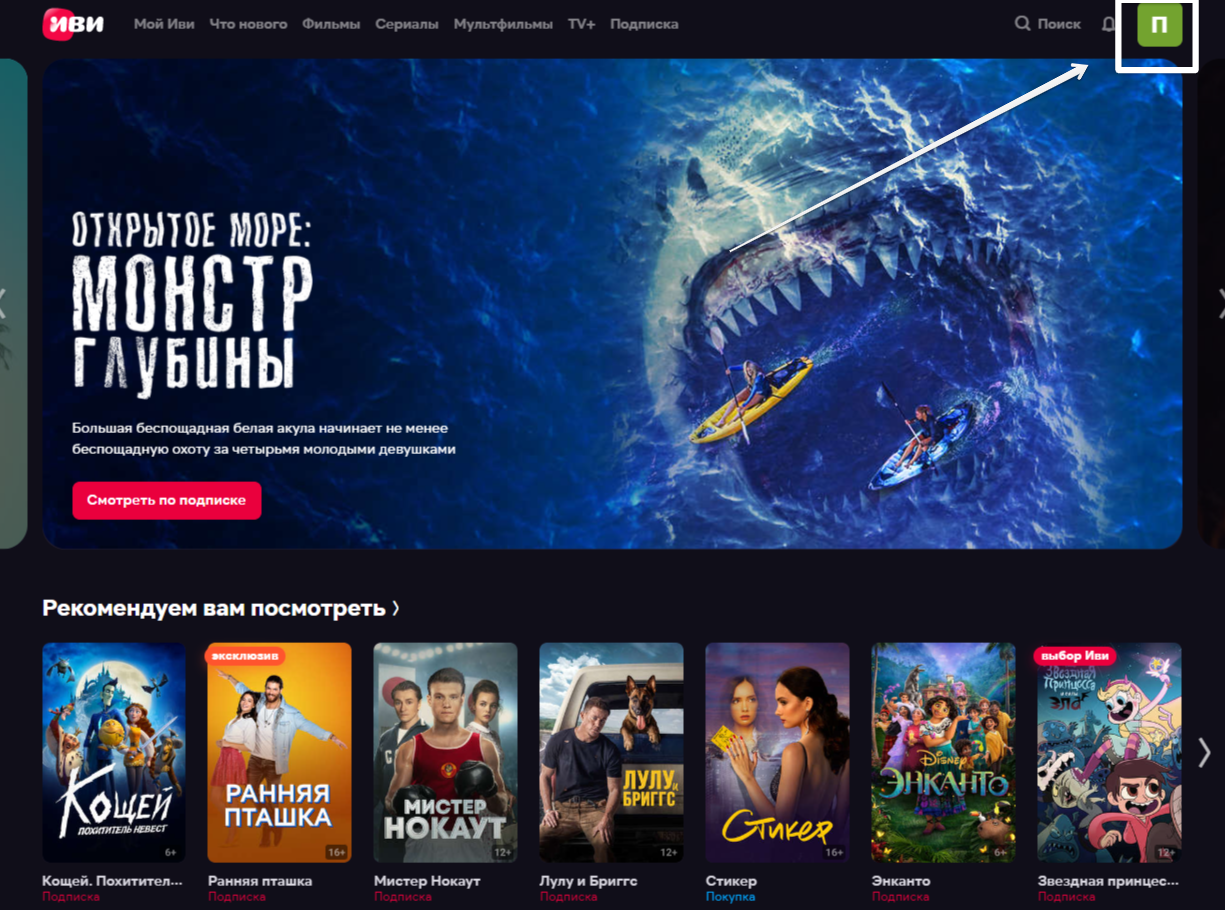
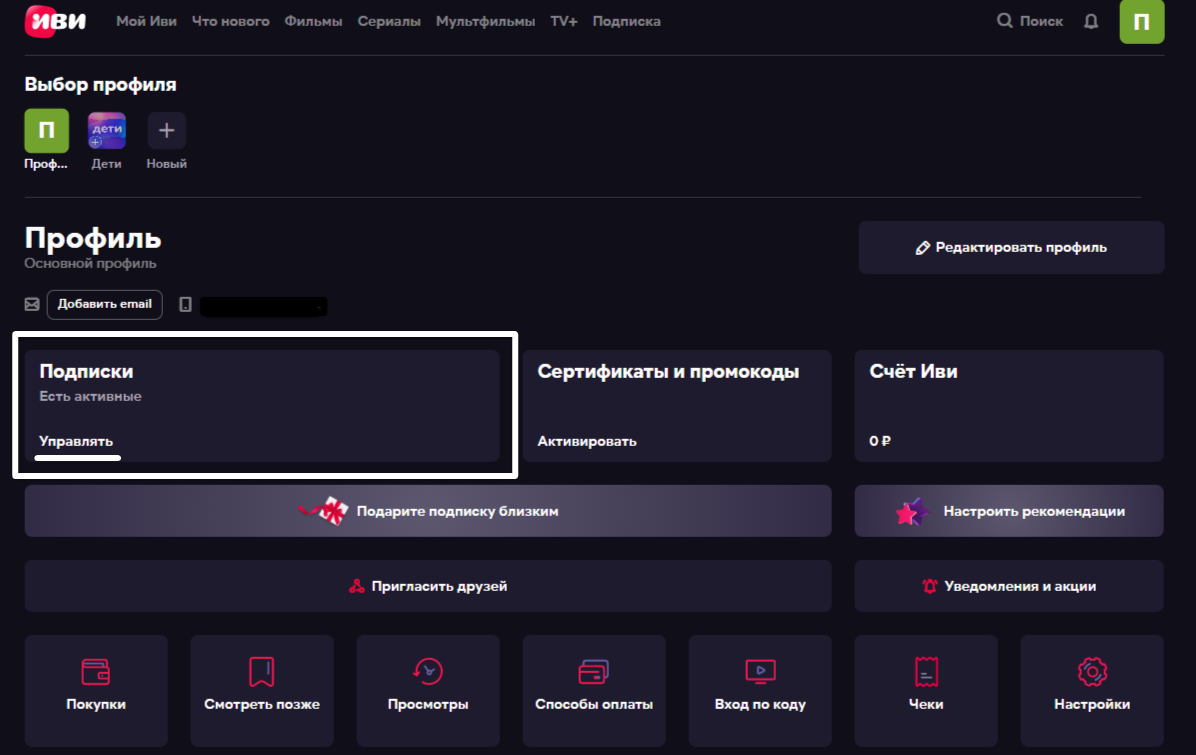
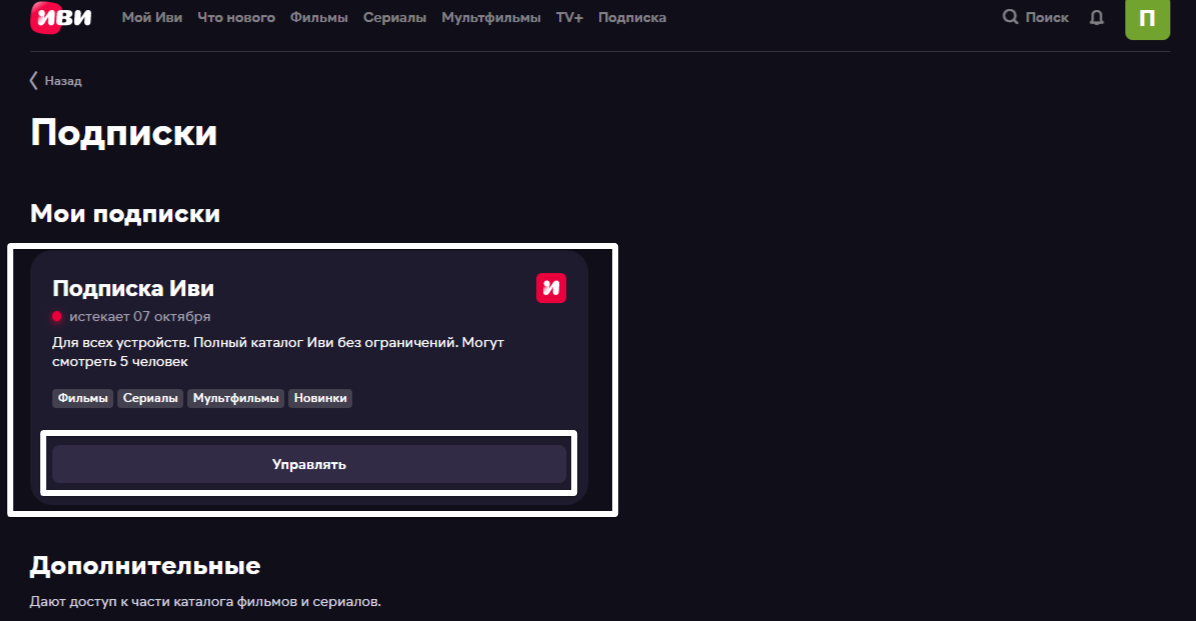
Отказаться от автоматического продления подписки можно на сайте http://ivi.ru, в личном кабинете. Для этого зайдите в личный кабинет, наведя курсор на иконку в верхнем правом углу и выберите раздел «Подписка — Управлять».
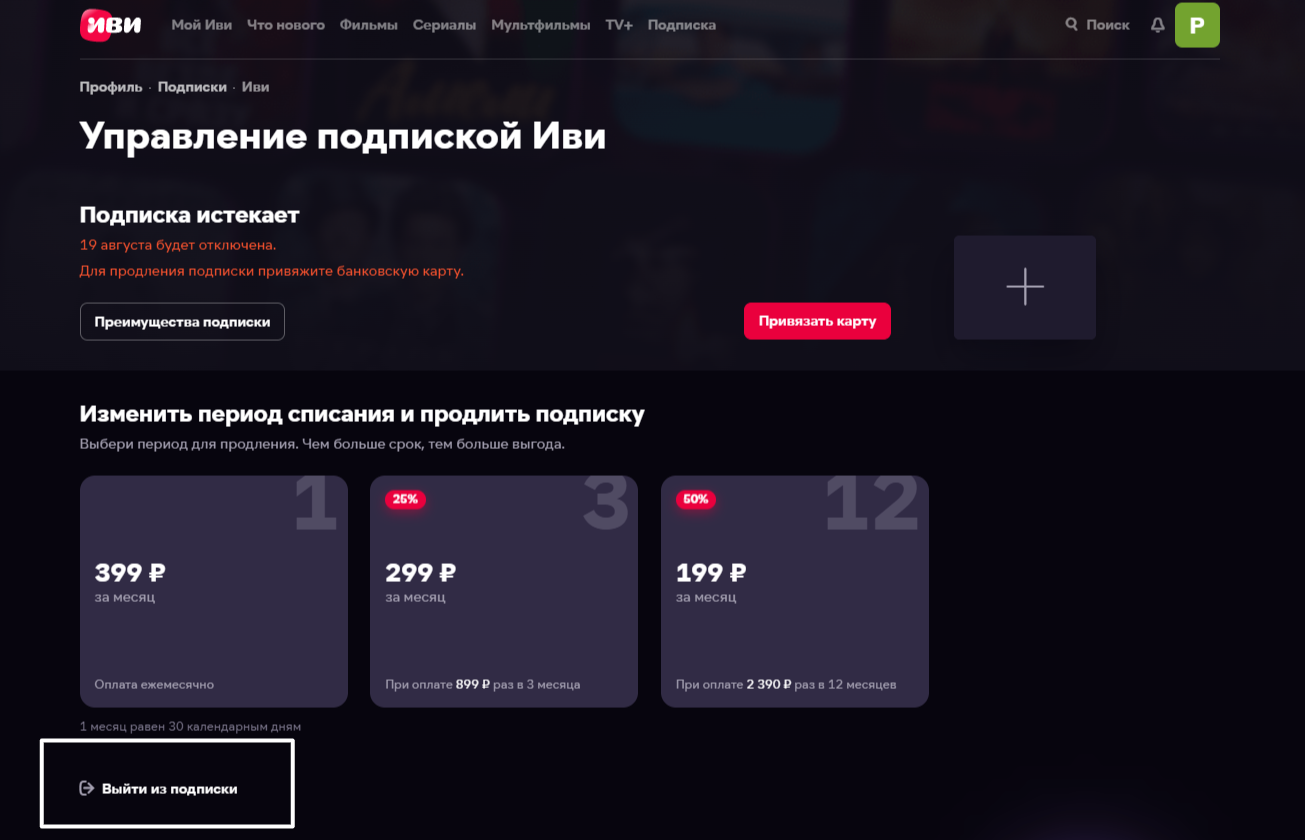
Перейдите в раздел «Управление подпиской» и нажмите кнопку «Выйти из подписки».
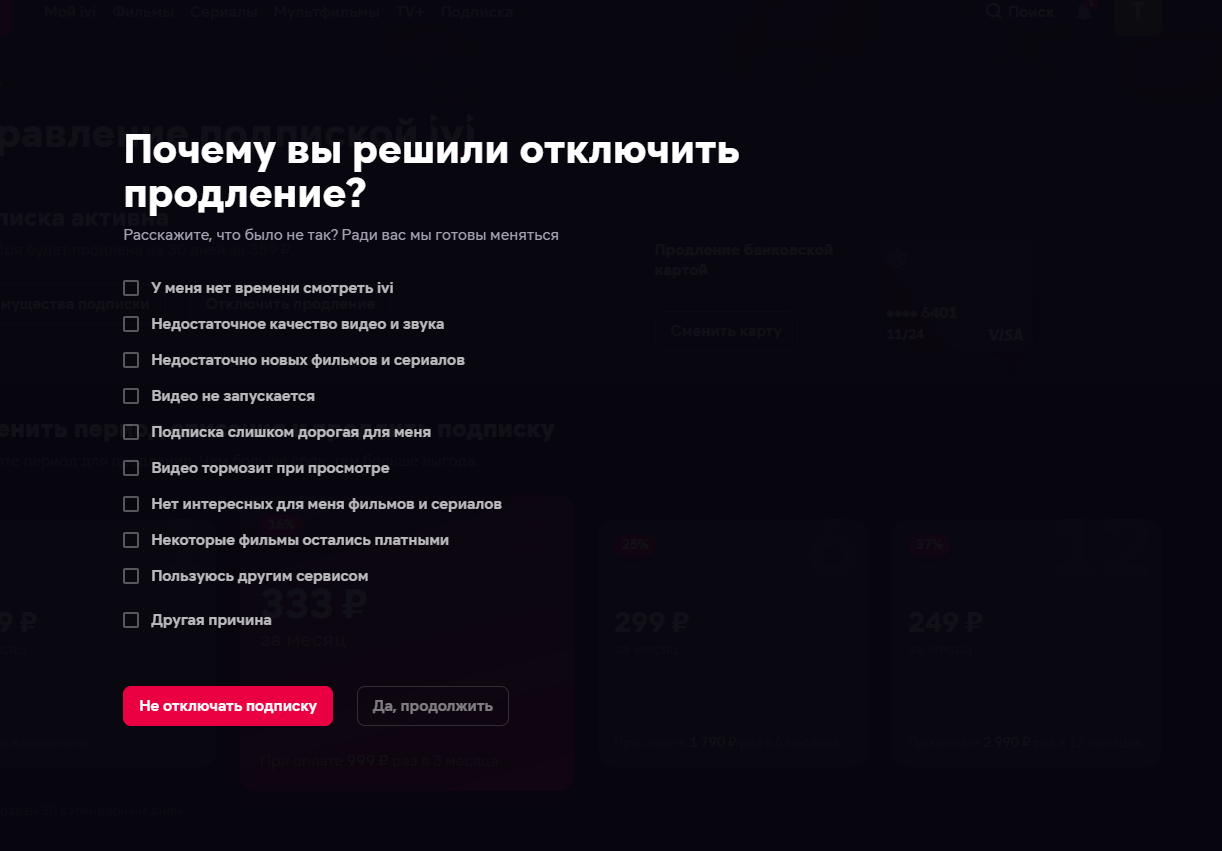
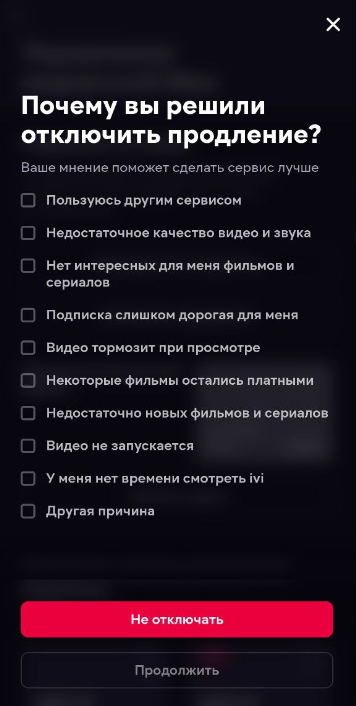
Выберите причину отключения и нажмите «Да, продолжить».
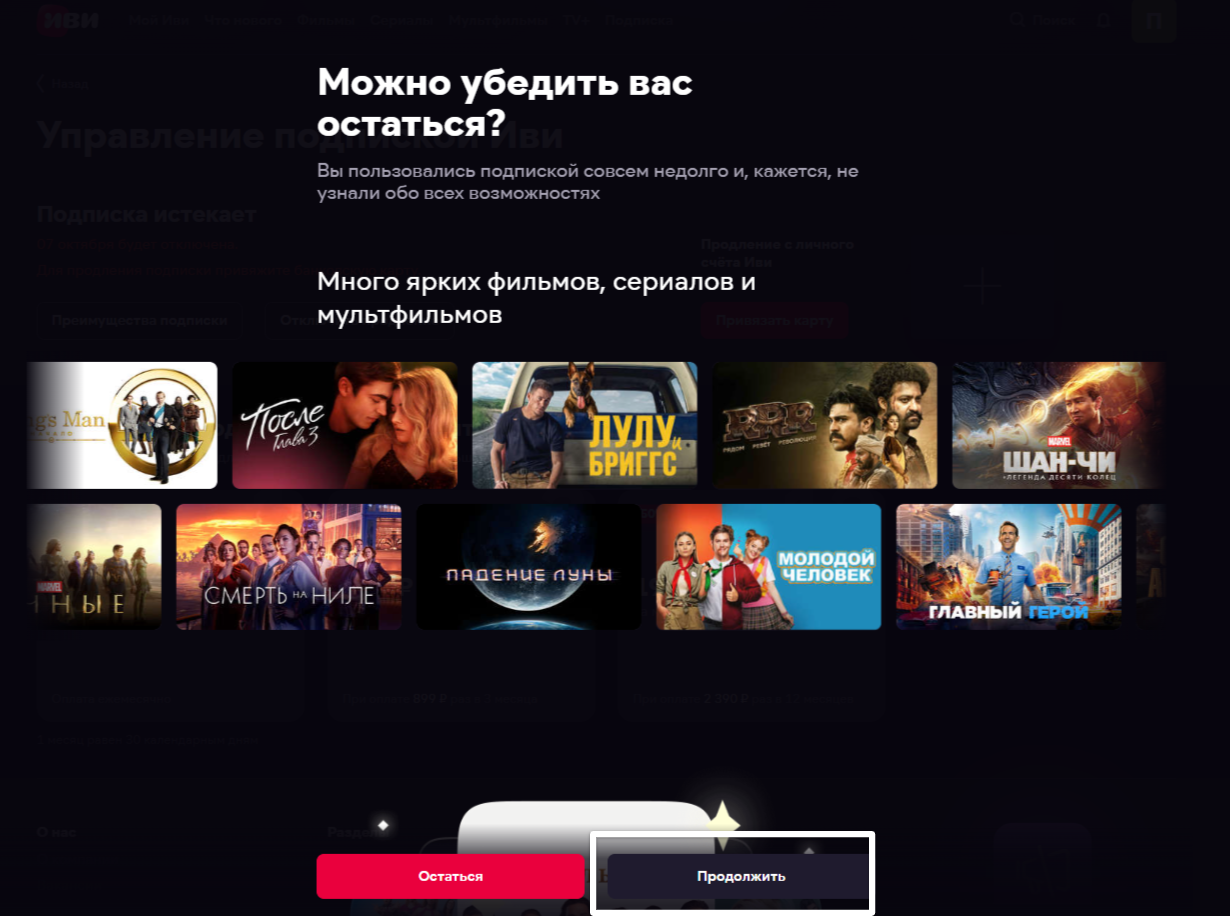
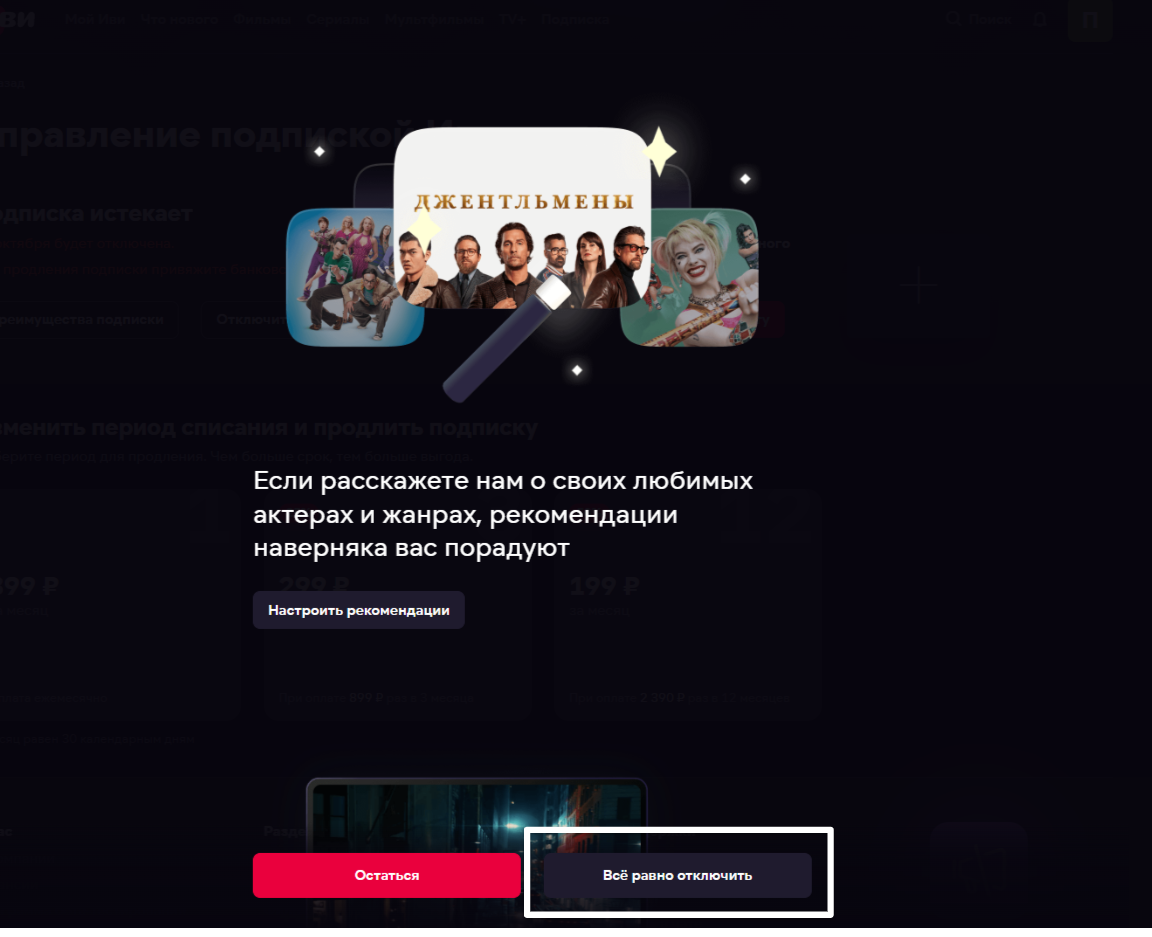
Кликните по кнопке «Продолжить» и «Всё равно отключить».
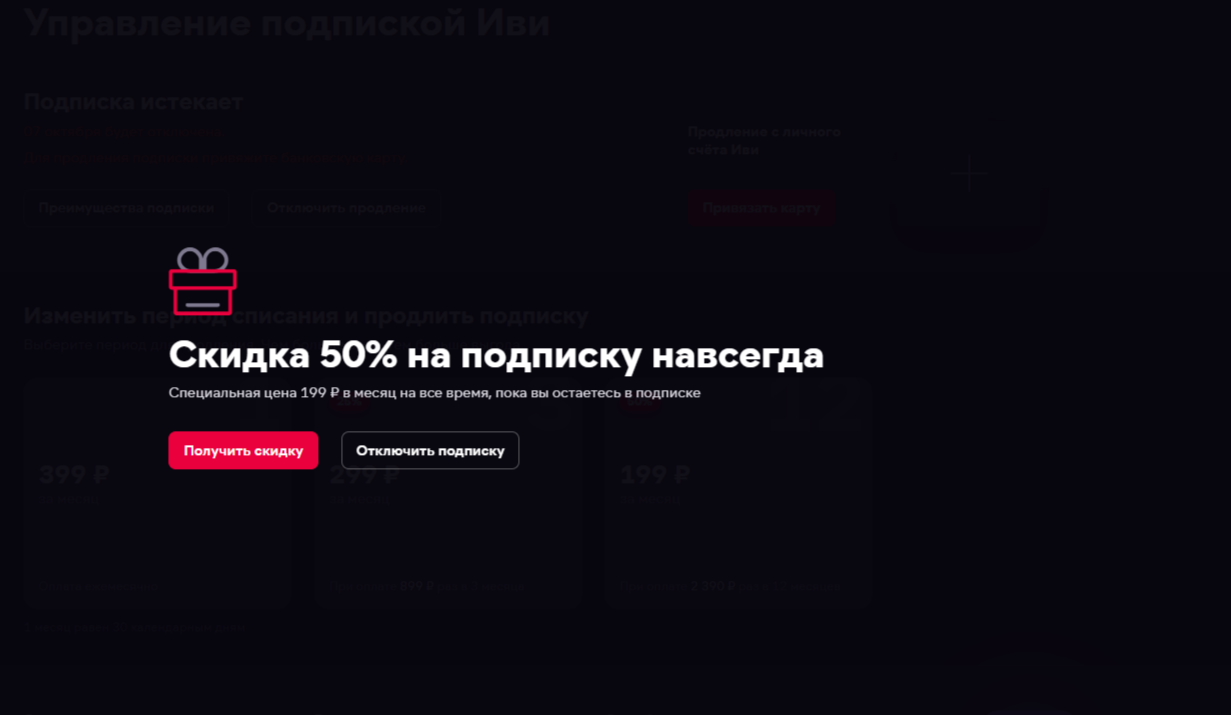
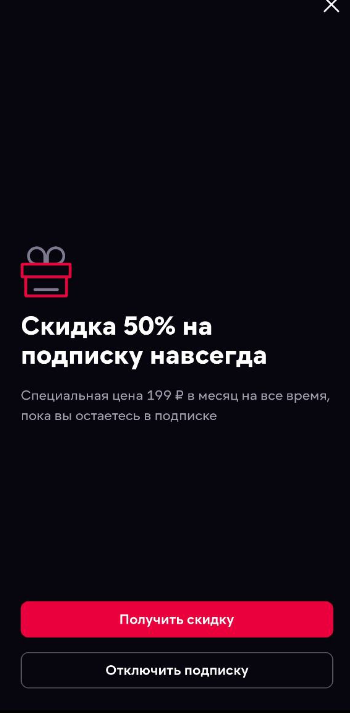
6.Отобразится предложение со скидкой, если вам это не интересно нажмите «Отключить подписку»
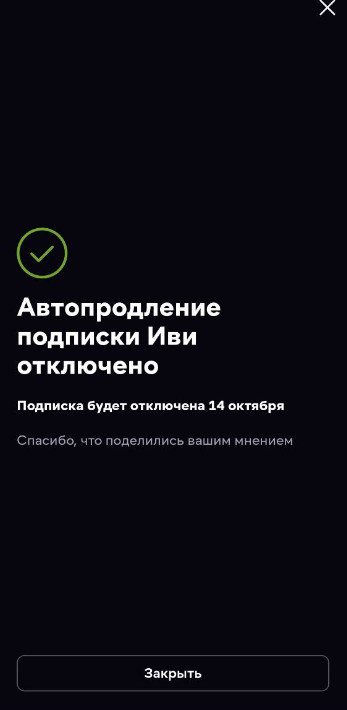
Автоматическое продление отключено.
Информация об отключении подписки отобразится в разделе «Управление подпиской».
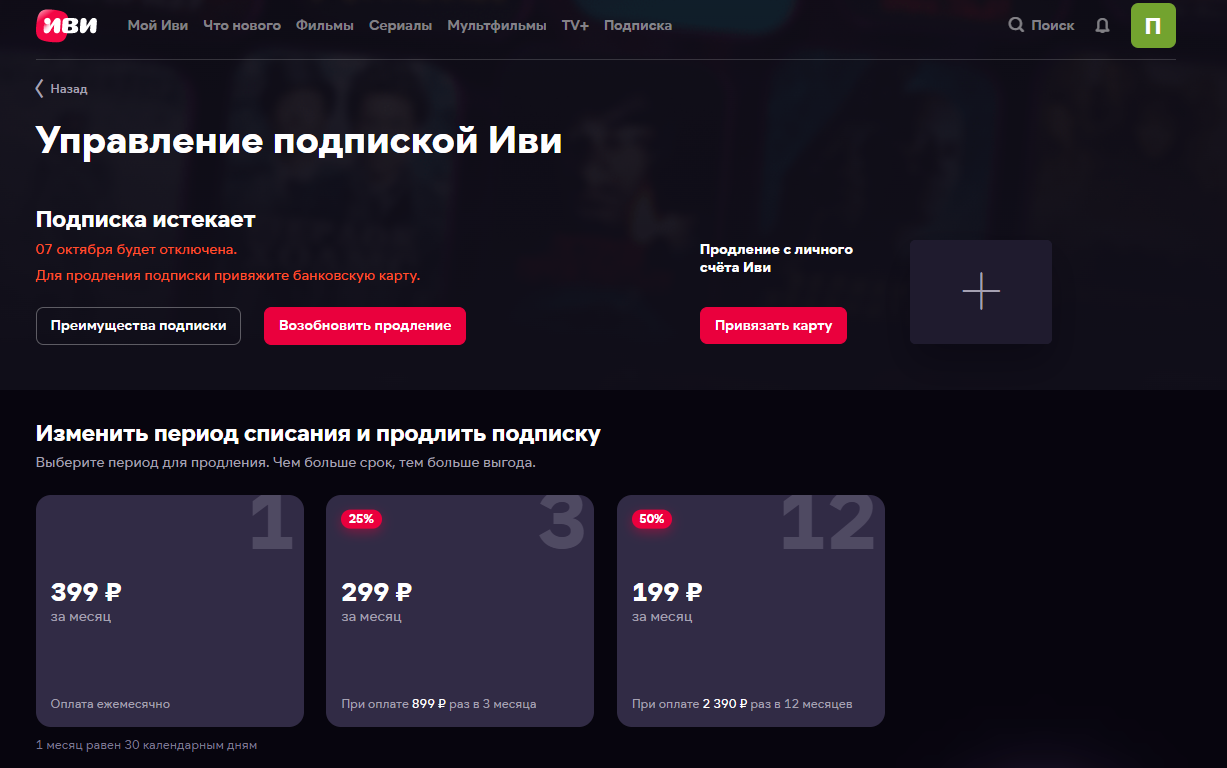
Если не удалось отключить продление самостоятельно, заполните заявку .
При заполнении раздела «Какой у вас вопрос?» выберите «Финансовый вопрос (подписки/платежи)».
Кино подписка как отключить
Кино1ТВ – это онлайн-кинотеатр «Первого канала», предлагающий телезрителям легальный доступ к просмотру тысячи российских и зарубежных сериалов и фильмов. Смотрите с любого устройства, подключенного к Интернету: с компьютера, ноутбука, смартфона, планшета или Smart TV, целиком или частями в удобное время и в любом месте в HD качестве, без рекламы и дополнительных платежей. Важно! Подробные условия предоставления доступа к сериалам / фильмам представлены на страницах соответсвующего контента.
Регистрация на Сервисе происходит автоматически после совершения оплаты или оформления подписки. Созданный аккаунт привязывается к номеру вашего мобильного телефона.
Номер мобильного телефона необходим для создания аккаунта на Сервисе, чтобы в дальнейшем Вы всегда могли иметь возможность продолжить просмотр приобретенного контента, в том числе и на других устройствах. Мы гарантируем, что номер телефона требуется исключительно для создания аккаунта и что он не будет передан третьим лицам. Подробнее о нашей «Политики конфиденциальности» можно прочитать здесь.
Сериалы и фильмы «Первого Канала» можно смотреть через браузер на любых стационарных компьютерах, ноутбуках (поддерживаются ОС Windows, Mac OS X и Linux), мобильных устройствах под управлением Android и iOS, на Smart-телевизорах Samsung и LG, а также Android TV и Apple TV 4-го поколения. Подробный список поддерживаемых устройств всегда доступен по ссылке здесь. Приобретенные сериалы и фильмы на одном из выше перечисленных устройств автоматически становятся доступными Вам для просмотра и на других поддерживаемых устройствах.
Для доступа к выбранному сериалу или фильму Вам нужно оплатить его просмотр. Выберите понравившийся сериал или фильм и нажмите кнопку «Купить», после чего совершите оплату, следуя инструкциям на экране. Регистрация на Сервисе произойдет автоматически после совершения оплаты. Созданный аккаунт будет привязан к номеру Вашего мобильного телефона. Авторизация доступна по ссылке «Войти» в верхнем правом углу экрана. В открывшемся окне регистрации укажите номер своего мобильного телефона и нажмите кнопку «Выслать пароль». Дождитесь прихода на указанный вами номер SMS/Push, содержащий код доступа. Введите данный код в соответствующее поле в форме входа и нажмите кнопку «Авторизироваться». После этого Вы сможете просматривать приобретенный ранее сериал или фильм. Важно! В связи с ограничениями, предъявляемыми правообладателями, с одного аккаунта можно смотреть не более пяти (5) видеопотоков одновременно.
С помощью Промокода Вы можете получить доступ к просмотру сериала, фильма или к каталогу подписки. Получить Промокод можно через проводимые маркетинговые акции. Для активации Промокода необходимо внизу сайта нажать на пункт «Ввести Промокод» или нажать здесь, и ввести Промокод в соответствующее поле. Активация Промокода возможна только на сайте.
Авторизация доступна по ссылке «Войти» в верхнем правом углу экрана. В открывшемся окне укажите номер своего мобильного телефона и нажмите кнопку «Выслать код в SMS». Дождитесь прихода на указанный вами номер SMS/Push, содержащий код доступа. Введите данный код в соответствующее поле в форме входа и нажмите кнопку «Авторизироваться». После этого Вы сможете просматривать приобретенный ранее сериал или фильм.
Если Вы ранее авторизовывались в нашем мобильном приложении Кино1ТВ, то пароль должен в начале прийти в Push-уведомлении. Если уведомление не приходит, то откройте форму авторизации еще раз и запросите код доступа заново. В этом случае мы отправим его уже по SMS. При запросе кода доступа проверьте, что телефон находится в зоне уверенного приема сигнала. Если же Вы проживаете за рубежом, то Ваш оператор мобильной связи может не принимать отправляемые сервисом SMS. Пожалуйста, свяжитесь с нами для выявления причин проблемы.
Если в окне авторизации после нажатия на кнопку «Выслать пароль» поле для ввода пароля продолжает быть неактивным, то убедитесь, что на компьютере не используются программы блокировки контента (к примеру, AdGuard или AdBlock).
Удаление аккаунта возможно только после окончания действия оформленных услуг (к примеру, подписки). Для удаления аккаунта необходимо направить соответствующий запрос в службу поддержки. Подробнее о нашей «Политики конфиденциальности» можно прочитать здесь.
ОПЛАТА И ПОДПИСКА
Просмотр контента на Сервисе является платным (однако у сериалов большинство первых серий доступно бесплатно для ознакомления). Это связано с тем, что на нашем Сервисе, в отличии от телевизионного эфира «Первого канала», не показывается реклама во время просмотра видео. Давать возможность бесплатного доступа без какой-либо монетизации мы не можем по причине ограничений со стороны правообладателей, которые предоставляют данный контент.
Вы можете без комиссии оплатить услуги Сервиса с помощью банковских карт МИР, VISA и MasterCard (в том числе через систему платежей SberPay), эмитированными российскими банками. В окне оплаты выберите способ «Банковская карта». Укажите номер своего мобильного телефона (необходимо для создания аккаунта на Сервисе) и реквизиты банковской карты, затем нажмите кнопку «Оплатить». После зачисления платежа вы получите доступ к просмотру контента. Соединение с платёжным шлюзом и передача информации осуществляется в защищенном режиме с использованием протокола шифрования SSL. Настоящий сайт поддерживает 256-битное шифрование. Конфиденциальность сообщаемой персональной информации обеспечивается АО «Предпроцессинговый расчетный центр» и ПАО СБЕРБАНК (в случае оплаты через SberPay) и ни при каких обстоятельствах не передается третьим лицам, за исключением случаев раскрытия, предусмотренных законодательством РФ. Проведение платежей по банковским картам осуществляется в строгом соответствии с требованиями платежных систем МИР, Visa Int., MasterCard Europe Sprl. Оплата в мобильных приложениях для Android/iOS осуществляется с помощью соответствующих платежных систем Google и Apple.
На Сервисе представлено несколько видов подписки. – Подписка на каталог «Кино1ТВ» и подписка на каталог «Amediateka Home of HBO» – обе подписки включает в себя 30 дней неограниченного просмотра регулярно пополняемой коллекции сериалов и фильмов в HD качестве и без показа какой-либо рекламы. Вам может быть предоставлен бесплатный ознакомительный период сроком на 14 или 7 дней в зависимости от типа подписки, если ранее Вы не пользовались подпиской. По умолчанию подписка продлевается каждые 30 дней. Контент, доступный по данным подпискам, представлен в меню на вкладках «Подписка» и «Амедиатека» соответственно. – Подписка на каталог «Цифровое Телесемейство», состоящий из девяти каналов: ДОМ КИНО, ДОМ КИНО ПРЕМИУМ, О!, ТЕЛЕКАФЕ, БОБЁР, ПОЕХАЛИ!, ВРЕМЯ, ПОБЕДА, МУЗЫКА ПЕРВОГО и ЛАПКИ LIVE. Оформленная один раз подписка становится доступной в том числе и на всех других поддерживаемых сервисом устройствах.
Оплачивая подписку, Вы получаете доступ к просмотру тех сериалов и фильмов, которые находятся в соответствующих разделах подписки. Подписочный каталог пополняется новым контентом еженедельно. Ряд сериалов и фильмов не входят в подписку из-за ограничений, накладываемых правообладателями. Такой контент возможно приобрести на неограниченный срок или арендовать на время. Но, обычно, уже через несколько месяцев и этот контент становится доступным по подписке. Мы работаем над тем, чтобы это произошло как можно быстрее.
Ознакомительная подписка предоставляется только один раз. Во время действия данного периода дается время на ознакомление с Сервисом, и дальнейшее принятие решения о продолжении использования услуги просмотра фильмов и сериалов по подписке. Если Вам недоступен ознакомительный период по подписке, то это означает, что ранее Вы уже использовали его.
Дату окончания подписки можно увидеть в «Личном кабинете» на вкладке «Подписка».
- Веб-сайт: верхнее меню -> пункт «Профиль» -> «Личный кабинет» -> вкладка «Подписка».
- Приложение Кино1ТВ для Android: меню приложения -> пункт «Аккаунт».
- Приложение Кино1ТВ для iOS: управление подписками осуществляется через личный аккаунт Apple (см. инструкцию).
- Приложение «Первый канал» для Apple TV (4-го поколения): управление подписками осуществляется через личный аккаунт Apple (см. инструкцию).
- Приложение «Первый канал» для Smart TV: левое боковое меню -> пункт «Профиль» -> вкладка «Подписка».
- Приложение «Первый канал» для Android TV: меню приложения -> пункт «Профиль».
- – Веб-браузер (HTML5-плеер): во время просмотра видео необходимо нажать на иконку субтитров на панели управления плеером.
- – Android: во время просмотра видео необходимо нажать на иконку «Многоточие» и выбрать в списке пункт «Субтитры».
- – Android TV: во время просмотра видео необходимо нажать на иконку субтитров на панели управления плеером.
- – Apple TV: необходимо авторизоваться на вкладке «Профиль», затем на этом же экране выбрать «Настройки» -> «Субтитры для фильмов и сериалов» — Включены.
- – Smart TV: во время просмотра видео необходимо нажать на иконку субтитров на панели управления плеером.
Часть сериалов и фильмов, представленных на Сервисе, доступна для загрузки на Ваше мобильное устройство для дальнейшего возможного просмотра без подключения к Интернету. Для того, что загрузить сериал или фильм, необходимо оплатить доступ к его просмотру, после чего функция загрузки станет доступной. Загрузка видео возможна через приложение Кино1ТВ для iOS и Android. Убедитесь, что на Вашем устройстве нет Jailbreak, иначе функция загрузки видео может быть недоступна. Контент, доступный для загрузки, отмечен значком «Облако».
Контент, доступный по подписке, можно найти на странице «Подписка». Вы также можете воспользоваться фильтром «По подписке», который находится на страницах списка фильмов и сериалов.
Большинство представленного на Сервисе контента не имеет территориальных ограничений на просмотр. Однако по требованию правообладателя определенный сериал или фильм может все же может иметь разрешение на показ только с территории России. В этом случае, если вы находитесь вне России, то такой контент не будет отображен на Сервисе. Важно: использование VPN для обхода ограничений может стать причиной блокировки аккаунта на Сервисе.
Удостоверьтесь, что Ваш браузер поддерживает технологию Media Source Extensions. Проверить это можно через специальную страницу по ссылке. Если Вы испытываете проблемы при попытке просмотреть видео на своем компьютере, то попробуйте перезагрузить браузер, открыть в нем только страницу «Кино1ТВ» и запустить видео. Убедитесь, что при воспроизведении видео у вас отключены торрент-клиенты и другие программы, которые могут использовать интернет-канал и ресурсы компьютера. Если скорость соединения превышает 3 Мбит/с, а видео по-прежнему зависает, очистите кэш и удалите файлы cookies своего браузера. Также возможной причиной может быть то, что сервер, на котором расположено видео, в данный момент перегружен. В этом случае нажмите на паузу и подождите некоторое время, после чего возобновите просмотр. Если Вы испытываете проблемы при попытке просмотреть видео на следующих устройствах: – HTML5-плеер: если Вы используете браузер Яндекс.Браузер или Opera, то необходимо убедиться, что функция сокращения трафика отключена, в противном случае в плеере будет отображаться надпись «Ошибка при получении видеопотока». Для отключения функции сокращения трафика, нужно: Яндекс.Браузер – в адресной строке введите browser://settings/#turbo и отключите настройку «Турбо»; Opera – нажмите иконку Turbo в левом нижнем углу «Панели состояния» — режим «Turbo» выключится, либо в меню браузера отключите пункт «Opera Turbo». – Android: убедитесь, что Ваша версия ОС полностью поддерживает технологию HLS (HTTP Live Streaming), с помощью которой осуществляется доставка видеоконтента. Устройства под управлением Android ниже версии 4.0.3 некорректно работают с HLS (ошибка «Can’t play this video»). Обязательно убедитесь, что в браузере отключена функция сокращения трафика, в противном случае видео не будет проигрываться. – iOS: если Вы используете браузер Chrome, то необходимо отключить функцию «Сокращение трафика» (Reduce Data Usage). Для этого в браузере необходимо открыть «Настройки», выбрать пункт «Контроль трафика» и отключить соответствующую настройку. – Smart TV: более старые модели устройств Smart TV не всегда корректно воспроизводят видео через браузер (может пропадать звук, отсутствовать изображение). В случае проблем с воспроизведением через браузер, пожалуйста, используйте официальное приложение «Первого канала», где Вы сможете найти раздел «Кино» со списком сериалов и фильмов сервиса kino.1tv.ru (в настоящий момент данный раздел доступен только для устройств LG Smart TV 2012 и старше, и Samsung Smart TV 2013 и старше). Вы также можете использовать свой телевизор в качестве «большого экрана», предварительно подключив компьютер или другое совместимое устройство к ТВ (к примеру, через порт HDMI).
Все размещаемые сериалы и фильмы, за исключением некоторых оговоренных, доступны для просмотра на длительное время, однако доступ к некоторым из них может быть прекращен по причине того, что права на показ истекли (в этом случае за несколько недель до закрытия на Сервисе выводится соответствующее предупреждение). Доступ к некоторым сериалам или фильмам может быть также ограничен по времени (к примеру, после начала просмотра дается только 48 часов на то, чтобы досмотреть фильм). Информация об ограничении просмотра по времени всегда указывается в форме оплаты.
Остались вопросы? Нажмите на кнопку ниже, чтобы задавать вопрос службе поддержки.
Как отключить подписку на Кинопоиск на телевизоре LG
«Кинопоиск» является одним из самых посещаемых онлайн кинотеатров среди российских пользователей. Здесь вы можете найти актуальную информацию о фильме и сериале, поставить им оценку, написать рецензию к фильму и даже купить билет в кино. С 2018 года сервис пополнился дополнительным функционалом, позволяющим просматривать новинки мировой киноиндустрии с помощью Smart телевизора. Подобный просмотр возможен на основе платной подписки, существующей в двух форматах: стандартная подписка «Кинопоиск» и расширенная подписка на «Кинопоиск + Амедиатека».
Подписка «Кинопоиск» дает возможность:
- Получить доступ к эксклюзивам Кинопоиск.
- Просматривать более 4 800 фильмов и сериалов.
- Получить подписку на «Яндекс Плюс».
Стоимость такой услуги составляет 269 рублей в месяц (первые 30 дней бесплатно).
Подписка на «Кинопоиск + Амедиатека» дает возможность:
- Просматривать каталог сервиса «Амедиатека».
- Получить доступ к эксклюзивам сервиса Кинопоиск.
- Просматривать более 4 800 фильмов и сериалов.
- Получить подписку на «Яндекс Плюс».
Стоимость такой услуги — 649 рублей в месяц (первые 7 дней бесплатно).
При подключении подписки вносятся данные банковской карты пользователя. Когда бесплатный период заканчивается,деньги будут списаны с указанной карты в автоматическом порядке. Вы можете в любой момент отменить подписку или приостановить услуги сервиса Кинопоиск. Если списание средств за месяц уже было – вернуть деньги не получится. А вот остановить последующее снятие денег с карты, возможно. Но прежде чем отключить подписку, вы должны знать, что механическое удаление приложения Кинопоиск не отменяет вашу платную подписку.
Рассмотрим способы отключения подписки Кинопоиск на телевизоре LG.
Как отменить подписку через Яндекс Плюс. Яндекс Плюс предлагает оформить подписку с бесплатным просмотром контента на 30 дней. Данная подписка позволяет пользоваться не только платным сервисом «Кинопоиск», но и дополнительно получить 10 гигабайт места на «Яндекс диске», бесплатно пользоваться «Яндекс.Музыкой», получать кэшбек в такси от «Яндекс». Чтобы отменить подписку Яндекс Плюс следует:
- Открыть главную страницу Яндекс, авторизоваться в своем аккаунте.
- В верхнем правом углу приложения перейти в «Профиль».
- В открывшейся вкладке выбрать «Управление подпиской».
- Нажать «Отменить подписку» и кнопку подтвердить.
Отмена подписки в Яндекс Паспорте. Управление личным аккаунтом осуществляется через страницу Яндекс Паспорт. В меню есть раздел с настройками, а также кнопка отключения подписки. Платный сервис «Кинопоиск» снимает деньги с банковской карты автоматически каждый месяц после завершения бесплатного периода. Уменьшить собственные затраты можно следующим образом, отменив подписку через Яндекс Паспорт:
- Перейти в раздел Яндекс Паспорт.
- Выбрать вкладку «Подписки» и прокрутить страницу до раздела «Кинопоиск».
- Нажать кнопку «Управлять».
- Подтвердить «Отменить подписку».
Если выполнить эти действия на момент бесплатного периода, то произойдет отмена подписки. Возобновить платную услугу можно только при включении платежей и переводов денежных средств с банковской карты.
Отмена подписки «Кинопоиск» на телевизоре LG. Для просмотра фильмов и сериалов на официальном сайте «Кинопоиск» создается отдельный аккаунт.
- Необходимо зайти в систему под своим логином и паролем.
- В верхнем правом углу приложения перейти в свой «Профиль».
- В открывшейся вкладке выбрать «Управление подпиской».
- Нажать «Отменить подписку» и кнопку подтвердить.
Как отменить подписку «Кинопоиск» в мобильном телефоне. Многие пользователи оформляют бесплатную подписку с помощью телефона, управляют своим аккаунтом с мобильного устройства, которое работает на операционных системах Android или iOS.
При использовании Google Play, выполните вход в личный кабинет. Для этого нужно знать логин и пароль.
- Выбрать из пункта «Подписки» нужный сервис «Кинопоиск».
- Нажать кнопку «Отменить».
При использовании iPhone, провести подобную процедуру гораздо проще:
- Перейти в раздел настроек.
- Выбрать из списка сервис «Кинопоиск».
- Нажать кнопку «Отменить».
Отключение подписки Иви на мобильном устройстве
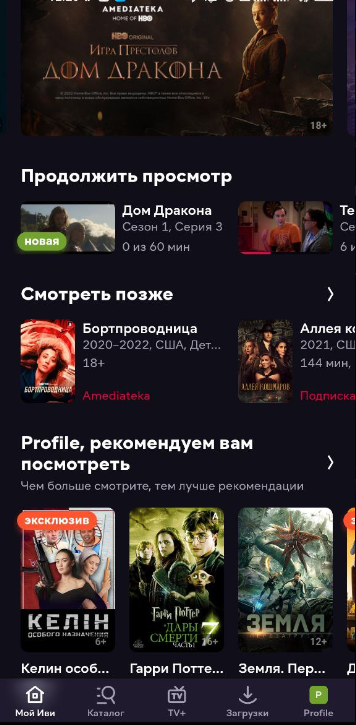

Необходимо выбрать причину, отключения продления и нажать «Продолжить»:
Далее нажать «Отключить»:
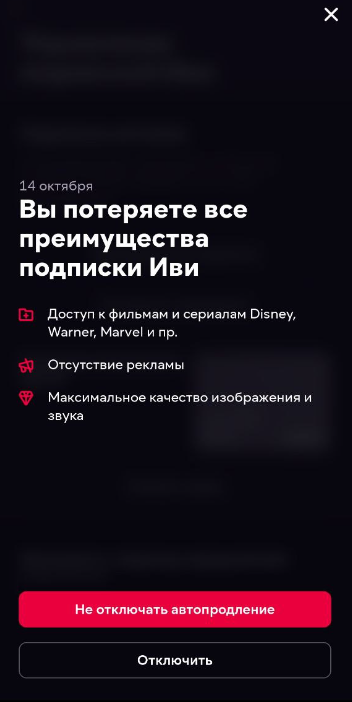
Нажмите «Отключить подписку»
Если не удалось отключить продление самостоятельно, заполните заявку .
При заполнении раздела «Какой у вас вопрос?» выберите «Финансовый вопрос (подписки/платежи)».