
Как перенести музыку с iPod на телефон / планшет Android
По мере стремительного развития технологий мобильный телефон работает больше, чем средство связи. Воспроизведение музыки не будет зависеть от iPod, как раньше, и вы можете воспроизводить песни напрямую на телефоне.
От iPod легко избавиться, но сотни песен, купленных с iPod, неудобно переносить на Android.
Не волнуйтесь, и это то, что мы решим в этой статье.
Мы собираем 2 простых способа передавать музыку с iPod на телефон Android or таблеткав том числе Samsung, LG, HTC и др.
- Часть 1. Как напрямую перенести музыку с iPod на Android (включая покупки)
- Часть 2. Как получить музыку с iPod на Android с помощью iTunes
- Часть 3. Часто задаваемые вопросы о переносе музыки с iPod на iPod
Часть 1. Как напрямую перенести музыку с iPod на Android (включая покупки)
Для передачи данных с iPod официальным инструментом, рекомендованным Apple, является iTunes. Однако iTunes недоступен для Android. Чтобы перенести синхронизированные песни и купленные музыкальные файлы с iPod на Android, вам необходимо обратиться за помощью к стороннему приложению. Aiseesoft MobieSync — это программа для передачи музыки с iPod на Android, которую нельзя пропустить.
MobieSync это программа синхронизации музыки iPod с Android, которая может передавать все или выбранные песни с iPod Classic / Nano / Mini / Shuffle / Touch на телефон или планшет Android. С помощью простых щелчков мыши вы можете легко экспортировать всю музыку с iPod и импортировать на устройство Android.

- Перенесите всю музыку с iPod на Android, включая покупки.
- Совместимость с iPod Touch 7/6, Shuffle 4/3, Nano 7/6, Classic, Samsung Galaxy S20 / 10, HTC, Huawei, ZTE, Xiaomi и т. Д.
- Перенести другие данные (фотографии, контакты, видео, сообщения, заметки, календари и т. Д.).
- Сохраните всю исходную информацию о музыкальных файлах iPod на Android.
- Передача данных между телефонами iOS / Android и iOS / Android.
Вот как можно начать передачу музыки с iPod на Android за несколько простых шагов:
1. Подключите к компьютеру телефон Android и iPod.
2. Выбрать Музыка на левой панели и отметьте песни.
3. Нажмите Экспорт на устройство поднять Android, чтобы начать перенос.
Подробные шаги по перемещению песен с iPod на Android следующие:
Скачать бесплатно MobieSync на твоем компьютере. Запустите его сразу после успешной установки.
Получите USB-кабели для подключения iPod и Android к компьютеру.
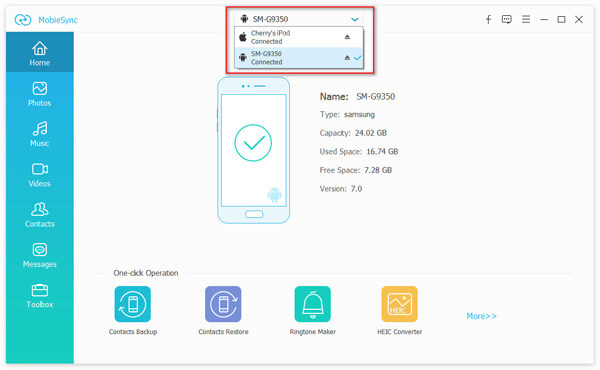
Выберите IPOD как исходное устройство из Типа устройства.
Нажмите Музыка из левой панели, и все песни с iPod будут отображаться на правой панели.
Установите флажки рядом с песнями iPod, которые вы хотите передать, и нажмите Экспорт на устройство в меню выберите свой Android устройство из раскрывающегося списка, чтобы начать.
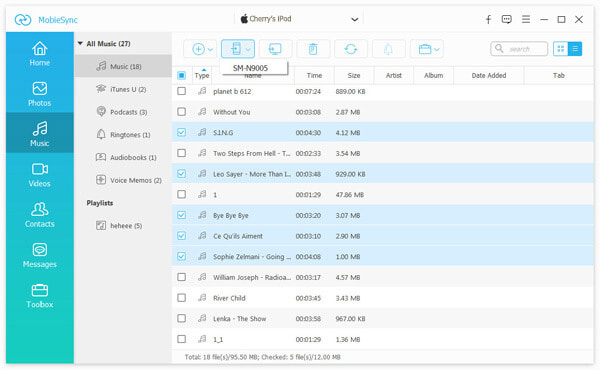
Если в вашем iPod есть так много форматов, как MP3, AAC, AIFF, WAV или Apple Lossless, вы можете настроить автоматическое преобразование музыки iPod в MP3 и плавное воспроизведение на телефоне Android.
Помимо передачи музыки с iPod, вы можете использовать это программное обеспечение для создавать рингтоны, резервное копирование и преобразование образов HEIC, резервное копирование и восстановление контактов и многое другое из его набора инструментов.
Часть 2. Как получить музыку с iPod на Android с помощью iTunes
iTunes — это инструмент, который вы можете использовать для управления данными iPod на компьютере. Хотя iTunes недоступен для пользователей Android, вы все равно можете использовать iTunes для синхронизации песен с iPod на Android.
Вы должны добавить музыку с iPod в iTunes, а затем синхронизировать песни из iTunes в Android.
Синхронизация песен iPod с iTunes
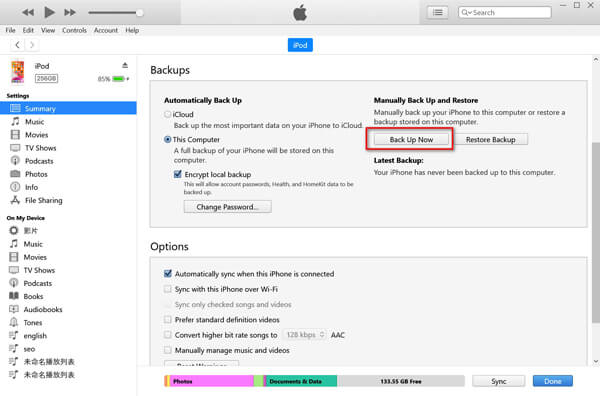
Подключите iPod к компьютеру с помощью кабеля USB. Как только iTunes на этом компьютере обнаружит ваш iPod, щелкните значок iPod и перейдите на вкладку «Обзор» по умолчанию.
Нажмите Создать копию кнопку, чтобы начать резервное копирование всех данных iPod, включая музыкальные файлы, на компьютер.
Отметьте здесь, чтобы узнать какие данные iTunes резервирует.
Найдите музыку с iPod в iTunes
По завершении резервного копирования iPod найдите музыкальные файлы iTunes на этом компьютере.
Перейдите на Информация о пользователе , найти Музыка , откройте iTunes и перемещаться iTunes Media .
Тогда вы сможете найти все синхронизированные песни с iPod на этом компьютере.
Чтобы было ясно: Здесь не будут найдены все купленные песни, и вы сможете получить доступ только к синхронизированным песням. Чтобы получить купленную музыку из iTunes, вы можете обратиться к этому сообщению.
Перенос музыки из iTunes на Android
Подключите свой iPhone к этому компьютеру, скопируйте и вставьте музыку из iTunes Media в свой телефон Android.
Часть 3. Часто задаваемые вопросы о переносе музыки с iPod на iPod
Может ли iPod Bluetooth подключаться к Android?
Нет. Bluetooth на устройствах iOS (iPhone, iPad и iPod) не предназначен для сопряжения с другими телефонами с ОС Android. Вы не можете использовать Bluetooth для передачи музыки с iPod на Android.
Почему iPod не работает на Android?
Вы можете использовать такие различные аудиоформаты, как MP3, AAC / M4A, Protected AAC, AIFF, WAV, Audible audiobook и Apple Lossless на iPod. При переносе музыки с iPod на Android аудиоформаты могут быть несовместимы с вашим телефоном Android. Для воспроизведения музыки с iPod на Android вы можете конвертировать музыку в MP3.
Как перенести фотографии с iPod на Android?
ITunes не поддерживается для передачи фотографий с iPod на Android. Вы можете использовать MobieSync для переместить фотографии с iPod на Android.
Чтобы перенести музыку с iPod на Android для воспроизведения, вам понадобится программа для передачи музыки с iPod на Android. На этой странице показано 2 простых способа скопировать песни с iPod на Android. Один — с iTunes, который может извлекать все песни (без покупок) на Android, а другой — с помощью MobieSync, чтобы поместить все песни, включая купленные элементы, на Android.
Каким путем вы идете?
Есть ли у вас другие рекомендации?
Дайте мне знать, оставив свои комментарии.
Что вы думаете об этом посте.
Рейтинг: 4.8 / 5 (на основе голосов 107) Подпишитесь на нас в
Более Чтение

Оставьте свой комментарий и присоединяйтесь к нашему обсуждению
Перенос музыки на iPod
MobieSync
Профессиональный менеджер данных iPhone / Android и передача для передачи различных файлов между телефоном iOS / Android и компьютером и между двумя мобильными телефонами в один клик.
Перенос содержимого с устройства Android на iPhone, iPad или iPod touch вручную
В этой статье представлены советы по переносу контактов, фотографий, музыки, документов и других данных с устройства Android на новый iPhone, iPad или iPod touch.


Воспользуйтесь приложением «Перенос на iOS» для автоматического переноса содержимого с устройства Android на новый iPhone, iPad или iPod touch. Если это невозможно, перенесите содержимое вручную.
- Почта, контакты и календари
- Фотографии и видеозаписи
- Музыка
- Книги и файлы PDF
- Документы
- Приложения
Фотографии и видеозаписи
Можно использовать приложение «Фото iCloud» для хранения фотографий и видеозаписей в iCloud. В этом случае ваша медиатека будет доступна с любого устройства и в любое время.
Чтобы перенести фотографии и видео с устройства Android на iPhone, iPad или iPod touch, потребуется компьютер. Выполните следующие действия.
- Подключите устройство Android к компьютеру и найдите свои фотографии и видео. На большинстве устройств эти файлы находятся в папке DCIM > «Камера». Если используется компьютер Mac, установите приложение Android File Transfer, откройте его и перейдите в папку DCIM > Camera (Камера).
- Выберите фотографии и видео, которые необходимо перенести, и перетащите их в папку на компьютере.
- Отключите от компьютера устройство Android и подключите iPhone, iPad или iPod touch.
- На Mac с macOS Catalina откройте Finder. На компьютере Mac с macOS Mojave или более ранней версии либо на компьютере с Windows откройте приложение iTunes. С помощью компьютера синхронизируйте фотографии на iPhone, iPad или iPod touch. На устройстве ваши фотографии и видео будут доступны в приложении «Фото» > «Альбомы».
Чтобы получить помощь в перемещении фото и видео, обратитесь в службу поддержки Apple.

Музыка
На новый iPhone, iPad или iPod touch вы можете перенести всю свою музыку. Для этого воспользуйтесь компьютером. Если вы используете приложение для потокового воспроизведения музыки, загрузите его из App Store. Затем войдите в свою учетную запись, указав имя пользователя и пароль. Если у вас есть подписка на Apple Music, просто войдите в свою учетную запись на iPhone, iPad или iPod touch.
Чтобы перенести музыку с устройства Android на iPhone, iPad или iPod touch, потребуется компьютер. Выполните следующие действия.
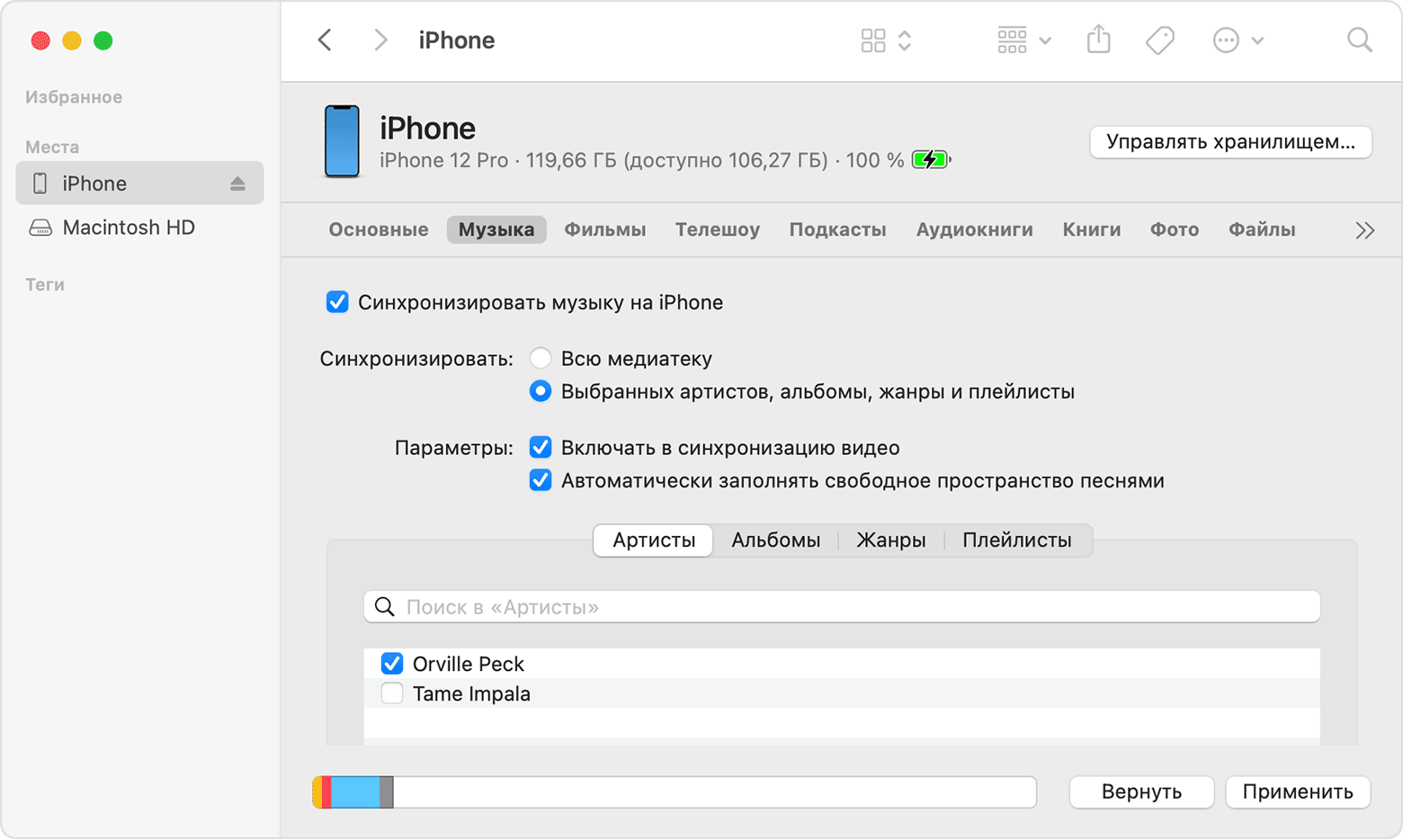
- Подключите устройство Android к компьютеру и найдите свою музыку. На большинстве устройств эти файлы находятся в папке «Музыка». Если используется компьютер Mac, установите приложение Android File Transfer, откройте его и перейдите в меню Music (Музыка).
- Выберите композиции, которые необходимо перенести, и перетащите их в папку на компьютере.
- Отключите от компьютера устройство Android и подключите iPhone, iPad или iPod touch.
- На Mac с macOS Mojave или более ранней версии либо на компьютере с Windows откройте приложение iTunes и перейдите в раздел «Песни». На компьютере Mac с macOS Catalina или более поздней версии откройте приложение «Музыка».
- Откройте папку, в которой хранятся композиции, и перетащите их в раздел «Песни» в приложении «Музыка» либо в медиатеку iTunes.
- В Finder или iTunes, выберите свой iPhone, iPad или iPod touch и нажмите «Музыка». Можно синхронизировать медиатеку целиком либо только композиции или исполнителей, которые были только что добавлены.
- Нажмите «Синхронизировать». На iPhone, iPad или iPod touch ваша музыка будет доступна в приложении «Музыка».
Чтобы получить помощь в перемещении музыки, обратитесь в службу поддержки Apple.
Книги и файлы PDF
Чтобы перенести электронные книги с устройства Android, импортируйте их на iPhone, iPad или iPod touch либо откройте с помощью такого приложения, как Kindle, Nook или «Google Play Книги». Чтобы открывать книги с помощью приложения, загрузите его из App Store. Затем войдите в свою учетную запись, указав имя пользователя и пароль.
Чтобы перенести книги в формате ePub и файлы PDF с устройства Android на iPhone, iPad или iPod touch, потребуется компьютер. Выполните следующие действия.
- Подключите устройство Android к компьютеру и найдите свои книги и файлы PDF. На большинстве устройств эти файлы находятся в папке «Документы». Если используется компьютер Mac, установите приложение Android File Transfer, откройте его и перейдите в меню Documents (Документы).
- Выберите книги и файлы PDF, которые необходимо перенести, и перетяните их в папку на компьютере.
- Отключите от компьютера устройство Android и подключите iPhone.
- На Mac перетащите книги и файлы PDF в приложение «Книги». На компьютере с Windows перетащите книги и файлы PDF в приложение iTunes.
- На компьютере Mac с macOS Catalina или более поздней версии откройте Finder. На Mac с macOS Mojave или более ранней версии либо на компьютере с Windows откройте приложение iTunes и синхронизируйте книги ePub и файлы PDF. На iPhone, iPad или iPod touch книги ePub и файлы PDF будут доступны в приложении «Книги» > «Библиотека».
Чтобы получить помощь в перемещении книг и файлов PDF, обратитесь в службу поддержки Apple.
Документы
Если ваши документы хранятся в облаке или другой службе, например Dropbox, «Google Диск» или Microsoft OneDrive, загрузите нужное приложение из App Store, а затем войдите в свою учетную запись. Кроме того, можно собрать все свои файлы вместе с помощью приложения «Файлы».
Где бы вы ни хранили файлы — на iPhone, iPad, iPod touch, в iCloud Drive или в другой службе (например, Dropbox или Box), — теперь у вас есть возможность просматривать, искать и упорядочивать их в едином пространстве.
Приложения Pages, Numbers и Keynote поддерживают несколько типов файлов, в том числе документы Microsoft Office. Если для переноса документов не используется облако, загрузите нужные приложения, выполнив следующие действия.
- Перейдите в магазин App Store на iPhone, iPad или iPod touch и установите приложения Pages, Numbers и Keynote.
- Подключите устройство Android к компьютеру и найдите свои документы. На большинстве устройств эти файлы находятся в папке «Документы». Если используется компьютер Mac, установите приложение Android File Transfer, откройте ее и перейдите в меню Documents (Документы).
- Выберите документы, которые необходимо перенести, и перетяните их в папку на компьютере.
- На компьютере Mac с macOS Catalina или более поздней версии откройте Finder. На Mac с macOS Mojave или более ранней версии либо на компьютере с Windows откройте приложение iTunes и синхронизируйте документы с iPhone, iPad или iPod touch.
Если вам требуется помощь в перемещении документов, обратитесь в службу поддержки Apple.
Приложения
Большинство приложений, используемых на устройствах Android, доступны в App Store. Откройте App Store, найдите приложения, которые используете, и установите их.
Если вам требуется помощь с использованием приложений сторонних разработчиков и их данных, обратитесь к разработчику приложения.
Информация о продуктах, произведенных не компанией Apple, или о независимых веб-сайтах, неподконтрольных и не тестируемых компанией Apple, не носит рекомендательного или одобрительного характера. Компания Apple не несет никакой ответственности за выбор, функциональность и использование веб-сайтов или продукции сторонних производителей. Компания Apple также не несет ответственности за точность или достоверность данных, размещенных на веб-сайтах сторонних производителей. Обратитесь к поставщику за дополнительной информацией.
Перенос содержимого с устройства Android на iPhone, iPad или iPod touch
Готовы к переходу на ОС iOS? Загрузите приложение «Перенос на iOS», которое поможет перейти от использования устройства Android к работе с новым iPhone, iPad или iPod touch.
Подготовка
- Убедитесь, что на устройстве Android включен модуль Wi-Fi.
- Подключите новое устройство iOS и устройство Android к их источникам питания.
- Убедитесь, что содержимое, которое требуется переместить, включая содержимое на внешней карте памяти Micro SD, поместится на вашем новом устройстве iOS.
- Если требуется перенести закладки из браузера Chrome, обновите Chrome на устройстве Android до последней версии.
Начало работы на устройстве Apple
Включите новое устройство Apple и положите его рядом с устройством Android.
Следуйте инструкциям по настройке на экране устройства Apple.
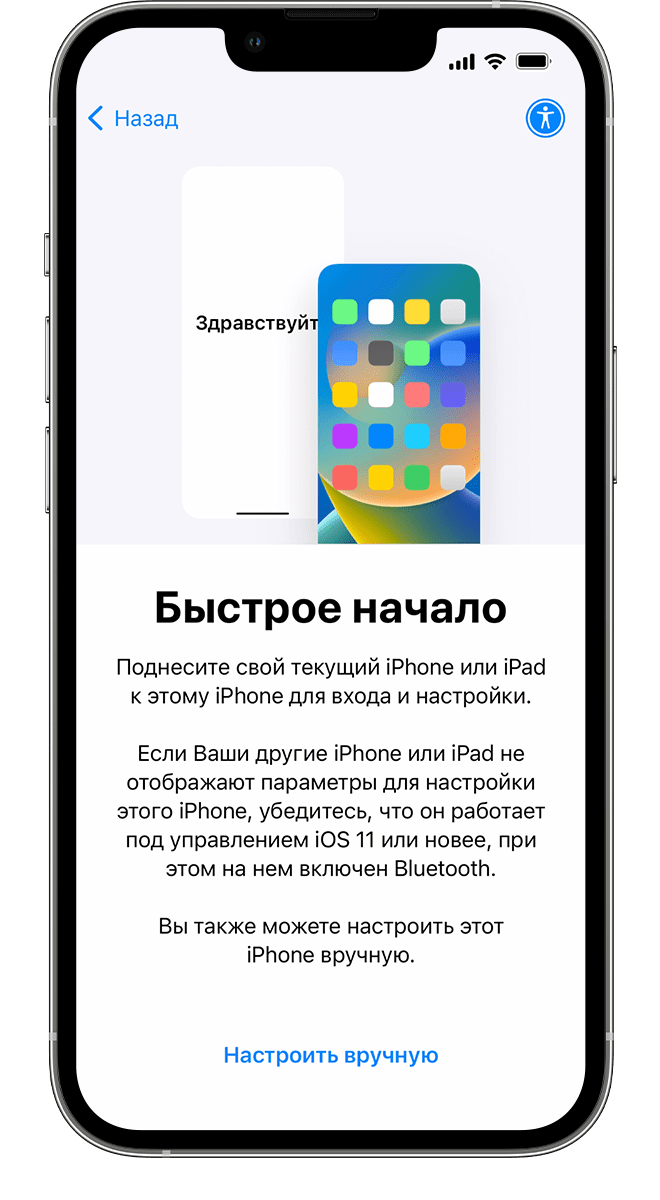
На экране быстрого начала работы нажмите «Настроить вручную», а затем продолжайте следовать инструкциям на экране. Вас могут попросить активировать eSIM.
Команда «Перенести данные с Android»
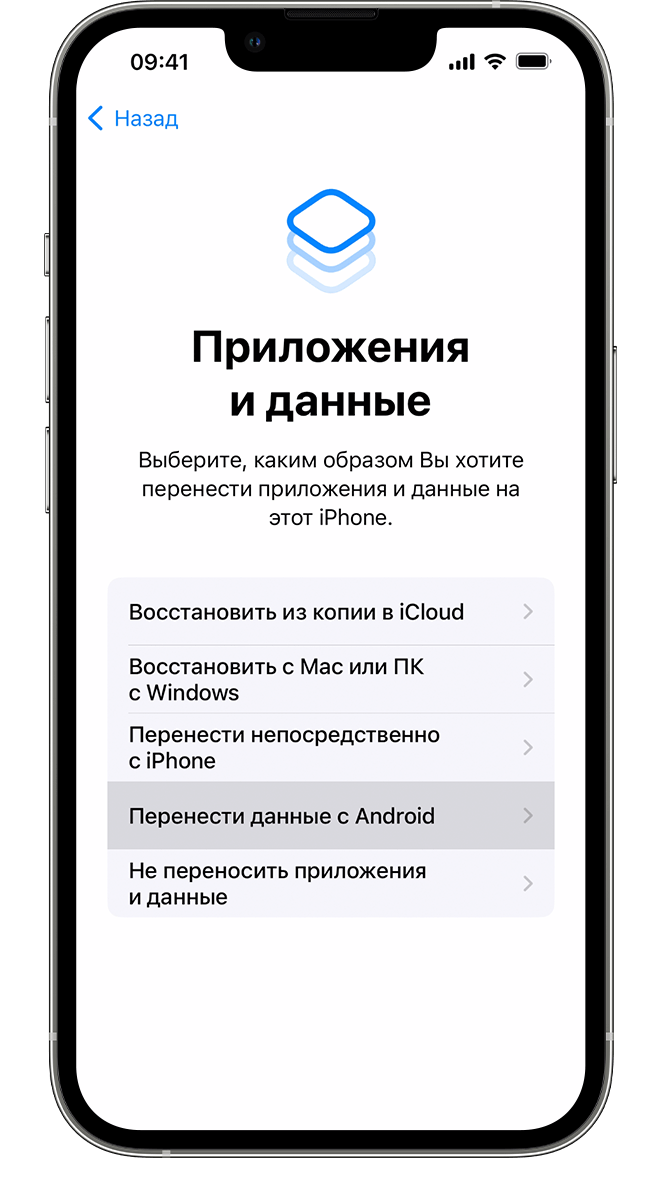
Дождитесь появления экрана «Приложения и данные». Затем нажмите «Перенести данные с Android». (Если настройка уже завершена, необходимо стереть данные с устройства iOS и начать заново. Ели вы не хотите этого делать, просто перенесите содержимое вручную.)
Открытие приложения «Перенос на iOS»
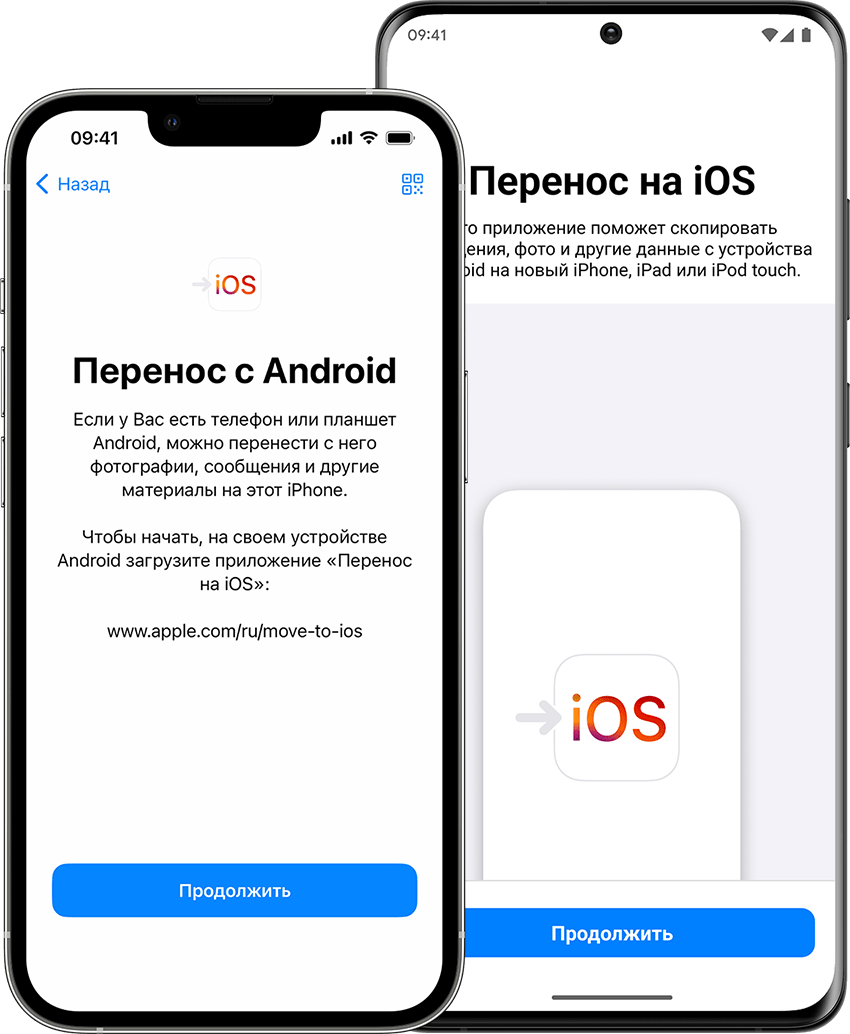
На устройстве Android откройте приложение «Перенос на iOS». Если у вас нет этого приложения, нажмите кнопку QR-кода на новом устройстве iOS и отсканируйте QR-код с помощью камеры устройства Android, чтобы открыть магазин Google Play. Нажмите «Продолжить» и ознакомьтесь с условиями использования. Чтобы продолжить, нажмите «Принимаю».
Ожидание кода
Когда на устройстве iOS появится экран «Перенос с Android», нажмите «Продолжить» на нем. Подождите, пока не появится 10- или 6-значный код. Если на устройстве Android отображается сообщение о плохом качестве интернет-соединения, игнорируйте его.
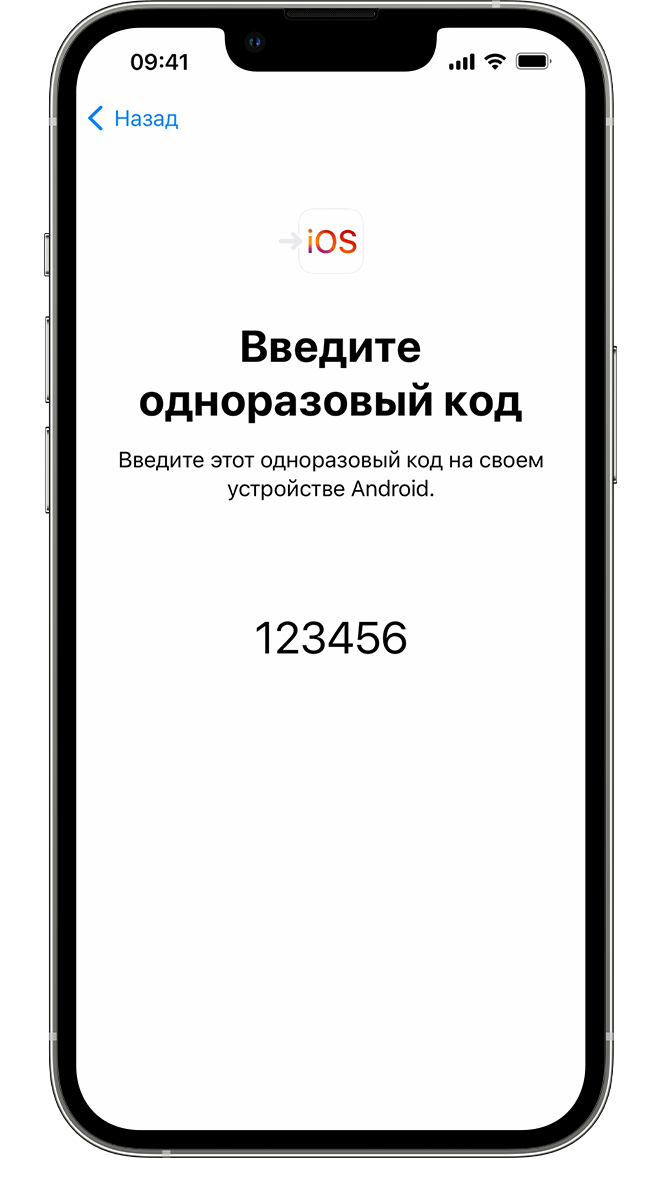
Использование кода
Введите полученный код на устройстве с Android.
Подключение к временной сети Wi-Fi
Устройство iOS создаст временную сеть Wi-Fi. Когда появится запрос, нажмите «Подключиться», чтобы подключить устройство Android к этой сети. Подождите, пока не появится экран «Перенос данных».
Выбор содержимого и ожидание
На устройстве Android выберите содержимое, которое нужно перенести, и нажмите «Продолжить». Даже если на устройстве Android появится уведомление о завершении процесса, ничего не предпринимайте, пока индикатор загрузки на устройстве iOS не заполнится. Устройства должны находиться рядом и быть подключенными к источнику питания до завершения переноса. Продолжительность переноса зависит от объема переносимого содержимого.
Переносится следующее содержимое: контакты, история сообщений, фотографии и видеозаписи с камеры, фотоальбомы, файлы и папки, настройки универсального доступа, настройки дисплея, веб-закладки, учетные записи электронной почты, сообщения и медиафайлы WhatsApp и календари. Кроме того, будут перенесены некоторые из бесплатных приложений, если они доступны и в Google Play, и в App Store. После завершения переноса можно будет загрузить любые бесплатные приложения, для которых была найдена соответствующая версия в App Store.
Настройка устройства iOS
Когда индикатор загрузки на устройстве iOS дойдет до конца, нажмите «Готово» на устройстве Android. Затем нажмите «Продолжить» на устройстве iOS и завершите его настройку, следуя инструкциям на экране.
Завершение
Убедитесь, что все содержимое перенесено. Перенос музыки, книг и файлов PDF необходимо выполнить вручную.
Чтобы загрузить приложения, которые были установлены на устройстве Android, перейдите в App Store на устройстве iOS и загрузите их.
Помощь при переносе данных
- До завершения переноса не следует выполнять на устройствах никаких действий. Например, на устройстве Android приложение «Перенос на iOS» должно все время оставаться открытым на экране. Если во время переноса данных вы использовали другое приложение или принимали телефонные вызовы на устройстве Android, содержимое не будет перенесено.
- На устройстве Android необходимо отключить все приложения и настройки, которые могут повлиять на стабильность подключения к сети Wi-Fi, например Sprint Connections Optimizer или «Интеллектуальное переключение сетей». После этого найдите пункт Wi-Fi в меню настроек и удалите все известные сети, удерживая их названия и выбирая соответствующий вариант. Затем повторите попытку переноса.
- Перезапустите оба устройства и повторите попытку.
- На устройстве Android отключите соединение с сотовой сетью передачи данных. Затем повторите попытку переноса.
Помощь после переноса данных
- Если после переноса данных приложение «Сообщения» не работает должным образом, см. инструкции в этой статье.
- Если приложения с устройства Android не отображаются на новом устройстве iOS, найдите их в магазине App Store и загрузите на новое устройство.
- Возможно, вы обнаружите, что перенесено не все содержимое, при этом на устройстве iOS закончилось свободное пространство, или что устройство iOS может оказаться заполнено до завершения процедуры переноса. В этом случае сотрите данные на устройстве iOS и повторите процедуру переноса. Убедитесь, что объем содержимого на устройстве с Android не превышает объем свободного пространства на устройстве iOS.
Информация о продуктах, произведенных не компанией Apple, или о независимых веб-сайтах, неподконтрольных и не тестируемых компанией Apple, не носит рекомендательного или одобрительного характера. Компания Apple не несет никакой ответственности за выбор, функциональность и использование веб-сайтов или продукции сторонних производителей. Компания Apple также не несет ответственности за точность или достоверность данных, размещенных на веб-сайтах сторонних производителей. Обратитесь к поставщику за дополнительной информацией.
Подключаем Android телефон к машине со входом под iPod

Идея простая: имеется 30-пиновый разъем под iPod и телефон с Android. Как их подружить чтобы можно было управлять воспроизведением музыки на Андроиде прямо с руля машины, а информация о воспроиводимых треках чтобы появлялась на дисплее магнитолы. И лучше всего чтобы это работало по блютус. Для решения этой задачи и был создан этот проект. Но всё по порядку.
Над проектом начал работать довольно давно, несколько раз даже его забрасывал и забывал. Но не люблю я оставлять незаконченные дела. И вот, думаю проект созрел уже настолько, что можно его и на Д2 выложить :). Короче принимайте — надеюсь многим поможет вдохнуть немного свежести в машины из прошлого десятилетия.
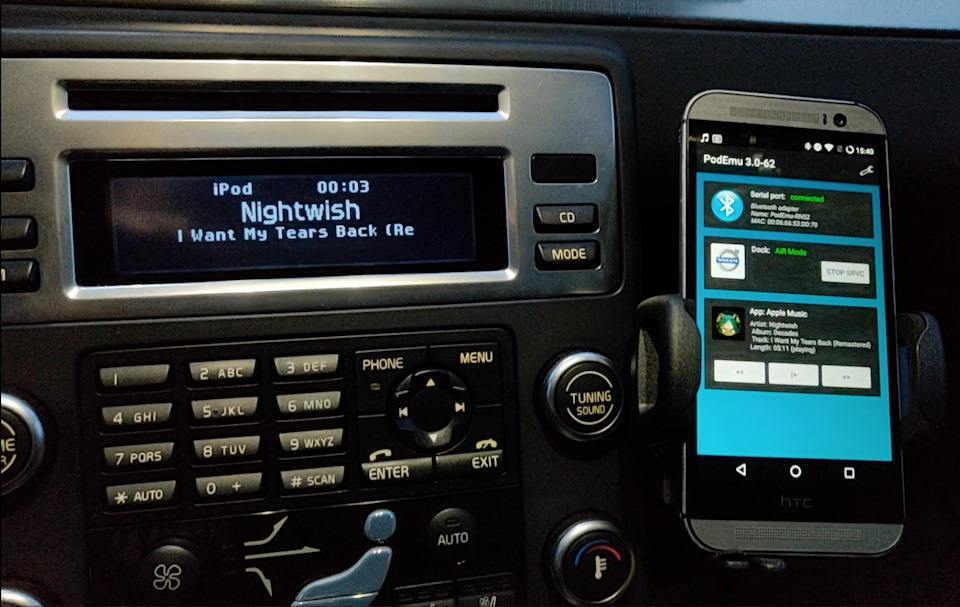
Для начала предлагаю ознакомиться с небольшой презентацией на YT. Правда «кино» по английски (не пинайте за это сильно), но есть субтитры по русски.
И тут надо оговориться, что хотя изначально сам проект разрабатывался под мою S80, то имеется множество отчетов о том, что приложенька нормально работает со многими другими брендами (в частности BMW, Audi, Ford, Kia/Hyundai). Главное чтобы имелся 30-пиновый разъем под iPod. И сразу оговорюсь, что к сожалению этот проект не для тех у кого iPod подключается по USB. Переходники USB на 30-pin тоже не помогут (за исключением Kia, тк там другая история). Принимайте.
О проекте
PodEmu — это приложение для Android смартфонов, которое позволяет подключить устройство Android к док-станции iPod или к автомобильной аудиосистеме если имеется 30-пиновый коннектор для iPod (интерфейс Lightning не поддерживается). Благодаря PodEmu можно управлять воспроизведением музыки прямо с руля, а информация о воспроизводимом треке будет отображаться на дисплее магнитолы.
Характеристики и возможности PodEmu
— работает без ROOT
— приложение не заточено под конкретную марку авто либо модель и заработает в каждом автомобиле в котором есть 30-пиновый iPod разъем. У меня есть отчеты пользователей марок BMW, Audi, Volvo, Kia, Ford и не только, которым успешно удалось запустить PodEmu с их автомобилем
— отображает информации о воспроизводимой дорожке на дисплее аудиосистемы или док-станции.
— Можно управлять своим любимым музыкальным приложением для Android (например, Spotify, YouTube, Amazon Prime Music, Apple Music) непосредственно с руля автомобиля или с док-станции
— Поддержка для Bluetooth-устройств, т.е. есть возможность подключить телефон полностью без проводов.
— Полностью открытый исходный код 🙂 Вы можете изменять и распространять при условии соблюдения GPLv3.
— Приложенька не заработает если подключить ка машине по USB-проводу или по штатному Bluetooth — она не для этого предназначена.
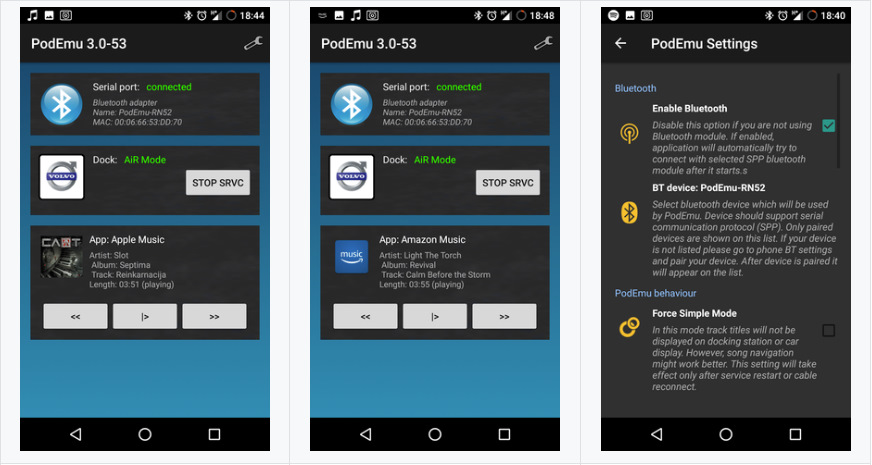
Пару скриншотов:
Что понадобится
— Устройство Android с поддержкой USB-хоста (поддержка USB-хоста не требуется, если вы используете модули FT311D или FT312D или Bluetooth). Практический любой ныне продаваемый телефон имеет поддержку USB-host.
— Самодельный переходник или самодельный Bluetooth-модуль. К сожалению нет готовых к использованию адаптеров или переходников, поэтому вам понадобятся хоть основные навыки пайки для сборки собственного адаптера.
Список поддерживаемых музыкальных приложений
PodEmu будет корректно работать с любым медиа плеером, но только в том случае, если этот медиа плеер правильно высылает уведомления в строку состояния. Все основные стриминговые медиа плееры, такие как Apple Music, Play Music, Spotify, Amazon Music, Tidal, YouTube поддерживаются. Есть конечно нюансы. Нп. Spotify не уведомляет о количестве треков в данном плейлисте и с большим опозданием уведомляет о перематывании дорожки. YouTube не уведомляет о том что нажали паузу. Лучше всего как не странно работает Apple Music. Но я использую со Spotify и тоже не жалуюсь.
Принцип действия
Для правильной работы PodEmu, надо подключить телефон к автомобилю по двум отдельным каналам:
— аудио канал (естественно)
— канал данных (для управления и передачи информации об исполнителе)
В 30-пиновом коннекторе аудио сигнал передается можно сказать классически, аналогово, никакой цифризации здесь еще не было. Но для метаданных и управления используется последовательный интерфейс — стандарт тоже всеобще известный. Но кроме того, Apple имеет свой протокол, «Apple Accessory Protocol», при помощи которого iPod и другие устройства Apple и общаются с аксессуарами типа док-станция либо магнитола автомобиля. Основная задача PodEmu, это как раз «прочитать» информацию о воспроизводимом треке со строки уведомлений и при помощи протокола Apple передать информацию к магнитоле.
И тут надо заметить, что PodEmu не будет работать с USB / Lightning проводами, потому что с такими проводами вся информация (включая аудио) передается в цифровом виде, и PodEmu (а скорее сам Android) не сможет ее «прочитать». Конечно теоретически есть возможность написать модуль ядра линукс, так чтобы он определялся другими устройствами как iPod, но на это нет ни времени, не желания, да и спроса не будет (под каждый телефон и прошивку надо бы компилировать ядро отдельно).
Оба канала, упомянутые выше, могут быть подключены напрямую с помощью проводов или модулей Bluetooth. Ниже вы можете найти несколько вариантов подключения устройства Android с интерфейсом iPod 30-pin.
Но вернемся к 30-пиновому коннектору…
Аудиоканал может быть подключен напрямую, по проводам или с использованием модуля BT, который поддерживает профиль A2DP, например XS3868, RN52, BK8000L.
Канал данных может быть подключен тоже по проводам. В этом случае вам понадобится любой USB-COM адаптер, например FT232R, FT231X, FT311D, FT312D, PL2303, CP2102, CP2105, CP2108 или CP2110. Кроме того, приложение можно подключить с использованием любого BT-модуля, который поддерживает профиль SPP (кроме устройств BLE, которые не грешат производительностью). Для BT вы можете использовать такие модули, как HC05, HC06, RN52.
Естественно, все вышеуказанные модули нужно как-то запитать. Ниже приведено несколько примеров схем подключения. В некоторых из них я использовал DC-DC конвертер LM2596, но вы можете использовать любой источник питания, который может обеспечить необходимые напряжение и ток.
Замечание для всех схем: элементы R1 / D1 требуются только для тех автомобилей / док-станций, где магнитола или док-станция ожидает, что пин 18 будет поднят со стороны iPod до 3,3 В. В противном случае магнитола не распознает подключение iPod. R1 требуется для ограничения тока, а D1 это просто дополнительная защита (честно говоря его можно и не использовать). Если вы не уверены, нужен ли вышеупомянутый резистор вашему автомобилю, можно начать без R1/D1 и если магнитола не замечает что «iPod» подключён, то просто добавьте цепочку с R1.
Схема подключения: проводная
Это самый простой и надежный вариант подключения.
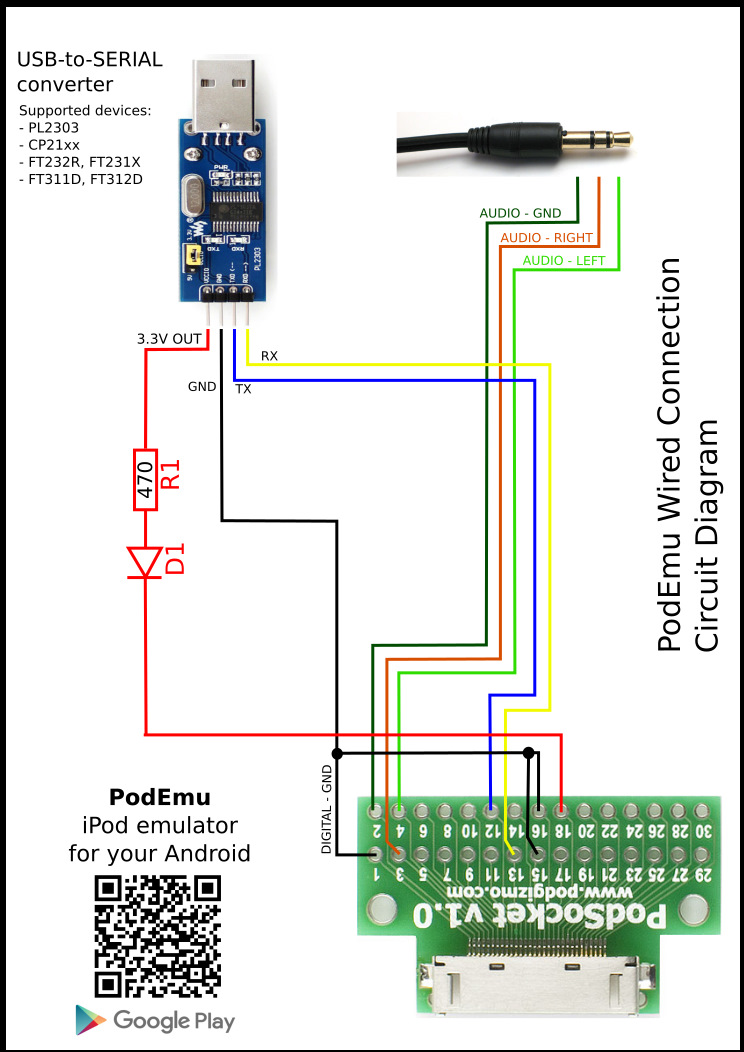
Поддерживаемые последовательные интерфейсы:
FTDI: FT232R, FT231X, FT311D, FT312D
Prolific: PL2303
SiLabs: CP2102, CP2105, CP2108, CP2110
PodEmu был протестирован с FT312D, PL2303, FT232R, CP2102. Другие чипы также должны работать (как утверждает разработчик драйверов), но никогда не тестировались с PodEmu.
Схема подключения: Bluetooth с HC-05 и XS3868
Данная схема была протестирована с HC-05 в качестве устройства для последовательного интерфейса и XS3868 для передачи звука.
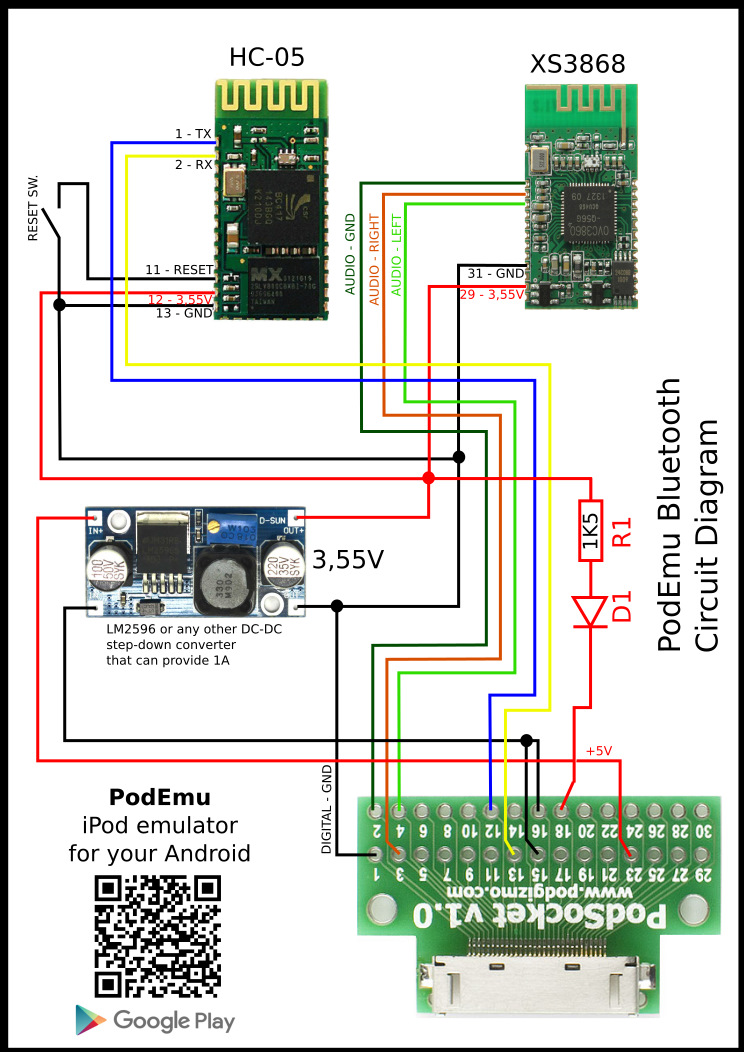
Перед началом использования HC-05 его необходимо правильно настроить. Для этого вам необходимо выполнить следующие команды, прежде подключив модуль через COM-порт к компьютеру:
AT+NAME=PodEmuSPP — установка названия модуля. Вместо PodEmuSPP можете выбрать что вам угодно
AT+UART=57600,1,0 — установка параметров коммуникации. Без этого PodEmu не заработает
Изменение имени устройства не обязательно, потому что его можно выбрать вручную из списка сопряженных устройств прямо из приложения. Подробнее о настройке HC-05 см. в этом руководстве.
Вместо HC-05 и XS3868 вы можете использовать любые другие модули BT, которые обеспечивают профили SPP и A2DP (кроме модулей BLE/4.0). SPP — это профиль для последовательной связи. A2DP — это профиль BT, используемый для аудио соединения.
Не замыкайте землю аудио (пин 2) с общей землёй (пины 15 и 16). Если вы это сделаете, может появиться посторонний шум.
Напряжение питания установлено в 3,55В, а не 3,3В. 3,3В — это нормальное рабочее напряжение для HC-05, но 3,6В — максимальное напряжение для HC-05. Однако 3,5В должно быть минимальным рабочим напряжением для XS3868. Если напряжение упадает ниже 3,5В, то XS3868 начнет выдавать звуковые предупреждения о «разряженной батарейке». Чтобы избежать этого, но чтобы одновременно не вылезть за пределы напряжения HC-05, рекомендую устанавливать напряжение от 3,5 до 3,6 В.
Схема подключения: Bluetooth с RN52
Схема подключения с использованием модуля RN-52 показана ниже. Большим преимуществом этого модуля является то, что он поддерживает как аудио, так и последовательный профили, поэтому вместо двух модулей можно использовать только один модуль Bluetooth. Недостатком является высокая цена (~ 15 USD).
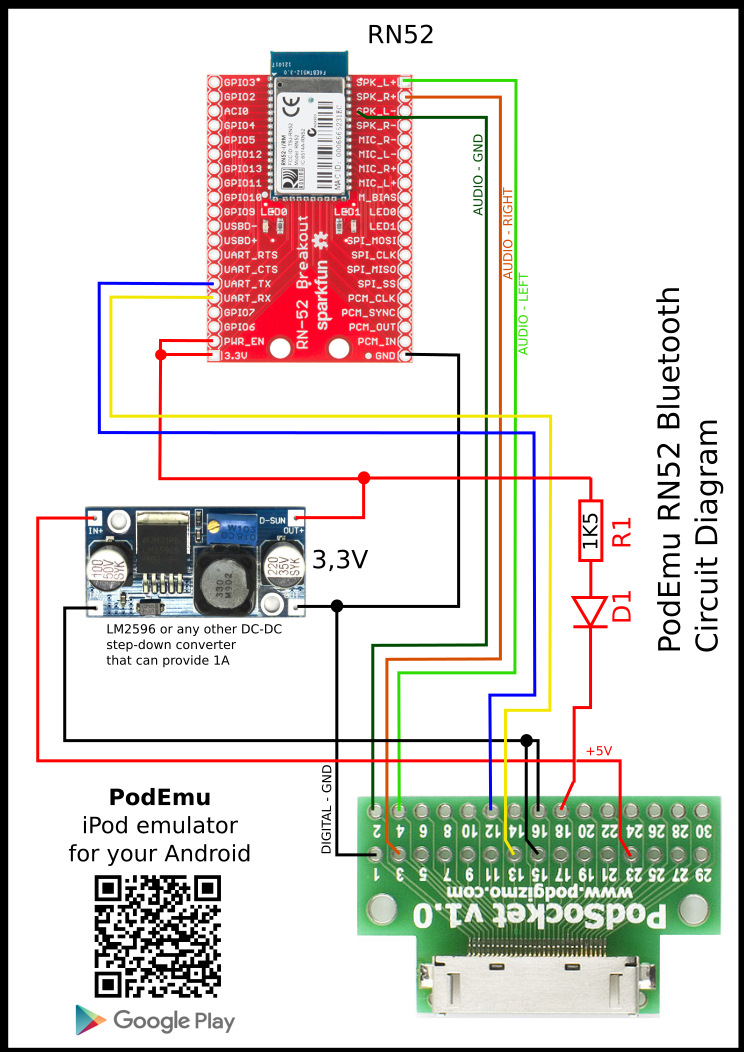
Если вдруг захотите использовать плату SparkFun, как показано выше, то по какой-то причине они не сделали площадку для вывода AudioGND, поэтому вам придется припаиваться к выводу 39 модуля (AGND). Это 6-й пин с верхнего правого угла на картинке выше. К счастью, под «SPK_L-» есть толстая дорожка, которую можно использовать.
При таком подключении есть также один незначимый недостаток. Поскольку RN-52 использует дифференциальный выход, а мы используем только положительные аудио линии, после нескольких секунд от отключения воспроизведения звука появляются одинарные электрические щелчки — как мне кажется, это просто RN-52 уходит в режим сохранения энергии.
Перед использованием модуля RN-52 необходимо его запрограммировать. Это делается путем подключения контакта GPIO9 к земле. Затем подключаем модуль к компьютеру к стандартному COM-порту, используя UART_TX и UART_RX, и программируем его при помощи одной из этих программ: en.wikipedia.org/wiki/List_of_terminal_emulators. Команды которые понадобятся:
su, 04 — устанавливаем скорость соединения 57600
sd, 06 — включаем только A2DP и SPP протоколы
sk, 06 — включаем только A2DP и SPP протоколы
sn, PodEmu — менем название на RN52-PodEmu
ss, 0F — устанавливаем громкость по умолчанию на максимум
Схема подключения: Bluetooth с RN52 (расширенная)
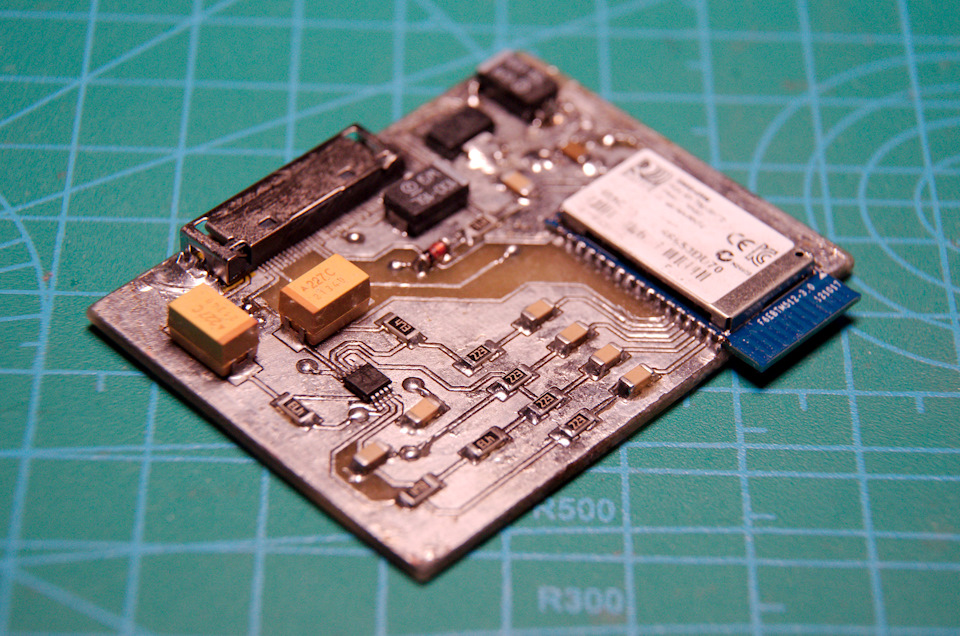
Для тех, кто имеет опыт в создании печатных плат, я рекомендую использовать эту схему. По сравнению с предыдущими схемами RN-52, эта реализация использует аудио усилитель TPA6112 с дифференциальным входом. Использование этого усилителя устраняет проблему «одиночных щелчков при отключении звука», описанную в предыдущей схеме. Но она намного компактнее и опрятнее.
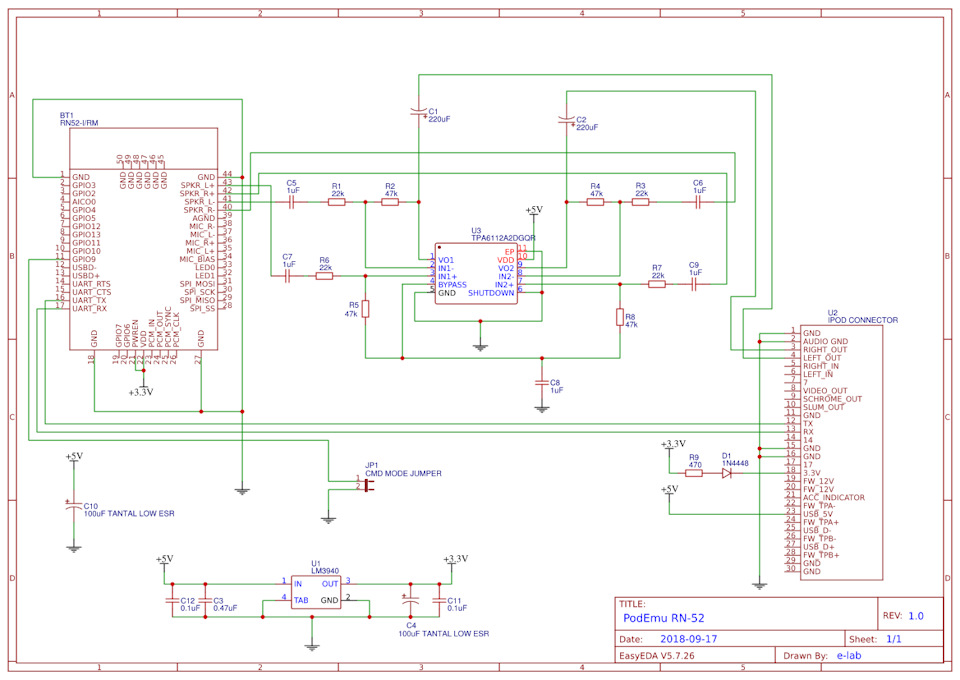
Не забудьте настроить модуль RN-52, как описано в предыдущем разделе.
Ссылка на исходники EasyEDA: easyeda.com/e-lab/podemu-module
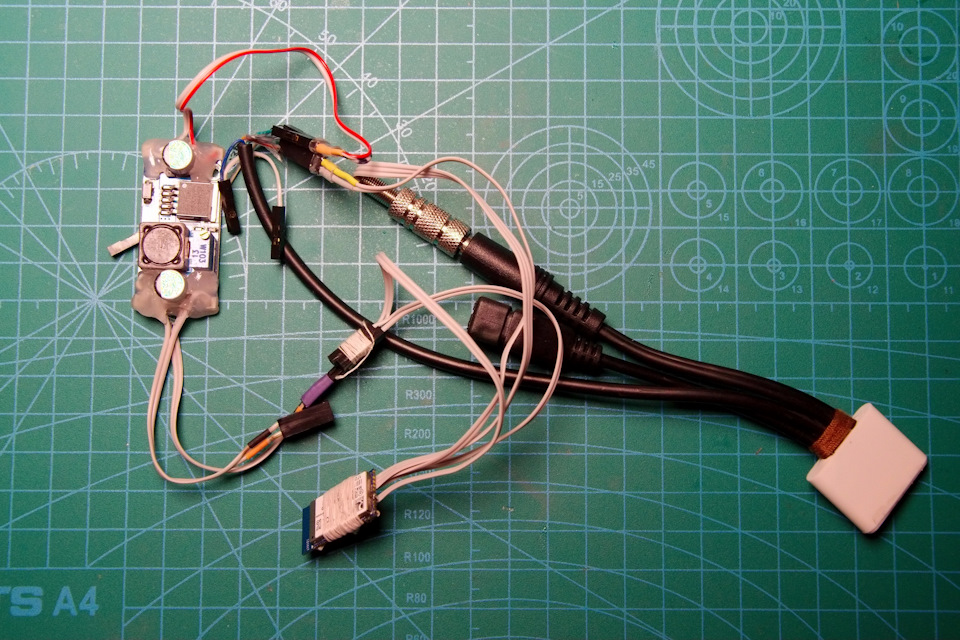
Моя личная реализация этого модуля выглядит так:
Для тех кто любит видео записал также инструкцию и в таком формате:
Сообщение о проблемах и предложение улучшений
Пожалуйста, используйте закладку «Проблемы» на GitHub, чтобы сообщить о проблеме. Вы также можете сообщить о проблеме прямо из приложения. Для этого просто включите опцию «Enable debug» в настройках, затем воспроизведите проблему, а затем используйте опцию «Send logfile to developer». Это позволит отправить файл отладки со всеми информациями об ошибке прямо из приложения.