
Как включить и настроить NFC на Xiaomi (Android Pay)
Здесь вы узнаете как подключить банковскую карту, как включить, настроить и пользоваться NFC.
- как включить NFC-оплату
- как подключить банковскую карту
- какие модели поддерживают бесконтактную оплату
- POS-терминал не реагирует на попытку оплаты
Как включить NFC на Xiaomi?
Чтобы включить NFC необходимо зайти в настройки смартфона и выбрать пункт “Дополнительные функции” из подраздела “Беспроводные сети”, и в новом диалоговом окне необходимо активировать “NFC”.

Далее Android Beam, если он отключен.

Теперь у смартфона есть возможность делать оплату, обмениваться данными с другими устройствами и считывать NFC-метки.
Как настроить бесконтактную оплату на Xiaomi смартфоне читайте ниже.
Как подключить банковскую карту к Android Pay?
Чтобы пользоваться Android Pay, понадобится скачать одноименное приложение из Google Play Маркет. А далtt все предельно просто, программа сама подскажет что и как делать.
Во время первого запуска Android Pay предложит подключить банковскую карту — для этого нужно навести на неё объектив камеры, чтобы приложение считало номер и срок её действия. Конечно, можно и как в былые времена, ввести цифры вручную. Также нужен CVV-код с обратной стороны карты и адрес владельца. При верификации карты банк пришлет проверочный SMS-код для подтверждения карточки.
Если вы ранее уже подключали банковские карты к своему Google-аккаунту то Android Pay предложит использовать на выбор одну из них — для привязки к учетной записи понадобится только ввести CVV-код.
Какие модели Xiaomi поддерживают Android Pay
- Mi 9 SE
- Mi 9T
- Mi CC9
- Mi Mix (1)
- Mi Mix 2
- Mi Mix 2s
- Mi Mix 3
- Mi Note 2
- Mi Note 3
- Redmi K20 Pro
Что делать если терминал не считывает NFC смартфона
Не знаете как настроить NFC на Xiaomi? Вот советы:
- Зайдите в стандартное приложение «Безопасность». Выберите Разрешения — Другие разрешения — Android Pay и устанавливаете все галочки в положение «Разрешить».
- В настройках «Безопасность» в графе Автозапуск, ставим отметку на против Android Pay.
- Заходим в Настройки — Батарея и производительность — Расход заряда батареи приложениями. В том случае, если уже стоит галочка на «Включить», то чуток выше нажимаем на «Выбрать приложения» — Android Pay. И ставим «Нет ограничений» и ниже «Разрешить». В том случае, если там уже стоит отметка на «Выключить», то ничего не изменяйте.
- На всякий случай перейдите в раздел Настройки — Уведомления и строка состояния — Уведомления приложений. Выберите Android Pay и проставьте везде галочки.
- Переходим в Настройки — Еще — Расположение элемента безопасности — «Использовать HCE Wallet». Ниже пункт Бесконтактная оплата — Основное средство оплаты — «Android Pay».
- Перепроверьте, включен ли NFC и можно ли им пользоваться.
Если ничего из перечисленного не помогло, попробуйте зайти в приложение «Безопасность» — Питание — Энергосбережение — снимите галочку.
Надеемся, теперь вы знаете как включить функцию NFC на Xiaomi и пользоваться Android Pay.
- http://c.mi.com/thread-773156-1-1.html
- https://mi-box.ru/kakie-xiaomi-podderzhivayut-nfc.html
- https://ru-mi.com/blog/android-pay-kak-nastroit-na-xiaomi.html
Как включить и настроить бесконтактную оплату Андроид
Большое количество стран переходит на электронные платежи. Банкноты и монеты выходят с оборота. Один из распространенных видов оплаты — использование технологии NFC. Модулем оснащены многие современные телефоны с операционной системой Андроид и не только. При помощи бесконтактной оплаты можно безопасно передавать информацию об операции, не боясь за то, что транзакцию перехватят. Технологии уже больше 15 лет, но разработчики постоянно развивают функционал, усиливают безопасность.

Термин «NFC» расшифровывается, как «Near-Field Communication». С английского аббревиатура переводится, как «ближняя связь». Это бесконтактная технология, передающая информацию с одного устройства на другое. Как правило, функция используется для платежей. Однако у NFC есть больше возможностей. К примеру, сканирование меток. Таким образом человек может получить дополнительную информацию о продукте. Также системой оснащают не только смартфоны, но и другие устройства, например, фитнес-браслеты.
Большинство пользователей используют «ближнюю связь» в качестве цифровой банковской технологии PayPass. В процессе оплаты также включается в работу функция Host Card Emulation («эмуляция карты владельца»). Это позволяет воссоздать всю информацию из пластиковой карты для успешной транзакции. Таким образом, достаточно использовать только телефон, чтобы оплатить что-либо.
Чтобы использовать технология бесконтактной оплаты на Андроид, необходимо использовать смартфон, оснащенный специальным модулем. Максимальное расстояние, на котором работает оплата — 3-6 сантиметров. Привязать можно любую современную банковскую карту. Например, со встроенным чипом — смарт-карту. При этом оплата работает по касанию к терминалу мобильным телефоном.
Настройка NFC бесконтактной оплаты на Андроид
Сама технология ближней связи не обеспечивает возможность проводить транзакции. Для этого используются специальные приложения, которые разрабатывают различные компании и банки. Вторые, как правило, создают программное обеспечение для своих клиентов. Их не существует огромное количество. Чаще всего, используется одно из следующих трех приложений:
- Google Pay;
- Samsung Pay;
- Huawei/Honor Pay.
Обратите внимание. Не рекомендуется скачивать подобные приложения с неофициальных сайтов, пользовательских форумов и прочих небезопасных платформ. При авторизации будет использована информация о карте. Таким образом данные могут получить злоумышленники. Скачивайте известные приложения с официальных сервисов.
Чтобы использовать вышеописанное программное обеспечение, понадобится выполнить некоторые настройки, а также проверить, оснащено ли устройство модулем NFC. Пошаговое руководство:
- Зайдите в настройки смартфона.
- Перейдите во вкладку «Еще».
- Найдите пункт «NFC». Если раздел есть, то при помощи телефона можно оплачивать покупки.
- Зайдите в нужный пункт и включите функцию.
На некоторых смартфонах, например, Sony Xperia, на задней крышке нарисован небольшой квадратный значок NFC. Это также свидетельствует о том, что система поддерживает технологию. Если аппарат не оснащен модулем, то проводить транзакции через касание не получится. Придется использовать другой метод оплаты (карта или наличные).
Google Pay

Одно из самых больших преимуществ данного приложения — лаконичный и удобный интерфейс. Программа не рассчитана на продвинутых пользователей, поэтому в меню нет множества настроек. Основная задача — хранить информацию о банковской карте и безопасно передавать данные через технологию ближней связи.
После загрузки программного обеспечения, система попросит у пользователя предоставить разрешения использовать NFC технологию. Нужно разрешить. Затем необходимо открыть Google Pay, и ввести следующие данные:
- номер карточки, срок действия;
- имя и фамилию человека, на которого зарегистрирована карта;
- защитный код, расположенный на другой стороне (3-значное число).
Примечание. Приложение принимает не только физические кредитные или дебетовые карты. Таким образом можно подключить виртуальные, мобильные банки и пр. Также пользователь может добавлять неограниченное количество платежных инструментов. В меню есть возможность выбрать главную карточку.
После того, как пользователь скачал приложение с официального магазина Google Play Market, и ввел необходимую информацию, на телефон приходит SMS-сообщение с кодом безопасности. Необходимо ввести его, после этого можно пользоваться приложением.
Samsung Pay

В отличие от GPay, которые не привязан к определенной оболочке, Samsung Pay работает только на устройствах от южнокорейского концерна Самсунг. Разработчики рекомендуют использовать их продукт по очевидной причине — дополнительные возможности. Кроме отличий в интерфейсе, программное обеспечение позволяет пользователям использовать магнитную безопасную передачу (MST). Это эксклюзивная технология для смартфонов от компании Samsung. Таким образом можно эмулировать карты, оснащенные магнитной лентой.
В отличие от Google Play, детище южнокорейской компании имеет некоторые ограничение. Во-первых, система доступна только для устройств Samsung. Вдобавок у пользователя должна быть установлена официальная прошивка и обновление программное обеспечение. Следовательно, аппараты, чья прошивка была изменена для определенного региона не будут поддерживать данную платежную систему. Во-вторых, есть ограничение на количество карточек, которые можно добавить, — 10 штук.
Huawei Pay

Огромная компания из китая занимается разработкой техники, включая смартфоны. В список их продуктов также входит эксклюзивная технология эмуляции банковской карты. Особенность программы в том, что она встроена в прошивку. Для ее активации, нужно зайти в официальную платформу AppGallery и установить оттуда приложение «Кошелек».
На возможность использовать функцию влияет регион, в котором проживает владелец, а также модель и линейка аппарата. На более старых смартфонах Huawei Pay нет. Вдобавок разработчики поставили в телефоны стандартный модуль ближней связи (NFC).
Безопасность бесконтактной связи в Андроид устройствах
Большинство владельцев устройств с операционной системой Android, использующих NFC, задаются вопросом безопасности. В интернете есть большое количество информации, когда мошенники получили деньги человека. Однако технология бесконтактной гарантирует пользователю максимальную безопасность. Не стоит верить в следующие мифы:
- Сигнал можно перехватить и украсть деньги. Это неправда, потому что максимальная дистанция действия NFC — 5-6 сантиметров. Таким образом злоумышленник не сможет перехватить транзакцию.
- Мошенники могут взломать терминал и получить деньги. Это также ложь, потому что аппарат регистрируют в банках. Все официально, устройство проходит проверку. После этого оно заработает.
NFC — удобный платежный инструмент. Основное его преимущество — безопасность. Таким образом пользователь оплачивает покупки, не вытаскивая из кошелька банковскую карту. Достаточно приставить к терминалу телефон.
Понравилось? Поделись с друзьями!
Дата: 27.04.2020 Автор/Переводчик: DM
Как настроить NFC на телефоне, чтобы оплачивать покупки. Все нюансы для России
Хотя мы часто критикуем современные смартфоны, они сделали нашу жизнь невероятно комфортной. Представьте себе обычного человека из российской глубинки всего 20 лет назад: у него могло не быть даже кнопочной звонилки, а за продукты в магазине он платил исключительно наличными, которые нередко выпадали из кармана и портили настроение до следующей зарплаты. Сегодня каждому владельцу банковской карты доступна оплата телефоном. Чтобы воспользоваться ей, сначала нужно понять, как настроить NFC.
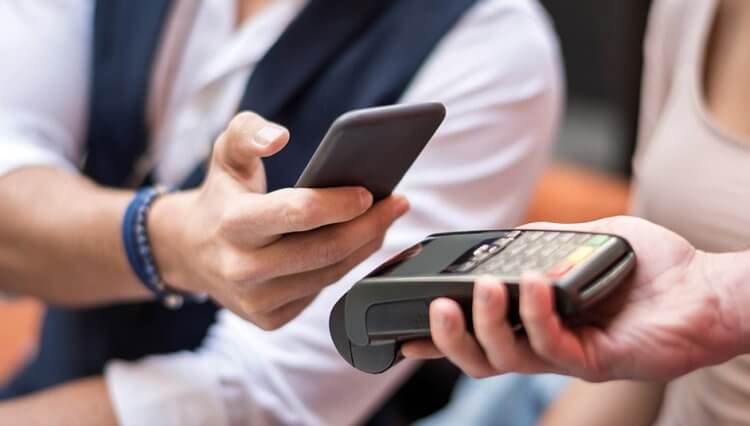
С 2022 года в России не работает бесконтактная оплата через Google Pay, поэтому нужно искать обходные пути
Бесконтактная оплата в России
Выйди этот материал еще пару лет назад, я бы просто сказал, что бесконтактная оплата в России работает так же, как и во всем мире. Но в начале 2023 года приходится делать оговорки. Как бы то ни было, NFC работает в России, правда не со всеми картами и не со всеми приложениями.
⚡ Подпишись на Androidinsider в Дзене, где мы публикуем эксклюзивные материалы
Что касается первого момента, то для совершения бесконтактных платежей прикладыванием смартфона к терминалу вам необходима карта МИР. Системы Visa и MasterCard на данный момент не работают. Есть альтернативный вариант — оплата по QR-коду, постепенно набирающая популярность в нашей стране. Ей могут воспользоваться держатели любых карт, будь то Visa, MasterCard или МИР.
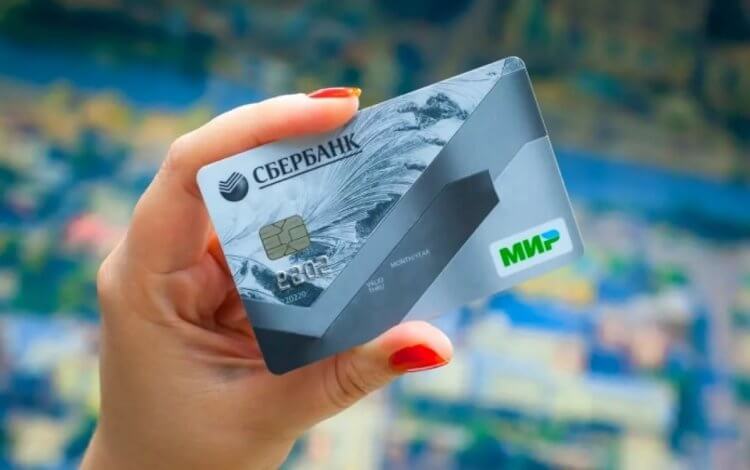
Теперь оплата по NFC доступна только владельцам карт МИР
Еще один момент общий, он касается всех вне зависимости от страны проживания. Главным условием совершения бесконтактных платежей через прикладывание смартфона к терминалу является присутствие на вашем устройстве датчика NFC. Проверить его наличие поможет приложение NFC Check. Запустите программу и нажмите кнопку «NFC Check». Увидели зеленую галочку и надпись «Supported» — смело приступайте к выбору приложения для оплаты.
Приложения для оплаты NFC
Если бы в 2021 году меня спросили, какое приложение для бесконтактной оплаты скачать, я бы однозначно назвал Google Pay. Это стандартная утилита, установленная по умолчанию на всех смартфонах Android, имеющих сертификацию Гугл. Но сейчас Google Pay в России не работает, а потому приходится искать обходные пути.
Поскольку оплата по NFC у нас доступна только держателям карт МИР, оптимальным приложением является Mir Pay. Наверное, кто-то из вас вспомнит о том, что МИР работает в Samsung Pay, однако спешу оговориться: только на смартфонах Samsung, прошедших сертификацию ЕАС (РСТ). О том, что такое Ростест, предлагаю узнать в отдельном материале.
Mir Pay является единственным приложением, которое сейчас способно заменить Google Pay
Сегодня Mir Pay — лучшая программа для оплаты по NFC, но не единственная. У нее есть оппонент в лице системы SberPay, которая доступна в приложении СберБанк на Андроид. Однако работает она только с картами МИР от этого банка. Все остальные организации предлагают использовать либо Mir Pay, либо оплату по QR-коду.
❗ Поделись своим мнением или задай вопрос в нашем телеграм-чате
Как настроить бесконтактную оплату
Теперь поговорим о том, как сделать оплату телефоном. Если вы решите воспользоваться сервисом Mir Pay, то понадобится:
- Запустить приложение Mir Pay.
- Нажать кнопку «Начать», а затем — «Добавить карту».
- Ввести данные своей карты или отсканировать ее при помощи предложенных средств (камерой или через NFC).
- Если добавлено несколько карт, то не забыть выбрать основную.
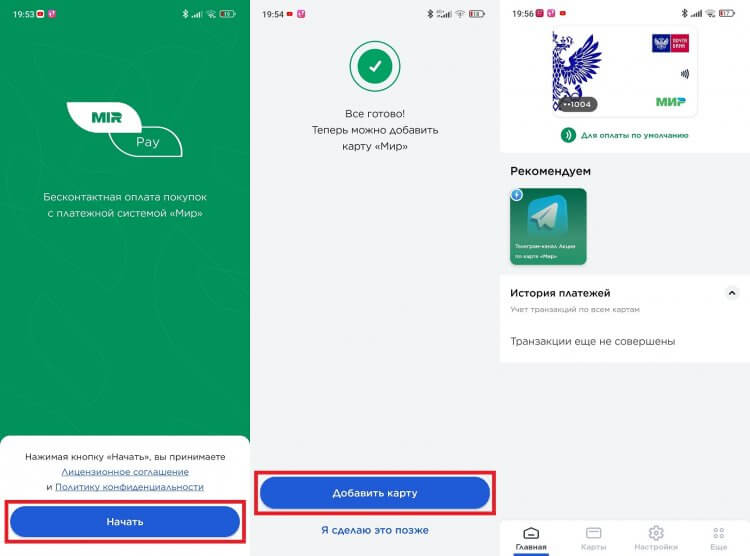
В Mir Pay можно добавить сразу несколько карт, но для оплаты будет использоваться только одна (допускается переключение между картами)
Более подробную информацию о том, как сделать Мир Пэй, вы найдете в специальном материале. Ну а мы движемся дальше и переходим к настройке SberPay:
- Запустите приложение СберБанк.
- В поисковую строку введите запрос «SberPay».
- Перейдите в раздел «SberPay — оплата телефоном».
- Нажмите кнопку «Подключить карту».
- Выберите карту, которая будет использоваться для совершения платежей.
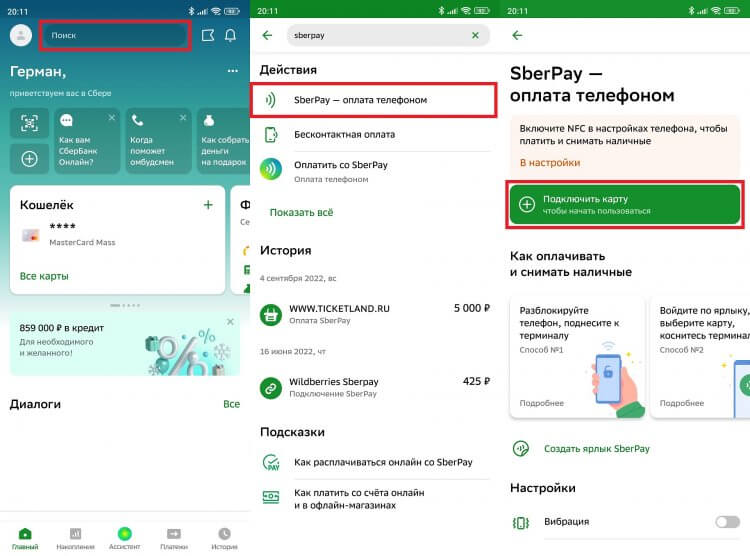
Клиенты Сбера, которые владеют картами МИР, могут воспользоваться сервисом SberPay
�� Загляни в телеграм-канал Сундук Али-Бабы, где мы собрали лучшие товары с АлиЭкспресс
Об особенностях включения SberPay также читайте на нашем сайте. Если вы являетесь владельцем ЕАС-версии смартфона Samsung, то можете познакомиться с инструкцией, как платить Samsung Pay в России. Но вне зависимости от того, какой сервис вам приглянулся, необходимо выбрать платежное приложение по умолчанию в настройках телефона:
- Откройте настройки устройства.
- Перейдите в раздел с параметрами NFC, воспользовавшись поисковой строкой.
- Откройте вкладку «Бесконтактные платежи».
- В пункте «Оплата по умолчанию» выберите нужное приложение.
- Установите значение «Если не открыто другое платежное приложение» в пункте «Использовать приложение по умолчанию», если планируете платить сразу двумя программами.
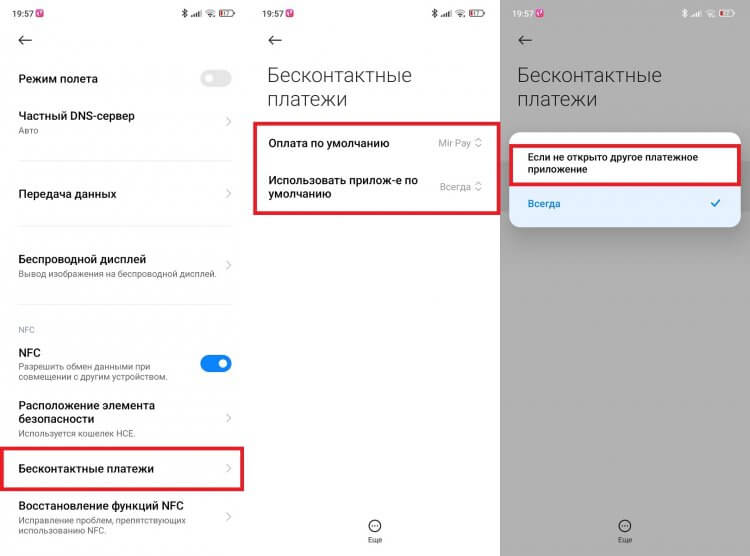
Названия некоторых пунктов меню на вашем смартфоне могут отличаться
На этом настройка NFC для оплаты завершается. И теперь самое время поговорить о том, как платить через телефон.
Как платить телефоном вместо карты
Бесконтактная оплата через прикладывание смартфона доступна только в том случае, если на вашем мобильном устройстве включен NFC. Его можно активировать через шторку уведомлений (центр управления) или настройки аппарата.
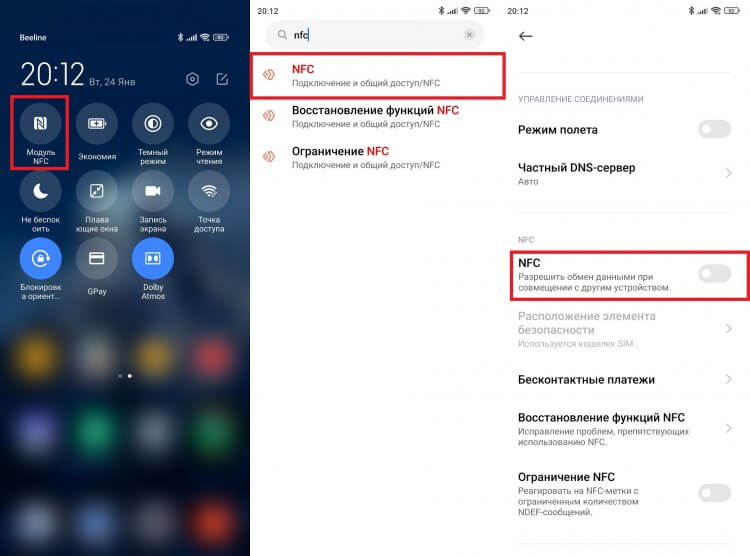
NFC потребляет очень мало энергии, поэтому можете держать его всегда включенным
Теперь, когда вы отправитесь в магазин за покупками, просто снимите блокировку экрана и поднесите смартфон спинкой к терминалу оплаты на расстояние до 10 сантиметров или приложите устройство к нему. Если сумма покупки не превышает лимит (к примеру, в Mir Pay это 3 000 ₽), ничего дополнительно делать не нужно, транзакция моментально пройдет. Если лимит превышен, понадобится ввести PIN-код карты или приложить палец к сканеру отпечатков на телефоне.
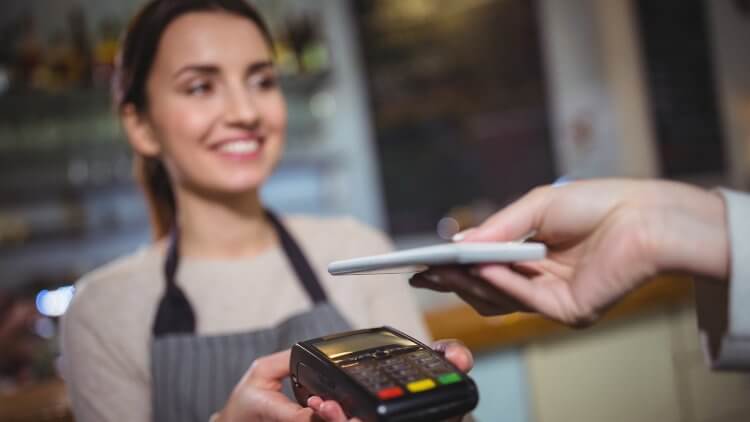
Прикладывать смартфон вплотную не обязательно, но порой NFC не срабатывает на расстоянии более 5 сантиметров
Хотя в настройках смартфона предлагается выбрать приложение по умолчанию, вы можете одновременно платить SberPay и Mir Pay, не меняя параметров. Сделайте Mir Pay основным платежным средством и расплачивайтесь через него, снимая блокировку экрана. В случае со SberPay перед совершением транзакции нажмите на ярлык сервиса, расположенный на главном экране.
⚡ Подпишись на Androidinsider в Пульс Mail.ru, чтобы получать новости из мира Андроид первым
Что делать, если не работает бесконтактная оплата
Бывает, что даже после всех настроек не работает оплата по NFC. Возможно, проблема связана с расположением датчика или его мощностью. Обычно его размещают сбоку от камеры или под ней. В чехле точность срабатывания по понятным причинам снижается.
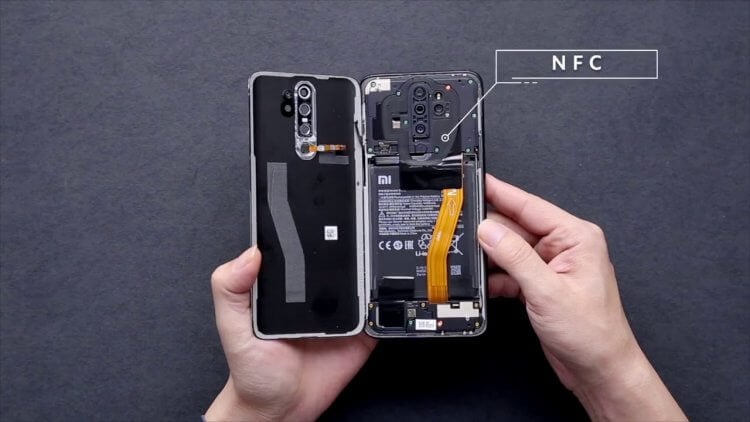
Обычно NFC располагается неподалеку от блока с камерами
Кроме того, вы должны убедиться, что правильно выбрано приложение для оплаты, а карта действительна и на ней есть достаточное количество денежных средств. Если все равно ничего не происходит, сделайте следующее:
- Откройте настройки NFC в телефоне.
- Перейдите в раздел «Расположение элемента безопасности».
- Выберите «Кошелек HCE».
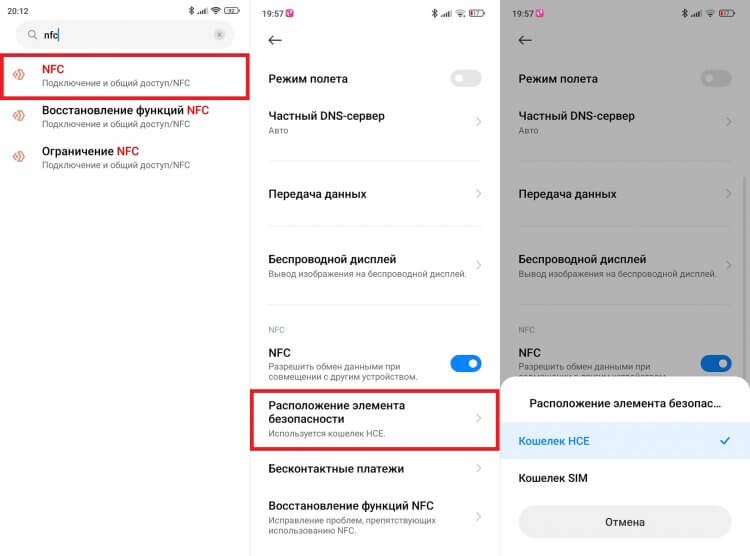
Зачастую бесконтактная оплата работает только через кошелек HCE, что никак не сказывается на самом процессе
Подобные манипуляции часто выручают, когда не работает NFC на Xiaomi. Проверьте, быть может, в настройках вашего телефона есть нечто подобное. Кроме того, на устройстве должна присутствовать актуальная версия приложения для оплаты. И не забывайте, что порой Mir Pay не работает, на что есть масса специфических причин.

Теги
- Новичкам в Android
- Приложения для Андроид
- Финансы
Android Pay: как настроить и как платить?
Если у вас телефон на Android, то у меня хорошая новость, в России заработали платежи Android Pay, можете попробовать расплачиваться прямо с телефона, не доставая карточку из кошелька. В принципе можно было и раньше платить за покупки, используя смартфон на Android, например, Тинькофф-банк поддерживает такие операции, но для этого нужно каждый раз запускать приложение, подтверждать оплату, совершая лишние действие.
Какие банки поддерживают?
Пока что список банков состоит из таких организаций, впоследствии он будет расти.
- «Альфа-банк»;
- «Ак Барс банк»;
- «Бинбанк» (на момент запуска только MasterCard);
- «ВТБ24»;
- «МТС-банк»;
- «Открытие» (включая «Рокетбанк» и «Точку»);
- «Промсвязьбанк»;
- «Райффайзенбанк»;
- «Россельхозбанк»;
- «Русский стандарт» (на момент запуска только MasterCard);
- «Сбербанк»;
- «Тинькофф банк»;
- «Яндекс.Деньги» (только MasterCard).
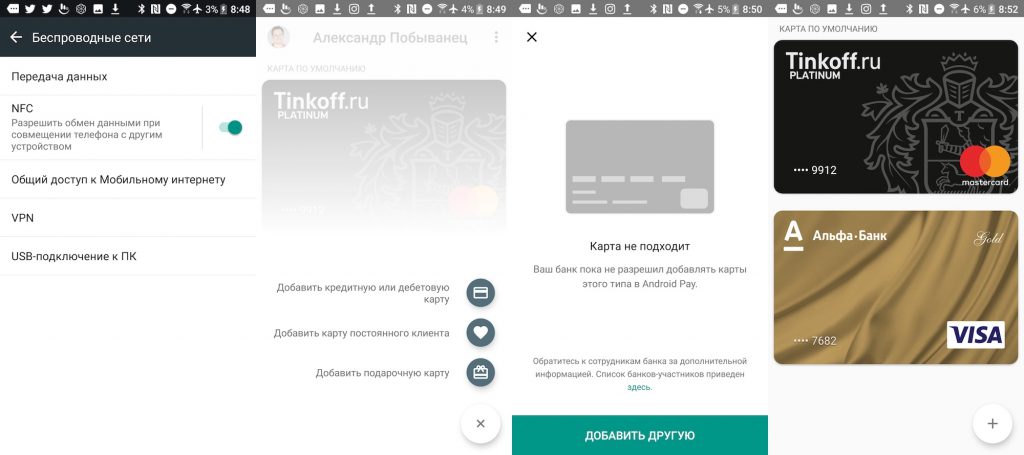
Какие телефоны поддерживают?
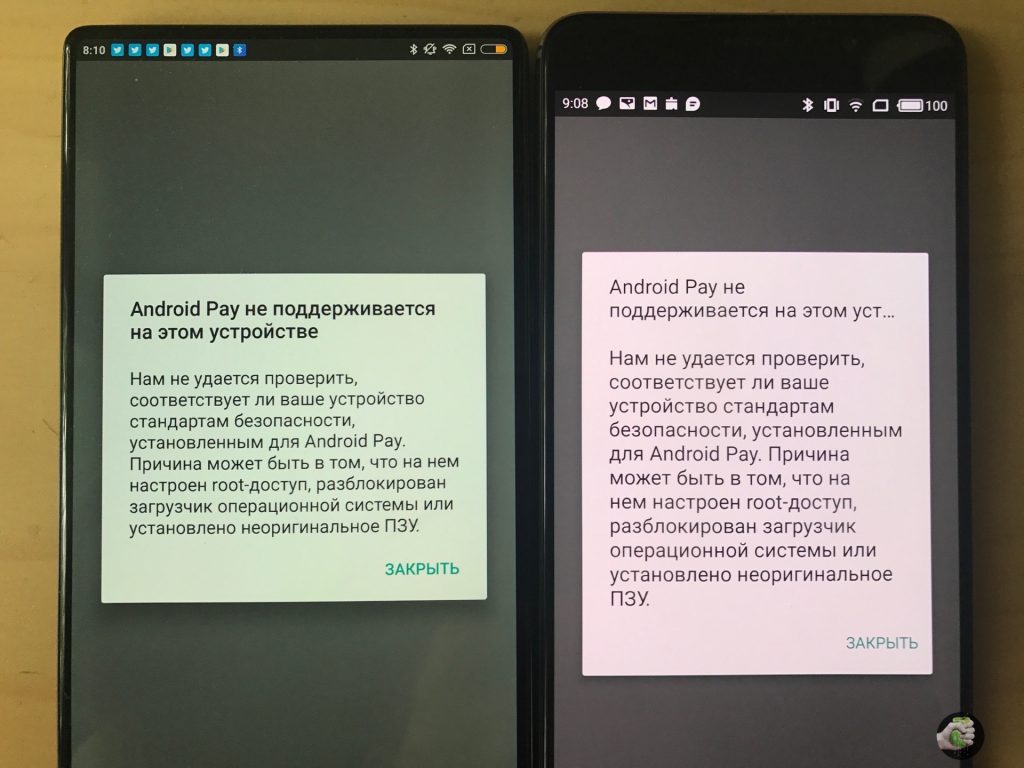
Все смартфоны на Android я тут замучаюсь перечислять, главное, чтобы присутствовала поддержка NFC, а в телефоне был Android 4.4 и выше. Кроме того, в списке требований значится наличие официальной прошивки, никаких кастомов. Также телефон должен быть без рута и без разблокированного загрузчика. Если не знаете, что это такое, вот и отлично, а если уже успели покопаться в начинке телефона, тогда не удивляйтесь, что могут быть проблемы.
NFC работает в большинстве телефонов среднего класса, а вот с бюджетными моделями проблемы, вариантов с NFC не так уж много. Понятное дело, если у вас топовый Galaxy или Xiaomi, то этот вопрос не обсуждается, NFC у вас будет.
Соответственно, не забудьте включить NFC в настройках. И не беспокойтесь, заряд батарейки эта функция не жрёт.
Где взять приложение?
В теории программу можно найти в Google Play, но на момент подготовки материала утилиту нельзя было найти по поиску. Думаю, что после официального запуска проблем быть не должно. Вот ссылка на приложение Android Pay.
Как настроить телефон?
Процесс настройки телефона простой, достаточно ввести CVV-код и всё – остальные данные карты приложение возьмёт из аккаунта Google, если ранее добавляли карту для покупок в Google Play. Если не добавляли, тогда процесс будет чуть дольше. Открываете приложение, вводите данные карты: номер, имя владельца, CVC-код. Либо используйте для этого камеру, телефон сам всё отсканирует без лишних действий.
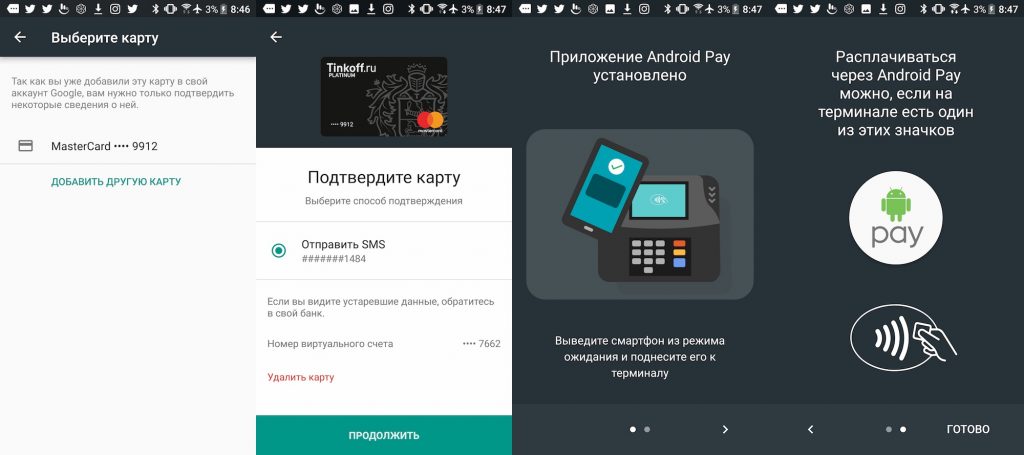
Для подтверждения действия также может потребоваться ввод отпечатка пальца и пин-кода для дополнительной безопасности.
Можете ввести несколько карточек, а при оплате выбрать нужную в приложении.
Нужно ещё за что-либо платить?
Нет, услуга бесплатная, никаких комиссий или абонентской платы.
Где мне совершать покупки?
Да в принципе, где угодно, лишь бы терминалы поддерживали системы PayPass и PayWave. Подносите телефон к терминалу и оплачиваете, при покупках до 1000 рублей PIN-код не требуется, но иногда нужно его указать или расписаться на чеке. Если опаерация прошла успешно, то услышите сигнал, подтверждающий платёж. Потом и SMS-ка с остатком денег на балансе придёт, если, конечно, подключен такой сервис.
Это безопасно?
Да. Во время оплаты создаётся некий одноразовый код, а не используются данные самой карты. Даже если кто-то и перехватит эти сведения, то они ничего не дадут злоумышленнику, бесполезные данные.
Мнение
Я не смог добавить карточку «Сбербанка» Master Card, а с VISA «Альфа-банк» и «Тинькофф» всё было в порядке.
Я уже давно пользуюсь Apple Pay, временами расплачивался и через приложение Тинькофф на Android-телефонах. Превратить смартфон в платёжную систему – отличная идея, особенно когда пользуешься в связке с часами. Приложил и пошёл дальше, для покупок в магазинах средства для более простого расставания с финансами и не придумать. Главное, чтобы терминалы работали и всё было настроено, а то временами возникают проблемы, да и некоторые заведения в Москве по-прежнему работают только по наличному расчёту. Полностью распрощаться с бумажными деньгами не получается, но жить становится удобнее, это факт.
Для магазинов технически подкованные люди – находка. Покупатели чаще совершают покупки просто потому, что им нравится новый способ тратить деньги. Это раз. Второй момент – люди быстрее проходят через кассы, меньше мороки, больше продаж. Третий момент – надёжность, простота и мобильность.