
Некоторые типы диаграмм несовместимы друг с другом выберите другой тип диаграмм что делать
На этом шаге мы рассмотрим построение комбинированных диаграмм.
Комбинированная диаграмма — это такая диаграмма, которая состоит из нескольких рядов данных и в которой используются различные типы диаграмм, например, гистограмма и график. В комбинированной диаграмме может также использоваться и один тип, но при этом она будет содержать вторую ось значений. Для комбинированных диаграмм нужно, по меньшей мере, два ряда данных.
Можно превратить имеющуюся диаграмму в комбинированную, изменив тип диаграммы для одного ряда данных. Выделите ряд данных, который необходимо представить другим типом диаграмм, и выполните команду Диаграмма | Тип диаграммы . В диалоговом окне Тип диаграммы выберите тип диаграммы для выделенного ряда данных. На рисунке 1 показан пример комбинированной диаграммы.
Рис. 1. Комбинированная диаграмма
Excel поддерживает много различных вариантов комбинированных диаграмм, однако нельзя комбинировать плоские (двухмерные) и объемные (трехмерные) диаграммы. Если Вы выберите несовместимые типы диаграмм для рядов данных, Excel предупредит Вас об этом.
Нельзя создать комбинированные трехмерные диаграммы, но если Вы используете трехмерную гистограмму или трехмерную линейчатую диаграмму, то можно изменить форму столбцов или полос . Выберите ряд данных и активизируйте диалоговое окно Формат ряда данных . Щелкните на вкладке Фигура и выберите нужную форму для выделенного ряда данных.
На следующем шаге мы рассмотрим использование вспомогательных осей.
Некоторые типы диаграмм несовместимы друг с другом выберите другой тип диаграмм что делать
Argument ‘Topic id’ is null or empty
Сейчас на форуме
© Николай Павлов, Planetaexcel, 2006-2023
info@planetaexcel.ru
Использование любых материалов сайта допускается строго с указанием прямой ссылки на источник, упоминанием названия сайта, имени автора и неизменности исходного текста и иллюстраций.
| ООО «Планета Эксел» ИНН 7735603520 ОГРН 1147746834949 |
ИП Павлов Николай Владимирович ИНН 633015842586 ОГРНИП 310633031600071 |
Прошу объяснить некоторые моменты с диаграммами
3. Как всем известно, при нажатии на F11 появляется диаграмма, а именно, гистограмма с группировкой (у меня Excel 2013, если что). А как поменять диаграмму, которая появляется при нажатии на F11?
4. Как сделать диаграмму независимой от данных, на основе которых построена диаграмма?
94731 / 64177 / 26122
Регистрация: 12.04.2006
Сообщений: 116,782
Ответы с готовыми решениями:
Извиняюсь за вопроос не по теме.Прошу помоочь с диаграммами(для программы)
Вроде сделал, но они почему-то несовместимы друг с другом. Что не так? Помогите пожалуйста Сети.
Объясните некоторые моменты из c++
Добрый день. Я хочу начать познавать сие творение, т.к. 1 семестр на первом курсе 3 года назад.
Проясните некоторые моменты
Читал книгу, но не все уяснил. 1. В каких конкретно случаях нужно писать writeln и readln.
Регистрация: 16.05.2014
Сообщений: 20
Решение желательно, но не обязательно Главное, нужно объяснение.
1473 / 627 / 139
Регистрация: 17.12.2013
Сообщений: 2,380
 Сообщение от b_v_
1. Как на одной диаграмме разместить два графика, чтобы масштаб по оси Y отображался разный?
Выделяете график для которого нужно добавить ось, ПКМ по нему, внизу будет «формат данных» (или что-то похожее, точно не помню). В появившимся окне выберите дополнительную ось.
2635 / 1334 / 256
Регистрация: 25.10.2010
Сообщений: 2,196
2. Правой кнопкой мыши по столбику гистограммы — формат ряда данных — Заливка — Рисунок — выбрать подходящий файл или картинку — ОК — переключатель Размножить или Размножить в масштабе
Добавлено через 10 минут
3. Открыть диалоговое окно Вставка диаграммы (или просто выделить любую диаграмму — Правой кнопкой мыши по диаграмме — Изменить тип диаграммы) — в диалоговом окне выбрать новый вариант — нажать кнопку Сделать стандартной — ОК
4. Выделить диаграмму — Копировать как рисунок — Вставить
87844 / 49110 / 22898
Регистрация: 17.06.2006
Сообщений: 92,604
Помогаю со студенческими работами здесь
Некоторые моменты в индексации сайта
Здравствуйте. У меня в процессе разработки сайта возник кое-какой вопрос, связанный с его.
Не могу понять некоторые моменты
Пожалуйста, объясните на пальцах вот эти вещи: В чем разница интерфейсов Comparator и Comparable.
Некоторые моменты с регистрацией на сайте
Всем привет. Имеется html сайт, хочу сделать регистрацию и авторизацию на сайте. Регистрацию.
Объясните некоторые моменты в задаче
Здравствуйте, вот мне накинули задачу Пользователь вводит число А не более 4-х разрядов. Вывести.
Совмещаем разные типы диаграмм в EXCEL
Иногда требуется на одной диаграмме совместить разные типы диаграмм, например гистограмму и обычную кривую:
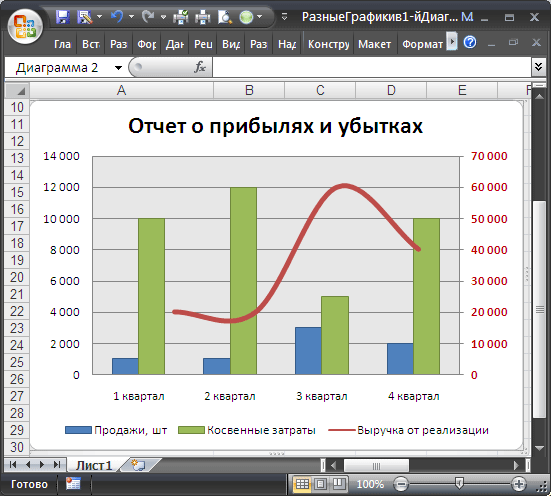
Исходные данные для диаграммы представлены в таблице (см. файл примера ):
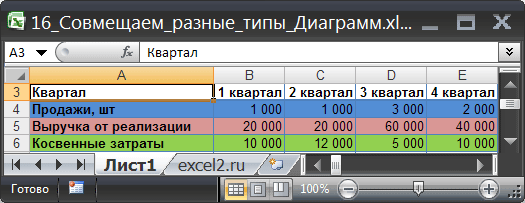
Для наглядности цвет строки в таблице совпадает с цветом соответствующей диаграммы. Например, строка 5 «Выручка от реализации» (выделена бордовым цветом) соответствует бордовой кривой на диаграмме (см. самый верхний рисунок).
Алгоритм построения совмещенных диаграмм следующий:
- выделяем все данные, которые должны попасть в диаграмму (ячейки A3:E6 );
- в меню Вставка/ Диаграммы/ Гистограммы выбираем, например, Гистограмма с группировкой; в Конструкторе диаграмм меняем местами столбцы и строки ( Работа с диаграммами/ Конструктор/ Данные/ Строка-Столбец );
- на диаграмме выделяем столбцы, которые соответствует Выручке от реализации (эти столбцы будут иметь другой тип графика — отличный от гистограммы);
- через меню Работа с диаграммами/ Конструктор/ Тип/ Изменить тип диаграммы выбрать нужный тип.
СОВЕТ : Для начинающих пользователей EXCEL советуем прочитать статью Основы построения диаграмм в MS EXCEL , в которой рассказывается о базовых настройках диаграмм, а также статью об основных типах диаграмм .
Другой пример. Пусть на диаграмме имеется 2 графика:
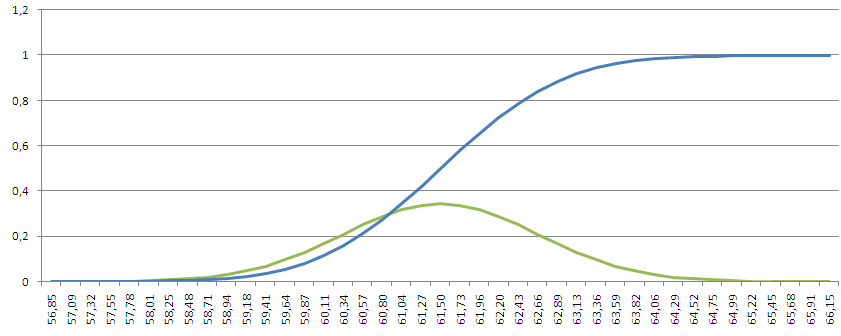
Требуется из зеленого графика сделать гистограмму. Для этого выделите зеленый график.
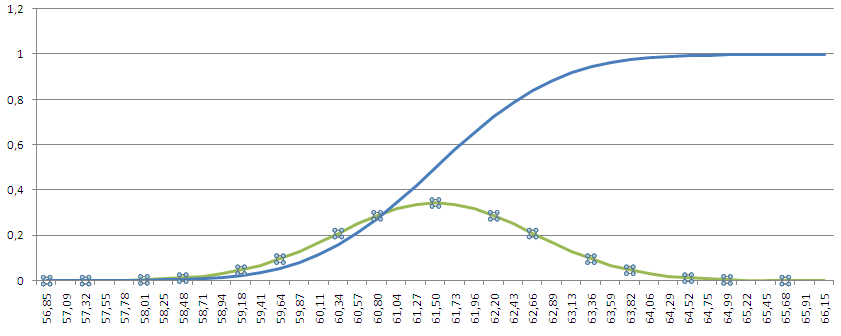
Через меню Работа с диаграммами/ Конструктор/ Тип/ Изменить тип диаграммы выберите тип Гистограмма с группировкой , нажмите ОК.
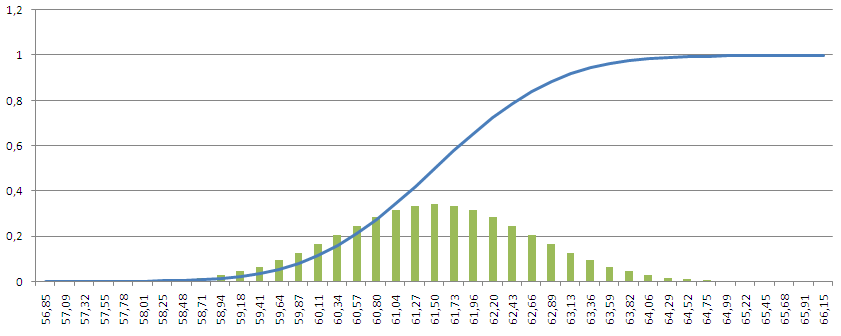
Некоторые типы диаграмм могут не сочетаться — EXCEL предупредит Вас об этом.
Более сложный вариант совмещения разных типов диаграмм содержится в файле примера и представлен на рисунке ниже:
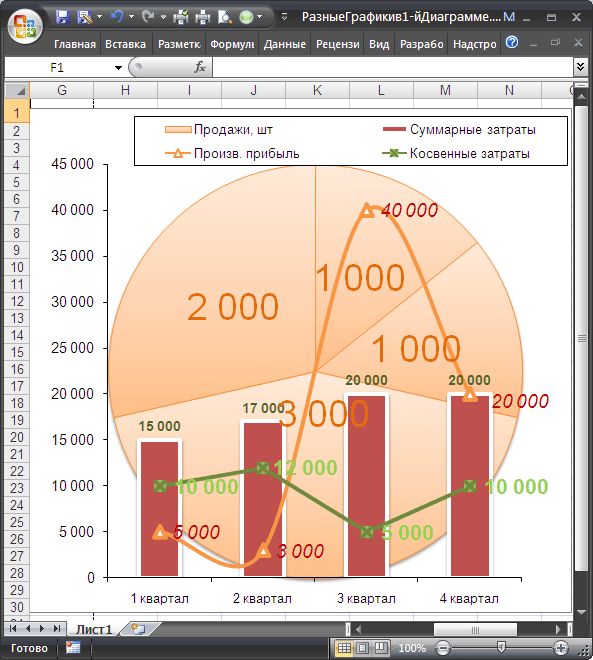
Совет : Т.к. для совмещения различных типов диаграмм требуется несколько рядов данных, то для углубленного изучения диаграмм полезно прочитеть статью Построение диаграмм с несколькими рядами данных в MS EXCEL