
Узнаем как запросить разрешение Администратора на удаление папки или файла? Варианты обхода требований системы

Многие пользователи Windows-систем замечают, что иногда при попытке удаления или изменения какого-то объекта на компьютере система не дает этого сделать, а сообщает, мол, запросите разрешение от Администратора на выполнение действия. С чем это связано, и как обойти такие ограничения, сейчас и будет рассмотрено.
Система при удалении папки пишет: «Запросите разрешение Администратора»: в чем причина?
Сразу же стоит отметить, что такая ситуация характерна в случае, когда пользователь работает на компьютере под своей локальной учетной записью, и у него отсутствуют соответствующие права на удаление или изменение некоторых файлов и папок или на перенастройку системных параметров. Тут запрос на разрешение Администратора на удаление папки или файла выглядит вполне логичным.
Большинство пользователей Windows-систем, начиная с седьмой модификации знают, что далеко не все.

Но ведь бывает и так, что пользователь сам является админом, но система с завидным постоянством требует получение разрешения. Почему? Да только потому, что начиная с седьмой модификации Windows, в системе появился так называемый Суперадминистратор (вернее, системная учетная запись с максимальными привилегиями, которых нет у других пользователей даже администраторского уровня). Кроме того, появление таких уведомлений свидетельствует только о том, что пользователь пытается произвести какие-то действия над системными файлами или каталогами, которые крайне важны в обеспечении работоспособности Windows. Вот и получается, что свои действия нужно как бы подтверждать разрешением от несуществующего админа. Тем не менее, вопрос о том, как запросить разрешение Администратора на удаление папки или файла, решается достаточно просто. Для этого потребуется лишь войти в систему под админом.
Программа Zona — это хорошо себя зарекомендовавший торрент-клиент, в.
Как запросить разрешение Администратора на удаление папки: основные методы решения проблемы
Вообще, сам вопрос о получении разрешения можно считать несколько некорректным. Решение этой проблемы сводится не к тому, чтобы действительно получить подтверждение на выполнение каких-то действий, а обойти требования системы, получив для этого необходимые привилегии и права.
Говоря о том, как запросить разрешение Администратора на удаление папки (файла), сначала следует отметить, что здесь потребуется выполнить несколько действий в два этапа. На первом этапе нужно будет изменить владельца объекта, на втором – установить дополнительные права для определенного пользователя.
Изменение владельца
Итак, сначала нужно в «Проводнике» или в любом другом файловом менеджере найти искомый файл или каталог, после чего правым кликом вызвать субменю и выбрать в нем строку свойств.

В нижней части окна вкладки безопасности имеется кнопка дополнительных параметров. После нажатия на нее появится дополнительное меню, в котором нужно обратить внимание на владельца объекта.

Рядом есть ссылка изменения параметра. Нажимаем на нее и в следующем окне выбора группы или пользователя используем кнопку «Дополнительно», после чего следует использовать кнопку поиска. Запись нужного юзера следует выделить и дважды подтвердить изменение нажатием кнопок «OK».
Хотите вы этого или нет, встречаются ситуации, когда операционная.
Заметьте, если изменяется владелец папки, а не единичного файла, дополнительно желательно поставить галочку напротив строки замены владельца для всех объектов и подконтейнеров. В этом случае к файлам, находящимся внутри данного каталога, не придется применять аналогичные действия заново.
Изменение параметров дополнительных разрешений для пользователя
Однако это можно назвать только частичным решением проблемы, заключающейся в том, как запросить разрешение Администратора на удаление папки (файла). Как правило, особо важные директории даже при смене владельца удалить не получится.
На втором этапе следует добавить себе прав. Сделать это можно из той же вкладки безопасности с вышеперечисленными действиями. В окне, использовавшемся для смены владельца, на вкладке разрешений изменяем параметры прав доступа и устанавливаем все, что есть, предварительного выделив запись нужного юзера. Обязательно нужно отметить галочкой строку применения разрешений к подконтейнерам, как это делалось при смене владельца.

Если в самом фрейме ничего поменять нельзя или запись пользователя отсутствует, жмем кнопку «Добавить». Кликнув по ссылке выбора субъекта, проделываем вышеописанные действия поиска и находим нужного юзера. Далее устанавливаем полный доступ и обязательно отмечаем строку замены разрешений для всех дочерних объектов (раздел дополнительных параметров безопасности). Только теперь с уверенностью можно утверждать, что сообщение с требованием получения разрешений не появится снова, а сам объект можно будет изменить или удалить без проблем.
Использование средств утилиты UnLocker
Чтобы не заниматься подобными вещами, некоторые пользователи рекомендуют использовать утилиту UnLocker – такой себе разблокировщик. Если в предустановленном виде в системе она отсутствует, программу можно найти в интернете.

После установки приложение интегрирует собственные команды в контекстные меню, где при входе можно будет выбрать строку «Разблокировать все». Так, многие знают, что папка администратора в системе является неудаляемой, а с помощью такой программы с ней можно будет производить любые действия вплоть до полного уничтожения. Это в равной степени относится и к системным объектам, и к неудаляемым или остаточным файлам программ.
Заключение
Как уже понятно, обойти ограничения системы можно весьма просто. Но в этой ситуации нужно точно понимать последствия своих действий с системными директориями и отдельными файлами, ведь некорректное вмешательство может привести только к тому, что Windows перестанет работать, причем ситуация может оказаться таковой, что и восстановить систему не получится. Остается добавить, что вышеприведенные методы также хорошо работают при запросах от службы TrustedInstaller.

Большинство пользователей Windows-систем, начиная с седьмой модификации знают, что далеко не все файлы или каталоги можно удалить стандартным действием или при помощи кнопки Delete. Для выполнения таких процедур с некоторыми объектами система может .

Программа Zona — это хорошо себя зарекомендовавший торрент-клиент, в составе которого присутствуют дополнительные полезные функции. Но несмотря на все его преимущества перед конкурентами, некоторые пользователи все таки принимают решение очистить .

Хотите вы этого или нет, встречаются ситуации, когда операционная система Windows 7 пытается задействовать так называемый Trusted Installer. Что это за компонент в системах Windows, сейчас и посмотрим.

После выхода Windows 10 в системном трее на компьютерах, подключенных к Интернету с установкой автоматических апдейтов, появилась служба постоянного оповещения о возможности установки новой ОС. Как от нее избавиться? Проще простого!

В статье рассмотрены основные причины, по которым ПК отказывается удалять некоторые файлы или папки. Приведен основной список программ, предназначенных для удаления файлов и папок.
Не удаётся удалить папку или файл, необходимо разрешение администратора
Многие пользователи компьютеров при попытке изменить, удалить объекты сталкиваются с определенными трудностями. Иногда система не дает этого сделать и запрашивает разрешение от администратора.
Чтобы решить эту проблему необходимо стать владельцем элемента и предоставить к нему полный доступ. Еще можно использовать утилиту UnLocker. Но стоит учесть, что запрет на удаление папки или файла часто связан с его важностью в системе.
Изменение владельца файла или папки
Чтобы удалить файл, который для этого запрашивает разрешение администратора, необходимо нажать на нём правой кнопкой мыши и вызвать вспомогательное меню. Также это меню доступно из проводника. Жмём на «Свойства» файла, папки, чтобы перейти на вкладку «Безопасность».
В дополнительных параметрах можно увидеть имя папки и ее владельца (Администраторы). Напротив этой надписи необходимо кликнуть «Изменить». Если меняется владелец папки, а не одного файла, то необходимо установить галочку возле «Заменить владельца подконтейнеров и объектов».
Затем в окне выбора пользователей или групп необходимо кликнуть на «Дополнительно» и нажать на поиск. Среди результатов надо найти своего пользователя, выделить и нажать «Ок».
Установка разрешений на удаление файла
После того как владелец изменен, необходимо установить для него дополнительные разрешения. Нужно опять зайти в свойства папки, перейти в «Безопасность», нажать «Дополнительно». Откроется список элементов разрешений. Необходимо выделить имя своего пользователя и нажать «Изменить». Затем надо отметить галочкой «Полный доступ» и нажать «Ок».
Если необходимого пользователя в списке нет, надо нажать «Добавить», указать тип объекта и место размещения. Затем в дополнительных параметрах открыть ему полный доступ.
Утилита UnLocker — удаление любых файлов и папок в Windows
Эта программа интегрирует собственные команды в контекстное меню систем Windows и служит для разблокировки файлов. Она позволяет удалять, перемещать, переименовывать различные элементы, которые запрашивают разрешение администратора. Утилиту необходимо скачать из интернета и установить на компьютер.
Чтобы удалить файл необходимо нажать на него правой кнопкой мыши и вызвать меню. Затем следует найти в нем пункт UnLocker и применить. Теперь можно с элементом делать что угодно. Использовать такую утилиту следует с осторожностью. Она снимает блокировку даже с тех файлов, удалять которые нельзя.
Запросить разрешение от администратора на удаление файлов
Удаление файлов необходимо для разных целей, чаще всего, для освобождения места на локальном диске вашего компьютера. Эта операция проста, но, иногда, даже с ней возникают некоторые сложности у начинающих пользователей. Если вам встретилась ошибка удаления файла или папки в виде «Необходимо запросить разрешение Администратора или от пользователей группы «Администраторы», воспользуйтесь простой пошаговой инструкцией с нашего сайта.
Инструкция по удалению ошибки «запросить разрешение от Администратора»
Суть инструкции в том, чтобы создать вас (пользователя, под которым вы вошли в систему) владельцем файла или папки. Никаких «запросов» Администратору делать никто не будет, т.к. это бессмысленно. Начнём удаление ошибки:
- Находим проблемный файл. Нажимаем на него правой кнопкой мыши, выбираем «Свойства» и переходим в «Безопасность». В ней нажимаем «Дополнительно»;
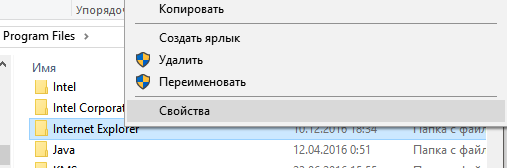
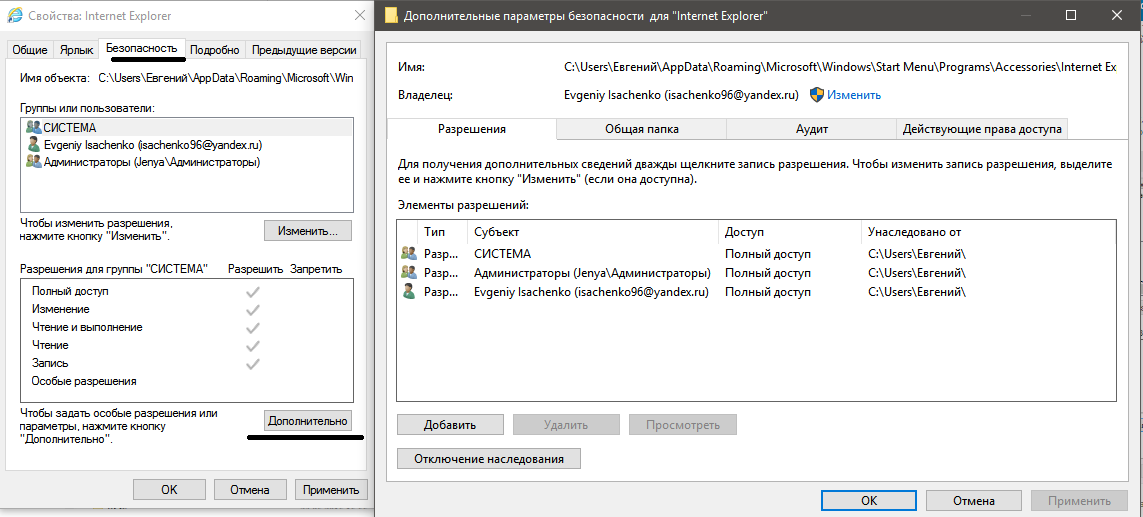
- Обращаем внимание на пункт «Владелец». У нас уже установлено нужное значение, а именно учётная запись пользователя. У вас же будет написано так: «Администраторы (Название компьютера\Группа пользователей)». Кликаем напротив него на «Изменить»;
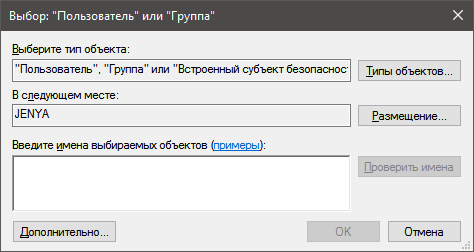
- В этом окне ничего, пока что, не трогаем. Нажимаем только на кнопку «Дополнительно» и попадаем в новое меню;
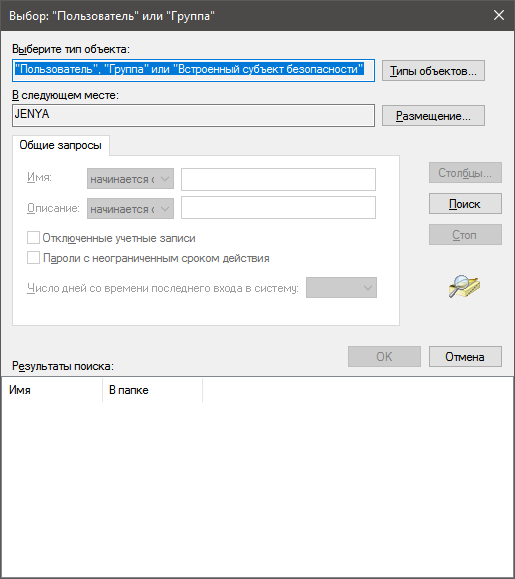
- Тут необходимо произвести поиск вашей учётной записи пользователя, под которой вы бы смогли стать владельцем файла или папки. Нажимаем «Поиск», находим нужное имя юзера и нажимаем «ОК», далее тоже нажимаем аналогичную кнопку дважды;
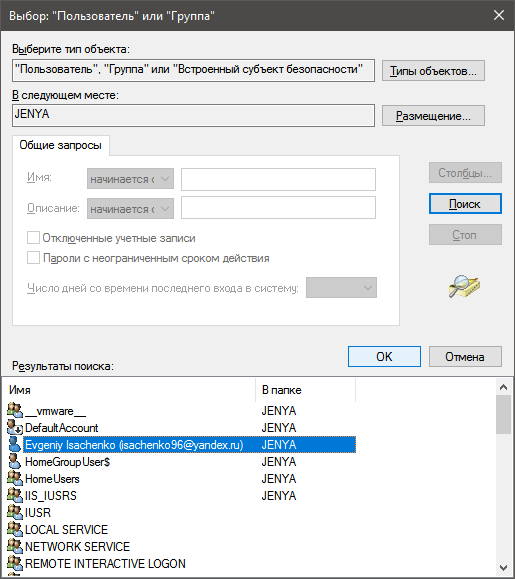
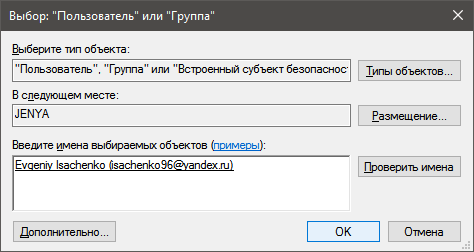
- Мало стать владельцем файла или папки, нужно теперь ещё получить права (разрешения) на редактирование, удаление и т.д., но нас больше интересует второй вариант. Еще раз открываем окно «Дополнительные параметры безопасности для *имя папки/файла» согласно первому пункту.
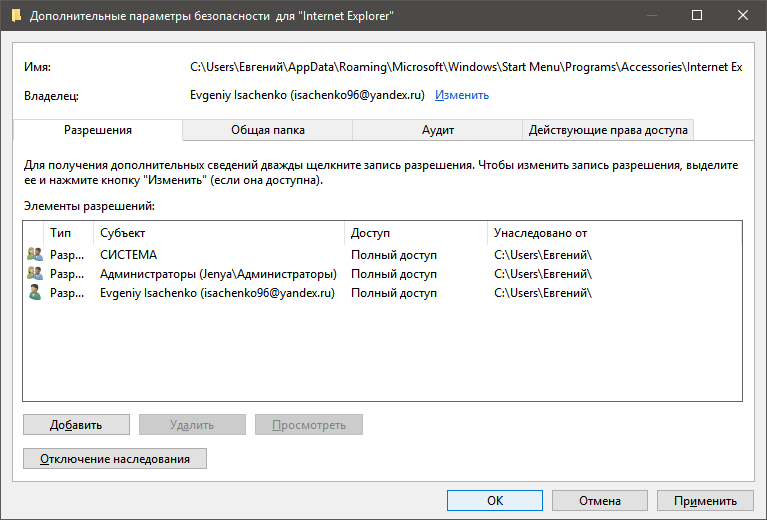
- Смотрим, есть ли в списке «Элементы разрешений» ваш пользователь. Если да, смотрим на позицию «Доступ», иначе сразу переходим к пункту 7. Она должна иметь значение «Полный доступ». Если значение другое, то кликаем дважды по субъекту (пользователю) и выбираем нужные пункты, а затем подтверждаем кнопкой «ОК»;
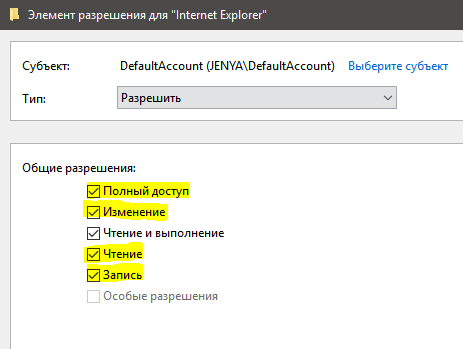
- Когда пользователя нет в списке, необходимо его добавить. Для этого, в окне «Дополнительные параметры безопасности для *имя папки/файла» нажимаем «Добавить», дальше «Дополнительно», а затем «Поиск». Когда выберите из списка нужного пользователя, нажимаете «ОК» в текущем окне и последующих. После этого проставляете разрешения и нажимаете «ОК»;
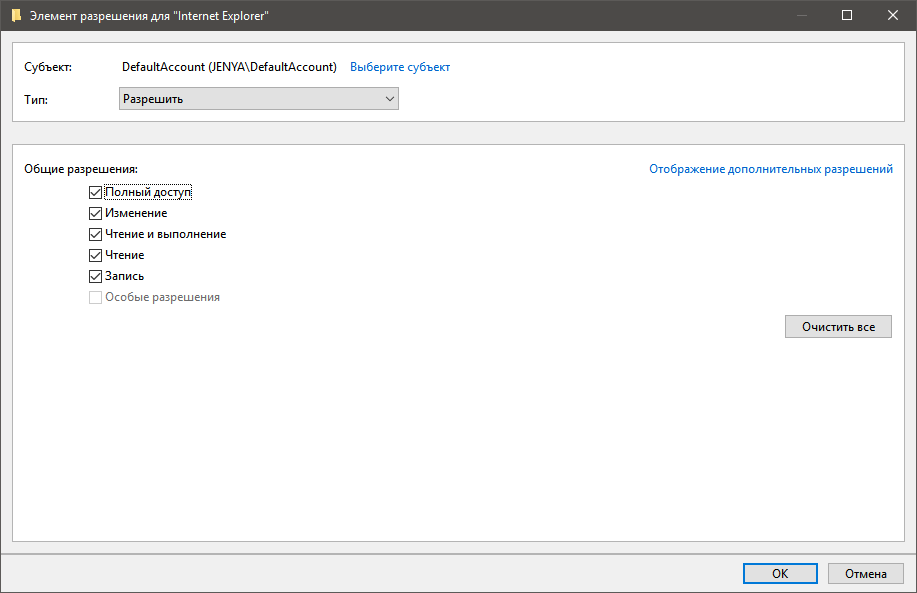
- Тестируете удаление папки, файла, программы – теперь оно должно проходить без ошибки.
Почему возникает данная ошибка?
Возникновение ошибки происходит просто потому, что вы пытаетесь удалить папку/файл, которые защищены системой. В данном примере, мы пытаемся удалить папку стандартного браузера системы – Internet Explorer. Он, конечно же, редко используется, но удалять его не стоит, т.к. если вдруг «слетят» остальные браузеры, скачать новый у вас не получится.
Если вы сами не являетесь владельцем компьютера, на котором хотите удалить файл/папку, а ошибка запроса разрешение от Администратора на удаление появляется, значит лучше не лезть в эти файлы, а сообщить напрямую владельцу о том, что хотите произвести удаление.
Теперь вы точно знаете, как удалить файлы, которые требуют разрешение администратора, не применяя сторонние приложения. Прежде чем что-либо удалять с компьютера, несколько раз подумайте, правильно ли вы поступаете.

Практически каждый из нас пользуется программным обеспечением. Многие пренебрегают лицензионкой — скачивают файлы и программы с бесплатных сайтов. Благо, в нашем веке эта возможность есть на каждом шагу. Это не всегда безопасно, тем более.

Очень часто при установке приложений или совершении некоторых действий, требуются права администратора, а, чтобы их получить, нужно как-то зайти от администратора в Windows 7. Возможно, проблема с доступом к файлу hosts, который очень часто.

В некоторых ситуациях при работе с операционной системой, пользователю необходимы права администратора. Они требуются для выполнения некоторых.
Как запросить разрешение системы на изменение папки (файла) windows 7, 10, 11?
В наши времена уровень безопасности ос Windows 10 значительно выше, если сравнивать с защитой системных файлов предыдущих версий ОС Microsoft. Всё это обусловило то, что в некоторых случаях пользователь (даже обладающий правами администратора) сталкивается с определенными трудностями при работе с системными файлами и каталогами. Поэтому система и запрещает работать с некоторыми папками и файлами: всё это — безопасность системы! Нынче по теме рассмотрим, что же можно сделать, если вдруг при попытке изменить содержимое требуемого каталога (который система считает важным) всплывает окно предупреждение «Запросите разрешение от системы на изменение этой папки Windows 10″… Запросить разрешение системы на изменение папки или файла достаточно просты: (способы для Windows 7-10)…
- Решение проблемы, если система не разрешает изменить каталог: папку, файл
- как запросить разрешение от системы на изменение этой папки windows 10?
- заключительные настройки для запроса разрешения системы на изменение папки (файла)
- дополнительно о запросе к системе на разрешение изменять директории, фалы
Решение проблемы, если система не разрешает изменить каталог: папку, файл
Если вы уверены, что изменение, к примеру, папки не навредит Windows — смело работаем!
как правило оповещение безопасности системы Виндовс появляется при удалении каких-либо элементов файловой системы и есть вероятность того, что выполнение данной операции негативно повлияет на функциональную работу Windows.
Так каким же образом избавиться от предупреждения и запрета на изменение каталога и получить необходимые права (или привилегии) на удаление/изменение некой директории, либо же файла — поможет изменение прав его владельца (системы или вас как привилегированного пользователя).
1) необходимо запустить ОС и войти в систему с учётной записью с привилегиями администратора. Дальнейшие подстройки для Windows 7 или 10 аналогичны.
вернуться к оглавлению ↑
как запросить разрешение от системы на изменение этой папки windows 10?
Открываем Свойства целевой директории (на которую система выдает предупреждение) через контекстное меню: щелкаем по директории/файлу правой кнопкой мыши… переходим в Свойства .

…возможно воспользоваться комбинациями горячих клавиш — подборка полезных сочетаний клавиш — Горячие клавиши.
б) в свойствах перейдем во вкладку Безопасность …в ней тюкаем по кнопке Дополнительно .

б) в опциях дополнительных параметров настроек для объекта файловой системы нужно изменить данные о Владельце (админе) переходим по ссылке «Изменить» как показано на скрине ниже:

почитать по теме:
Если Windows 10 не видит DVD диск варианты решения проблемы
Как вывести ярлык Панели управления на рабочий стол — Windows 10
в) в открывшемся окне для выбора группы или учётной записи пользователя непременно выбираем как и на предыдущем шаге «Дополнительно».

г) (скрин ниже — внимательнее) запускаем поиск аккаунтов — кнопкой Поиск , как только аккаунт будет найден выбираем тот, от которого хотим вносить изменения в (запрещенные) системные директории либо файлы; и — сакраментальное «OK»…

вернуться к оглавлению ↑
заключительные настройки для запроса разрешения системы на изменение папки (файла)
Теперь внимание на картинку ниже:
д) на этом шаге следует активировать опцию « заменить владельца подконтейнеров и объектов » — добавляем в чекбокс флажок (вверху окна).

е) отмечаем галочкой функционал « заменить все записи разрешений дочернего объекта «…
Для более четких представлений о наших правках, можно почитать текст диалогового окна системы безопасности Windows.
Тюкаем «Да»! Все разрешения заменены!
После этого директория станет доступной для записи: в неё можно что-то записывать, удалять и добавлять новые объекты.
вернуться к оглавлению ↑
дополнительно о запросе к системе на разрешение изменять директории, фалы
Иногда бывают случаи, когда появляется похожее диалоговое окно, где система, как и в первом случае, предлагает запросить разрешение у своего пользователя…
в этом случае поступаем так:
- Заходим в аккаунт Виндовс (запускаем компьютер) с привилегиями администратора!
- Открываем Свойства элемента и переходим во вкладку Безопасность .
- Как и было описано выше — переходим по ссылке Изменить владельца.
- Выберите или же укажите свой аккаунт; откройте Добавить , затем тюкните по имени профиля, для которого хотите дать разрешение системы работать (удалять/изменять) директории /каталоги/ либо же системные файлы.
Как понимаете, в нашем случае целесообразно предоставить учётной записи полный доступ к выбранной(ым) директории(ям).
даже если вы все правильно выполнили по описанной выше инструкции, не редки случаи, когда папка/файлы удаляются не полностью (т.е. нам, как админам, доступ запрещен!).
Вероятнее всего, что неудаляемые элементы в настоящий момент используются в оперативной памяти, а следовательно, просто так изменить/удалить возможности нет!
Если в каком-то каталоге ОС windows невозможно изменить папку или файл — система запрещает разрешения, то возможно поступать и так:
Некоторые пользователи предпочитают пользоваться утилитой Unlocker (не всегда справляется с задачей).
сохраняем профиль браузера