
Переводим плагины и темы в WordPress
В этом посту я покажу вам простой и полностью рабочий способ создания перевода для своей WordPress-темы или плагина. Также вы сможете переводить темы и плагины других разработчиков.
Исходный код мы переводить не будем! Вообще, это непрофессионально и так делают те, кто только начинает осваивать WordPress.
Если же вам сразу хочется приступить к практике, то могу порекомендовать вам два видеоурока, один – про локализацию темы WordPress, другой – про локализацию плагина.
Пошаговое руководство по переводу
1. Интернационализация. Подготовка к переводу
Перед тем, как создавать перевод, убедитесь, что всё, что нужно переводить в вашем плагине или в теме заключено в специальные функции перевода, вот эти функции:
Кроме того, часть этих функций даже есть уже со встроенной очисткой данных:
Итак, допустим в коде у нас есть текст «Hello World!» и нам нужно перевести его в «Привет, мир!», тогда:
echo __( 'Hello World!', 'truemisha' );
Второй аргумент функции, «truemisha» — это название перевода, может быть произвольным (главное, чтобы он совпадал с аналогичным параметром при подключении файлов перевода), также обычно совпадает с названием директории темы или плагина. Этот параметр не обязателен, если его не указывать, то для перевода будут задействованы стандартные языковые файлы, те, которые используются для перевода самого движка, админки. Понятное дело, что в стандартных языковых файлах может и не быть перевода тех строк, которые будут в нашей теме или в плагине.
Такой же пример, но с использованием функции _e():
_e( 'Hello World!', 'truemisha' );
Итак, если нам надо вывести переведенную строку, мы используем функцию _e(), а если нужно записать строку в переменную или задействовать в качестве аргумента какой-либо функции, то используем __().
Кроме того, если выводимый код нуждается в очистке, то наша строчка кода снова видоизменяется:
esc_html_e( 'Hello World!', 'truemisha' ); ?>
Итак, подготавливаем свою тему или плагин к переводу и переходим к следующему шагу.
2. Настройка Poedit. Локализация
Нам понадобится программа Poedit, бесплатная версия вполне подойдет.
Открываем программу и переходим в Файл > Создать (File > New), после чего нам будет предложено выбрать язык перевода.
Переходим в Каталог > Свойства (Transations > Properties), и у нас откроется три вкладки с настройками. Сначала заполняем первую вкладку. Каких-либо особых требований к ее заполнению нет, главное, чтобы кодировка была UTF-8. Вот как получилось у меня:
Далее – вкладка «Ключевые слова исходных файлов». Указываем тут все используемые при интернационализации функции. Затем нажимаем ОК.
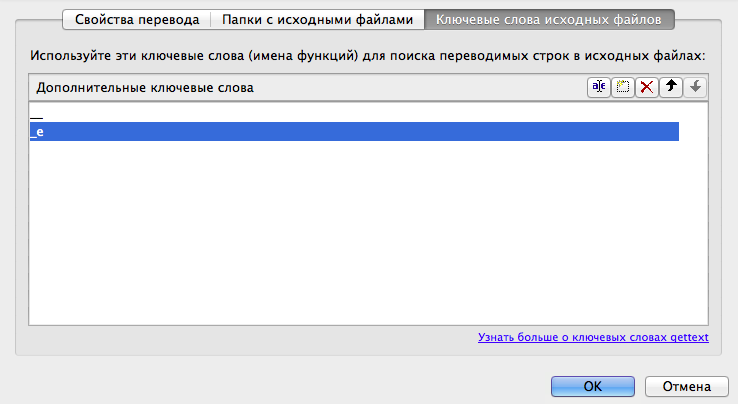
Вот чуть более подробный их список:
__ _e _n:1,2 _n_noop:1,2 _x:1,2c _ex:1,2c _nx:4c,1,2 esc_attr__ esc_attr_e esc_attr_x:1,2c esc_html__ esc_html_e esc_html_x:1,2c
Думаю сейчас не помешает совсем немного объяснений.
- Функция __() принимает только один параметр для перевода, вторым является идентификатор перевода. Все функции перевода, которые имеют только два таких параметра, указываются в Poedit лишь в виде названия.
- Функция множественного числа _n() имеет на конце :1,2 , что означает, что первый и второй параметр функции должны быть переведены.
- _x() имеет на конце :1,2c , что означает, что первый параметр функции должен быть переведён, а второй параметр является контекстом перевода.
- Функция _nx() является комбинацией функций _n() и _x() у неё на конце аж :4c,1,2 , что значит, что четвёртный параметр функции является контектом, а первый и второй должны быть переведены.
Далее – вкладка «Папка с исходными файлами». Новая версия Poedit вообще не позволяет делать в ней никаких изменений пока мы не сохраним файл. Ну окей.
- Закрываем эти настройки нажатием кнопки ОК.
- Переходим в Файл > Сохранить.
- Переходим в папку с нашей темой или плагином.
- В ней создаём папку languages .
- Сохраняем в неё, но главное указать правильное название файла! Для плагинов это — , например для русского перевода: truemisha-ru_RU.po и truemisha-ru_RU.mo . Для тем же просто ru_RU.po и ru_RU.mo Окей, про я уже писал ранее в этом посту, но откуда брать ? Всё просто — откройте файл wp-config.php и посмотрите значение константы WPLANG
Наконец-то теперь мы можем настроить последнюю оставшуюся вкладку. Указываем там либо точку, либо нажимаем кнопку плюсика и выбираем папку со своей темой или плагином.
Почти готово – сохраняем. Затем нажимаем кнопку «Обновить» либо Каталог > Обновить из исходного кода. Та-дам, в окне программы должны появиться все строки, доступные для перевода.
3. Подключаем языковые файлы в плагине или теме
Если мы переводим тему, открываем её файл functions.php и добавляем туда следующий код:
add_action('after_setup_theme', 'true_load_theme_textdomain'); function true_load_theme_textdomain(){ load_theme_textdomain( 'truemisha', get_template_directory() . '/languages' ); }
Первый аргумент функции load_theme_textdomain() — это название перевода, оно же используется в функциях __() и _e(), второй аргумент — путь к директории с языковыми файлами. Функция get_template_directory() используется для получения пути к директории текущей темы.
Если мы переводим плагин, то открываем главный исполняемый файл плагина и вставляем туда:
add_action( 'plugins_loaded', 'true_load_plugin_textdomain' ); function true_load_plugin_textdomain() { load_plugin_textdomain( 'truemisha', false, dirname( plugin_basename( __FILE__ ) ) . '/languages/' ); }
Как видите, для плагинов мы используем другую функцию — load_plugin_textdomain(). Её единственное отличие — это второй аргумент, который не используется в новых версиях WordPress и всегда должен быть равен false . А для получения пути к директории плагина, воспользуемся plugin_basename().
Хотите разобраться с локализацией на реальных примерах? Тогда вот вам два видеоурока, один – про локализацию темы WordPress, другой – про локализацию плагина.
Как настроить множественное число для русского языка
Допустим, мы выводим количество товаров в своей теме интернет-магазина. Как сделать так, чтобы в зависимости от количества товаров, выводилась соответствующая форма слова, например: 1 товар, 2 товара, 5 товаров?
На самом деле в свежих версиях Poedit уже практически всё сделано за нас. Во вкладке свойств перевода при выборе языка уже будет вставлено соответствующее выражение для обработки форм множественного числа.
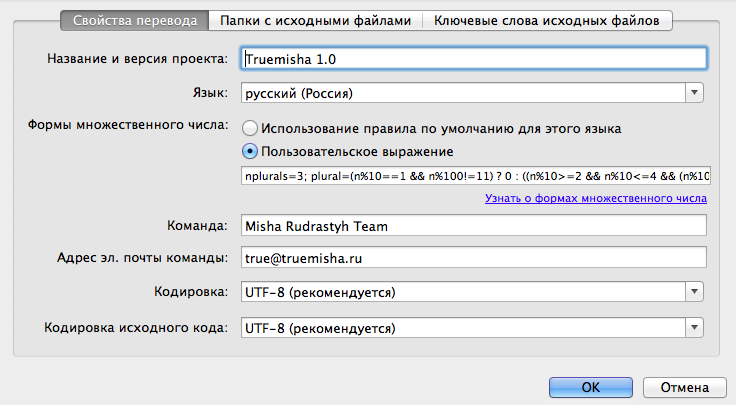
Хотя у нас есть возможность его изменить.
По умолчанию для русского языка это:
nplurals=3; plural=(n%10==1 &;&; n%100!=11) ? 0 : ((n%10>=2 &;&; n%10<;=4 &;&; (n%100<;10 || n%100>=20)) ? 1 : 2);
Это выражение позволяет использовать три формы множественного числа (именно столько используется в русском языке.
Вот выражение для двух форм (английский язык например) :
nplurals=2; plural=n != 1;
Для четырех форм (словенский язык) :
nplurals=4; plural=n%100==1 ? 0 : n%100==2 ? 1 : n%100==3 || n%100==4 ? 2 : 3;
Теперь в этом же окошке переходим во вкладку «Ключевые слова исходных файлов» и дописываем туда функцию _n() следующим образом: _n:1,2 . Вот что получится:
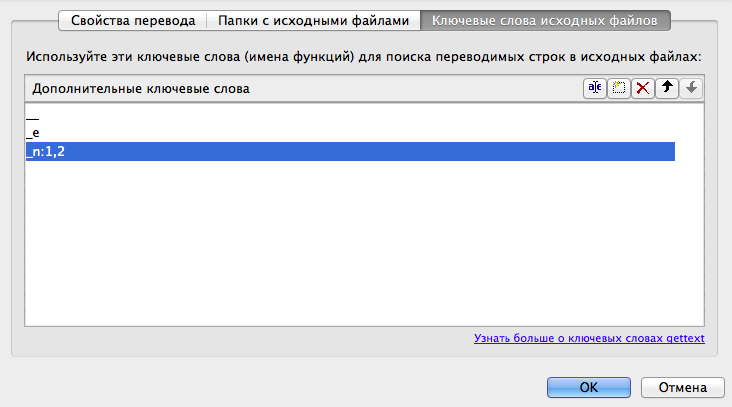
Возможно вы ещё захотите использовать функцию _nx().
Непосредственно в файлах темы или плагина функция используется в комбинации с PHP-функцяими sprintf() или printf() . Например:
$products = 4; $text = sprintf( _n( '1 product', '%s product', $products, 'truemisha' ), $products ); echo $text;
Окей, теперь сохраняем и обновляем файл перевода. Как видите, для задания форм слова у нас сейчас имеется три поля, указываем в них: 1 товар , %s товара и %s товаров соответственно.
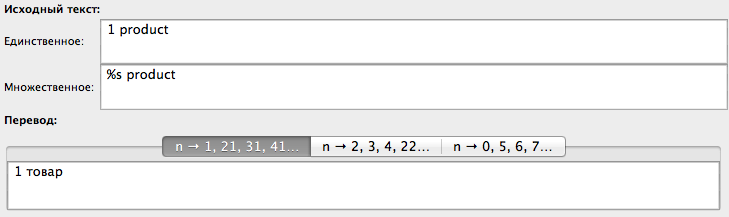
Как изменять язык темы в зависимости от параметра в URL?
Вставляем этот код в functions.php текущей темы. Затем, если в URL дописать что-то типа ?lang=ru_RU , то язык темы изменится для страницы, на которой вы находитесь.
add_filter( 'locale', 'true_localize_theme' ); function true_localize_theme( $locale ) { if ( isset( $_GET[ 'lang' ] ) ) { return esc_attr( $_GET[ 'lang' ] ); } return $locale; }
Частые ошибки. Как правильно и как неправильно.
Правило 1. Не используйте переменные в функциях перевода WordPress
$result = __( $string, 'truemisha' ); $result = __( "You have $number bananas", 'truemisha' ); $result = __( 'You have 5 bananas', $domain ); $result = __( 'You have 5 bananas', PLUGIN_DOMAIN );
$result = __( 'You have 5 bananas', 'truemisha' );
Правило 2. Переводите фразы, а не строки
$result = __( 'You have ', 'truemisha' ) . $number . __( ' bananas', 'truemisha' );
$result = sprintf( __( 'You have %d bananas', 'truemisha' ), $number );
Так как вы никогда не скажете «У тебя 1 бананов», то даже правильнее будет использовать функцию _n(), например:
$result = sprintf( _n( 'You have %d banana.', 'You have %d bananas.', $number, 'truemisha' ), $number );
Правило 3. По возможности избегайте использования HTML в функциях перевода
Зачем давать переводчику возможность изменять разметку нашей темы? Теги HTML должны быть отделены от переводимых строк везде, где это возможно.
$result = sprintf( __( 'You have %d bananas
', 'truemisha' ), $number );
$result = ''
. sprintf( __( 'You have %d bananas', 'truemisha' ), $number ) . '';
Плагины перевода
Конечно же, не обязательно всё делать вручную (хотя я почти всегда делаю), существуют плагины, позволяющие автоматически из админки генерировать .po- и .mo-файлы, один из таких плагинов — Codestyling Localization.
Скачать и установить его на сайт вы можете через меню Плагины > Добавить новый.
Миша
Впервые познакомился с WordPress в 2009 году. Организатор и спикер на конференциях WordCamp. Преподаватель в школе Нетология.
Пишите, если нужна помощь с сайтом или разработка с нуля.
Как перевести плагин или тему WordPress на русский язык
Большинство плагинов и тем для WordPress изначально создаются на английском языке. Уже потом сам разработчик или добровольцы-пользователи делают переводы на другие языки, в том числе и на русский. Из-за того, что у WordPress большая армия русскоязычных пользователей, сейчас в хранилище имеется множество плагинов и тем с хорошим русским переводом.
Однако, иногда, и достаточно часто, всё же, встречаются плагины и темы на английском языке. В этой статье мы разберём, как перевести плагин WordPress на русский язык и также узнаем, как сделать перевод для темы. Кстати, эта инструкция подойдёт и для перевода на другие языки, не только русский. Вообще, есть много способов сделать перевод плагина в WordPress, но этот метод отлично подойдёт новичкам, потому что это самый простой метод.
- 1 Переводчик плагинов WordPress
- 2 Плагин для перевода темы WordPress
- 3 Как поделиться своим переводом плагина или темы с другими
Переводчик плагинов WordPress
Для чего может понадобится переводить плагин? Во-первых, в консоли WordPress комфортнее работать, когда все опции плагина на знакомом языке. Не нужно каждый раз лезть в переводчик, чтобы узнать, что значит та или иная опция. Во-вторых, если плагин выводит какие-то надпись на фронтэнде сайта, то есть на странице, которая видны пользователям, они будут на иностранном языке, если их не перевести на русский.
Перед тем, как перевести плагин WordPress на русский язык, понадобится установить на сайт ещё один плагин — переводчик. Переводчик плагинов WordPress называется Loco Translate. Установите его на свой сайт и активируйте. После этого в консоли появится новый раздел, который называется именем плагина. Для того, чтобы перевести какой-то плагин на русский язык, он сейчас должен быть установлен и активирован на сайте.
Перейдите в разделе «Loco Translate» и откройте подраздела «Плагины». Здесь находится список всех установленный на вашем сайте плагинов. Кликните мышкой на тот, который хотите сейчас перевести. Для примера рассмотрим перевод плагина Related Posts.
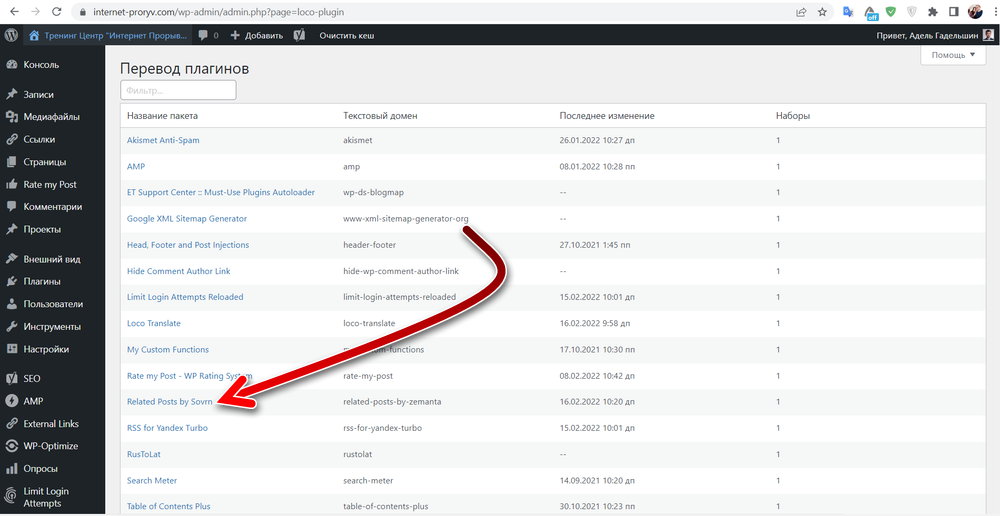
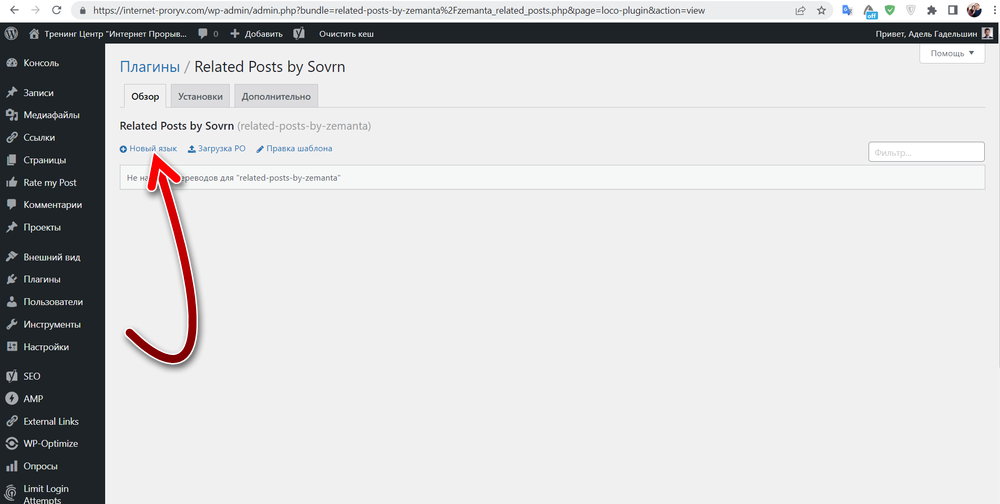
У каждого плагина переводы хранятся в специальных файлах — для каждого языка отдельный файл. Поэтому на следующем этапе нужно создать языковой русский файл. Для этого нажмите на «Новый язык».
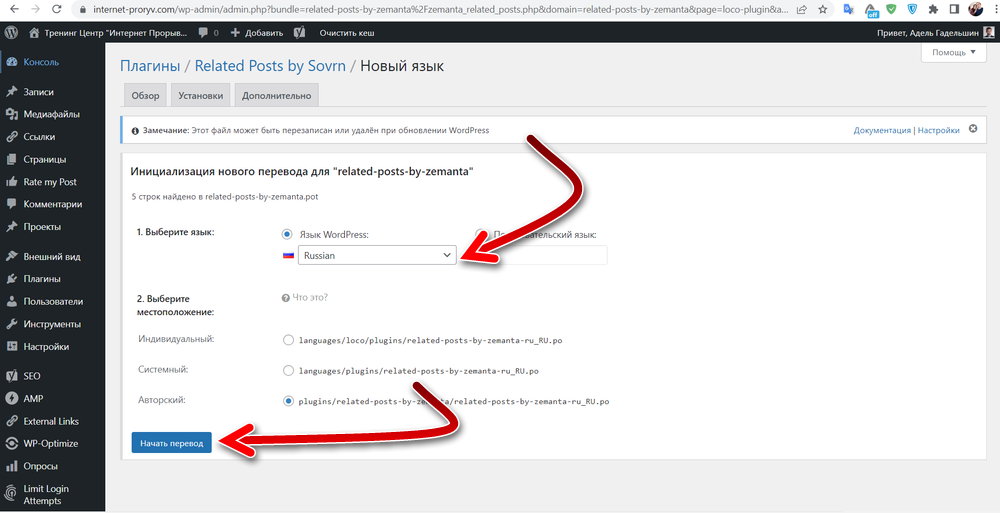
На следующей странице в первом пункте нужно выбрать в списке язык, на который переводим — русский. А во втором пункте следует оставить всё по умолчанию — то есть вариант «Авторский». Второй пункт определяет место сохранения языкового файла. Затем нажмите кнопку «Начать перевод».
Теперь вы увидите надписи, которые можете перевести. Они находятся в списке «Исходный код». Кликая мышкой на каждую надпись, вы можете написать для неё перевод в поле «Русский перевод». Переводить нужно вручную каждую надпись. Для облегчения задачи, можно воспользоваться онлайн переводчиком. После того, как все нужные вам строки будут переведены, нажмите кнопку «Сохранить».
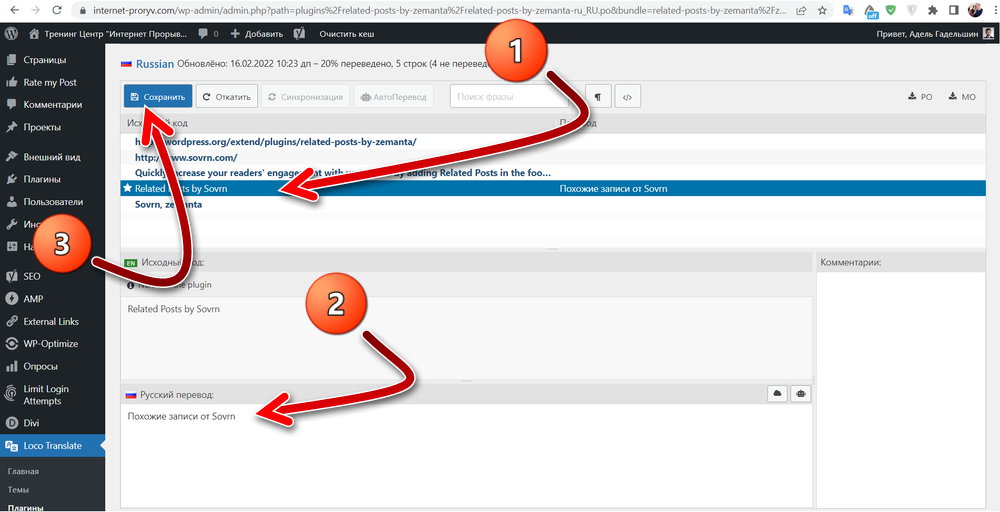
После сохранения все надписи, которые вы перевели в плагине, будут уже на русском языке. В папке плагина сохранится языковой файл с русским языком.
Иногда, когда вы заходите в интерфейс перевода плагина, в нём уже может быть русский язык, но с не полным переводом. Это значит, что кто-то уже начал переводить плагин на русский язык и добавил свой языковой файл в сборку плагина в хранилище WordPress. Вы можете продолжить этот перевод, если какие-то надписи, которые вам нуны, всё-ещё остались на английском. Для этого кликните на «Русский».
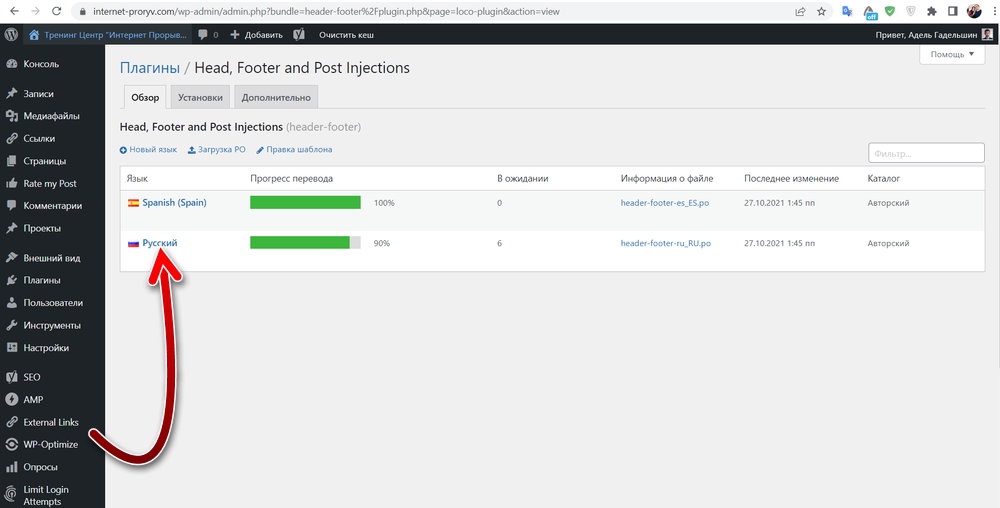
И потом вы окажетесь в том же интерфейсе переводчика, где сможете перевести нужные вам строки.
Плагин для перевода темы WordPress
Иногда бывает, что долго ищешь тему, и находишь ту саму, а в ней нет перевода на русский язык. Не хочется её бросать и начинать новые поиски. С помощью Loсo Translate можно переводить не только плагины, но и темы. Процесс перевода темы точно такой же, как и у плагинов, который был рассмотрен выше. Отличается он только началом. Войдите в консоли в раздел «Loсo Translate», а потом откройте подраздел «Темы». Здесь находится список тем, установленных на сайте. Нужно кликнуть на ту тему, перевод которой вы хотите сделать.
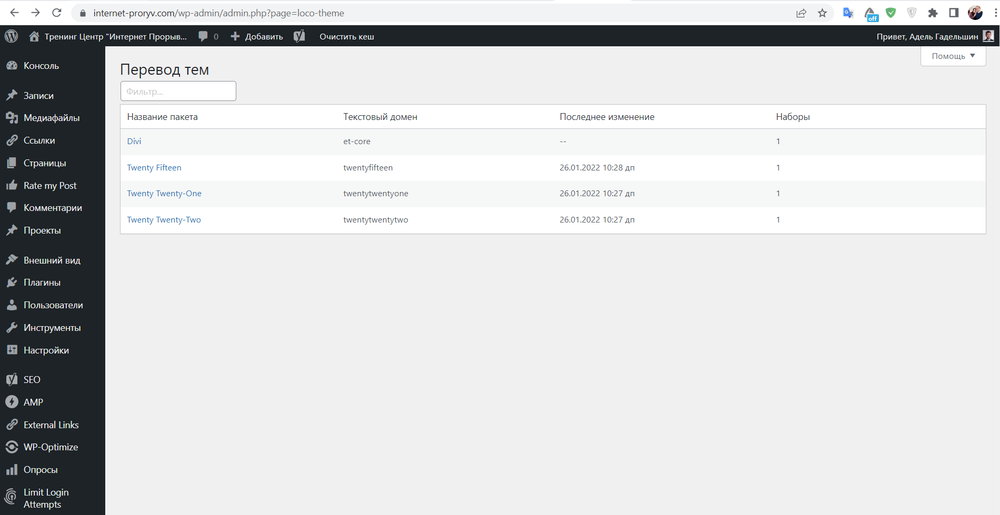
А далее нужно следовать по такому же принципу, который был описан выше — создать языковой файл, и начать перевод каждой надписи, а после этого сохранить.
Как поделиться своим переводом плагина или темы с другими
Если вы сделали отличный перевод плагина или темы и считаете, что он может быть полезен другим людям, то вы можете поделиться им со всеми, чтобы разработчики включили его в следующее обновление плагина. И тогда все пользователи получат плагин или тему с вашим переводом.
К сожалению, переводом из Lovo Translate подлиться не получится, и нужно будет сделать перевод заново на сайте WordPress. Здесь можно переводить плагины, а здесь переводить темы. После того, как вы внесёте перевод, он отправится на модерацию и если всё в порядке, то он будет опубликован для всех.
Насколько публикация полезна?
Нажмите на звезду, чтобы оценить!
Средняя оценка 5 / 5. Количество оценок: 5
Оценок пока нет. Поставьте оценку первым.
Как локализовать тему для WordPress (или плагин)
В этой статье я расскажу и покажу вам, как можно перевести тему для WordPress (или плагин). Я настоятельно рекомендую использовать тему для WordPress, которая уже переведена на русский язык, однако, если выбранная вами тема не локализована, вы сможете перевести ее самостоятельно с помощью Poedit, Loco Translate или Codestyling Localization.
Оглавление
Введение
Темы и плагины содержат текстовые строки в своих файлах. Каждый раз, когда вы видите что-то похожее на:
в файле с расширением .PHP темы или плагина, то вам необходимо осуществить перевод такого элемента.
Текстовые строки могут присутствовать как в пользовательской, так и в администраторской части сайта.
Примеры текстовых строк из пользовательской части:
- “Search” (кнопка поиска);
- “Nothing found” (отображается при пустом результате поиска);
- “Read more” (отображает полное содержимое поста);
Примеры текстовых строк из администраторской части:
- “Top primary menu” (текст в зоне виджетов)
- “Ready to publish your first post?” (текст в панели управления WordPress)
- “Number of posts to show:” (текст в панели управления WordPress)
Такие инструменты, как Poedit (который вы можете использовать совершенно бесплатно) или плагины, как Loco Translate или Codestyling Localization (также бесплатны) позволяют вам переводить текстовые строки из файлов системы WordPress. Существуют также и премиальные решения, позволяющие осуществлять перевод текстовых строк, например WPML.
В этой статье я покажу вам, как осуществляется перевод текстовых строк: при помощи Poedit, Loco Translate или плагина Codestyling Localization. Но для начала, давайте узнаем, что представляют собой файлы с расширениями .POT, .PO и .MO.
1. Текстовые строки: файлы .POT, .PO и .MO
Темы для WordPress локализуются при помощи GNU gettext framework. Этот способ используется как для самой системы WordPress, так и для всех тем и плагинов. Однако стоит учитывать, что разработчики не всегда предусматривают возможность локализации своих решений, поэтому всегда обращайте внимание перед загрузкой или покупкой темы (или плагина) на наличие такой возможности.
Большое количество тем для WordPress поддерживают многоязычность. В их состав должны входить соответствующие файлы с расширениями .POT, .PO и .MO.
1.1. Заготовка файла PO для перевода на новый язык (.POT)
Основным файлом для создания локализованных версий тем (или плагинов), является файл .PO. Обычно, файл .POT представляет собой перечень всех текстовых строк, используемых в файлах темы на английском языке.
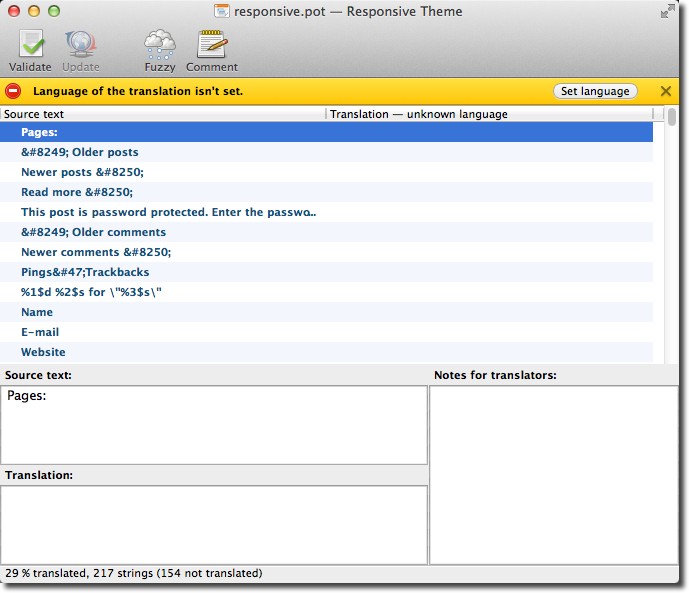
Разработчики используют специальные инструменты, (такие, как gettext) которые производят анализ PHP источника и создают файл .POT, который содержит список всех текстовых элементов, требующих перевода.
Файл .POT создан разработчиками темы или плагина именно для удовлетворения нужд пользователя, и служит начальной точкой при создании локализаций. Система WordPress не использует этот файл в своей работе.
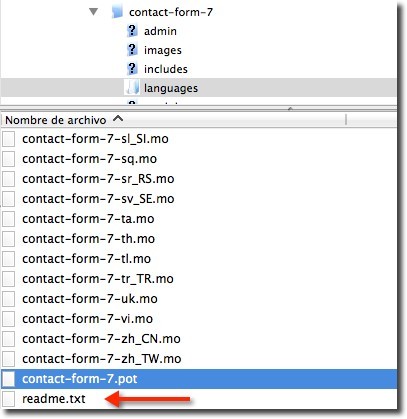
Файл .POT можно найти в языковой папке темы или плагина.
Иногда языковая папка называется lang (а не language), также в зависимости от темы или плагина файл .POT может идти вместе с файлами .PO и .MO, и файлом-инструкцией README.TXT (инструкция для переводчиков).

1.2. Человеко-читаемый файл (PO) и бинарный файл (MO)
Файл .PO включает в себя оригинальные и переведенные текстовые записи в двух колонках. Это перевод, начатый кем-то до вас (автором темы, профессиональным переводчиком или пользователем темы для WordPress и др.), который может быть полностью завершенным.
Система WordPress не использует возможно, что ваша тема или плагин уже переведены на требуемый язык. Например, если вы видите файл ru_RU.po, то ваша тема уже переведена на русский язык. Перейдя по этой ссылке вы сможете ознакомиться с кодами стран и языков.
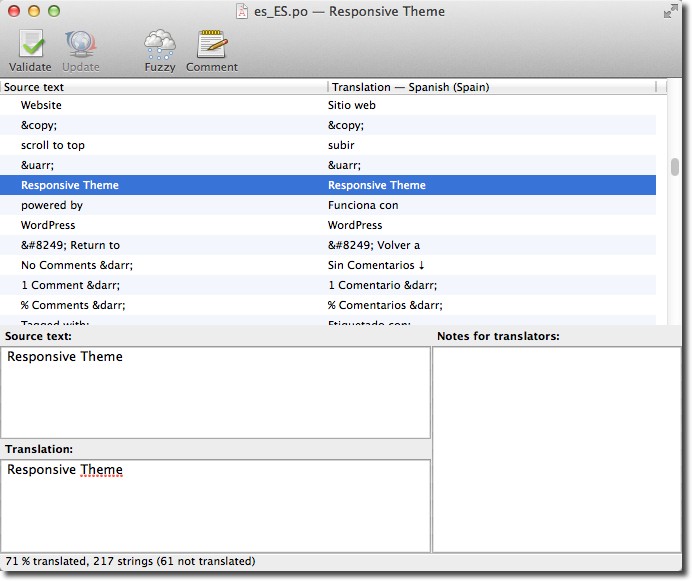
Файл .MO содержит содержимое, полностью совпадающее с файлом PO. Эти два файла отличаются лишь форматированием. В то время, как файл PO адаптирован для чтения человеком, файлы MO содержат скомпилированную информацию, удобную для использования компьютерами. Система WordPress работает с локализациями через файлы .MO.
Файл .MO создается программой Poedit в автоматическом режиме, каждый раз, когда вы сохраняете файл PO. Единственное, что требуется от вас при работе с этими файлами — загрузить или обновить файл на сервере после внесения изменений в файл .PO.
2. Как перевести тему для WordPress (или плагин)
2.1. Программа Poedit
Poedit — это программное решение (доступно для Windows, Mac и Linux), которое вы можете использовать для перевода темы или плагина на требуемый язык. Вы можете загрузить эту программу совершенно бесплатно на сайте poedit.net.
У данной программы существует премиальная версия, добавляющая к Poedit дополнительные функции и инструменты, такие как выделенная служба поддержки WordPress, подсчет слов, запоминание внесенных значений и многие другие. Стоимость этой версии — $19.99.
1. Запустите Poedit и выберите File(Файл) > New Catalog from POT / PO file(Новый каталог из файла POT / PO)
2. Выберите файл .POT или .PO ил каталога темы или плагина, которые вам требуется перевести (вы сможете найти эти файлы в каталогеwp-content/themes/ваша тема/language/)
3. Вы увидите всплывающее окно, предлагающее выбрать язык локализации. Выберите ваш язык:
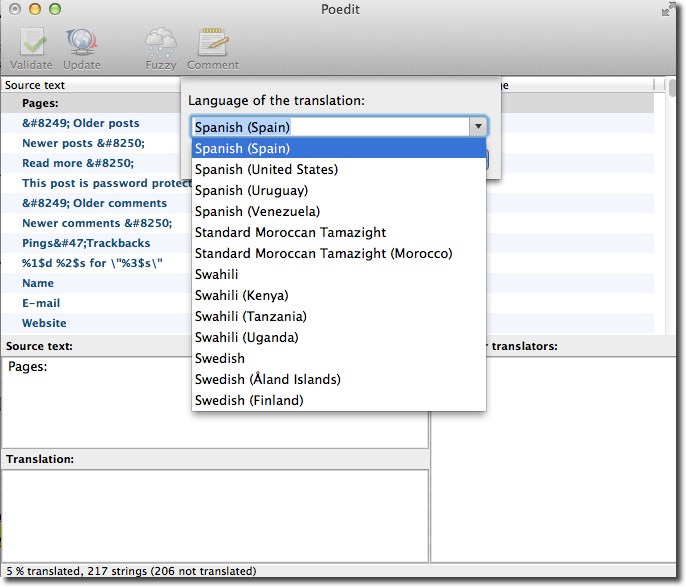
4. Нажмите OK, после чего Poedit присвоит нужное название файлам автоматически. Если вы выбрали русский язык (Россия), то это будет файл: ru_RU.po
5. Сохраните файл на своем компьютере
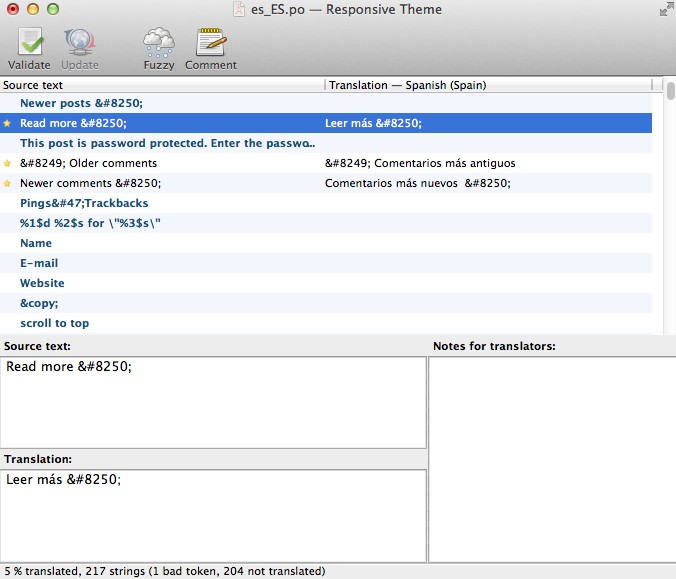
6. После этого вы можете приступить к переводу вашей темы или плагина. В левой части будет отображаться текстовый массив для перевода, в то время как, все переведенные элементы будут отображаться в правой части. В формах в нижней части экрана будут отображаться исходные тексты, варианты локализации и комментарии для переводчиков. Процесс перевода крайне прост — вам нужно выбрать слово или предложение, ввести свой вариант перевода и нажать кнопку “Validate (Подтвердить)”
ЗАПОМНИТЕ:
- Необходимо сохранять все специальные символы из оригинального текста при переводе (обратите внимание на скриншот выше);
- Нет необходимости переводить все текстовые строки. Например, если вам не требуется переводить интерфейс администраторской части сайта.
7. Когда вы завершите работу, обязательно сохраните внесенные изменения. Программа Poedit автоматически создаст оба файла: .po и .mo. Вам останется только загрузить их в папку, содержащую языковые пакеты вашей темы.
2.2. Плагин «Loco Translate»
Loco Translate является лучшим плагином, предназначенным для перевода тем WordPress и встраивается непосредственно в панель управления системой WordPress, не требуя при этом использования внешних редакторов, наподобие Poedit.
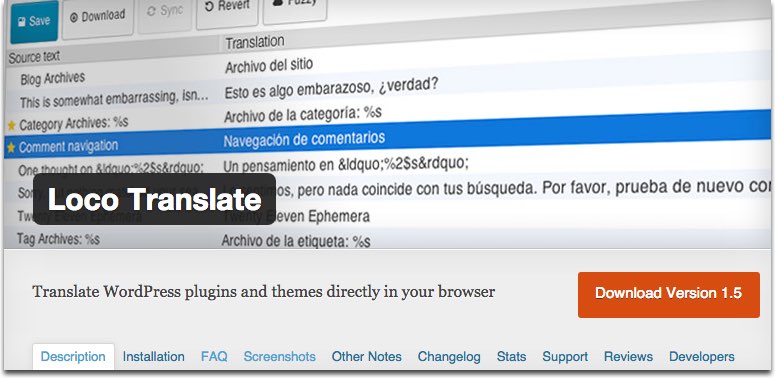
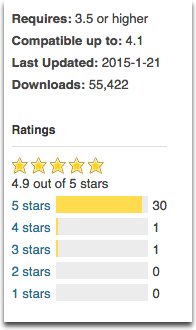
- функционал редактора PO в рамках панели администратора WordPress;
- возможность создания и изменения языковых файлов прямо в каталогах темы или плагина;
- экспорт текстовых строк;
- компилирование файлов MO;
- создание резервных копий файлов PO
2.3. Плагин «Codestyling Localization»
(Этого плагина уже не существует.)
Другим популярным решением является плагин «Codestyling Localization«. Вы можете управлять локализациями и вносить все необходимые изменения в файлы .PO и .MO, прямо через панель управления WordPress.
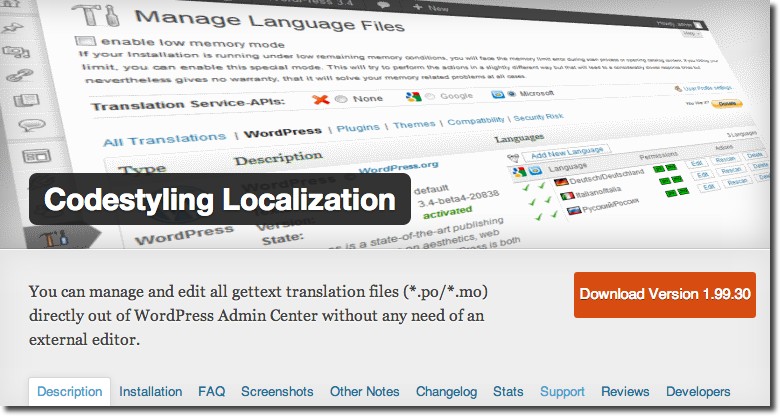
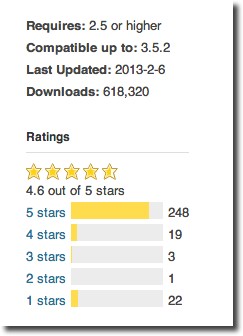
Codestyling Localization позволяет производить анализ файлов-источников и может использовать Microsoft Translator API или Google Translate API в процессе перевода (инструкции для плагина).
Тем не менее, если вы являетесь продвинутым пользователем компьютера, то я настоятельно рекомендую использовать программу Poedit для перевода ваших тем и плагинов на русский язык. Это может казаться немного сложнее, но при этом вам не потребуется установка и настройка еще одного плагина.
Как перевести сайт на WordPress

25.03.2020
Сегодня WordPress – одна из наиболее популярных площадок для создания сайтов. Ведь она абсолютно бесплатна (надо только заплатить за хостинг и домен сайта).
На WordPress работает более 28% веб-ресурсов в сети. Для него создано свыше 45 тысяч дополнений. И примерно столько же шаблонов. Правда многие из них – на английском языке. Но поскольку платформой пользуются по всему миру, то у многих возникает вопрос: а как перевести сайт на WordPress?
Это можно реализовать разными способами. В данной статье мы рассмотрим два простых и удобных решения. Первый – с помощью инструмента PoEdit. И второй – с помощью плагина Loco Translate.
Перевод сайта на WordPress с помощью инструмента PoEdit
Приложение PoEdit работает с файлами двух форматов: .po и .mo. Часто его используют, чтобы перевести сайт на WordPress. На сайте разработчиков доступна бесплатная версия, функционала которой вполне достаточно. Хотя есть и платный вариант с большим количеством функций.
Смена языка на WordPress с помощью PoEdit выполняется в несколько этапов. Рассмотрим их подробнее.
1. Проверьте тему
В первую очередь надо убедиться, что выбранную тему можно перевести. О такой возможности говорит наличие в описании фразы «translation-ready». Большинство premium-шаблонов готовы к переводу, хотя тут все зависит от конкретного разработчика.
2. Найдите .POT файл
Для дальнейшей работы надо найти и сохранить на ПК файл .POT. Он находится по пути: /wp-content/themes/название_шаблона/language.
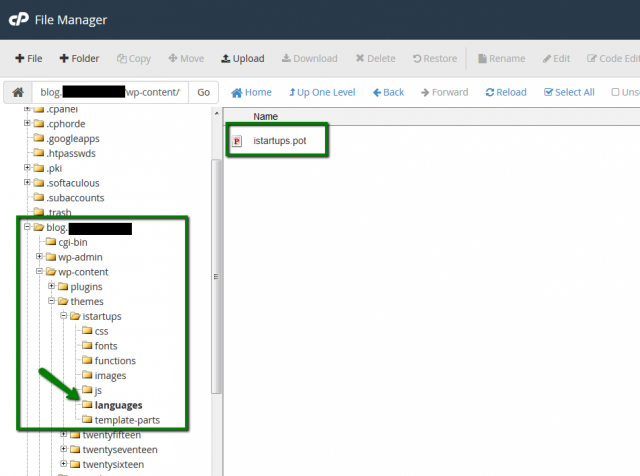
Что такое .POT файлы? Они нужны для перевода, поскольку в них содержится весь текст. Наиболее важными являются два файла:
- .PO – отвечает за перевод текста, хранит оригинальную и отредактированную версию;
- .MO – хранит код машинной версии предыдущего файла.
3. Запустите PoEdit
Загрузите программу с официального сайта разработчиков и установите ее на ПК. Затем следуйте простой инструкции:
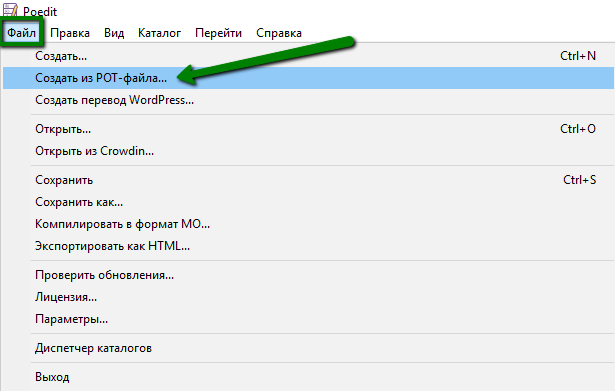
- Откройте программу.
- Выберите пункты «Файл» – «Создать из .POT файла» и выберите файл, сохраненный ранее.
- Выберите язык, на который нужно перевести сайт.
- Начинайте переводить тему в интерфейсе программы. Рабочее окно будет разделено на 2 части: слева – оригинальный текст, справа – варианты перевода на русском.
- Смотрите на оригинальный текст и прописывайте текст на русском в поле «Перевод» (внизу редактора).
- После окончания работы нажмите кнопку «Сохранить». Новый файл сохраняется туда же, где лежит оригинальный .POT файл.
- Отыщите файлы ru_RU.po и ru_RU.mo. Затем закиньте их в папку «Language», где находится исходный файл.
4. Установите новую тему
После выполненных манипуляций нужно выбрать, какую языковую версию темы использовать.
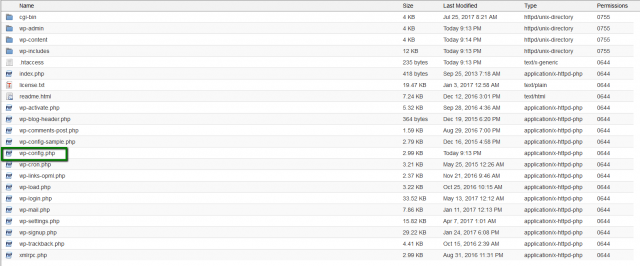
Для этого следует:
- Найти файл wp-config.php в корневом каталоге сайта.
- Добавить код: define (‘WPLANG’, ‘ru_RU’);
- Сохранить файл.
Готово. Теперь тема WordPress будет полностью на русском языке. Но учитывайте, что некоторые фразы могут остаться непереведенными. Так бывает, если они не были указаны в оригинальном .POT файле. То есть, переведенными будут только те конструкции, которые вы прописали в программе PoEdit.
Некоторые фразы прописываются в исходном файле темы оформления. И перевести их можно, лишь отредактировав код файлов данного шаблона.
Смена языка на WordPress с помощью плагина Loco Translate
Плагин Loco Translate считается более простым и удобным вариантом перевода сайта. Не нужно скачивать сторонние программы типа PoEdit – достаточно просто установить расширение.
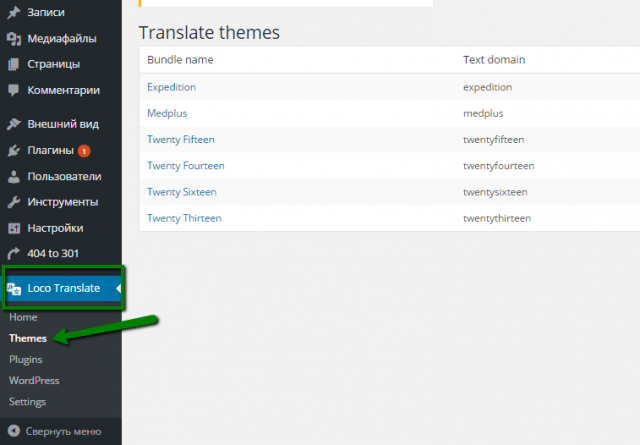
В админпанели появится соответствующий функционал, с помощью которого и можно выполнить необходимые действия.
Итак, что нужно для перевода сайта на WordPress:
- Скачать и установить плагин.
- Перейти в меню Loco Translate – Themes и выбрать текущий шаблон.
- Нажать на кнопку «New language», выбрать русский язык и щелкнуть на «Start Translating».
Далее появится примерно такое же рабочее окно, как в PoEdit, где нужно вручную перевести все конструкции на русский. После окончания работы обязательно нажмите кнопку «Save».
Заключение
Теперь вы знаете, как сменить язык на WordPress. Что использовать – программу или плагин перевода сайта – решайте сами. Второй способ чуть проще, хотя основная часть работы остается неизменной. Да, придется вручную переводить все конструкции, но что поделать. Зато потом тема будет полностью на русском языке, и вы сможете работать с ней, не испытывая никаких трудностей.
Понравилась статья? Расскажите о ней друзьям: 


