
Что делать, если телефон Xiaomi не видит карту памяти
Современные телефоны получают вместительные внутренние накопители, чтобы пользователь мог хранить всю необходимую информацию. Если же постоянной памяти все равно не хватает, следует приобрести SD-карту. Но что делать, если телефон Xiaomi не видит карту памяти? В статье разберем данную неполадку и методы ее устранения.
- Какие карты памяти поддерживают смартфоны Xiaomi?
- Основные причины, почему Xiaomi не видит SD-карту
- Что делать, если карта памяти не определяется?
- Ручное подключение карты
- Проверка SIM-лотка
- Форматирование карты
- Удаление лишней информации с накопителя
- Осмотр карты на предмет повреждений и окислений
- Сброс телефона до заводских настроек
- Видео-инструкция
- FAQ
Какие карты памяти поддерживают смартфоны Xiaomi?
Для начала выясним, какие карты памяти поддерживает MIUI и вообще телефоны Xiaomi и Redmi. Существует несколько вариантов SD-карточек:
- microSD – до 2 ГБ;
- microSDHC – от 2 ГБ до 32 ГБ;
- microSDXC – от 32 ГБ до 2 ТБ;
- microSDUC – от 2 ТБ до 128 ТБ.
В смартфонах используются первые три варианты. В устаревших моделях это было microSD и microSDHC, а в более новых – microSDXC. Именно microSDXC встречается сейчас во всех телефонах Сяоми, выпущенных в течение последних нескольких лет.
Важный момент: не все новые смартфоны Xiaomi поддерживают карту памяти. Такая возможность может вообще отсутствовать. Производители постепенно перестают оснащать мобильные устройства слотами для SD. Пока это касается в основном флагманов, которые и так получают внушительный объем постоянной памяти. Например, новые модели Xiaomi 12, 12 Pro и 12X не имеют слота для microSDXC. Xiaomi 11T и 11T Pro тоже лишены этой возможности. Зато в телефонах из бюджетной линейки Redmi предусмотрен слот для SD.
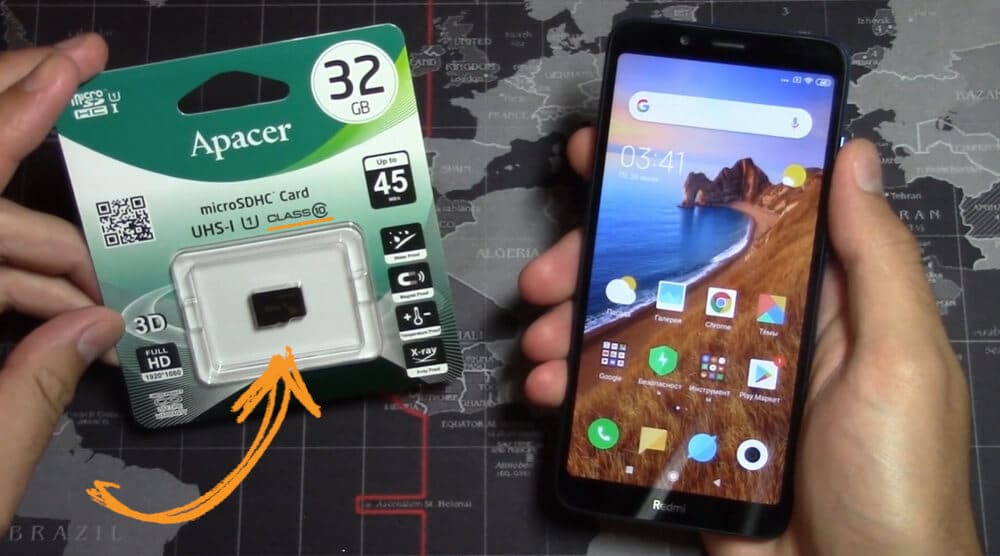
Как мы уже упоминали выше, стандарт microSDXC предусматривает до 2 ТБ памяти. Но это не значит, что все смартфоны поддерживают такой объем. Чаще всего память ограничивается 512 ГБ или 1 ТБ. В недорогих смартфонах это обычно 128-256 ГБ.
Чтобы узнать, поддерживает ли определенная модель СД-карту и какой максимальный объем сторонней памяти возможен, нужно просто посмотреть технические характеристики. Сделать это можно на официальном сайте mi.com или Gsmarena.
Основные причины, почему Xiaomi не видит SD-карту
Теперь разберемся, почему Xiaomi не видит SD карту. Большинство причин системные, но могут быть и механические факторы.
К системным причинам относится:
- Карта отключена в настройках. В MIUI 12 можно самостоятельно включать и деактивировать постоянный накопитель.
- Хранилище переполнено, из-за чего не отображаются текущие материалы и нет возможности перенести туда новые.
- Выбран неверный формат файловой системы, либо произошел системный сбой.
- Телефон заражен вирусом, или вы случайно разместили вредоносный файл на внешнем хранилище.
Механические причины тоже есть:
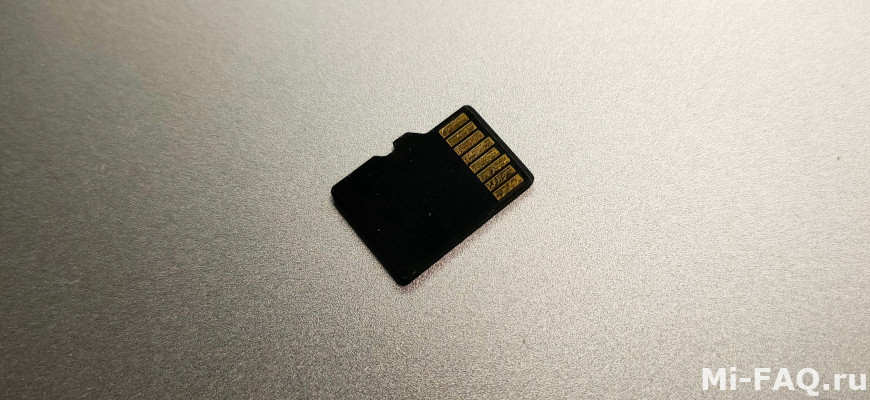
- Неисправная SD-карта (например, окислились контакты).
- Поврежденный лоток.
- Формат или объем накопителя не подходят для вашей модели смартфона.
Постарайтесь определить причину, по которой Xiaomi перестал видеть карту памяти, а потом приступайте к решающим действиям.
Что делать, если карта памяти не определяется?
Переходим к практической части. Существует довольно много методов, благодаря которым смартфон должен увидеть внешний накопитель.
Ручное подключение карты
Сразу после того, как вставили новую карту в смартфон, она может не определиться. Это связано с тем, что нужно осуществить системное включение нового накопителя. Для этого:
- Переходим в «Настройки» и открываем раздел «О телефоне».
- Кликаем по вкладке «Хранилище».
- Пролистываем страницу вниз и кликаем по строке «ПодключитьSD-карту».
- Ждем несколько секунд, пока карта будет подключаться. Теперь заходим в проводник и проверяем, отображается ли там сторонний накопитель.
Проверка SIM-лотка
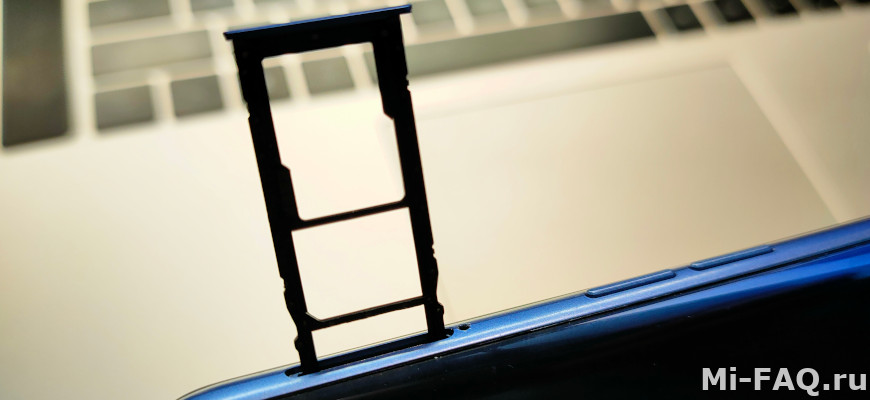
Механическое повреждение может коснуться не только самой карты, но и слота. Извлеките лоток и тоже внимательно его осмотрите. Не должно быть сколов и трещин. Для проверки переставьте microSDXC в другой смартфон.
Если и SIM-карта не определяется – значит, причина точно в держателе. Нужно приобрести новый лоток, подходящий именно для вашей модели. Держатель можно заказать на AliExpress.
Форматирование карты
Данный метод помогает, если произошел сбой файловой системы, либо другая системная неполадка. Также форматирование актуально при заражении вирусным ПО. Учтите, что в процессе форматирования будут удалены все пользовательские материалы, поэтому по возможности заранее перенесите их на компьютер или во внутреннее хранилище смартфона. Отформатировать карту можно в настройках телефона, не прибегая к использованию ПК и дополнительных программ.
- Открываем «Настройки» – «О телефоне» – «Хранилище».
- Прокручиваем страницу вниз и нажимаем «ФорматироватьSD-карту».
- Подтверждаем действие и ждем несколько минут. Если MIUI по-прежнему не видит SD-карту, значит, причина не в системном сбое накопителя, и нужно пробовать другие способы.
Прежде чем форматировать microSDXC, попробуйте просто извлечь ее из системы и повторно подключить. Для этого в разделе «Хранилище» нажмите по вкладке «Извлечь SD-карту». Далее повторно подключите ее, как описано в первом методе.
Удаление лишней информации с накопителя
Если внешний носитель полностью заполнен, он может некорректно работать. В таком случае нужно удалить ненужные файлы. Но сделать это непросто, поскольку смартфон не видит карту – и, соответственно, перенести материалы нельзя. Попробуйте подключить телефон к компьютеру. Если ПК распознает microSDXC – перебросьте на жесткий диск или в облачное хранилище какую-то часть материалов. Компьютер тоже не видит накопитель – тогда придется делать форматирование.
Осмотр карты на предмет повреждений и окислений
Извлеките карточку из слота и внимательно осмотрите ее. Возможно, карта неисправна, поэтому телефон не видит ее. На SD-карте не должно быть царапин, трещин, сколов и других видимых повреждений. При окислении на обратной стороне вы увидите потемневшие контакты.
Если смартфон недавно падал на твердую поверхность или вовнутрь попадала вода – это может стать причиной неполадки. В таком случае нужно обратиться в сервисный центр, либо приобрести другой внешний накопитель. Бережная эксплуатация поможет в дальнейшем избежать таких проблем.
Сброс телефона до заводских настроек
Иногда Xiaomi или Redmi не видит карту памяти из-за обширной системной неполадки. Если отключение и форматирование накопителя не помогают, и вы уверены, что механических повреждений нет – попробуйте сбросить смартфон к заводским настройкам. Перед этим обязательно сделайте бэкап, чтобы сохранить важные данные. В этой статье мы подробно рассказывали о hard reset. В крайних случаях может потребоваться перепрошивка телефона.
Видео-инструкция
FAQ
Что делать, если Галерея не видит SD-карту на Xiaomi?
Чаще всего Галерея или камера Xiaomi не видит карту памяти из-за некорректного формата фото, которые хранятся на SD. Разрешение должно быть только jpeg или png. Зайдите в проводник и проверьте формат. Если изображения имеют формат raw (CR2), нажмите «Переименовать» и измените на jpeg или png.
Некоторые пользователи отмечают, что разрешение правильное, но Галерея все равно не показывает снимки с microSDXC. Тогда проверьте, не отображаются ли они в разделе «Другие альбомы» или даже в «Корзине». Также иногда помогает перенос папки с изображениями на внутреннюю память, а потом обратно на SD.
Смартфон имеет гибридный лоток, что это значит?
Гибридный лоток означает, что использовать microSD можно, но тогда придется поставить только одну SIM-карту. Если нужно две симки, места для SD не будет.
Какую файловую систему microSD поддерживают телефоны Сяоми?
В microSD используется две основные файловые системы – FAT32 и exFAT. MicroSD объемом до 2 ГБ и micro SDHC до 32 ГБ работают на файловой системе FAT32, а microSDXC – на exFAT. Соответственно, раз смартфон поддерживает microSDXC, то и файловая система должна быть exFAT. Получается, что главное – подобрать правильный вариант SD-карты, а не файловую систему.
Мы обсудили, что делать, если смартфон Xiaomi не распознает вставленную карту памяти. Есть несколько эффективных методов, которые помогут справиться с неполадкой. Надеемся, что статья была полезной и информативной.
Как освободить внутреннюю память в телефоне?
Почти в каждом смартфоне есть 2 типа хранилища: внутренняя память и расширяемая при помощи карты памяти microSD. Если размер внутреннего хранилища изменить невозможно приходится все время экономить, то картами памяти всё намного проще – купите побольше, и нет проблем.
Сколько памяти свободно, занято?
Посмотреть, сколько памяти занято и свободно можно так: Настройки > Хранилище.
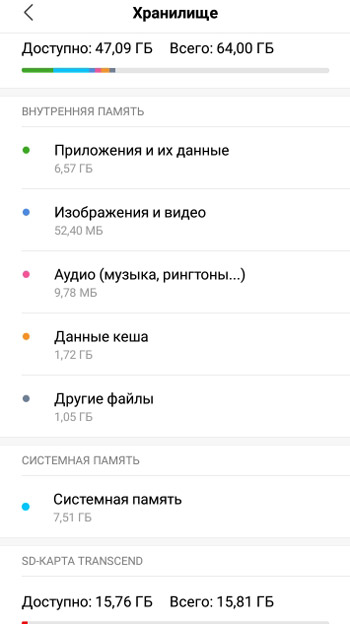
Для примера, у меня общее хранилище 64Гб, из них свободно 47Гб. И вставлена карта памяти объемом 16Гб. Помните, что сама ОС Android с системными приложениями занимает немало места (у меня 7,5Гб).
Работа с картой памяти
Обычно рекомендуют использовать безопасное извлечение карты памяти из телефона – опция “Извлечь SD-карту”. Т.е. сначала отключить питание на карту, а затем вынуть ее. Потом вы так же включаете карту памяти, чтобы начать ее использовать. Мало кто использует безопасное извлечение, но есть маленький шанс повредить microSD при извлечении.
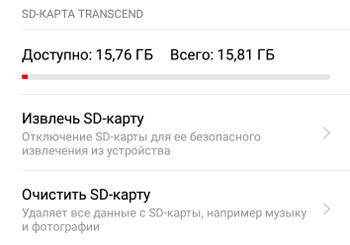
Если карточка заполнена можно отформатировать ее, удалив все данные. Восстановить потом их будет почти невозможно.
Место для сохранения данных
В целях экономии внутренней памяти телефона лучше выбрать сохранять файлы и данные на карту памяти. Перейдите в Настройки > Хранилище > Настройка памяти.
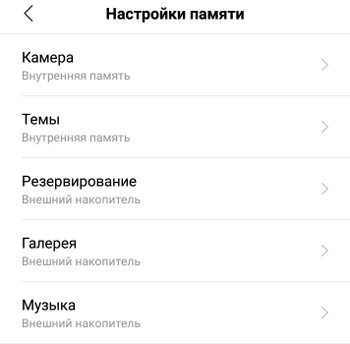
Какие данные можно сохранять?
- Фотографии с камеры.
- Темы на телефон.
- Данные и кэш установленных приложений (резервирование). Например, современные “тяжелые” игры хранят много данных – их можно перенести на карту памяти.
- Галерея.
- Музыка.
При отсутствии карты памяти в телефоне все файлы будут автоматически сохраняться во внутреннюю память, независимо от настроек.
- Как освободить память на Самсунг?
- Как освободить память в телефоне Андроид
- Как увеличить внутреннюю память Android
- Как очистить оперативную память ОЗУ на телефоне?
- Как очистить внутреннюю память Android устройств
Почему нет доступа к SD-карте Xiaomi: инструкция по решению проблемы
Обычно карта памяти работает без проблем, но иногда система сообщает, что нет доступа к SD-карте на Смартфонах Xiaomi. Почему так происходит и что с этим делать? Давайте разбираться вместе.
Способ №1
Вероятная проблема – засорение контактов карточки памяти. Для их чистки требуется извлечь аксессуар из телефона, который предварительно отключается. С помощью скрепки, которая идет в комплекте поставки, нужно достать лоток с СИМ-картами и извлечь нужный нам девайс.
Для чистки контактов вам потребуется мягкая резинка. Действовать ею надо аккуратно и осторожно, стараясь снять следы окисления на контактах. Очищенную таким образом карту памяти снова вставьте в лоток, включите телефон и проверьте работоспособность устройства. Если это не помогло, то можно воспользоваться еще одним методом.
Способ №2
Речь идет о виртуальном отключении, что поможет при наличии системной ошибки. Для этого зайдите в «Настройки» — «О телефоне» — «Хранилище». Одним из пунктов будет «Извлечь SD-карту». Нажимаем на него – и спустя пару секунд карточка памяти оказывается виртуально извлеченной.
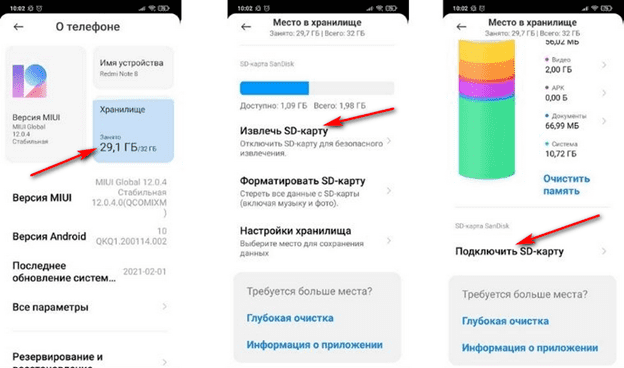
Снова нажимаем на ее подключение, после чего устройство должно работать нормально.
Способ №3
Тем, кто часто пользуется приложением «Проводник», стоит проверить его настройки. Если вы запускаете утилиту, то у вас может появиться сообщение о возникшей ошибки. Обычно система спрашивает, можете ли вы предоставить нужные ей права для работы. Обязательно соглашаемся на ее условия, после чего требуется зайти в основное меню «Проводника».
В левой верхней части вы увидите изображение трех горизонтальных линий. Нажимаем на них и выбираем строку «SD-карта» и даем согласие на все запросы системы.
Способ №4
Самый крайний случай – это форматирование карточки памяти. Обратите внимание, что предполагается полное и безвозвратное удаление всей информации с носителя. Соответственно, необходимо заранее сохранить ее на внешних носителях.
На следующем этапе выбирается в настройках строка «О телефоне», затем «Хранилище», а потом пункт «Форматировать SD-карту». Система спросит, точно ли вы хотите совершить это действие. Дайте свое согласие и подождите несколько минут до завершения процесса.
Также рекомендуется проверить, есть ли доступ к памяти у загрузок. Если нет, то нужно предоставить его.
Если ни один из вышеперечисленных способов не помог, то для доступа к SD на Xiaomi придется установить новую карту памяти.
Как перенести приложения с телефона Xiaomi на SD-карту
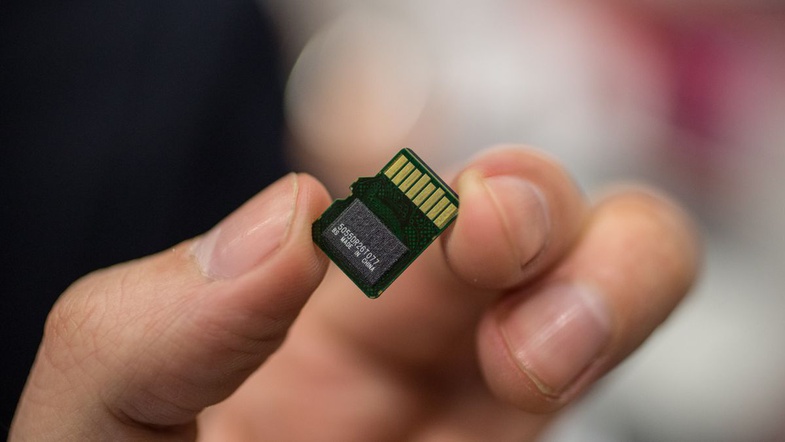
Фото: cnet.com
На большинстве флагманов Xiaomi объем встроенной памяти начинается от 64 Гб. Но на телефонах постарше, серий Mi, Note и Redmi он может быть и 16 Гб. Этого не всегда достаточно для всех приложений и файлов. Хорошо, что в смартфонах Xiaomi существует отдельный слот для карты памяти который бывает совмещен с лотком для второй сим-карты. Обычно на SD-накопителях хранят фото, видео и музыку, но иногда памяти не хватает и приходится переносить на внешний носитель и приложения. Рассказываем о том, как это сделать.
Зачем нужна SD-карта
SD-карта расширяет встроенную память смартфона. На ней можно хранить объемные файлы: видео, музыку или важные документы, которые критично потерять, если смартфон сломается. Также, если вы играете в «тяжелые» и требовательные по ресурсам игры, их удобно будет хранить на SD-карте, освободив встроенную память телефона. При выборе карты обратите внимание на объем памяти и то, поддерживается ли она телефоном.
- В microSDHC-слот можно ставить карты microSD и microSDHC
- Тип microSDXC поддерживает карты microSD, microSDHC и microSDXC
- Слот microSDUC подходит для всех перечисленных типов карт и microSDUC
Скорость записи показывает, как карта считывает и записывает данные, от этого зависит быстрота ее работы. Измеряется скорость, как правило, в Мб/с. Карты могут быть обычными или с поддержкой UHS (высокой скорости). По быстроте накопители делятся на классы: 2, 4, 6 и 10 — это основные. У обычных карт цифра отображает количество Мб, которые можно записать на носитель за секунду, а у карт UHS — количество десятков мегабайт. Так, можно встретить SD-накопители класса 4C (Class 4) или 10С (Class 10). Карта 10С UHS лучше всего подходит для приложений, потому что ее скорость записи и считывания равна или более 100 Мб/с.
Перенос приложений с телефонов Xiaomi на SD-карту без компьютера
В большинстве случаев не нужно использовать компьютер, чтобы записать данные на карту памяти. Сделать это можно через приложение Activity Launcher, которое есть в магазине Google Play или GetApps. После скачивания необходимо запустить приложение и следовать инструкции.
Сначала потребуется отформатировать карту памяти:
- Выберите на главной странице приложения пункт «Последние действия» > «Все действия» и дождитесь загрузки результатов.
- Найдите пункт «Документы» > «Загрузки: com.android.documentsui.LauncherActivity» — это откроет новую страницу.
- Выберите строку «SD-карта».
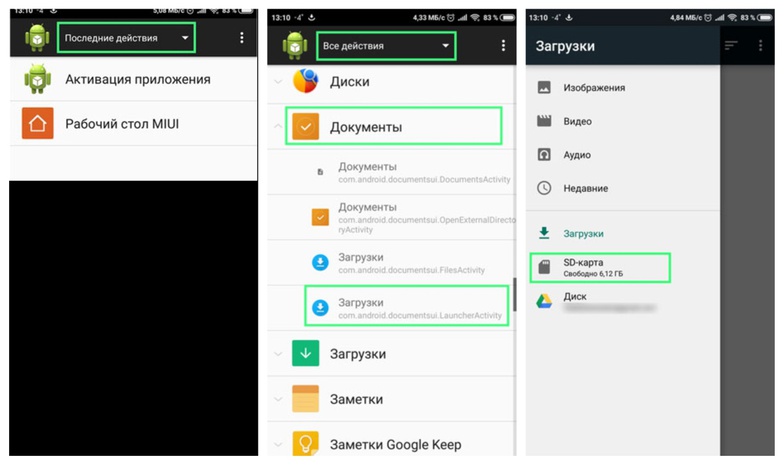
Форматирование SD-карты: шаги 1–3. Источник: v-androide.com
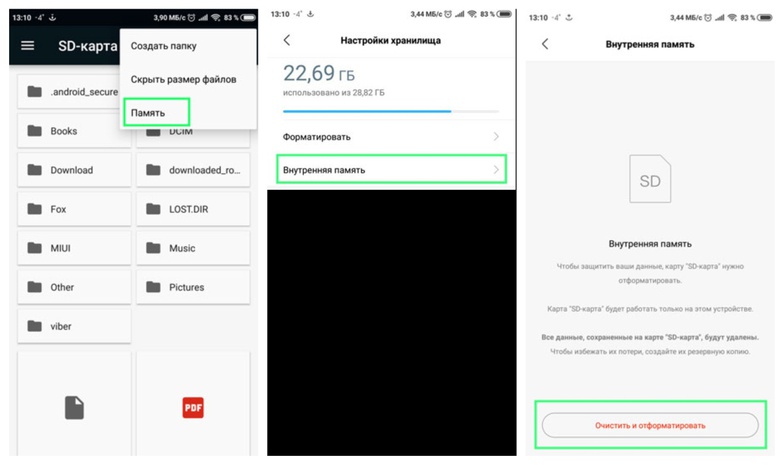
Форматирование SD-карты: шаги 4–6. Источник: v-androide.com
- Под знаком «…» появится строка «Память».
- Нажмите на нее и выберите «Внутренняя память».
- Устройство предупредит вас, что карта будет отформатирована. Нажмите «Очистить и отформатировать».
Теперь можно установить приложение из памяти устройства на карту. Сам процесс переноса намного проще, чем форматирование:
- Зайдите в раздел «Настройки» > «Приложения»
- Откройте приложение, которое планируете перенести
- Нажмите «Хранилище» > «Внешний накопитель»
- Готово: вы перенесли приложение на карту памяти
Как перенести приложение на карту памяти через компьютер
Чтобы перенести приложение со встроенного накопителя телефона на карту памяти с использованием компьютера, нужны:
- Карта памяти 10 класса или выше
- Компьютер с драйверами определения устройства
- Скрипт aftiss_b2, который можно скачать здесь или здесь
- Приложение Activity Launcher на смартфоне
Сначала объедините внешнюю и внутреннюю память телефона. Для этого скачайте архив со скриптом на компьютер и «распакуйте» (с помощью WinRar или 7-Zip). Затем включите на телефоне «Отладку по USB»:
- Перейдите в «Настройки»> «О телефоне» > «Версия MIUI».
- Нажмите 5 раз подряд по пункту «Версия MIUI», чтобы активировать режим разработчика.
- Вернитесь в «Настройки» и выберите «Расширенные настройки» > «Для разработчиков».
- В открытом меню активируйте слайдер пункта «Отладка по USB».
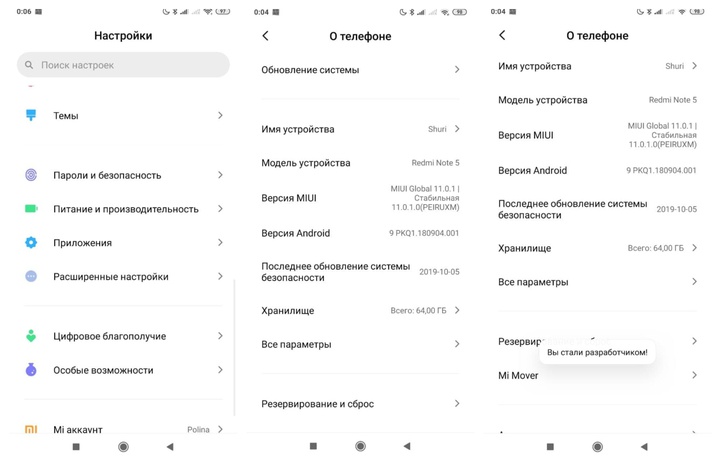
Включение на телефоне «Отладки по USB»: шаги 1–2 (на примере Redmi Note 5). Скриншоты автора
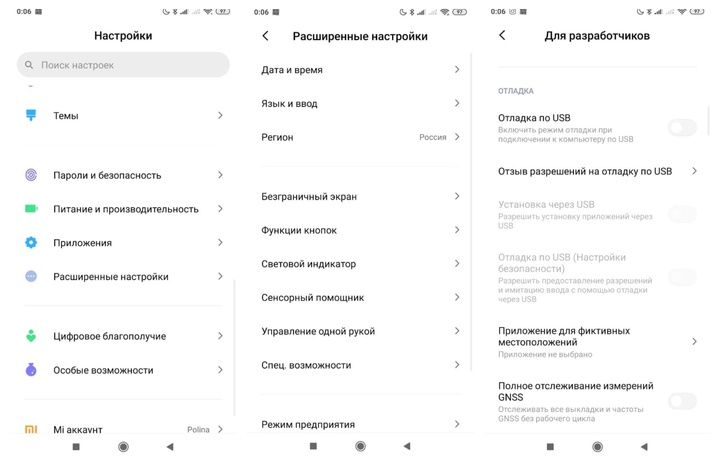
Включение на телефоне «Отладки по USB»: шаги 3–4 (на примере Redmi Note 5). Скриншоты автора
- Вернитесь в «Настройки» и выберите «Расширенные настройки» > «Для разработчиков»> «Разрешить сохранение на внешние накопители»
- После этого вставьте карту памяти в слот телефона: она должна быть уже отформатирована, и лучше всего, если вы сделаете это через картридер
- Проверьте, отображается ли карточка, и подключите смартфон к ПК через USB-провод
- Измените «Режим работы USB» на «Передачу файлов»
- После этого запустите разархивированный скрипт, и откроется консоль
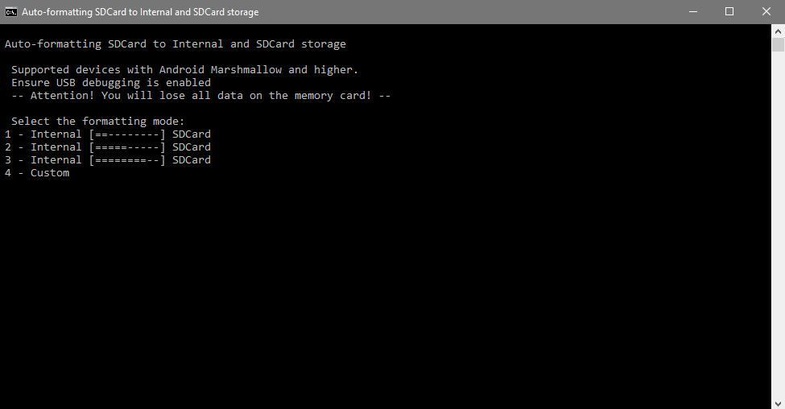
Через скрипт artfiss_b2 можно качественно отформатировать SD-карту и объединить ее память с накопителем смартфона. Источник: teamandroid.com
- В консоли нужно выбрать, сколько процентов памяти карты вы готовы выделить для телефона. Доступно несколько опций: 1 (25%), 2 (50%), 3 (75%) и 4 (свой процент)
- После того как вы сделали выбор, запускается сценарий adb, который определит тип устройства и снова отформатирует карту. По окончании процесса появится надпись Done
- Теперь можно отключить телефон от компьютера и проверить в разделе «Хранилище» объем карты памяти
Если все предыдущие шаги выполнены верно, то в «Хранилище» будет показан остаток памяти на карте. Это значит, что вы можете переносить приложения на карту:
- Выберите пункт «Настройки» > «Приложения»
- Откройте приложение, которое планируете перенести
- Нажмите «Хранилище» > «Внешний накопитель»
- Готово: вы перенесли приложение на карту памяти
Перенос приложений на старых моделях смартфонов Xiaomi
На некоторых моделях телефонов Xiaomi имеется функция системного переноса приложений. Узнать, есть ли это на вашем смартфоне, можно таким способом:
- Переходите в «Настройки» > «Приложения»
- Ищете нужное приложение и нажимаете на него
- Проверяете, есть ли опция «Перенести на SD»
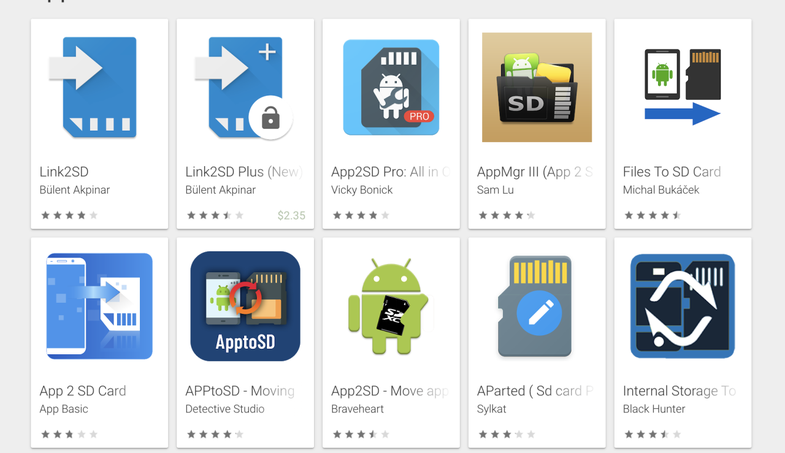
В магазине Google Play много разных приложений для переноса данных на SD-карту, но они работают в основном только на старых моделях телефонов Xiaomi
Приложение Link2SD
Утилита Link2SD доступна в Google Play и GetApps и работает только при наличии у владельца телефона root-прав. Программа показывает все установленные приложения, нажав на название которых, можно посмотреть информацию о них и выбрать доступную внизу опцию «Перенести на SD-карту».
Приложение Clean Master
Еще одна утилита, которая служит для чистки кэш-памяти и накопителей телефона, снятия задач, перемещения или удаления приложений и бэкапа памяти. Clean Master можно найти только в магазине Xiaomi GetApps. На главной странице утилиты есть пункт «Менеджер приложений». В нем можно отметить все те, что вы хотите перекинуть на карту памяти, и нажать «Переместить».
Приложение FolderMount
В Google Play или GetApps можно найти и FolderMount, оно может перенести и кэш игры на карту памяти. После скачивания откройте утилиту:
- На главном экране появится надпись «Список пар пустует»
- Свайп влево откроет меню, где есть несколько пунктов: «Список пар», «Размер раздела» и «Анализатор приложений»
- Выбираем «Анализатор приложений»
- Появится две вкладки — data и obb, одно из этого должно быть активно
- Выберите и подтвердите действие «Создать пару»
- Снова появится окно «Параметры папки», в котором указано название приложения и его локация сейчас, а также место, куда его перенесут: там выберите SD-карту и нажмите на галочку
- После того как приложение перенесено, вернитесь в первое окно FolderMount и нажмите на бегунок между приложением и папкой, которую вы перенесли для того, чтобы кэш автоматически сохранялся в нее
Приложение AppMgr III (App 2 SD)
Утилита AppMgr III — одна из самых простых. После ее запуска вы сразу увидите список приложений на телефоне. Свайп вправо открывает меню, через которое нужно выбрать опцию «Переместить» > «OK».
Перенос приложений на SD-карту телефонов Xiaomi, Redmi: вопросы и ответы
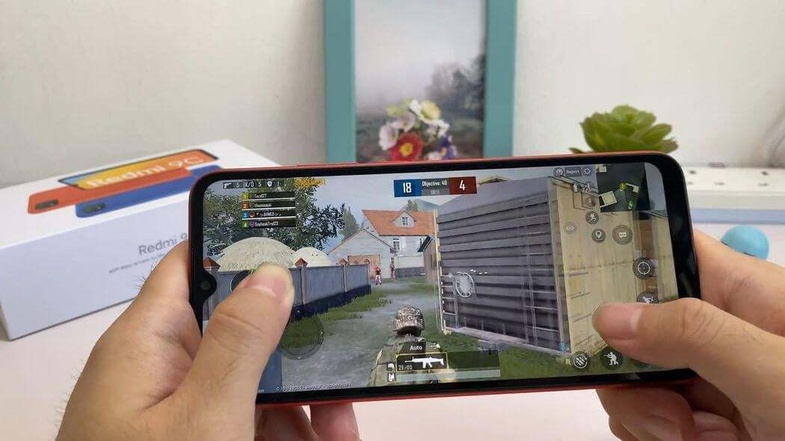
Если на смартфоне не хватает памяти, с SD-карты можно запускать «требовательные» игры. Фото: gearbest.com
Как сразу устанавливать скачанные приложения на карту?
Если вы используете Activity Launcher или AppMgr III, то все новые приложения автоматически будут установлены SD-карту. В остальных случаях приложения нужно будет скачать на встроенную память телефона, а затем перенести на внешний накопитель.
Слетит ли объединение памяти, если поменять прошивку?
При автоматическом обновлении системы MIUI, настройки остаются нетронутыми. Но если менять прошивку телефона, то объединение памяти исчезнет вместе с остальными данными.
Можно ли перенести только кэш?
Приложение переносится только с кэшем, и наоборот. Они обязательно должны находиться на одном и том же накопителе. Исключение — при использовании утилиты FolderMount можно настроить связь между приложением и его кэшем.
Что делать, если после переноса приложений на SD-карту Xiaomi пропали иконки?
После перезагрузки смартфона иконки могут исчезнуть с привычного места. Чтобы этого избежать, в настройках рабочего стола телефона нужно включить пункт «Защитить от изменений».
Почему телефон неправильно показывает память?
После переноса приложений бывает, что смартфон Xiaomi начинает отображать остаток свободного места неверно. К сожалению, это ошибка разработчиков MIUI, и она не решается. Однако это исключительно визуальный дефект, который не сказывается на производительности.
Телефон не видит карту памяти — что делать?
И до и после того, как вы объединили внешнюю и внутреннюю память, смартфон может не распознать карту. Чтобы это исправить, нужно снова отформатировать SD-накопитель.
Как отменить объединение памяти SD-карты и самого телефона
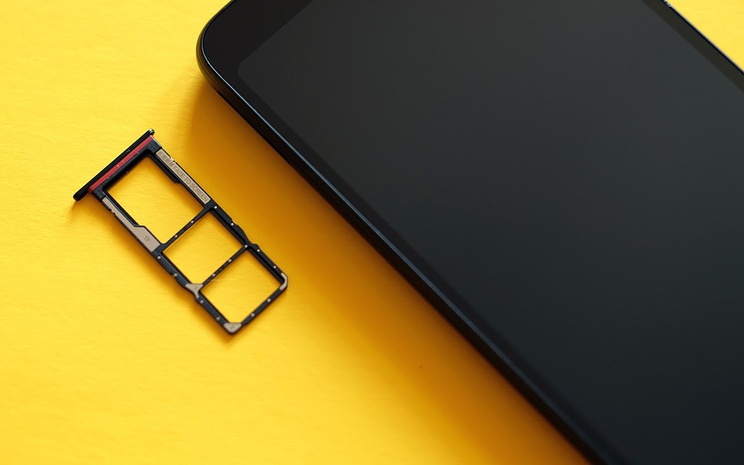
Не на каждом смартфоне Xiaomi есть отдельный слот под SD-накопитель, во многих моделях он совмещен с лотком для второй сим-карты. Фото: c.mi.com
После объединения внешней памяти со встроенной можно отменить это действие и вернуть карту обратно. Для этого сначала нужно перенести все приложения, которые вы хотите оставить, на телефон и перезагрузить его. Далее такой алгоритм:
- Перейдите в «Настройки» > «Хранилище»
- Откроется меню карты памяти, выберите пункт «Очистить SD-карту» и подтвердите действие
- Как закончится форматирование, карта будет снова пуста и не совмещена со встроенной памятью смартфона
- После этого лучше еще раз перезагрузить телефон
Чтобы обезопасить свои данные и приложения в случае поломки смартфона или его отката до заводской прошивки, удобно использовать SD-карту памяти. Это недорогое и полезное решение для всех, кто беспокоится о хранении информации на смартфоне Xiaomi или кому не хватает памяти устройства.