
Как просмотреть вложения Discord
Если изображения не загружаются и вместо этого отображаются в виде файлов в Discord, вот почему.
Автор: Никита Последнее обновление: 21 июня 2021 г.
Отправляет ли Discord изображения в виде файлов? Это случалось раньше и иногда происходит до сих пор. Для тех, кто задается вопросом, почему изображения Discord отображаются в виде файлов и как решить проблему с загрузкой, продолжайте читать это руководство до конца.
Почему изображения Discord отправляются в виде файлов?
Если изображения не загружаются должным образом, даже если они загружены в формате изображения, вы не одиноки. Вы не сможете отправлять мемы или любые другие изображения из-за этой проблемы, когда изображения отправляются в виде файлов. Пользователи опубликовали на Reddit сообщения о том, что предварительный просмотр изображений не работает и при загрузке изображений видны только ссылки. Это происходит как на мобильных устройствах, так и на ПК.
Если вы убедились, что ваше подключение к Интернету стабильно, обратите внимание на следующие моменты.
Как исправить проблему с загрузкой изображений Discord?

- Отключите VPN. Если VPN работает в фоновом режиме, это может препятствовать загрузке ваших изображений в Discord. Поэтому отключите его и посмотрите, решена ли проблема.
- Обратитесь в службу поддержки. Вы можете связаться со службой поддержки Discord, чтобы получить ответ по этой проблеме или исправление с их стороны. Если у Discord возникли проблемы, вы будете проинформированы об этом. Также следите за последними обновлениями в социальных сетях Discord.
В большинстве случаев это проблема со стороны Discord, и ее устраняют достаточно быстро после обнаружения. Даже на этот раз команда признала проблему и написала пользователям, что исследует ее и работает над ее решением. На момент написания это было решено для нас.
Если это повторится в будущем, будьте уверены, Discord позаботится об этом. Между тем, не забудьте настроить свой профиль и узнать, как исправить ошибку цикла обновления Discord. Кроме того, если ваши сообщения не загружаются, проверьте все, что вам нужно сделать.
Знаете ли вы, что вложения Discord общедоступны? Знаете ли вы, что даже после удаления вложения ссылка на скачивание файла остается активной? В этом выпуске нашей серии приложений с утечками мы расскажем, как обмен ссылками на вложения в Discord может привести к случайному раскрытию данных. Мы также рассмотрим случай со злоупотреблением вредоносным ПО злоумышленниками, использующими Discord в качестве платформы для размещения вредоносных программ.
Приложение Discord
Discord — это платформа для обмена сообщениями, поддерживающая голосовое, видео- и текстовое общение. Его используют более 250 миллионов пользователей с разными интересами, и он широко используется геймерскими сообществами.
Discord-серверы
Каналы или сообщества, созданные в Discord, называются «серверами». Пользователи могут искать общедоступные серверы и присоединяться к ним, как показано на рис. 1.

Рисунок 1: Консоль поиска сервера Public Discord
Пользователи также могут создать свой собственный сервер, используя собственный шаблон или список шаблонов, как показано на рис. 2.

Рисунок 2: Создание сервера Discord
Серверам назначается список разрешений, как показано на рис. 3.

Рисунок 3: Разрешения сервера Discord
По умолчанию серверы общедоступны, и пользователи должны включить параметр «Частный канал», чтобы ограничить доступ и роли. После создания сервера пользователи могут отправлять приглашения или предоставлять доступ с помощью приглашений по ссылкам, как показано на рис. 4.

Рисунок 4: Ссылка для приглашения на частный сервер Discord
Вложения приложения Discord — общедоступные ссылки
Каждый файл, загруженный в Discord, создает общедоступную ссылку в одном из следующих форматов
Пример общедоступной ссылки, созданной для изображения, показан на рис. 5.

Рисунок 5. Общедоступная ссылка для вложения приложения Discord
Созданная общедоступная ссылка доступна для всех без аутентификации и без какой-либо связи с сервером. Например, к изображениям, размещенным в частном сообществе, может получить доступ любой пользователь в Интернете.
Кроме того, ссылка остается действительной даже после удаления файла. Это может привести к серьезным проблемам с раскрытием информации, если будут загружены важные или конфиденциальные данные. Пользователи должны быть осторожны, чтобы никогда не передавать какие-либо важные или конфиденциальные данные на какие-либо серверы Discord.
Приложение Discord — аудит доверия к облаку Netskope
Индекс уверенности в облаке Netskope (CCI) измеряет готовность облачных сервисов на предприятии и основан на матрице управления облачными средами (CCM) Cloud Security Alliance (CSA). Discord имеет CCI 58, что значительно ниже порогового значения 75 — оценка, указывающая на то, что приложение готово к использованию на предприятии. Выдержка из отчета CCI с платформы Netskope показана на рис. 6.

Рисунок 6. Оценка Netskope CCI для приложения Discord.
Вложения в Discord – угроза злоупотребления со стороны злоумышленников
Несмотря на то, что общедоступные ссылки на вложения вызывают беспокойство, злоумышленники также используют Discord в качестве платформы для размещения вредоносных программ. Discord обеспечивает некоторую ограниченную защиту от вредоносных файлов, распространяемых на их платформе. Когда Discord обнаруживает вредоносный файл, он отображает сообщение, подобное показанному на рис. 7. Однако эта защита от вредоносных программ не является всеобъемлющей. Discord не обнаруживает последние образцы эксплойтов, программ для кражи информации, программ-вымогателей и другого вредоносного контента.

Рисунок 7. Вредоносный файл обнаружен приложением Discord
Обмен ссылками в Discord – анализ данных и статистика
Только за октябрь 2020 г. мы обнаружили более 7000 общедоступных URL-адресов вложений Discord, содержащих типы файлов, содержащие некоторые конфиденциальные данные, включая исходный код, резюме и лицензионные ключи. 82 % этих URL-адресов содержали вредоносный контент, в основном в виде исполняемых файлов и архивов Windows, как показано на рис. 8.

Рисунок 8. Вредоносные типы файлов в ссылках Discord
Обмен ссылками в Discord – проблемы и рекомендации
Такие приложения, как Discord, которые создают постоянные общедоступные ссылки для загрузки, представляют собой риск раскрытия информации. Когда эти приложения также не обеспечивают надежного сканирования вредоносных программ, они часто служат бесплатным файловым хостингом для киберпреступников. Корпоративные пользователи, использующие Netskope, могут применять политики обнаружения угроз и защиты от потери данных для облачных служб, чтобы обнаруживать угрозы и предотвращать утечку данных.
Пользователям следует избегать обмена конфиденциальными файлами в Discord, потому что
- Любой, у кого есть доступ к ссылке, может опубликовать ее за пределами сервера.
- Файлы, загруженные в Discord, могут быть загружены, даже если файл удален из беседы.
Пользователи, управляющие частными серверами, также должны применять дополнительные элементы управления (хотя это не препятствует созданию общедоступных ссылок для вложений).
- Разрешения и элементы управления. Только администраторы сервера должны иметь разрешения на блокировку или предоставление ограниченного доступа пользователям и их ролям.
- Приглашения на сервер. Администраторы должны снять флажок «Установить бессрочный срок действия этой ссылки».
- Двухфакторная аутентификация. Пользователи, управляющие серверами, должны включить дополнительный уровень безопасности, включив двухфакторную аутентификацию, для входа в которую требуется пароль и код аутентификации.
- Модерация. Участники сервера должны соответствовать «высокому» или «самому высокому» критерию в настройках проверки модерации, прежде чем начинать беседу, как показано на рис. 9.
- Фильтр явного медиаконтента. Пользователи должны включить фильтр явного медиаконтента (который не включен по умолчанию), чтобы сканировать медиаконтент всех участников, как показано на рис. 10.
Заключение
Вложения Discord всегда общедоступны и остаются общедоступными после их удаления.По этим причинам конфиденциальные данные никогда не должны передаваться через Discord. Серверы Discord также общедоступны по умолчанию. Если у вас есть собственный сервер Discord, мы рекомендуем следовать этой статье, чтобы убедиться, что он правильно заблокирован. Хотя Discord в первую очередь является игровой платформой, важно, чтобы пользователи Discord в профессиональных и образовательных сообществах никогда не загружали и не делились конфиденциальными данными.
Discord обновил свои правила сообщества и принимает меры против злоумышленников, которые злоупотребляют Discord для распространения вредоносного ПО. Дополнительные сведения см. в их отчете о прозрачности.
Ожидайте наш следующий выпуск, в котором будет подробно рассказано об обнаружении активной вредоносной кампании, размещенной в Discord.

Иногда простого текстового сообщения недостаточно, чтобы донести свою точку зрения. Возможность отправить изображение или файл — удобная возможность.
В этой статье мы покажем вам, как отправлять файлы через Discord, и несколько альтернатив, когда Discord отказывается играть в мяч.
Отправка файлов в Discord через ПК
Отправить файл через ПК в Discord — очень простой процесс. Слева от поля ввода текста в нижней части окна находится значок +. Нажмите на нее. Появится окно выбора файла, в котором вы сможете выбрать файл для загрузки. Выберите файл и нажмите «Загрузить». Флажок Отметить как спойлер скроет файл с изображением спойлера. Имейте в виду, что в Discord есть ограничения на загрузку файлов, которые вам разрешено отправлять.
Значки справа от поля ввода текста — это значок подарка, значок gif и значок смайлика соответственно.
Значок подарка позволяет купить другу учетную запись Discord Nitro. Значок GIF позволяет выбрать из набора анимированных GIF-файлов, которые будут отображаться вместе с вашим сообщением. Значок смайлика позволяет выбрать смайлик.

Отправка файлов в Discord через мобильный телефон
Отправлять файлы через Discord на мобильном устройстве также довольно просто. Откройте приложение Discord и выполните следующие действия:
- Введите сервер или канал, на который вы хотите отправить файл.
- Если вы хотите отправить файл определенному человеку, нажмите на его имя, чтобы создать личное сообщение.
- В нижней части списка сообщений вы должны увидеть два значка: камера и изображение.
- Нажатие на камеру откроет камеру вашего телефона. Вы можете сделать снимок и отправить его прямо через приложение Discord.
- Нажатие на значок изображения открывает несколько других значков. Клавиатура позволит вам ввести текстовое сообщение. Значок изображения позволит вам загрузить изображение из вашей галереи изображений. Значок документа позволит вам загрузить видео, файл изображения, аудиофайл, текстовый документ или даже программное обеспечение, такое как файлы apk. Значок камеры также откроет вашу камеру.
- Вы можете выбрать несколько файлов и отправить их все сразу. Каждый выбранный вами файл будет отмечен галочкой.
- Нажав значок «Отправить» или значок со стрелкой вправо, вы загрузите файлы в Discord.
Ограничения на загрузку файлов Discord
У Discord есть ограничения на загрузку файлов, которые вы можете прикреплять к своим сообщениям. Ограничение для обычной учетной записи Discord составляет 8 МБ. Подписка Nitro Classic имеет ограничение на загрузку 50 МБ. Подписка Discord Nitro предлагает ограничение на загрузку 100 МБ на файл.
Подписка Discord Nitro Classic доступна за 4,99 доллара США в месяц или 49,99 доллара США в год. С другой стороны, Discord Nitro предлагается по цене 9,99 долларов США в месяц или 99,99 долларов США в год.
Обход ограничений на загрузку
Если вы хотите отправить файлы своим друзьям в Discord, но не можете этого сделать из-за ограничений на загрузку, вы можете просто обойти эту функцию. Это можно сделать, загрузив свой файл в онлайн-хранилище файлов, а затем поделитесь ссылкой на него в Discord. Мы перечислили несколько самых популярных веб-сайтов, которые вы можете использовать ниже:
-
– Популярный сайт потокового видео предлагает ограничение по умолчанию на загрузку 15 минут на видео. Этот лимит можно расширить, пройдя верификацию. После подтверждения вы можете загружать до 128 ГБ или 12 часов на видео, в зависимости от того, что меньше. — Этот сайт загрузки видео не требует от вас создания учетной записи для его использования. Просто загрузите видео или выберите URL-ссылку с видео, и теперь вы можете создать ссылку на файл. Streamable также позволяет редактировать ваши видеоклипы, поэтому это довольно популярный вариант для Discord. На сайте есть ограничение в 10 минут на видео или 1 ГБ на файл, в зависимости от того, что меньше. Те, у кого есть профессиональные подписки, не имеют ограничений на загрузку. – Собственный облачный сайт Google для загрузки файлов, он предлагает различные ограничения на загрузку в зависимости от типа файла.Для документов до 50 МБ на файл, для презентаций до 100 МБ на файл, для электронных таблиц до пяти миллионов ячеек и для других файлов до 5 ТБ. – Этот файлообменник предлагает до 50 ГБ места для загрузки. Ограничений по размеру файла нет, кроме 50 ГБ. Пока вы все еще можете разместить файл в своем хранилище, вы можете загрузить его.
Упрощенный обмен
Discord значительно упростил процесс обмена файлами с другими людьми. Хотя это ограничение ограничено ограничением на загрузку, его можно легко обойти, применив небольшое ноу-хау.
Знаете ли вы другие способы отправки файлов через Discord? У вас есть другие сайты загрузки, которыми вы можете поделиться? Перейдите в раздел комментариев и выскажите свое мнение.
Хотя кажется, что существует миллион различных платформ для общения с друзьями, Discord немного отличается от остальных. В то время как другие будут сосредоточены на знакомствах или социальных элементах, Discord является королем, когда речь идет об объединении людей с одинаковыми интересами. В этом смысле он идеально подходит для кружков по интересам и игровых команд.
Он не только позволяет вам общаться голосом и текстом во время общих действий, вы также можете запускать его в фоновом режиме, пока вы это делаете. Он работает плавно и не требует особого участия пользователей, чтобы поддерживать его работу. Кроме того, вы можете добавить целую кучу ботов, чтобы сделать процесс более увлекательным и увлекательным.
При этом, если вы новичок в платформе, есть некоторые элементы, которые могут быть довольно сложными для освоения. Например, вы можете использовать платформу в качестве LFG (группы поиска), чтобы найти людей, которые занимаются тем же, чем и вы.
Кроме того, вы также можете обмениваться изображениями друг с другом, чтобы подробно рассказать о своем прогрессе или его отсутствии в задаче, которую вы все вместе пытаетесь выполнить. Проще говоря, это весело, когда вы знаете, как все это работает!
Сегодня мы специально сосредоточимся на проблеме, с которой многие из вас сталкиваются на платформе. Конечно, мы говорим о том, где вы не можете видеть изображения, которыми люди делятся в вашей группе/группах. Однако, если вы хотите узнать больше о том, как работать с ботами и тому подобном, есть несколько отличных руководств, которые можно пройти через Udemy.
Изображения Discord не загружаются. Как я могу загрузить изображения в Discord?
Одна из многих функций, которая делает Discord полезным, заключается в том, что он позволяет пользователям обмениваться изображениями в соответствующих группах. Естественно, если вы собираетесь использовать Discord для общих интересов или для игр, такая возможность будет для вас очень важна.
Однако есть несколько вещей, которые могут предотвратить это. Естественно, эти вещи могут полностью испортить вам впечатление. Поэтому, чтобы исправить это, мы решили составить это небольшое руководство, которое поможет вам снова все настроить и запустить.
К счастью, это редко бывает серьезной проблемой, поэтому мы ожидаем, что почти все вы разберетесь с проблемой к концу статьи. Более того, эти советы довольно просты, так что это не займет много времени.
- Убедитесь, что у вас достаточно интернета.

Хотя это может показаться слишком простым, чтобы даже считаться советом, мы должны сначала исключить простые вещи, прежде чем переходить к более сложным. Итак, все, что вам нужно сделать, это проверить ваше соединение.
Пока вы делаете это, также неплохо было бы быстро проверить, получаете ли вы достойную скорость. Для этого все, что вам нужно сделать, это Google «проверка скорости интернета», и вы найдете несколько веб-сайтов, которые проверят это бесплатно.
Если окажется, что вы получаете приличную скорость, следующим логическим шагом будет проверка использования пропускной способности. К сожалению, некоторые интернет-провайдеры ограничивают пропускную способность своих клиентов в определенное время дня.
Это также может иметь место, когда они пытаются использовать определенные программы. Итак, проверьте, не происходит ли это с вами. Если это так, мы опасаемся, что вам придется позвонить своему интернет-провайдеру.
- Убедитесь, что вы не используете VPN или прокси-сервер.
Хотя VPN иногда могут быть очень полезны, в некоторых случаях они могут причинить больше вреда, чем пользы. В частности, они могут серьезно повредить некоторым приложениям. С другой стороны, если вы используете более дешевый VPN, это может фактически полностью остановить работу некоторых приложений.
Итак, если вы используете один из них, а ваш Discord не работает, скорее всего, причина в нем. В этом случае мы рекомендуем полностью удалить эту VPN, а затем выбрать более надежный вариант. Если вы уже используете более высокий уровень, возможно, стоит отключить его, пока вы используете Discord. Этого должно быть достаточно для решения проблемы.

Помимо проблем с VPN, существует большая вероятность того, что вся проблема будет связана с некоторыми неверными настройками Discord. Итак, чтобы исправить это, мы предлагаем вам зайти в эти настройки и убедиться, что все в порядке. Если вам не приходилось делать это раньше, вот как это сделать:
Для начала вам нужно войти в настройки, щелкнув значок в виде шестеренки. Это можно найти в левом нижнем углу. Далее вам нужно будет перейти на вкладку с надписью «Конфиденциальность и безопасность». Отсюда вы можете нажать «Защитить меня» или «Не сканировать».
Любой из них даст нужный вам эффект. Из двух вариантов мы обычно выбираем вариант «Берегите меня». Поступая таким образом, вы тем самым указываете Discord сканировать каждое отправляемое вам изображение.
К сожалению, если ни одно из вышеперечисленных исправлений ничего вам не дало, вы больше ничего не можете сделать со своей стороны. Пришло время связаться со службой поддержки. Да, это раздражает, но мы считаем, что платформа достаточно хороша, чтобы компенсировать эту небольшую проблему.
Пока вы общаетесь с ними, обязательно сообщите им, что вы уже попробовали все вышеперечисленное. Таким образом, они смогут гораздо быстрее определить причину проблемы.
Чаще всего, если ничего из вышеперечисленного не сработало, это будет означать, что на стороне Discord существует текущая и нерешенная проблема. В любом случае, команда поддержки в Discord выше среднего, поэтому мы ожидаем, что они смогут разобраться в сути проблемы довольно быстро.
Выше мы собрали единственные советы, которые действительно сработали. Мы надеемся, что эта статья была вам полезна. Однако всегда есть вероятность, что мы упустили исправление, которое показалось очевидным одному из вас, читающих это.
Итак, если вы столкнулись с другим исправлением, которое работает, мы хотели бы услышать об этом в разделе комментариев ниже. Таким образом, мы сможем поделиться информацией и избавить вас от головной боли в будущем. Спасибо!
Читайте также:
- Как изменить диапазон сводной таблицы Excel
- Как нарисовать коробку в AutoCad
- Наш браузер, что это за программа для Android
- Ошибка низкого уровня безопасности Outlook
- Имя в Excel, что оно означает
Как посмотреть вложения в дискорде
И теперь мы имеем установленный BetterDiscord что же дальше?
А дальше всё просто ибо тут зависит всё только от вас!
Вы можете скачать и поставит кастомную тему какую только захотите а так-же поставить все возможные плагины на него.
Вот мой пак плагинов
Что-бы открыть папку с плагинами или темами нужно зайти в настройки Discord и пролистать в самый низ там вы и увидите параметры утилиты (скриншот справа) 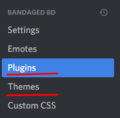
Далее нажимаем по данной кнопке и переносим туда ваши темы/плагины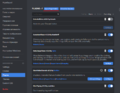
Если у вас имеются вопросы то пишите я попытаюсь ответить вам вместе с пользователями форума.
пиздец, теперь сижу и думаю как эту хуету пофиксить 
Не зря 4000 ставил 
И теперь мы имеем установленный BetterDiscord что же дальше?
А дальше всё просто ибо тут зависит всё только от вас!
Вы можете скачать и поставит кастомную тему какую только захотите а так-же поставить все возможные плагины на него.
Вот мой пак плагинов
Что-бы открыть папку с плагинами или темами нужно зайти в настройки Discord и пролистать в самый низ там вы и увидите параметры утилиты (скриншот справа)Посмотреть вложение 71943
Далее нажимаем по данной кнопке и переносим туда ваши темы/плагиныПосмотреть вложение 71944
Если у вас имеются вопросы то пишите я попытаюсь ответить вам вместе с пользователями форума.

тема хорошая. материал с ютуба.
UPD: плагины хотя-бы есть.
Как восстановить удаленную переписку в Дискорде?
Можете ли вы увидеть удаленные сообщения на Discord? К сожалению, после того, как сообщение было удалено отправителем, его невозможно восстановить.
Как найти диалог в Дискорде?
Чтобы открыть поиск, нажмите на поле поиска в верхнем-правом углу на любом сервере или в приватном чате. После этого Вы увидите следующее выпадающее меню. Введите то, что Вы хотите найти, в поле поиска. Например, если Вы хотите увидеть все сообщения, содержащие слово «Вампус», введите «Вампус».
Как можно посмотреть удаленные сообщения?
Откройте в своем телефоне «Меню». Найдите подпункт «Сообщения». Нажимайте клавишу – стрелка вниз, чтобы найти вкладку «Удаленные сообщения». Откройте папку и просмотрите те сообщения, которые были вами ранее удалены.
Как посмотреть все сообщения в Дискорде?
Нажатие на значок закрепленных сообщений в верхней левой части окна сообщения позволяет пользователям видеть все закрепленные сообщения.
Как посмотреть журнал действий в Дискорде?
Где он находится? Итак, журнал аудита вы можете здесь. Для начала зайдите в настройки сервера а уже там есть вкладка с надписью «Журнал аудита». Всякий раз, когда пользователь выполняет действие, оно регистрируется в журнале аудита на срок до 90 дней и запись не может быть удалена или отредактирована.
Как читать удаленные сообщения в WhatsApp?
Так, чтобы прочитать исчезнувшие сообщения, которые ранее удалили собеседники, необходимо удалить само приложение WhatsApp, а затем заново его загрузить. Эти действия позволят восстановить весь архив переписок в первозданном виде, и приложение на этот раз не отметит их как удаленные.
Как узнать первое сообщение в Дискорде?
Откройте чат с интересующим вас человеком в браузере (на компьютере или мобильном устройстве — не важно). Добавьте в конце адресной строки «&msgid=1» (без кавычек) и нажмите Enter. Всё готово. Вы окажетесь в самом начале переписки и сможете листать её дальше в прямой хронологии — от первого сообщения к последующим.
Как написать человеку в Дискорде не добавляя в друзья?
- Нажмите по никнейму пользователя правой кнопкой мыши → Написать сообщение.
- Нажмите по никнейму левой кнопкой: там будет поле «Отправить сообщение пользователю». Пишите туда, нажимаете Enter — сообщение отправится.
- Зайти в личные сообщения, сверху в строке поиска набрать ник и кликнуть по нему.
Как сделать поиск в Дискорде?
- Для вызова меню необходимо нажать на большую клавишу «Добавить друга», расположенную в верхней части экрана.
- Вбить в строку поиска номер ID либо электронную почту человека для последующего добавления в контакт-лист.
- ID пользователя выглядит примерно как “Vladimir777#7655”.
Можно ли на телефоне восстановить удаленные смс?
Дело в том, что почти во всех телефонах удаленная информация еще некоторое время хранится в кэш-памяти SIM-карты. . Помните, что восстановить сообщения можно только с SIM-карты. Сообщения, удаленные из памяти телефона, восстановлению не подлежат.
Можно ли в телефоне восстановить удаленные сообщения?
Удалённые сообщения можно восстановить на любом мобильном устройстве, будь то смартфон с операционной системой Android или же iPhone. Главное — помните, что не стоит затягивать с процессом восстановления, так как стёртые данные хранятся в резервной памяти устройств лишь определённое время.
Как посмотреть сообщение в вк которое удалили?
Самый простой способ – воспользоваться функцией «Восстановить», нажав одноименную кнопку на месте удаленного сообщения. Это работает, если после удаления страница не обновлялась и не закрывалась. ! Однако если вы удалили сообщение и обновили диалог, то такой вариант вам не подойдет.
Как посмотреть все вложения в Дискорде?
- Авторизовавшись в своём аккаунте в ВК, открыть вкладку сообщений и выбрать нужный диалог.
- Справа от названия беседы/имени собеседника будет меню, похожее на знак многоточия. Нажав на него, следует выбрать пункт «Показать вложения».
Как найти дискорд канал по названию?
Если у пользователя нет ссылки-приглашения, можно найти канал в дискорде через функцию поиск. Нажимаем знак лупы и вводим предполагаемое название канала. После этого появится список разделов, соответствующих указанным в поиске.
Как использовать Discord

Изначально программа Discord создавалась для компьютеров под управлением Windows с обеспечением хорошей интеграции с другим софтом и играми. Поэтому остановимся сначала на данной версии мессенджера, разобрав особенности его использования на ПК. Если вы являетесь обладателем мобильного устройства с установленным приложением, переходите к Варианту 2, чтобы получить тематическое руководство.
Скачивание программы
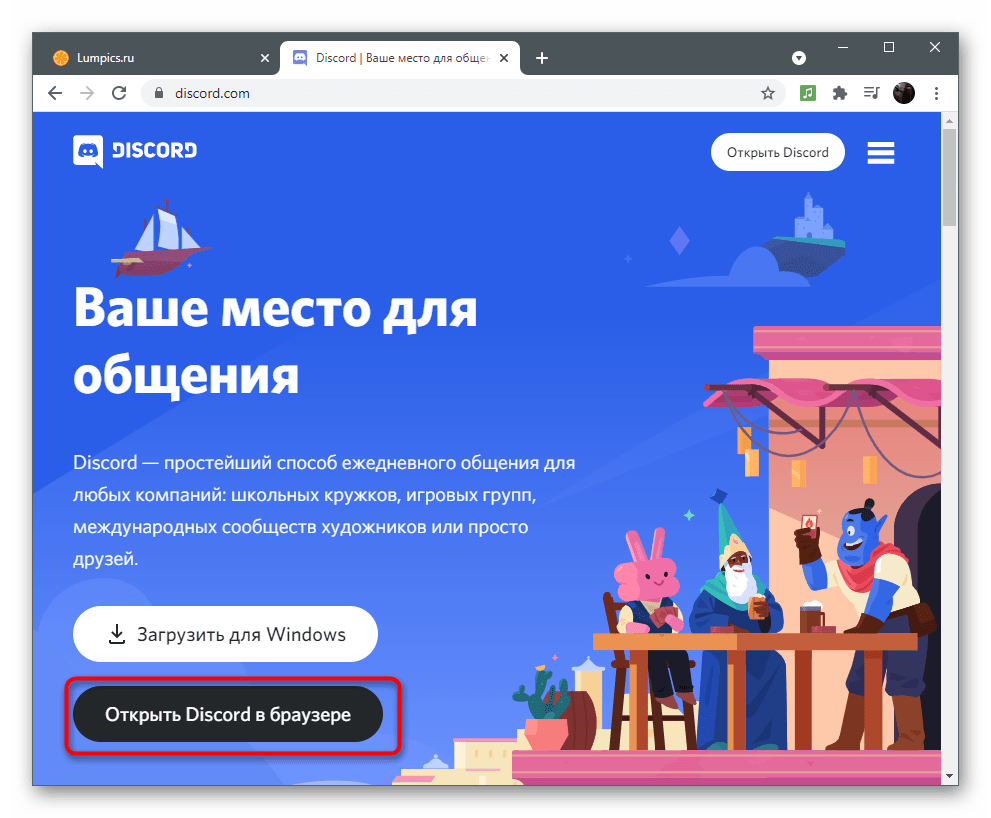
Конечно, Дискордом можно пользоваться непосредственно в браузере, открыв его веб-версию, но это не всегда удобно, поскольку не все функции доступны. Начать взаимодействие с данным мессенджером лучше всего с его установки на свой компьютер. Распространяется программа бесплатно в виде EXE-файла, инсталляция стандартная и не вызывает трудностей даже у начинающих. Однако если у вас возникли вопросы по этой теме, ознакомьтесь с соответствующей инструкцией по следующей ссылке.
Регистрация учетной записи
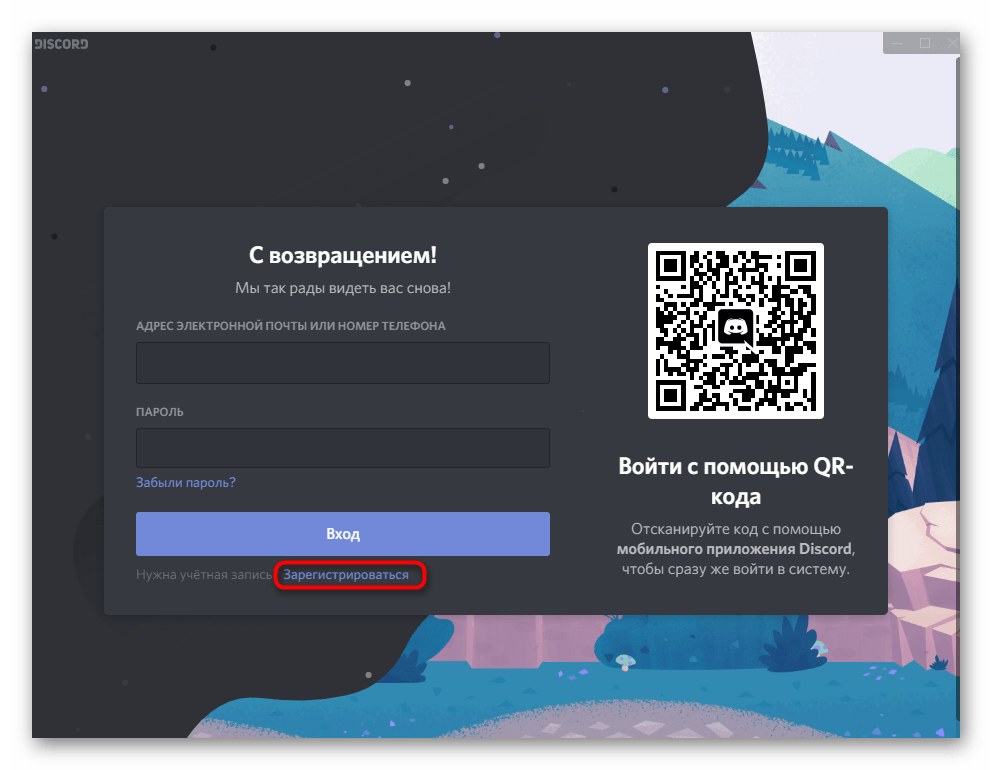
Следующий этап — создание учетной записи. Номер телефона при этом не требуется, только любая актуальная электронная почта. Форма регистрации есть на сайте, но раз программа уже установлена на компьютер, можно сразу воспользоваться ей, пройдя процедуру создания профиля.
-
Оказавшись в окне авторизации, нажмите по ссылке «Зарегистрироваться».
По правилам компании мессенджером могут пользоваться только те, кому уже исполнилось 13 лет (в некоторых странах 14 или 16), поэтому профили юзеров, которые оказались младше, блокируются автоматически сразу же после создания или через некоторое время. Если вы еще не достигли указанного возраста, рекомендуем пока отложить регистрацию в программе и заняться чем-то другим. Для неправильно заполнивших регистрационные данные на странице поддержки есть форма, позволяющая подтвердить свой возраст и разблокировать аккаунт.
Добавление аватарки
Аватарка или изображение профиля — лучший способ выделиться на фоне остальных участников сообщества и сделать свою учетную запись уникальной. Для этого в настройках есть специальная кнопка, при нажатии по которой происходит переход в системный «Проводник», где и нужно выбрать подходящее изображение для аватарки. Внутри Дискорда нет редактора, поэтому позаботьтесь о подготовке картинки заранее, а затем следуйте простой инструкции по ее добавлению на свой аккаунт.
Программа поддерживает GIF-изображения для установки их в качестве главного фото профиля. Однако есть одно условие: анимация воспроизводится только у обладателей подписки Nitro, расширяющей стандартную функциональность мессенджера. В старых версиях иногда работает манипуляция с APNG-файлами, но тогда анимация проигрывается только на вашем устройстве, а другие пользователи ее не видят.
Пользовательские настройки
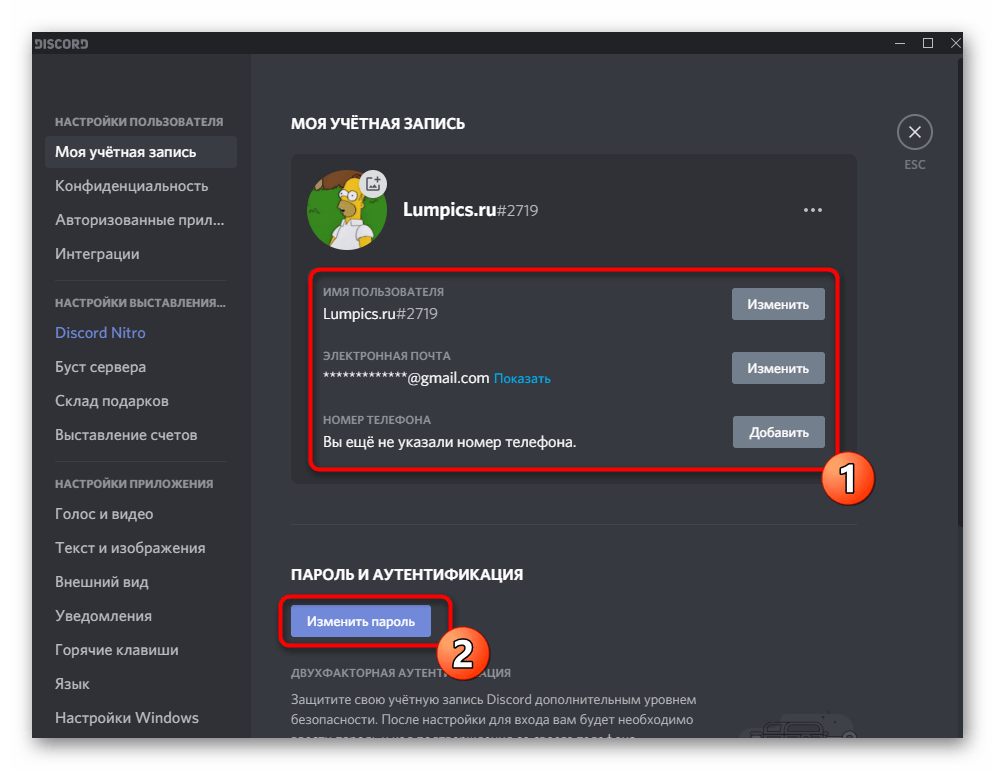
В мессенджере есть целый ряд пользовательских настроек, доступных для редактирования в любой момент. Часть из них может вообще никогда не пригодиться при работе в программе, а некоторые крайне полезны и точно окажутся нужными во время взаимодействия с Дискордом. Например, можно изменить имя пользователя, пароль, связать учетные записи в разных приложениях или проверить состояние подписки Nitro. Все это осуществляется в разных разделах одного меню.
Красивое оформление
Еще один тип настройки Дискорда — визуальное оформление. Встроенная функциональность предлагает всего несколько вариантов изменения внешнего вида, чего недостаточно большинству пользователей. Однако присутствует поддержка сторонних плагинов, позволяющих установить разные темы и даже кастомизировать их при помощи специального сайта. Так вы можете подобрать уже готовый вариант оформления или создать свой, изменив цвет шрифтов, фоновое изображение и отображение основных элементов в главном окне.
Добавление друга
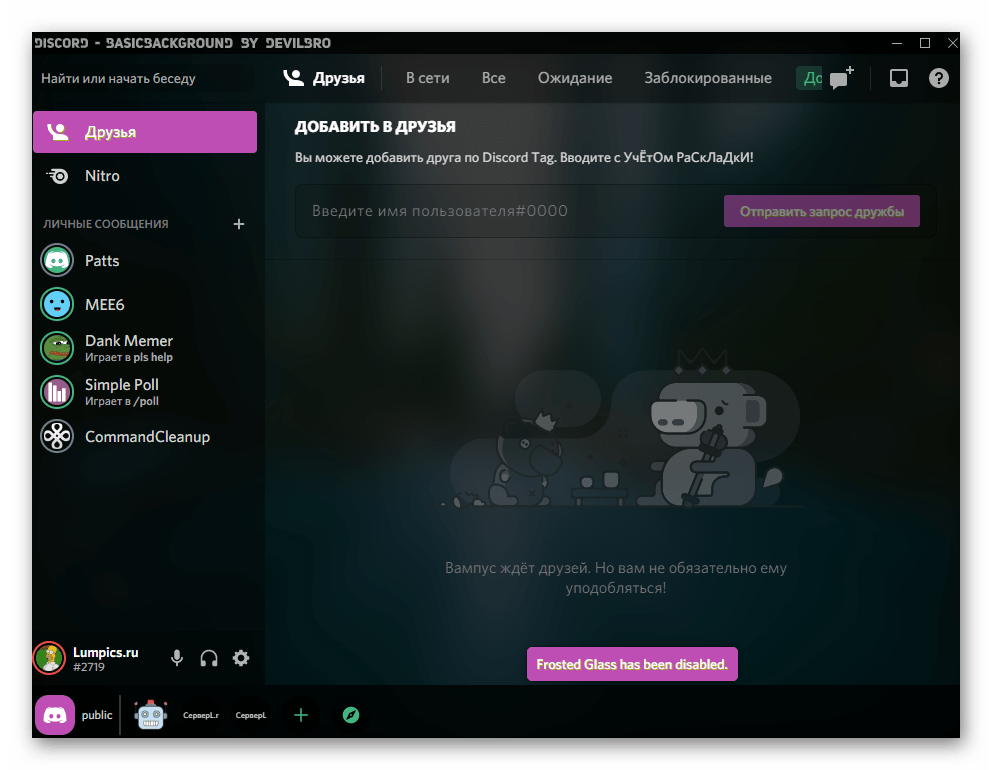
Начать общение в Дискорде можно сразу же после регистрации и подтверждения профиля. Для этого есть разные тематические серверы и сообщества, где люди общаются в групповых текстовых и голосовых каналах. Индивидуальные беседы происходят через личные сообщения. Если ваши знакомые уже используют мессенджер, добавьте их в список друзей, чтобы созваниваться или обмениваться текстовыми сообщениями и не терять связь.
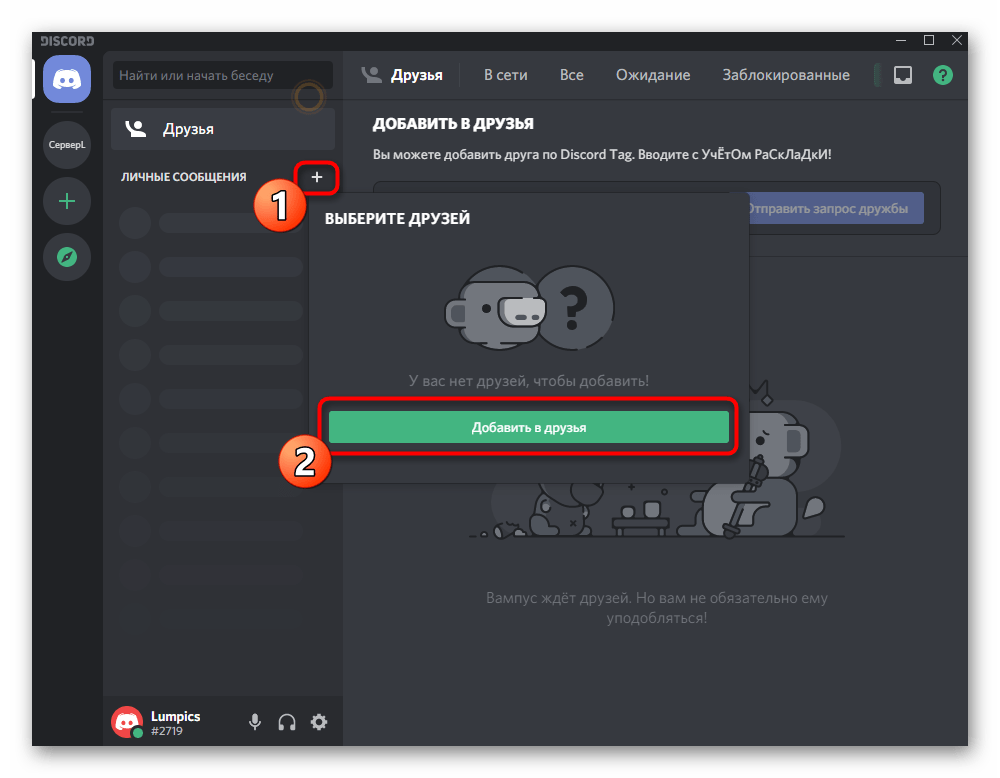
Смена ника
Ник — это не только имя пользователя, указанное вами при регистрации аккаунта еще на этапе начала взаимодействия с приложением. На каждом сервере вы подписаны определенным именем (по умолчанию именем профиля), которое можно сменить на любое, если это не запрещено правилами сообщества. Воспользуйтесь этой функцией, если хотите, чтобы ваш ник на некоторых серверах отличался от указанного имени учетной записи. В статье по ссылке ниже детально расписана тематическая инструкция и есть руководство по смене основного имени пользователя.
https://amdy.su/wp-admin/options-general.php?page=ad-inserter.php#tab-8
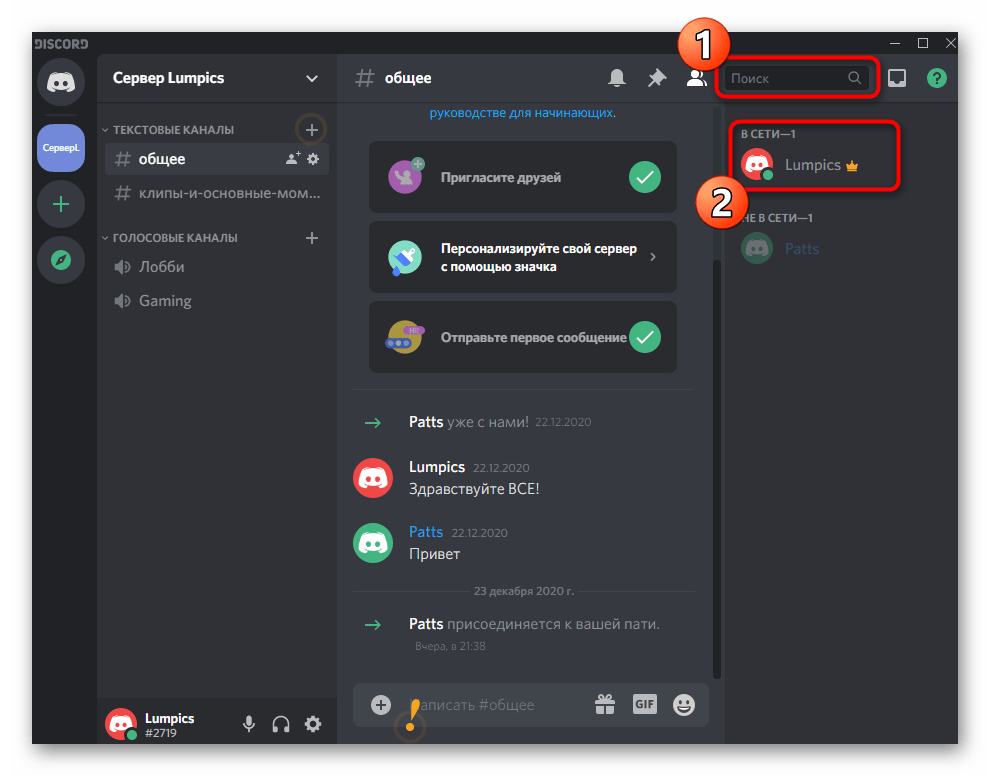
Есть одна хитрость, связанная с отображением ника на сервере. Добавление специального символа сделает его невидимым, а при наличии прав для управления ролями на сервере можно задать цвет, который позволит слиться тексту с фоном, и тогда на экране будет видна исключительно аватарка участника. В старых версиях Discord еще работает метод с добавлением пробела, но сейчас разработчики уже исправили этот баг.
Поиск серверов
Часто взаимодействие между пользователями мессенджера происходит на серверах. Они могут быть как тематическими, так и созданными исключительно для общения конкретной группы лиц. Если вы хотите вступить на сервер, найти новые знакомства и разнообразить свое времяпрепровождение в Дискорде, попросите знакомого выдать вам ссылку-приглашение на конкретный проект, участником которого он уже является, или займитесь самостоятельным поиском подходящего сообщества при помощи доступных средств.
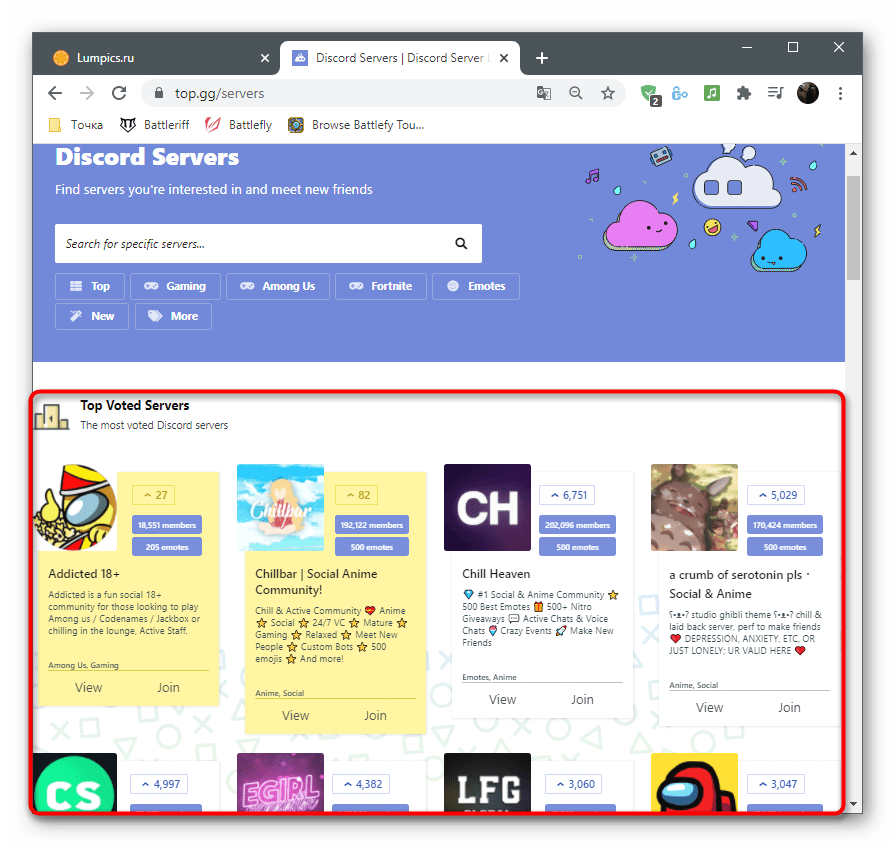
Включение и настройка оверлея
Функциональность Дискорда говорит о том, что программа предназначена для использования вместе с играми. Здесь есть официальные сообщества, подключаемые аккаунты, отображается информация о запущенных играх и присутствует оверлей. Как раз о последнем и пойдет речь далее. Включение внутриигрового оверлея позволяет следить за историей текстовых чатов, кто из собеседников сейчас говорит и какие сообщения отправляются. Это очень удобно, поскольку не придется постоянно сворачивать приложение, чтобы оценить обстановку. По умолчанию оверлей включен, но не настроен должным образом, поэтому каждому игроку понадобится выставить параметры под свои предпочтения.
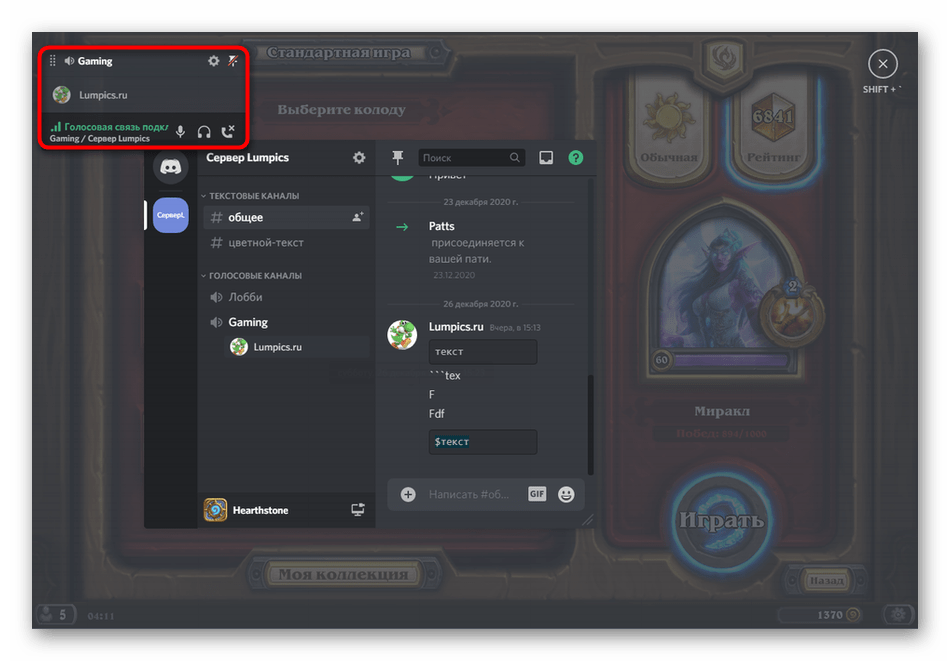
Если вы не переписываетесь в мессенджере во время игр, оверлей можно отключить, чтобы он не нагружал систему и на экране не появлялось лишней информации. Для этого в меню с настройками предназначена специальная кнопка, а для временного отключения экрана есть настраиваемая горячая клавиша.
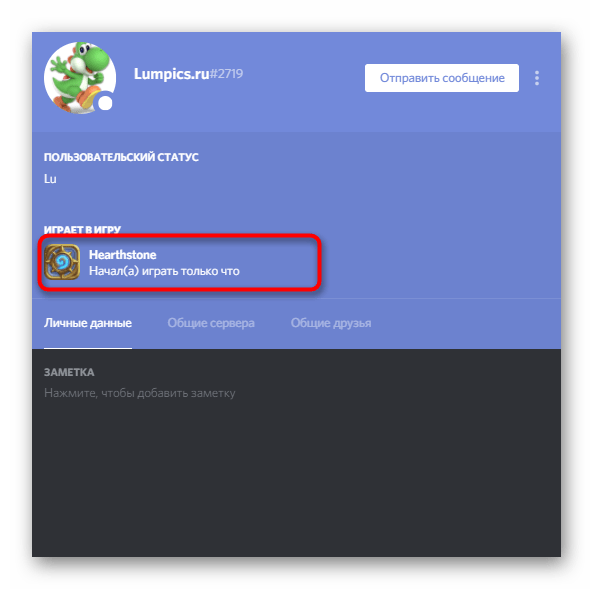
Отключение отображения игр
Функция отображения игр в статусе позволяет людям следить за тем, во что вы сейчас играете и как долго. Не все хотят, чтобы эта технология работала, и желают скрыть ее. Для этого в меню есть целый раздел, где присутствуют сведения о недавно запущенных играх и параметры управления данной функцией. Ее можно полностью отключить или ограничить отображение только части приложений.
Добавление статусов
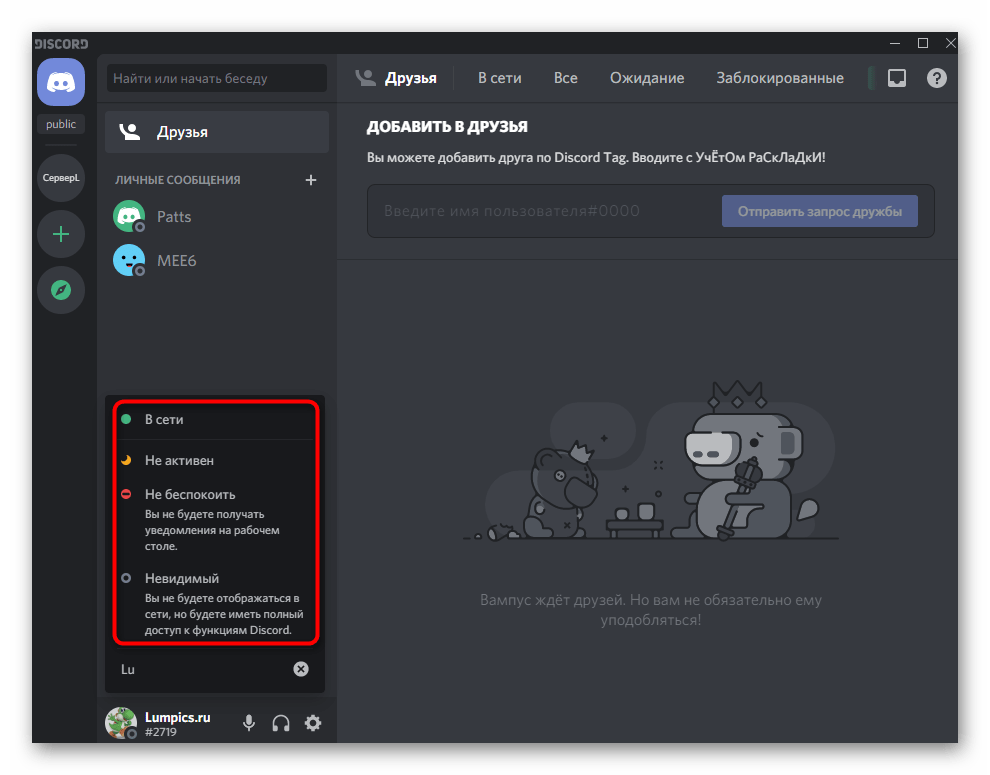
В мессенджере есть два типа статусов — пользовательский и статус активности. Первый может быть совершенно любым, от одного слова до целого предложения с использованием эмодзи. Второй выбирается в соответствии с доступными параметрами: «В сети», «Не активен», «Не беспокоить», «Невидимый». Статусы активности автоматически меняются в зависимости от состояния приложения, но в большинстве случаев пользователи самостоятельно задают их.
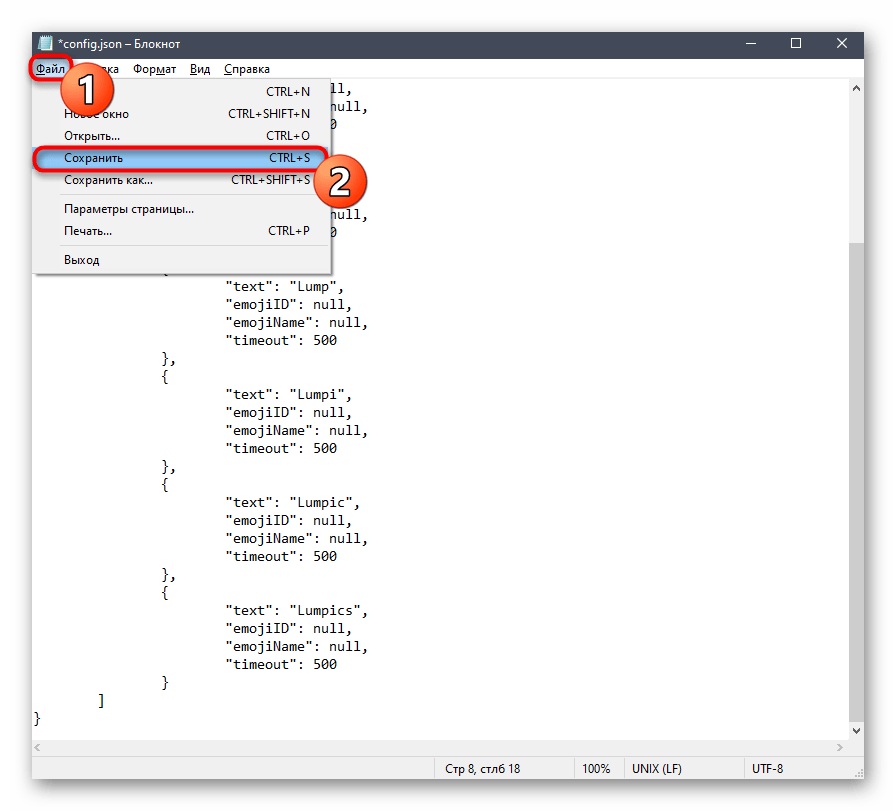
Использование скриптов и плагинов позволяет сделать меняющийся или анимированный персональный статус. При помощи встроенной в Discord функциональности реализовать это не получится, да и со скриптами нужно обращаться аккуратно, в соответствии с рекомендациями, поскольку иногда они воспринимаются как вредоносные и аккаунт попадает в бан. Детальнее о том, как создать меняющийся или анимированный статус, читайте в руководствах по следующим ссылкам.
Хитрости с текстом
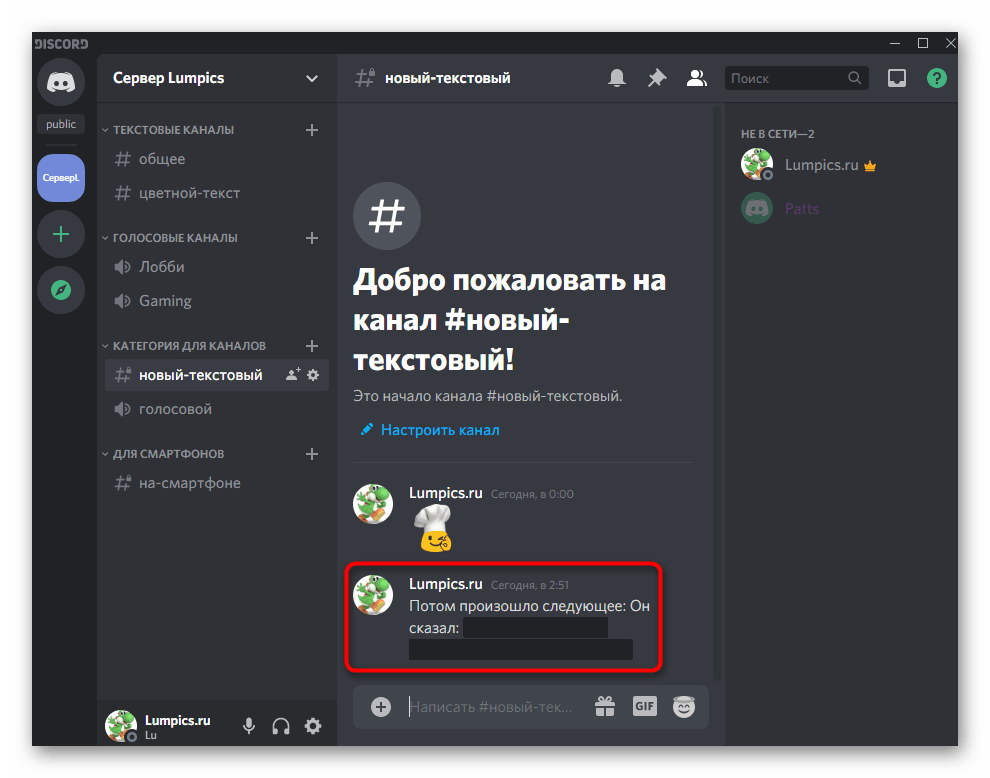
Отправка текстовых сообщений в Дискорде происходит довольно часто. Не только обладатели серверов, но и обычные юзеры сталкиваются с задачей, когда хочется выделить определенную надпись или изменить ее цвет, чтобы сделать акцент на конкретном моменте. В таком случае пригодятся небольшие хитрости с текстом, которые можно выполнить в мессенджере. В качестве первого примера рассмотрим спойлер: функция позволяет скрыть часть сообщения при отправке, а желающие просмотреть ее, должны будут щелкнуть по сообщению. Это отличный способ убрать ссылки или любое другое содержимое, чтобы не засорять текстовые чаты.
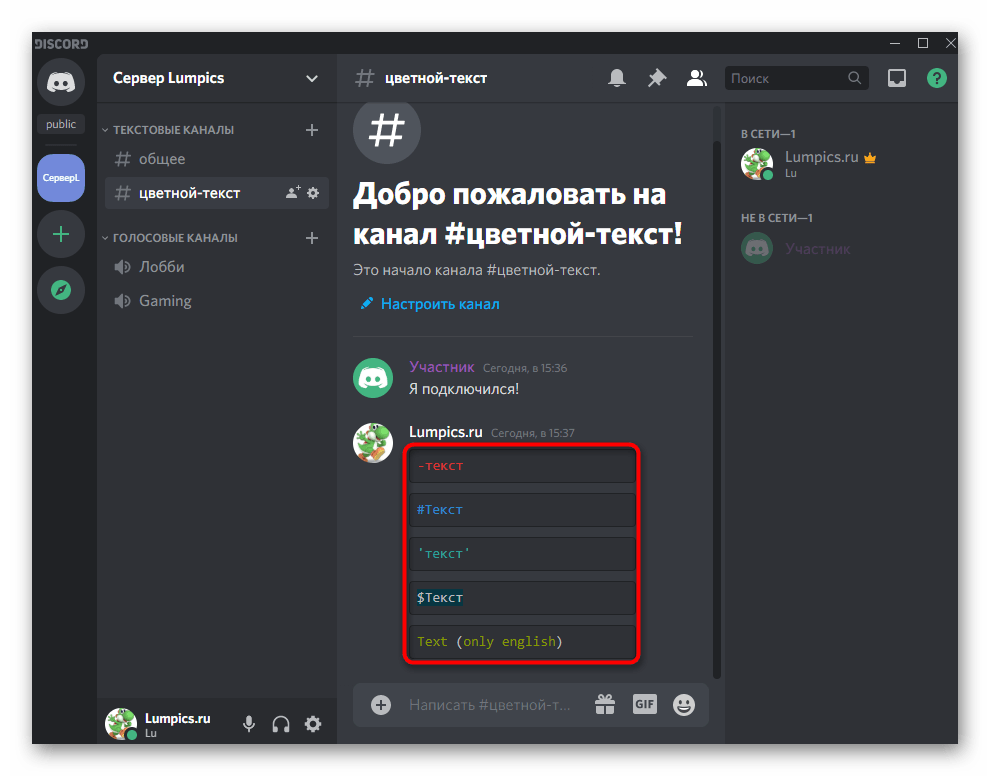
В приложении нет отдельного инструмента для изменения цвета текста при отправке, однако поддерживается подсветка синтаксиса некоторых языков программирования. Именно это и позволяет использовать цветные надписи, но с некоторыми ограничениями. Практически всегда в сообщение должны быть включены специальные символы, объявляющие синтаксис ЯП. Внутрь такого текста нельзя вставить эмодзи или сделать кликабельную ссылку.
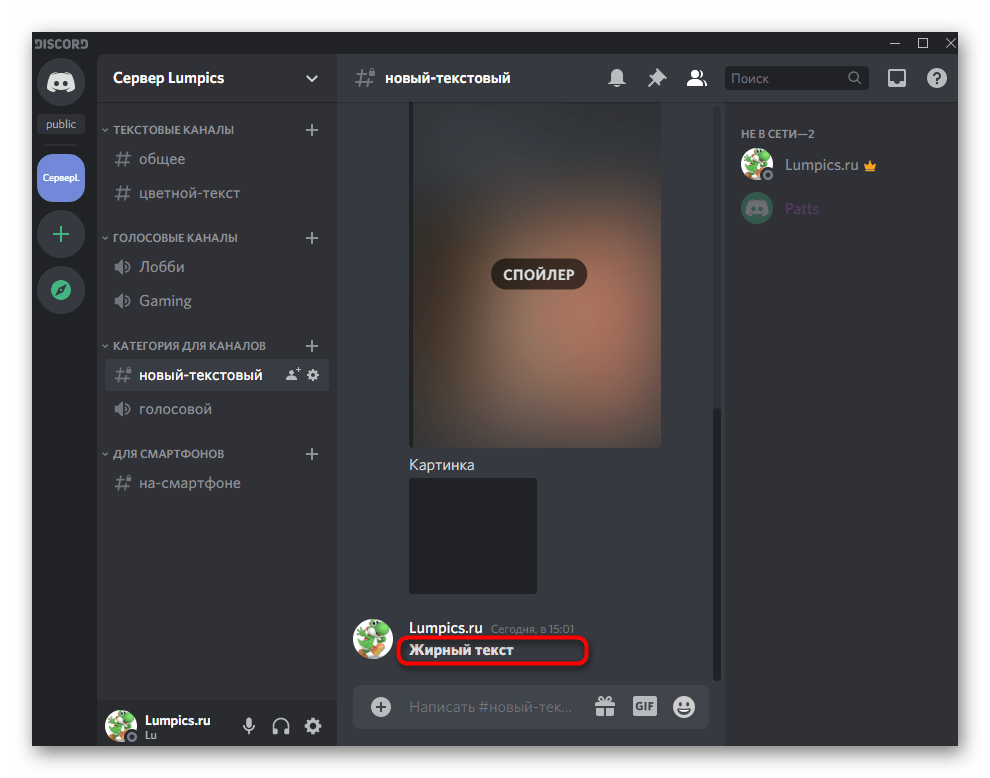
Из встроенных опций можно отметить форматирование текста в жирный, курсив или зачеркнутый. Для этого нужно выделить написанный текст и из появившегося списка выбрать соответствующий вариант форматирования. Самостоятельное изменение надписи доступно при помощи специальных знаков, в которые следует заключить сам текст. В руководстве далее подобные действия разобраны на примере жирного шрифта, но вы можете использовать инструкцию и при желании сделать курсивный или перечеркнутый текст.
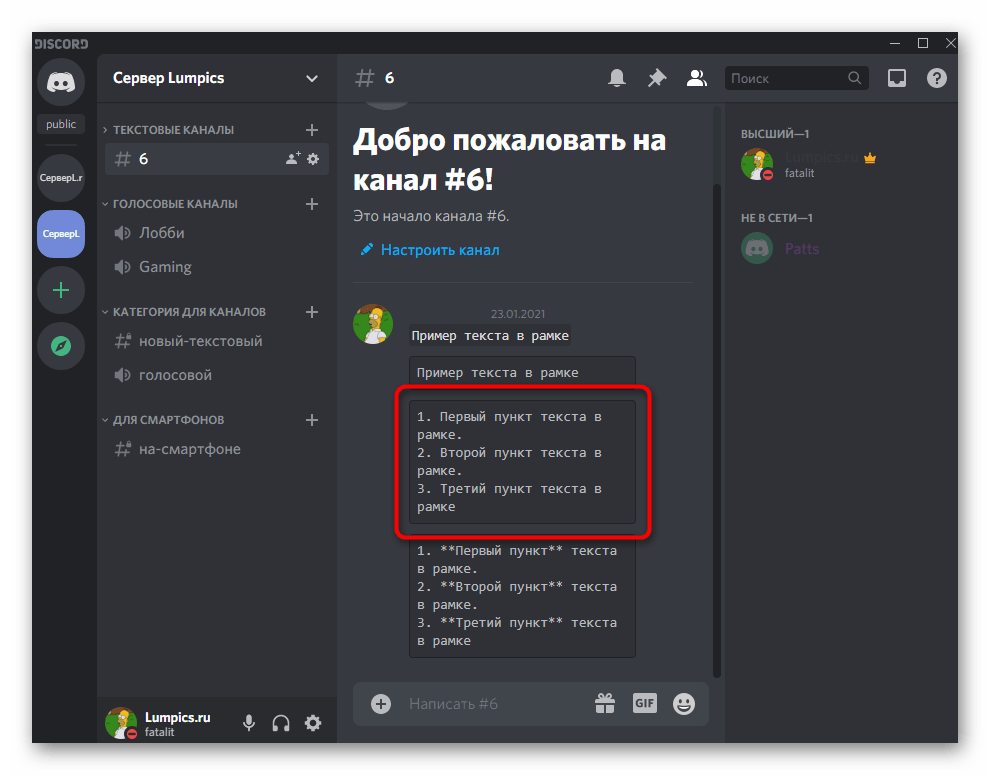
Последняя хитрость — заключение текста в рамку, что подойдет в основном создателям и администраторам серверов. Это удобный способ выделить перечень правил или отделить определенное объявление от другого текста и сконцентрировать внимание на конкретном блоке. Существует два метода: заливка или добавление прямоугольной рамки. Используйте каждый из этих вариантов в зависимости от типа создаваемого сообщения.
Управление звуком
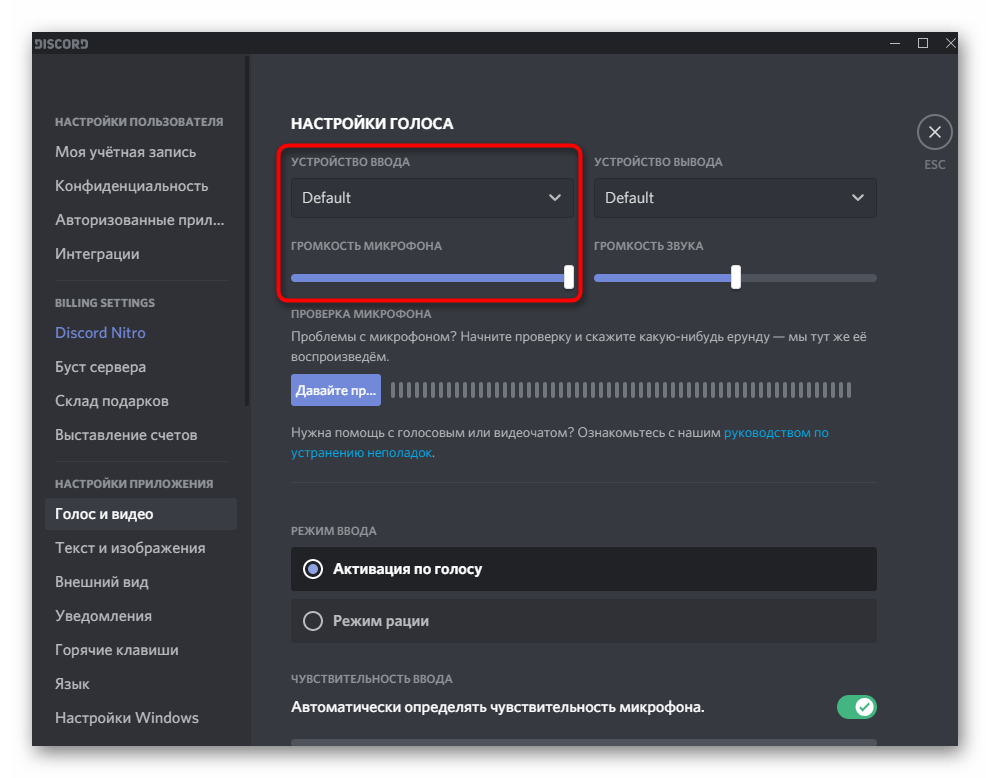
Текстовые чаты — простая технология, не требующая особой настройки, поскольку нет ничего сложного в том, чтобы просто напечатать сообщение и отправить его. Немного сложнее управлять голосовыми чатами, потому что нужно использовать микрофон, настроить громкость каждого участника голосового чата, а администрации серверов — позаботиться о нормальном функционировании подобных каналов. Все о настройке и включении звука в Discord вы найдете в другой статье на нашем сайте по следующей ссылке.
Запуск трансляции
Участники серверов, подключенные к голосовым каналам, могут запустить прямую трансляцию и использовать только микрофон или показывать экран во время прохождения игр. Конечно, Дискорд не является стриминговой платформой, поэтому эта функция реализована лишь на базовом уровне. Она подходит для простой демонстрации экрана, совместного просмотра фильмов или летсплеев, но без внутреннего чата, подключаемых модулей и одновременного отображения изображения с веб-камеры. Примерно по такому же принципу работает демонстрация экрана как при звонках в голосовых каналах, так и в личных беседах, однако полноценным стримом этот метод трансляции назвать нельзя.
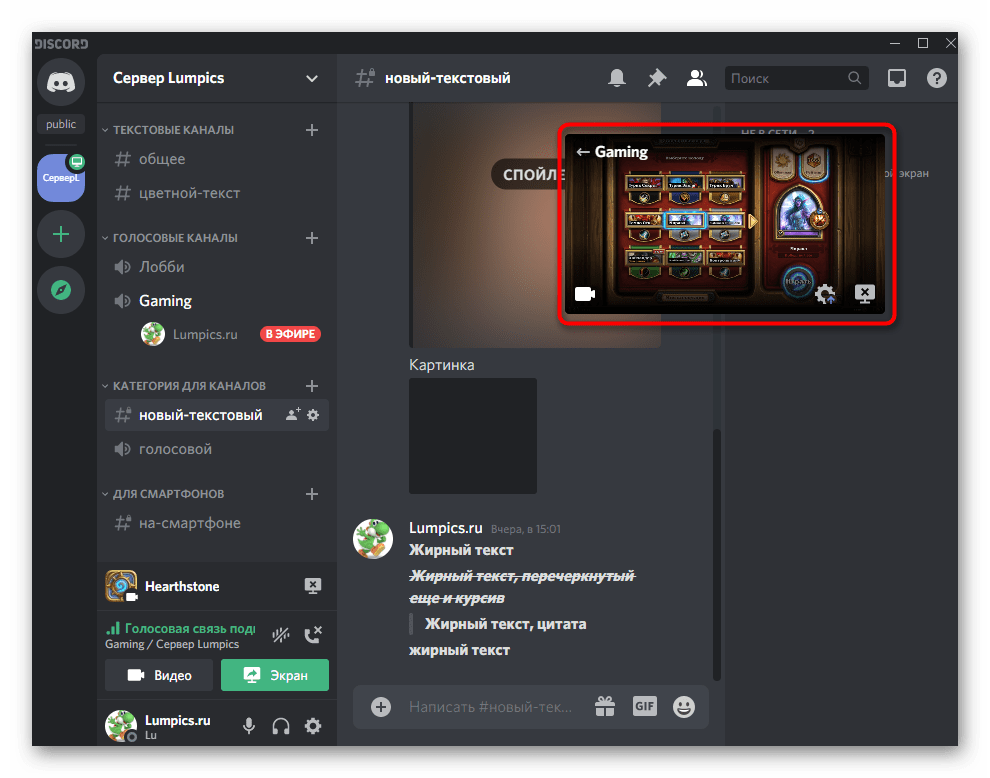
Частая проблема — появление черного экрана при проведении трансляций или демонстрации экрана. Это может быть связано с самыми разными причинами, начиная от неполадок на сервере и заканчивая проблемами с драйверами графического адаптера. Если вы столкнулись с такой неполадкой, решите ее, последовательно выполняя способы из следующей статьи.
Дополнительно советуем ознакомиться с информацией о правильной трансляции системных звуков при проведении стримов или демонстрации экрана. Чаще всего для нормального воспроизведения понадобится выполнить небольшой алгоритм действий, отредактировав параметры приложения и проверив настройки звука в операционной системе.
Удаление сообщений и переписок
Во время активного общения в Дискорде практически у каждого человека накапливается огромное количество личных сообщений и переписок с другими людьми. Для удаления старых чатов в приложении предусмотрены функции, о применении которых идет речь далее.
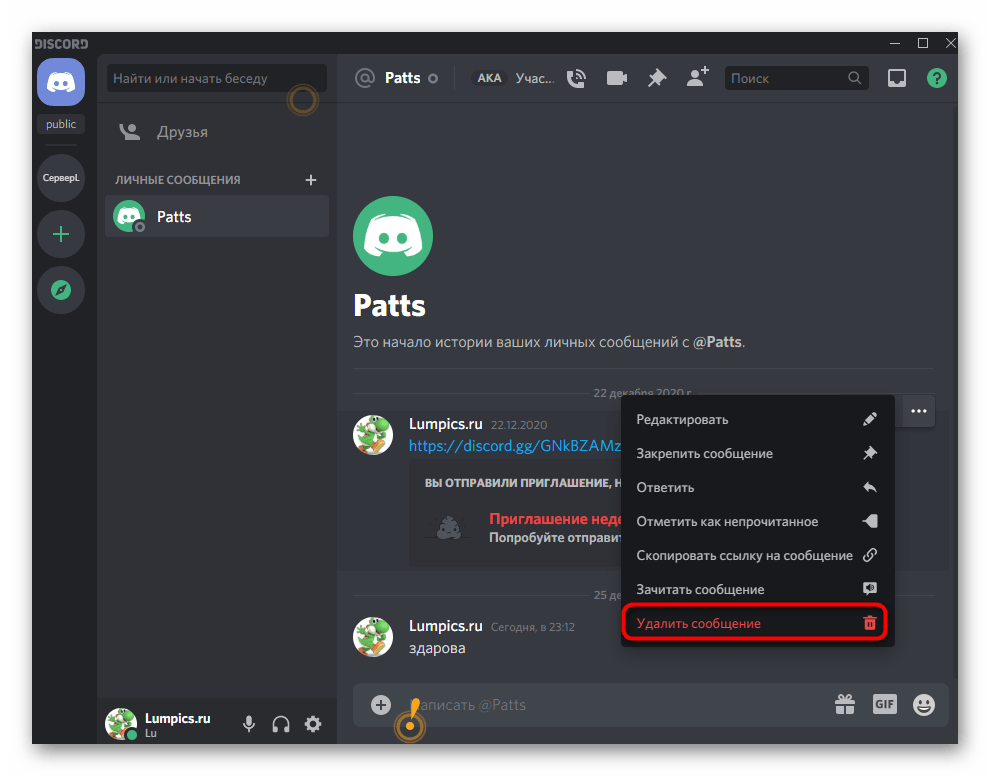
Совместный просмотр фильмов
Выше уже говорилось о совместном просмотре фильмов, но только вскользь, поэтому предлагаем остановиться на этой теме более детально. Discord позволяет реализовать совместный киносеанс, пригласив неограниченное количество друзей или устроив приватную вечеринку всего с парой человек. Справиться можно как исключительно при помощи встроенных инструментов, так и задействовав для этого онлайн-сервисы, отвечающие за реализацию одновременного просмотра кино.
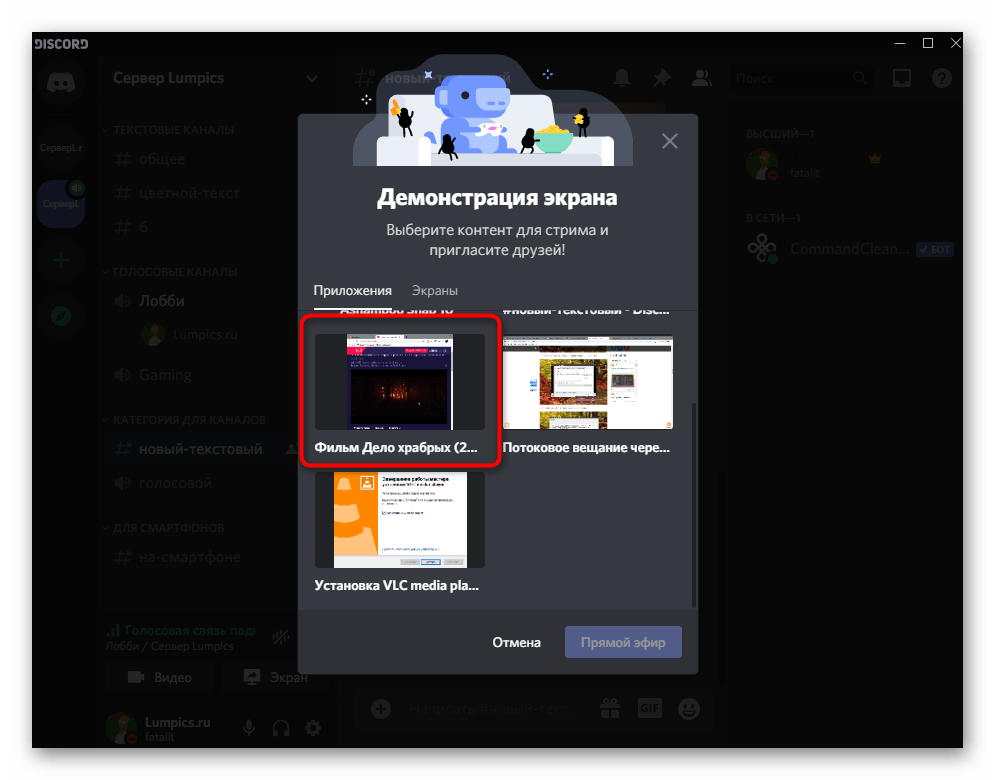
Трансляция музыки
Воспроизведение музыки в приложении возможно как на сервере при использовании ботов, так и любым юзерам, подключенным к голосовому каналу. Для этого применяется встроенная в Windows функция стерео микшера, предназначенная для использования устройства вывода как ввода. По описанию принцип работы технологии понять сложно, поэтому советуем ознакомиться с полноформатной пошаговой инструкцией, чтобы узнать о доступных вариантах проигрывания треков в Дискорде.
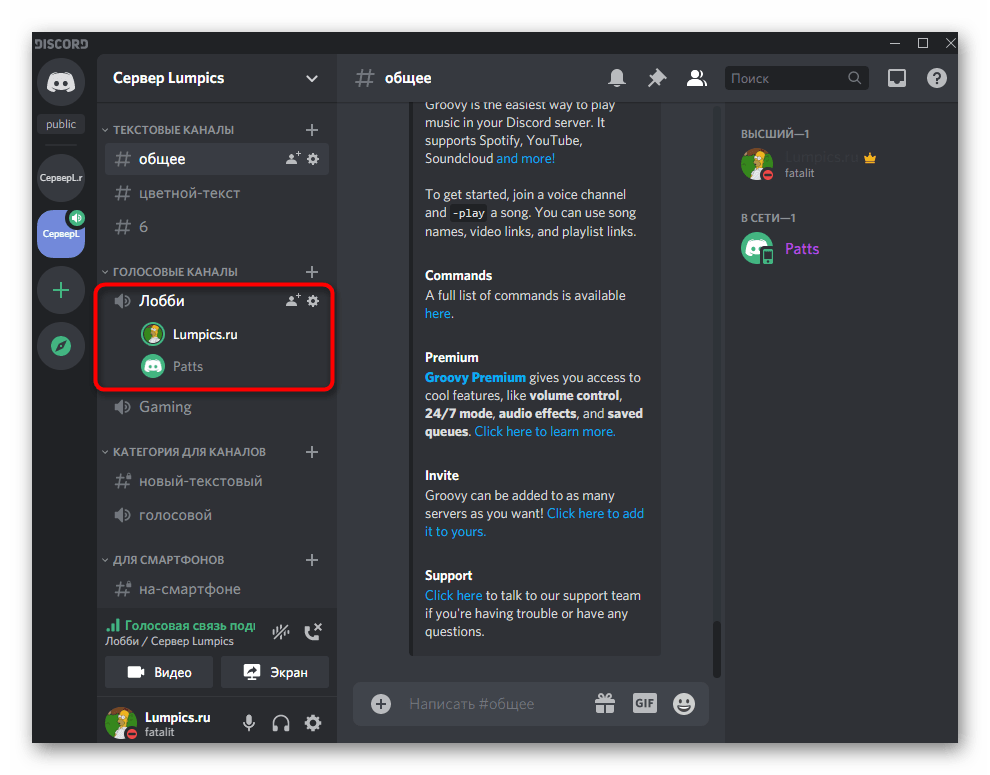
Создание сервера
Рано или поздно практически каждый активный пользователь рассматриваемого мессенджера задается целью создать свой собственный сервер, чтобы проводить там время с друзьями или привлечь новых участников, развивая тем самым сообщество. В Discord предусмотрены шаблоны для конкретных целей: игр, учебы и общения с друзьями. Разница шаблонов заключается в наличии разных категорий, текстовых и голосовых каналов. Можно обойтись и без них, создав свою заготовку с дальнейшей настройкой наполнения.
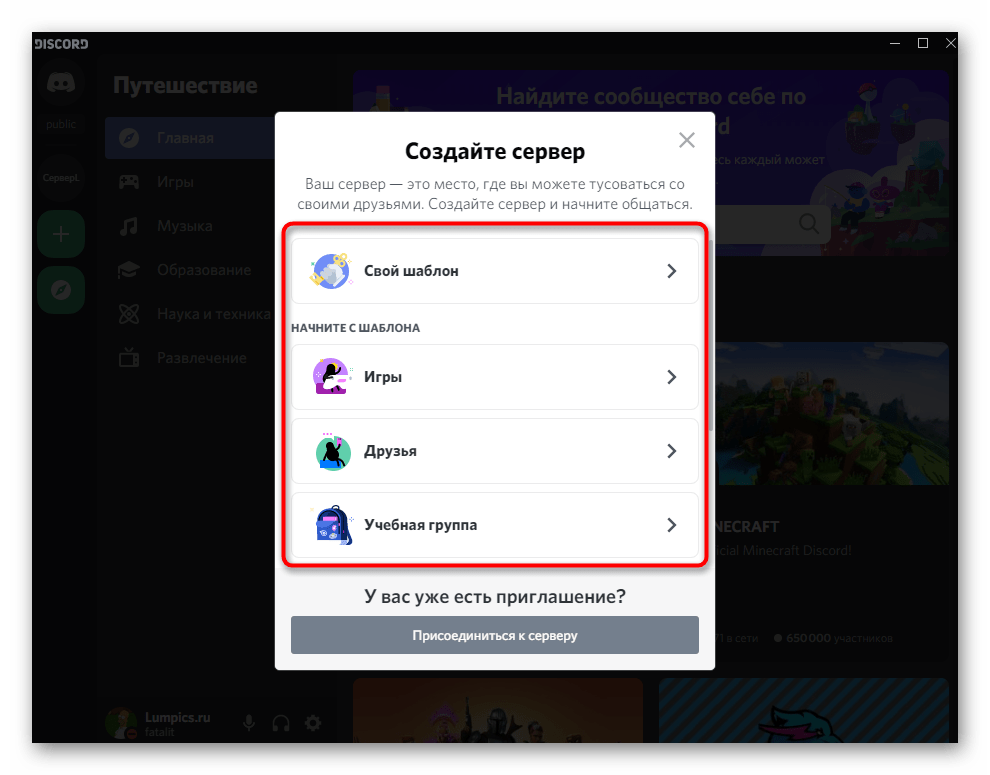
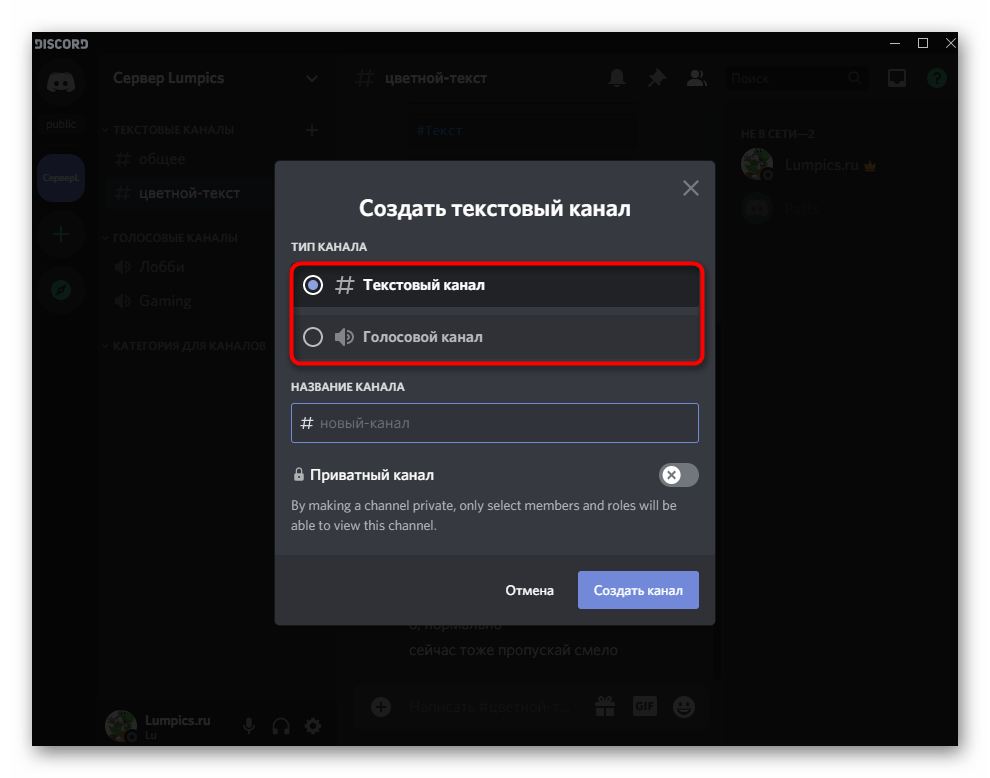
Следующий этап — работа с каналами и их группами. При выборе шаблонов часть из них создается автоматически, но в большинстве случаев этого недостаточно для организации нормального общения. Часто нужны дополнительные каналы как общие, так и приватные, хочется поменять их названия и переделать категории. Об этом написано в другом руководстве на нашем сайте, перейти к прочтению которого можно, нажав по заголовку ниже.
Если сервер создается в коммерческих целях с желанием раскрутить его и привлечь много участников, понадобится узнать больше о том, как именно работает раскрутка, какие есть возможные методы пиара и чем лучше не пользоваться. Можно обойтись и без вложений, но куда лучше дела пойдут хотя бы при минимальных затратах на покупку мест в топах на тематических сайтах по мониторингу серверов.
Настройка и управление сервером
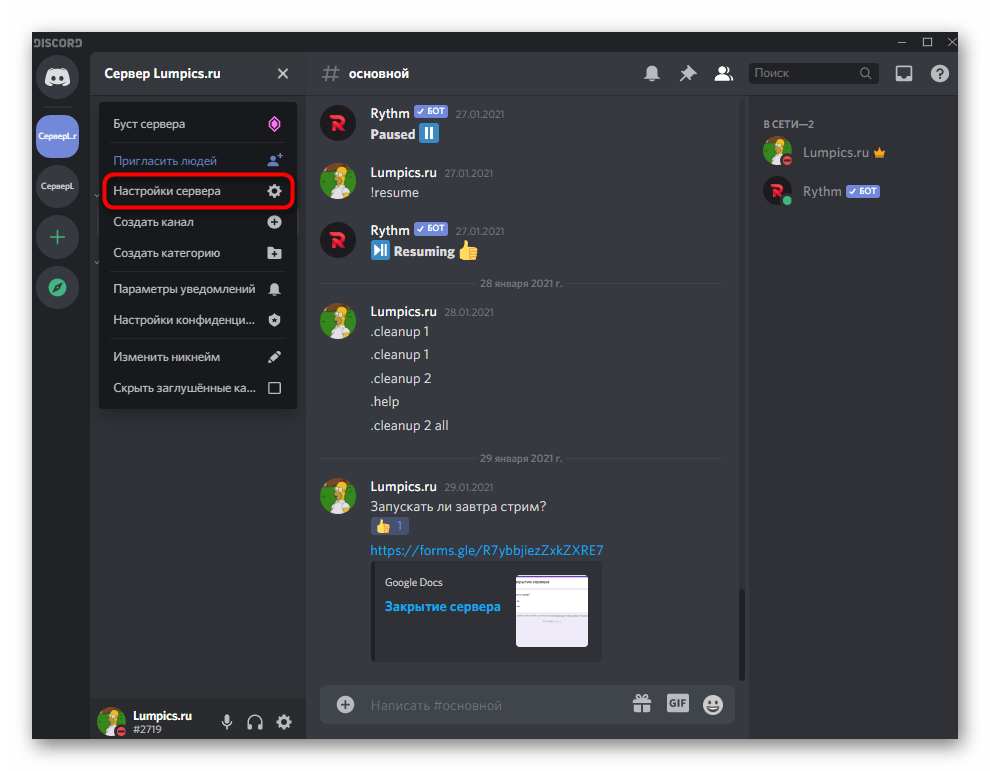
Отдельного внимания заслуживает настройка сервера, поскольку установленные по умолчанию параметры не всегда подходят для его комфортного использования. К процессу конфигурирования относятся: создание и распределение ролей, модерация, управление участниками, приглашения и действия с каналами. Про это написано в полноформатном руководстве по ссылке ниже.
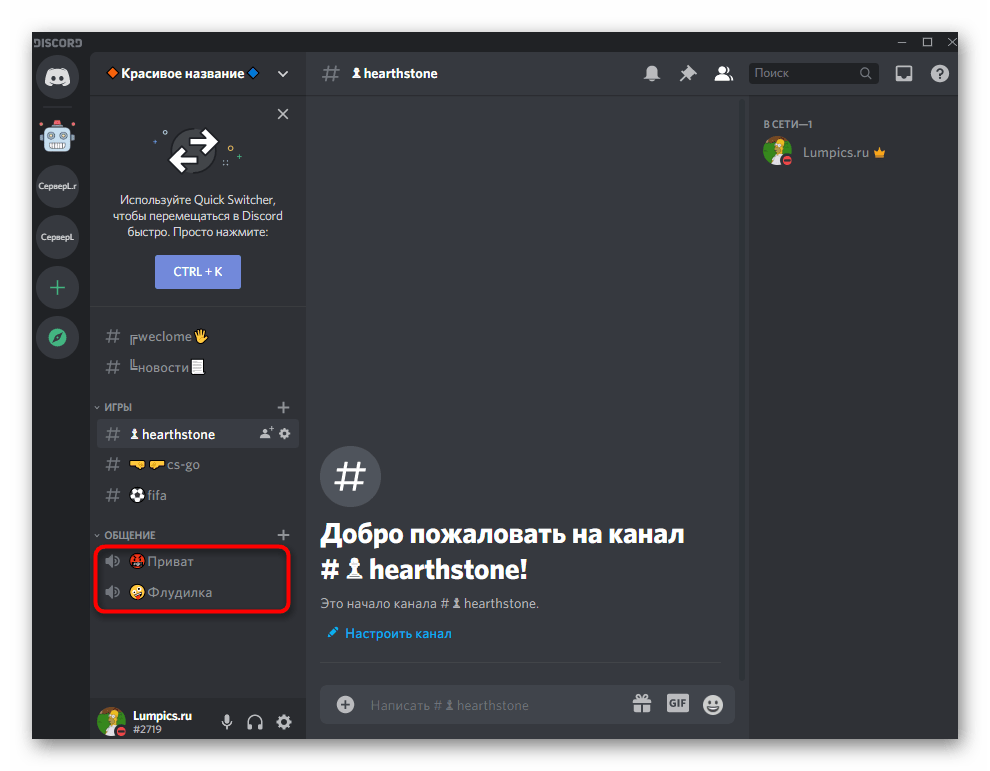
Если сервер является публичным, а не только для друзей, желательно красиво его оформить, обеспечив привлекательный вид и понятную навигацию. К названиям каналов и категорий можно добавить эмодзи, а упомянутые ранее хитрости с текстом использовать при оформлении приветственных сообщений и канала с правилами. Всего существует несколько разных рекомендаций, помогающих создать уникальное оформление для своего проекта.
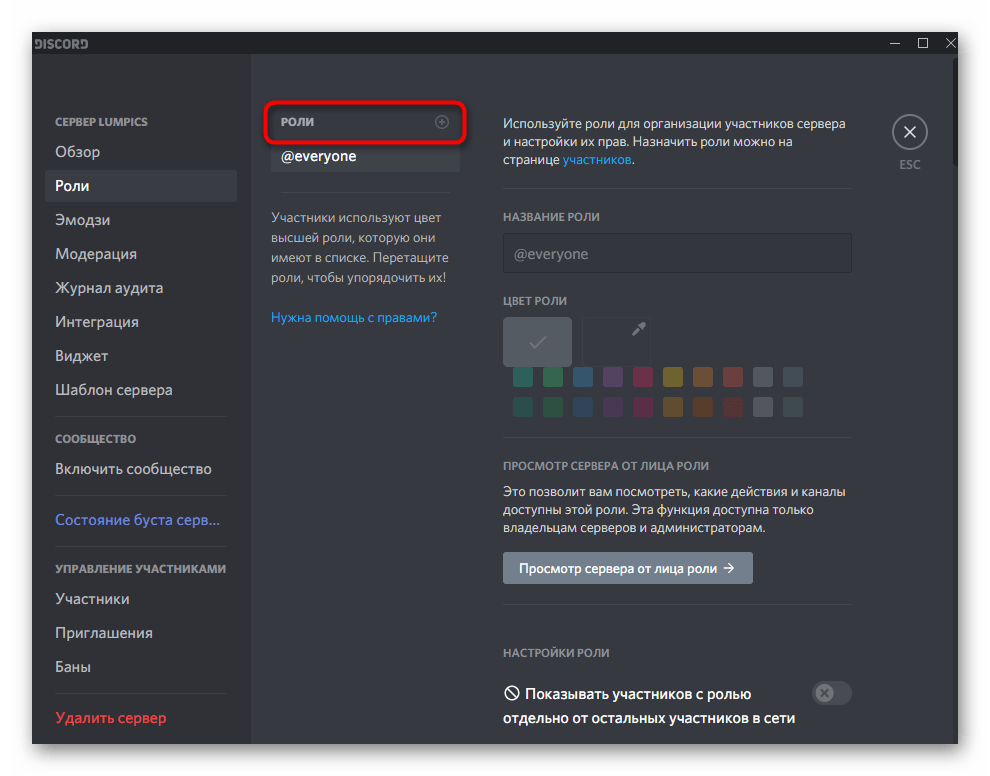
При настройке сервера нельзя не упомянуть роли участников, необходимые для определения их прав и установки ограничений. Иногда роли создаются исключительно для того, чтобы показать, чем интересуется конкретный участник или к какой группе данного сервера относится. Роли удобны еще и тем, что их можно упоминать при отправке сообщений, чтобы каждый ее обладатель получил оповещение. Это упрощает процесс рассылки уведомлений для конкретных пользователей.
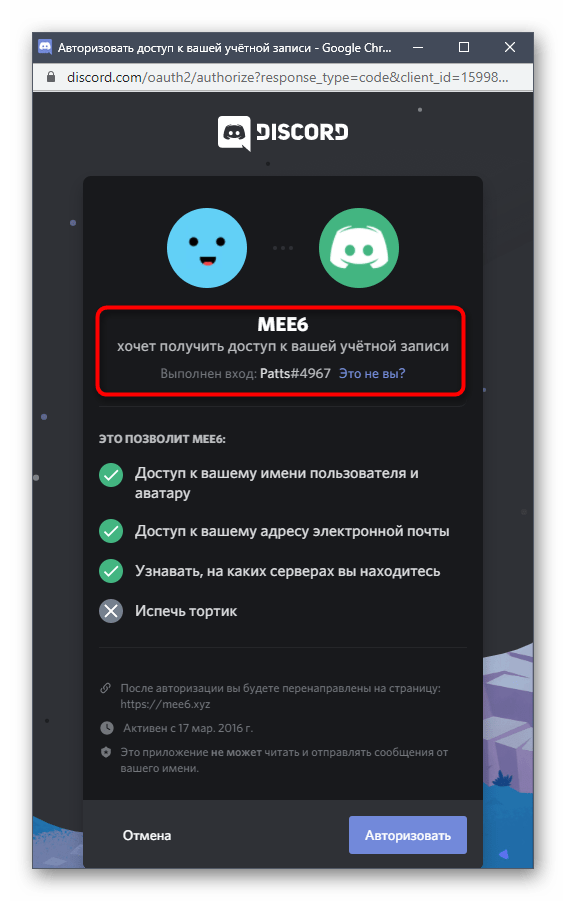
Поддержка ботов Дискордом значительно расширяет его общую функциональность и позволяет создателям серверов настроить их так, как это нужно конкретно им. Есть боты, упрощающие администрирование, — они автоматически рассылают приветственные сообщения, распределяют участников по каналам, умеют выдавать предупреждения и баны. Развлекательные боты предполагают добавление внутренней валюты, возможность запускать мини-игры или специальные квесты. Для добавления ботов прочитайте простую и универсальную инструкцию и выберите один из понравившихся способов.
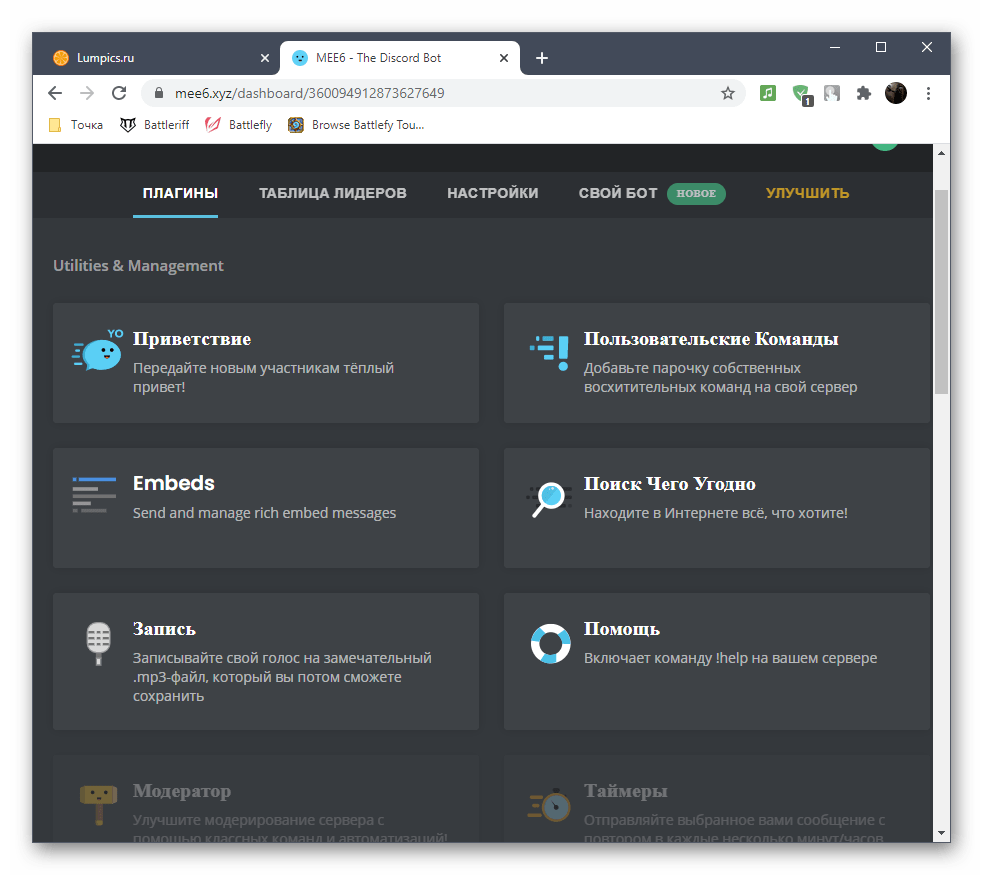
Не стоит забывать о том, что некоторым ботам тоже нужна настройка. Их роли не всегда имеют необходимые параметры или могут возникнуть проблемы с правами на некоторых каналах. Помимо этого у больших проектов, по типу MEE6, есть официальный сайт с расширенным списком доступных настроек. Так можно изменить карточки участников, самостоятельно указать текст приветственного письма или установить какие-либо ограничения, связанные с активностью пользователей.
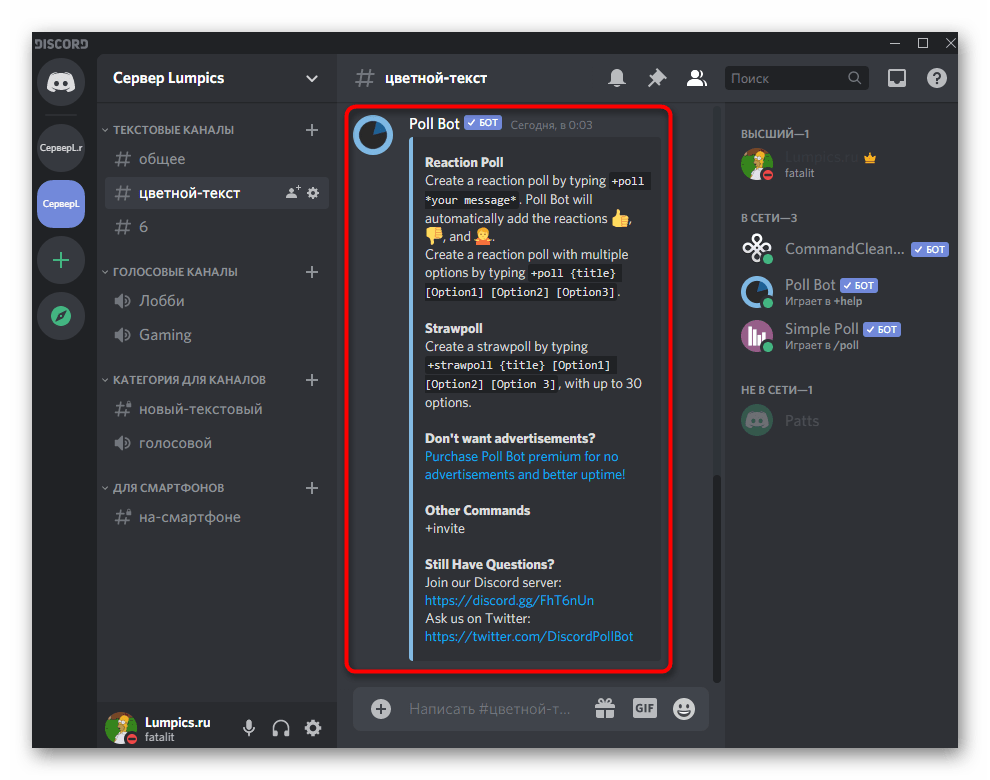
У некоторых возникают трудности с поиском подходящих ботов. Сложно найти идеальный инструмент для выполнения поставленных задач, особенно когда речь идет об узконаправленной тематике сервера. Однако есть список самых популярных и востребованных ботов, активно применяющихся на тысячах серверов. Узнать о них детальнее предлагаем в полноформатном обзоре на нашем сайте, нажав по следующей ссылке.
Удаление сервера
Затронем еще одну тему, связанную со взаимодействием с серверами, — их удаление. Эта процедура относится как к создателям подобных проектов, так и к участникам, но меняется суть удаления. Обычный участник может только покинуть то сообщество, где он больше не хочет находиться. Создатель сервера может полностью удалить его, сразу же очистив все материалы и исключив участников. Особенно это актуально, когда сервер создается для кооперативной игры, а после ее прохождения он только мешается в списке.
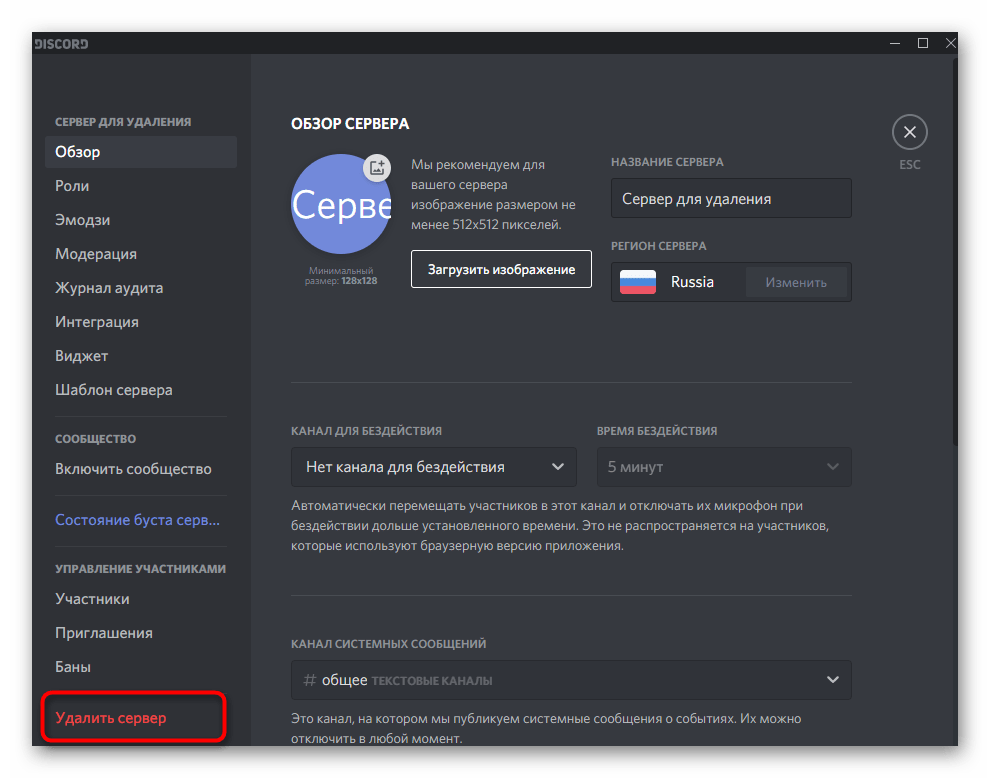
Удаление друга
Практически у любого пользователя Дискорда происходит ситуация, когда он перестает с кем-то общаться в мессенджере и желает удалить человека из списка друзей. Сделать это можно двумя разными способами: через контекстное меню, вызвав его на сервере в любом текстовом чате или через список участников, либо в разделе «Друзья» непосредственно в личных сообщениях. Преимущество второго способа заключается в том, что так доступно удаление сразу нескольких друзей и более глубокий анализ всего списка.
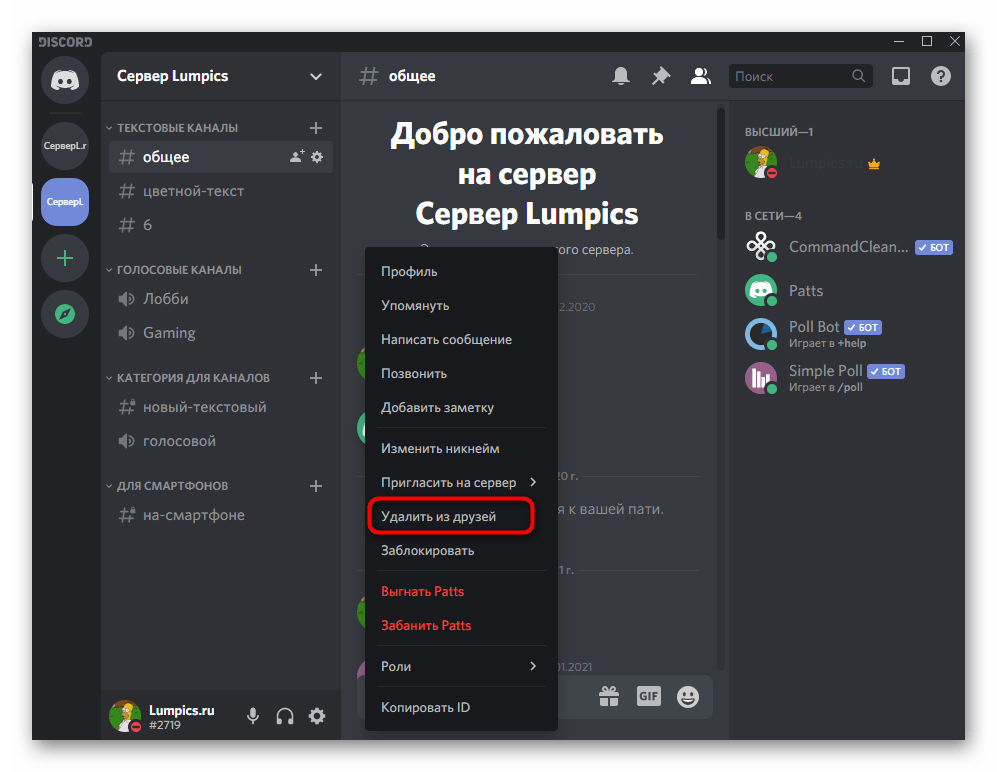
Выход из учетной записи
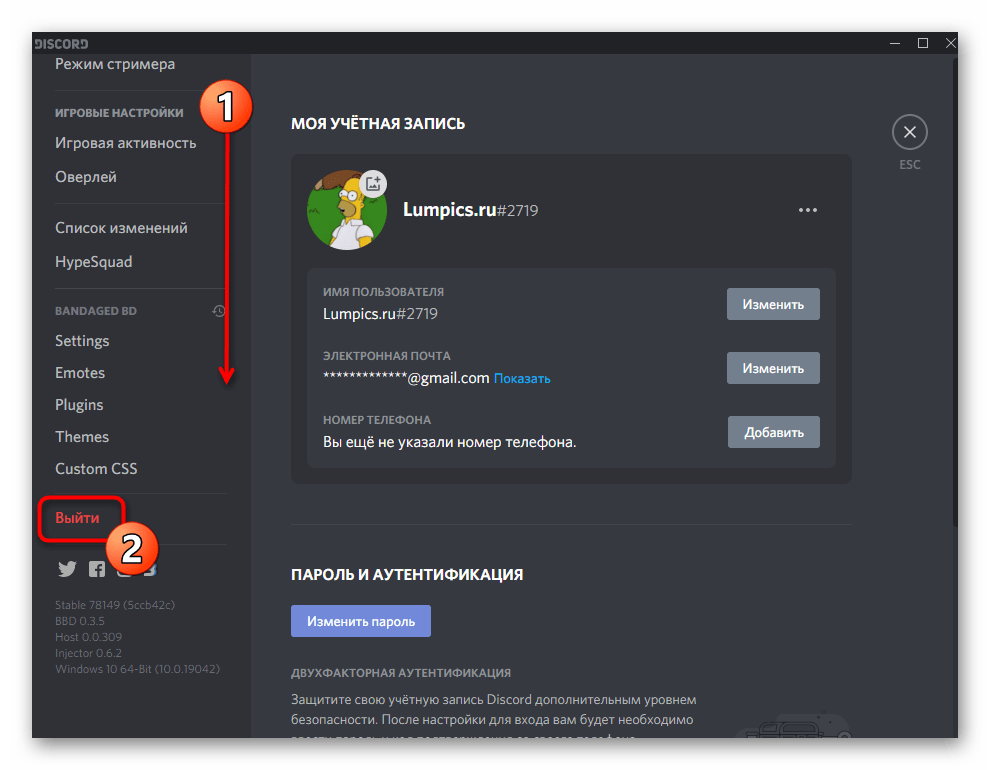
Когда надо сменить учетную запись на компьютере или просто разлогиниться, понадобится выполнить всего пару кликов. Иногда под выходом подразумевается закрытие процессов программы или же смена профиля при авторизации бота. Все эти варианты и их правильная реализация описана в другой инструкции на нашем сайте по следующей ссылке.
Удаление аккаунта
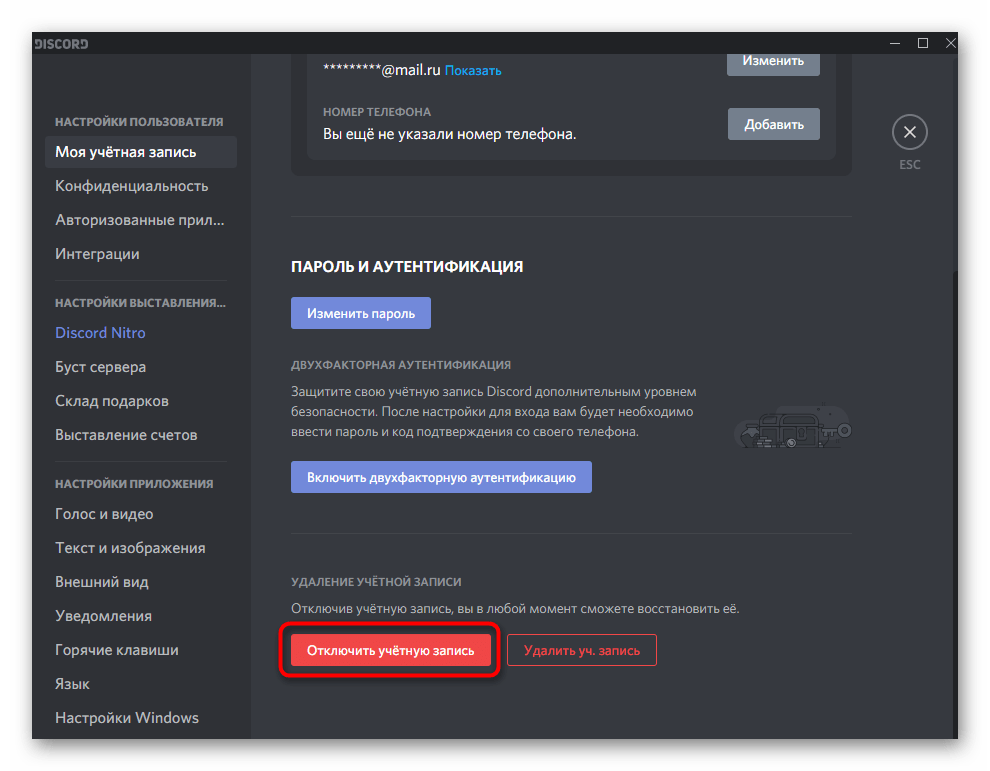
Если аккаунт в Discord вам больше не нужен и вы уверены, что не будете им пользоваться в будущем, его можно удалить, нажав всего одну кнопку в меню с настройками. Однако есть и функция временного отключения учетной записи с сохранением переписок, списка активных серверов и друзей. Выберите для себя оптимальный метод и деактивируйте аккаунт на время или навсегда.
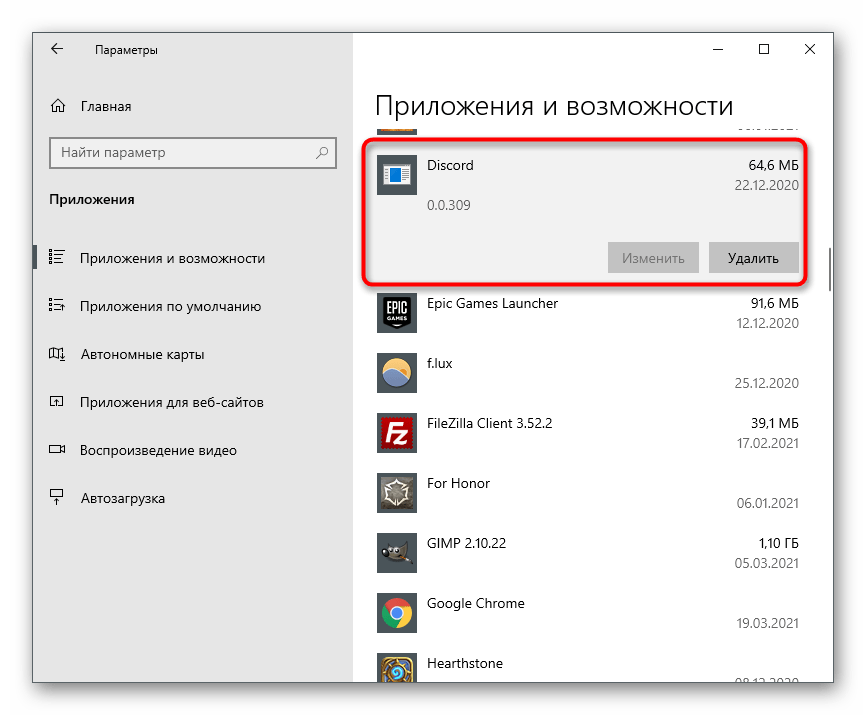
Удаление Discord с компьютера
Предпоследний раздел руководства по работе в мессенджере — его удаление с компьютера. Иногда это необходимо сделать для переустановки, например, когда во время работы наблюдаются вылеты или другие проблемы. Есть и другие причины: допустим, вы больше не пользуетесь программой, а значит, она просто занимает лишнее место на компьютере. Удалить Дискорд можно при помощи встроенных в ОС инструментов или при помощи дополнительного программного обеспечения.
Решение частых проблем
Во время использования Дискорда некоторые сталкиваются с самыми разными проблемами. Одни возникают еще на стадии установки, а другие — при взаимодействии с приложением. Есть универсальные методы решения ошибок, к которым относится очистка временных файлов, однако чаще всего возникает необходимость проверить разные рекомендации. Ниже мы оставили ссылки на статьи по исправлению популярных ошибок, а вам останется только перейти по нужной и прочитать о способах устранения неполадки.
Вариант 2: Мобильное приложение
Обладатели мобильных устройств тоже могут загрузить Discord и комфортно общаться с приятелями или администрировать сервер. Конечно, есть определенные нюансы, особенности интерфейса и ограничения, с которыми придется столкнуться. Сюда относятся: изменения внешнего вида, отсутствие некоторых функций и адаптация, изменения части возможностей. Если вы решили использовать мессенджер на смартфоне или планшете, рекомендуем прочесть отдельную статью по этой теме, чтобы разобраться со всеми вопросами.
Поиск по сообщениям discord.js
Эта возможность доступна только для клиента. В боте вы можете получить последние 100 сообщений в канале и уже отфильтровать их по вашим параметрам.
Дизайн сайта / логотип © 2023 Stack Exchange Inc; пользовательские материалы лицензированы в соответствии с CC BY-SA . rev 2023.5.25.43461
Нажимая «Принять все файлы cookie» вы соглашаетесь, что Stack Exchange может хранить файлы cookie на вашем устройстве и раскрывать информацию в соответствии с нашей Политикой в отношении файлов cookie.
Похожие публикации:
- Как вернуть текст который удалил
- Как повернуть линейку в powerpoint
- Как решать дроби в скобках
- Что такое kaspersky security data escort adapter
Как посмотреть вложения дискорд

Изначальную версию Discord написали быстрее чем за два месяца в начале 2015 года. Возможно, одной из лучших СУБД для быстрого выполнения итераций является MongoDB. Всё в Discord специально хранилось в едином реплисете (replica set) MongoDB, но мы также готовили всё для простой миграции в новую СУБД (мы знали, что не собираемся использовать шардинг MongoDB из-за его сложности и неизвестной стабильности). На самом деле это часть нашей корпоративной культуры: разрабатывай быстро, чтобы испытать новую функцию продукта, но всегда с курсом на более надёжное решение.
Перед выбором новой СУБД нам требовалось понять имеющиеся шаблоны чтения/записи и почему возникли проблемы с текущим решением.
Сделав выбор, нужно было доказать, что он действительно оправдан.
Лучший способ описать новичку Cassandra — это аббревиатура KKV. Две буквы “K” содержат в себе первичный ключ. Первая “K” — это ключ раздела. Он помогает определить, в какой ноде живут данные и где их найти на диске. Внутри раздела множество строк, и конкретную строку внутри раздела определяет вторая “K” — ключ кластеризации. Он работает как первичный ключ внутри раздела и определяет способ сортировки строк. Можете представить раздел как упорядоченный словарь. Все эти качества вместе взятые позволяют очень мощное моделирование данных.
Хотя схемы у Cassandra и похожи на схемы реляционных БД, их легко изменять, что не оказывает какого-либо временного влияния на производительность. Мы взяли лучшее от хранилища блобов и реляционного хранилища.
Ключи разделов Cassandra могут быть составными, так что нашим новым первичным ключом стал ((channel_id, bucket), message_id) .
Выводить новую систему в производство всегда страшно, так что хорошей идеей будет проверить её, не затрагивая пользователей. Мы настроили систему на дублирование операций чтения/записи в MongoDB и Cassandra.
Немедленно после запуска в баг-трекере появились ошибки, что author_id равен нулю. Как он может быть нулевым? Это обязательное поле!
Cassandra — система типа AP, то есть гарантированная целостность здесь приносится в жертву доступности, что мы и хотели, в общем. В Cassandra противопоказано чтение перед записью (операции чтения более дорогие) и поэтому всё, что делает Cassandra, — это обновление и вставку (upsert), даже если предоставить только определённые колонки. Вы также можете писать в любую ноду, и она автоматически разрешит конфликты, используя семантику «последняя запись выигрывает» по каждой колонке. Так как это нас коснулось?
Пример состояния гонки редактирование/удаление
Решая эту проблему, мы заметили, что были весьма неэффективны с операциями записи. Поскольку Cassandra согласована в конечном счёте, то она не может вот так взять и немедленно удалить данные. Ей нужно реплицировать удаления на другие ноды, и это следует сделать даже если ноды временно недоступны. Cassandra справляется с этим, приравнивая удаление к своеобразной форме записи под названием “tombstone” («надгробие»). Во время операции чтения она просто проскакивает через «надгробия», которые встречаются по пути. Время жизни «надгробий» настраивается (по умолчанию, 10 дней), и они навсегда удаляются во время уплотнения базы, если срок вышел.
Известно, что Cassandra быстрее выполняет операции записи, чем чтения, и мы наблюдали в точности это. Операции записи происходили в интервале менее миллисекунды, а операции чтения — менее 5 миллисекунд. Такие показатели наблюдались независимо от типа данных, к которым осуществлялся доступ. Производительность сохранялась неизменной в течение недели тестирования. Ничего удивительного, мы получили в точности то, чего ожидали.

Задержка чтения/записи, по данным из лога
Всё прошло гладко, так что мы выкатили Cassandra как нашу основную базу данных и вывели из строя MongoDB в течение недели. Она продолжала безукоризненно работать… примерно 6 месяцев, пока однажды не перестала реагировать.
Мы решили эту проблему следующим образом:
Ближайшее будущее
Отдалённое будущее
- Изучить Scylla — это СУБД, совместимая с Cassandra и написанная на C++. В нормальной работе наши ноды Cassandra в реальности потребляют немного ресурсов CPU, однако в непиковые часы во время починки Cassandra (противоэнтропийный процесс) они довольно сильно зависят от CPU, а время починки возрастает в зависимости от количества данных, записанных с момента прошлой починки. Scylla обещает значительно увеличить скорость починки.
- Создать систему для архивации неиспользуемых каналов в Google Cloud Storage и загрузки их обратно по требованию. Мы хотим избежать этого и не думаем, что такое придётся делать.
Заключение
Благодаря успеху этого проекта, с тех пор мы перенесли все остальные наши данные в производстве на Cassandra, и тоже успешно.
У нас до сих пор нет специализированных инженеров DevOps (только четыре инженера бэкенда), так что очень классно иметь систему, о которой не приходится волноваться. Мы набираем сотрудников, так что обращайтесь, если подобные задачки щекочут ваше воображение.
Хочу рассказать про использование мессенджера Discord как основного средства коммуникации в команде. Опыт может быть полезен другим командам, использующим бесплатные мессенджеры, а также всем, кто ищет пути повышения эффективности использования мессенджеров.
Discord – программа странная и выдающаяся одновременно. Почему? Хотя бы потому, что про способы работы в Discord получилась целая статья.

Что-то пошло не так
Давайте сначала разберемся, что не так с «обычными мессенджерами»: Skype, Viber и им подобными.
В данной статье я рассматриваю исключительно мессенджеры, у которых основной функционал доступен бесплатно. Да, существуют прекрасные платные программы, но они за рамками данной статьи, даже если имеют бесплатный урезанный режим.
Обычные мессенджеры устроены так, чтобы работать «из коробки» и без всякого администрирования. Это вполне здравый подход, обеспечивающий низкий порог вхождения: просто создали групповой чат и общаемся в нём. По-другому эти мессенджеры не могут, так как сложные процедуры настройки отпугнут основную аудиторию. Но, как обычно, низкие начальные вложения оборачиваются высокими эксплуатационными издержками. Какие проблемы имеем в итоге.
Разделение по темам. Чем больше пользователей в группе, тем больше количество обсуждаемых тем. Большинство тем интересны ограниченному числу пользователей группы. Подход здорового человека заключается в том, чтобы создавать тематические группы и включать в них только тех, кому тема интересна – такая изоляция уменьшает «информационный шум» от ненужного контента. Но на практике это приводит к полному хаосу. Например, имеем 10 чатов по работе, 4 чата детского сада, 3 чата многоквартирного дома и так далее. И всё это в одном пространстве имён, поэтому мы начинаем путаться в чатах. Они уползают вниз списка, забываются, потом создаются дубликаты забытых чатов, но туда забывают добавить всех пользователей. Если же количество участников примерно от полсотни и выше, то никакие параллельные чаты уже не создаются – слишком сложно поддерживать актуальный список участников. Ведется один супер-чат, содержащий все вопросы жизни, вселенной и всего такого. Результат: большие группы в мессенджерах становятся «токсичными»: контент неинтересен из-за большого количества мусора, мы присутствуем в группах только из-за необходимости.
Discord: начало
Теперь переходим к Discord. Прежде всего заметим, что в Discord есть два режима или, скорее, «вида»: назовем их «обычный» и «сервер». Они существуют параллельно и имеют разные цели. В «обычном» виде Discord – это такой же обычный мессенджер, как и все остальные. Даже с более ограниченными возможностями, чем тот же Skype:
Сервер
Чтобы работать с сервером, надо этот самый сервер иметь. Для определенности будем считать, что мы сотрудники стартапа «Рога и Копыта», поэтому наш сервер будет называться «РК». Создаем сервер путем нажатия на кнопку с большим знаком «+». Сервер – это уютное место, где будет проходить всё наше корпоративное общение (кроме 1-на-1, которое в «обычном» виде, вне сервера). Пользователи должны присоединиться к серверу по приглашению.

В левой панели сразу видим две новые сущности:
- Текстовые каналы. Это аналог чата, но с некоторыми особенностями и дополнительными функциями. Набор каналов сервера относительно стабилен: каналы всегда остаются на месте, не уползают вниз в истории, как в мессенджерах. Каналы удобны благодаря ролям и упоминаниям, о них далее.
- Голосовые каналы. В этих каналах мы общаемся голосом. Примерно как радиоприемник: нажимаем на канал (выбираем радиостанцию) и сразу же слышим поток вещания и ещё говорить сами можем. Голосовой канал – это поток, он не имеет начала и конца, нет инициатора звонка и нет самого звонка, который позовёт участников. Подключение к каналу мгновенное. Забудьте про «Я звоню, все ли готовы?» «Добавьте меня в звонок!» «Где ссылка на митинг?». Просто тык в канал — и через пол-секунды вы слышите голоса. Никакого текста в голосовых каналах нет — пишем мы в текстовые каналы. Голосовых каналов нужно столько, сколько голосовых митингов вам нужно вести параллельно. Весьма вероятно, что одного хватит.
Какие роли создавать – решаем сами. Роль соответствует некоему типичному набору действий пользователя. Например, на нашем сервере сделаем такие роли:

- everyone – техническая роль, означает «все, кто на сервере»; она уже есть и удалить её нельзя.
- сотрудник – назначаем роль всем сотрудникам, она дает способность видеть
в темнотевсе основные каналы. - админ – имеет права администрировать всё остальное. Главнее админов только владелец сервера, который и дает роли админам.
- кандидат – это не сотрудник, а тот, кого будем собеседовать. Данная роль позволяет придти на наш сервер (по приглашению) и участвовать в удаленном собеседовании: видит он только два канала «собеседование» – текстовый и голосовой.
- собеседующий – сотрудник, который проводит собеседование. Это не какой-то специальный человек, а просто любой сотрудник с дополнительной ролью. Собеседующий кроме всех своих каналов видит ещё текстовый и голосовой каналы «собеседование». Остальным сотрудникам (тем, кто не хочет участвовать в собеседовании) роль не даем и они не видят эти два лишних (для них) канала.
Каналы
Текстовые каналы на нашем сервере могут быть, например, такие:
- Каналы «работы» и «детского сада» не перемешаются, так как они будут в пределах разных серверов.
- Каналы не уползают вниз и не меняют порядка, они на фиксированном месте.
- Добавление даже большого количества пользователей в созданный канал делается быстро, через права ролей в канале.
- Нанят новый сотрудник: даем ему нужные роли. Он автоматически попадает в правильные каналы.
- Увольнение сотрудника: выгоняем с сервера.
- Создание нового канала: обычно клонируем существующий, если нужны те же права. Настраиваем права ролей – и пользователи автоматически попадают в канал.
Убрать уволившегося сотрудника из всех рабочих чатов в любом мессенджере>. При этом полного списка чатов нет, а создатель чатов в отпуске.
Упоминания
Можно упомянуть роль:
А вот так можно упомянуть всех, кто есть в канале (любой из этих вариантов работает):


- Если вы вы не были упомянуты, то нотификация слабая: красный круг в таскбаре и маленькая чёрная пипка в названии канала.
- Если же вас кто-то упомянул, то нотификация более заметная: красный круг с числом в таскбаре, на иконке сервера и в названии канала; кроме того иконка Discord в таскбаре мигает оранжевым (пока приложение не получит фокус).
Легко видеть, что такой подход решает описанную выше проблему избыточных нотификаций, если немного обучить пользователей правильному стилю работы. Например, такому:
А минусы какие?
Технические ограничения в Discord.
Стандартные возможности
В этой статье рассмотрены принципиальные отличия Discord от других мессенджеров, позволяющие значительно увеличить эффективность работы. А вот список мелких фич, которые типичны для мессенджеров и не являются чем-то выдающимся:
А еще есть.
Боты и возможность написания своих ботов. Но это уже совсем другая тема.
Итого
Discord – это в некотором роде мессенджер 2.0, имеющий средства для эффективного общения больших групп пользователей, в том числе и в корпоративном применении. Создатели программы не побоялись выйти за рамки парадигмы обычных мессенджеров – и получилось неплохо. И в то же время Discord не конкурент обычным мессенджерам, у него своя экологическая ниша. Ведь у простых пользователей, не айтишников и не геймеров, наступает шок и трепет от необходимости администрирования и непохожести на привычные программы.
Надеюсь, информации в статье достаточно, чтобы решить, надо вам это или нет.
UPD1: Комментарий JustDont:
Перед тем как советовать дискорд для контор, нужно обязательно упоминать о том, что вообще-то нужно внимательно честь Discord Privacy Policy, в которой вполне себе английским или русским по белому написано, что Discord собирает всё, что вы ему отправляете. В том числе и всю вашу переписку, обратите внимание. И совершенно не обещает её шифровать и вообще как-то беречь её конфиденциальность от самих себя. И есть ряд сценариев, в которых эта собранная информация вполне может уйти куда-то, куда вам не очень хочется, чтоб она ушла. И нужно оценивать эти риски.

Discord (DiscordApp) — Русскоязычное сообщество запись закреплена
В приложение для компьютера добавлена поддержка мультистрима. Смотрите несколько стримов на серверах, переключайтесь между вводом и выводом, не покидая звонка, и закрывайте неактивные видео без стримеров.
Особый комплект улучшений видеочата «2 в 1»: теперь вы можете показывать свой экран во время общения в личном видеочате.
Добавлены плиточные эмодзи. Это значит, что теперь вы можете создавать чудовищные эмодзи Франкенштейна из десятков других эмодзи.
Улучшена система вложения изображений — теперь в нужных местах будут убираться ссылки. Потому что ничто так не портит отличную гифку, как прилепленная к ней ссылка хаха-картинка-ржака/84329480%34920348204.
Добавлена возможность выставить статус на час. Для тех случаев, когда вы точно уверены, что ваше текущее настроение изменится ровно через 59 минут.
Теперь для включения двухфакторной аутентификации нужно ввести пароль, так что ваши племяшки Васька и Ванька не смогут случайно заблокировать вашу учётную запись, когда вы дадите им погонять в игры на своём компьютере.
Новый опрос HypeSquad. Мы добавили в дом HypeSquad новый, элегантный, современный, модерновый, оригинальный, улучшенный, добавить вычурный синоним опрос. Его вопросы по-настоящему отражают наши взгляды на храбрость, ум и сбалансированность. Пройдите его повторно или впервые и вступите в HypeSquad в настройках пользователя.
Теперь вы можете убирать пользователей с ролями.
Из меню, которое открывается при нажатии правой кнопкой мыши по боту, удалено действие «Позвонить». Не знаю, как вам, а мне теперь будет одиноко по ночам…
Обновлены настройки интеграции. Управляйте ботами, вебхуками, подписчиками канала, интеграциями Twitch и YouTube помощью нашей новой страницы настроек в приложении для компьютера.
Теперь на странице интеграций можно добавить в профиль учётную запись GitHub.
ИСПРАВЛЕНИЯ И УЛУЧШЕНИЯ
Исправлена надоедливая панель отключения от голосового чата. Кнопка «X» не работала. И кнопка «Переподключиться» тоже не работала (её мы сломали на прошлой неделе, упс). Теперь вы наконец-то можете скрыться от нашего Большого Красного Баннера Позора.
Относительно интеграции с Twitch: ваши эмодзи Twitch 2-го и 3-го уровня теперь доступны только пользователям с соответствующей подпиской.
Функции «Заглушить» и «Отключить звук» в меню, которое открывалось при нажатии на значок Discord на панели задач, ничего не делали. Но мы это исправили.
Теперь мы уведомляем вас о том, что вы достигли лимита в 100 серверов. Нет, мы не станем поднимать лимит. пока что.
Читайте также:
- Где в тюмени пройти курсы 1с
- Как сделать программу по умолчанию в windows 7
- Как отключить javascript в яндекс браузере
- Как поменять язык в фотошопе
- Знак сигма в ворде как поставить
Как посмотреть все вложения в диалогах Вконтакте
При активной переписке в социальной сети Вконтакте, мы часто делимся понравившимися аудиозаписями, фото и документами с друзьями и знакомыми. Вы можете и не догадываться, что все эти файлы хранятся в особом разделе диалогов ВК – во вкладке «Вложения». Возникает вопрос, как посмотреть все вложения в диалогах ВК? Очень просто!
Что такое вложения
«Вложения» представляют собой специализированный раздел, напоминающий архив, в котором хранятся медиафайлы, отправленные в переписке ВКонтакте. Это могут быть аудиозаписи, картинки, видео, и даже документы – всего четыре графы, отражающиеся в этом разделе.
Если в диалоге вы или ваш собеседник, например, делились только видеозаписями, то во вложениях все остальные графы будут пусты.
Как найти вложения в переписке
Для этого необходимо воссоздать следующий порядок действий:
- Авторизовавшись в своём аккаунте в ВК, открыть вкладку сообщений и выбрать нужный диалог.
- Справа от названия беседы/имени собеседника будет меню, похожее на знак многоточия. Нажав на него, следует выбрать пункт «Показать вложения».

- В открывшемся окне можно выбрать тип файлов, которые вы ищете. Открыв, к примеру, картинки, вы найдёте те изображения, что были отправлены в диалоге.

Как прикрепить вложения
Если вы хотите поделиться чем-то с собеседником, воспользуйтесь этим алгоритмом:
- В сообщениях выберите диалог, куда хотите скинуть свой файл.
- Слева от поля «Напишите сообщение…» есть значок-скрепка. Наведите на него, чтобы выбрать тип медиафайла, который вы хотите отправить:
- Чтобы отправить фотографию, выберите соответствующий пункт. В открывшемся меню «Прикрепление фотографии» нажмите «Загрузить фотографию», «Сделать снимок» или нажмите на уже загруженную. Таким образом, выбранное вами изображение прикрепится к сообщению.
- Для передачи видеозаписи или документа действуйте похожим образом. Откройте меню. Выберите файл, который хотите загрузить или нажмите на уже добавленный.
- Аудиозаписи также можно прикрепить уже загруженные, найти из списка или плейлиста. Обратите внимание, что для того, чтобы отправить песню, не обязательно иметь её в своём списке – искать аудиозапись можно из всего списка музыки Вконтакте.
- Существует также пункт «Карта», нажав на который откроется меню местоположения. Можно указать месте, где вы находитесь или любое другое. Местоположение не отражается во вложениях.
Рекомендуем: Как сделать рассылку сообщений в ВК

ВАЖНО! Можно прикрепить картинку и видео из URL-адреса, вписав его в окошко сообщения. Имейте в виду, что такая ссылка должна быть именно на видео/картинку, а не на сайт, где она выложена.
Как удалить вложения
Отправили что-то не то или не хотите сохранять конкретные файлы? Эти шаги вам помогут:
- Фотографию можно удалить, открыв её во вложениях и выбрав внизу действие «Удалить». Все сразу фотографии удалить не получится.

- Видео можно убрать, открыв сначала вложения, затем само видео. После этого нужно выбрать пункт «Ещё», где найти действие «Удалить». Видео будет немедленно удалено.

- Аудиозаписи из вложений удалить не получится – подобной кнопки во вложениях нет. Можно удалить сообщение с ними или эти самые файлы из вашего раздела «Музыка», если отправляли их вы. Но для этого понадобится некоторое время – исчезнут они не сразу.
- Документы также нельзя убрать из вложений. Но можно убрать из своего списка сохранённых файлов в разделе «Документы».
ВАЖНО! Сообщения, содержащие вложения, могут быть удалены, как и любые другие. Но удалены они будут только с вашей стороны, если вы не ставите при удалении галочку напротив пункта «Удалить для всех». Эта функция работает 24 часа с момента отправки сообщения.
Зная, как найти нужные файлы, отправленные другом даже месяц назад, становится легче просматривать диалоги. Теперь вам не обязательно прокручивать сообщения до той самой фотографии, которую вы забыли сохранить. Очень удобно!