
О страницах и разворотах
При выборе параметра «Разворот» в диалоговом окне «Файл» > «Параметры документа» страницы документа преобразуются в развороты. Разворот — это набор просматриваемых вместе страниц, например двух видимых страниц открытой книги или журнала. Каждый разворот InDesign включает отдельный монтажный стол — область за пределами страницы, в которой могут сохраняться объекты, еще не размещенные на странице. Монтажный стол каждого разворота обеспечивает место для размещения объектов, попадающих в область выпуска за обрез или выходящих за края страницы.
A. Значки страниц B. Страница с примененным шаблоном «A» C. Выделенный разворот
При установке для параметра «Привязка» значения «Справа налево» в диалоговом окне «Параметры документа» номера страниц присоединяются к значкам страницы справа налево в палитре «Страницы».
Примечание.
Чтобы быстро перейти к нужной странице в большом документе, выберите команды «Макет» > «Перейти на страницу».
Изменение отображения страницы и разворота
Палитра «Страницы» предназначена для управления страницами, разворотами и шаблонами (страницами или разворотами, которые выполняют автоматическое форматирование других страниц или разворотов), а также содержит сведения о них. По умолчанию в палитре «Страницы» отображаются миниатюрные изображения содержимого каждой страницы.
Если палитра «Страницы» невидима, выберите «Окно» > «Страницы».
Выберите «Параметры палитры» в меню палитры «Страницы».
В разделе «Значки» укажите, какие значки должны отображаться рядом с миниатюрой страницы в палитре «Страницы». Эти значки сигнализируют о том, были ли добавлены к развороту переходы страниц или прозрачность и был ли повернут разворот.
В разделах «Страницы» и «Шаблоны»
- Выберите размер значка для страниц и шаблонов.
- Установите флажок «Разместить по вертикали», чтобы развороты отображались в одну колонку по вертикали. Снимите этот флажок, чтобы развороты отображались рядом друг с другом.
- Выберите «Показать миниатюры», чтобы на экране отображались миниатюрные изображения содержимого каждой страницы или шаблона. Этот параметр недоступен при некоторых значениях параметра «Размер значков».
В разделе «Макет палитры» выберите «Страницы сверху», чтобы раздел со значками страниц отображался над разделом со значками шаблонов. Выберите «Шаблоны сверху», чтобы раздел с шаблонами отображался над разделом со значками страниц.
В меню «Масштабирование» выберите необходимую команду для управления отображением разделов при изменении размера палитры.
- Чтобы изменить размер обоих разделов палитры «Страницы» и «Шаблоны», выберите команду «Пропорциональное».
- Чтобы оставить неизменным размер раздела «Страницы», а изменить только раздел «Шаблоны», выберите команду «Не менять раздел страниц».
- Чтобы оставить неизменным размер раздела «Шаблоны», а изменить только раздел «Страницы», выберите команду «Не менять раздел шаблонов».
Выбор или выделение страницы или разворота
В зависимости от выполняемой задачи страницы и развороты могут быть либо выделены, либо выбраны в качестве целевых. Некоторые команды затрагивают выделенную в данный момент страницу или разворот, в то время как другие влияют на целевую страницу или разворот. Например, направляющие линейки можно перетащить только на целевую страницу или разворот, в то время как команды «Создать дубликат разворота» или «Удалить страницу», касающиеся страниц, затрагивают страницу или разворот, выбранные в палитре «Страницы». При выборе страница или разворот становятся активными. Это может быть полезным, например, если в окне документа отображаются несколько разворотов и необходимо вставить объект в определенный разворот.
В палитре «Страницы»:
- Дважды щелкните значок страницы, разворота или номер страницы под значком, чтобы выбрать и выделить страницу или разворот. Если страница или разворот не отображаются в окне документа, они сдвигаются в область просмотра. Совет. Чтобы выбрать и выделить страницу или разворот в окне документа, щелкните страницу, любой объект на странице или ее монтажный стол. Вертикальная линейка недоступна для всех страниц или разворотов, за исключением выбранных.
- Чтобы выделить страницу, щелкните ее значок. Двойной щелчок производится только в том случае, если необходимо выделить страницу и переместить ее в область просмотра.
- Чтобы выделить разворот, щелкайте номера страницы под значком разворота.
Примечание.
Некоторые параметры разворота, например те, которые содержатся в меню палитры «Страницы», доступны только при выделении всего разворота.
Наш канал на Youtube
Здравствуйте все, кто работает в Индизайне!
Извещаем вас о том, что на youtube.com работает канал «InDesign Мастерская вёрстки». Там уже размещены более 70 видео с полным описанием как работать с программой DoTextOK. Другие интересные темы, касающиеся работы …
Работа в InDesign
Хитрости и секреты, приемы работы, уроки
Новая версия!
Особенности новой версии Индизайна
Описание плагинов, информация о плагинах для работы с Adobe InDesign
Готовые к использованию скрипты для Adobe InDesign
Описание языка, приёмов и методов программирования для Adobe InDesign
Если нужен разворот в начале документа
Добавлено admin на 16.10.2008 – 11:17 Без комментариев | 15 123 views
При создании нового документа обычно первой стоит одна страница, а за ней следуют развороты. Бывают случаи, когда хотелось бы иметь сразу разворот на первом месте. Вот простой способ как это сделать.
В InDesign CS2:
1. Создайте новый 3-страничный документ, Facing Pages д.б. отмечено при этом.
2. Перейдите к панели Pages и выделите страницы 2-3 (разворот).
3. Из меню панели Pages выберите Keep Spread Together>.
4. Выделите и удалите страницу 1.
Вот мы и получили разворот на первом месте. Если надо еще добавить разворот в документ – из меню панели Pages выбираем Duplicate Spread>.
Дальше можно сохранить результат как шаблон, чтоб в будущем не пришлось повторять эти действия.
Есть еще простой способ: создайте новый документ с тремя или более страницами. После этого зайдите в меню Layout > Numbering & Section Options, где установите начало нумерации с цифры 2 (Start Page Numbering at: 2).
В InDesign CS3:
Для Adobe InDesign CS3 последовательность действий другая. Создайте новый документ из 8 страниц. Из меню панели Pages снимите галочку с пункта Allow Document Pages to Shuffle.
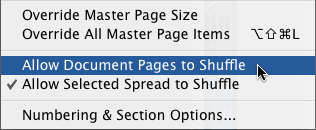
Меню панели Pages
После этого можете тасовать ваши страницы в панели Pages как вам заблагорассудится. Можете 8-ю приставить к первой с любой стороны, можете разворот [4-5] приставить к развороту [2-3], и тогда получится комбинация [2-5] — разворот из 4-х страниц, можете выстроить страницы тройками…
Урок Создание каталога
Урок №1. Создание дизайна разворота каталога в Indesign Открываем индизайн и создаем новый документ (файл→новый→документ или Ctrl+N). В выпавшем окне первым делом справа нажмите кнопку «больше», что позволит нам задать больше параметров будущего документа. Показать больше
Урок №1. Создание дизайна разворота каталога в Indesign Открываем индизайн и создаем новый документ (файл→новый→документ или Ctrl+N). В выпавшем окне первым делом справа нажмите кнопку «больше», что позволит нам задать больше параметров будущего документа. Спрятать
- Похожие публикации
- Поделиться
- Код вставки
- Добавить в избранное
- Комментарии
Как сделать разворот в индизайне
Введите имя пользователя, чьи записи вы хотите найти
9 место в рейтинге сибирского региона

Войти
Нет аккаунта? Зарегистрироваться
Авторизуясь в LiveJournal с помощью стороннего сервиса вы принимаете условия Пользовательского соглашения LiveJournal
ru_indesign
.
RU_InDesign
Page Summary
Ноябрь 2019
| 1 | 2 | |||||
| 3 | 4 | 5 | 6 | 7 | 8 | 9 |
| 10 | 11 | 12 | 13 | 14 | 15 | 16 |
| 17 | 18 | 19 | 20 | 21 | 22 | 23 |
| 24 | 25 | 26 | 27 | 28 | 29 | 30 |
2/2/2011 10:50
разворот с первой страницы
Подскажите плиз, а можно ли сразу сделать разворот с первой страницы? Инди cs5.
Кажется я где-то такое видел, хотя никогда не пользовался.
********
Всем спасибо, решено было сразу.
Comments
2011-02-02 07:57 (UTC)
делаете начало секции на 2 странице.
ставите галочку start page numbering at: 2
удаляете первую страницу и все 🙂
2011-02-02 07:59 (UTC)
Потом при выводе это не станет подводным камнем?
2011-02-02 08:10 (UTC)
смотря куда вы будете выводить :)))
Если вы будете на принтере делать двустороннюю печать, обратите внимание чтобы печать начиналась с нечетной полосы
а в типографии, думаю, разберутся)
2011-02-02 08:12 (UTC)
P.S. это в случае, если у вас многостраничная публикация
2011-02-02 08:14 (UTC)
не не. тут слава богу просто разворот. просто думаю как потом делать pdf — постранично или разворотом?
2011-02-02 08:30 (UTC)
спрашивайте у тех, кто будет печатать вам, как им удобней
2011-02-02 07:59 (UTC)
Как вариант: Макет — Параметры нумерации и разделов — Выбрать «Начать нумерацию страниц с: 2». Правда, при этом в развороте будут 2 и 3 страницы.
2011-02-02 08:05 (UTC)
Не совсем понятно что вы имеете ввиду.
Если нужно чтоб страницы в документе начинались с четной полосы, то, естественно, ставьте начало секции на требуемой левой полосе и убивайте всё до нее.
Если же нужна не совсем обычная нумерация (нечетный номер на левой полосе), тогда нужно поставить секцию, в опциях палитры страниц снять галку Allow Document Pages to Shuffle <\i>и назначить первой левой полосе в секции нечетный номер Start at .
2011-02-02 08:08 (UTC)
не, нумерации просто не будет. это будет разворот для какого то справочника, который я потом сделаю в PDF.
поставил нумерацию со 2 стр. — теперь ок.
2011-02-02 08:44 (UTC)
в этом случае можно было создать одну страницу с размерами разворота
2011-02-02 08:46 (UTC)
можно было, но справочник не дал подробностей на эту тему
2011-02-02 15:01 (UTC)
у меня в цс4 оно сразу делает если ПКМ на первой странице и вот так: