
Куда сохраняет Word при автосохранении
Microsoft Word — это одна из самых популярных программ для создания и редактирования документов. Одной из полезных функций, предоставляемых Вордом, является автосохранение. Эта функция автоматически сохраняет документ каждые несколько минут, чтобы избежать потери информации в случае сбоя системы или неожиданного отключения компьютера.
Но где именно сохраняются эти автоматически сохраненные документы? На самом деле, Ворд сохраняет их в специальной папке, которая называется «Автозагрузка». Эта папка находится в определенном месте на жестком диске компьютера.
Для нахождения этой папки вам нужно открыть «Опции Word» и перейти во вкладку «Расширенные». Затем вы увидите раздел «Автофильтр». Здесь будет указано местоположение папки «Автозагрузки». Обычно она находится внутри папки «Документы» или «My Documents» в вашем пользовательском каталоге.
Важно отметить, что автоматическое сохранение не заменяет регулярное сохранение вашего документа с использованием функции «Сохранить». Настоятельно рекомендуется регулярно сохранять свою работу, чтобы избежать потери данных в случае неожиданной ситуации.
В итоге, автосохраненные документы в Ворде хранятся в специальной папке «Автозагрузка». Они могут быть полезны в случае потери данных или сбоя системы. Однако, не забывайте сохранять свою работу регулярно самостоятельно, чтобы избежать потери информации.
Где хранит Ворд документы при автосохранении?
Microsoft Word имеет встроенную функцию автосохранения, которая позволяет сохранять документы автоматически через определенные промежутки времени. Это очень полезная функция, которая помогает избежать потери важных данных в случае сбоев или непредвиденных ситуаций.
Когда автосохранение включено, Word сохраняет копию документа на вашем компьютере. Место, где хранятся автосохраненные документы, зависит от версии Word и настроек пользователя.
В старых версиях Word, например, Word 2003, автосохраненные документы обычно сохраняются в специальной папке с расширением «.asd». Путь к этой папке может быть разным в зависимости от операционной системы и настроек пользователя. Обычно она находится в папке «Мои документы» или в папке, где был сохранен основной документ.
В более новых версиях Word, например, Word 2013 или Word 2016, автосохраненные документы обычно сохраняются в папке «Автозакладки». Путь к этой папке также может быть разным в зависимости от настроек пользователя и операционной системы. Однако, обычно она находится в подпапке «Мои документы» и называется «Автозакладки».
В любой версии Word вы можете найти следы автосохраненных документов, если нажмете на кнопку «Файл» в верхнем меню, а затем выберете пункт «Параметры» или «Настройки». Затем нужно выбрать папку «Сохранение» или «Сохранить» в настройках и просмотреть путь к папке с автосохраненными документами.
Не забывайте, что функция автосохранения может быть отключена или настроена по-разному в зависимости от конкретной версии Word и настроек пользователя. Поэтому рекомендуется регулярно сохранять важные документы вручную, чтобы избежать потери данных.
Важно: Если вы случайно закрыли документ и не нашли его в автосохраненных документах, попробуйте восстановить его с помощью функции «Восстановление несохраненных документов». В Word 2013 и более поздних версиях она находится во вкладке «Файл» -> «Открыть» -> «Восстановление несохраненных документов».
Как работает автосохранение в Ворд
Ворд сохраняет документы при автосохранении в специальной папке, известной как «Резервные копии файлов» или «AutoRecovery» (в зависимости от версии Ворда). В этой папке каждый автосохраненный документ сохраняется в виде временного файла, который может быть восстановлен после сбоя системы или неожиданного завершения программы.
Для быстрого доступа к резервным копиям файлов можно воспользоваться функцией «Открыть недавние документы» в меню Ворд. При запуске программы после сбоя Ворд автоматически открывает «Диспетчер автозагрузки», который показывает все автосохраненные файлы, которые можно восстановить. Пользователь может выбрать нужный файл, чтобы открыть его и продолжить работу с последней сохраненной версией документа.
Кроме того, Ворд также создает временные файлы каждый раз, когда пользователь начинает редактировать новый документ. Эти временные файлы сохраняются в кэше и позволяют пользователям восстановить работу в случае сбоя программы или системы. Когда пользователь сохраняет документ вручную, Ворд удаляет временный файл из кэша и сохраняет его в выбранном пользователем месте.
Важно знать, что автосохранение предназначено только для предотвращения потери данных в случае сбоя системы или неожиданного отключения питания. Хотя автосохранение может помочь восстановить работу после сбоя, регулярное ручное сохранение документов по-прежнему является лучшей практикой для избежания потери данных.
Расположение файлов автосохранения в Ворд
Microsoft Word предоставляет функцию автосохранения, которая позволяет восстановить документы после неожиданного сбоя системы или ошибки. Во время работы в Ворд, программа автоматически сохраняет копию документа, чтобы минимизировать потерю данных при возникновении проблем.
Такие файлы автосохранения имеют расширение «.asd» и сохраняются во временной папке на компьютере пользователя. Ворд создает отдельный файл автосохранения каждый определенный период времени, и файлы должны быть доступны для открытия в случае сбоя приложения.
Расположение папки автосохранения может отличаться в зависимости от версии Ворд и операционной системы пользователя. Однако, обычно эти файлы сохраняются в следующих стандартных папках:
- Windows:C:\Users\Имя_пользователя\AppData\Roaming\Microsoft\Word
- Mac:/Users/Имя_пользователя/Library/Application Support/Microsoft/Office/Office 2011 AutoRecovery
Важно помнить, что файлы автосохранения имеют специальное расширение и не могут быть открыты обычным способом. Чтобы восстановить документ из файла автосохранения, необходимо открыть Ворд и найти соответствующий файл в папке автосохранения.
Если вы ищете утерянные или несохраненные документы, которые еще не были автоматически сохранены Вордом, рекомендуется воспользоваться функцией «Восстановление документа» в Ворд. Чтобы это сделать, откройте Ворд, выберите «Файл», затем «Идти», и восстановите нужный документ из списка предложенных вариантов.
Сохранение и автовосстановление документов в Word
Из этого урока Вы научитесь сохранять документы Microsoft Word, а также узнаете, как можно восстановить свою работу с помощью инструмента Автовосстановление, если произойдет экстренное закрытие программы, отключение компьютера и прочие неприятные вещи.
При создании нового документа в первую очередь необходимо знать, как его сохранить, чтобы в дальнейшем открывать и редактировать. Как и в предыдущих версиях программы, файлы Microsoft Word можно сохранять на компьютере. При желании документ можно сохранить в облачном хранилище OneDrive, а также экспортировать и открывать доступ к документам напрямую из Word.
Служба OneDrive прежде называлась SkyDrive. Фундаментальных различий в работе этих служб нет, просто новое название для существующего сервиса. В некоторых продуктах Microsoft на протяжении определенного времени еще может встречаться название SkyDrive.
Сохранить и Сохранить как
Существуют два способа сохранения документа в Microsoft Word: Сохранить и Сохранить как. Данные опции работают аналогичным образом, за исключением некоторых различий.
- Сохранить: При создании или редактировании документа используется команда Сохранить, когда нужно сохранить изменения. Эта команда используется в большинстве случаев. При первом сохранении документа необходимо присвоить название файлу и указать место для хранения на компьютере. Далее при нажатии команды Сохранить, файл сохраняется под тем же названием и в том же месте.
- Сохранить как: Эта команда используется для создания копии документа, когда требуется сохранить оригинальный файл. Используя команду Сохранить как, необходимо присвоить другое имя и/или изменить место хранения нового файла.
Как сохранить документ
Не забывайте сохранять изменения при создании нового документа или при внесении изменений в существующий файл. Своевременное сохранение зачастую предотвращает потерю Вашей работы. Обязательно запоминайте, куда Вы сохраняете свою работу, чтобы в дальнейшем ее было проще найти.
- Чтобы сохранить документ, найдите и нажмите на кнопку Сохранить на Панели быстрого доступа.
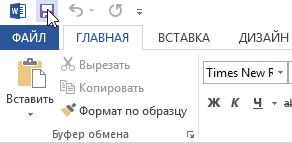
- Если Вы сохраняете файл в первый раз, появится панель Сохранить как представления Backstage.
- Здесь необходимо выбрать куда сохранить файл и присвоить ему имя. Для того чтобы сохранить файл на компьютере выберите Компьютер, затем нажмите Обзор. Кроме того, Вы можете выбрать службу OneDrive для сохранения файла.
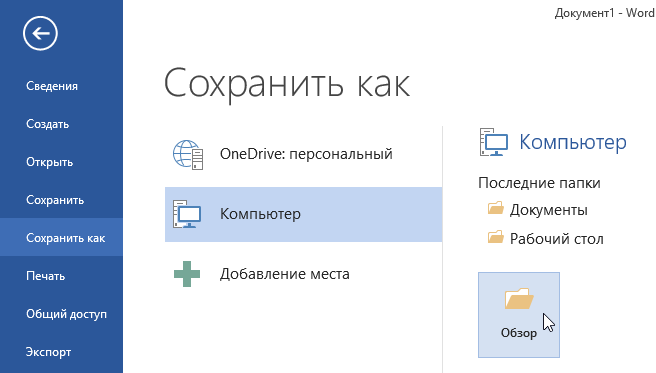
- В появившемся диалоговом окне выберите место для сохранения файла на Вашем компьютере.
- Введите имя документа и нажмите Сохранить.
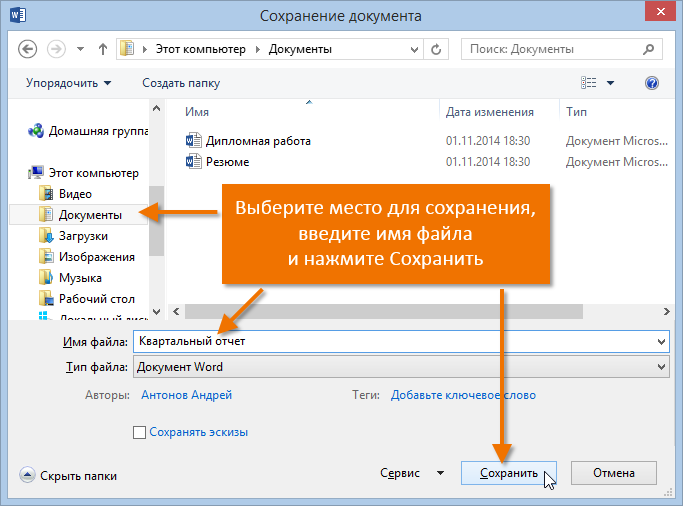
- Документ будет сохранен. При дальнейшем редактировании документа, можно снова нажать команду Сохранить, чтобы сохранить изменения.
Сохранить документ можно просто нажав Ctrl+S на клавиатуре.
Использование Сохранить как для создания копии
Если необходимо сохранить новую версию документа, при этом оставив оригинал, можно создать копию. Например, у Вас есть файл под названием «Отчет по продажам», Вы можете сохранить его как «Отчет по продажам 2». Теперь можно смело редактировать копию файла, при этом всегда иметь возможность возвратиться к его оригинальной версии.
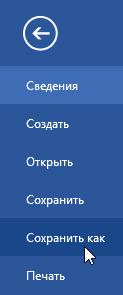
Для этого выберите команду Сохранить как в представлении Backstage. Как и при первом сохранении, необходимо выбрать куда сохранить файл и присвоить ему имя.
Как изменить место сохранения файла по умолчанию
Если Вы не хотите использовать службу OneDrive, то, вероятно, расстроитесь, так как она выбрана по умолчанию в качестве места для сохранения файлов. Если Вам неудобно каждый раз выбирать пункт Компьютер, Вы всегда можете изменить место для сохранения файлов, выбранное по умолчанию.
- Откройте вкладку Файл, чтобы перейти к представлению Backstage.
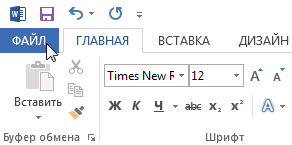
- Нажмите Параметры.

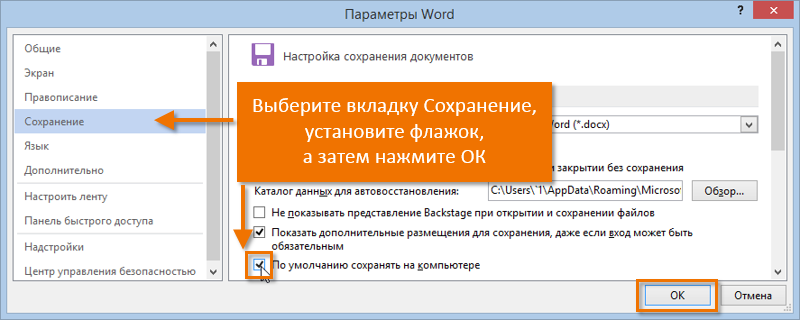
- В появившемся диалоговом окне Параметры Word выберите Сохранение и отметьте флажком пункт По умолчанию сохранять на компьютере, затем нажмите OK. Место сохранения файлов по умолчанию изменится.
Автоматическое восстановление
Во время работы над документами Word автоматически сохраняет их во временную папку. Существует возможность восстановить файл, воспользовавшись Автоматическим восстановлением, в случае если Вы забудете сохранить изменения или произойдет сбой.
Как восстановить документ
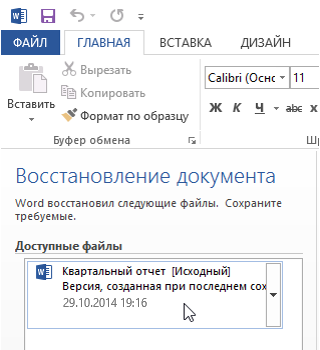
- Откройте Word 2013. При обнаружении автоматически сохраненных версий файла появится область Восстановление документов.
- Откройте восстановленный файл. Документ будет восстановлен.
По умолчанию Word автоматически сохраняет каждые 10 минут. Если документ редактировался менее 10 минут, Word может не успеть выполнить автосохранение.
Если Вы не видите нужный файл, можете посмотреть все автоматически сохраненные файлы в представлении Backstage. Откройте вкладку Файл, нажмите Управление версиями, а затем выберите Восстановить несохраненные документы.
Не могу найти куда сохраняет word 2007 документы. Помогите.
Гуру I_K ответил на вопрос.
Чуточку раскрою его ответ.
1-ая подсказка — в самОм Word-е заходим в меню «Сервис» —> «Параметры. » —> вкладка «Расположение» — там все расписано.
Запускаете Word и, вне зависимости от того, ЧТО открыто в программе, заходите в пункт меню «Файл», выбираете «Сохранить как.. . «. Появится небольшое окно для сохранения файла. Не надо там нажимать никаких кнопок! (В средней нижней части окна, на всякий случай, в поле «Тип файла» выберите «Документ Word»). В самОм окне, в бОльшей его части Вы должны увидеть кучу папок и файлов — это вторая подсказка, как определить место.
Третья подсказка — в левой части этого окна должно быть выделено название «местоположения» — там могут быть пункты «Журнал», «Мои документы», «Мой компьютер», «Рабочий стол», «Избранное».
Но если и после этого не понятно Вам, то может быть переформулируете вопрос?
ВладМудрец (14136) 14 лет назад
Спасибо. Уже переставил на Office 2003, там проблем никаких. нормально открывается окно. где сохранить. Короче проблем нет, буду пока им пользоваться.
Остальные ответы
мой документы там посмотри
ВладМудрец (14136) 14 лет назад
Смотрел, нету.
Пуск — Мои документы
ВладМудрец (14136) 14 лет назад
йа плакаль.. . жми файл-сохранить как.. , там и увидишь куда все девается
ВладМудрец (14136) 14 лет назад
Предлагает сохранить, как всякую фигню, а где ето не говорит.
у нас на фирме такая как ты старшим программистом стала.
ВладМудрец (14136) 14 лет назад
Было бы всё так просто как ты думаешь я бы не спрашивал.
Ник Секрет Мыслитель (7922) а там есть сложная опция — директория по умолчанию. я её за 2 минуты САМ нашел =)) а ещё наша тетя один раз скайп ставила — то ваще атас был.
Автоматическое сохранение документов Word
При работе в Word пользователи стараются периодически сохранять редактируемый текстовый файл. Однако бывает очень обидно, если после работы над сложным документом зависает система или неожиданно пропадает электричество, и файл приходится создавать заново. Давайте рассмотрим несколько способов, как можно избежать такой ситуации.
Функция автовосстановления в Word
Запомните: если с вами произошла описанная выше неприятность, а документ вы не сохраняли, первое что не стоит делать – это отчаиваться. Мы с вами убедились в том, что Word по праву можно отнести к «умным» программам, и ее разработчики предусмотрели опцию восстановления документов в случае несанкционированного завершения работы.
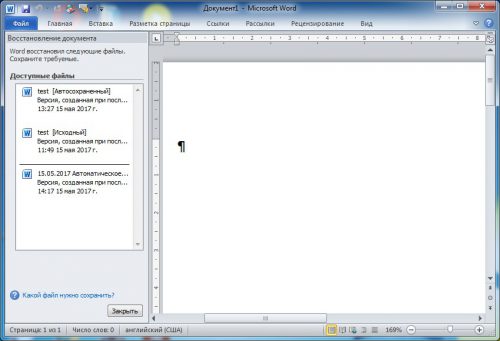
Открыв Word после сбоя и аварийного закрытия, мы увидим предложение восстановить последние редактируемые документы. Учтите – предложение по восстановлению файлов появляется только после первого запуска редактора после аварийного закрытия. Поэтому если вы вдруг решите подумать, то возможность сохранения аварийно закрытых документов больше не представится.
Поиск файлов в папке автосохранения Word
В Microsoft Word имеется еще одна функция, позволяющая периодически сохранять редактируемые файлы в папку для резервных копий. Поэтому еще одним вполне логичным шагом будет проверка данной папки. Чтобы найти, где Word сохраняет резервные копии, а также для того чтобы добраться к другим настройкам автосохранения, открываем вкладку меню «Файл» и кликаем пункт «Параметры».
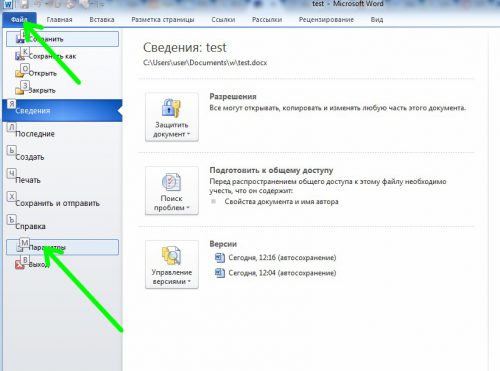
Искомые настройки находятся в разделе «Сохранение»:
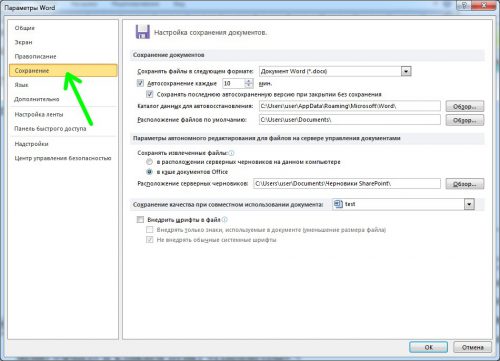
- По умолчанию файл сохраняется автоматически каждые 10 минут, этот параметр будет лучше изменить на 5 минут.
- Путь, где хранятся автосохраненные копии.
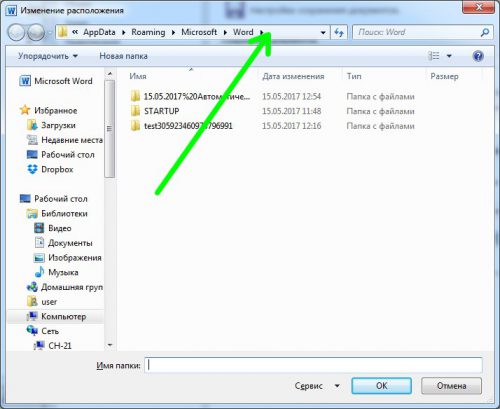
В Проводнике Windows переходим по адресу, указанному в настройках (для быстрого перехода можно нажать кнопку «Обзор»),- в данной папке иногда удается найти последние редактируемые файлы.
Как еще можно восстановить документы Word
Если с помощью описанных выше инструментов восстановить файл Word не получилось, можно попробовать еще и такие способы:
- Попробуйте найти все файлы с подходящим именем и расширением *.docx, среди них вполне может быть искомый файл (смотрите на дату);
- Ищем файлы с расширением *.asd в папке для автосохранения, пытаемся открыть их как документ Word.
- Если опция автоматического сохранения включена, ищем файлы с расширением *.wbk.
- И, наконец, пытаемся найти документ во временных *.tmp файлах. Также можно посмотреть файлы, имена которых начинается с символа «~».
Вместо послесловия
Мы с вами разобрали настройки времени сохранения резервных копий в Word, а также способы восстановления автосохраненных файлов. Надеемся, с нашей помощью вы не будете больше сожалеть об утраченных не сохраненных документах Word.