
Как быстро найти установленное приложение на рабочих столах
У вас установлено гигантское количество приложений и порой вы долго ищите нужное на рабочих столах? В стандартном браузере Xiaomi существует специальная функция быстрого поиска установленных приложений. Ее даже не нужно дополнительно включать. Она запущена уже по умолчанию.
-
Откройте стандартный браузер и в поисковой строке начните вписывать название нужного приложения. Например пусть это будет «Проводник»
Этот простой секрет позволит вам пользоваться смартфоном еще эффективнее.
Как быстро найти установленное приложение на Xiaomi (Redmi)
Если на смартфон Xiaomi (Redmi) установлено несколько приложений, которыми вы часто пользуетесь, проблем с поиском не возникнет. Однако, если установлены десятки программ, иногда можно потерять одну из них в многочисленных папках на рабочем столе.
На телефоне Xiaomi возможно быстро найти и запустить установленное приложение.
Разблокируйте телефон, после найдите строку поиска «Google». 
Вместо поискового запроса начните вводить название приложения, если оно есть на телефоне, снизу, под списком поисковых подсказок, возникнет раздел «С этого устройства», где появится ярлык программы и её полное название. Нажав на него, программа запустится. 
Второй способ поиска приложений не позволит запустить найденное, но зато можно удалить или дать дополнительные разрешения или внести ограничения. Зайдите в общие настройки и найдите пункт меню «Все приложения». 
Перед вами список всего, что установлено на Xiaomi, в верхней части экрана поле для поиска, начните набирать название программы, и она появится внизу. 

Как я уже сказал, запустить её отсюда нельзя, но можно произвести дополнительные настройки, такие как: 
- Ограничить доступ к интернет
- Автозапуск
- Посмотреть статистику по потреблению трафика, занимаемой памяти и потребление батареи
- Включить или отключить уведомления
Релевантная информация:
- Как переименовать установленное приложение на Xiaomi (Redmi)
- TWS – True Wireless Stereo Xiaomi
- Смартфон Xiaomi (Redmi) с MIUI 11 быстро разряжается после обновления, что делать?
- Быстро разряжается батарея на Xiaomi (Redmi), телефон греется или не заряжается
- Основные причины того, что Xiaomi Redmi Note 7 быстро разряжается: приложения, настройки MIUI, битая SD-карта
В MIUI 11 значительно упростили поиск по приложениям
Оболочка MIUI, от Xiaomi, черпает вдохновение у мобильной операционной системы iOS. Последняя предлагает специальную опцию поиска приложений, доступ к которой можно получить, проведя пальцем вниз. Это удобно, когда пользователь пытается получить быстрый доступ к приложению.
Подробности
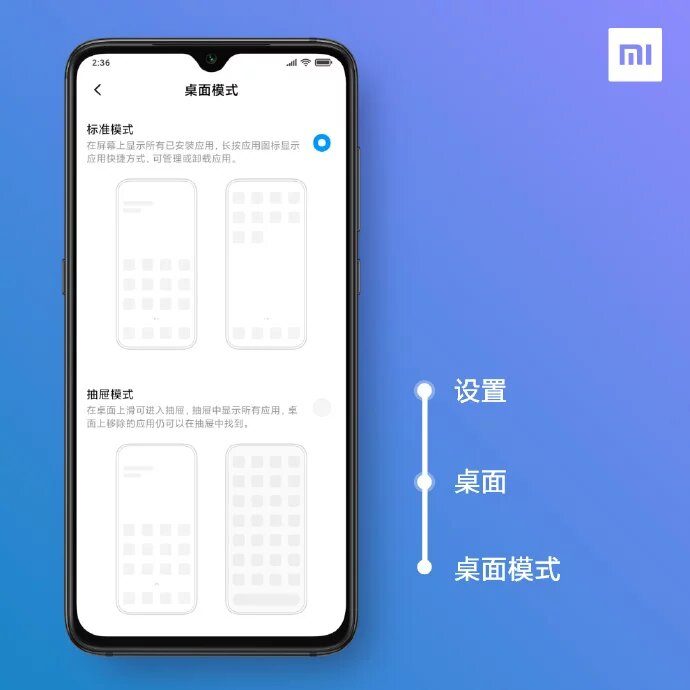
Xiaomi обновила данный модуль в MIUI 11. Создав своеобразный «ящик приложений». Доступ к нему можно получить, проведя пальцем вверх, с главного экрана. Впервые он был замечен в предыдущей бета-версии MIUI, которая теперь доступна для публично. Чтобы включить его нужно перейти в “Настройки> Рабочий стол> Режим рабочего стола (вкл или выкл)”.
До этого, в MIUI была доступна только панель поиска Google, которая не является самым быстрым способом поиска любого установленного приложения.
Когда “ящик приложений” раскрывается, недавно использованные приложения помещаются вверху, а другие приложения отображаются в алфавитном порядке. Вверху есть стрелка, обращенная вниз, на которую пользователи могут нажать, чтобы свернуть панель.
Подобное решение уже было доступно ранее в лаунчере Poco и в связи с его высокой популярностью перенесено и в MIUI 11.
Підписуйся на нас:
Гугл Новини | Telegram | Facebook | Twitter | YouTube-канал
СОВЕТ MIUI: Как активировать четкий список приложений

0 2.2K дисплей
Мы несколько раз сообщали, что MIUI для нас готовит новинку в виде нового графического отображения меню приложения.
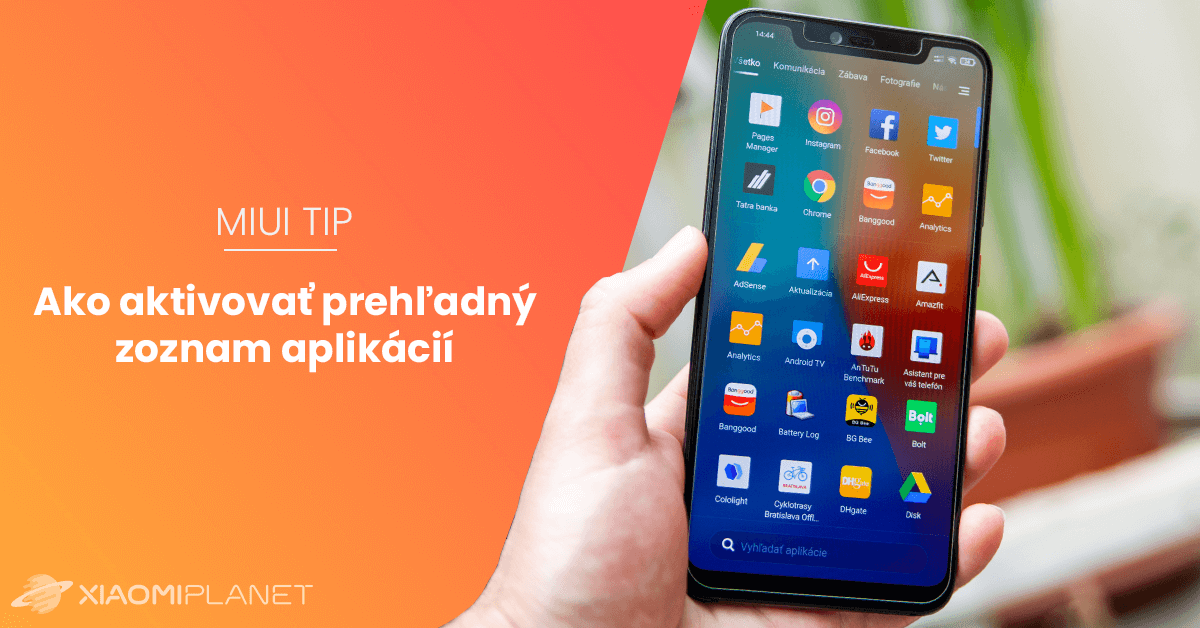
функция App ящика — на словацком Список приложений — официально интегрирован в среду Пусковая установка MIUI и доступен всем пользователям.
Новая версия MIUI Launcher приносит новости
Как мы и ожидали, инновационный дисплей поставляется с обновлением системного приложения MIUI Launcher. Он был выпущен в феврале, и новая версия с этой функцией называется 4.15.0. Что на самом деле содержит список приложений и как он работает?

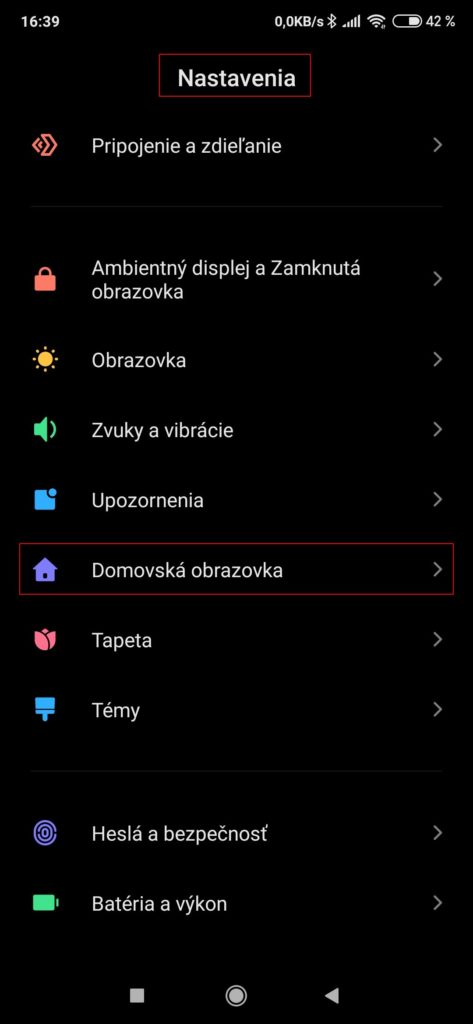
Обновление принесло новую опцию в настройки домашнего экрана, где был добавлен пункт с возможностью упорядочить домашний экран.
После выбора у пользователя есть выбор между Нормальный вид, или отобразить Со списком приложений.
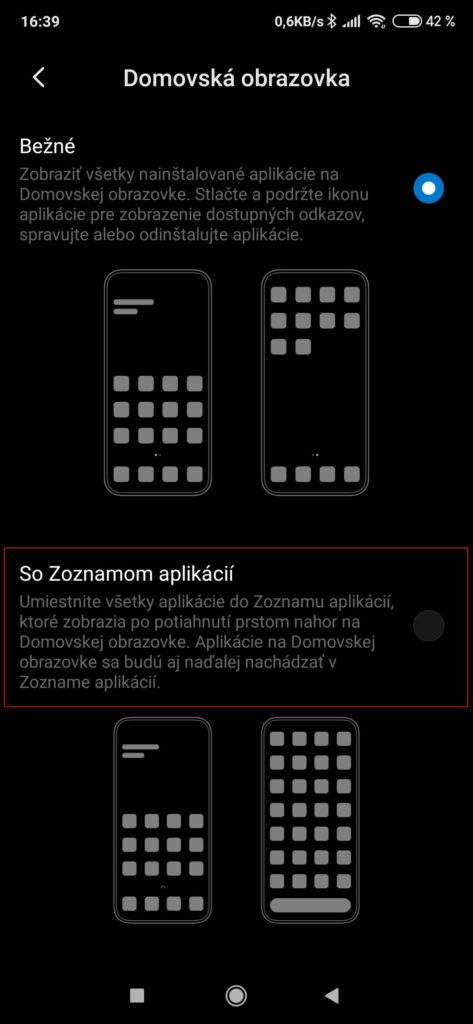
Распространенная точка зрения — это старая, хорошо известная точка зрения MIUI, известная нам с момента ее создания. Все приложения отображаются на домашних экранах, причем количество домашних экранов зависит от количества приложений.
Между тем, там была добавлена опция папок, поэтому можно уменьшить количество домашних экранов, систематически их упорядочивая.
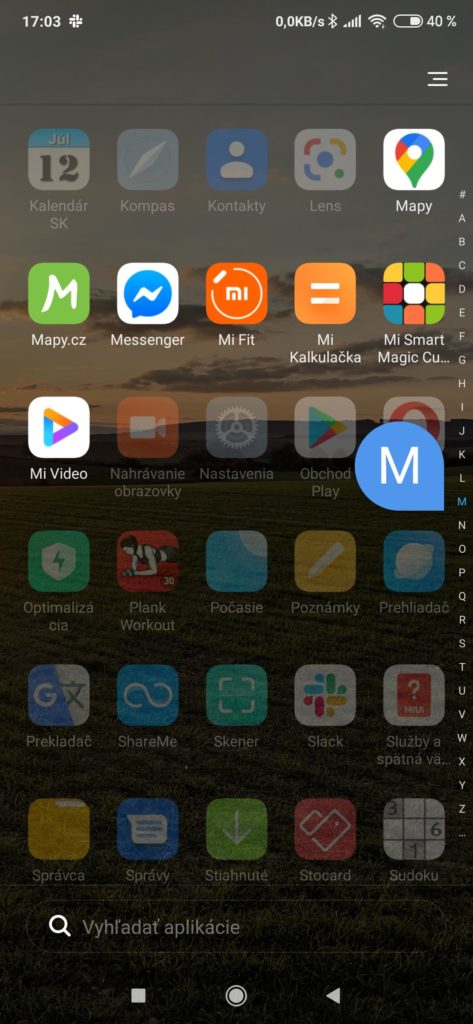
В новом представлении «Со списком приложений» приложения удаляются с домашних экранов и все приложения организуются в список. Пользователь может получить к нему доступ жест Проведя пальцем от нижней части экрана до главного экрана, или нажав на значок стрелки.
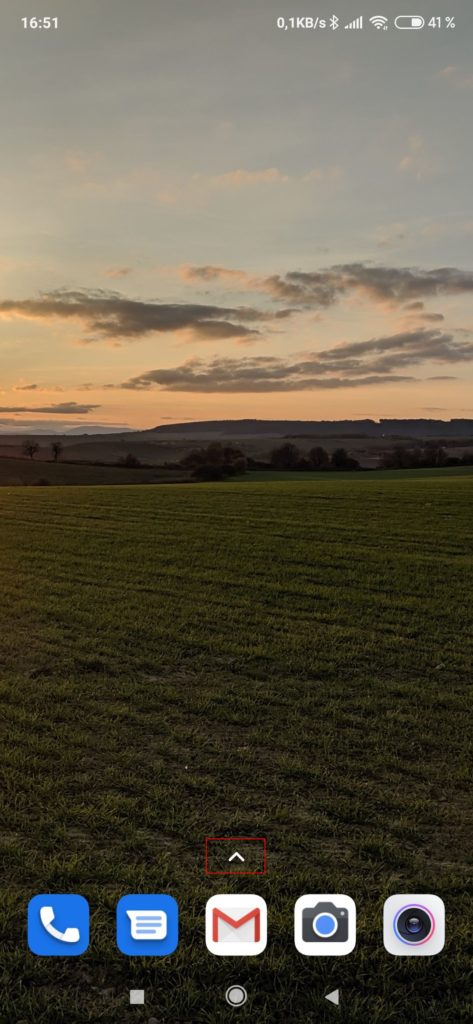
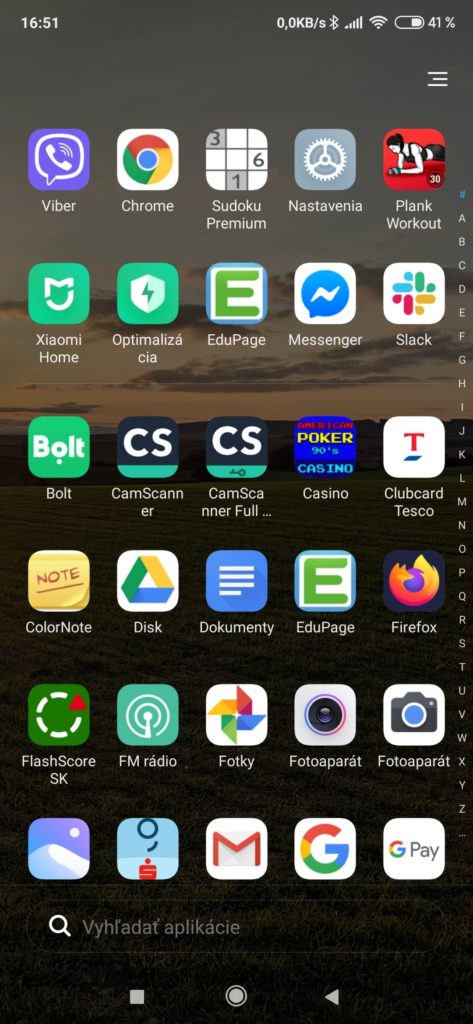
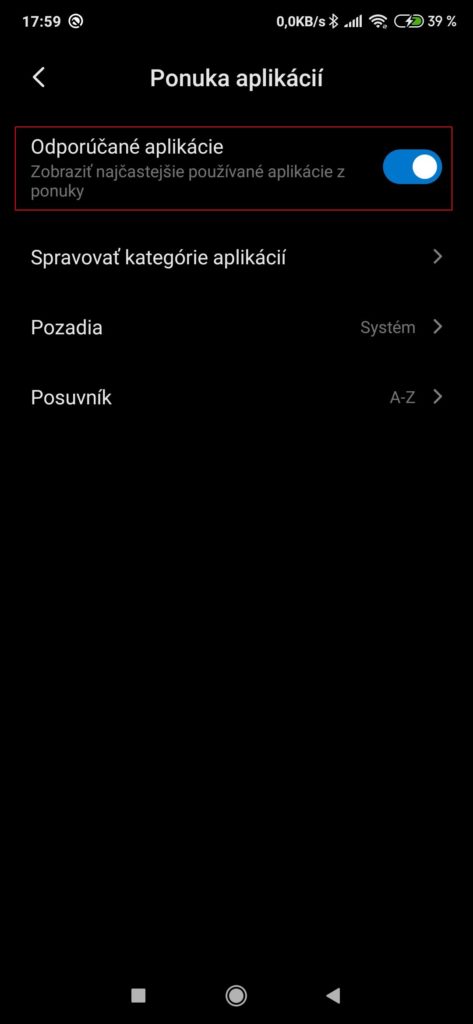
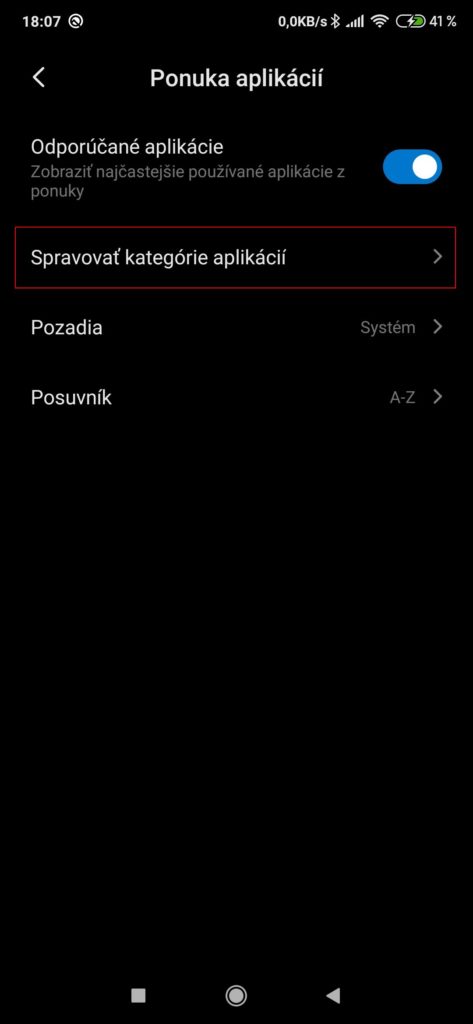
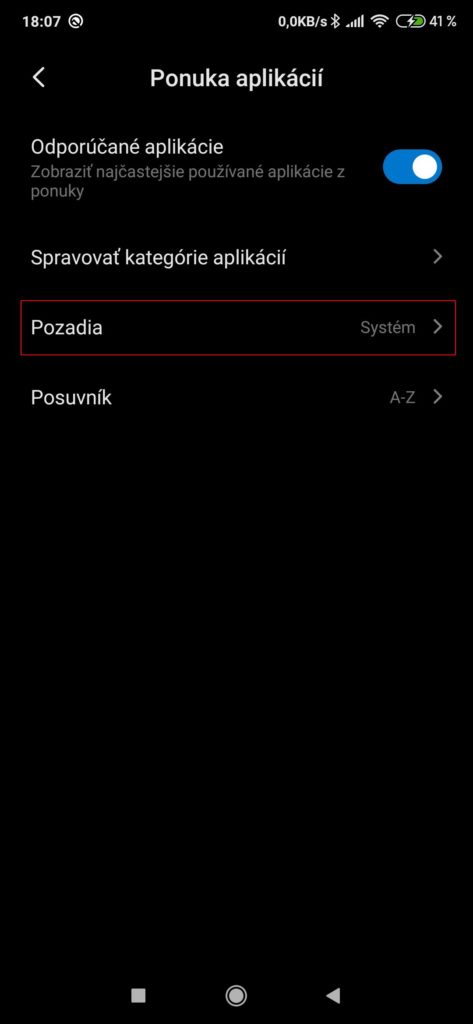
После активации списка приложений пункт добавится в настройки. Меню приложений, в котором пользователь может настроить свой список приложений.
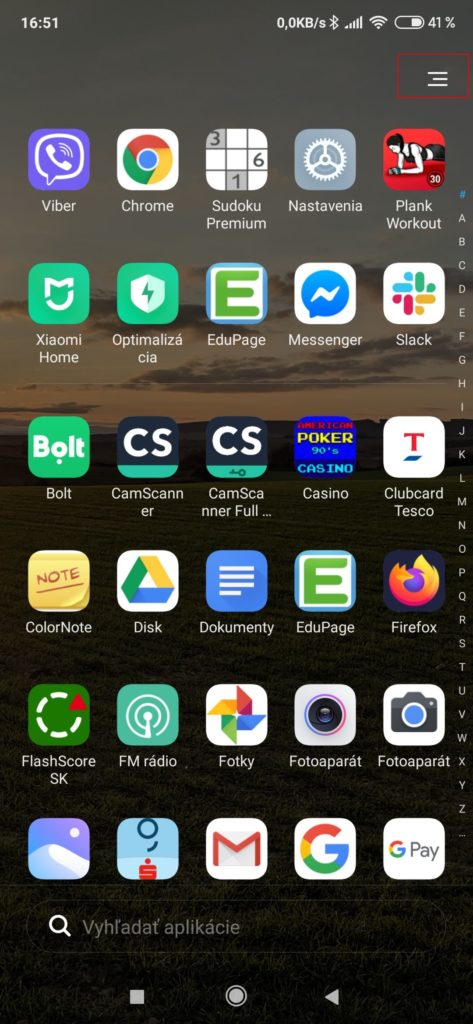
Вы также можете получить доступ к этому параметру, нажав на значок с тремя запятыми в правом верхнем углу списка приложений.
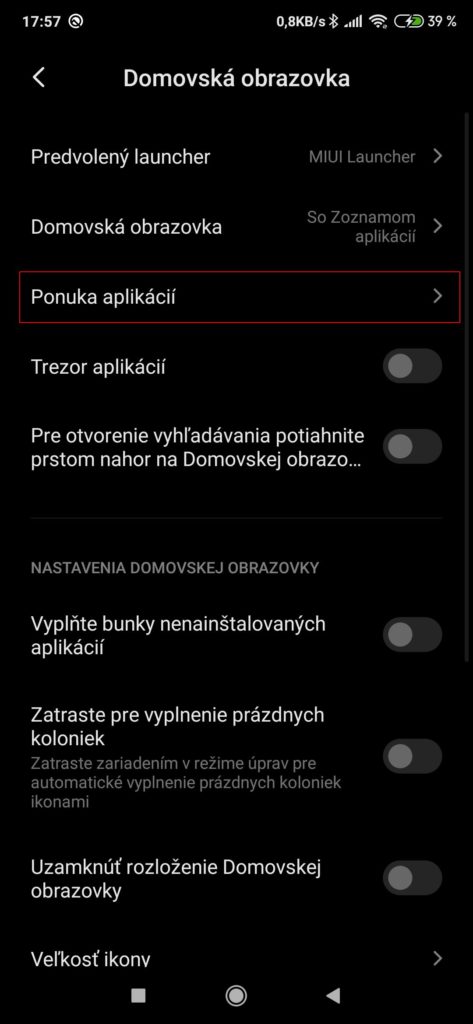
Множество вариантов настройки
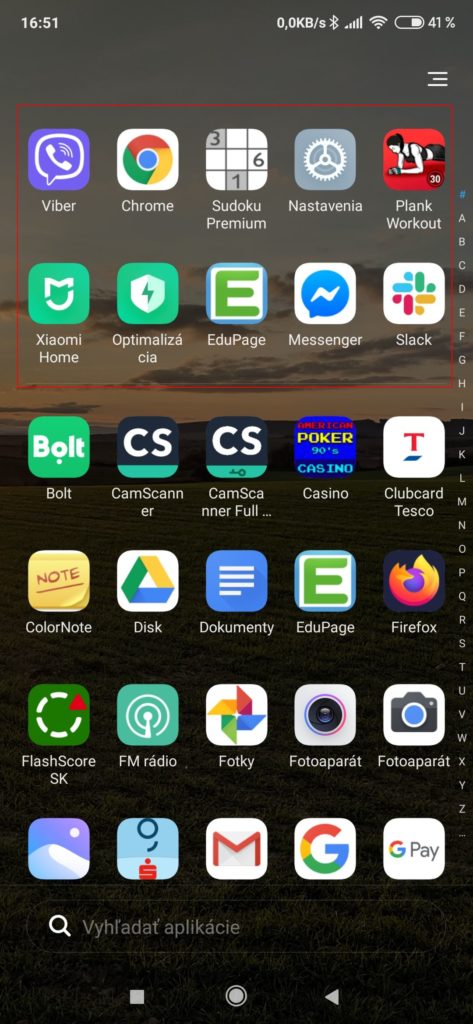
Есть возможность отображать в настройках меню приложения рекомендуемые приложения. После его выбора в списке приложений в двух верхних строках будут показаны рекомендованные приложения, которые обычно отсортированы по интенсивности использования. Если этот параметр отключен, все приложения сортируются в алфавитном порядке сверху вниз.
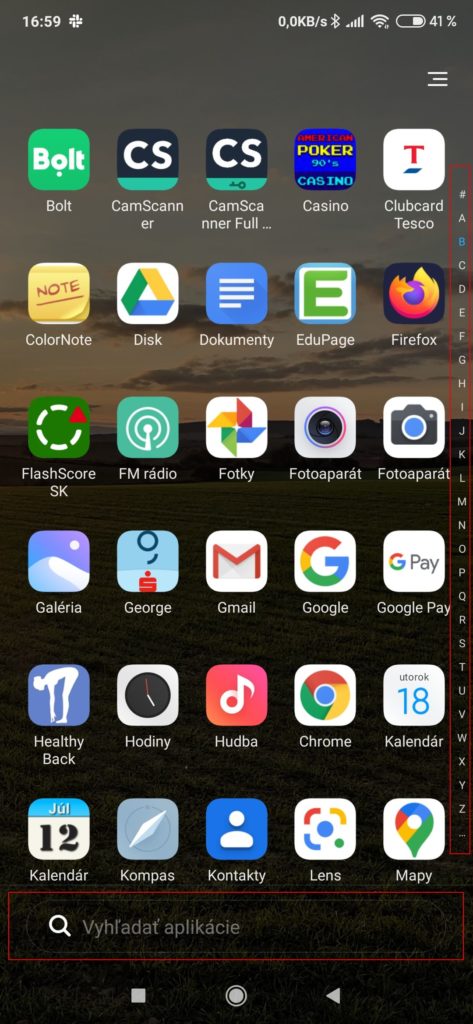
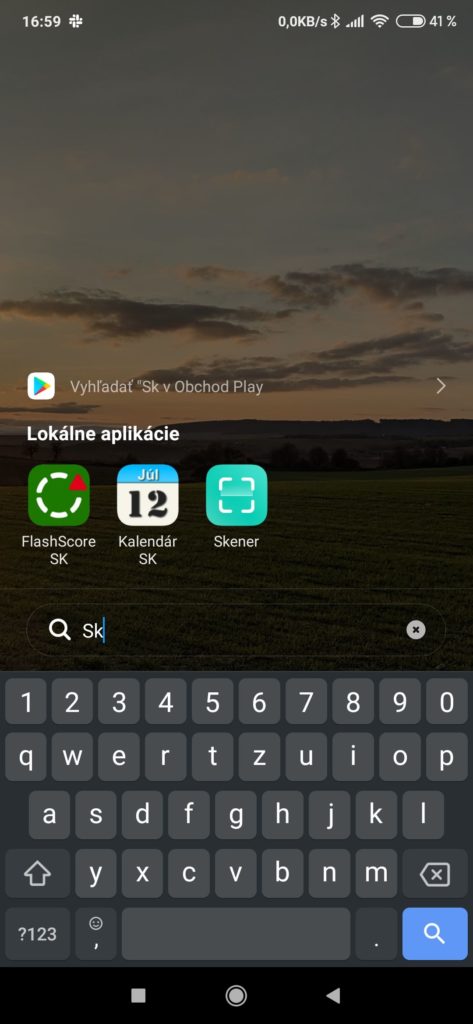
Если у вас много приложений, вы можете использовать их, чтобы найти конкретное окно поиска внизу списка. При вводе начальных букв приложения список приложений в интерактивном режиме сужается до конкретного приложения.
Разработчики также добавили возможность поиска в Play Store. Также можно использовать его для быстрого перехода правая полоса прокрутки с алфавитом.
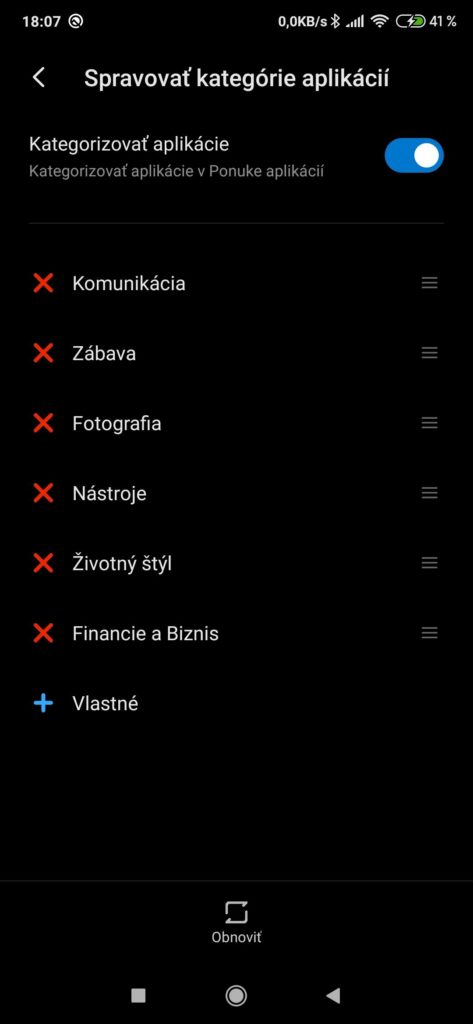
Другой вариант настройки — категоризация списка приложений, где вы можете отсортировать свои приложения по собственным категориям. Есть 6 категорий по умолчанию такие как Связь, Развлечения, Фотография, Инструменты, Образ жизни, Финансы и Бизнес.
Преимущество заключается в том, что пользователь может свободно редактировать, перемещать и удалять категории и создавать свои собственные. После нажатия на любую категорию можно добавлять или удалять приложения из нее.
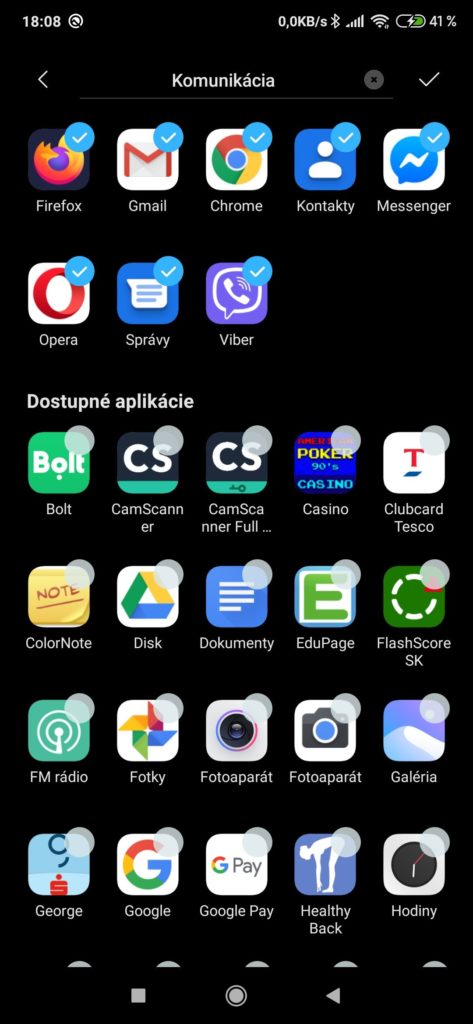
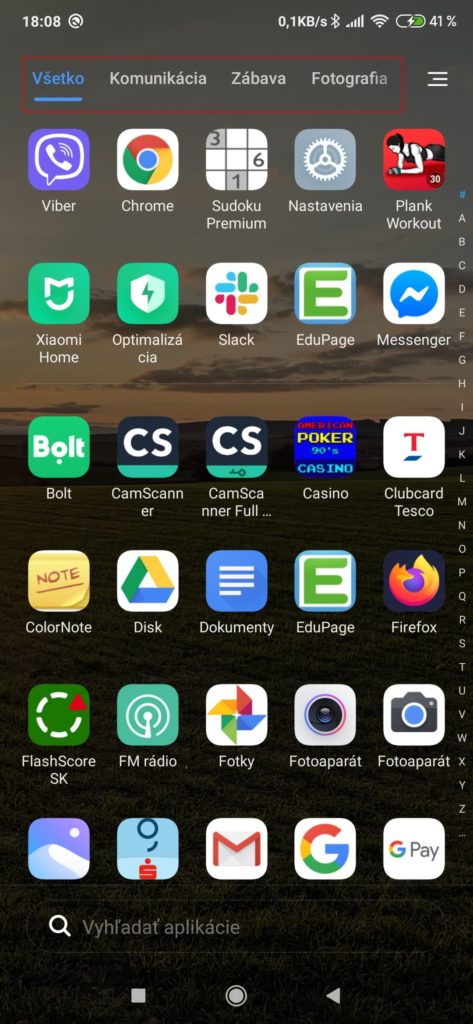
Когда категоризация активна, отдельные категории списка приложений отображаются в верхней части дисплея. Пользователь перемещается между ними, проводя пальцем по экрану в стороны.
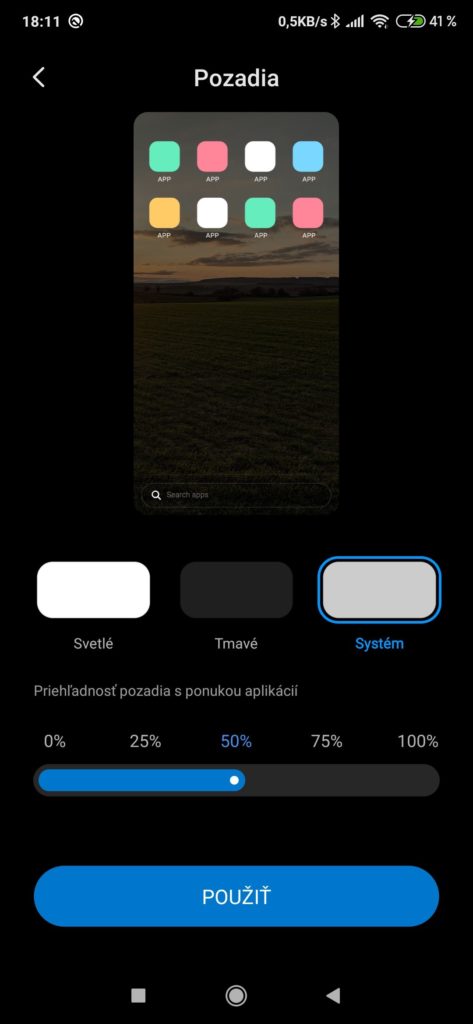
Последний вариант настройки — задний план. Есть возможность установить светлый или темный дисплей независимо от настройки всего дисплея MIUI.
Пользователь также имеет возможность выбрать системный фон, то есть обои на главном экране, и установить его прозрачность от 0 до 100%. Прямо в настройках есть удобный предварительный просмотр выбранной настройки.
Главный экран с небольшим изменением
А что случилось с домашним экраном? Остался без приложений. Однако у пользователя есть возможность разместить его на нем. ссылка на любое приложение, или даже виджеты.
Этот вариант работает классическим образом: вы удерживаете палец на значке приложения в списке, а затем перетаскиваете значок на главный экран.
Также можно использовать больше домашних экранов, переместив виджет или ссылку на приложение вправо. Обратите внимание, что в этом случае они находятся на главном экране или экранах. только ссылки на приложения, т.е. удалив их уже приложение вы не удаляете.
Внизу главного экрана можно разместить до шесть произвольных ссылок приложениям, которые отображаются всегда, несмотря на перемещение между несколькими главными экранами.
Один небольшой недостаток
Однако нигде в новом представлении мы не нашли возможности удалить приложение или даже удалить его массово, как это возможно в обычном представлении. С этим типом дисплея поэтому вы удаляете приложение только через настройки и управление приложениями.
Мы оцениваем это как небольшой минус, но предполагаем, что с более новой версией MIUI Launcher возможность прямого и массового удаления может увеличиться.
И еще одно нововведение
Новая версия MIUI Launcher принесла еще одно нововведение. Это возможность настройки размера значка от размера XS до размера XL.
Перемещение ползунка между размерами осуществляется плавно и без градаций, поэтому доступен максимально широкий диапазон размеров. Вы также можете изменить его, нажав на отдельную букву с указанием размера.