
Как найти приложение в Samsung Apps
Samsung Apps — это магазин приложений для телевизоров Samsung, который предоставляет пользователям широкий выбор развлекательных и полезных приложений. Однако, некоторые пользователи могут столкнуться с трудностями при поиске, добавлении и управлении приложениями в Samsung Apps на своих устройствах. В этой статье мы объясним, как выполнить эти задачи и как вернуть удаленное приложение на главный экран Samsung.
- Как найти приложение в Samsung Apps
- Как найти приложение в Google Play
- Как найти приложение на смарт ТВ
- Как добавить приложение в Samsung Apps
- Как вернуть приложение на главный экран Samsung
- Полезные советы
- Выводы
Как найти приложение в Samsung Apps
- Нажмите на пульте кнопку Home , в появившемся меню выберите пункт Поиск.
- В разделе Apps (Приложения) найдите на верхней панели значок Поиска
- Нужное приложение может находиться в одной из папок по жанру в разделе Apps (Приложения).
Кроме того, вы можете использовать функцию поиска, чтобы найти конкретное приложение. Чтобы это сделать, следуйте нашей инструкции приведенной ниже.
Как найти приложение в Google Play
- Откройте раздел «Приложения» на устройстве.
- Выберите Google Play.
- Откроется приложение, в котором вы сможете искать, выбирать и скачивать контент.
Как найти приложение на смарт ТВ
- Включите телевизор.
- Нажмите кнопку HOME (Домой) на пульте дистанционного управления.
- Прокрутите вниз до раздела «APPS» (Приложения).
- Выберите Store (Магазин) и коснитесь сенсорной панели пульта.
- Найдите приложение.
- Выберите нужное приложение и коснитесь пульта дистанционного управления.
Как добавить приложение в Samsung Apps
Если вы хотите установить новое приложение в Samsung Apps, следуйте нашей инструкции приведенной ниже.
- Нажмите клавишу Дом на пульте вашего телевизора.
- Выберите раздел APPS в нижней всплывающей панели.
- Выберите приложение или воспользуйтесь поиском в правом верхнем углу телевизора.
- Выберите Установить.
- Дождитесь завершения загрузки.
Как вернуть приложение на главный экран Samsung
Если вы удалите приложение из главного экрана Samsung, вы по-прежнему можете найти его в списке всех приложений и вернуть на главный экран.
- Нажмите на приложение и удерживайте, а затем отпустите. Если у приложения есть ярлыки, вы увидите их список.
- Коснитесь ярлыка и удерживайте его.
- Переместите ярлык на нужный экран и отпустите палец.
Полезные советы
- Если у вас обновилась версия Samsung Apps, попробуйте выйти из приложения и войти в него заново, чтобы обновления установились.
- Если вам нужна помощь в выборе приложения, обратитесь к обзорам и рейтингам приложений на интернет-сайтах для смартфонов или телевизоров.
- Если приложение не загружается или не открывается, попробуйте перезагрузить телевизор или удалить и снова установить приложение.
Выводы
Найти, установить и управлять приложениями в Samsung Apps на телевизоре Samsung может показаться сложным для пользователей, но инструкции, представленные в этой статье, помогут вам выполнить эти задачи без каких-либо проблем. Используйте наши советы для установки и управления приложениями на телевизоре Samsung, чтобы получить наилучший опыт использования приложений на вашем устройстве и дополнить свой телевизор полезными и развлекательными функциями.
Как добавить тнт премьер на смарт ТВ
Добавление ТНТ Премьер на смарт ТВ происходит просто и быстро. Необходимо открыть приложение PREMIER и перейти в раздел «Профиль» в нижнем меню. Затем следует выбрать пункт «Подключить ТВ» и ввести в приложении код из 6 цифр, указанный на телевизоре. После этого вам будет доступен просмотр лучших программ, сериалов, фильмов на ТНТ Премьер. Эта услуга настоящий спаситель для тех, кто не может пропустить новую серию или фильм в эфире. Теперь вы можете наслаждаться любимыми шоу в удобное время, где бы вы ни находились — дома или в пути. Благодаря добавлению ТНТ Премьер на Ваш смарт ТВ, разнообразьте свой досуг и наслаждайтесь новыми эпизодами любимых проектов.
Как сделать поиск каналов на телевизоре BBK
Чтобы настроить телевизор BBK, нужно выполнить несколько простых шагов. В первую очередь, необходимо нажать кнопку Menu на пульте управления. Затем выбрать пункт «Канал» и перейти к настройке типа сигнала. В этом пункте нужно выбрать DVB-C. Далее следует найти пункт «Автопоиск» и установить DTV + ATV — цифровое и аналоговое ТВ соответственно. Для полного поиска каналов выбираем тип поиска «Полный». После этих действий можно нажимать кнопку «Поиск». После завершения процесса, на экране телевизора появится список доступных каналов. Если потребуется, можно провести дополнительную настройку, чтобы насладиться качественным и устойчивым сигналом телевидения на телевизоре BBK.
Как настроить дополнительные каналы на триколор тв
Для настройки дополнительных каналов на Триколор ТВ необходимо выполнить несколько простых шагов. Вначале нужно войти в меню на телевизоре, используя соответствующую кнопку на пульте ДУ. Затем перейти в раздел «Приложения» и выбрать «Мастер настройки». Следовать инструкциям «Мастера» до тех пор, пока не будет предложен выбор региона. На данном этапе необходимо самостоятельно выбрать подходящий регион из списка. После этого можно настроить дополнительные каналы на Триколор ТВ и наслаждаться доступом к новым телеканалам. Конечно, если в процессе настройки возникнут сложности, всегда можно обратиться за помощью к специалистам Триколор ТВ, которые окажут квалифицированную поддержку и помощь в решении любых вопросов.
Как добавить устройство в Kinopub
Чтобы добавить устройство в приложение Kinopub, нужно зайти в браузер на своем смартфоне, компьютере или ноутбуке и перейти по ссылке http://kino.pub/device. Откроется страница с полями для ввода информации. Необходимо ввести специальный код активации, который можно получить на сайте платформы. После ввода кода нажмите на кнопку «ДОБАВИТЬ». Далее вы сможете просматривать фильмы и сериалы на своем устройстве без ограничений. Выберите подходящий канал и начните наслаждаться любимым контентом. Регистрация на сайте Kinopub не требуется, пользователи могут сразу начинать просмотр онлайн. Простота использования и широкий выбор впечатлений делают Kinopub популярным сервисом для любителей кинематографа.
Для того, чтобы найти нужное приложение в Samsung Apps на телевизоре Samsung, нужно выполнить несколько простых шагов. Сначала необходимо нажать на пульте кнопку Home, после чего откроется меню. В этом меню нужно выбрать функцию Поиск. Далее, в разделе Apps (Приложения) на верху экрана, можно найти значок для поиска. После того как вы выбрали нужный раздел, вы можете найти искомое приложение в одной из папок, которые располагаются в этом разделе. Для удобства, приложения могут быть разбиты по жанру или другому принципу. Также можно воспользоваться поиском, введя название искомого приложения в строку поиска. В любом случае, процесс поиска приложения на телевизоре Samsung достаточно прост и удобен.
Все права защищены © 2023
Лучшие приложения для Samsung Smart TV на Tizen: бесплатные каналы, фильмы, сервисы

С помощью приложений для Samsung Smart TV вы можете превратить телевизор в домашний кинотеатр: смотреть передачи на иностранных языках, старые и новые фильмы, слушать музыку и многое другое. Наша команда протестировала большинство популярных программ для ОС Tizen и Orsay. По итогу мы отобрали самые полезные, удобные, стабильные виджеты и отсортировали их по категориям, исходя из основных запросов.
Для онлайн-ТВ
Peers.TV

Разработчик: Intera
Бесплатный доступ: есть, постоянный
Подписка: 99 — 299 руб./мес.

Cервис, доступный в Samsung Apps, и не требующий дополнительной настройки. Просто скачайте и запустите приложение на своем Смарт ТВ — и вам сразу откроется доступ к просмотру 150+ телеканалов, 7-дневному архиву передач, телепрограмме и фильмотеке. По желанию вы можете расширить список доступных трансляций, добавив IPTV-плейлист или оплатив подписку. Самые дорогие пакеты каналов — “Кинозал” и “#Лучше дома”, обойдутся вам в 299 руб./мес., а самый дешевый — детский — 99 руб./мес..
Отдельное спасибо за :
- 150+ телеканалов;
- стабильную работу: виджет не тормозит и не зависает;
- возможность управления эфиром с помощью паузы и перемотки назад;
- интуитивно-понятный интерфейс;
- недорогую подписку.
Может не понравиться :
- отключение рекламы только по подписке.
Смотрёшка

Разработчик: “ЛайфСтрим”
Бесплатный доступ: 30 дней
Подписка: от 199 руб./мес.
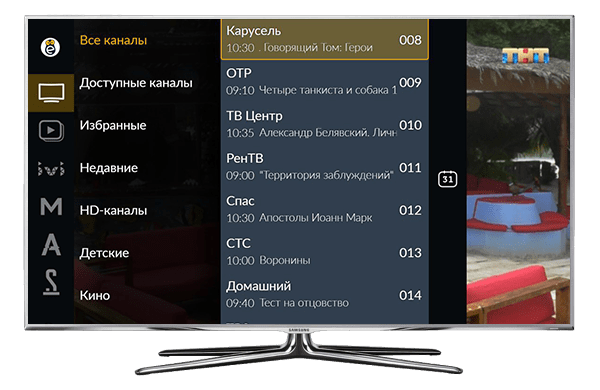
Удобное приложение для просмотра онлайн-ТВ, фильмов и сериалов. Доступно в Samsung Apps для телевизоров 2013 года выпуска и моложе. Не требует дополнительной настройки: сразу после установки вам будут доступны 300+ каналов, включая HD и 4К, и онлайн-кинотеатр.
- доступ к архиву передач до 14 дней;
- возможность управления эфиром;
- регулярные обновления фильмотеки;
- стабильную работу даже в 4G;
- информативный веб-сайт с технической поддержкой и ответами на популярные вопросы.
- небесконечный бесплатный период.
Какие приложения для Samsung Смарт ТВ, на ваш взгляд, наиболее востребованы?
Бесплатные Платные
Просмотр IPTV
OTTPlayer

Разработчик: Ottplayer
Бесплатный доступ: бессрочный
Подписка: нет

Универсальный сервис для просмотра IPTV. Главная особенность — управление m3u-плейлистами и всеми привязанными устройствами осуществляется через личный кабинет, поэтому перед использованием плеера необходимо пройти короткую регистрацию на сайте разработчика.
- кроссплатформенность;
- веб-версию, не требующую установки программы;
- интуитивно-понятный интерфейс;
- отсутствие платных подписок и рекламы.
- периодические проблемы на сервере;
- отсутствие приложения в Samsung Apps.
Читайте подробнее о быстрой настройке IPTV на OttPlayer.
SSIPTV

Разработчик: SS IPTV Team
Бесплатный доступ: бессрочный
Подписка: нет

Ещё один бесплатный IPTV-сервис. Поддерживает воспроизведение плейлистов в формате m3u, m3u8, xspf, asx, pls. В приложение можно добавить один внутренний плейлист по сгенерированному коду и неограниченное количество внешних. Внутренний плейлист добавляется на официальном сайте. Дополнительной регистрации не нужно — достаточно привязать устройство в отдельной вкладке. Внешние плейлисты можно добавлять как через сайт, так и непосредственно в виджете.
- простая установка и настройка;
- интуитивно-понятный интерфейс;
- возможность добавления неограниченного количества внешних плейлистов;
- родительский контроль;
- отсутствие платных подписок и рекламы.
- отсутствие приложения в Samsung Apps;
- отсутствие встроенных плейлистов.
Ознакомьтесь с инструкцией по настройке SSIPTV на Samsung Smart TV.
Официальные онлайн-кинотеатры
КиноПоиск HD
Разработчик: Yandex
Бесплатный доступ: есть
Подписка: от 199 руб./мес.

В Смарт-версии популярного кинотеатра доступны 6000+ российских, зарубежных фильмов и сериалов. Контент отсортирован по жанрам, годам выпуска, актерам, режиссерам и оценке пользователей. Можно приобрести подписку на 1,6 или 12 месяцев, либо заплатить за просмотр выбранного фильма от 50 рублей.
- разнообразную фильмотеку с регулярными обновлениями;
- внимательное отношение к народному рейтингу;
- уведомления о премьерах;
- интеграцию с другими сервисами “Яндекс”;
- гибкую систему скидок.
- короткий тестовый период платной версии — всего 7 дней;
- немного бесплатных фильмов.
IVI
Разработчик: “Иви.ру”
Бесплатный доступ: есть
Подписка: от 399 руб./мес.

Крупнейший российский онлайн-кинотеатр: каталог Ivi насчитывает более 100000 фильмов, сериалов и мультфильмов. Доступны все новинки кинопроката, в том числе на иностранных языках, с субтитрами и редкое кино. В приложении много бесплатного контента, но только с рекламой.
- офлайн-просмотр;
- гибкую систему рекомендаций;
- дополнительные 60-ТВ каналов по подписке;
- регулярное обновление фильмотеки.
- доступ к рейтинговым фильмам и новинкам оплачивается отдельно независимо от подписки.
- навязчивая реклама во free-версии.
Сторонние кинотеатры
Lampa

Разработчик: Lampa
Бесплатный доступ: есть
Подписка: нет

Неофициальный сервис для просмотра торрентов. У Lampa нет собственного сервера — все настройки выполняются через TorrServer. Торренты не нужно загружать в память устройства. Несмотря на то, что Lampa — относительно молодое приложение, для него уже разработан ряд полезных плагинов. В том числе и для просмотра online, без торрентов.
На фоне аналогов отличается :
- доступом к торрентам без загрузки в память устройства;
- удобным, интуитивно-понятным интерфейсом;
- обратной связь разработчиков и сообществом единомышленников в Телеграм;
- отсутствием рекламы.
Может не понравиться :
- настройка чуть сложнее, чем у приложений, работающих с плейлистами.
Читайте подробнее об установке и настройке Lampa.
GetsTV

Разработчик: GetsApp.ru
Бесплатный доступ: бессрочный
Подписка: от 150 руб./мес.

Видеосервис, разработанный специально для Самсунг Смарт ТВ. Каталог фильмов, сериалов и мультфильмов обновляется практически ежедневно. Доступны 20 ТВ-каналов бесплатно и 500+ в VIP-пакете, в том числе 150+ — в HD-качестве.
Отдельное спасибо за :
- простой интерфейс, понятный даже новичку;
- отзывчивую техподдержку;
- появление новинок в каталоге практически сразу после релиза.
Может не понравиться :
- доступ к официальному сайту только после регистрации и добавления устройства;
- нет 4K без подписки.
Установка стандартных и сторонних приложений на телевизор Samsung Smart TV

У телевизоров Самсунг есть одна существенная особенность: производитель ограничил возможность загрузки и установки стороннего контента. Владельцы телевизоров с технологией Смарт ТВ могут свободно использовать два типа приложений: предустановленные и доступные для скачивания в Samsung Apps. Ограничения можно обойти с помощью ПК с ОС Windows. Главное — знать серию, год выпуска телевизора и следовать инструкциям ниже.
Метод 1. Установка из магазина приложений
Телевизоры Самсунг работают на одной из двух операционных систем: на устройствах старше 2014 года установлена Orsay, а с 2015 её заменила ОС Tizen. Для большинства моделей, начиная с D-серии (2011 г. в.) доступен Smart Hub — сервис, в котором собраны дополнительные функции, в том числе Samsung Apps.
Здесь вы найдёте массу развлекательного контента: онлайн-кинотеатры, интернет-каналы, социальные сети, игры, медиаплееры, сервисы для отслеживания погоды и курсов валют и т.д.

Чтобы скачать приложение на телевизор Самсунг из официального магазина :
- Включите телевизор.
- Убедитесь в стабильности Wi-Fi подключения.
- На пульте ДУ нажмите «Home» (Домик).
- Прокрутите меню внизу экрана до пункта «APPS»: так вы попадете в магазин Samsung.
- Введите в поиске название приложения либо воспользуйтесь каталогом.
- Нажмите “Установить”, дождитесь окончания процесса.
- Приложение готово к запуску и использованию.
Вам хватает приложений из Samsung Apps?
Вполне Нет!
Метод 2. Установка через ПК на Windows
Для загрузки бесплатных приложений со сторонних ресурсов установите на ПК одну из программ с “виртуальным сервером”: Sammy Widgets (версия для серий D, а также E, F и H), XSMART Box, TheDark SmartTV Media Center/Server или любое другое подобное. После этого включите телевизор, зайдите в сервис Smart Hub, создайте учетную запись «develop». Это необходимо для синхронизации ПК и Смарт ТВ. Убедитесь, что оба устройства подключены к одной сети интернет.
Порядок установки виртуального сервера на ПК прост — достаточно скачать дистрибутив и запустить инсталляцию. А с телевизорами Samsung всё несколько сложнее: создание учётной записи на устройствах разных серий будет отличаться. Поэтому первое, что необходимо сделать — уточнить серию телевизора.
- На заводской табличке, которую производитель обычно размещает на задней или боковой панели корпуса ТВ, найдите точное название модели.
- Альтернативно, откройте «Меню» → «Поддержка» → «Обращение в Samsung».
- Внимательно рассмотрите “Код модели”: первые две буквы обозначают тип телевизора — QLED, ЖК или плазма, далее идёт обозначение диагонали, и, наконец, следом за двухзначным числом — серия телевизора.
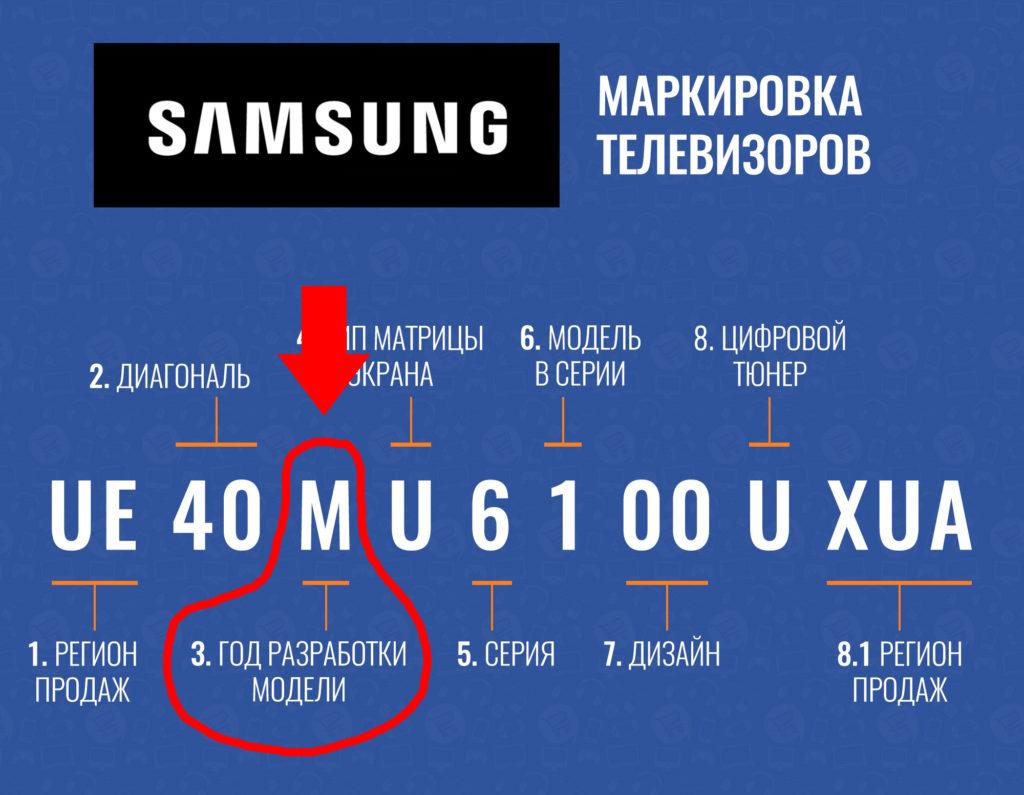
Расшифровка маркировки
Каждой серии соответствует год выпуска :
- B — 2009;
- C — 2010;
- D — 2011;
- E — 2012;
- F — 2013;
- H — 2014;
- J — 2015;
- K — 2016;
- M — 2017;
- N — 2018;
- R — 2019;
- TU/T/Q*T — 2020;
- AU/Q*A/QN*A — 2021.
Определив серию телевизора, переходите к созданию аккаунта develop, синхронизации ТВ и ПК, установке приложений.
Cерии B и C
Чтобы установить приложение на Смарт ТВ Самсунг серий B и C :
- Перейдите в Смарт-раздел, нажав на пульте ДУ клавишу “Internet@TV”.
- Откройте раздел «Настройки».
- Выберите “ИД входа Internet@TV” и нажмите “Создать”.
- В окне “Создать ИД входа” введите «develop» и кликните “Выбор”.
- Введите и подтвердите 4-значный пароль.
- Кликните “Завершена”. Появится окно “Учетная запись создана”.
- На ПДУ нажмите кнопку “А” — «Вход» и введите пароль.
Аккаунт develop создан. Переходите к загрузке виджета.
Для этого синхронизируйте ПК и телевизор :
- Включите ТВ и откройте “Настройки” → “Разработка”.
- Подтвердите условия лицензионного соглашения.
- Откройте раздел “Настройка IP-адреса”.
- Запустите на ПК предварительно распакованный и установленный “виртуальный (локальный) сервер”, например Sammy Widgets.
- Отключите сетевую защиту (брандмауэр).
- Из списка приложений выберите те, которые установите на ТВ.
- Найдите поле «Server IP», скопируйте IP-адрес компьютера, введите его в разделе “Настройка IP-адреса”.
- Откройте вкладку “Синхронизация приложений” и подтвердите операции.
- Выйдите и СМАРТ-раздела и нажмите “Internet@TV”. Виджеты появятся на экране.
Cерия D
Чтобы добавить программы сторонних разработчиков на телевизоры серии D :
- Откройте Smart Hub.
- Нажмите кнопку «А» на ПДУ — откройте окно «Вход».
- Кликните “Создать учетную запись”.
- В окне “Учетная запись Samsung” введите «develop» и нажмите «ОК».
- Придумайте и введите пароль от 6 до 15 символов.
- В окне “Создать учетную запись” вставьте логин (develop) и пароль.
- Уберите галочку напротив строки “Receive E-mail on Samsung Smart TV”.
- Подтвердите действие.
- Введите данные для авторизации, отметьте галочкой строку “Запомнить пароль”.
- Нажмите “Вход”.
- Значок «develop» в левом нижнем углу экрана говорит об успешном создании аккаунта.
Для загрузки виджетов необходимо синхронизировать ПК и ТВ аналогично с сериями B и C.
Серия Е
На телевизорах E-серии следующий порядок действий :
- Перейдите в Smart TV нажатием кнопки Smart на ПДУ.
- Нажмите кнопку «А» — “Вход”.
- Кликните “Создать учётную запись” и примите условия пользовательского соглашения.
- В окне “Создание учётной записи” в поле “Учетная запись Samsung” введите «develop». Если после этого вы увидели сообщение “Учётная запись develop уже используется”, пропустите предыдущие действия — не нажимайте “Создать учётную запись”, выполните вход под именем «develop» и любым паролем.
- Если аккаунт не используется, придумайте пароль и подтвердите его.
- Нажмите “Далее”, отметьте пункты “Запомнить пароль” и “Автоматический вход”.
- Кликните “Создание учётной записи”.
- Нажмите на пульте ДУ кнопку «А».
- Введите логин “develop” и пароль в соответствующие поля.
- В левом нижнем углу найдите индикатор с надписью “Вы вошли как develop”.
Синхронизация с ПК и установка виджетов происходит через локальный сервер по алгоритму, описанному выше, в инструкции к сериям B и C.
Серия F
Для телевизоров Самсунг серии F порядок создания аккаунта develop выглядит так :
- На пульте ДУ нажмите кнопку “Меню” и перейдите во вкладку “Функции Смарт”.
- Слева выберите пункт “Учетная запись Самсунг”, справа — “Вход”.
- В окне для входа в строке “Эл.п” введите “develop”, а в поле “пароль”, если оно активно -”sso1029dev!”.
- Поставьте отметку “Запомнить пароль”.
- Выполните вход в учетную запись develop.
Выполните синхронизацию с локальным сервером на ПК: Smart Hub → «Дополнительное приложение» → «Параметры» → «IP Settings».
Серия H
Для загрузки сторонних виджетов на телевизорах Самсунг серии H :
- Откройте Smart Hub, нажав соответствующий пункт в «Меню».
- Слева выберите “Учетная запись Samsung”, справа — “Создание учетной записи Samsung”.
- В следующем окне примите “Условия, политика конфиденциальности для учетных записей Samsung”, отметив галочкой соответствующий пункт, и нажмите “Далее”.
- В поле «ID» с помощью экранной клавиатуры введите “develop”, а поле “пароль” оставьте пустым.
- Поставьте галочку напротив “Автоматический вход” и снова жмите “Далее”.
- Войдите в аккаунт develop, нажмите на появившуюся картинку.
- Наведите луч пульта ДУ на любое из установленных приложений, например Youtube, и зажмите центральную кнопку. Должно открыться “Меню синхронизации”.
- Откройте “Настройки IP” и введите IP-адрес локального сервера, предварительно установленного и запущенного на ПК.
- Ещё раз вызовите “Меню синхронизации” центральной кнопкой пульта ДУ и соедините ТВ с веб-сервером.
- Выключите и включите Smart Hub: установленные виджеты появятся на основной странице.
Cерия J
Чтобы скачать другие приложения на телевизоры серии J :
- Откройте Smart Hub нажатием соответствующей кнопки на пульте ДУ.
- В магазине приложений найдите виджет iAN TV.
- Откройте «Меню» → «Состояние сети» → «Настройки сети».
- Установите Fork Store, изменив DNS на 85.17.30.89.
- Перезагрузите телевизор.
- Через Smart Hub запустите магазин приложений Fork Store.
Cерии М, K, N, R
Для серий M, K, N, R алгоритм следующий :
- Установите на ПК Tizen Studio with IDE installer.
- Запустите приложение.
- В приложении найдите «Tizen SK tools» и нажмите «Install».
- Кликните «Extension SDK», найдите «Extras» и ещё раз нажмите «Install».
- Создайте аккаунт на сайте Samsung.
- В настройках ПК найдите IP-адрес.
Для синхронизации ПК с телевизором :
- Откройте Smart Hub → «Приложения», а затем последовательно введите цифры 1,2,3,4,5.
- В открывшемся окне нажмите «On» → «Enter», а затем введите IP-адрес ПК.
- Во время перезагрузки выключите ТВ с помощью пульта ДУ и отключите ТВ от розетки на 1 минуту.
- После запуска в “Приложениях” найдите «Developer Mode».
- Авторизуйтесь с помощью логина и пароля от аккаунта Самсунг.
- Откройте «Меню» → «Сеть» → «Состояние сети» → «Настройки IP» и впишите IP-адрес ПК.
- Запустите на компьютере Tizen Studio и выберите “Подключение ТВ”.
- Кликните “плюс”.
- Введите произвольное имя и IP-адрес ПК. Нажмите «Add».
- Установите бегунок на «Вкл.».
- Нажмите «Tools» → «Certificate Manager», после чего кликните «плюс».
- Выберите «Tizen», введите произвольное имя сертификата и нажмите «Next».
- Укажите любые данные, кликните «Finish» и «OK».
Вы создали сертификаты дистрибьютора и автора, теперь можно переходить непосредственно к установке виджетов на ТВ. Для этого :
- Запустите Tizen Studio.
- Создайте новый проект: в левом верхнем углу кликните по соответствующей иконке, далее нажмите «Template» → «Next» → «Custom» → «TV-samsung v 3.0/TV-samsung v4.0» → «Next» → «Web Application» → «Basic Project».
- Введите любое имя и завершите создание проекта.
- Распакуйте архив с виджетами и переместите файлы в новый проект.
- Нажмите и на имя проекта, затем выберите «Run As» → «Tizen Web Application».
- Виджет будет запущен на ТВ.
Метод 3. Установка через флешку
Официально компания Samsung заблокировала установку приложений с помощью USB-носителя. Обойти ограничение можно только на моделях серии B, C, J с версией прошивки 1412 и ниже.
Чтобы установить приложения с флешки :
- Предварительно отформатируйте USB-накопитель в FAT32.
- В корневой папке создайте каталог «userwidget».
- Скачайте на ПК виджеты, которые хотите установить, а затем скопируйте их в папку на флешке.
- Вставьте накопитель в USB-порт на вашем ТВ.
- Откройте Smart Hub.
- Подтвердите установку приложений со съемного носителя.
- Перезапустите телевизор.
После перезагрузки виджеты появятся в разделе “Мои App”.
Метод 4. Установка из встроенного интернет-браузера
- Откройте браузер.
- Найдите источник с приложением, которое планируете установить.
- Загрузите приложение так, как делаете это на смартфоне или ПК.
- Установите виджет на Samsung Smart TV.
Обновление приложений
Если приложение установлено из магазина Samsung Apps :
- Зайдите в магазин и проверьте наличие обновленной версии.
- Если таковая появилась, нажмите “Обновить”.
Для сторонних приложений не предусмотрено обновления: при необходимости удалите устаревшую версию и загрузите более свежую.
Как зайти в магазин приложений на телевизоре Samsung
Для того чтобы получить доступ к магазину приложений на телевизоре Samsung, следуйте простым шагам ниже:
- Шаг 1: Включите телевизор
- Шаг 2: Проверьте стабильность Wi-Fi подключения
- Шаг 3: Нажмите кнопку «Home» на пульте ДУ
- Шаг 4: Прокрутите меню до раздела «APPS»
- Шаг 5: Войдите в магазин Samsung
- Шаг 6: Поиск приложений или использование каталога
- Дополнительные советы и выводы
Шаг 1: Включите телевизор
В первую очередь, убедитесь, что ваш телевизор включен и готов к использованию.
Шаг 2: Проверьте стабильность Wi-Fi подключения
Убедитесь, что ваш телевизор имеет стабильное подключение к Wi-Fi. Это важно, так как магазин приложений требует интернет-соединения для работы.
Шаг 3: Нажмите кнопку «Home» на пульте ДУ
На пульте дистанционного управления нажмите кнопку «Home» (обычно она представлена значком домика). Это откроет главное меню телевизора.
Шаг 4: Прокрутите меню до раздела «APPS»
На экране главного меню найдите нижнюю панель с различными пунктами меню. Прокрутите эту панель вниз и найдите раздел «APPS».
Шаг 5: Войдите в магазин Samsung
После выбора раздела «APPS» вы перейдете в магазин Samsung. Здесь вы сможете найти огромное количество приложений для установки на свой телевизор.
Шаг 6: Поиск приложений или использование каталога
После входа в магазин вы можете двумя способами найти нужные вам приложения. Вы можете воспользоваться функцией поиска и ввести название приложения в поисковую строку. Альтернативно, вы можете просмотреть каталог приложений и выбрать то, что вам интересно.
Теперь вы можете наслаждаться доступом ко всем видам приложений прямо на своем телевизоре Samsung.
Дополнительные советы и выводы
- Убедитесь в том, что ваш телевизор подключен к Wi-Fi, чтобы скачивание и установка приложений происходили без проблем.
- Если у вас возникли проблемы с доступом к магазину приложений, попробуйте перезагрузить телевизор и проверьте подключение к Wi-Fi.
- Не забывайте, что магазин приложений Samsung предлагает широкий выбор приложений различных категорий, включая видео, музыку, игры и многое другое. Исследуйте разные категории, чтобы найти что-то подходящее для вас.
- Установка и удаление приложений на телевизоре Samsung очень просты. Просто выберите нужное приложение и нажмите кнопку «Установить» или «Удалить».
В конечном итоге, доступ к магазину приложений на телевизоре Samsung — это отличная возможность получить многофункциональное использование вашего устройства и дополнительный контент, который может улучшить ваше телевизионное просмотр.
Почему не получается установить Кинопоиск на телевизор
Одной из причин, почему не получается установить Кинопоиск на телевизор, может быть общий сбой в работе устройства. В таком случае стоит попробовать полностью перезагрузить телевизор и, если это не решает проблему, скачать приложение Кинопоиск заново. Также возможно, что возникли проблемы с применением промокода на платную подписку. Если у вас есть промокод, но он не применяется, стоит связаться с технической поддержкой Кинопоиска для получения помощи и разъяснения ситуации. Часто такие проблемы могут быть вызваны техническими ошибками или неправильным вводом информации. Техническая поддержка сможет помочь вам разобраться с проблемой и решить ее.
Как установить приложение на телевизор SONY Linux
Если вам необходимо установить дополнительные приложения на телевизор SONY Linux, возможно, вам придется воспользоваться внешними устройствами, такими как Android TV Box или Raspberry Pi. Подключите выбранное устройство к телевизору, установите на него приложения, которые вам нужны, и используйте их через HDMI-порт или другой доступный для подключения порт. Однако имейте в виду, что использование внешних устройств может привести к ограничениям в поддержке определенных функций или качества изображения на телевизоре. Перед покупкой и подключением внешнего устройства убедитесь, что оно совместимо с вашим телевизором и соответствует вашим потребностям.
Как включить Кинопоиск на Hisense
Для того чтобы включить Кинопоиск на телевизоре Hisense, сначала необходимо оформить подписку на сервис Яндекс Плюс. Эта подписка является платной и предлагает не только доступ к Кинопоиску, но и к другим сервисам Яндекса, таким как Яндекс Музыка. Кроме того, подписка на Яндекс Плюс дает возможность получать кешбэк баллы, которыми можно расплачиваться за покупки, поездки и развлечения в сервисах Яндекса.
После того, как вы оформите подписку на Яндекс Плюс, вам необходимо будет скачать и установить приложение Кинопоиск на ваш телевизор Hisense.
После установки приложения, вы сможете войти в свою учетную запись Яндекса и начать пользоваться сервисом Кинопоиск. Вы сможете просматривать фильмы, сериалы и другие видеоматериалы, а также оценивать их и оставлять отзывы. Кроме того, вам будут предложены рекомендации на основе ваших предпочтений.
Теперь вы можете наслаждаться просмотром качественного контента на своем телевизоре Hisense с помощью приложения Кинопоиск.
Почему в Samsung Apps нет кинопоиска
Пользователи смарт-телевизоров Samsung столкнулись с проблемой отсутствия приложения КиноПоиск в магазине Samsung Apps. Эта проблема возникла после блокировки функции смартхаба на серых моделях ТВ. В результате обладателям пришлось использовать виртуальную частную сеть (VPN) для переустановки смартхаба. После этого в магазине автоматически загрузились приложения региона, который был выбран. В основном, это были Литва или Польша. Однако, в этих регионах нет приложения КиноПоиск в магазине, поэтому его невозможно установить. Пользователям остается надеяться на то, что в будущем Samsung добавит это популярное приложение в свой магазин и снова сделает его доступным для всех пользователей.

В обоих методах можно установить на телевизор различные приложения — видеопроигрыватели, социальные сети, игры и другие полезные программы. В магазине Samsung представлены платные и бесплатные приложения для пользователей телевизоров данной марки. Перед установкой приложения рекомендуется внимательно ознакомиться с описанием, рейтингом и отзывами, чтобы быть уверенным в его качестве и соответствии с требованиями. Также обратите внимание на требования к операционной системе вашего телевизора, чтобы приложение корректно работало. После установки приложения оно будет доступно на главном экране телевизора в разделе «Приложения» или в «Умном центре». Используя магазин приложений, вы сможете значительно расширить функциональность своего телевизора Samsung.
Все права защищены © 2023