
Как активировать и синхронизировать Viber на iPad и iPhone?
Viber – современная программа для отправки смс, осуществления звонков и звонков с видео. Софт устанавливается без проблем на все «операционки» для планшетников, ПК и мобильных гаджетов.
Платформа доступна для платшетников от Apple и другой техники от «яблочной» компании. Окошко программы интуитивно понятное и простое. За эти достоинства софт полюбился многим юзерам.
В этой статье подробно поговорим о том, как установить Viber на iPad. Многих юзеров интересуют, кроме этого, вопросы, как зарегистрировать Вибер, как активировать и настроить софт. Обо всем этом и многом другом – читайте в нашей статье.
Viber для iPad: зачем нужен?
Вайбер для айпада, как и для iPhone, нужен для следующих целей:
- отправки смс;
- передачи картинок и файлов с видео;
- осуществление бесплатных звонков между юзерами внутри сервиса.
Регистрация и активация софта очень просты, но требуют обязательного интернет-трафика. Но несколько лет назад ходили пугающие юзеров слухи, что подобный софт могут убить стандартные сотовые фирмы. Но в последнее время такого не наблюдается.
Как установить вайбер на айпад?
Первым делом требуется зайти в AppStore. Для тех, кто не в курсе – это официальный магазин «яблочной» компании. Его следует открыть и в поисковой строчке ввести наименование софта. Всплывет перечень, в котором нужно отыскать иконку с логотипом программы, затем щелкнуть по ней и войти на ее страничку.
На открывшейся страничке юзер может прочесть детальную информацию о софте, прочитать комменты других и закачать программу на свой девайс. После закачки файла на iPad требуется открыть его в iTunes. Пока еще софт не установленный, эту процедуру осуществим далее.
Следующим шагом будет присоединение планшетника к ПК или ноутбуку и синхронизировать Viber. Приступить к использованию софта юзер сможет сразу же, как будет отсоединен шнур. Синхронизированный софт должен отлично работать. И любой зарегистрированный пользователь сможет войти в программу.
При первичном включении аппарата юзеру потребуется ввести свой телефонный номер, к которому привяжется «учётка». После нужно ожидать подтверждения, которое придет на указанный номер, и вбить его символы в соответствующее поле. Таким образом система будет настраивать верификацию.
Далее осуществляется обмен контактами. Так Вайбер на автомате выявит, какие номера из контактов юзера тоже его используют. Все выявленные элементы будут добавлены в перечень приложений юзера.
Делаем установку Viber без симки
К сожалению, далеко не всем известно, что Вайбер отлично работает не только на смартфонах или мобильниках, но и на айпадах, не поддерживающих сотовые модули. То есть не принимают звонки с симки. Это планшетники и плееры на Android.
На самом деле, установка софта без симки – дело нетрудное. Главное, чтобы девайс имел выход в сеть. С этой целью допускается использование любого смартфона с установленным Вайбером. Но если у юзера такового нет, можно воспользоваться девайсом друга, дав ему обещание, что не будете просматривать конфиденциальную информацию.
Операция установки идентична стандартной. Но при вбивании номера и кода активирования, юзер использует номер друга. Когда на него прибудет активационный код, нужно ввести его в соответствующую ячейку на планшетнике. А далее установка пойдет в обычном режиме.
После софт станет активным, и юзер сможет по полной программе использовать его в паре с микрофоном и динамиками. Единственным ограничением будет отсутствие соединения по Wi-Fi. Но это вряд ли для кого-то станет серьезной трудностью, поскольку бесплатные точки доступа имеются в большинстве общественных мест.
И немного добавим про Android-гаджеты. Если на вашем аппарате с такой «операционкой» нет приложения телефона (а подобное встречается достаточно часто), заведите книгу контактов в своей «учетке» в Google. Туда внесите контакты ваших друзей вручную. Вайбер сделает импорт книги оттуда, распознав ее в качестве системной. На айпадах и айпод тач подобных проблем возникать не должно, ведь в их «операционках» контактная книга встроена.

Плюсы софта
Это приложение позволяет обладателям планшетников от Apple общаться неограниченно. Беседовать можно в любое время дня и ночи и совершенно бесплатно. Даже при слабеньком уровне сигнала связь будет стабильной. Период разговоров тоже не ограничивается.
Для юзеров большое значение будет иметь привязка контактов, происходящая на полном автомате. Элементы импортируются из телефонной книжки. Значок фиолетового оттенка напротив имени говорит о том, что у юзера установлен Вайбер.
Софт позволяет без денег и без каких-либо ограничений отсылать друзьям смс, прилагая к ним яркие стикеры. Также можно делать пересылку фотоснимков и роликов с видео в удобное время. Помимо этого, доступны еще и метки геолокации.
Этот вариант софта особенно будет полезен юзерам, часто проводящим время на шумных вечеринкам или морском берегу. Приложение замечательно работает на планшетниках, не поддерживающих 3G-технологии. Ему вполне достаточно Wi-Fi.
Сравнивая Вайбер с различными программами похожего профиля, годными для iPad, можно сделать вывод, что он – самый экономичный. Имеется ввиду в плане батарейки и расхода ее емкости. Это наверняка оценят юзеры, часто находящиеся в путешествиях. Стремление всегда находиться на связи при небольших затратах энергии – важный фактор установки Вайбера на планшетник.
Этот софт не надоедает юзеру роликами с рекламой, осуществляет простую поддержку набора смс голосом, позволяет делать групповые звонки. Он бесплатен и поддерживает опцию уведомлений типа push. Так что даже при отключенной программе пользователь получит адресованное ему смс.
Выводы
Рассмотренная в этом обзоре утилита на 100% имеет адаптацию под планшетники. Благодаря ей вы сможете всегда услышать голос родных и близких, где бы вы ни находились. Чтобы указать на место своей геолокации, потребуется воспользоваться соответствующей функцией, работающей на полном автомате. Еще каждый юзер сможет настраивать окошко программы и метод отображения функций, основываясь на личных предпочтениях.
Синхронизация контактов в Viber
После того как мессенджер установлен на устройство, в Viber синхронизация контактов происходит автоматически. Все номера телефонов, которые имеются в памяти смартфона, переносятся в приложение. Напротив тех из них, кто тоже является пользователем Вайбер, можно увидеть специальный значок. С этими людьми можно бесплатно связаться через приложение, если у них подключён интернет.
Синхронизация телефонной книги
Не так давно разработчики предложили десктопную версию мессенджера. Она проста и удобна, отчего её выбирает большое количество пользователей. В этой версии Viber синхронизация произойдёт в автоматическом режиме, в результате чего все контакты из смартфонов будут перенесены на ПК. Для того чтобы запустить процесс понадобится:
- Скачать и установить мессенджер.
- Пройти авторизацию (для чего необходим смартфон с активным приложением).
- Подождать, пока данные будут перенесены.
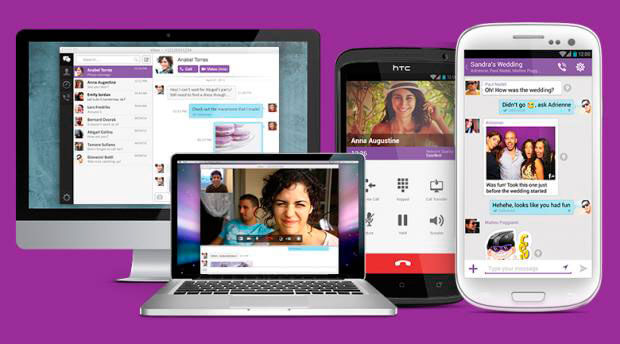
Время синхронизации может различаться и зависит в основном от объёма данных, которые имеются в приложении. Но иногда у пользователей возникают проблемы при переносе сведений из одной версии мессенджера в другую. Если это произошло, рекомендуется выполнить следующие действия:
- Перезагрузить ПК и смартфон.
- Проверить наличие и скорость интернет-соединения.
- Обновить список контактов.
- Проверить, есть ли абонент в памяти устройства.
- Убедиться, что номер контакта верно введён в телефон (приложению требуется код страны, где проживает пользователь).
В случае когда проблема не решена, понадобится удалить и установить заново Вайбер. Но, чаще всего, крайних мер не требуется. Разработчики позаботились о том, чтобы мессенджером было максимально удобно пользоваться. Именно поэтому программа сама переносит список абонентов из телефонной книги смартфона в память программы. Те же действия выполняются и для настольной версии Viber.
Как синхронизировать Viber на телефоне, планшете, ПК — инструкция

Мессенджер Viber удобно использовать, писать СМС, звонить друзьям. Аккаунт привязан к телефонному номеру. Вайбер можно установить на несколько устройств одновременно и использовать один профиль. Разберемся, как синхронизировать Вайбер на телефоне и телефоне, а также подключиться к собственному профилю с компьютера и планшета.
Что такое синхронизация и как она работает
Вайбер может работать как основное и дополнительное приложение. Для входа в личный профиль основного устройства используется SIM-карта. Чтобы открыть свой аккаунт на дополнительных устройствах, нужно просканировать QR-код.
Основной аккаунт работает на смартфоне с СИМ-картой. Все сообщения и звонки поступают сначала на основной профиль, затем синхронизируются со всеми привязанными.

Дополнительное устройство начинает синхронизацию сразу после входа в профиль. Для подтверждения входа нужно просканировать защитный QR-код с помощью камеры. Вводить логин, пароль и другие данные не нужно.
Синхронизация работает при подключении к интернету. Мессенджер может синхронизировать контакты, загружать все поступившие СМС и вызовы. Связь между телефоном, планшетом и компьютером можно отключить в любое время, без удаления Вибера.
Зачем нужно синхронизировать Вайбер
Зачем нужна синхронизация Вайбера? Опция будет полезна тем пользователям, у которых есть компьютер и второй мобильный гаджет. Со своим профилем можно работать в любое время, для чтения СМС или ответа на звонок не придется искать основной смартфон.
В приложении для ПК удобно писать текст на клавиатуре. На большом экране можно лучше разглядеть фото. Общий аккаунт позволяет общаться с друзьями от своего имени, не создавая новый профиль.

Важно. Войти в свой профиль не сложно. Сообщения и звонки синхронизируются на компьютере и телефоне автоматически. Главным и единственным условием для работы является стабильное подключение к интернету.
Синхронизация Viber
Как синхронизировать Вайбер на других устройствах? Для этого нужно установить приложение на ПК или планшет, запустить его и выполнить сканирование.
Для копирования сообщений и контактов нужно подтвердить операцию при первом входе. В остальное время передача данных будет происходить автоматически без участия пользователя.
На планшете
Разберемся, как синхронизировать Вайбер на телефоне и планшете:
- Установите Viber, запустите его.

- На экране появится QR-код, его нужно отсканировать с помощью камеры.

- Сканер на смартфоне должен открыться автоматически. Если этого не произошло, запустите Вибер, кликните по кнопке «Еще» и нажмите на кнопку справа сверху.

Сканирование происходит моментально. После успешного выполнения операции на экране появится соответствующее сообщение.

Планшет автоматически откроет запрос на синхронизацию сообщений, контактов, настроек. Кликните по кнопке подтверждения. Во время операции не отключайтесь от интернета.
На компьютере
Как синхронизировать Вайбер с компьютером? Для этого также потребуется отсканировать код. Для выполнения входа в личный аккаунт не придется вводить логин и пароль, выполнять сложные настройки.
Как подключиться к Вайберу с помощью ПК:

- Установите мессенджер на свой компьютер или ноутбук, запустите его.
- На экране отобразится код.
- Откройте сканер на смартфоне, наведите камеру на экран ПК.
Чтобы включить синхронизацию Viber, нажмите на соответствующую кнопку на экране ПК.

Через несколько секунд запрос появится на экране смартфона, подтвердите действие.

Важно. Скорость копирования зависит от количества полученных СМС, сохраненных иконок и других данных. Во время операции не отключайте интернет.
Вайбер можно синхронизировать одновременно с несколькими гаджетами. Сразу после подключения информация будет доступна одновременно на смартфоне с планшетом или с ПК.
На другом телефоне
Синхронизировать мессенджер можно и на другом телефоне. Алгоритм работы такой же – основное устройство передает данные на дополнительное. Опция поддерживается не всеми аппаратами.
Как синхронизировать Вайбер на телефоне и телефоне:
- Установите мессенджер на дополнительный смартфон, запустите его.
- Кликните по клавише «Далее».

- Введите телефонный номер, к которому привязан нужный аккаунт Вайбера.

- На экране автоматически откроется код. Его нужно отсканировать с помощью камеры.

- Если код не открылся, использовать Вибер на этом аппарате можно только качестве основного, в этом случае подключиться к другому аккаунту не получится.
Важно. Некоторые телефоны не поддерживают опцию и не запускают сканер, пытаясь работать как основное устройство. В этом случае использовать один Вайбер на двух мобильных телефонах не получится.
Как отключить Вайбер от всех устройств
Теперь известно, как синхронизировать Viber с разными гаджетами. Что делать, если нужно срочно отключить дополнительный профиль? Отсоединить все подключенные планшеты и ПК можно с помощью меню Viber. После разрыва связи на телефоне с компьютером или планшетом, прием сообщений и звонков будет приостановлен до тех пор, пока еще не будет еще раз отсканирован QR-код.
Как отключить синхронизацию в Вайбере:
- Войдите в Viber с основного телефона.
- Кликните по кнопке «Еще» и перейдите в раздел «Viber для компьютеров и планшетов».

- В списке выберите нужный аппарат и нажмите на кнопку деактивации.

Отключение осуществляется моментально. Для продолжения работы перезагрузка мессенджера не требуется.
Чтобы заново подключить устройство и восстановить возможность чтения сообщений Viber, снова просканируйте код и нажмите на кнопку синхронизации.
Может быть интересно: как создать группу в Вайбере.
Заключение
Синхронизировать Вайбер с телефона на планшет и компьютер можно бесплатно. Если смартфон может подключиться как дополнительное устройство, то войти в существующий профиль Viber можно и с него. Для работы опции требуется подключение к интернету. Управление всеми опциями доступно только на основном смартфоне.