
Синхронизация Вайбера на компьютере и телефоне
FAQ
Автор Juli На чтение 6 мин Просмотров 15.5к. Опубликовано 22.08.2019
Ни для кого не секрет, что мессенджер Viber можно одновременно использовать на нескольких устройствах: смартфон, планшет и ПК. При этом нормальным желанием любого пользователя будет видеть соответствие между информацией (переписки, звонки, документы, медиафайлы), которая отображается в вибере на разных устройствах. Для этого и нужны процессы синхронизации. А как их запустить, как ликвидировать различия между данными в Вайбере мобильной и десктопной версий в одной учетной записи? Читайте далее.
Знаете ли вы, что мессенджер Viber можно использовать одновременно на нескольких устройствах? При этом, благодаря процессу синхронизации данных, на всех связанных мобильниках, планшетах, ПК вы будете видеть одну и ту же «картинку»: контакты, сообщения, медиафайлы. Как работает эта опция, читайте далее.
Что такое синхронизация Viber
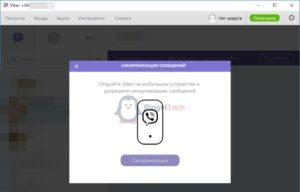
Синхронизация в «Вайбере» – это процесс, который связан с ликвидацией различий данных, содержащихся в приложении и закрепленных за одной учетной записью, при условии, что мессенджер установлен на нескольких разных устройствах. Объясним подробнее принцип работы указанного механизма на конкретном примере. Вы скачали Viber на телефон, создали учетную запись и активно пользовались приложением. Затем захотели установить и десктопную версию. Чтобы на вашем ПК отобразилась история переписки, передачи медиафайлов и иной материал, который успел накопиться за время использования «Вибером» на смарт-фоне, необходимо синхронизировать данные между вашим гаджетом и компьютером. Тем более они работают методом сквозного шифрования. СПРАВКА. Телефон, на котором изначально использовалось приложение, называется основным устройством синхронизации, потому что к нему привязана SIM-карта и учетная запись, к которой прикреплен аккаунт в «Вайбере». Второе устройство, которое синхронизируется с главным, соответственно, является дополнительным.
Что нужно для синхронизации
Для процесса ликвидации различий необходимо как минимум два устройства, на которых установлен мессенджер.
Важно! Одним из них должен быть планшет или смартфон с «симкой», на которую зарегистрирована учетная запись (основное устройство).
Соответственно, если необходимо «Вайбер» мобильной версии синхронизировать с компьютером, придется сначала скачать его на ПК.
Установка мессенджера на ПК с Windows
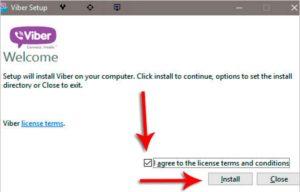
Чтобы установить «Вибер» на ОС Windows, нужно следовать алгоритму:
- На официальном сайте скачать приложение, кликнув «Скачать для Windows».
- Нажмите на скачанный файл ViberSetup.exe – запустится программа установки.
- Следуйте инструкциям инсталлятора.
- Когда программа установлена, запустите Viber. В открывшемся окне появится QR-код.
- Теперь откройте мессенджер на смартфоне.
- Щелкните по «Еще».
- В правом верхнем углу нажмите на иконку QR-сканера.
- Отсканируйте код в приложении на ПК.
Установка Viber на Mac OS
Владельцы ноутбуков и ПК Apple также не лишены возможности использовать Viber десктопной версии.
Для этого нужно:
- Загрузить «Вибер» с официального сайта, кликнув «Скачать для Mac».
- Открыть скачанный файл Viber.dmg.
- Перетащить иконку приложения в папку Application и запустить мессенджер оттуда путем двойного щелчка мыши.
Как происходит синхронизация «Вайбера» на телефоне и компьютере
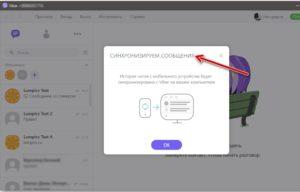
После заключительного шага установки Viber на ПК (сканирование QR-кода) запущенная десктопная версия предложит вам синхронизировать историю чатов.
Подтвердите, нажав «Синхронизация». Далее – нужно согласовать это действие и на основном устройстве путем клика на «Ок».
Процесс запущен! Этап ликвидации различий данных в контактах, переданной информации и т. п. будет происходить автоматически в режиме реального времени как на основном, так и на дополнительном устройстве.
Для устройства на Android
Иногда может получиться так, что процесс авторизации владельцем устройства был пропущен, или, например, пользователь вышел из учетной записи на компьютере, и схема с QR-сканером не работает.
Что делать в таких ситуациях и как синхронизировать «Вайбер» на компьютере и телефоне?
Со смартфона
- Запускаем «Вайбер» на телефоне.
- Совершаем несколько переходов: «Еще» – «Настройки» – «Учетная запись» – «Компьютеры и планшеты».
- В открывшемся окне рядом с Windows PC нажимаем «Деактивировать» и подтверждаем свое намерение.
- Далее открываем мессенджер на ПК.
- Кликаем «Продолжить» в уведомлении о необходимости запуска мастера регистрации.
- После перезапуска Viber проделайте алгоритм со сканированием, описанный в разделе, посвященном установке «Вибера» на компьютер с ОС Windows.
- Далее вступает в действие ранее описанная инструкция по синхронизации.
С персонального компьютера
- Открываем «Вибер» на ПК.
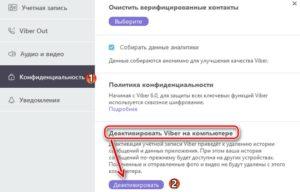
- Переходим: «Инструменты» – «Параметры» – «Конфиденциальность».
- Далее – жмем «Деактивировать».
- Подтверждаем свое действие, нажав «Отключить».
- Когда выполните вышеназванные указания, произойдет перезапуск программы десктопной версии. После чего необходимо совершить действия из пунктов 6–7 инструкции предыдущего раздела статьи.
Для устройства на iOS
Для инициирования перезапуска процесса копирования данных мессенджера со смартфона Apple на ноутбук или компьютер, так же, как и с «Андроидом», возможно воспользоваться и мобильной, и десктопной версией для этого.
С «Айфона»

- Откройте Viber на iPhone.
- Совершите следующую цепочку переходов: «Еще» – «Настройки» – «Учетная запись» – «Компьютеры и планшеты».
- Выберите «Деактивировать» рядом с Windows PC. Подтвердите свое намерение.
- Откройте мессенджер на «Виндовс».
- Нажмите «Продолжить».
- На айфоне автоматически запустится камера. Отсканируйте ею QR-код, который находится в окне десктопной версии «Вибера».
- Далее следуйте алгоритму из ранее описанной инструкции по синхронизации.
С ноутбука или компьютера
- Запустите программу на компьютере.
- Пройдите в раздел «Конфиденциальность» через «Инструменты» – «Параметры».
- Нажмите в открывшемся окне «Деактивировать».
- Далее – «Отключить».
- После перезапуска десктопной версии «Вайбера» выполните действия из пунктов 6–7 инструкции предыдущего раздела статьи.
Синхронизация на двух мобильных устройствах
«Вайбер» не может работать одновременно на нескольких смартфонах, поэтому синхронизировать данные «Вайбера» на двух телефонах не представляется возможным.
Если возникли проблемы
Иногда возникают ситуации, когда на ПК и смартфоне установлены новейшие версии мессенджера, они исправно работают по отдельности, но унифицировать данные между ними не получается. Что с этим делать?
Попробуйте поочередно произвести следующие манипуляции по принципу: не помогло № 1, использую № 2 и т. д.
- Выйдите из приложения на ПК и запустите его заново.
- Перезагрузите компьютер.
- Сделайте рестарт на смарфтоне.
- Переустановите десктопную версию Viber.
- Удалите и заново скачайте приложение на гаджете.
Если ни один из вариантов не сработал, обратитесь в техподдержку, которую можно найти на официальном сайте внизу страницы по ссылке «Свяжитесь с нами».
Внимание! Среди прочих причин невозможности синхронизировать «Вайбер» на телефоне, компьютере и/или планшете могут быть: прерывание процесса, закрытие приложения на одном из устройств во время процедуры, слабый Интернет, старая версия приложения.
Теперь можно без труда ликвидировать различия между данными в «Вайбере» на всех ваших устройствах, а мессенджер поддержит это автоматической синхронизацией информации в дальнейшем.
Как синхронизировать Viber на ПК и Android-смартфоне либо iPhone
Функционирование приложения Viber для Windows возможно исключительно за счёт синхронизации с «главным» клиентом мессенджера, инсталлированном на мобильном девайсе. Обмен данными между приложением на смартфоне и его клоном на компьютере автоматизирован и не требует вмешательства пользователя, но в процессе могут случиться сбои. Чтобы устранить ошибки и обеспечить синхронизацию принудительно, воспользуйтесь инструкциями, предложенными в следующей статье.
В общем случае активация обмена данными между приложениями мессенджера на Android-смартфоне либо iPhone и компьютере осуществляется в момент авторизации в Вайбере из среды Виндовс. Если же данный этап был пропущен пользователем, либо он констатирует отсутствие информации из мобильного клиента Viber в его десктопном варианте, процедуру синхронизации необходимо инициировать заново.
Как синхронизировать Viber на ПК с приложением на Android
Для перезапуска процесса копирования данных из Viber для Android в приложение-«зеркало» на компьютере можно идти одним из двух путей.

Способ 1: Android-клиент мессенджера
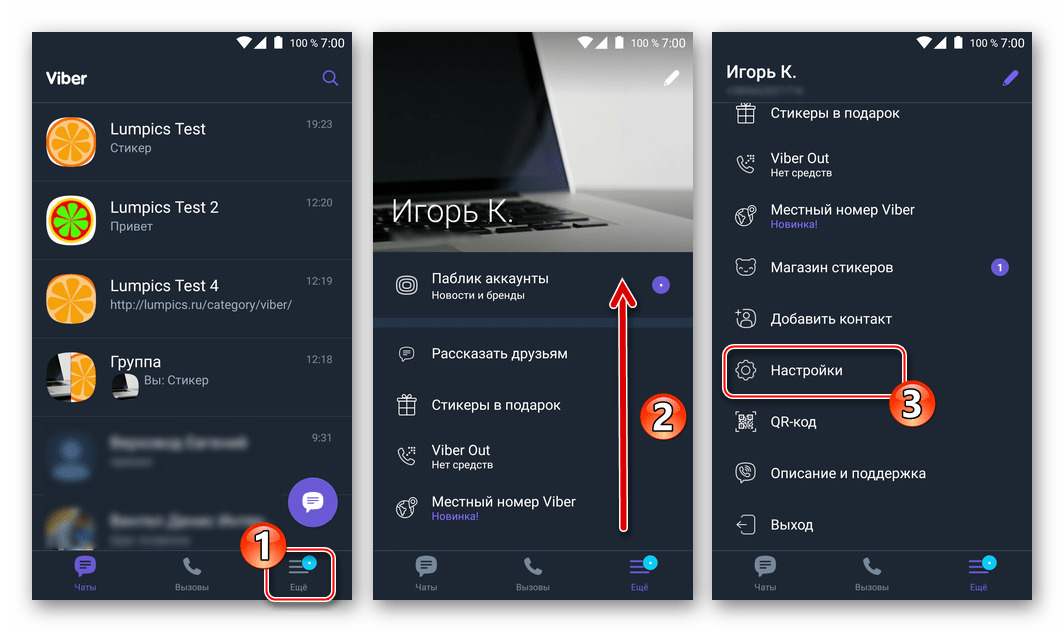
- Запустите Вайбер на Андроид-девайсе и перейдите в раздел «Ещё» приложения. Пролистайте перечень опций и откройте «Настройки».
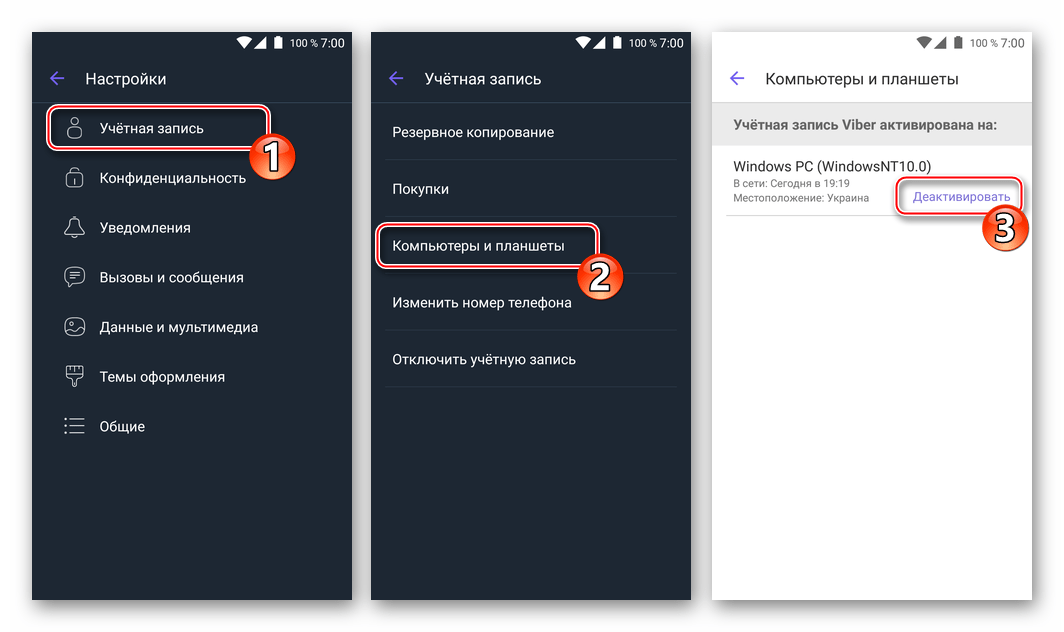
- Тапните «Учётная запись», затем перейдите в «Компьютеры и планшеты». В области, содержащей надпись «Windows PC», коснитесь «Деактивировать».
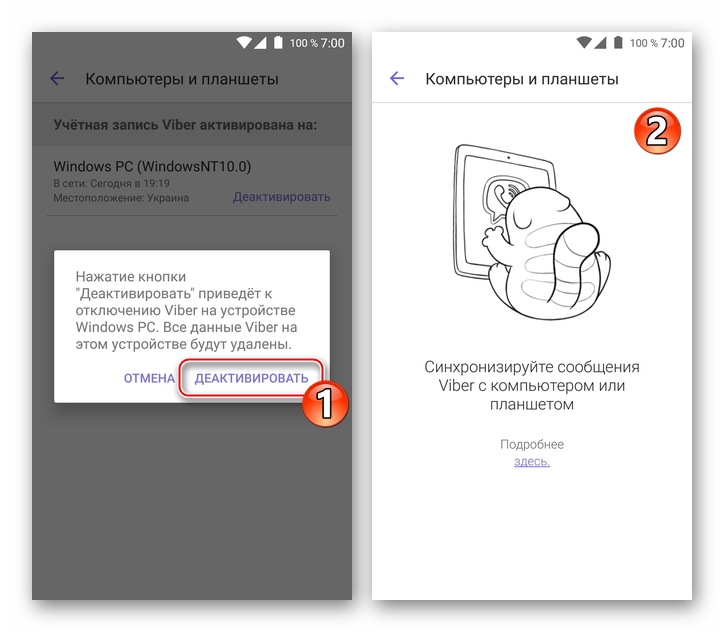
- Подтвердите поступивший запрос нажатием по «ДЕАКТИВИРОВАТЬ» и затем переходите к мессенджеру на компьютере.
- Кликните «Продолжить» в окошке-уведомлении о необходимости запуска мастера регистрации, демонстрируемом десктопным приложением Вайбер.
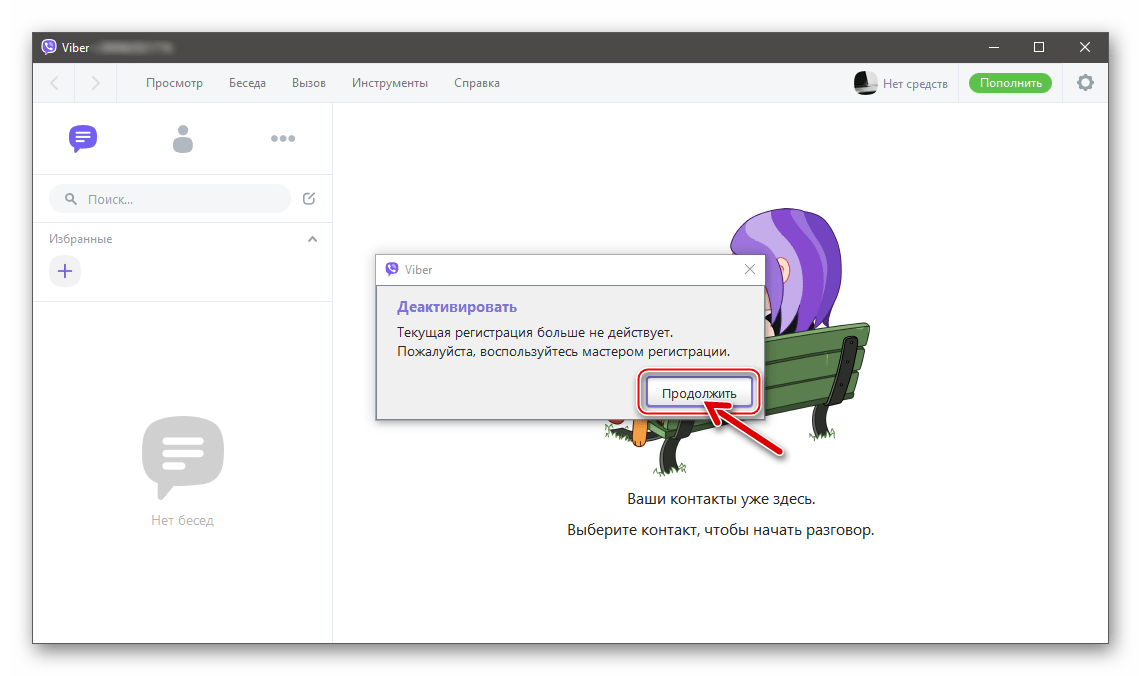
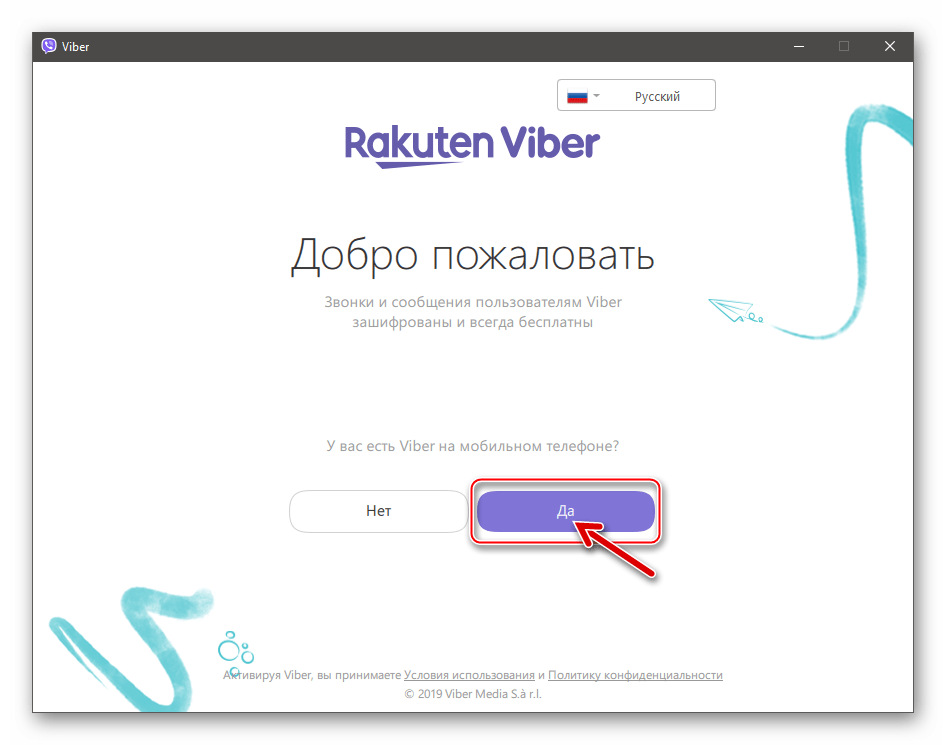
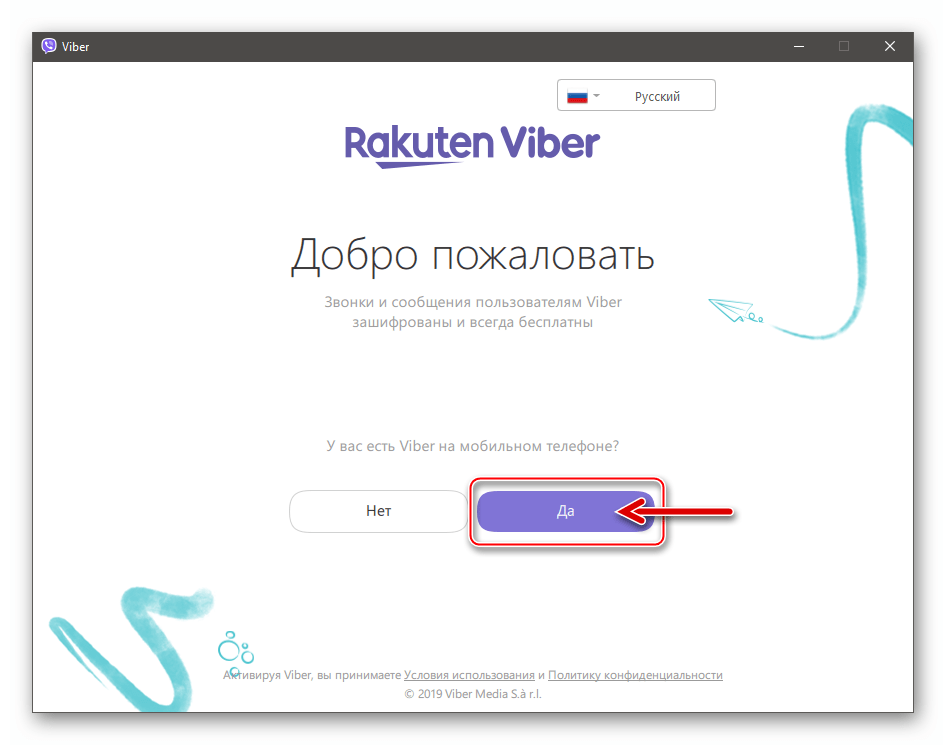
- После перезапуска программы появится окно «Добро пожаловать», кликните здесь «Да».
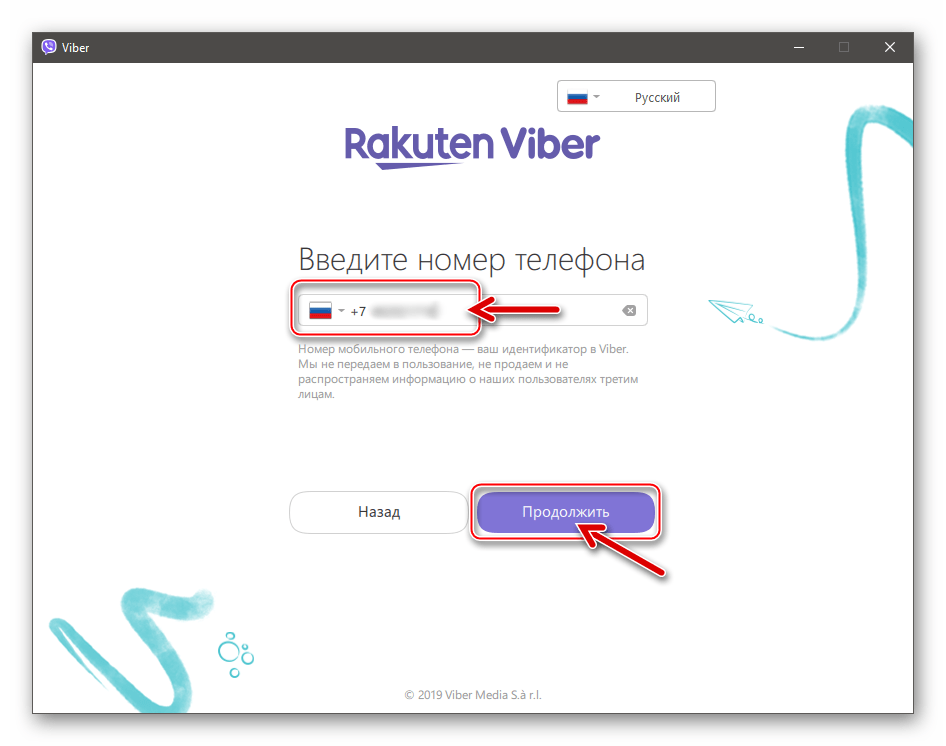
- Убедившись, что телефонный номер, внесённый в приложение, соответствует вашей учётной записи в мессенджере, щёлкните «Продолжить».
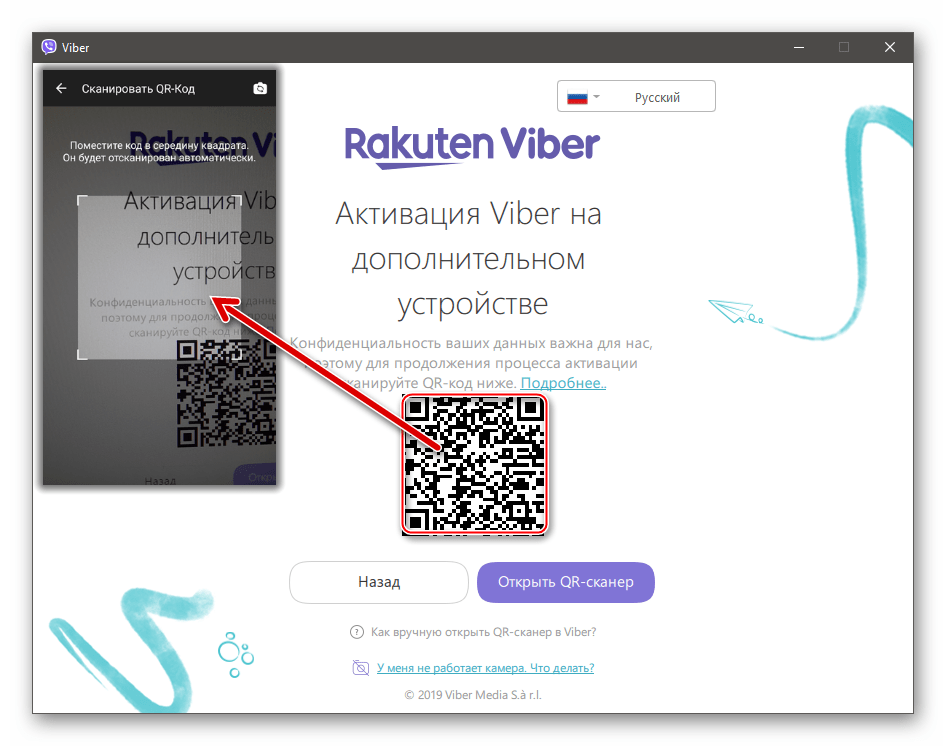
- С помощью смартфона отсканируйте демонстрируемый на экране ПК QR-код – камера для данной манипуляции откроется на мобильном девайсе автоматически.
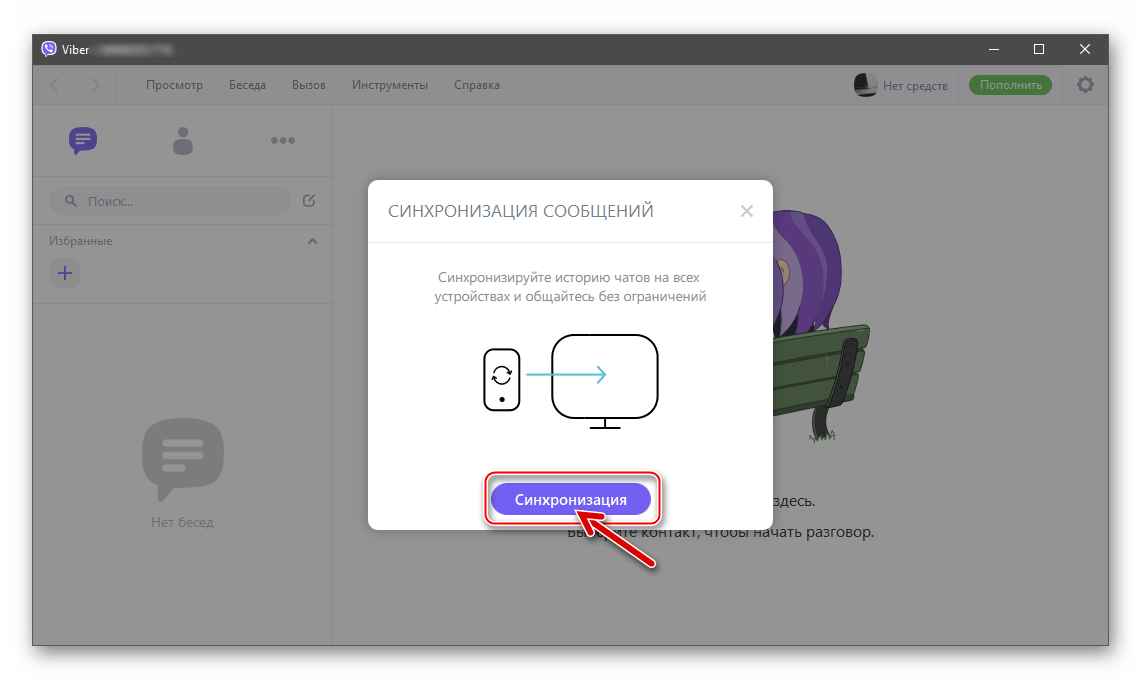
- Щёлкните «Синхронизация» в окне Вайбер для Виндовс.
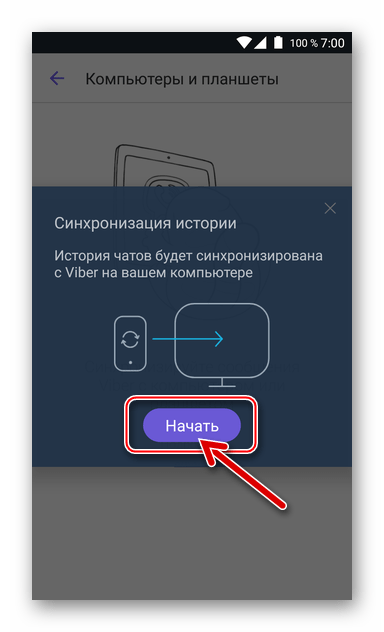
- Далее коснитесь «Начать» в окне «Синхронизация истории», отобразившемся на экране смартфона.
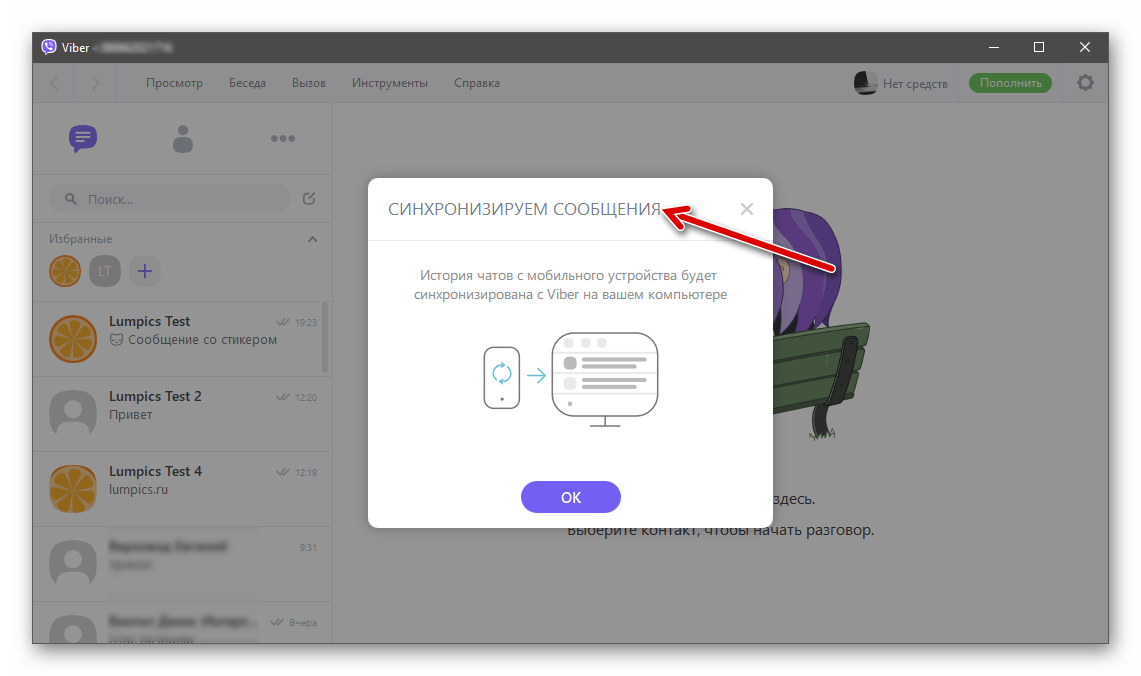
- Ожидайте завершения процедуры – пока окна, повествующие о протекании процесса обмена данными, исчезнут с экранов телефона и десктопа.
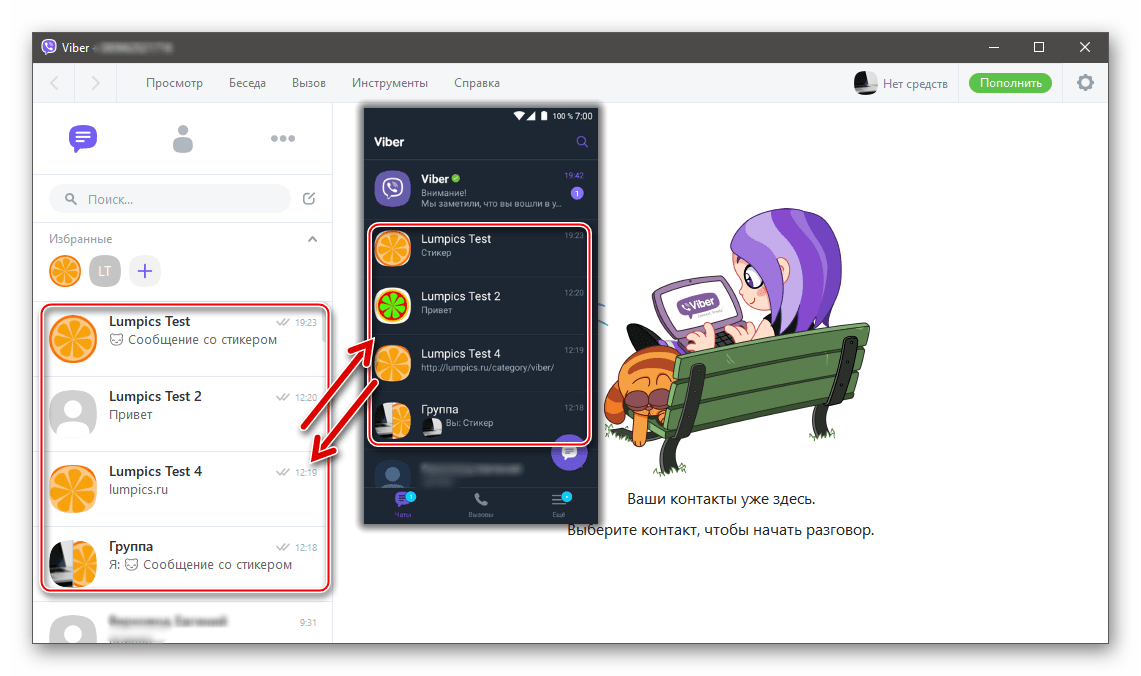
- После того как мобильный клиент и десктопное приложение Viber примут свой обычный вид, процедура синхронизации считается завершённой.
Способ 2: Клиент мессенджера для ПК
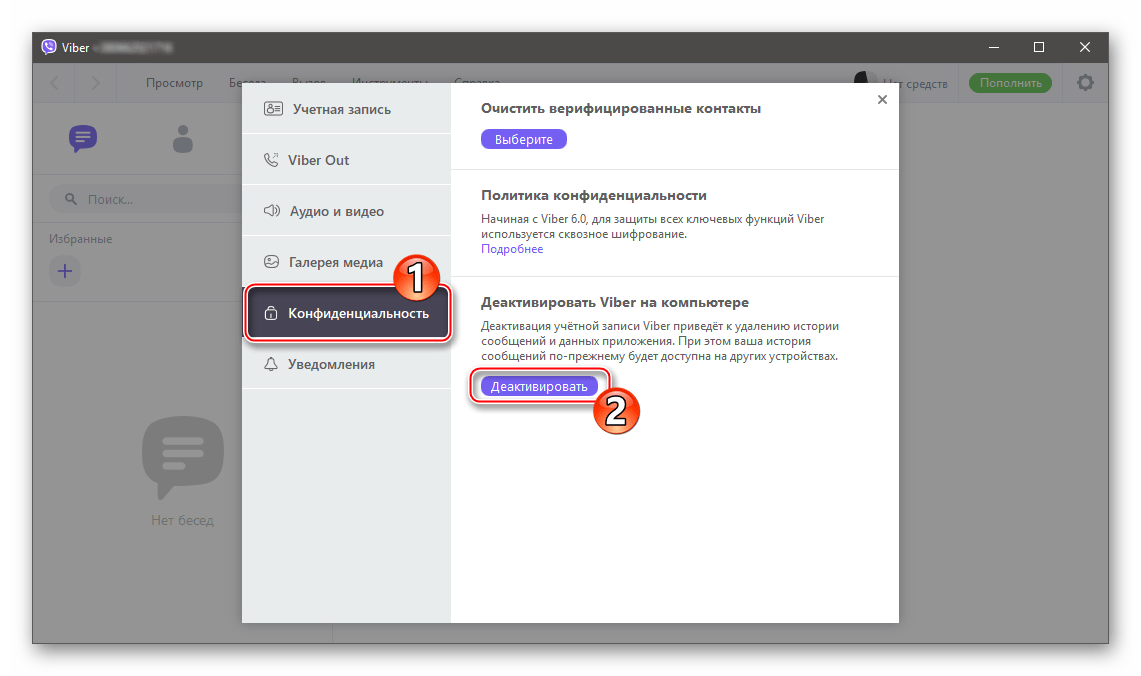
- В приложении Viber на компьютере или ноутбуке вызовите меню «Инструменты» и из него откройте «Параметры».
- Кликните по пункту «Конфиденциальность», а затем нажмите кнопку «Деактивировать».
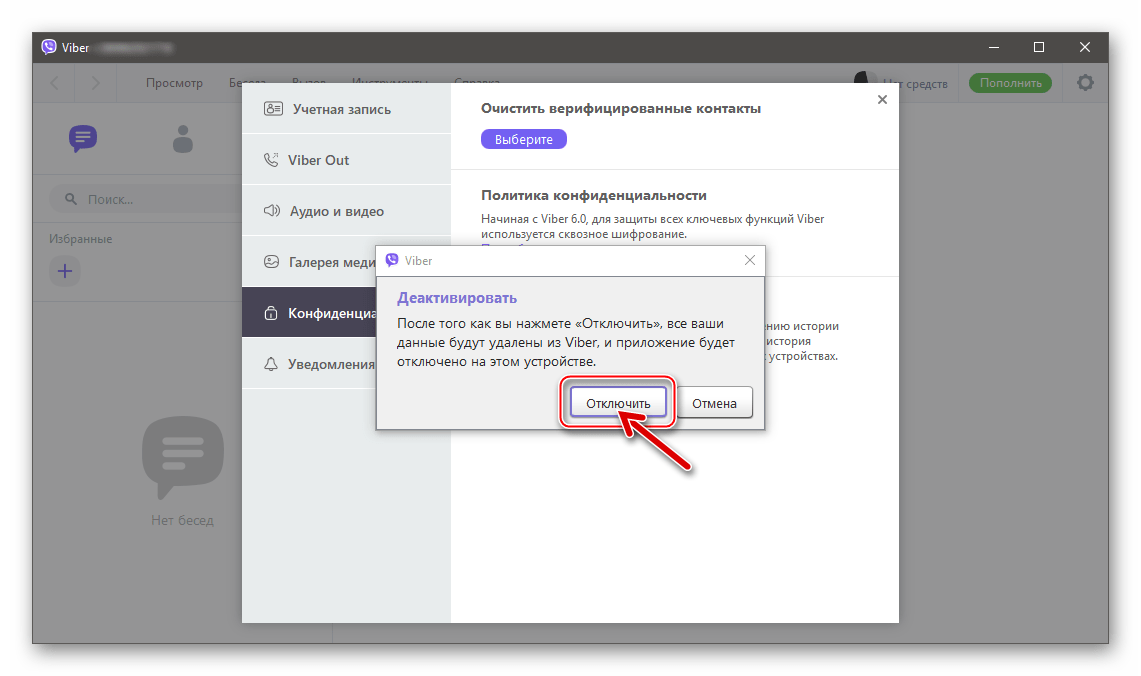
- Подтвердите поступивший запрос о выходе из аккаунта мессенджера на компьютере, щёлкнув «Отключить».
- Далее клиент Viber для ПК автоматически перезапустится, после чего вам нужно выполнить пункты 5-11 предыдущей инструкции из этой статьи.

Как синхронизировать Viber на ПК с приложением на iPhone
Чтобы инициировать перезапуск процесса копирования данных из Viber для iPhone в клиент на компьютере так же, как и в случае с вышеописанным Android, можно воспользоваться мобильным приложением или вариантом мессенджера для Windows.
Способ 1: iOS-клиент мессенджера
- Запустите мессенджер на iPhone, а затем перейдите в «Настройки» из раздела «Еще» приложения-клиента.
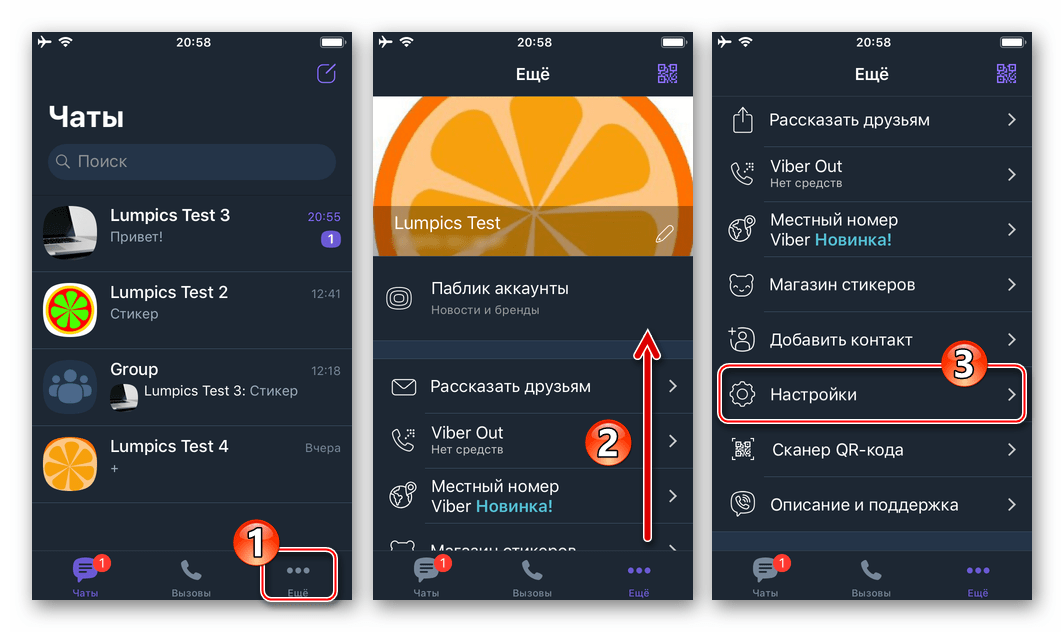
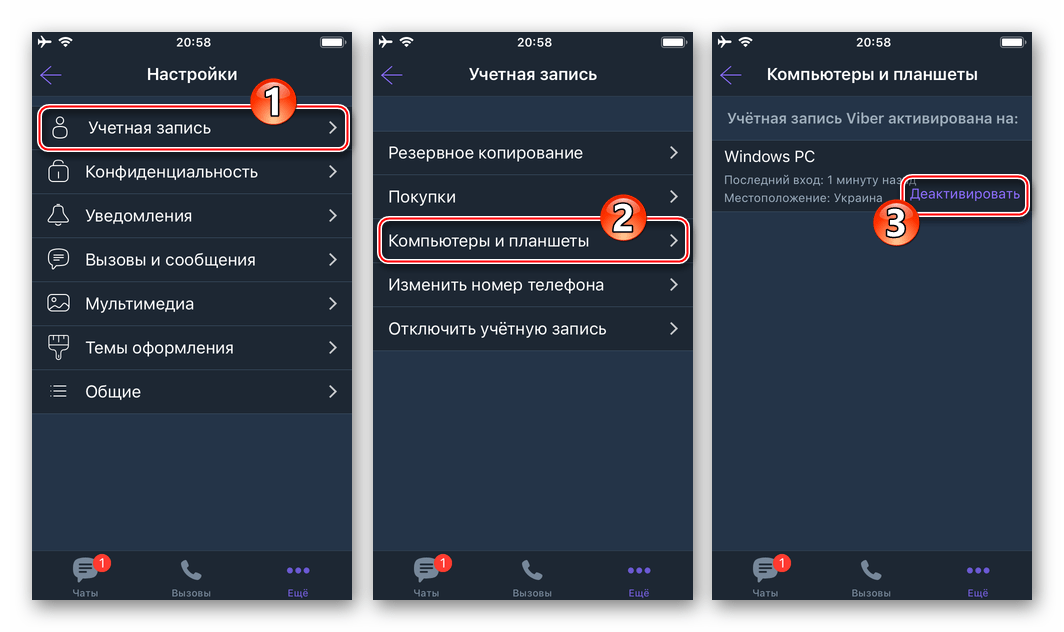
- Коснитесь «Учетная запись», а затем войдите в раздел «Компьютеры и планшеты». Тапните «Деактивировать» в области, содержащей название «Windows PC».
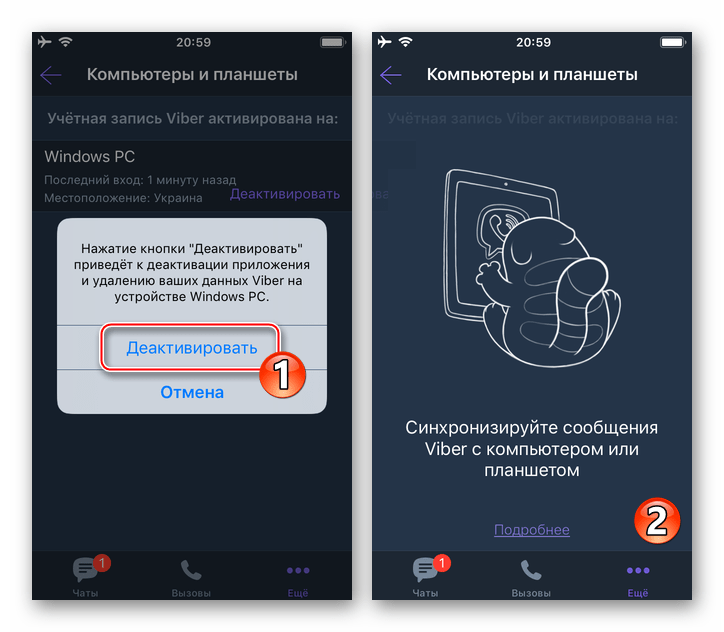
- Подтвердите запрос системы, нажав «Деактивировать» в окне на экране айФона, после чего переходите к приложению мессенджера на компьютере.
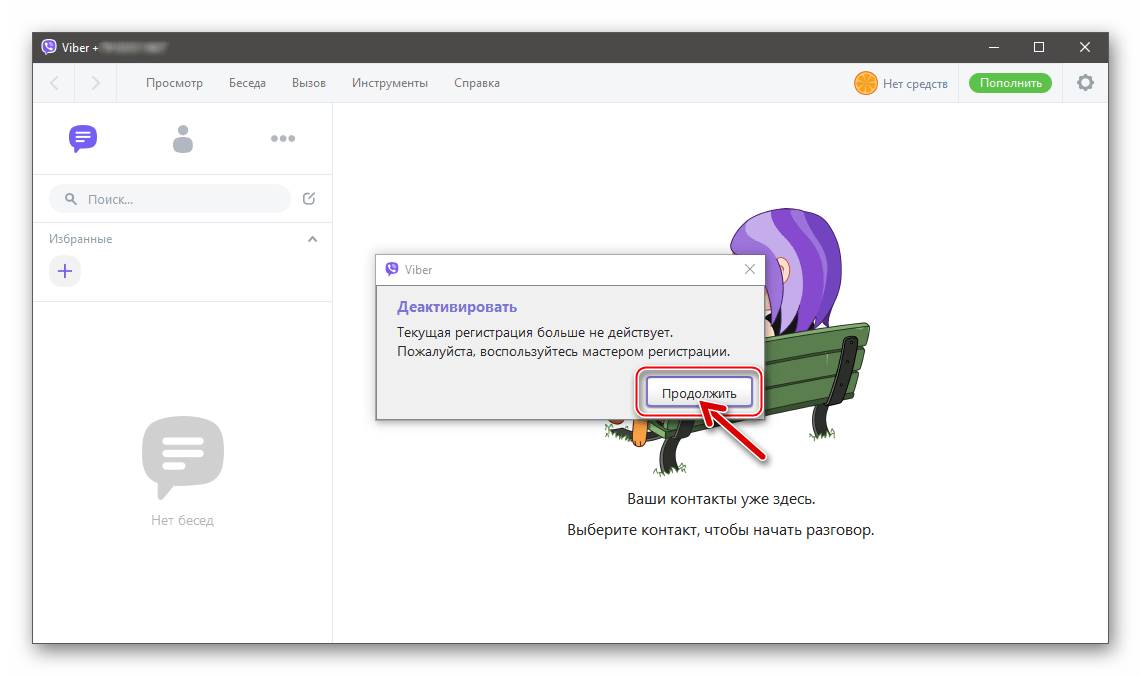
- Нажмите «Продолжить» в окне Виндовс-клиента Вайбер, повествующем о необходимости перезапуска мастера регистрации в мессенджере.
- Кликните «Да» в приветственном окне мессенджера для Windows.
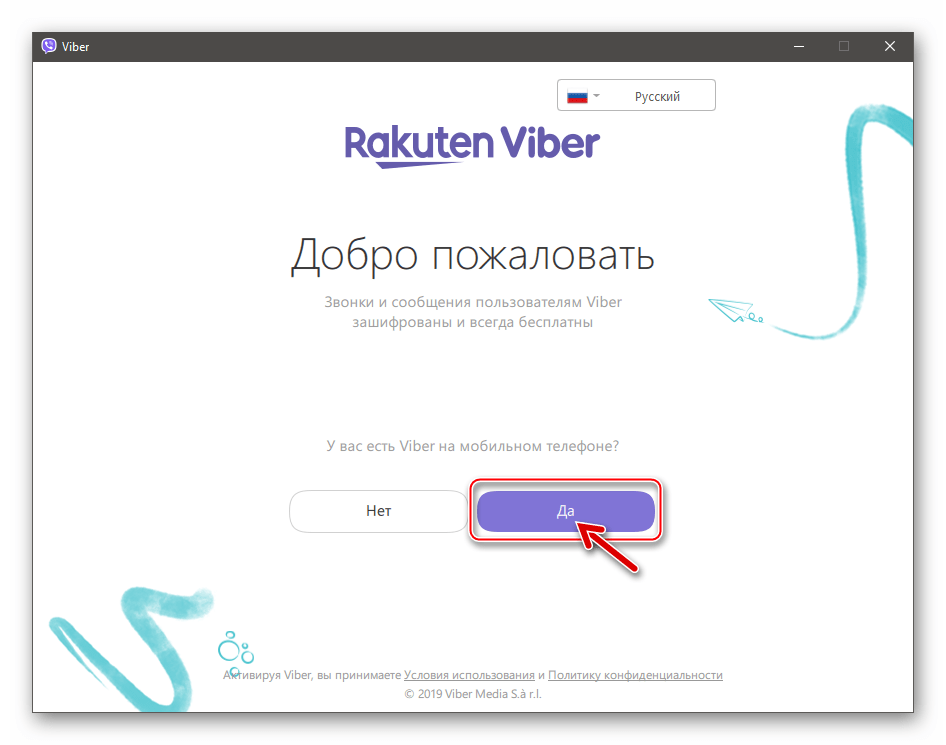
- Удостоверьтесь в правильности ввода номера телефона, который является вашим аккаунтом в Viber, щёлкните «Продолжить».
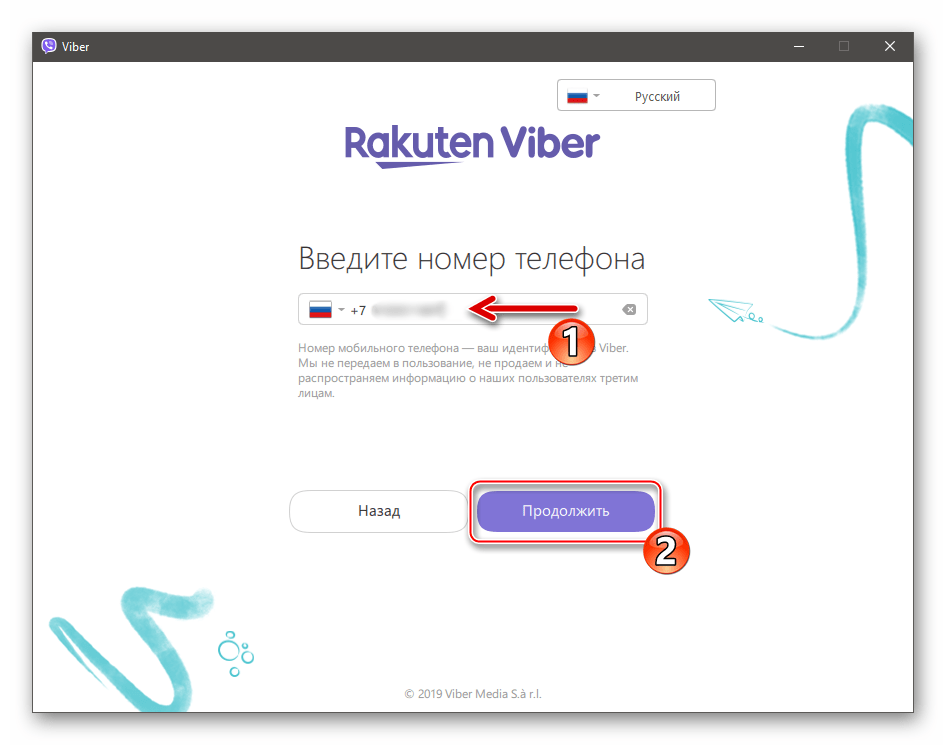
- С помощью камеры, автоматически запустившейся на iPhone, отсканируйте QR-код, демонстрируемый на экране ПК/ноутбука.
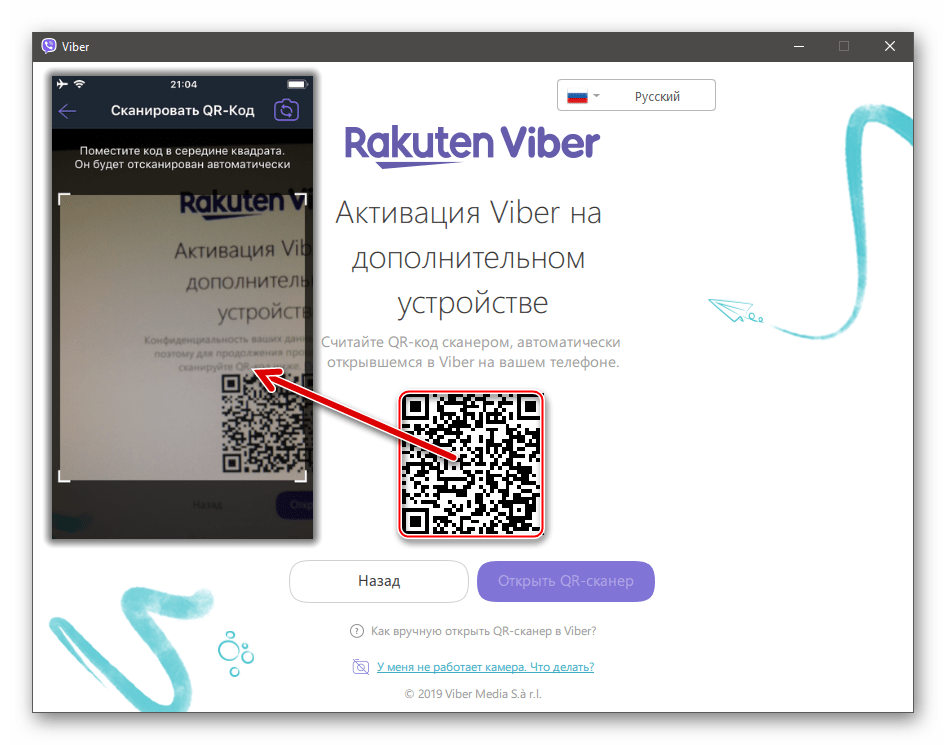
- Кликните «Синхронизация» в окне Viber для Windows.
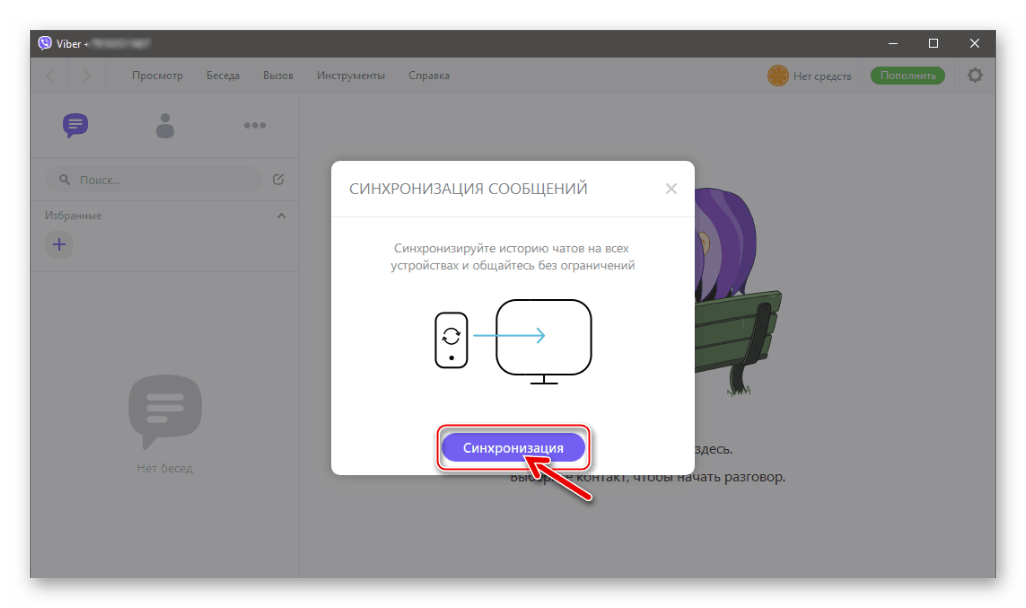
- Тапните «Начать» в окне «Синхронизация сообщений», отобразившемся на iPhone.
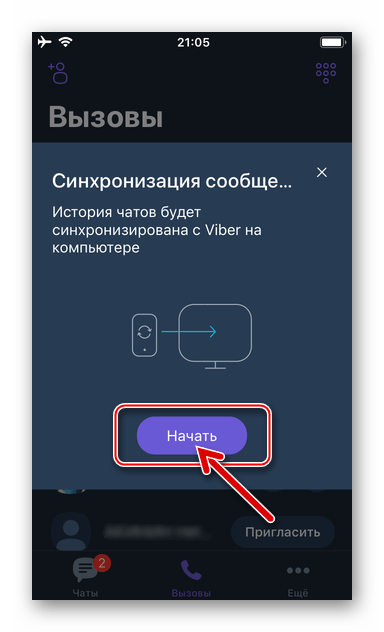
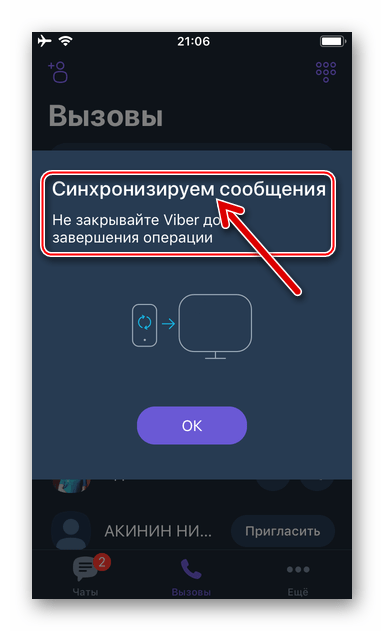
- Ожидайте завершения процедуры копирования данных, не закрывая мобильный и десктопный клиенты мессенджера.
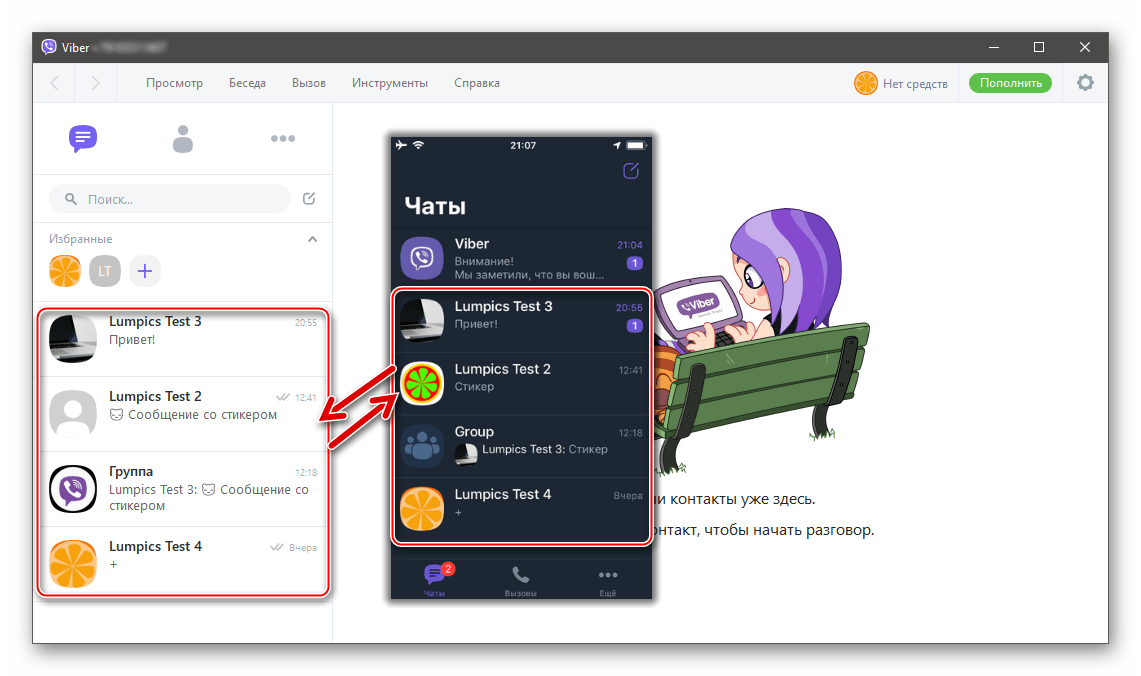
- По окончании процесса копирования можно убедиться в эффективности проведенной операции — все чаты из мессенджера на iPhone синхронизированы и отображаются теперь в окне Viber для ПК.
Способ 2: Клиент мессенджера для ПК
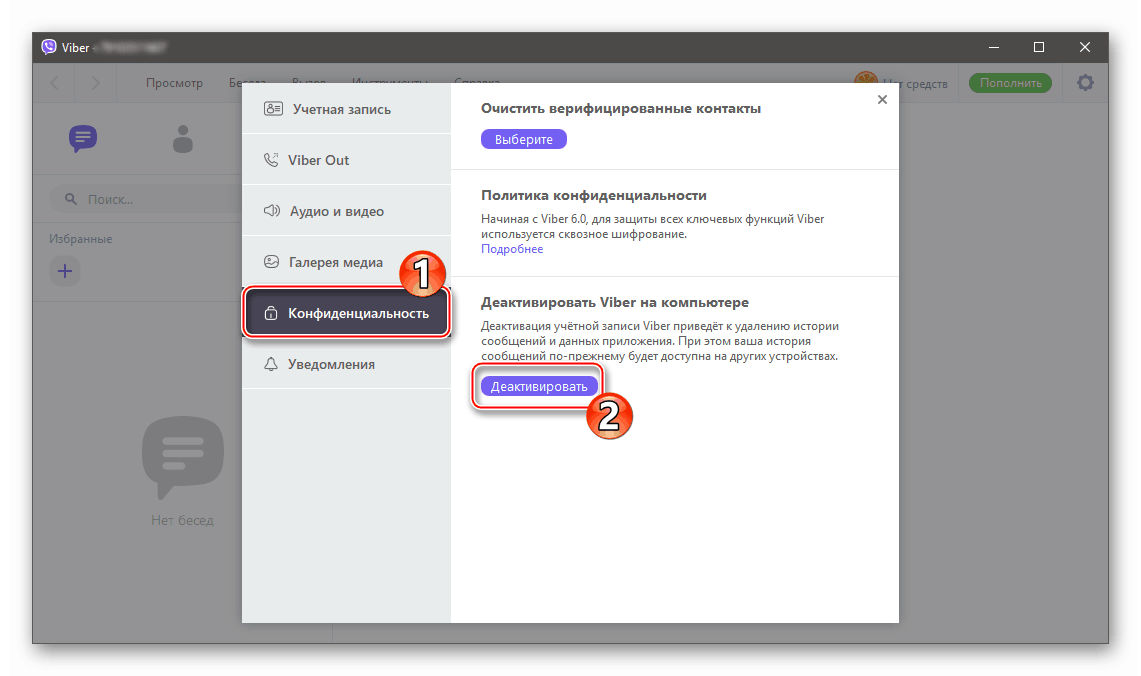
- Откройте Вайбер в среде Windows и щёлкните по шестерёнке в правом верхнем углу окна приложения. Далее кликните «Настройки».
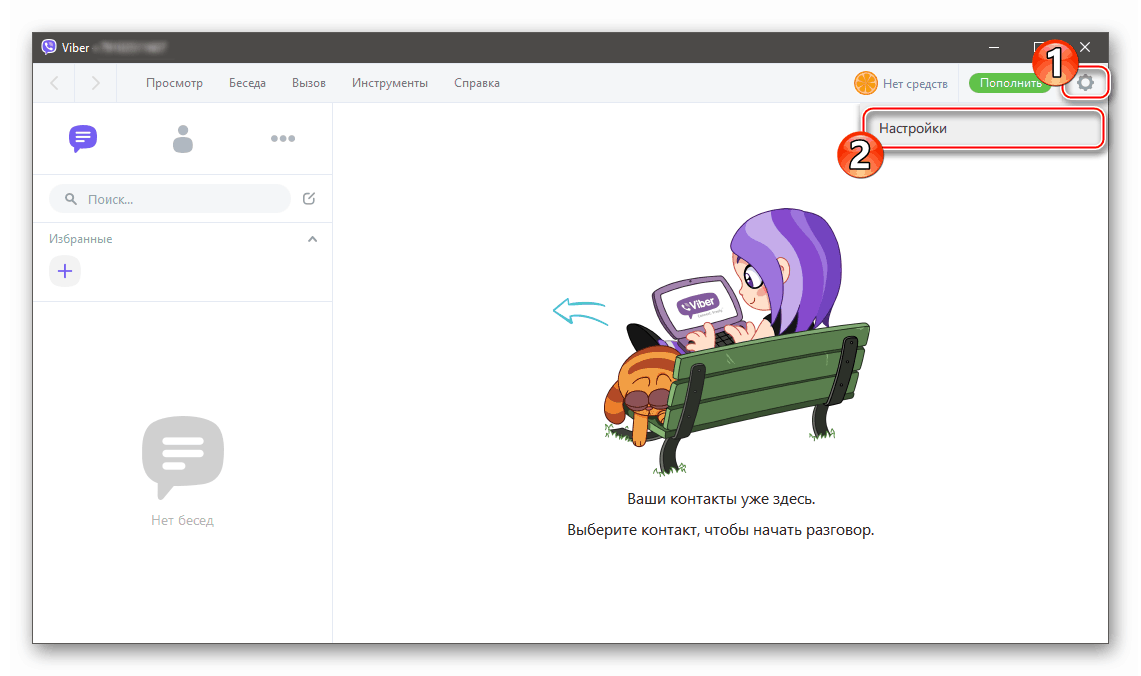
- Перейдите в раздел «Конфиденциальность» и нажмите «Деактивировать».
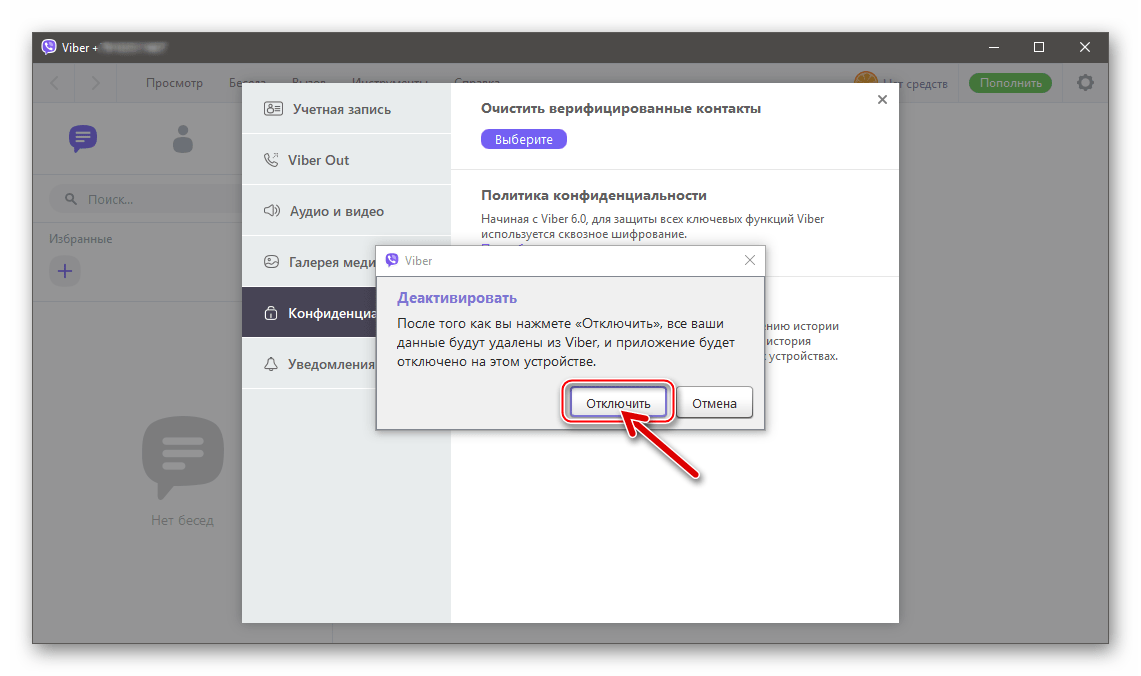
- Кликните «Отключить» в ответ на запрос системы о выходе из аккаунта мессенджера на ПК.
- После автоматического перезапуска десктопного Вайбера выполните пункты № 5-11 предыдущей инструкции из этого материала, то есть авторизуйтесь в Windows-версии мессенджера заново и разрешите ей синхронизироваться с клиентом на айФоне.
На этом наша статья подходит к своему завершению. Как видите, перезапустить процесс синхронизации информации между компьютерной версией мессенджера Viber и его вариантом для мобильных ОС совершенно несложно.
Как установить вайбер на два телефона с одним номером?
Prostobank.ua рассказывает, можно ли пользоваться одним аккаунтом Viber на 2 телефонах одновременно?
- Подбор кредитов:
- кредит онлайн
- займ на карту
- микрозайм
В стандартных ситуациях пользователь устанавливает и пользуется одним приложением Viber на одном смартфоне. Как показывает практика, бывают и другие случаи. Например, нужно установить 2 viber на одном телефоне или использовать один аккаунт вайбер на 2 телефонах.
Согласно официальным данным компании Viber на сегодня нельзя установить и активировать один номер вайбер на 2 телефонах одновременно. Если вы попытаетесь активировать приложение на втором телефоне, пройдете подтверждение с помощью специального кода, в ту же секунду произойдет деактивация аккаунта на первом смартфоне. То есть, одновременно аккаунт вайбер не будет работать на 2 мобильных телефонах. Тем не менее, дополнительно вы можете установить Viber на планшете, ноутбуке, компьютере.
Как синхронизировать viber на телефоне
Viber
Версия: 6.6.21745.1000
Последнее обновление программы в шапке: 17.09.2021



Описание:
Приложение Viber бесплатно доступно для Windows Phone 8, 8.1 и Windows 10 Mobile.
Возможности:
•Бесплатные сообщения и звонки со звуком высокого качества
•Отправка стикеров, смайликов, фотографий и данных расположения
•Со стикерами из магазина стикеров общаться интересней!
•Мгновенные голосовые сообщения. Ваш друг слышит вас, пока вы говорите!
•Живые плитки, уведомления на заблокированном экране и возможность закреплять чаты на главном экране
•Выбор фонов чатов из галереи фонов
•Полная синхронизация между мобильным телефоном и компьютером
Что нового в версии 4.5:
•Удобный просмотр всех фотографий в чате перелистыванием
•Изменение языка в настройках
Русский интерфейс: Да
Прошлые версии
- VoIP-телефония;
- Текстовые сообщения с вложением изображений и местоположения;
- Групповой чат.
Сообщение отредактировал Boy77ruS — 06.11.21, 14:59
Причина редактирования: Способ починить группы в вайбере
Скрыть шапку
01.03.22, 13:13 | #1162
●
Постоянный
Реп: ( 65 )
с 28 Февраля заработали «пуши» в Вайбере даже в моем сценарии:
Днем: блокировка екрана 5 мин + Заставка с картинкой + часы/погода
Ночью: заставка черный екран + время/погода
Сообщение отредактировал DimaSWE — 01.03.22, 13:14
01.03.22, 19:59 | #1163
●
Постоянный
Реп: ( 136 )
WP8.1 — перестала работать синхронизация новых групп (телефон+ПК). Меня пригласили в группу — на телефоне не смог вступить. Вступил и общался через ПК, но на телефоне так и не появились ни сообщения, ни группа. При этом старая группа, в которой я состоял, продолжает синхронизироваться.
02.03.22, 09:33 | #1164
●
Постоянный
Реп: ( 9 )
aleks174970 @ 02.03.22, 01:59
WP8.1 — перестала работать синхронизация новых групп (телефон+ПК). Меня пригласили в группу — на телефоне не смог вступить. Вступил и общался через ПК, но на телефоне так и не появились ни сообщения, ни группа. При этом старая группа, в которой я состоял, продолжает синхронизироваться.
У вас работает синхронизация?
У меня на телефоне не выходит сообщений, и не синхронизирует с ПК
02.03.22, 09:40 | #1165
●
Постоянный
Реп: ( 136 )
dimon_dl333,
Работает, но только старых групп и чатов (новых групп 100% не работает, новых чатов не проверял, пока не с кем). Скорее всего, нужно синхронизировать Вайбер на ПК с другим устройством (iOS, Android), и только затем зайти на WP/WM.
02.03.22, 09:49 | #1166
●
Постоянный
Реп: ( 9 )
aleks174970 @ 02.03.22, 15:40
Работает, но только старых групп и чатов (новых групп 100% не работает, новых чатов не проверял, пока не с кем). Скорее всего, нужно синхронизировать Вайбер на ПК с другим устройством (iOS, Android), и только затем зайти на WP/WM.
Если выйти. И зайти на WM/WP переписка, файлы теряются?
02.03.22, 11:17 | #1167
●
Постоянный
Реп: ( 136 )
dimon_dl333,
Да
15.05.22, 14:52 | #1168
●
Постоянный
Реп: ( 5 )
humann96,
Здравствуйте можете перезалить Вайбер нигде не могу скачать. С магазина уже удалили.
Добавлено 15.05.2022, 14:56:
deleted., к сожалению не могу скачать. Можно ещё раз выложить?
15.05.22, 16:07 | #1169
●
Постоянный
Реп: ( 616 )
Сообщение отредактировал deleted. — 15.05.22, 16:29
23.05.22, 05:43 | #1170
●
Начинающий
Реп: ( 0 )
deleted.,
Здравствуйте, помогите пожалуйста с ситуёвиной. Вот такое выдаёт при установке — this package depends on a framework that could not be found. Provide the framework «Microsoft.NET.Native.Framework.1.3» published by «CN=Microsoft Corporation, O=Microsoft Corporation, L=Redmond, S=Washington, C=US», with neutral or ARM processor architecture and minimum version 1.3.24201.0, along with this package to install. The frameworks with name «Microsoft.NET.Native.Framework.1.3» currently installed are: . Failure text: Package failed updates, dependency or conflict validation. (0x80073cf3)
При чём, через Interop Tools посмотрел, что стоят все нужные и ненужные фреймворки, пытался установить через AppInstaller, никак не ставится. Все остальные программы встают нормально.
23.05.22, 11:57 | #1171
●
Постоянный
Реп: ( 616 )
bakabakabaka123 @ 23.05.22, 05:43
this package depends on a framework that could not be found. Provide the framework «Microsoft.NET.Native.Framework.1.3» published by «CN=Microsoft Corporation, O=Microsoft Corporation, L=Redmond, S=Washington, C=US», with neutral or ARM processor architecture and minimum version 1.3.24201.0, along with this package to install. The frameworks with name «Microsoft.NET.Native.Framework.1.3» currently installed are: 23901.0_arm__8wekyb3d8bbwe>. Failure text: Package failed updates, dependency or conflict validation. (0x80073cf3)