
Как перенести автокад с одного компьютера на другой
Утилита переноса:
эта утилита позволяет перенести настройки из более ранней версии в версию, выбранную для переноса и установленную на том же компьютере. Расположение утилиты переноса настроек в AutoCAD:
Windows 10 : «Пуск > AutoCAD 20xx > «Перенос из предыдущей версии»
Windows 7 : «Пуск» > «Все программы» > Autodesk > AutoCAD 20xx > «Перенос пользовательских настроек» > «Перенос из предыдущей версии»
- Утилита переноса запускается автоматически в ходе первого запуска AutoCAD. Это происходит только при самом первом запуске AutoCAD после установки. Практический совет: рекомендуется закрыть окно утилиты переноса, появившееся при первом запуске AutoCAD, и продолжить настройку программы с использованием параметров по умолчанию, а уже после этого воспользоваться утилитой переноса. Утилиту переноса можно использовать без ограничений.
- Перенос настроек между программами AutoCAD разных типов не поддерживается. Например, невозможно перенести настройки из AutoCAD LT в AutoCAD или из AutoCAD Architecture в AutoCAD Mechanical и т. д. (см. раздел Перенос настроек вручную ниже).
- Перенос настроек возможен только между одинаковыми языковыми версиями AutoCAD. Например, невозможно перенести настройки из английской версии AutoCAD в немецкую или наоборот (см. раздел Перенос настроек вручную ниже).
- Некоторые версии AutoCAD не поддерживают перенос настроек и не имеют пункта меню Перенос из предыдущей версии.
- Утилита переноса недоступна в AutoCAD for Mac 2017 и более ранних версиях.
утилита переноса не позволяет переносить настройки между программами, установленными на разных компьютерах. Она не позволяет экспортировать или сохранять какие-либо файлы, чтобы затем перенести их на другой компьютер. Чтобы перенести настройки с одного компьютера на другой, воспользуйтесь перечисленными ниже способами:
- Установите новую версию AutoCAD в ознакомительном режиме в старой системе.
- Перенесите настройки в эту версию.
- В меню «Пуск» выберите Экспорт настроек AutoCAD (в Windows 7 этот параметр доступен в меню «Перенос пользовательских настроек»), чтобы экспортировать настройки.
- Скопируйте полученный файл ZIP на новый компьютер.
- Импортируйте настройки с помощью функции Импорт настроек AutoCAD (в Windows 7 она доступна в меню «Перенос пользовательских настроек»).
- В меню «Пуск» выберите Экспорт настроек AutoCAD (в Windows 7 этот параметр доступен в меню «Перенос пользовательских настроек»), чтобы экспортировать настройки со старого компьютера.
- Скопируйте файл ZIP на новый компьютер.
- Установите предыдущую версию AutoCAD в ознакомительном режиме на новом компьютере.
- Импортируйте настройки с помощью функции Импорт настроек AutoCAD (в Windows 7 она доступна в меню «Перенос пользовательских настроек»).
- Перенесите настройки в новую версию AutoCAD с помощью утилиты переноса.
можно попробовать вручную перенести настройки между разными версиями AutoCAD (например, между AutoCAD и AutoCAD Architecture или между английской и немецкой версиями) с помощью редактора НПИ. Сначала найдите файл CUIx для той версии AutoCAD, перенос настроек которой требуется выполнить. В программе-получателе настроек AutoCAD введите НПИ в командной строке и щелкните вкладку Перевести. Загрузите файл CUIx с правой стороны и переместите рабочее пространство и другие параметры на левую сторону. Файлы CUIx расположены в следующей папке:
C:\Users\[пользователь]\AppData\Roaming\Autodesk\AutoCAD 20xx\Rxx.x\rus\Support
Перенос настроек автокада
Здравствуйте ВСЕ!
Хочу (наверное уже не в первый раз) поднять вопрос о переносе настроек автокада с одного компьютера на другой.
Вот как это выглядит сейчас:
1. Сохраняем свой профиль в отдельный файл.
2. Свои менюшки опять же сохраняем отдельно.
3. Смотрим список «Путь доступа к файлам поддержки», запоминаем его.
4. Смотрим список приложений в автозагрузке «Сервис\Приложения\Автозагрузка», запоминаем его. А сами приложения отдельно копируем.
5. Ярлык с рабочего стола копируем.
6. Файлы плоттеров копируем.
7. Остальное так, по-мелочи, в процессе работы вспоминаем.
8. О! Про шрифты забыл, их тоже с собой забираем.
Затем все это переносим на новый компьютер и там устанавливаем.
Вопрос вот в чем: а нет ли такой утилитки, которая все это дело автоматизирует и сделает мне один файл,
ну или одну папку, которую я перенесу на новый комп, там все это дело нажатием одной (можно двумя)
кнопки (кнопками) подключится и вуаля: на новом компе в старом добром родном автокаде работаешь.
Если кто такую проблему поборол, пожалуйста, отпишите.
СПАСИБО!
Как перенести автокад с одного компьютера на другой
После добавления в список компьютеров кода компьютера-приемника экспортируйте лицензию из компьютера-источника. Процесс перемещения лицензии продукта с одного компьютера для добавления ее на другой компьютер называется экспортом. При экспорте лицензии утилита перемещения лицензий конвертирует активную лицензию продукта в объект перемещаемого формата (файл передачи или код передачи), который можно перенести на компьютер-приемник.
Примечание Утилита перемещения лицензий предоставляет 24-часовой период отсрочки, в течение которого на компьютере-источнике можно пользоваться продуктом, даже если его лицензия была передана на другой компьютер. По истечению периода отсрочки снова запустить программу на компьютере-источнике невозможно до выполнения “возврата” лицензии (после перемещения лицензии на компьютер-приемник необходимо переместить ее обратно на компьютер-источник). Периодом отсрочки нельзя воспользоваться, если в последнее время резервная лицензия уже работала на компьютере-источнике.
- На компьютере-источнике нажмите кнопку «Пуск» (Windows) и выберите «Все программы» (или «Программы») Autodesk [название программы Autodesk] «Утилита перемещения лицензий».
- На вкладке «Лицензии» выберите лицензию для экспорта. Нажмите кнопку «Экспорт лицензии». В диалоговом окне «Экспорт лицензии» отображаются имена продукта Autodesk и его лицензии, а также выводится список всех компьютеров и их кодов.
- В списке «Экспорт» выберите компьютер-приемник.
Примечание Лицензия может быть принята только на компьютере, который на этом этапе был выбран из списка. Нельзя выбрать один компьютер-приемник, а потом перенести лицензию на другой компьютер. В списке «Экспорт» выберите компьютер-приемник.
Примечание При первом перемещении лицензии на компьютер-приемник следует установить флажок у опции «Использовать файл передачи». Файл передачи содержит сведения о лицензии, необходимые для работы с продуктом на компьютере-приемнике.
- Импорт лицензии на компьютере-приемнике
- Добавление кода компьютера-приемника в список на компьютере-источнике
Как передать лицензию Autodesk на другой компьютер?
Официальная версия AutoCAD требует для своей работы лицензию. Она предоставляется при покупке продукции компании. При установке инсталлируется в ОС. Использование AutoCAD без лицензии будет ограничено либо невозможно. В следующих случаях активация нужна заново:
- переустановка операционной системы;
- покупка нового компьютера;
- утрата данных с жесткого диска;
- другое.
Важно заранее разобраться с переносом данных на другой компьютер. В противном случае Автокад попросту не запустится. Процесс экспорта включает два основных этапа:
- передача данных на сервера AutoCAD;
- инсталляция лицензии при переустановке.
Связанные с сетевой лицензией нюансы рассмотрены на специальном ресурсе — https://www.pointcad.ru/servisyi/ustanovka.
Экспортирование лицензии
Первый этап — это передача данных лицензии на сервера AutoCAD. Алгоритм включает следующие этапы:
- находим ярлык запуска операционной системы (он находится там же где все ссылки на программное обеспечение Автокад);

- запускаем выбранную утилиту — на экране отразится информация по входу в систему — требуется выполнить таковой («кликаем» на sign in);

- следующим шагом будет ввод данных от учетной записи (логин, а также пароль) — после чего нажимаем на кнопку «вход»;

- далее возможно выбрать полный или частичный экспорт данных;

Отличие между разными типами экспорта заключается в ограниченности количества возможных активных пользователей. В первом случае предотвращается передача лицензии другому пользователю. Во втором случае — можно передать лицензию ещё одному пользователю. Например, это уместно в компаниях, где по одной лицензии работает одновременно множество ПК.
По необходимости лицензионную информацию нужно распечатать. Впоследствии необходимо ввести серийный номер, код продукта. При отсутствии возможности печати данные стоит попросту записать.
Импорт лицензии в AutoCAD
Вторым и конечным этапом является установка программного обеспечения и портирование в него лицензии. Процедура включает в себя следующие основные шаги:
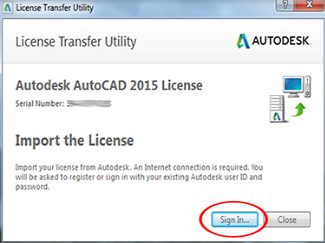
- осуществляется инсталляция Автокад и далее запускается аналогичным образом утилита для портирования лицензии;
- как и ранее выполняется стандартный вход в системную утилиту.
- в полях «User ID» и «Password» вписываем собственные логин/пароль;
- нажимаем на «Log In».

Если все сделано правильно, отсутствуют какие-либо ошибки — будет выведена страница подтверждения импорта. После ознакомления с таковой стоит распечатать информацию, нажать на кнопку «готово».
Иногда возникают сложности при использовании утилиты. На различных специализированных ресурсах представлена информация по решению проблем. Например, сайт компании «Поинт» содержит обширный перечень данных о способах разрешения ситуаций с активацией, лицензией. Причем для разных платформ — Windows и Mac OS. Алгоритм для данных операционных систем ничем не отличается. Различны лишь темы оформления таковых — основные инструменты идентичны.