
Перенос WordPress на хостинг
У вас есть сайт на WordPress и вы выбрали подходящий тариф для данной CMS, и теперь хотите знать, как перенести WordPress на хостинг? Есть три способа перенести WordPress на другой хостинг.
- Доверить работу специалистам хостинг-провайдера.
- Перенести сайт на вручную.
- Перенести сайт на WordPress с помощью специальных плагинов.
Рассмотрим все три способа.
1. Перенос сайта WordPress на хостинг специалистом хостинговой компании
Это самый простой способ переноса WordPress на другой хостинг. После заказа нового хостинга вы связываетесь с техподдержкой и отправляете им заявку через Личный кабинет на перенос в произвольной форме.
Вас попросят прислать ваши данные от старого хостера — вход по FTP, имя базы данных, имя пользователя базы данных и пароль. Кроме того, понадобятся ваши данные от регистратора домена, чтобы перенести сайт.
Способ идеально подходит тем, кто совсем не разбирается в интернет-технологиях, или не уверен в собственных навыках, либо просто не хочет тратить на это время.
Обращаем ваше внимание, что перенос WordPress на хостинг к Джихост мы предоставляем бесплатно! Подробности здесь.
2. Как перенести WordPress на хостинг вручную
Вы можете перенести сайт на WordPress к Джихост самостоятельно. Для этого выполните следующие шаги:
Шаг 1. Отключите все плагины. Зайдите в админ-панель вашего WordPress сайта и в разделе Плагины деактивируйте все плагины, какие есть. Это необходимо для того, чтобы перенос WordPress прошел гладко и без ошибок.
Шаг 2. Сохраните базу данных. На старом хостинге зайдите в раздел phpMyAdmin вашей админ-панели, введите имя пользователя базы данных и пароль. Кликните по имени вашей базы данных:
Далее перейдите на вкладку Экспорт и нажмите кнопку Вперед. База данных будет сохранена на ваш компьютер в формате .sql.
Шаг 3. Сохраните файлы. На старом хостинге файловый менеджер вамнужно сдедать Архив текущих файлов сайта. Затем этот архив нужно скачать и перенести по FTP на новый хостинг. Также Вы можете переместить архив напрямую со старого хостинга на новый по ssh протоколу, с помощью команды rsync.
Шаг 4. Создание базы данных на новом хостинге. В админ-панели нового хостинга зайдите в раздел Базы данных и нажмите на кнопку Создать. Создайте новую базу данных, пользователя базы и пароль.
Шаг. 5. Перенос базы данных. В админ-панели нового хостинга зайдите в раздел phpMyAdmin, введите имя пользователя базы данных и пароль. Кликните по имени вашей базы данных. Далее перейдите на вкладку Импорт. Выберите файл базы данных на вашем компьютере и нажмите кнопку Вперед. База данных будет загружена на новый хостинг.

Шаг. 6. Перенос файлов на новый хостинг. В админ-панели нового хостинга зайдите в раздел WWW-домены, выберите ваш сайт (клик левой кнопкой), перейдите в раздел Каталог и нажмите на кнопку Закачать. Далее:
Тип файла – Файл с локального компьютера – Выберите файл – архив вашего сайта – Ок.
После скачивания архива с вашим сайтом кликните по названию архива и нажмите кнопку Извлечь.

Поздравляем! Ваш сайт на WordPress полностью перенесен на новый хостинг. Не забудьте удалить архив и отредактировать файл config.php, переписав в него новые имя базы данных и имя пользователя, а также новый пароль. Также необходимо будет поменять DNS-ы у регистратора домена. NS-ы Джихоста следующие: ns1.jehost.ru и ns2.jehost.ru.
3. Перенос сайта WordPress на хостинг с помощью плагинов
Третий способ перенести сайт WordPress на хостинг — воспользоваться специальными плагинами. Способ не самый надежный. Об этом предупреждают сами создатели плагинов. Более того, некоторые плагины достаточно сложные в освоении. Поэтому если выбираете этот путь, то вы должны очень хорошо понимать, что делаете.
Кратко опишем некоторые плагины для переноса сайта WordPress на другой хостинг:
- Duplicator. Популярный плагин для переноса сайта WordPress. Это мощный инструмент, который позволяет владельцу сайта дублировать, создавать резервную копию, перемещать и выполнять перенос сайта на другой хостинг. Специальный мастер настройки помогает установить пакет, который состоит из отдельного zip файла (архива) и установщика, просканировать возможные проблемы с настройками сервера, архивными файлами и таблицами базы данных, а затем собрать пакет.
- UpDraftPlus. Также популярный плагин для переноса сайта WordPress. Поддерживает хранение данных в облаке, автоматическое резервное копирование и разделение больших сайтов на несколько архивов. Для создания резервной копии вы выбираете, какие файлы и каталоги включить в копию. После этого вы можете восстановить данные из резервной копии в новый сайт нажатием одной кнопки.
- WP Clone. Отличительная особенность этого плагина — не нужен доступ по FTP к старому сайту. Плагин устанавливается на новый сайт и копирует только пользовательский контент и базу данных, не затрагивая системные файлы WordPress. Это делает процесс переноса сайта быстрым и повышает безопасность.
Как перенести на другой хостинг сайт, сделанный на WordPress: актуальная инструкция на 2023 год
Перенос сайта на другой хостинг — процедура, которая зачастую выполняется самими хостинг-провайдерами. Однако иногда этим вопросом приходится заниматься самостоятельно. В этой статье мы предлагаем вашему вниманию максимально подробную инструкцию, которая подойдёт вам, если вы хотите перенести сайт, сделанный на CMS WordPress.
Что важно знать о переносе WordPress-сайта на другой хостинг
Существует два способа переноса сайта. Это можно сделать, используя специальную программу (плагин), либо осуществить весь процесс вручную. Разумеется, для начинающих больше подойдёт плагин, поэтому в этом материале будет инструкция про перенос сайта при помощи плагина.
Важный момент, от которого зависит выбор способа переноса сайта, — планируете ли вы менять доменное имя и пути к файлам сайта. Если вы копируете сайт без смены домена и путей к файлам, то переносить его можно любым способом. В то же время, при переносе со сменой домена — использование плагина обязательно.
Перенос сайта, сделанного на CMS WordPress, на другой хостинг при помощи плагина
Существует целый ряд плагинов, которые помогут вам в переносе WordPress-сайта:
Плагины, у которых есть бесплатная версия
- All in One WP Migration
- UpDraftPlus
- Duplicator
- WP Clone
- WP Migrate DB
- Akeeba Backup WordPress
Платные плагины
- BlogVault Real Time Backup
- VaultPress
- WP Backitup
- BackupBuddy
Чаще всего в своей работе специалисты HostFly.by используют плагины Duplicator и Аkeeba Backup. В этой статье мы расскажем вам о переносе сайта на примере использования плагина Аkeeba Backup.
Шаги переноса сайта на WordPress при помощи плагина Аkeeba Backup
Скачайте плагин на его официальном сайте
У плагина есть платная Pro-версия. Но вам для стандартного переноса будет достаточно минимальной бесплатной.
Установите плагин
Многие плагины WordPress устанавливаются через панель инструментов сайта из архива. Но Akeeba Backup нет в каталоге архива WordPress. Поэтому для его загрузки потребуется альтернативный метод:
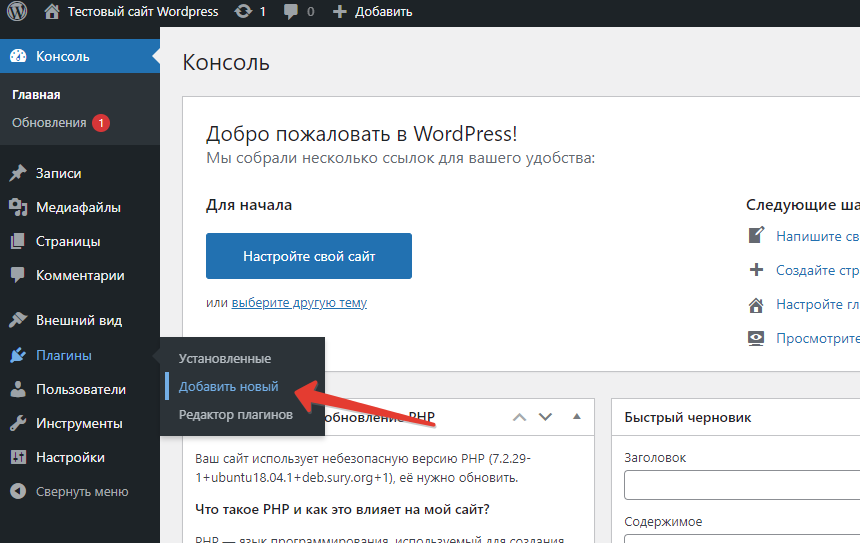
- Войдите в админку вашего сайта и перейдите на вкладку “Плагины”
- Выберите пункт “Добавить новый”
- Нажмите кнопку “Загрузить плагин” и загрузите архив, который вы до этого скачали с официального сайта Akeeba Backup
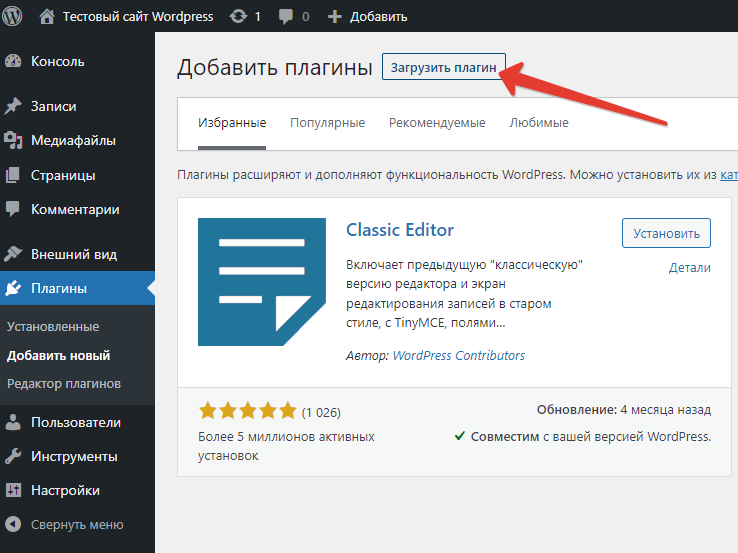
- Далее выберите файл плагина с компьютера и нажмите «Установить»
- Активируйте плагин
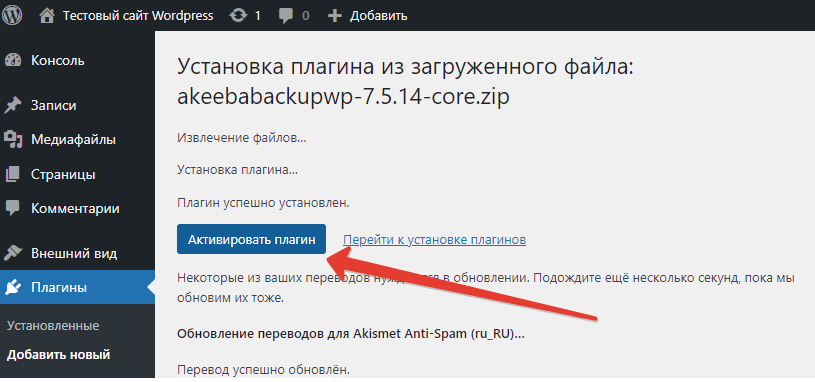
- Плагин появится в боковом меню
- При первом открытии этой вкладки вам будет предложено запустить мастер настройки (Configuration Wizard). Нажимайте на зелёную кнопку и и дождитесь, пока плагин произведёт настройки.
Сделайте бэкап и скачайте его
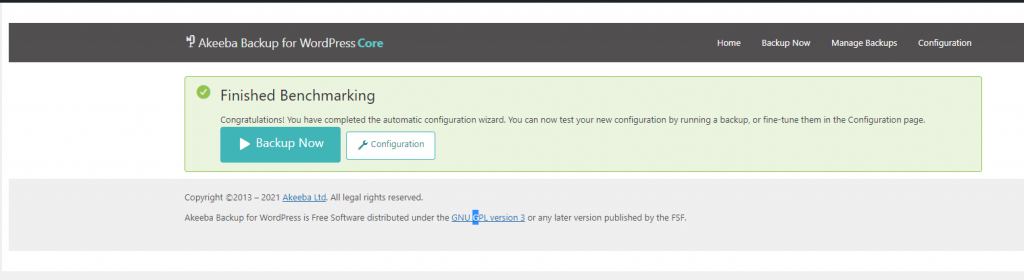
- Чтобы сделать бэкап, нажмите кнопку “backup now”.
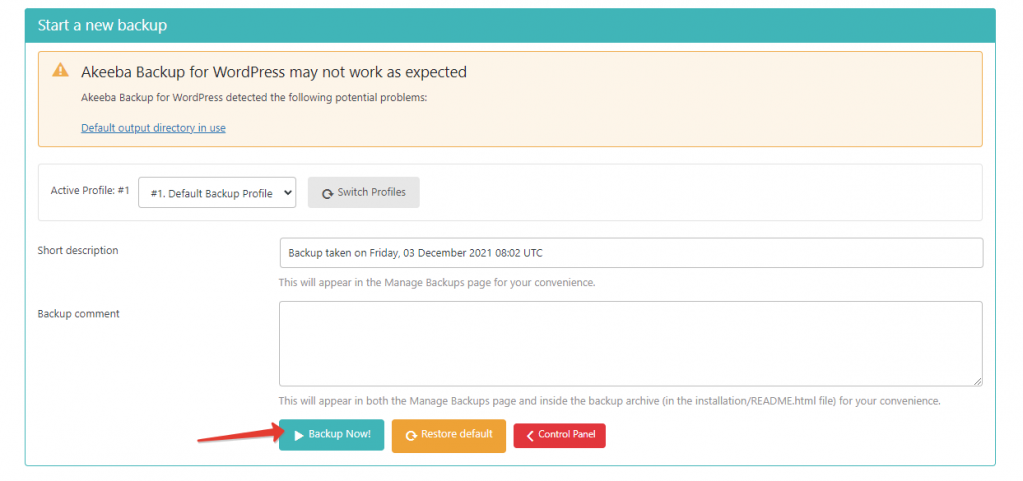
- Предупредительную надпись “Akeeba Backup for WordPress may not work as expected” вы можете проигнорировать и сразу перейти к заполнению формы.
- Верхнее поле формы — Short description — по умолчанию будет заполнено информацией о том, в какой день и время вы делаете бэкап. Вы можете здесь ничего не менять, а можете заполнить поле по своему усмотрению. Поле Backup comment вы можете оставить пустым. После заполнения (или не заполнения) полей — нажмите кнопку Backup Now!
- Оставьте вкладку открытой, пока создание бэкапа не завершится.
- При успешном создании бэкапа вы увидите кнопку Manage Backups. Нажмите на неё.
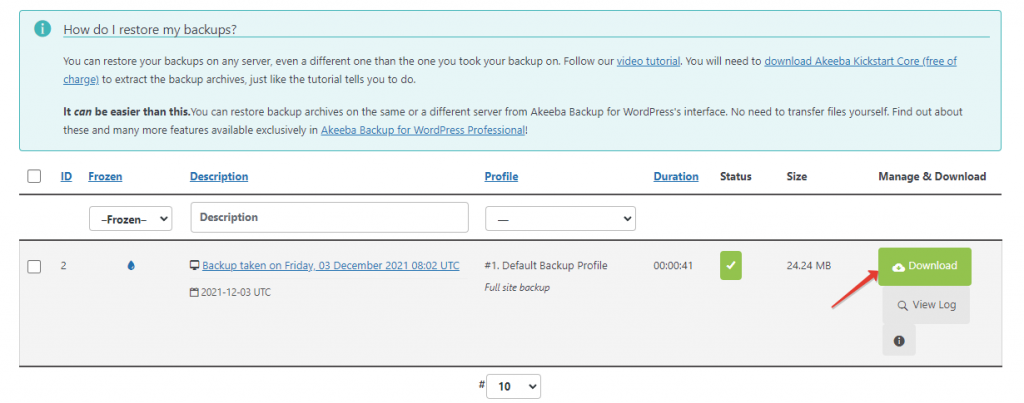
- Вы перейдёте на страницу, где увидите подробное описание вашего бэкапа: его статус, размер резервной копии и кнопку для скачивания. В зависимости от конфигурации, файлов может быть несколько. Для скачивания бэкапа на ваш компьютер нажмите зелёную кнопку Download, а затем на всплывающем окне — также нажмите Download. Обратите внимание, что ваш бэкап должен быть в формате архива .ZIP, в противном случае — нужно поменять настройки.
- После скачивания файла на ваш компьютер, вы можете удалить его с вашего сайта, чтобы он не занимал лишнее место. Поставьте галочку напротив бэкапа и нажмите оранжевую кнопку Delete Files.
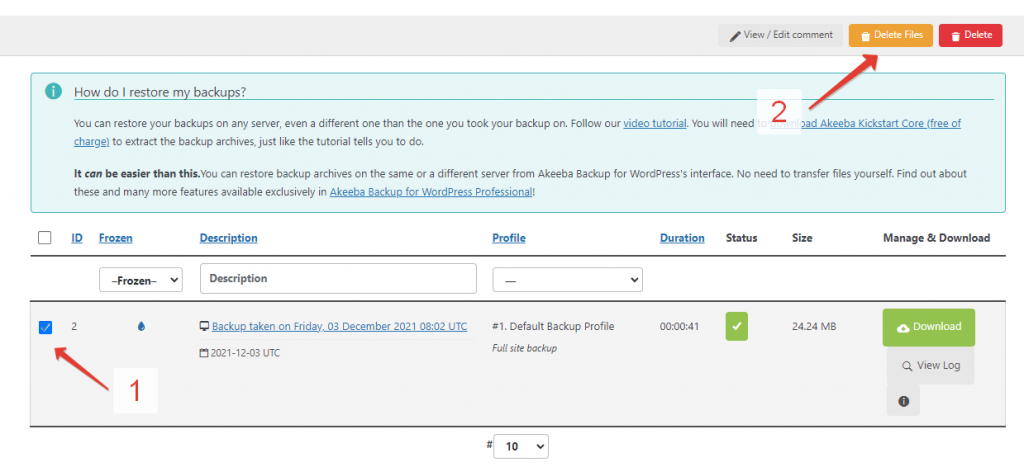
Внимание, если вы нажмёте красную кнопку Delete, то вы удалите не только сам файл, но и запись о том, что бэкап был сделан. Если же вы удалили бэкап с использованием оранжевой кнопки, то запись останется, но напротив неё будет соответствующий статус:

Итак, вы скачали бэкап и можете приступать к загрузке сайта на новый хостинг.
Загрузите копию сайта на новый хостинг
- Зайдите в личный кабинет вашего нового хостинг-провайдера. А затем перейдите в панель управления хостингом. Мы в HostFly.by по умолчанию предоставляем пользователям веб-хостинга панель управления cPanel. На её примере и будем рассказывать про загрузку сайта на хостинг.
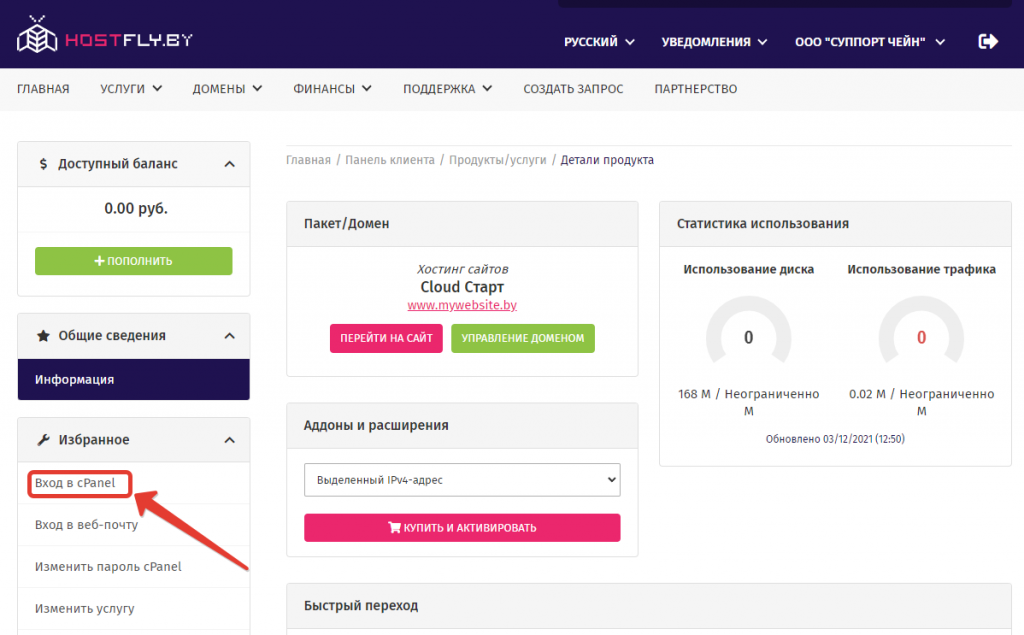
- В панели cPanel найдите раздел “Базы данных” и кликните на пункт “Базы данных MySQL”.
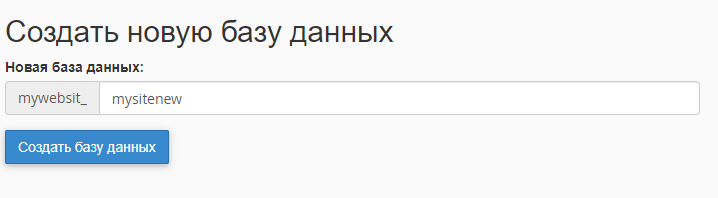
- Создайте новую базу данных, предварительно вписав её название.
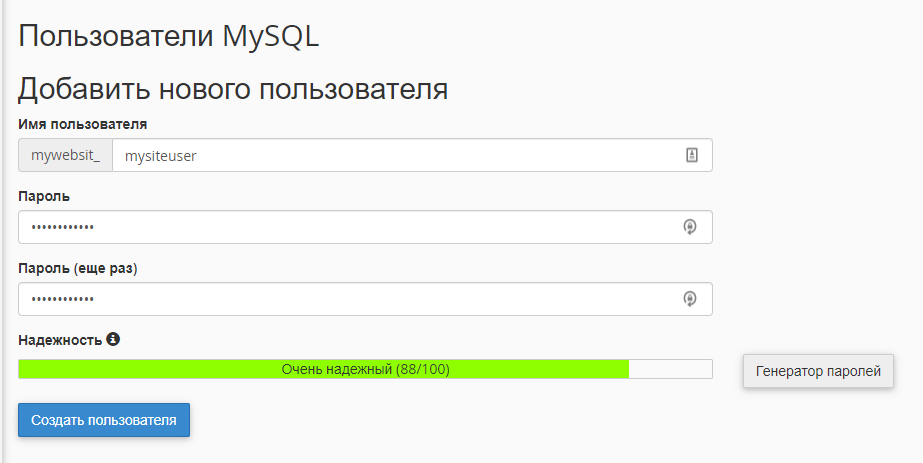
- Вернитесь назад и пролистайте страницу немного вниз — вы увидите окно для создания нового пользователя. Создайте нового пользователя и придумайте для него пароль. Для этого можно воспользоваться генератором паролей. Важно: чтобы надёжность пароля была максимальной, используйте в нём спец. символы. После заполнения всех полей не забудьте нажать кнопку “Создать пользователя”.
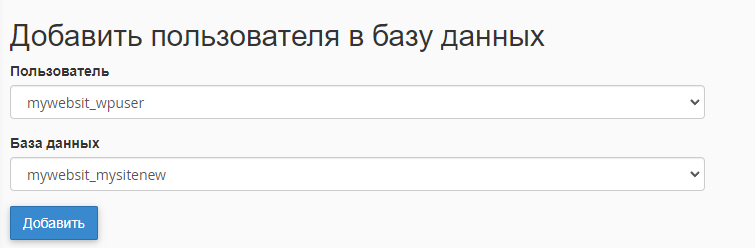
- Теперь добавьте пользователя в базу данных:
- Выдайте вашему пользователю привилегии (права):
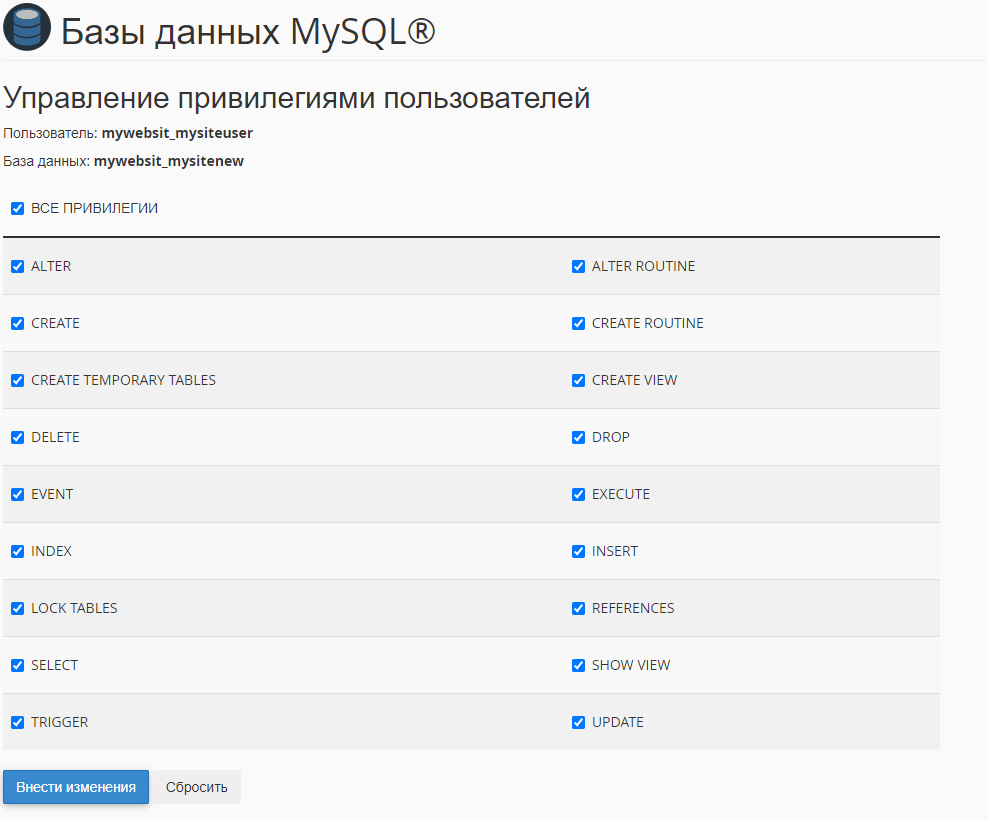
- Теперь вернитесь в основное меню cPanel. Найдите раздел “Файлы” и перейдите в “Менеджер файлов”.
- В менеджере найдите папку public_html и перейдите в неё.
- Теперь нажмите “Загрузить” и закачайте архив сайта с вашего компьютера.
- Скачанный бекап загрузите в папку будущего сайта.
- Скачайте скрипт Kickstart (Standalone) с официального сайта.
- Загрузите содержимое архива со скриптом в папку, в которой лежит бэкап вашего сайта.
- Теперь откройте новую вкладку браузера и введите в строку поиска ссылку вида: http://mysite.com/kickstart.php . Запустится мастер восстановления. После завершения его работы перенос сайта будет завершён.
Как перенести сайт на WordPress при помощи утилиты “HostFly.Приложения”
Если вы являетесь клиентом провайдера HostFly.by, то для переноса сайта на хостинг можно использовать утилиту “HostFly.Приложения”. Она доступна всем, кто пользуется услугой веб-хостинга, а также тем, у кого установлена панель управления cPanel.
1. Зайдите в личный кабинет клиента HostFly.by.
2. Откройте вкладку “Услуги”, нажмите на название вашего тарифного плана, а затем перейдите в панель управления cPanel.
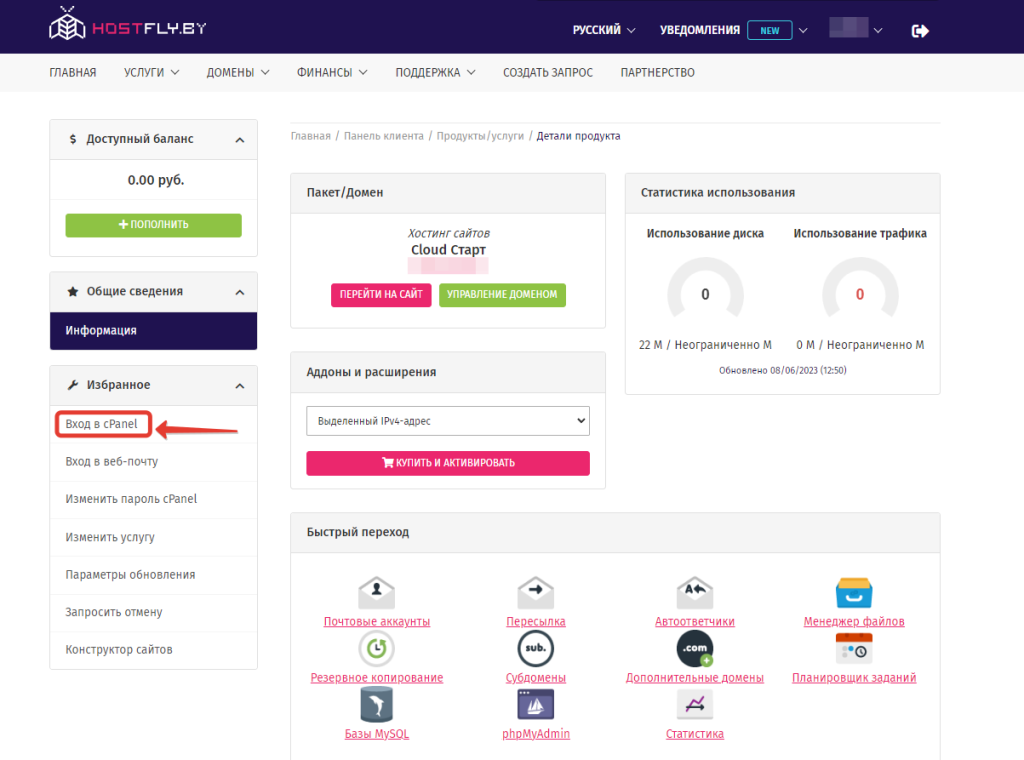
3. В cPanel выберите раздел “HostFly.Приложения”
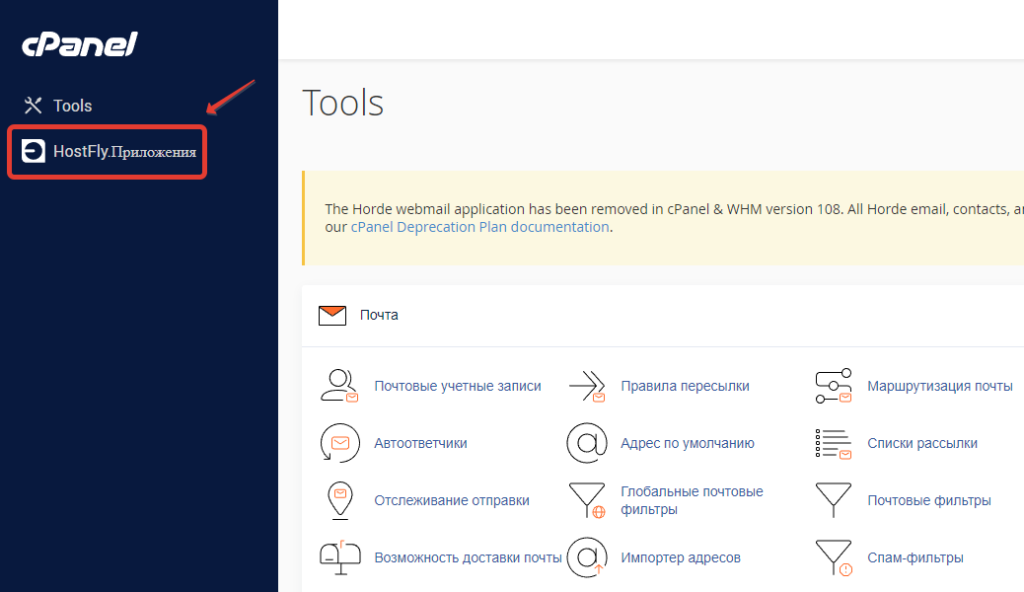
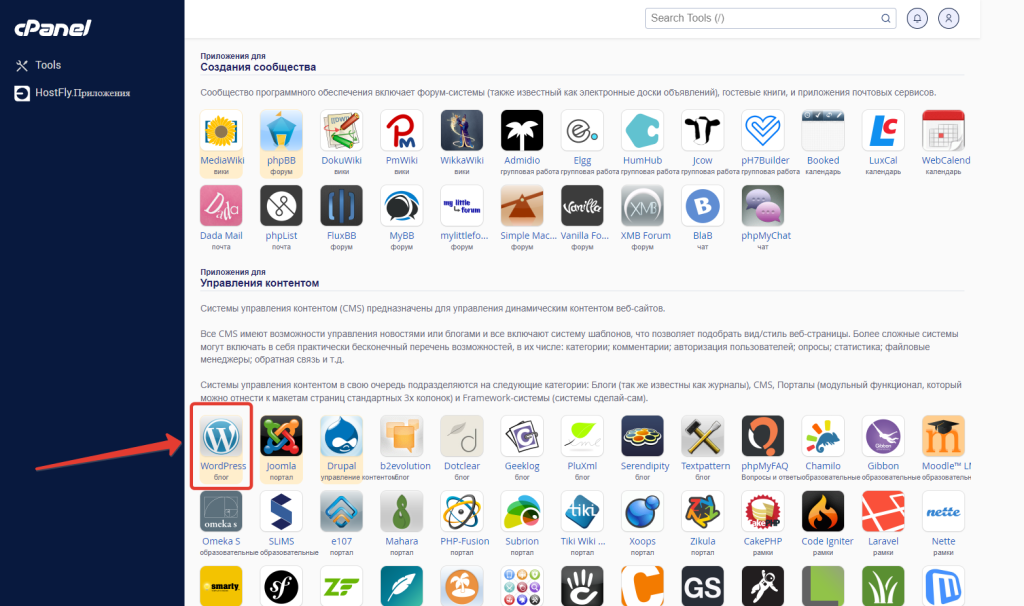
4. Кликните на значок WordPress:
5. В правом верхнем углу нажмите на значок меню, а затем на “Импорт существующей установки”:
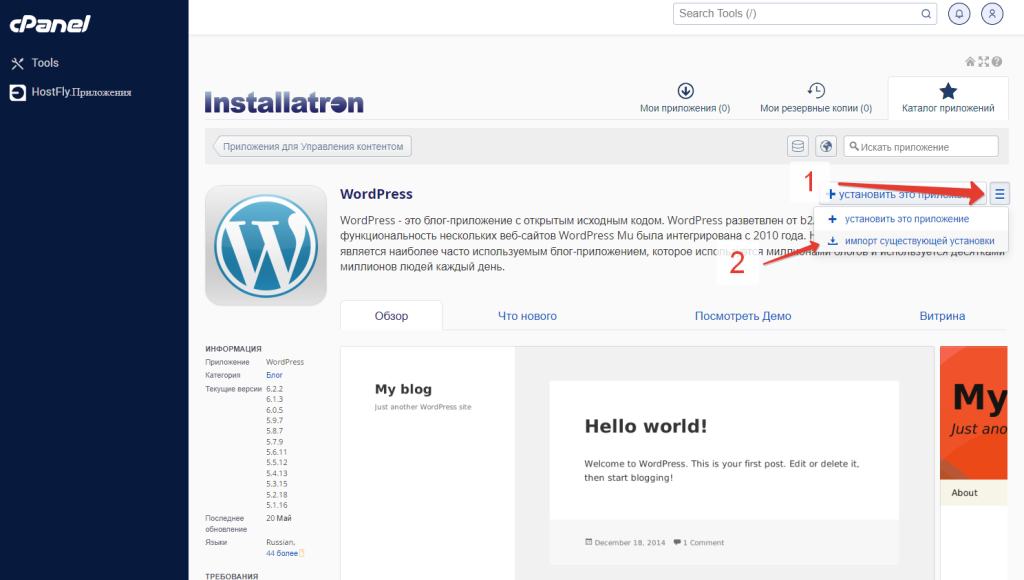
6. Найдите пункт “С другой учётной записи” и нажмите кнопку “Продолжать”:
7. Вы увидите форму, в которой нужно будет заполнить поля. Подробности по заполнению каждого пункта:
- URL. Это адрес сайта, по которому он сейчас открывается (до того, как будет перенесён).
- URL IP Address (Optional). Не заполняйте это поле.
- Протокол. Можно выбрать, по какому протоколу произвести доступ к сайту. Чаще всего наши клиенты выбирают пункт FTP, поскольку FTP-доступы пользователи хостинга получают в первом e-mail после регистрации.
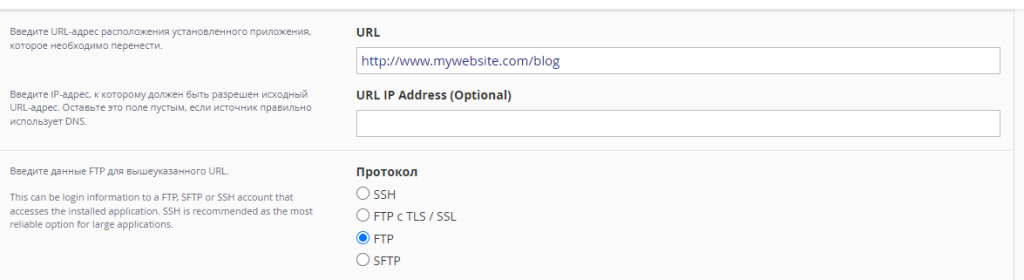
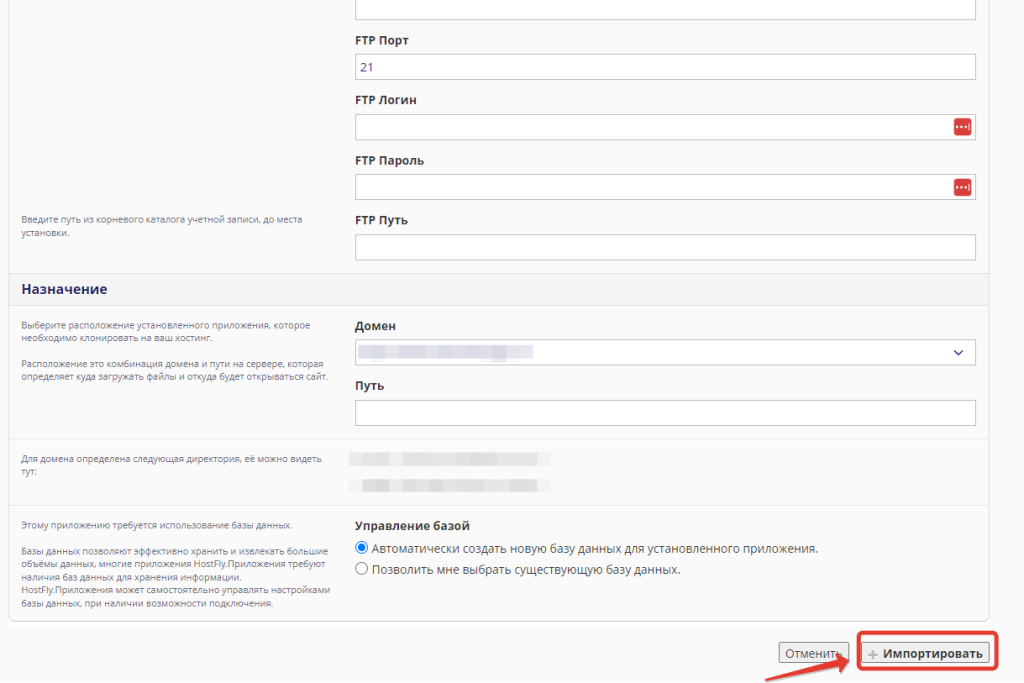
- FTP адрес (IP или имя домена). Здесь можно указать IP сервера, где расположен сайт, или доменное имя, с которого сайт сейчас работает.
- FTP Порт, FTP Логин, FTP Пароль. Поищите в вашем электронном ящике письмо с доступами к старому хостингу. В нём, как правило, есть и FTP-доступы. Заполните поля, исходя из данных в письме.
- FTP Путь. Это папка на старом хостинге, в которой лежит сайт. Укажите здесь только название самой папки, например, public_html.
- Домен. Когда вы дойдёте до этого пункта, он уже будет заполнен. Система автоматически подставит туда доменное имя, которое привязано к вашему новому аккаунту. Оно может быть тем же, что и было на старом хостинге, либо новым. Обратите внимание, что если к вашему личному кабинету привязано несколько доменных имён, система может подтянуть не то, которое вам нужно, и его нужно будет откорректировать вручную.
- Путь. Данное поле не заполняйте.
- Управление базой. Галочка должна стоять напротив пункта “Автоматически создать новую базу данных для установленного приложения”.
8. После заполнения всех полей нажмите “Импортировать”:
Ошибки, с которыми вы можете столкнуться после переноса сайта на другой хостинг
Ошибка установки соединения с БД
При этой ошибке вы увидите надпись “Error establishing a database connection”. Обычно в этом случае причина кроется в том, что данные для подключения к базе данных в файле wp-config.php были указаны неверно.
Зайдите в Менеджер файлов, перейдите в папку public_html. Найдите файл wp-config.php и проверьте данные, указанные в нём.
Открывается только главная страница сайта
Нужно проверить файл .htaccess. Скорее всего, у вас не прописаны правила для формирования человекопонятных URL.
Некоторые страницы сайта стали вести на ошибку 404
Возможно, при переносе сайта вы меняли доменное имя, или пути к страницам. Такая ошибка часто возникает при переносе сайта вручную. Именно поэтому в таких ситуациях мы рекомендуем использовать плагин.
Есть два варианта решения данной проблемы:
- Перенести сайта заново, на этот раз используя плагин.
- Проанализировать все страницы сайта, используя любой сервис для поиска 404 страниц. Лучшим решением в этом случае будет Google Search Console.
Как перенести сайт на WordPress на другой хостинг
Перенос сайта на WordPress на другой хостинг — не такой сложный процесс, как сначала может показаться. Не сложнее, чем работать с файлами на сервере. В этом руководстве расскажем, как перенести сайт на WordPress на другой хостинг двумя способами: вручную и при помощи плагина.
Перенос при помощи плагина проще. А ещё это единственный способ перенести сайт на WordPress, если у вас нет доступа в панель управления хостингом, а есть только в админку WordPress.
Однако, этот способ не такой надёжный как перенести сайт WordPress на хостинг вручную. Плагин не всегда удачно переносит сайты, у которых много плагинов или индивидуальных настроек вроде дополнительных стилей CSS или функций PHP. В результате после переноса отдельные части сайта могут отображаться некорректно.
Как вариант, можете сначала попробовать перенести сайт на WordPress при помощи плагина, так как этот способ занимает меньше времени. А если что-то пойдёт не так, перенесёте сайт вручную.
Поможем перенести сайт на HOSTiQ
Переезжайте к нам и сотрудники нашей техподдержки возьмут всю работу на себя: проанализируют сайт у текущего провайдера, подберут подходящий тариф и обсудят с вами условия переноса. А когда договоритесь о деталях, бесплатно перенесут ваш сайт на HOSTiQ и проверят, чтобы он исправно работал.
Что внутри
- Перенос сайта на WordPress на другой хостинг при помощи плагина
- Перенос сайта на WordPress на другой хостинг вручную
Перенос сайта на WordPress на другой хостинг при помощи плагина
Мы будем использовать один из самых популярных плагинов для миграции WordPress — «All-in-one WP Migration». Чтобы перенести сайт на WordPress на новый хостинг с его помощью, вам понадобится:
- Установить плагин на старом хостинге и скачать сайт.
- Установить WordPress на новом хостинге.
- Установить плагин на новом хостинге и загрузить сайт.
- Направить домен на новый хостинг.
С плагином вы будете работать в админке WordPress, а устанавливать WordPress — в панели управления хостингом. У разных хостинг-провайдеров панели могут быть разными, но функционал у них у всех примерно одинаковый.
В большинстве популярных панелей управления даже используется одно и то же приложение для работы с CMS — Softaculous. Если в вашей панели этого приложения нет, попробуйте установить WordPress вручную.
Мы покажем перенос сайта на WordPress на другой сервер на примере панели управления cPanel, которую используют многие провайдеры, а также мы в HOSTiQ. Если у вас на хостинге другая панель, общий алгоритм действий будет таким же. Останется только погуглить шаги конкретно для вашей панели или попросить помощи у поддержки вашего провайдера.
Установите плагин на старом хостинге и скачайте сайт
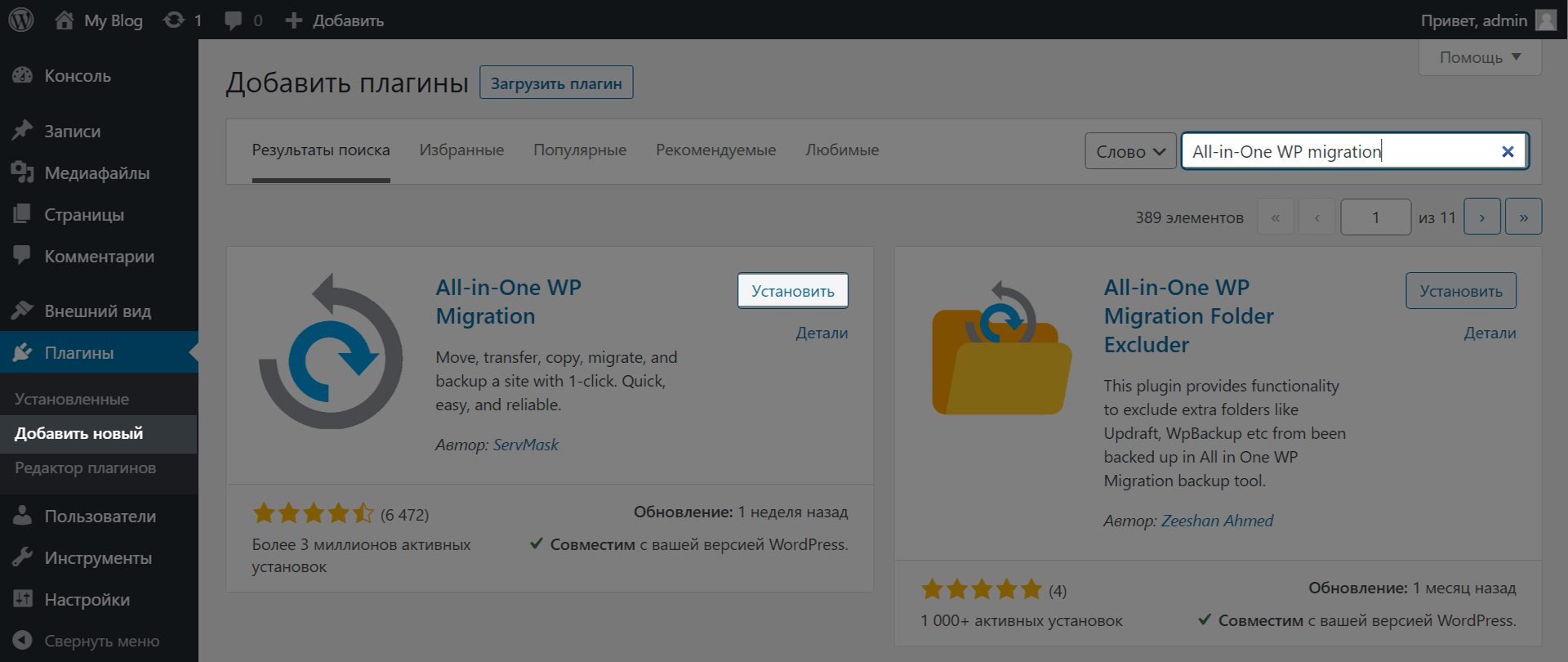
Зайдите в консоль WordPress у старого провайдера и откройте в боковом меню раздел «Плагины» — «Добавить новый». В строке поиска введите «All-in-One WP migration», после чего установите и активируйте плагин.
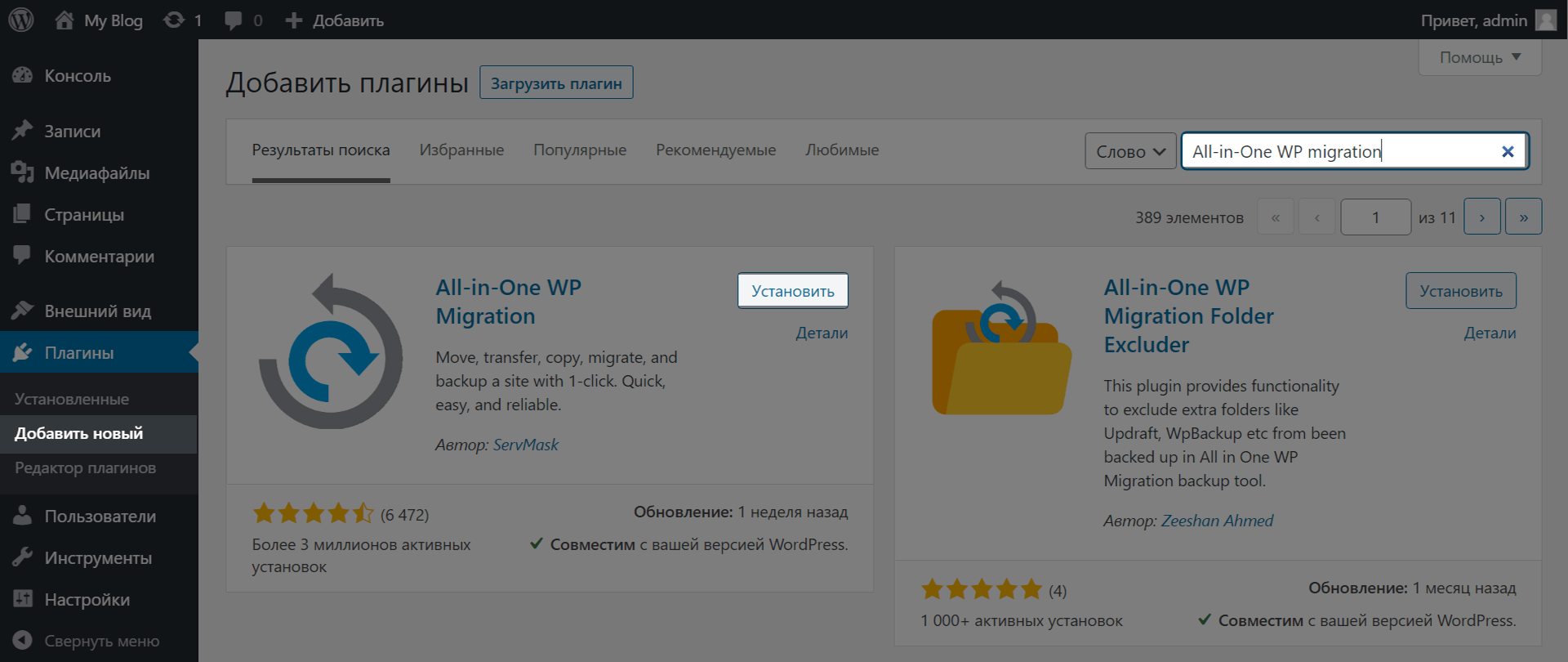
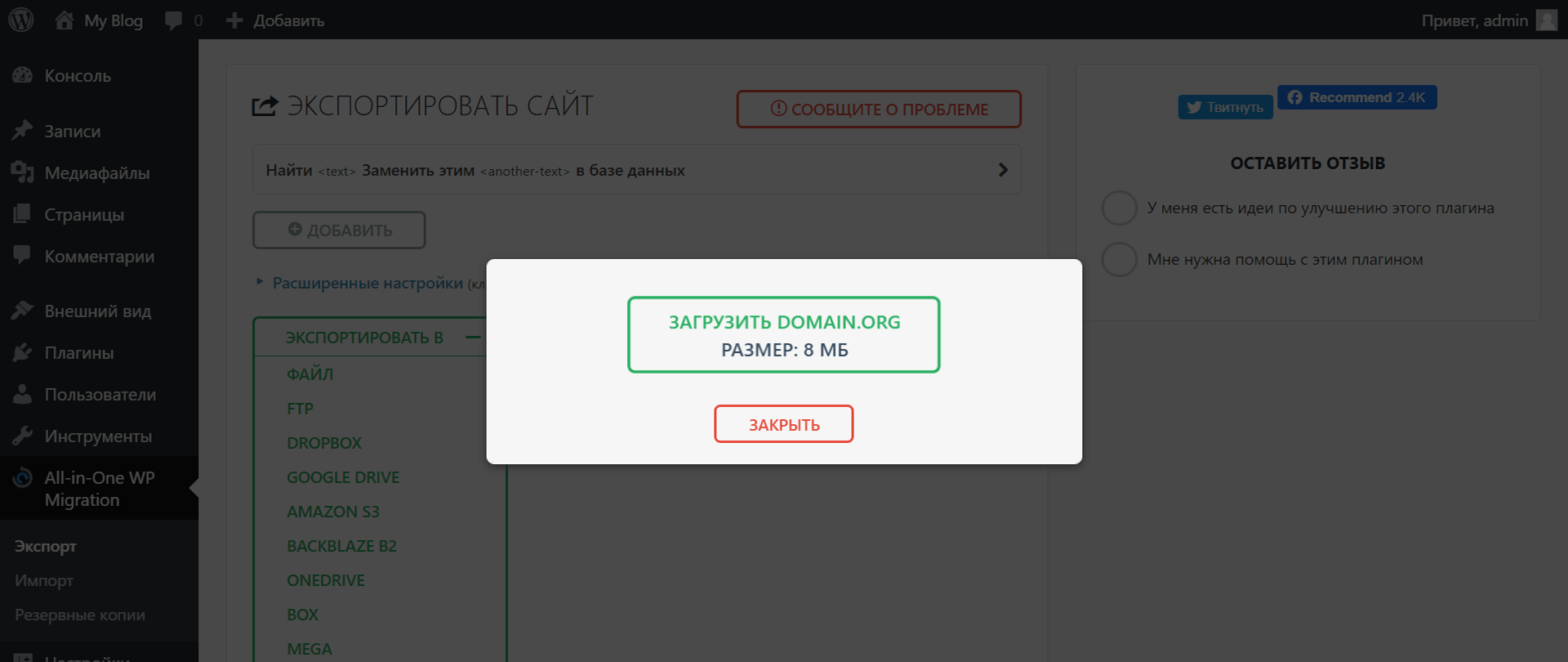
После установки в боковом меню админки появится новый раздел — «All-in-One WP migration». Перейдите в его подраздел «Экспорт», нажмите зелёную кнопку «Экспортировать в» и выберите в выпадающем списке пункт «Файл».
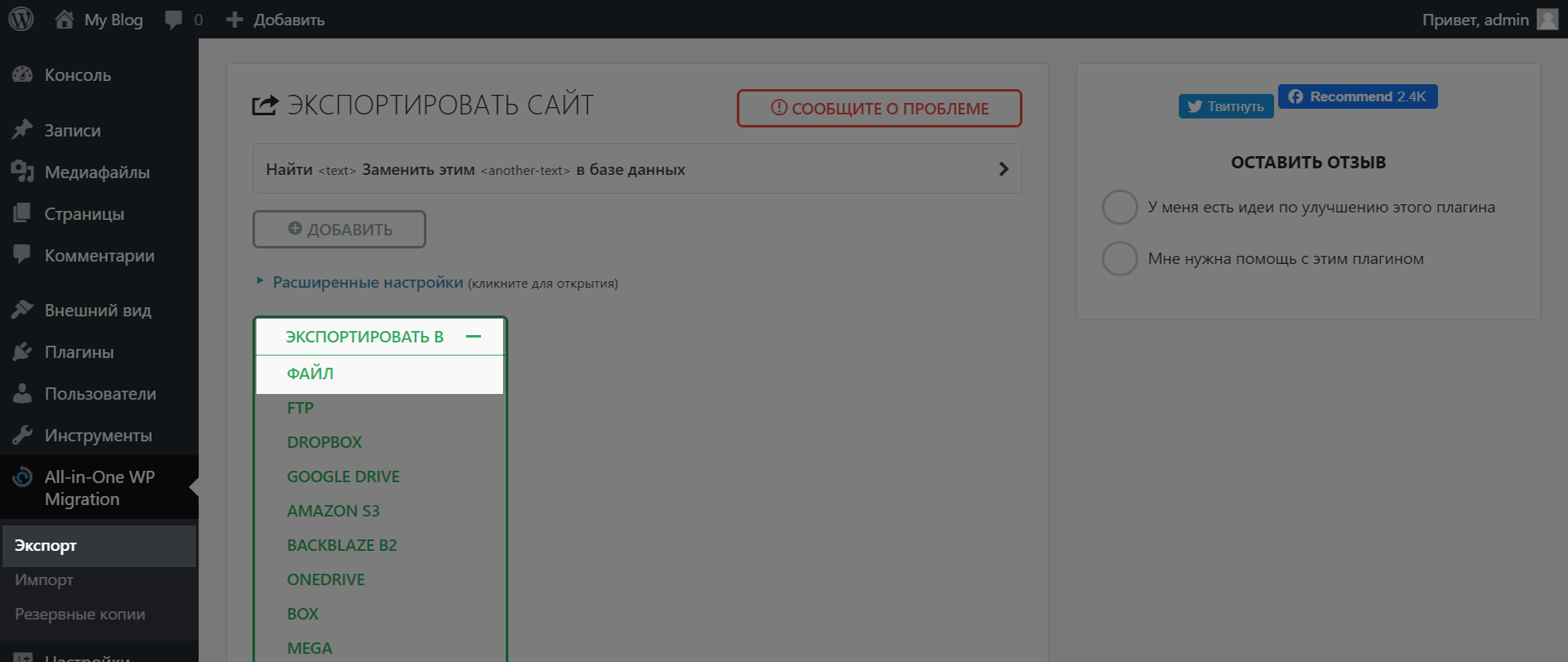
Подождите, пока плагин создаст файл с копией сайта. Когда всё будет готово, появится всплывающее окно с сообщением «Загрузить domain.org». Кликните по нему, чтобы загрузить резервную копию сайта на свой компьютер.
Установите WordPress на новом хостинге
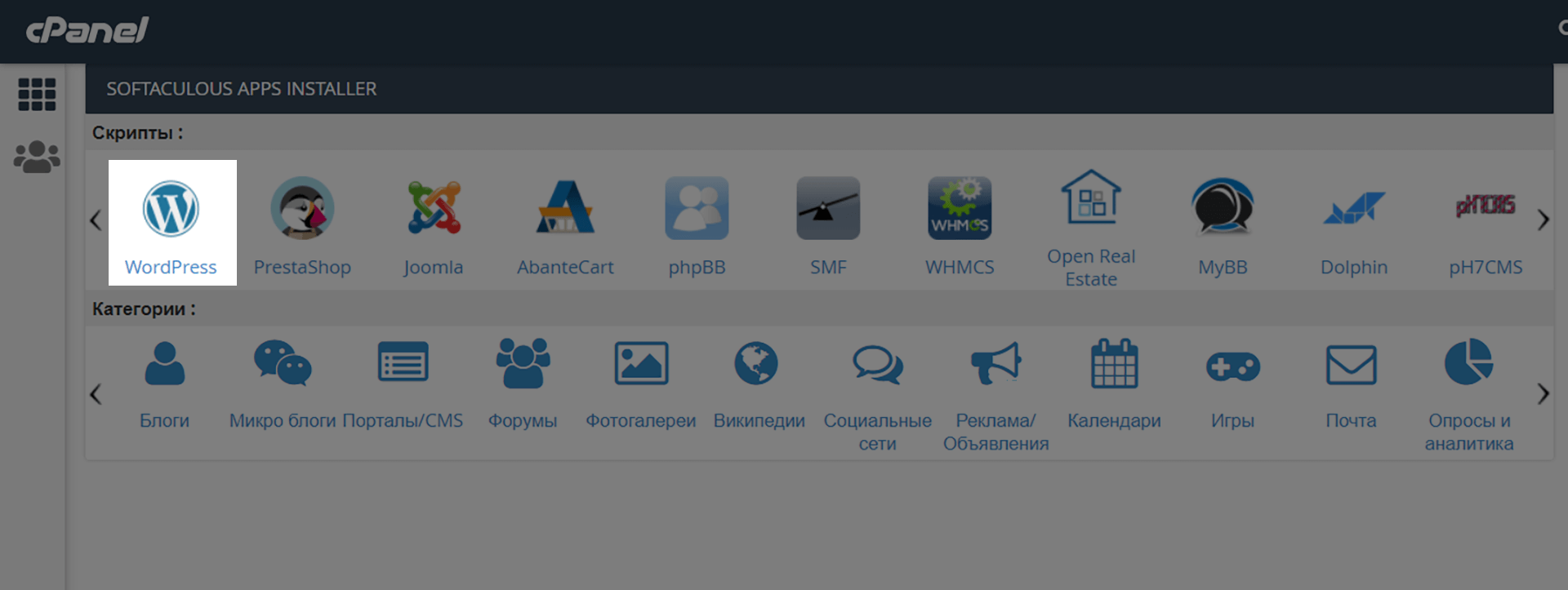
Найдите на главной странице cPanel раздел «Softaculous». Обычно он расположен в самом низу. Из списка доступных скриптов выберите WordPress.
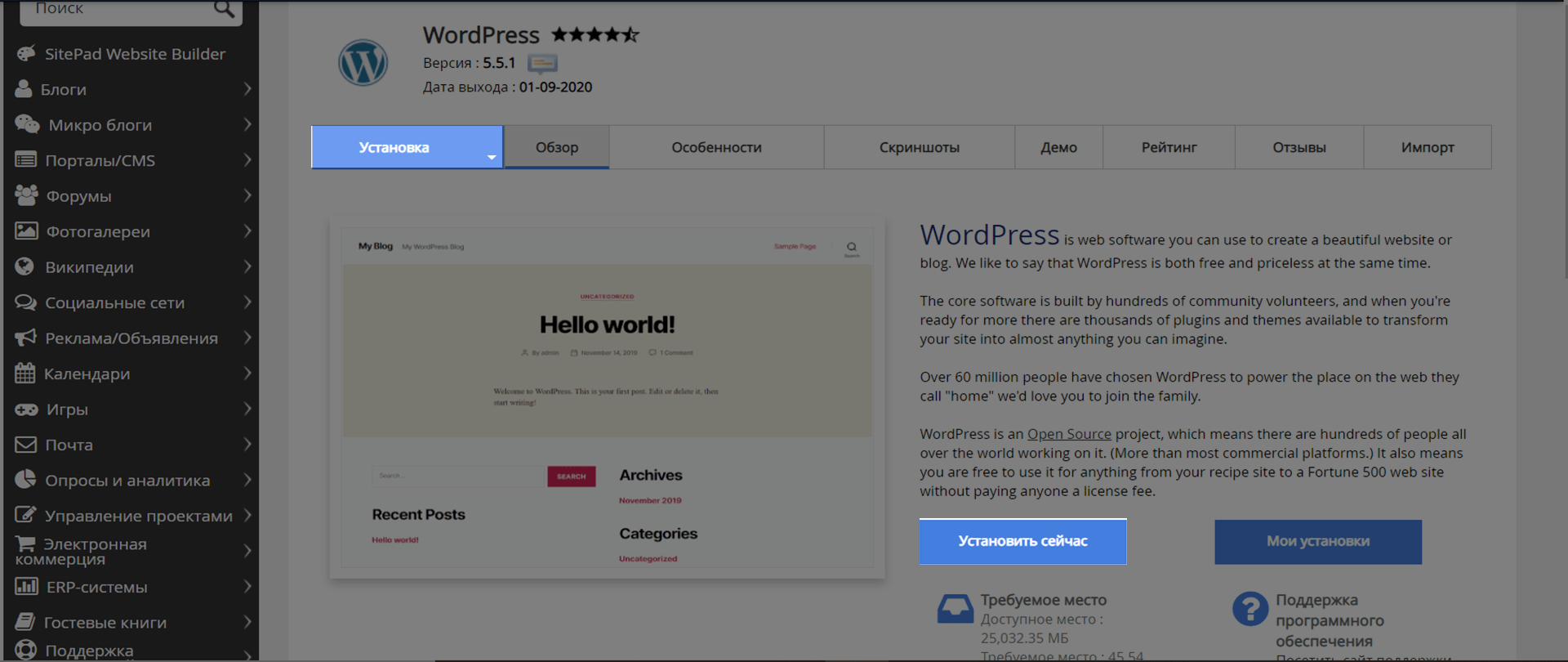
На следующей странице нажмите одну из двух синих кнопок: «Установка» слева вверху или «Установить сейчас» справа внизу.
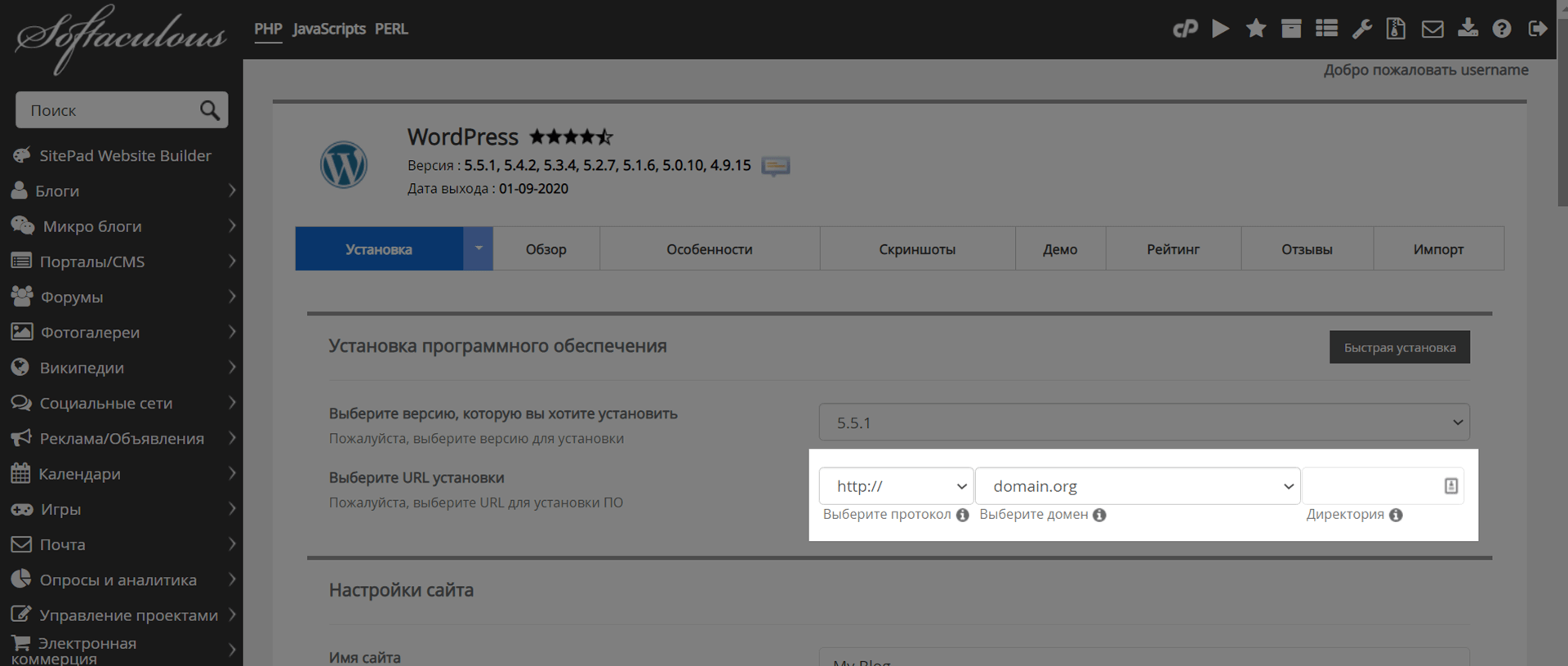
Вы попадёте на страницу с параметрами будущей установки. Отредактируйте только одно поле — «Выберите URL установки», потому что остальные данные всё равно перезапишутся после переноса.
В поле с URL установки сначала выберите протокол, по которому должен открываться сайт: HTTP или HTTPs. Если на сайте стоит SSL-сертификат, выбирайте HTTPs. Если сертификата нет — HTTP.
Затем укажите домен, на который устанавливаете движок, и при необходимости укажите папку в поле «Директория». Если поле с папкой будет пустым, сайт будет открываться по чистому адресу — domain.org. Если написать в этом поле «blog», сайт будет открываться по адресу domain.org/blog. Когда заполните URL, перейдите в самый низ и нажмите «Установка».
Теперь вам нужно зайти в панель управления WordPress на новом хостинге, чтобы ещё раз установить плагин и с его помощью залить ваш сайт на WordPress на хостинг. Но вот так сразу зайти в новую панель не получится, потому что ваш домен ещё направлен на старый хостинг.
Чтобы попасть в консоль на новом хостинге, добавьте ваш домен и IP-адрес нового хостинга в файл hosts. Тогда конкретно на вашем компьютере сайт откроется в обход глобальных DNS-настроек. IP-адрес вашего нового хостинга вы найдёте на главной странице cPanel справа — в блоке «Общие сведения».
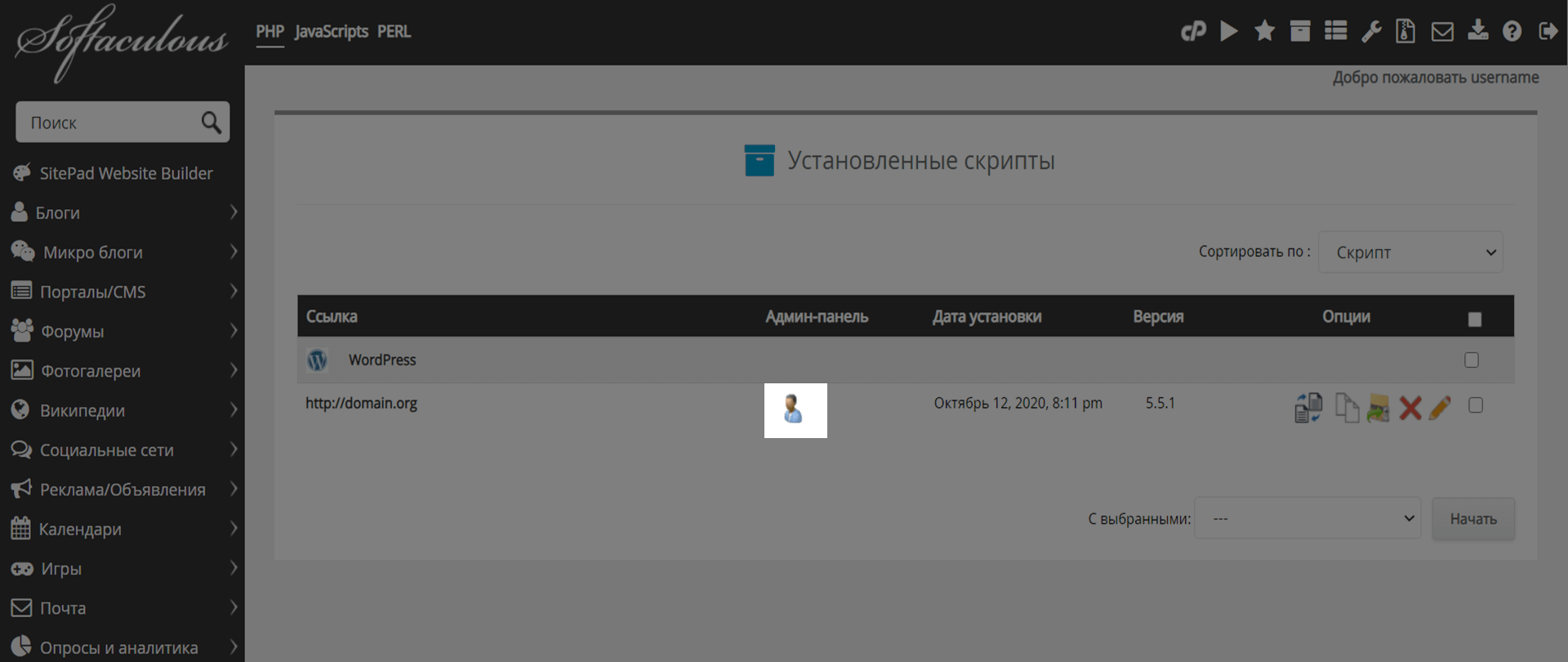
Когда отредактируете файл hosts, прокрутите вниз страницу WordPress в Softaculous и нажмите на иконку с человечком, чтобы войти в админку WordPress без пароля.
Установите плагин на новом хостинге и загрузите копию сайта
Вы поймёте, что попали в правильную консоль, если она будет пустой — без постов и страниц. Здесь вам тоже нужно найти и установить плагин «All-in-one WP Migration» в разделе «Плагины» – «Добавить новый».
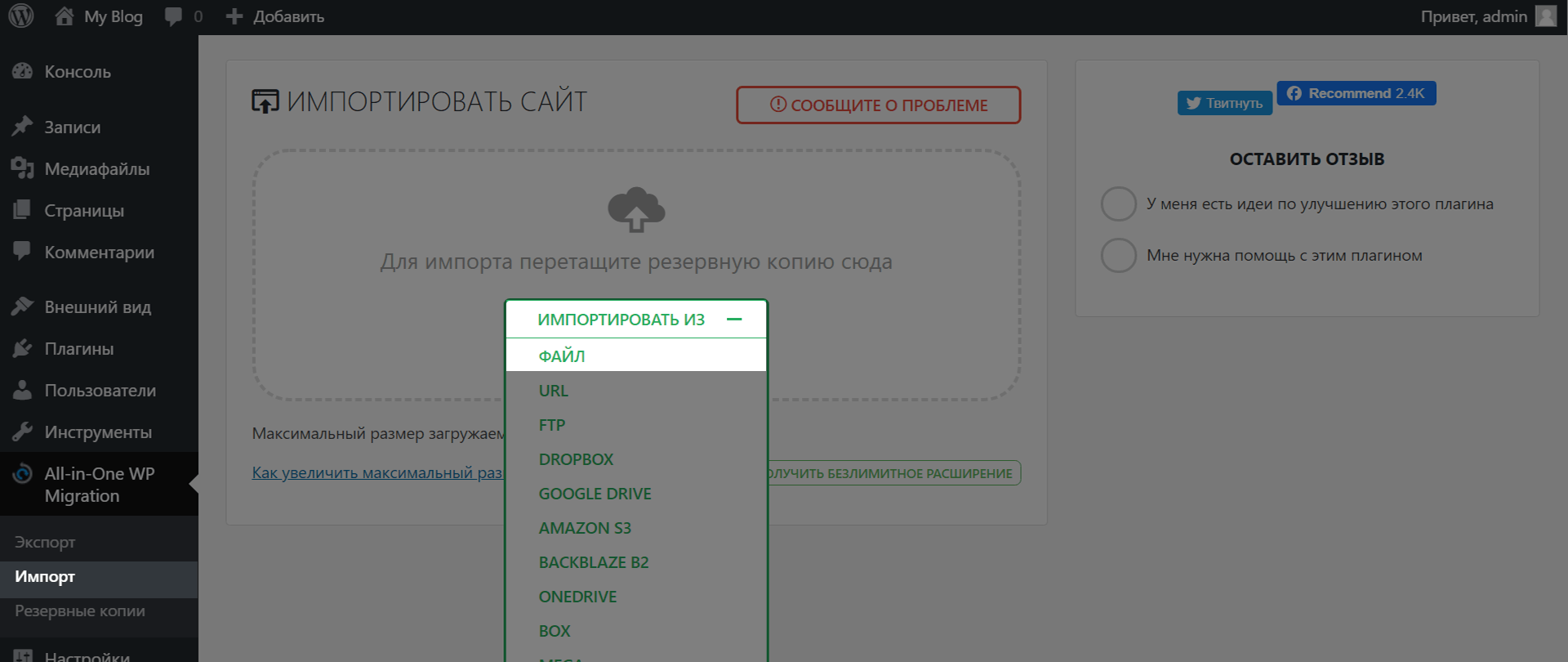
После активации плагина перейдите в меню слева в раздел «All-in-One WP Migration» – «Импорт». Нажмите кнопку «Импортировать из» по центру страницы, выберите из выпадающего списка пункт «Файл» и найдите копию сайта в формате .wpress у себя на компьютере.
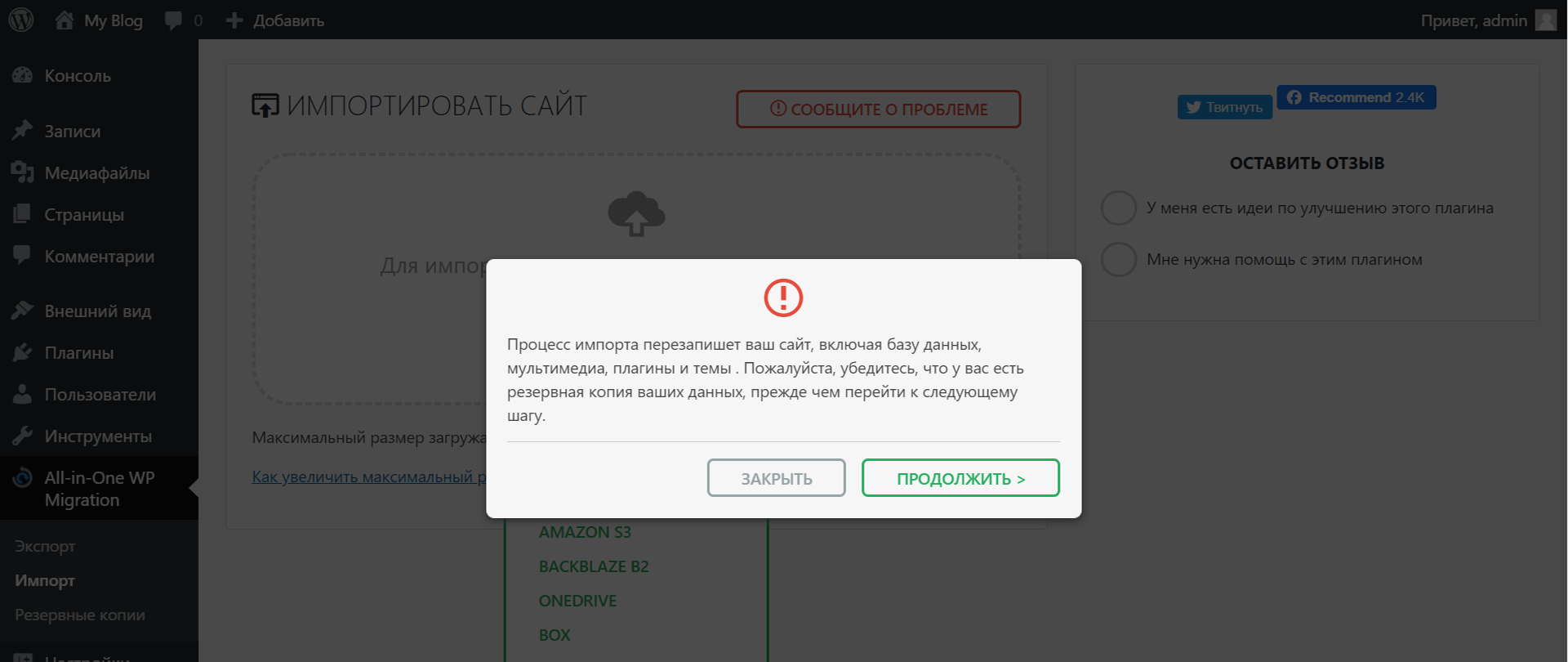
После того как ваш сайт на WordPress загрузится на хостинг, появится всплывающее окно с предупреждением. Нажмите «Продолжить».
В редких случаях при загрузке файла может появиться ошибка из-за слишком низких PHP лимитов, которые установлены на хостинге по умолчанию. Все, что вам нужно сделать — увеличить эти лимиты.
Как увеличить лимиты в cPanel
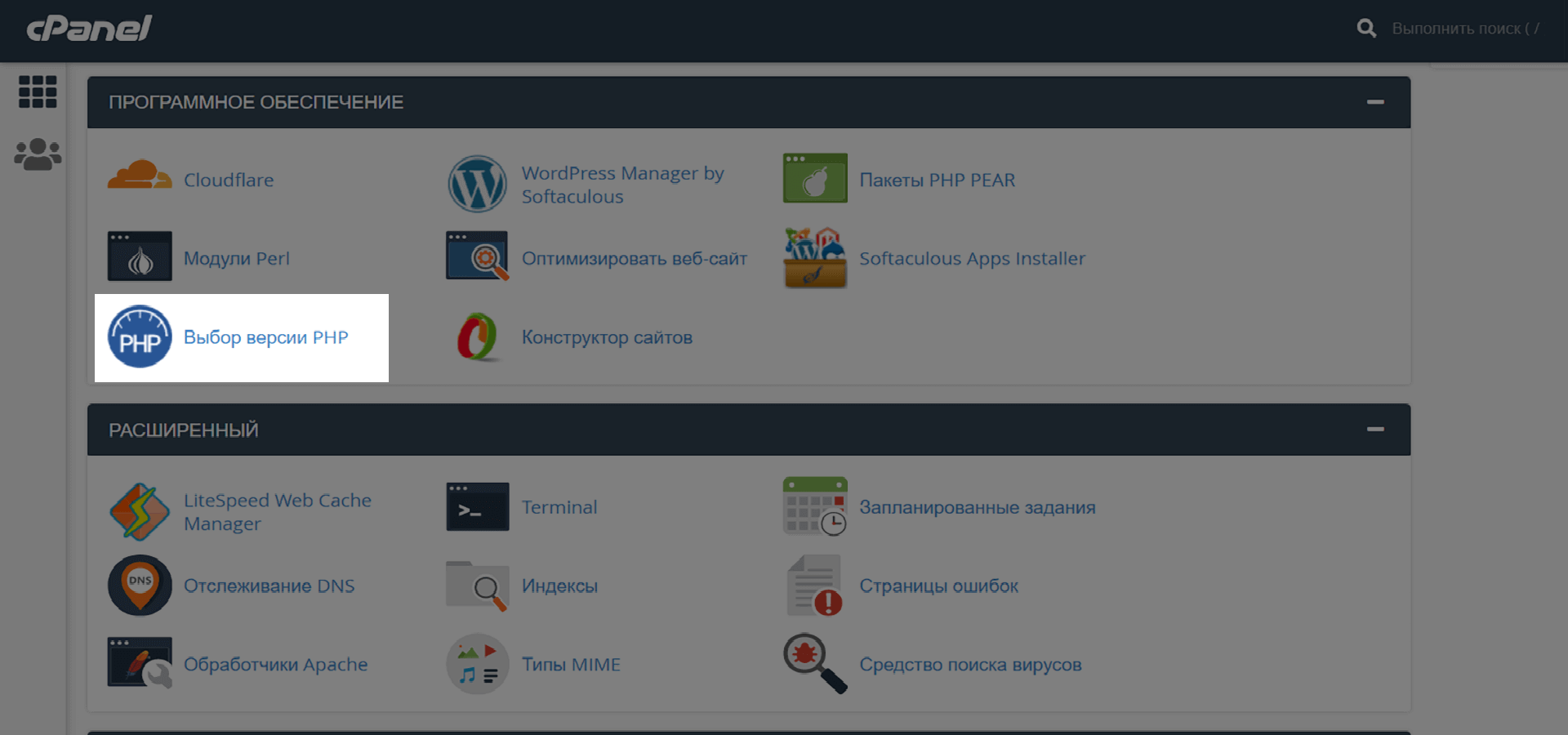
На главной странице панели откройте приложение «Выбор версии PHP» в блоке «Программное обеспечение».
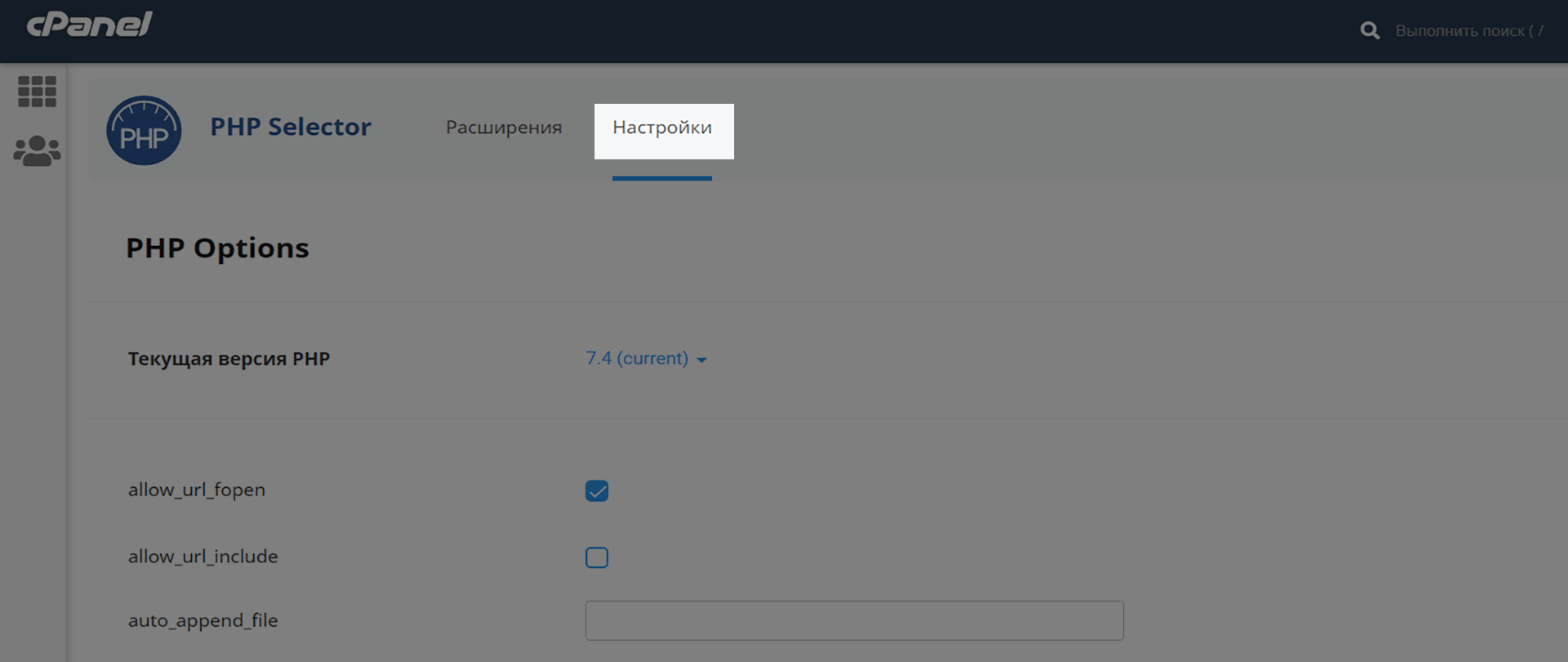
Перейдите на вкладку «Настройки»:
Увеличьте значения для этих параметров:
- upload_max_filesize = 512M;
- post_max_size = 512M;
- max_execution_time = 300;
- memory_limit = 512M.
Настройки сохраняются автоматически.
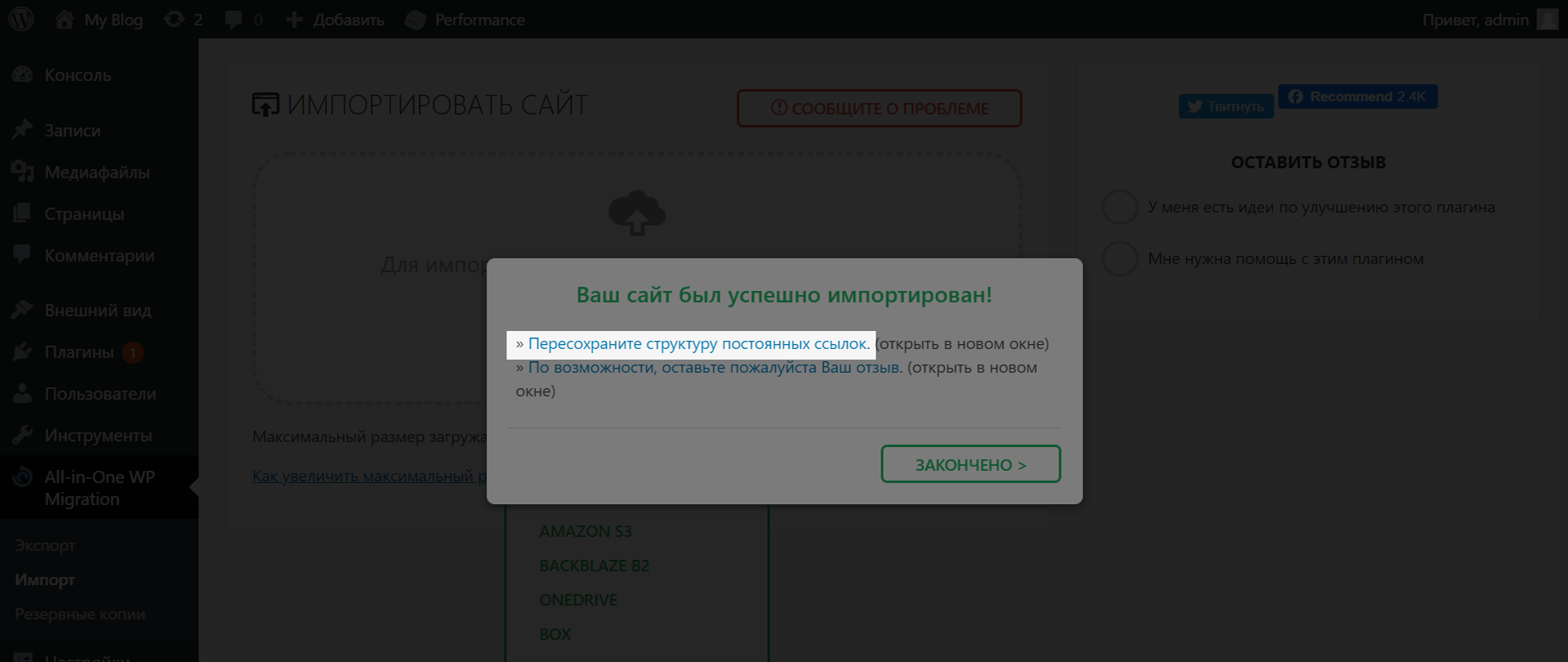
После импорта появится всплывающее окно с подтверждением. В нём перейдите по ссылке «Пересохраните структуру постоянных ссылок». Во время переноса WordPress на другой хостинг эта настройка всегда сбивается.
Понадобится повторно войти в админ-панель WordPress. Теперь, когда перенос сайта на WordPress на другой хостинг окончен, детали входа в админку будут такими же, как и на старом хостинге.
После входа в админку вас перенаправит в раздел «Настройки» – «Постоянные ссылки». Посмотрите на старом хостинге, какие настройки должны быть в этом разделе и скопируйте их вручную на новый хостинг. В конце не забудьте нажать «Сохранить изменения» внизу страницы.
На этом всё! Теперь вы знаете, как перенести сайт на WordPress с одного хостинга на другой. Остаётся только проверить, нормально ли на новом хостинге открывается сайт. Если в браузере всё выглядит правильно, удалите запись из файла hosts и направьте домен на новый хостинг.
Перенос сайта на WordPress на другой хостинг вручную
У всех сайтов на этом движке шаблонная структура — файлы сайта в формате PHP и база данных в формате SQL. Чтобы самостоятельно перенести сайт на WordPress на другой хостинг, вам понадобится:
- Скачать файлы сайта и базу данных со старого хостинга.
- Загрузить файлы сайта на новый хостинг.
- Создать на новом хостинге пустую базу и загрузить в неё данные.
- Прописать название базы данных в файле с настройками WordPress.
- Направить домен на новый хостинг.
Скачать и загрузить файлы сайта вы можете либо в панели управления хостингом в браузере, либо в специальной программе, которая подключается к серверу по FTP. Поработать с базой данных — в приложении для работы с MySQL в панели управления хостингом.
У разных провайдеров панели управления будут разными, но функционал у них у всех примерно одинаковый. В популярных панелях даже используется одно и то же приложение для работы с MySQL — phpMyAdmin.
Мы покажем процесс на примере cPanel — панели управления, которую используют многие провайдеры и мы в HOSTiQ. Если у вас на хостинге другая панель, общий алгоритм действий будет таким же. Просто погуглите, как выполнить все шаги конкретно в вашей панели или попросите помощи у службы поддержки вашего провайдера.
Скачайте файлы сайта на старом хостинге
Обычно для этого в панели управления хостингом есть специальное приложение — файловый менеджер. В cPanel оно называется «Диспетчер файлов» и находится в блоке «Файлы» на главной странице панели.
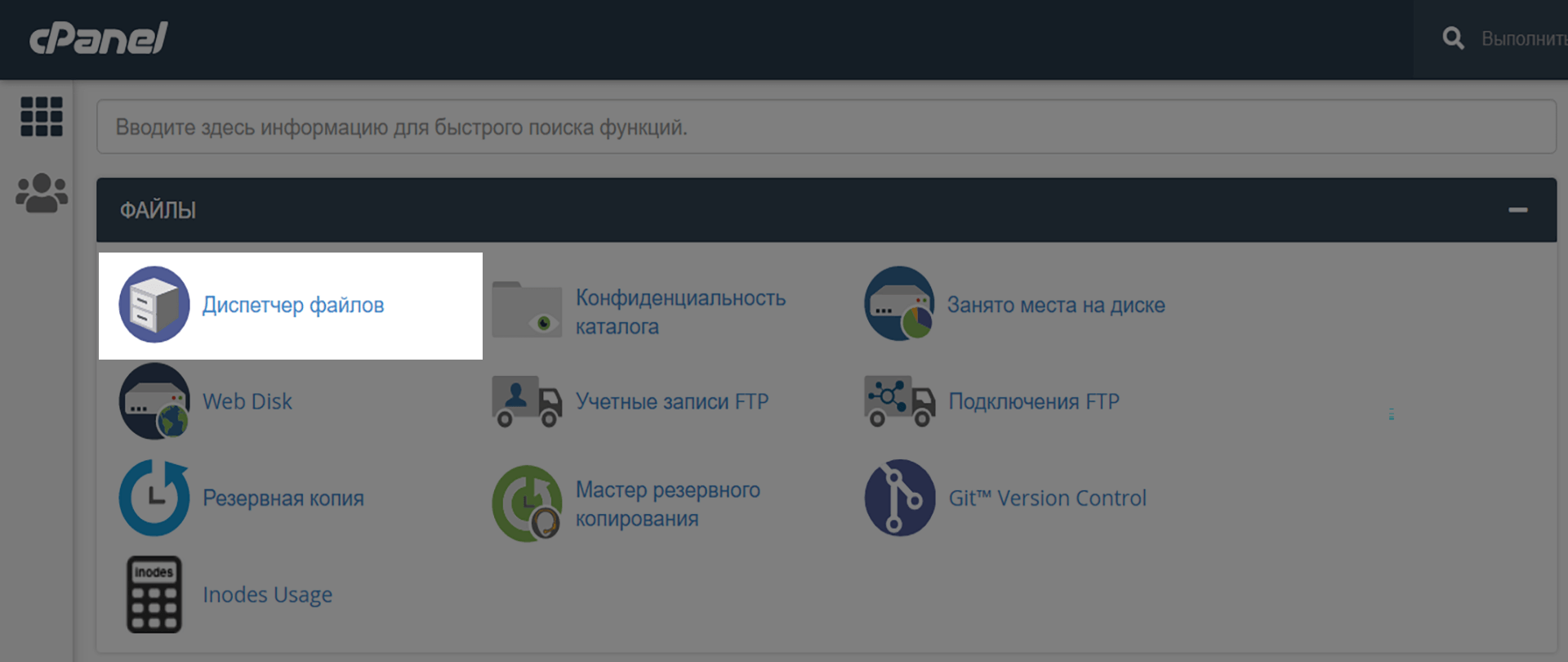
Откройте «Диспетчер файлов» и перейдите в корневой каталог вашего сайта. По умолчанию для единственного или главного сайта на хостинге он называется public_html.
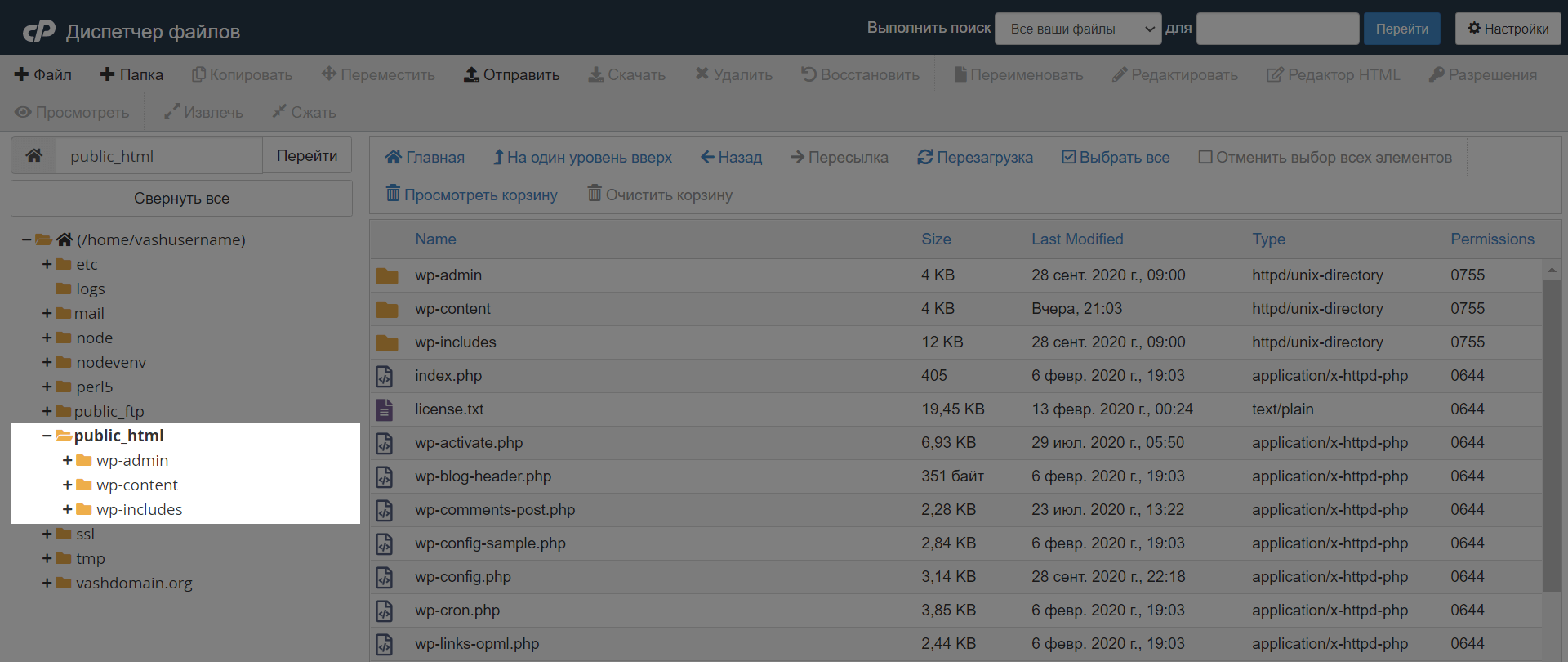
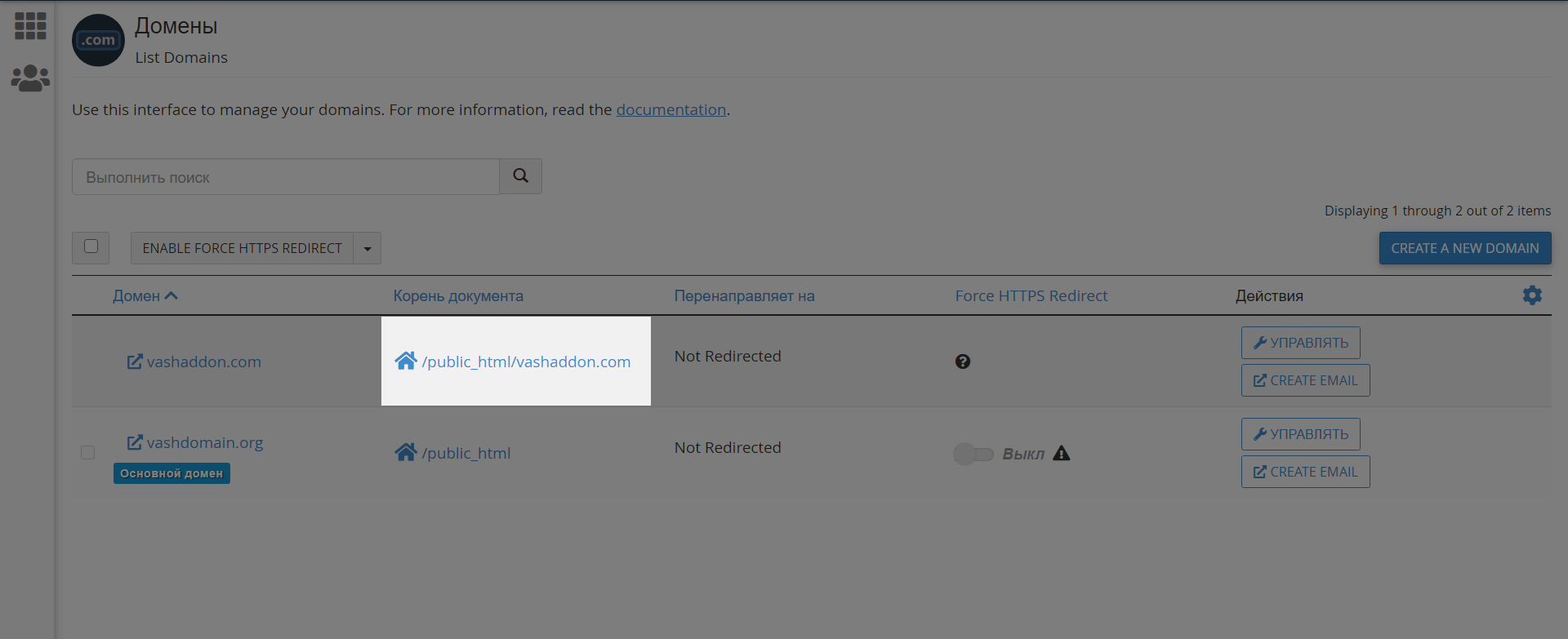
Если у вас несколько сайтов в одной панели, корневой каталог дополнительного сайта можно посмотреть в разделе «Домены» – «Домены». Оттуда же в него можно перейти.
В корневом каталоге вы увидите папки и файлы с приставкой wp — стандартные файлы инсталляции WordPress.
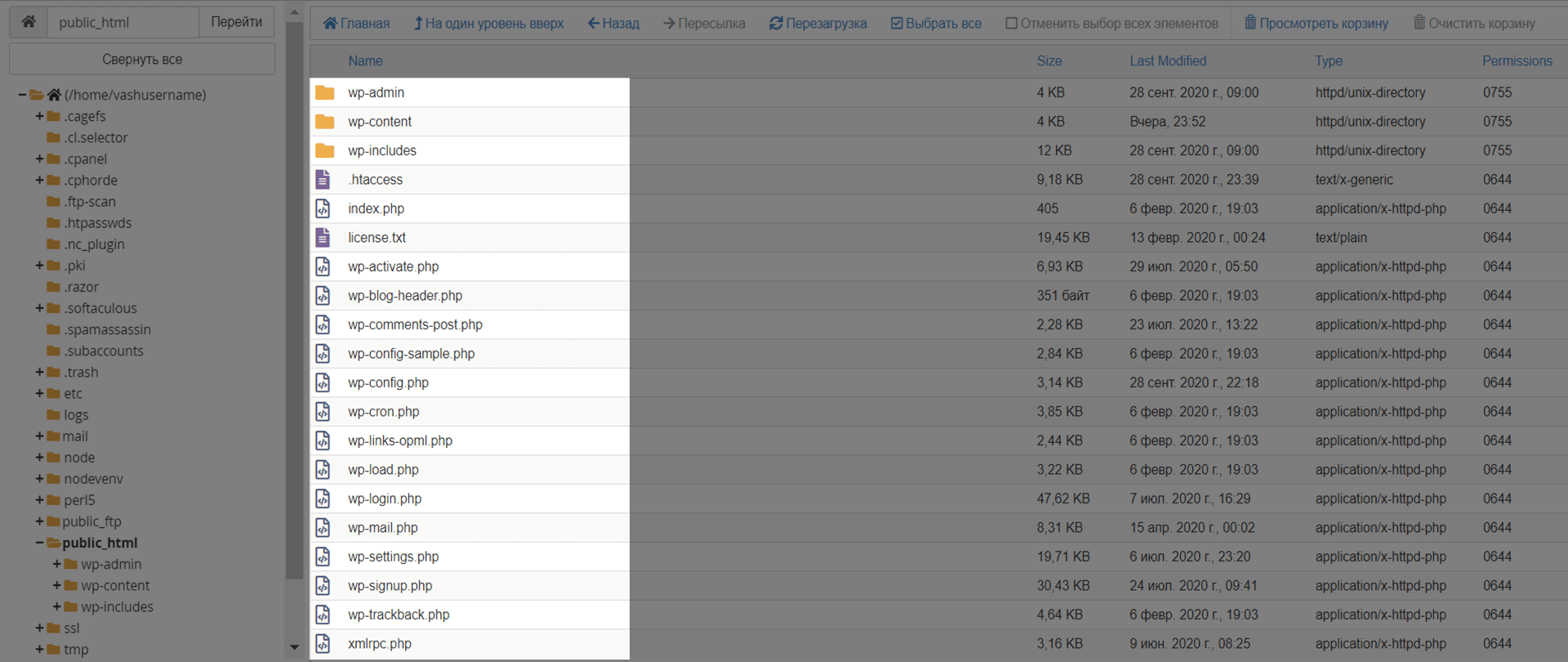
Также в этой папке должен быть файл с настройками веб-сервера — .htaccess. Он содержит стандартный код, который нужен для правильной работы WordPress.
Убедитесь, что .htaccess есть в списке. Иногда он не отображается, потому что на хостинге точка в начале названия файла делает его скрытым, а скрытые файлы не скачиваются вместе с остальными. Если после переноса WP на другой хостинг среди файлов не будет .htaccess, при переходе на любую страницу сайта будет возникать ошибка 404 .
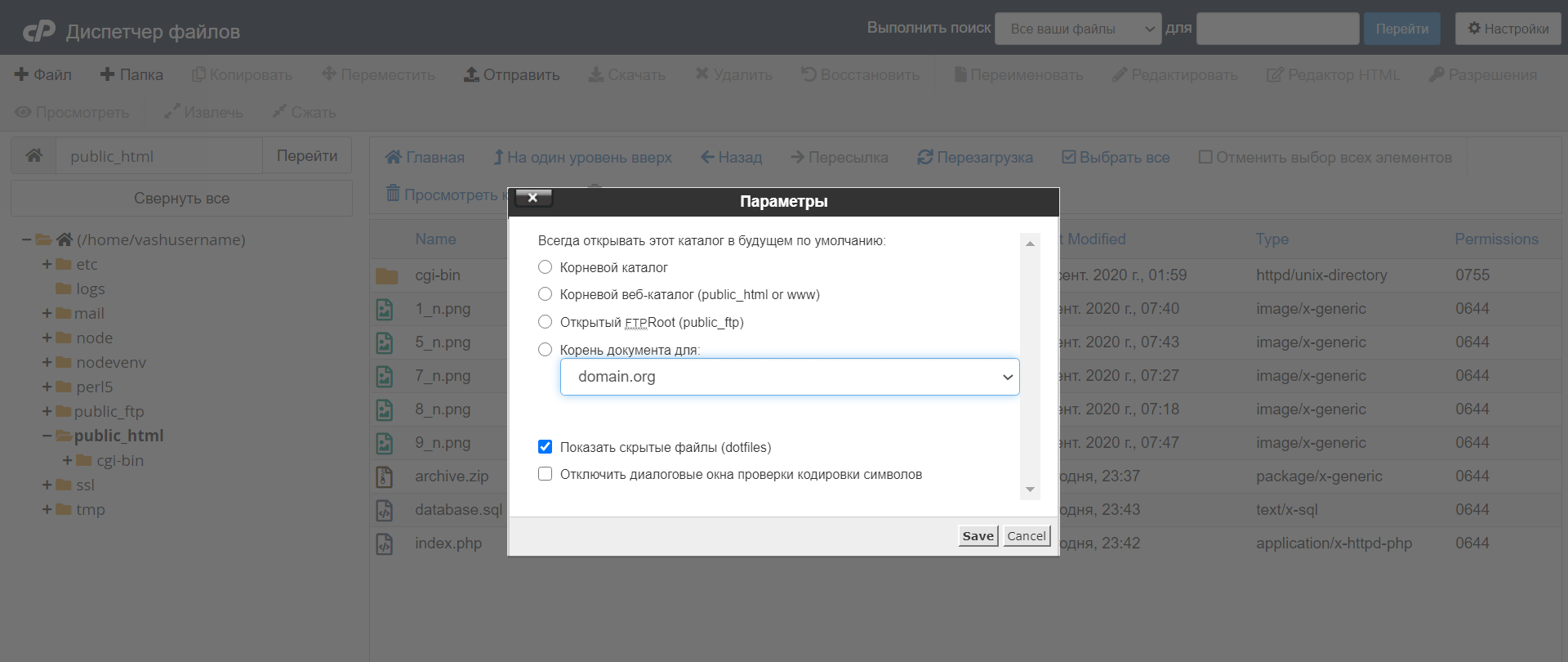
Если файла нет в списке, включите отображение скрытых файлов. Чтобы сделать это в cPanel, откройте «Настройки» в правом верхнем углу.

Во всплывающем окне поставьте галочку в строке «Показать скрытые файлы (dotfiles)» и сохраните изменения.
Как только убедитесь, что .htaccess на месте, упакуйте все файлы в архив, чтобы не скачивать их по отдельности, а потом сохраните этот архив на компьютер. Такой функционал есть во всех популярных панелях управления хостингом.
В cPanel для этого сначала нажмите кнопку «Выбрать все» в меню над файлами, а потом чуть выше в другом меню — кнопку «Сжать». Затем выберите тип сжатия ZIP и подождите, пока система создаст архив.
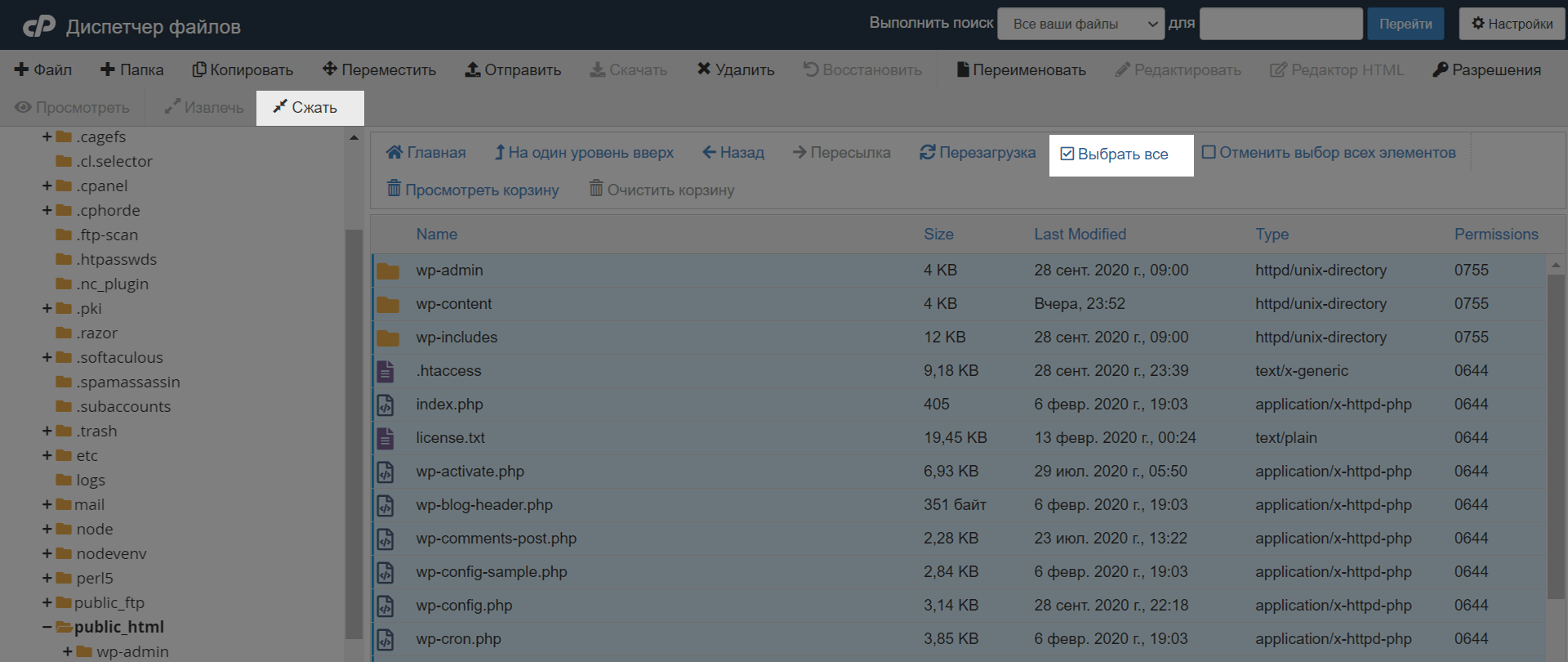
После сжатия в корневой папке появится ещё один файл — ваш архив. Выберите его и скачайте к себе на компьютер с помощью опции «Скачать».

Сделайте резервную копию базы данных
В большинстве популярных панелей управления хостингом это делается в приложении для работы с базами данных — phpMyAdmin. В cPanel вы найдёте его на главной странице панели в разделе «Базы данных».
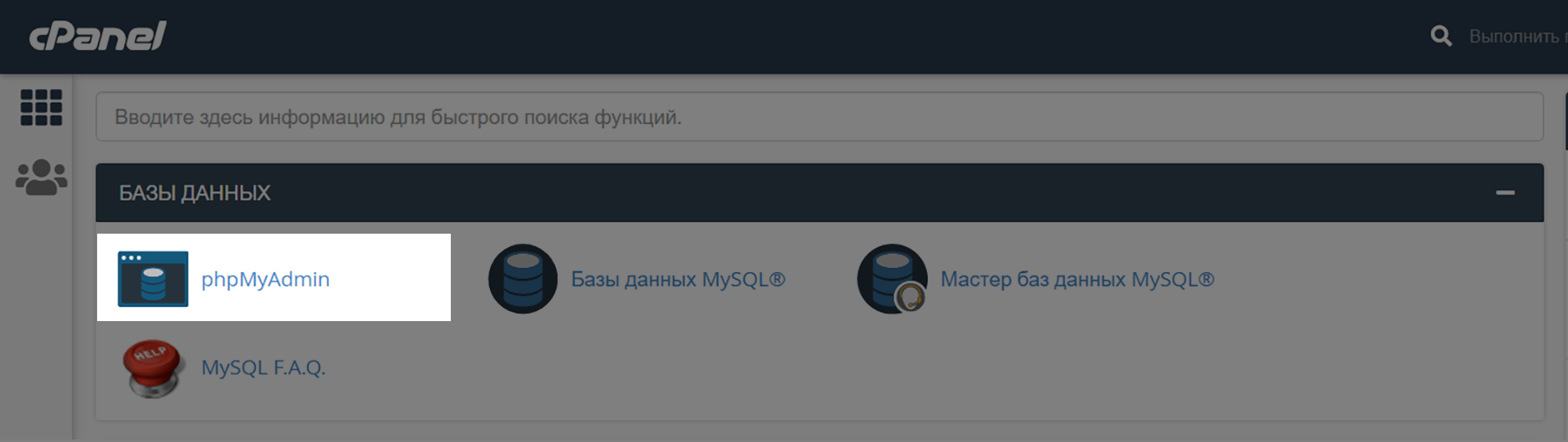
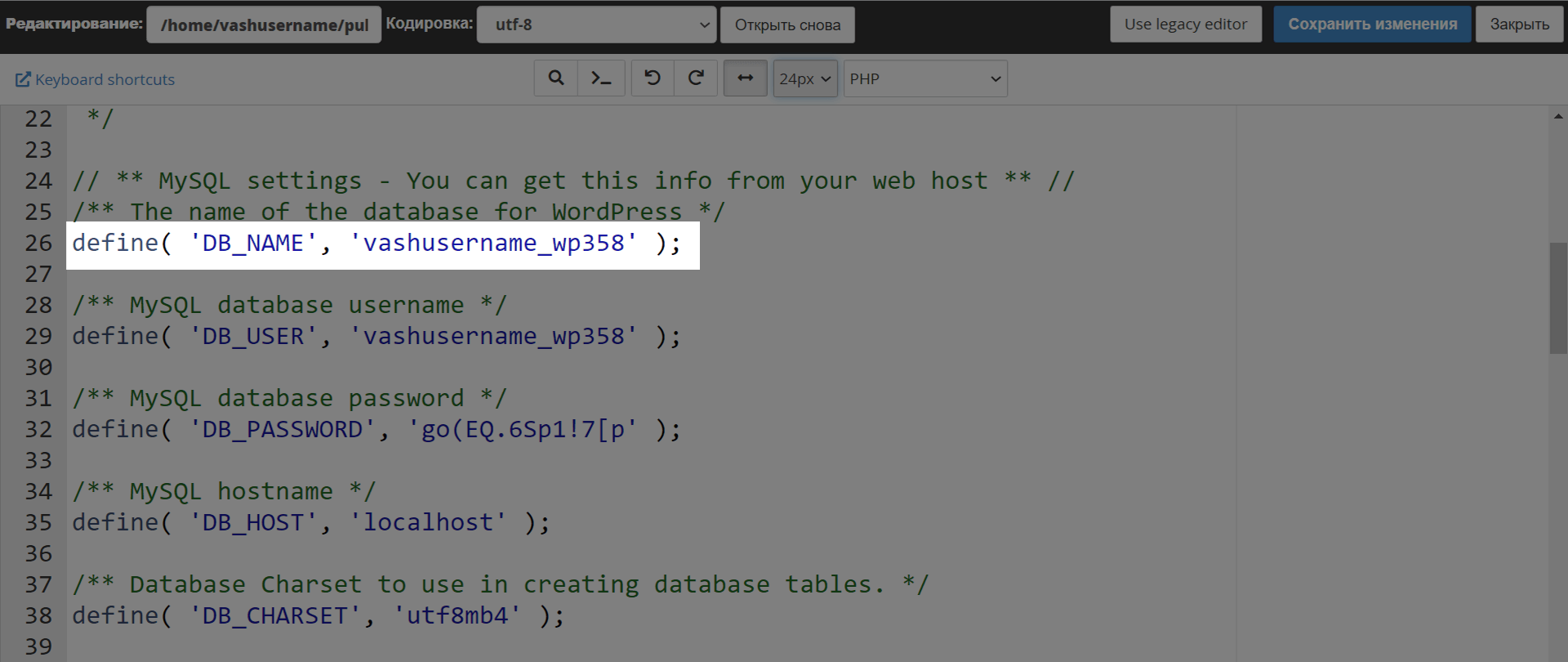
В phpMyAdmin выберите базу данных, которая используется на вашем сайте, в боковой панели слева. Если там несколько баз и вы не знаете, какую выбрать, вернитесь в «Диспетчер файлов» и откройте файл wp-config.php. Название базы данных будет в строке с текстом «DB_NAME». В нашем примере это «vashusername_wp358». У вас в файле будет другое название.
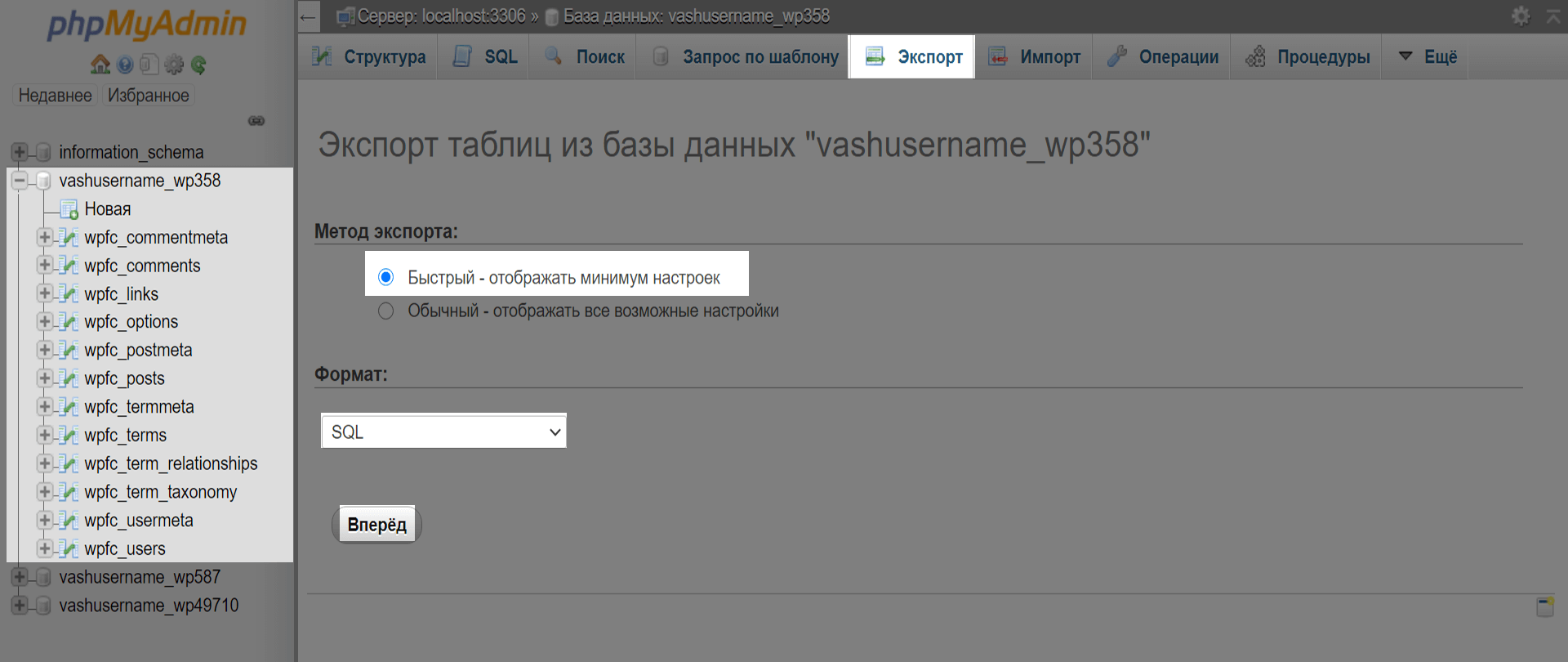
Запомните название базы, вернитесь в phpMyAdmin, выберите её слева и нажмите «Экспорт» в верхнем меню. Оставьте установленный по умолчанию «Метод экспорта» и «Формат», затем нажмите «Вперёд». После этого дамп базы данных (резервная копия) в формате .sql автоматически загрузится на ваш компьютер.
Загрузите файлы сайта на новый хостинг
Откройте файловый менеджер на новом хостинге и найдите корневую папку для вашего домена, чтобы выложить сайт на WordPress на новый хостинг. В cPanel нажмите для этого кнопку «Отправить» в верхнем меню диспетчера файлов.

На следующей странице выберите архив с файлами на компьютере или просто перетащите его в окно браузера.
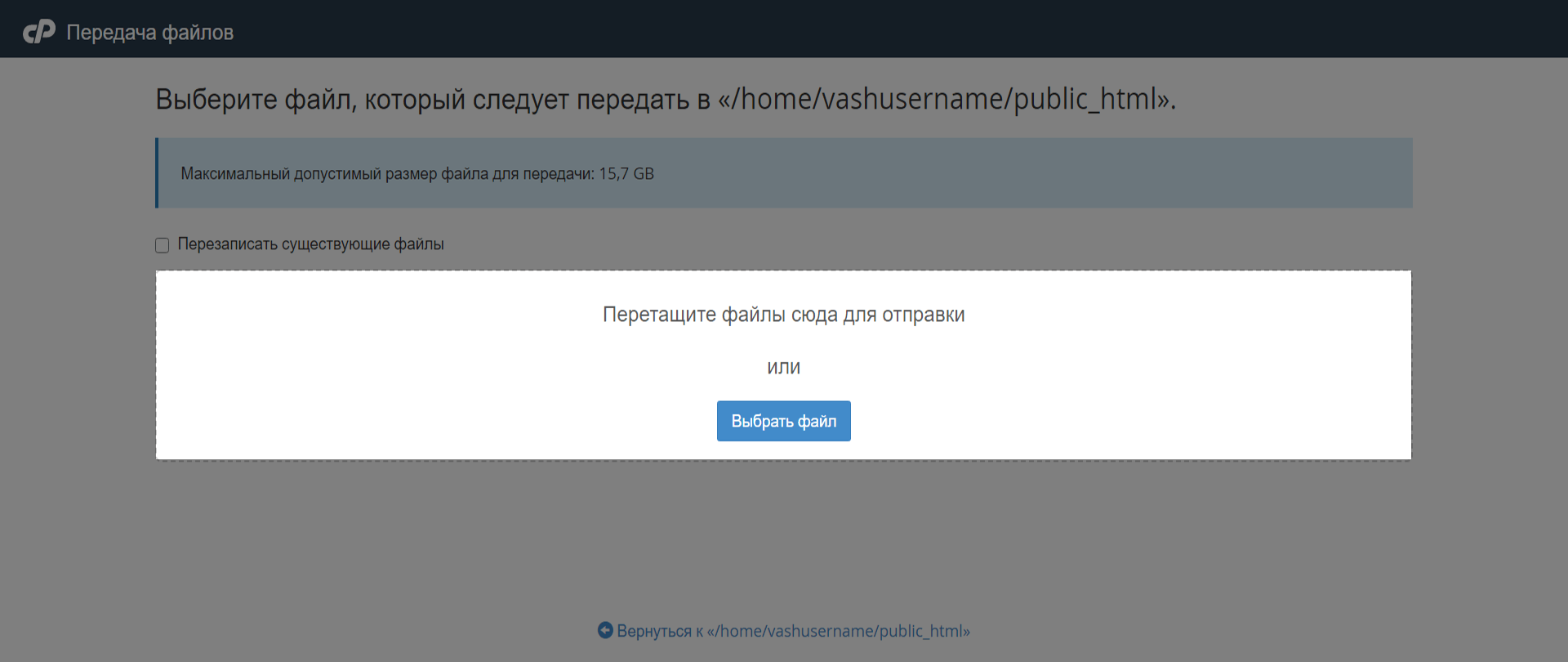
После загрузки перейдите по ссылке внизу страницы, чтобы вернуться в корневую папку.
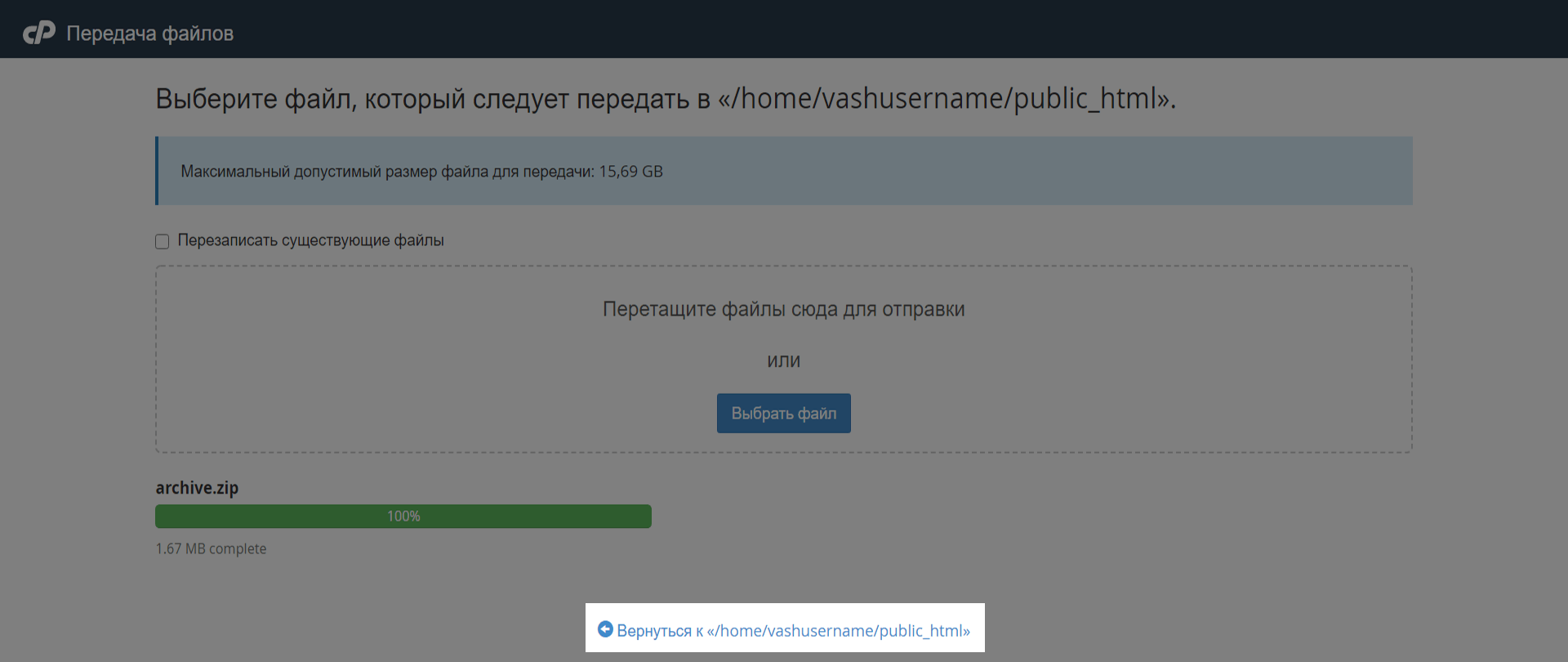
Выберите архив в корневой папке и нажмите в верхнем меню кнопку «Извлечь», чтобы распаковать его.

Создайте новую базу данных и загрузите в неё данные
В cPanel это делается в приложении «Мастер баз данных MySQL» из блока «Базы данных».
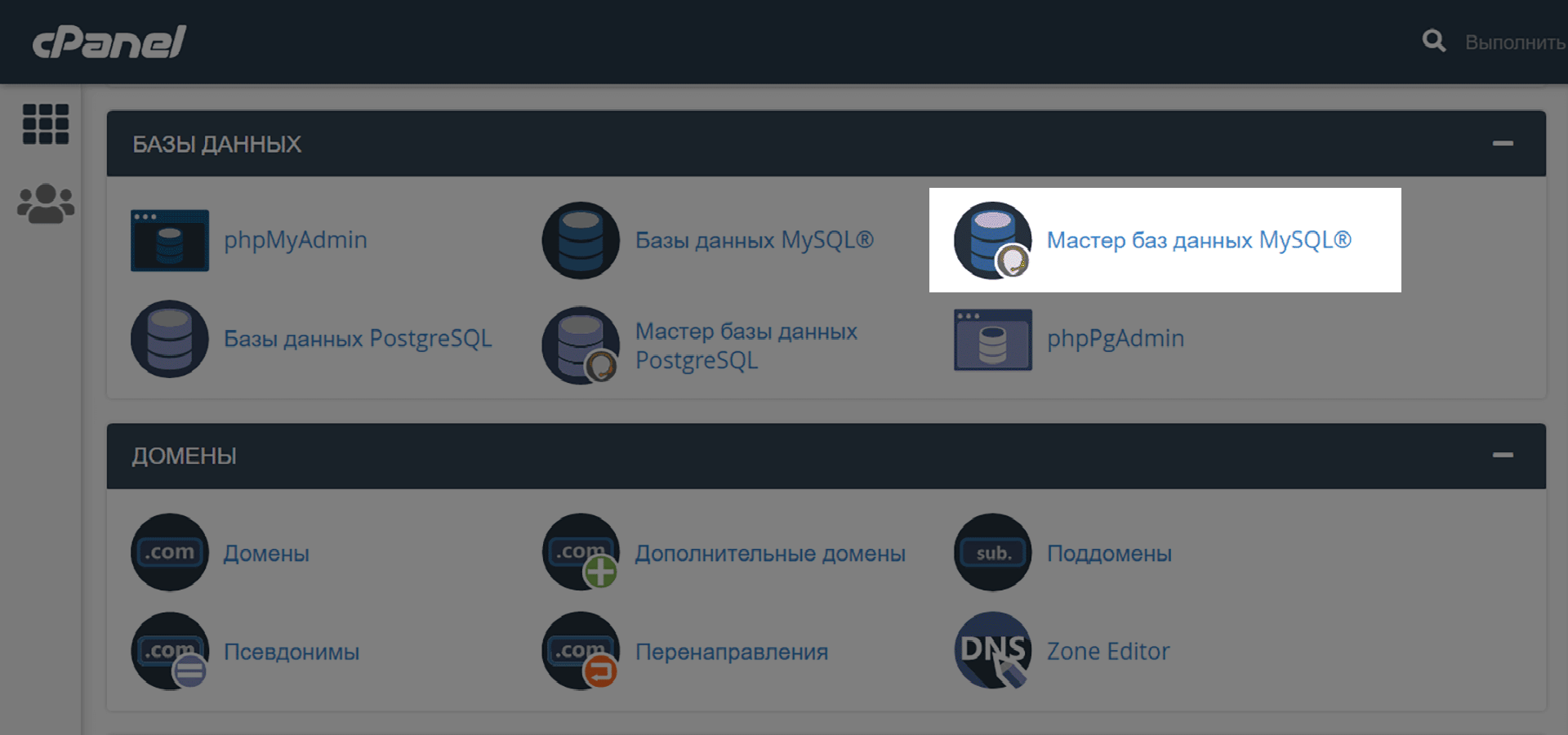
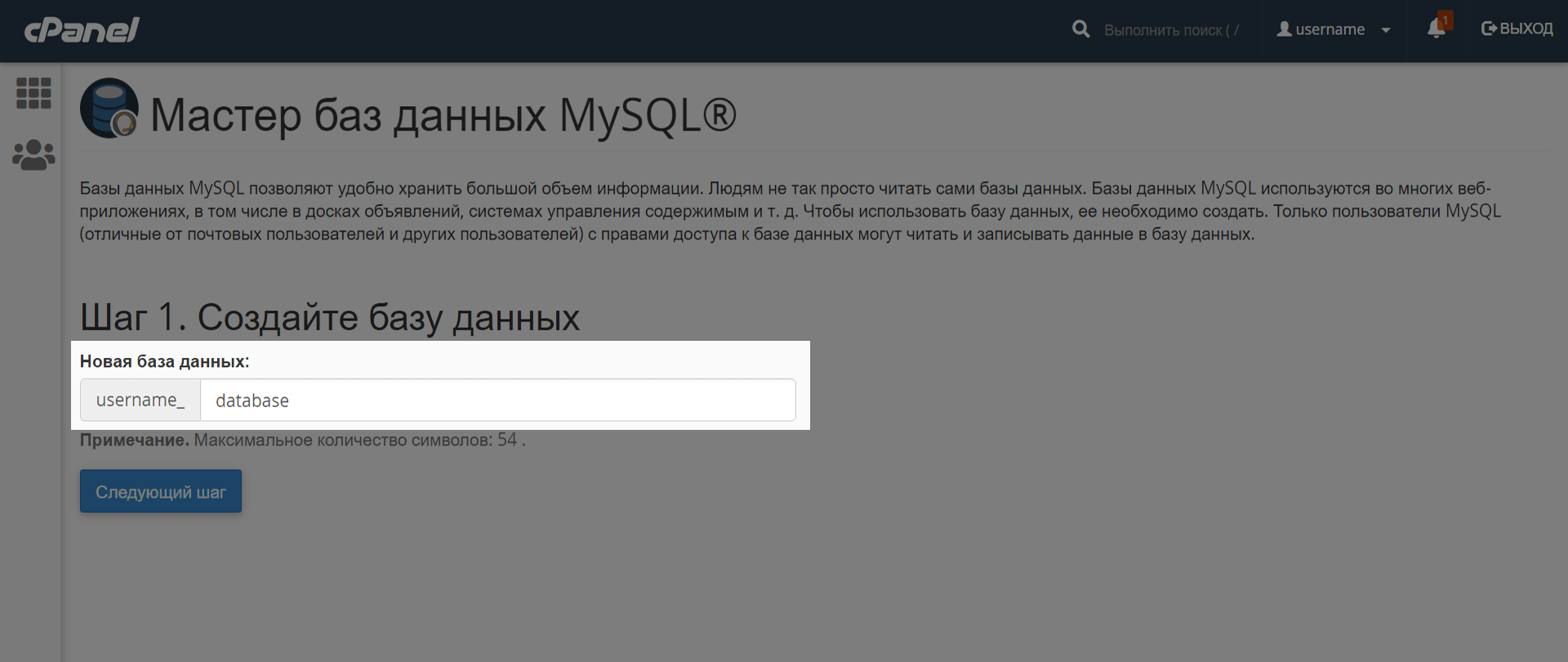
Процесс создания базы данных состоит из трёх шагов. В первом шаге придумайте имя для новой базы данных.
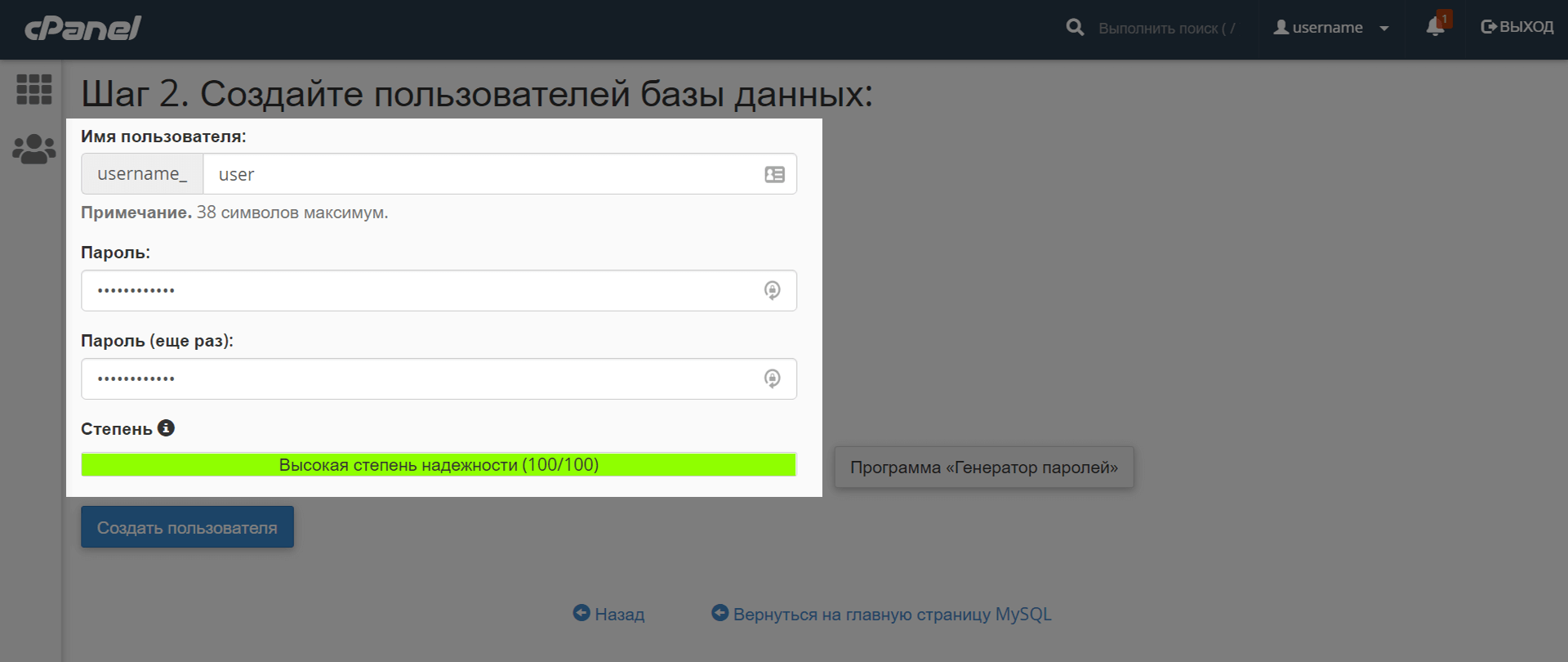
Во втором шаге создайте пользователя, который будет администратором базы. Ради безопасности, добавьте в пароль буквы верхнего и нижнего регистра, а также цифры и специальные символы. Под полями для пароля cPanel подскажет, насколько пароль надёжный.
Не используйте пароли, которые уже вводили на других сайтах. Если вашу базу данных взломают, смогут удалить или подменить все данные .
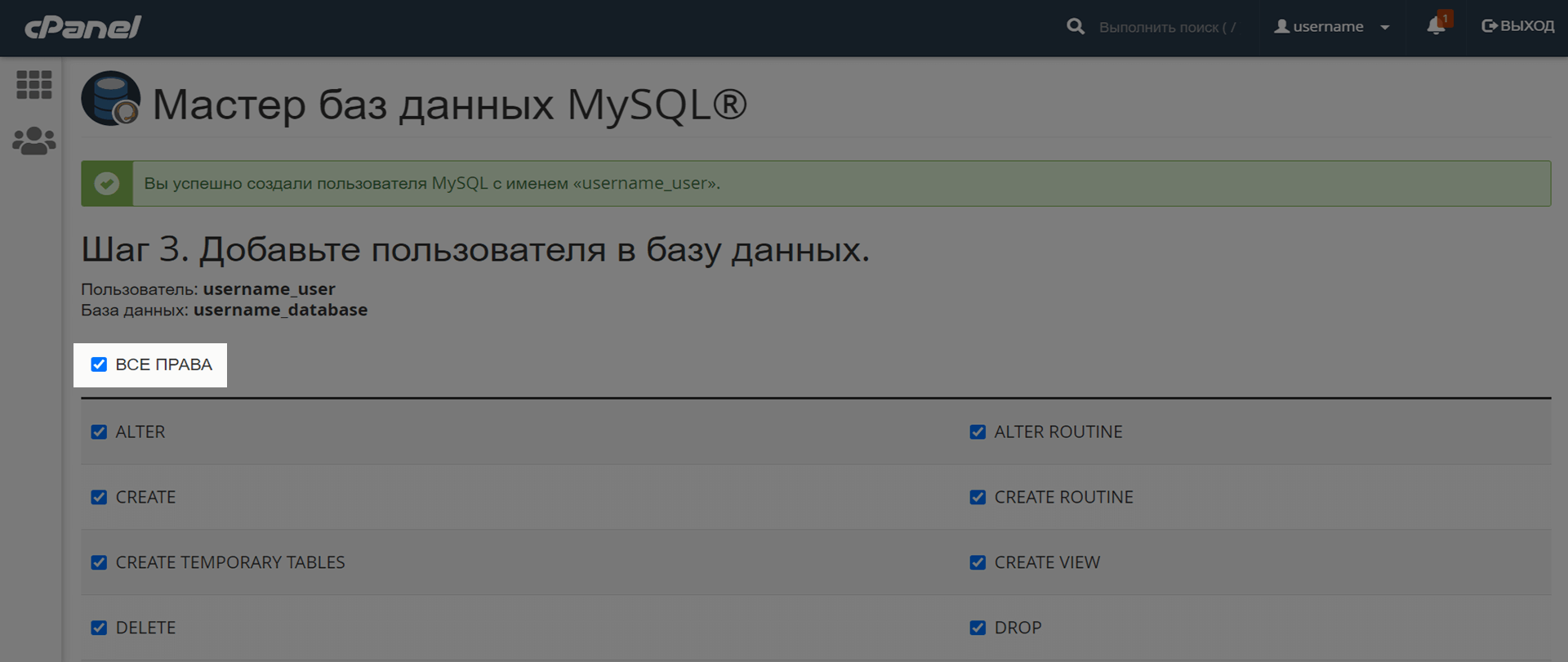
В третьем шаге назначьте пользователю права по работе с базой данных. Поскольку этот пользователь будет главным администратором базы, выберите «Все права» и нажмите «Следующий шаг» внизу страницы.
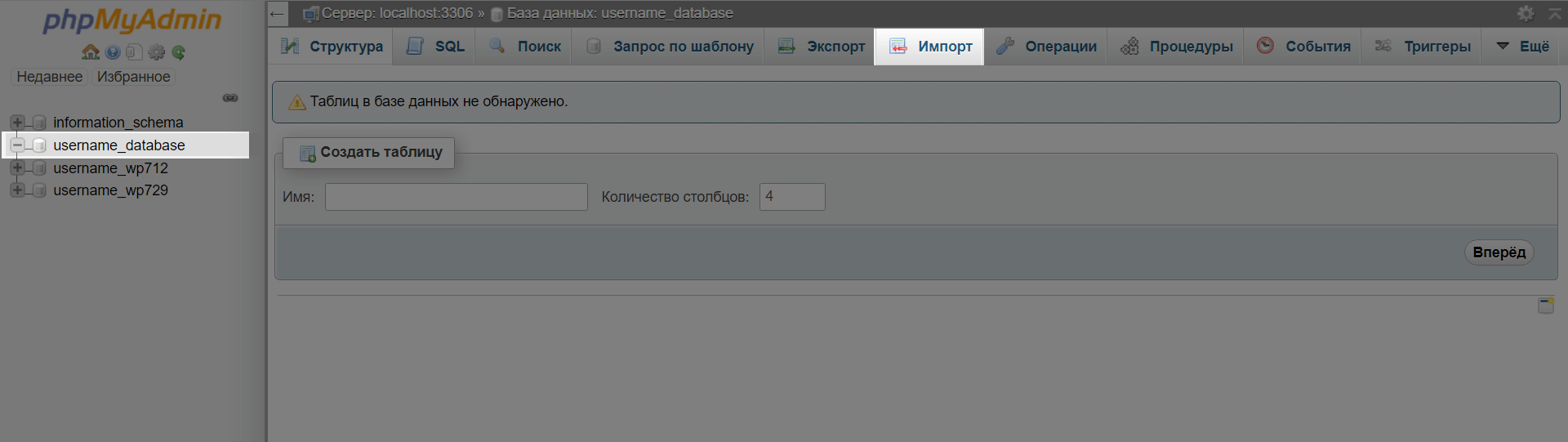
Базу данных создали, теперь загрузите в неё резервную копию базы, которую скачали на старом хостинге. Для этого вернитесь в phpMyAdmin, выберите слева базу, которую только что создали, и нажмите «Импорт» в верхнем меню.
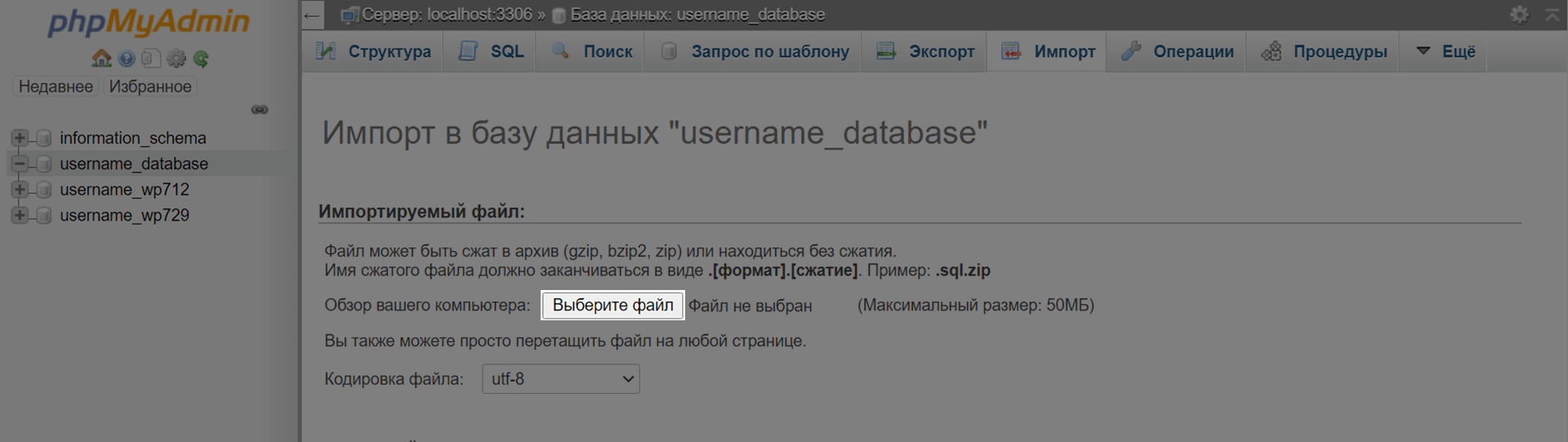
На следующей странице выберите .sql файл с резервной копией у себя компьютере или просто перетащите его из папки в браузер, после чего нажмите «Вперёд».
После загрузки вы увидите все свои таблицы. Остаётся только прописать название новой базы данных, а также имя и пароль её администратора в файле с настройками сайта — wp-config.php.
Отредактируйте wp-config.php
Этот файл всегда хранится в корневом каталоге сайта. Вернитесь в «Диспетчер файлов» и откройте корневой каталог. Выберите в нём файл wp-config.php и нажмите «Изменить» в верхнем меню.
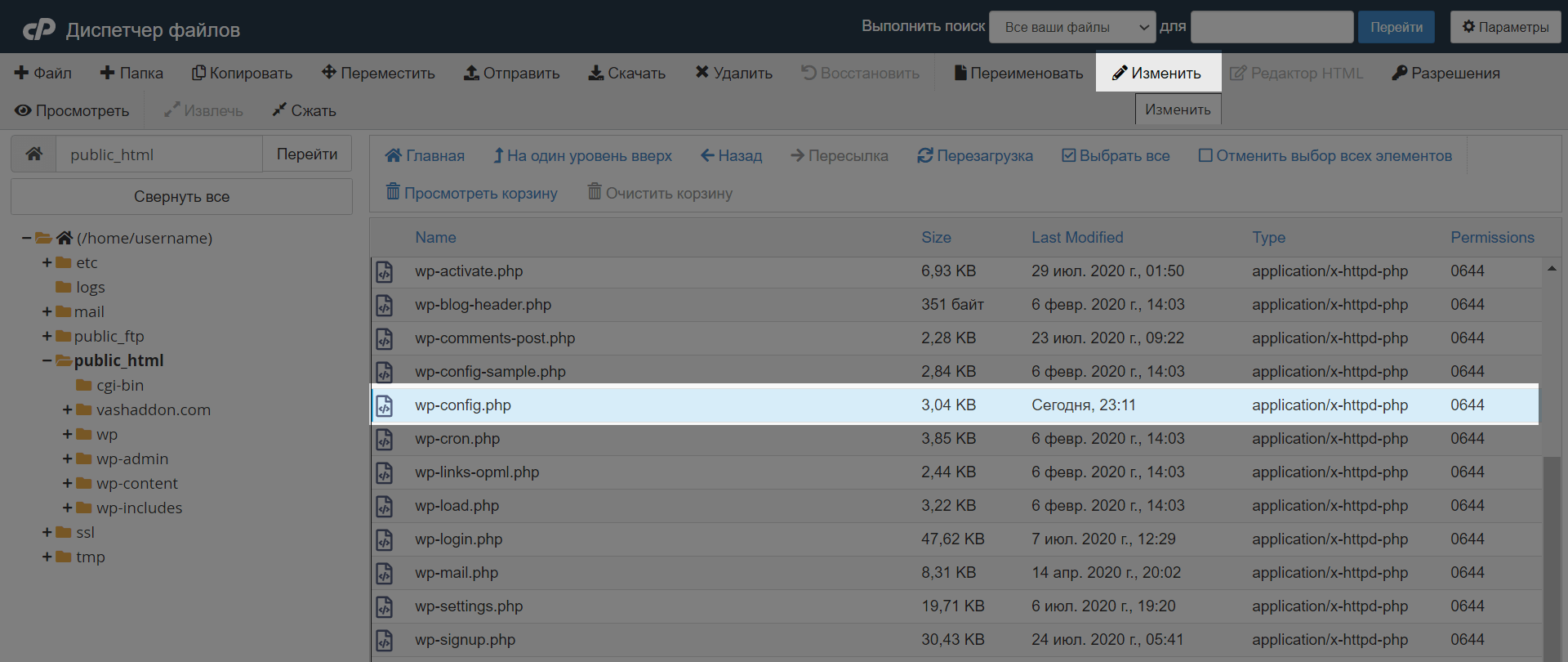
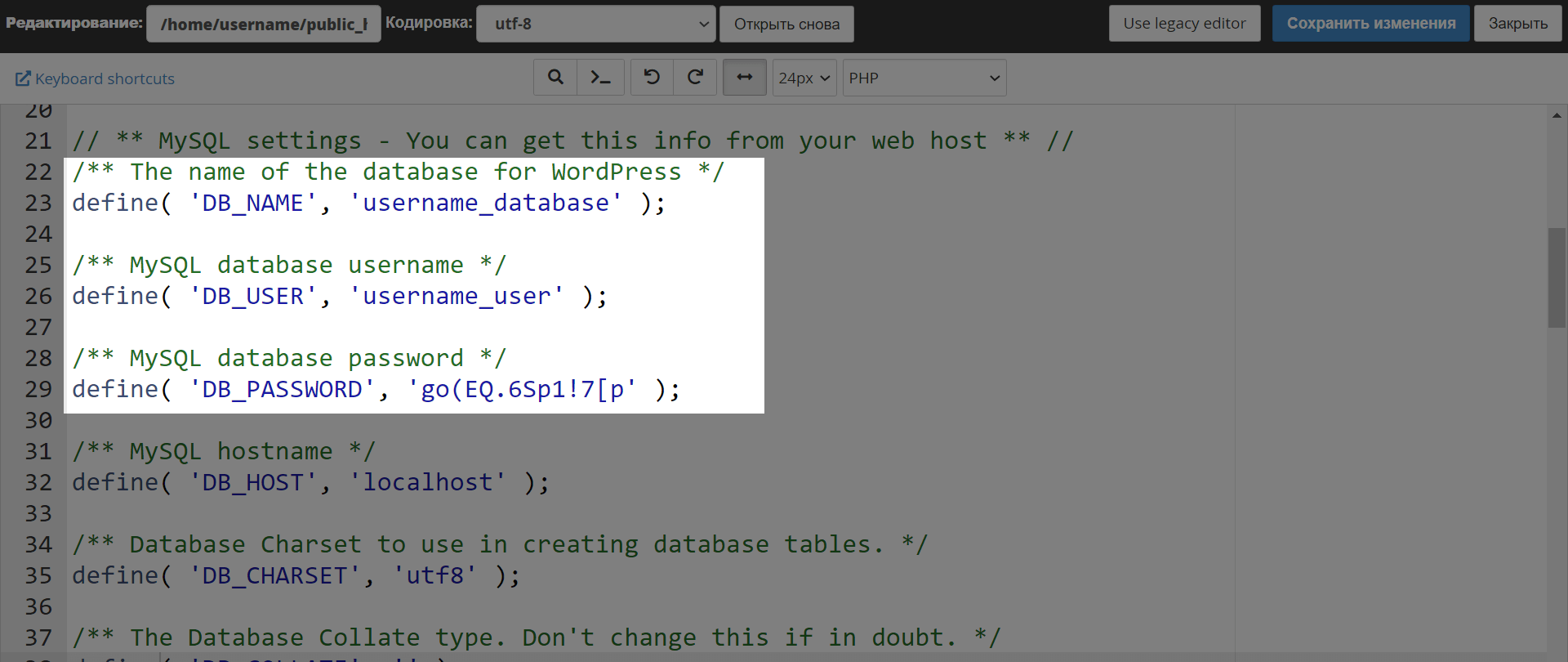
Найдите в файле строки со значениями DB_NAME, DB_USER и DB_PASSWORD и замените значения в них на те, которые указывали при создании базы данных:
- DB_NAME — название базы данных (username_database);
- DB_USER — имя пользователя-администратора (username_user);
- DB_PASSWORD — пароль пользователя-администратора (go(EQ.6Sp1!7[p).
Опечатка в этих строках приведёт к ошибке соединения с базой данных — Error establishing a database connection .
На этом всё — перенос сайта на WordPress на другой хостинг окончен. Если ещё не направили домен на новый хостинг, проверьте, как сайт будет отображаться на новом сервере, при помощи сервиса hosts.cx. Этот сервис позволяет открыть сайт на конкретном сервере в обход глобальных DNS-настроек.
Укажите на сайте сервиса ваш домен и IP-адрес нового хостинга. В cPanel вы найдёте IP-адрес на главной странице панели справа — в блоке «Общие сведения». Если сайт отображается без ошибок и всё работает, направьте ваш домен на новый хостинг.
Направьте домен на новый хостинг
Это делается в вашем аккаунте на сайте компании, у которой вы регистрировали домен. Обычно есть два способа:
- Отредактировать А-запись. Это IP-адрес сервера, на который направлен домен. Просто убедитесь, что там указан IP-адрес нового хостинга. В cPanel вы можете посмотреть его на главной странице — в блоке «Общие сведения» в правой части экрана.
- Указать DNS-серверы, которые вам прислал новый хостинг-провайдер. Если покупали хостинг у нас, используйте dns1.hostiq.ua и dns2.hostiq.ua.
DNS-записи обновляются не мгновенно. Подождите как минимум 24 часа, чтобы настройки вступили в силу по всему миру.
Как перенести сайт с WordPress на хостинг?
05.02.2021
Приветствуем вас, начинающие сайтостроители. Сегодня вы узнаете, как перенести сайт с WordPress на хостинг.
Первый перенос всегда вызывает тревогу. Возникает боязнь ошибки. Зря. Это совсем не сложно. Главное, четко выполнять инструкции, которые вы найдете в статье. Все будет хорошо. Возникнут вопросы, задайте их в комментариях.
Полученный вами опыт будет бесценен. Так что рекомендуем пройти весь процесс самостоятельно.
Прежде чем приступить к работе, создаем на хостинге новый ресурс, к которому прикрепляем выбранный домен.
Как перенести WordPress на хостинг?
При вводе в адресную строку домена, вы можете увидеть надпись, как на картинке.
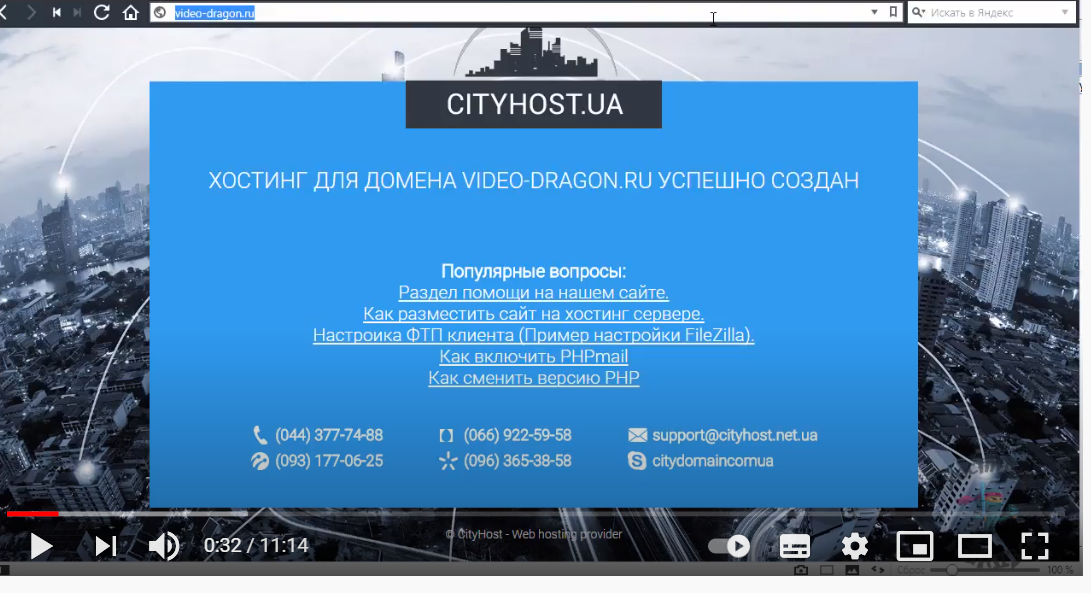
Эта вставка именуется «заглушкой». Она устанавливается абсолютно на все новые сайты.
Есть два способа переноски информации на хостинг. Это FTP-клиент и стандартный метод, при помощи панели администратора.
Если вы выбрали FTP-клиент, его сначала нужно установить на компьютер. Со скачиванием проблем не возникнет, программа бесплатная.
В качестве FTP-клиента выберем FileZilla. Для начала установим соединение с хостингом. Нажимаем на кнопку «Менеджер сайтов»:
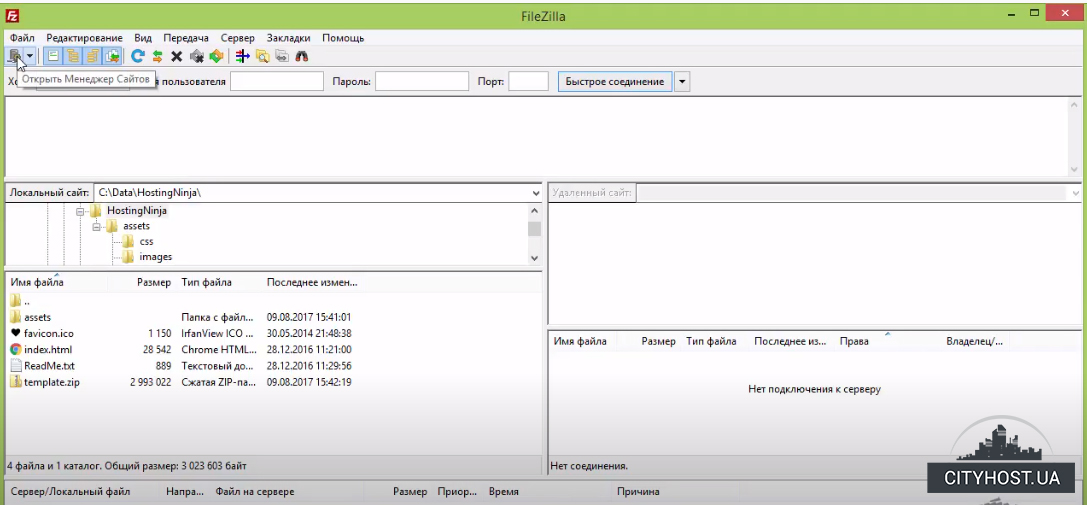
Выбираем «Новый сайт». Придумываем название.
Заполняем поле «хост». Выбираем тип входа «нормальный». Указываем пользователя и пароль. Эта информация находится в вашем почтовом ящике, указанном при регистрации на хостинге.
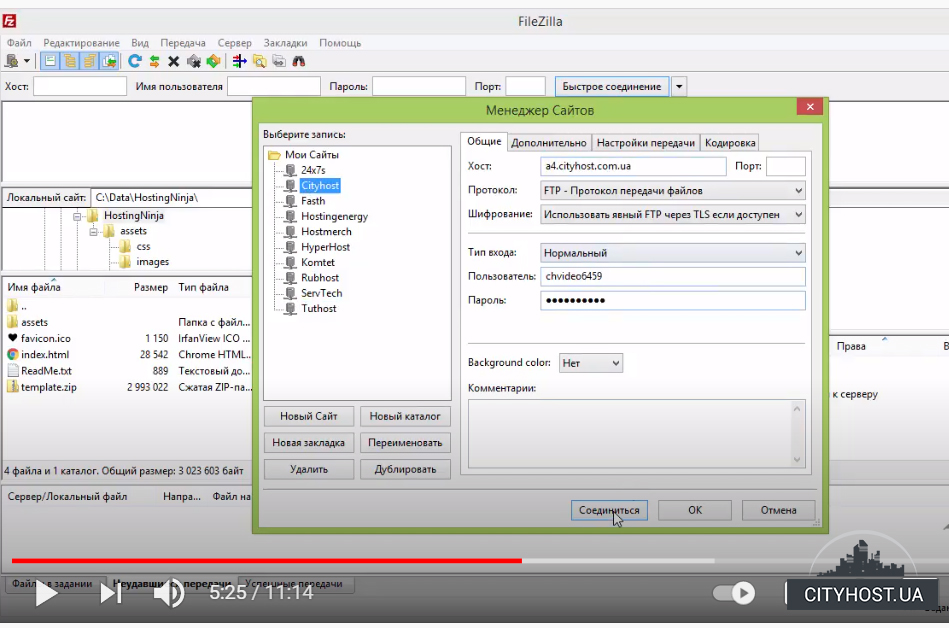
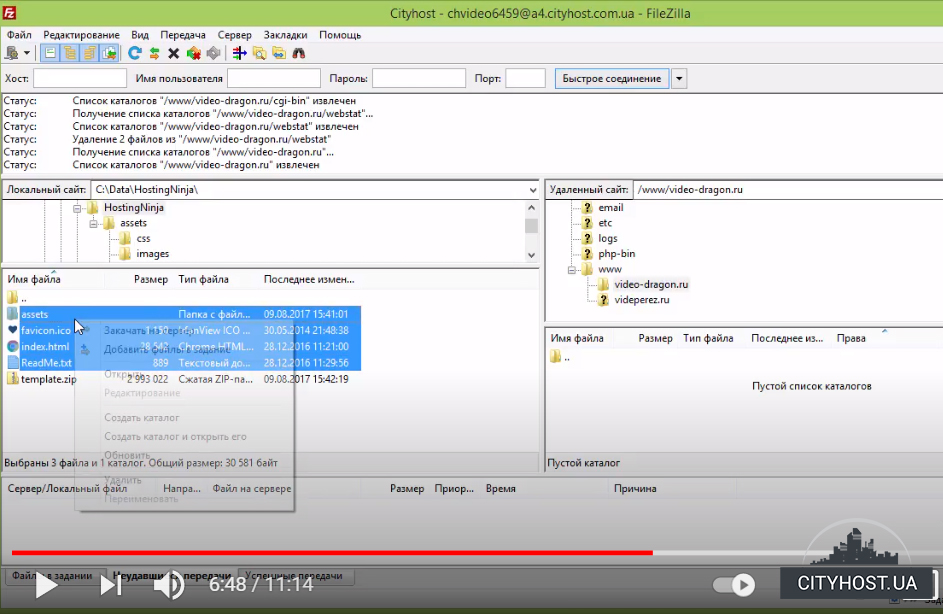
Каталог сайта расположен в правой части окна программы. В подкаталоге с выбранным именем.
Удаляем «заглушку» сайта. В каталоге удаляем всю информацию. Чтобы проверить, все ли удалилось, перейдите на страницу домена. Если окно будет пустым, все удалось.
Копируем информацию с компьютера. Переносим ее на сервер. Для этого кликните правой кнопкой мышки и выберите «Закачать на сервер».
Когда информация перенесена, внизу, во вкладке «Успешные передачи», удаляем всю информацию.
Перенос при помощи менеджера файлов
В панели управления выбираем менеджер файлов. Заходим в каталог WWW. Выбираем подкаталог домена. Здесь удаляем файлы заглушки.
Выбираем опцию «Закачать». Тип файла — «С локального компьютера». Выбираем необходимый файл.
Ожидаем завершения загрузки. Командой «Извлечь», в верхнем меню, достаем файл из архива.
Второй метод предпочтительнее первого тем, что «Менеджер файлов» работает с архивами.
Эксперименты лучше проводить на локалке, если начнете испытывать новинки на веб-хостинге, можете попасть под санкции поисковиков.
Создавая новый веб-сайт, не копируйте ошибки и неточности, которые были на локалке.
Создайте новый веб-сайт. Подберите подходящее имя, установите CMS, подключите сертификат.
Перенос сайта на хостинг не займет массу времени. Требуется немного знаний и небольшая практика. Надеюсь, в статье вы нашли ответы на вопрос о том, как перенести WordPress с локального сервера на хостинг. Если остались вопросы, оставьте комментарий.
Понравилась статья? Расскажите о ней друзьям: 


