
Видеоредактор Movavi Video Editor
Я редко пишу про платные программы, но, если говорить о простом и, одновременно функциональном редакторе видео на русском языке для начинающих пользователей, который можно было бы рекомендовать, на ум, кроме Movavi Video Editor мало что приходит.
Windows Movie Maker в этом плане не плох, но сильно уж ограничен, особенно если говорить о поддерживаемых форматах. Некоторые бесплатные программы для монтажа и редактирования видео могут предложить отличные функции, но лишены простоты и русского языка интерфейса.
Различного рода редакторы, конвертеры видео и иные программы, имеющие отношение к работе с видео сегодня (когда цифровая камера есть у каждого в кармане) популярны не только у инженеров видеомонтажа, но и у простых пользователей. И, если предположить, что нам нужен простой редактор видео, в котором без труда сможет разобраться любой средний пользователь и, особенно при наличии художественного вкуса, легко создавать в нем достойные фильмы для личного использования из имеющихся материалов с самых разных источников, то кроме Movavi Video Editor я мало что могу посоветовать.
Установка и использование Movavi Video Editor
Movavi Video Editor доступен для загрузки с официального сайта в версии для Windows 10, 8, Windows 7 и XP, там же есть версия этого видео редактора Mac OS X.
При этом для того, чтобы попробовать, насколько он вам подходит у вас есть бесплатные 7 дней (поверх создаваемых в бесплатной пробной версии видео будет появляться информация о том, что оно сделано в пробной версии). Стоимость бессрочной лицензии на момент написания статьи — 1290 рублей (но есть способ значительно уменьшить эту цифру, будет описан далее).
Установка ничем не отличается от установки других программ для компьютера, разве что на экране установки с выбором ее типа, где по умолчанию выбрано «Полная (рекомендуется)», порекомендую вам другое — выбрать «Настройка параметров» и убрать все отметки, поскольку «Элементы Яндекса», предполагаю, вам не нужны, так же как не нужны и для работы редактора видео.

После первого запуска Movavi Video Editor вам будет предложено задать параметры для проекта (т.е. будущего фильма). Если вы не знаете, какие параметры задавать — просто оставьте те настройки, которые были установлены по умолчанию и нажмите «Ок».

На следующем шаге вы увидите поздравление с созданием первого фильма, сводку по следующим шагам, а также кнопку «Читать инструкцию». Если вы действительно планируете использовать программу по назначению, рекомендую нажать эту кнопку, поскольку инструкция отличная, исчерпывающая и поможет вам добиться тех результатов, которые требуются (вы также легко можете открыть инструкцию Movavi Video Editor в любой момент через меню «Справка» — «Руководство пользователя».

У меня же вы инструкции не найдете, лишь достаточно краткое описание возможностей монтажа видео, редактирования, добавления эффектов и переходов и других функций программы, которые могут вас заинтересовать.

Интерфейс редактора представляет собой упрощенный вариант программ для нелинейного видеомонтажа:
- Внизу — «монтажный стол», содержащий треки видео (или изображений) и звуковых файлов. При этом для видео их доступно два (можно добавлять видео поверх другого видео), для звука, музыки и голосового сопровождения — сколько захотите (ограничение, думаю, есть, но с этим не экспериментировал).
- Слева в верхней части — меню доступа к добавлению и записи файлов, а также пункты для галереи переходов, титров, эффектов и параметров выбранного клипа (под клипом я здесь и далее понимаю любой фрагмент аудио, видео или изображения на монтажном столе).
- В правой верхней части — окно предварительного просмотра содержимого монтажного стола.
Использование Movavi Video Editor не будет представлять больших сложностей даже для начинающих пользователей, особенно если заглядывать в инструкцию (она на русском) по интересующим вопросам. Среди возможностей программы:
- Возможность обрезать, повернуть, изменить скорость и выполнить другие манипуляции с видео.
- Склеить любые видео (большинство необходимых кодеки, например, для использования видео с iPhone программа устанавливает автоматически), изображения.
- Добавить звук, музыку, текст, настроить их.

- Запись видео с веб-камеры для вставки в проект. Запись экрана компьютера (требуется установка не отдельного Movavi Video Editor, а комплекта Movavi Video Suite).

- Добавление эффектов видео, анимированных титров из галереи, переходов между отдельными фрагментами видео или изображениями.

- Настройка параметров каждого отдельного ролика, включая цветокоррекцию, полупрозрачность, масштаб и другие свойства.

По завершении работы, вы можете сохранить проект (в собственном формате Movavi), который представляет собой не фильм, а именно файл проекта, который в дальнейшем можно продолжить редактировать в любой момент.
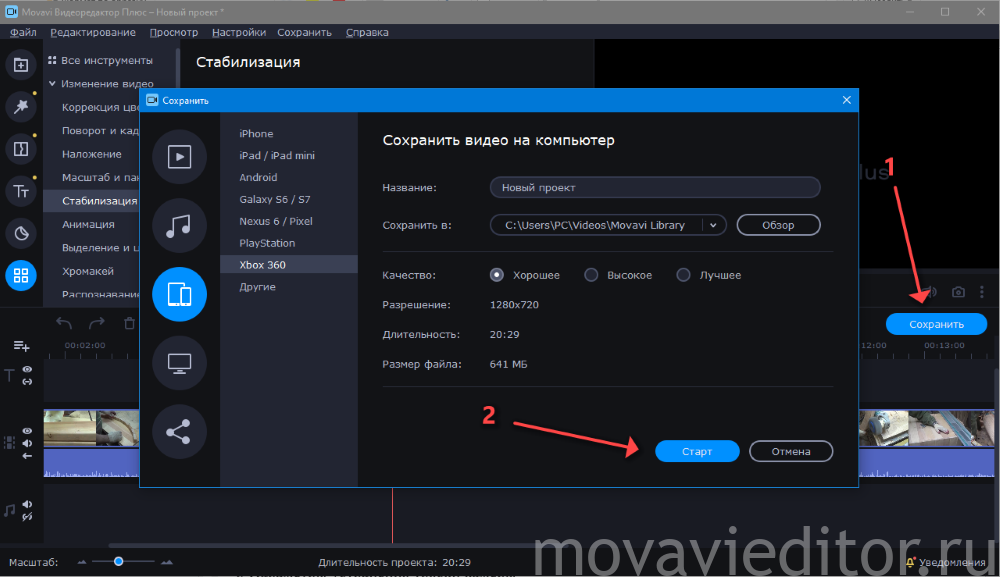
Или же экспортировать проект в медиа-файл (т.е. в формате видео), при этом экспорт доступен в самых разных форматах (можно настроить вручную), имеются предустановленные настройки сохранения для Android, iPhone и iPad, для публикации в YouTube и другие варианты.

Ваше я написал, что купить программу можно по цене меньшей, чем обозначенная на официальном сайте. Как это сделать: после установки пробной версии, зайдите в Панель управления — Программы и компоненты, найдите в списке Movavi Video Editor и нажмите «Удалить». Перед удалением вам предложат купить лицензию со скидкой 40 процентов (работает на момент написания обзора). А вот искать, где скачать полную версию этого видео редактора бесплатно не рекомендую.
А вдруг и это будет интересно:
- Лучшие бесплатные программы для Windows
- Как сделать, чтобы ноутбук не выключался при закрытии крышки в Windows 11
- Как переименовать Bluetooth устройство в Windows
- Как отключить ускорение мыши в Windows 11 и 10
- Как добавить пункт «Завершить задачу» в панели задач Windows 11
- Как узнать UEFI или Legacy Windows на компьютере
- Windows 11
- Windows 10
- Android
- Загрузочная флешка
- Лечение вирусов
- Восстановление данных
- Установка с флешки
- Настройка роутера
- Всё про Windows
- В контакте
- Одноклассники
-
Сергей 24.02.2016 в 10:28
- Dmitry 24.02.2016 в 10:43
Пошаговые инструкции и статьи
Movavi Video Suite – это пакет программ. Чтобы ознакомиться с инструкциями для отдельных его модулей, перейдите на вкладки соответствующих программ: Video Editor, Video Converter и Screen Recorder.
Ниже вы найдете список пошаговых инструкций, написанных специально для Movavi Video Suite.
- Как записать видео на диск
- Как создать канал на YouTube
- Как убрать «красные глаза» на фото
- Как изменить цвет глаз на фото
- Как изменить цвет волос на фото
- Как отбелить зубы на фото
- Как сделать надпись на фото
- Как сделать прозрачный фон на фотографии
- Как повернуть фото
- Как редактировать фото
- Как обработать фотографию
- Как сделать цветокоррекцию фото
- Как сделать фото светлее
- Как сжать фото
- Как обрезать фото
- Как отразить фото зеркально
- Как удалить объекты и людей с фотографий
- Как удалить дефекты с фотографий
- Как убрать дату с фотографии
- Как удалить фон на фотографии
- Как поменять фон на фотографии
- Как сделать фотомонтаж
- Как сделать ретушь фото
- Как улучшить фотографию
- Как наложить эффекты на фото
- Как сделать фото черно-белым
- Как наложить фото на фото
- Как добавить водяной знак на фото
- Как сделать виньетку
- Как изменить размер фотографии
- Как сделать фото в стиле ретро
- Как состарить фото
- Как сделать коллаж из фотографий
- Как выровнять горизонт на фото
- Как сделать комикс из фотографии
- Как соединить две фотографии в одну
- Как улучшить четкость фото
- Как сделать черно-белое фото цветным
- Как вставить лицо в картинку
- Как восстановить старую фотографию
Как работать в видеоредакторе Мовави?
Редко отснятый на смартфон или цифровую камеру материал сразу публикуется в интернете. Ему требуется предварительная обработка в видеоредакторе, такому как Movavi Video Editor. Это русскоязычное приложение с основными функциями для монтажа видео и аудио. Из статьи узнаете, как работать в программе Мовави на примере монтажа роликов и получения простых эффектов.
О программе
Movavi Video Editor – средство для реализации ваших идей по обработке снятого или скачанного с интернета видео. С инструментами этого видеоредактора станет возможным комбинировать до сотни дорожек в проекте, создавать видеоролики с замедленными движениями, ускоренной и замедленной съёмкой. Приложение инвертирует воспроизведение, добавит два-три видео на один экран, поможет озвучить видеоурок, заменить звуковую дорожку, вырезать неудачные дубли.
Богатая библиотека Мовави сделает переходы между сценами красивыми и плавными, стилизует картинку, устранит недостатки изображения и звука. Функция хромакей заменит фон, а стикеры, текст и анимации – добавят клипу выразительности.
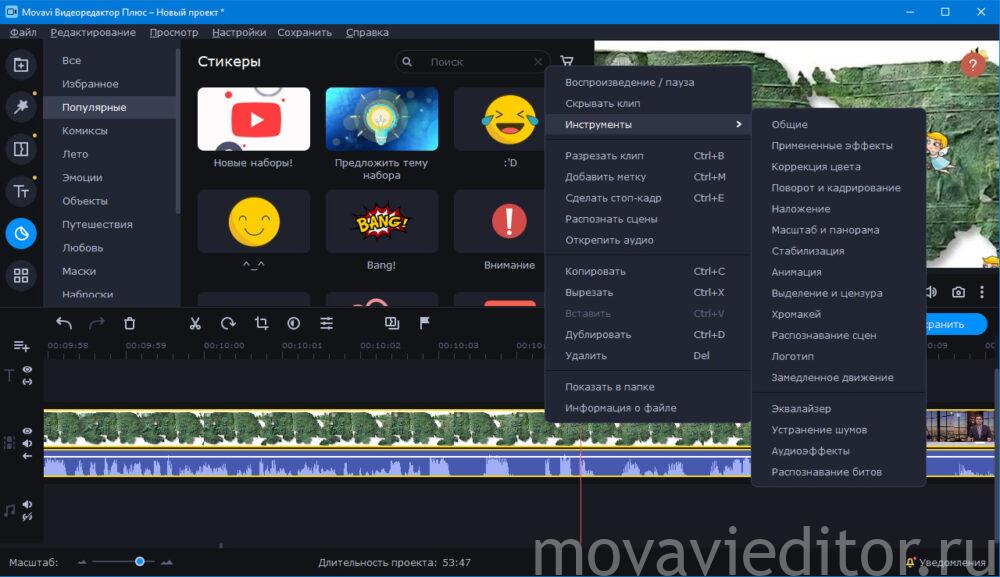
Как пользоваться видеоредактором?
Ниже приведены пошаговые инструкции по работе в Movavi Video Editor. С этими простыми уроками вы быстро научитесь монировать видео с интересными эффектами и плавными переходами между врезками.
Как убрать эффект тряски
При съёмке на ходу или в режиме масштабирования без штатива в видео появляется эффект тряски.
-
Стабилизируем картинку.
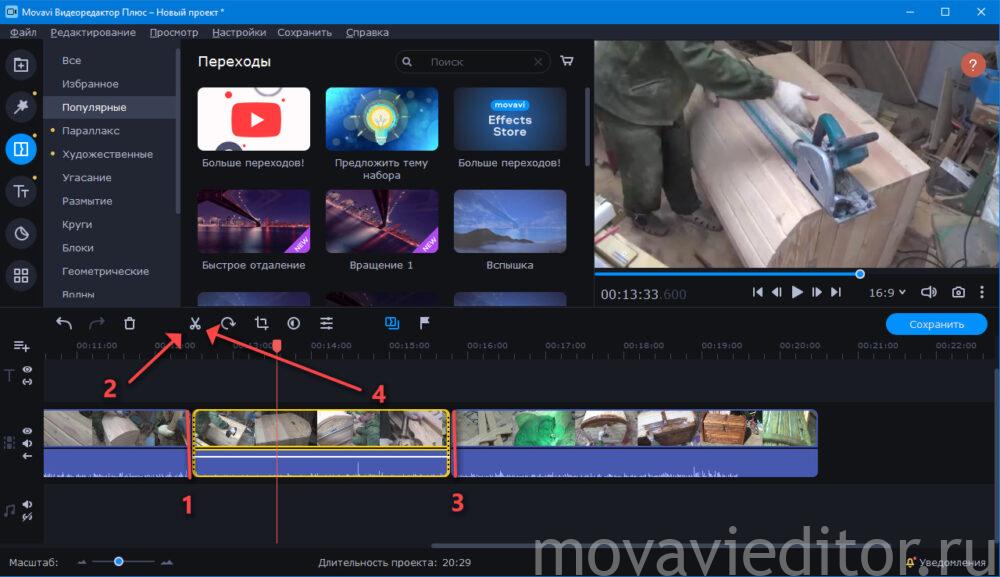
Перетащите файл на временную шкалу. Если проблема касается фрагмента ролика, отрежьте его в отдельный клип инструментом «Разрезать».
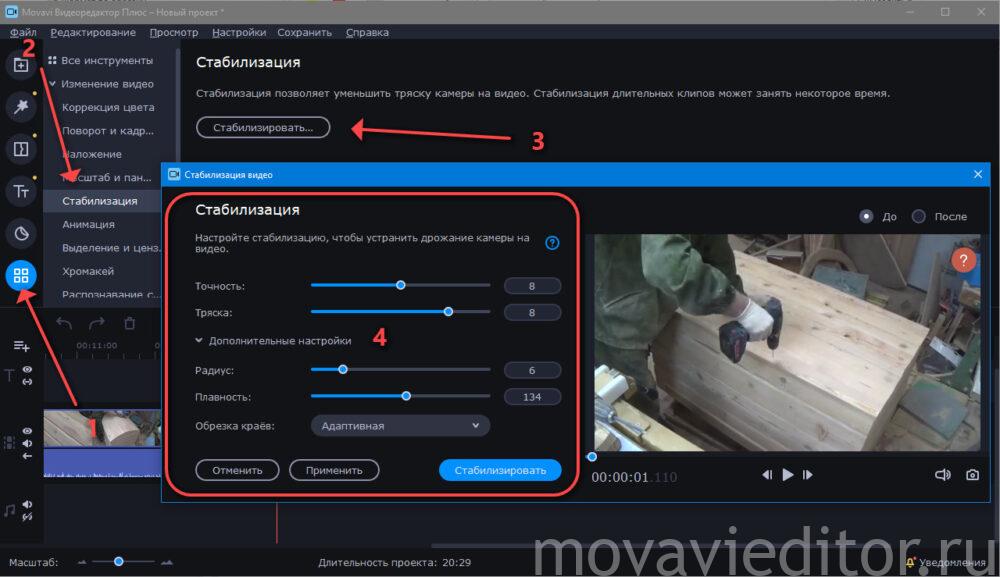
Через «Дополнительные инструменты» Movavi Video Editor откройте свойства функции «Стабилизация», задайте настройки, оценивая эффект в окне предварительного просмотра.
Как замедлить видео
При съёмке стремительно развивающихся событий или протекающих процессов их сложно разглядеть при обычной скорости воспроизведения, но она замедляется средствами программы.
-
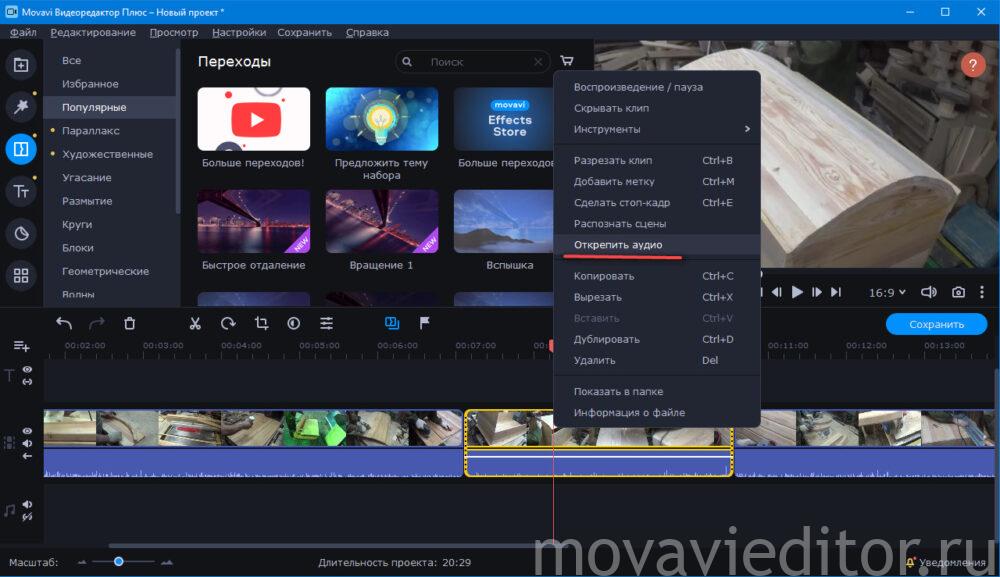
Выделите в отдельный клип фрагмент, к которому будете применять замедление воспроизведения или движений. Разделите звук и видео через контекстное меню, иначе аудиодорожка пострадает.
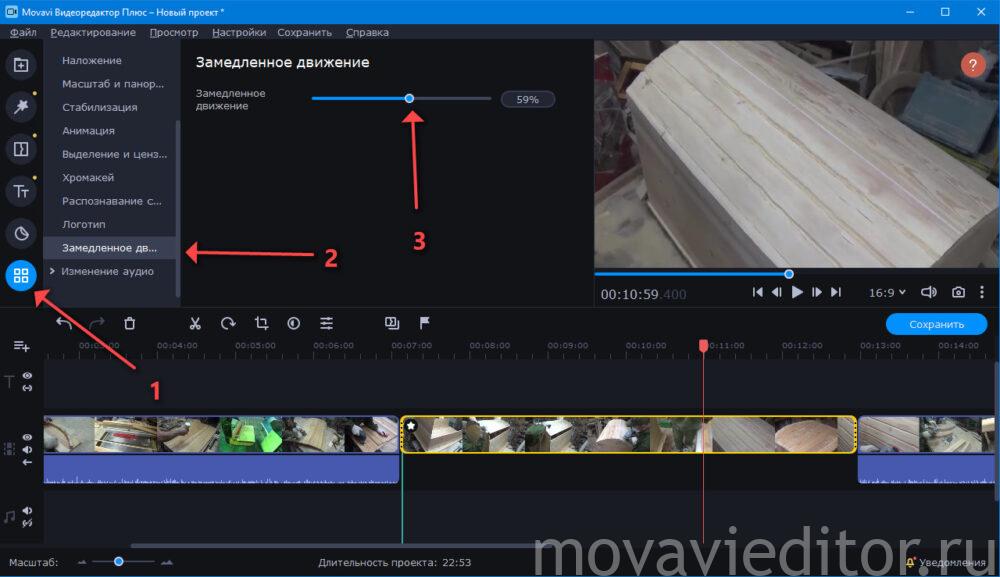
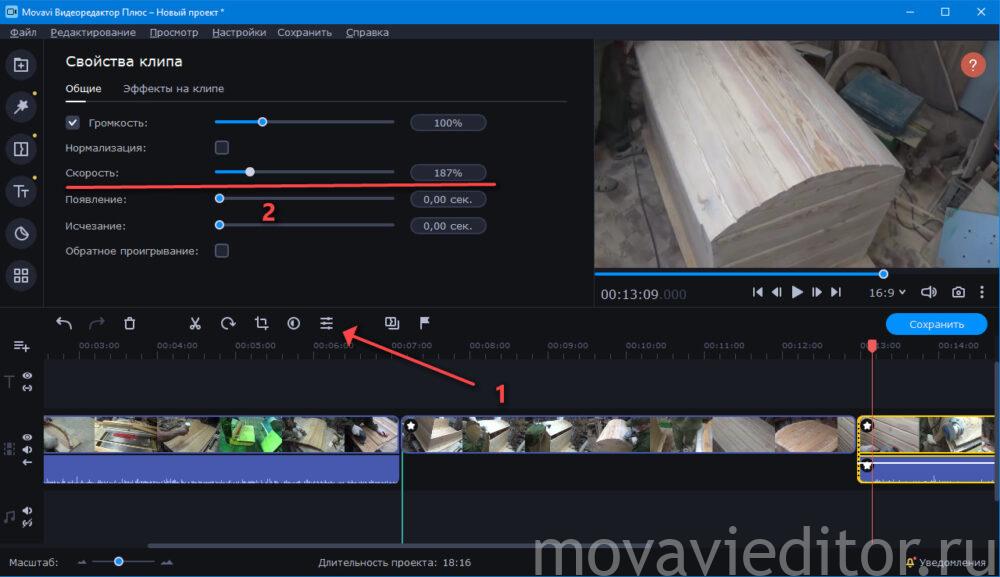
Между снижением скорости воспроизведения и замедлением движений есть разница: во втором случае Movavi Video Editor генерирует промежуточные кадры для получения плавной картинки, исключения их проигрывания рывками.
Через «Дополнительные инструменты» вызовите «Замедленное движение» и ползунком выберите интенсивность замедления. Чем ниже, тем сильнее тормозит видео, зато рассмотрите молниеносные движения.
Как быстро добавить переходы
Для сглаживания резких переключений в моменты смены сцен используются видеопереходы.
-
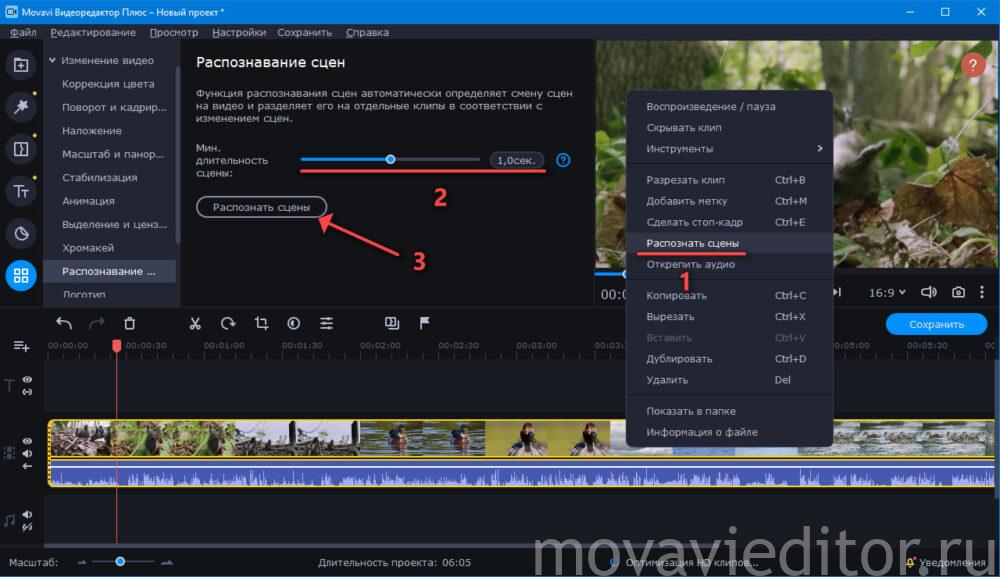
Для начала разделите ролик в Movavi Video Editor на фрагменты вручную (это происходит при монтаже) или автоматически: в контекстном меню выберите «Распознать сцены».
Укажите их минимальную длительность (2) и запустите анализ (3). Процесс ресурсоёмкий. Если файл тяжелый, лучше порежьте видео вручную.
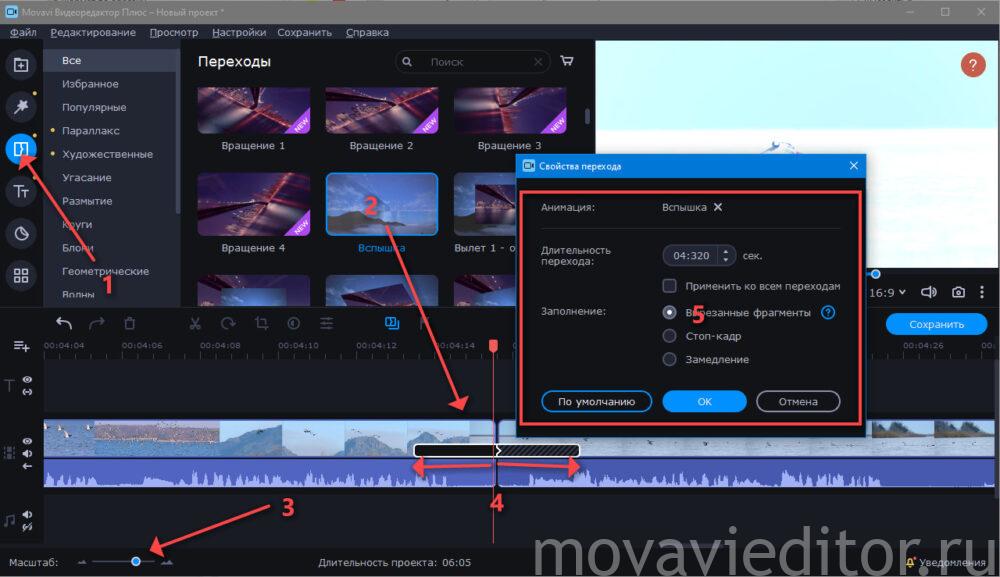
Посетите раздел «Переходы» и перетаскивайте на места разрывов кадров понравившиеся видео-переходы. Масштабируйте (3) содержимое таймлайн, пока не увидите границы перехода. Захватите концы элемента (4) и перетаскивайте для изменения времени наложения на оба фрагмента. Двойным кликом по переходу на временной шкале вызовете окно с его параметрами.
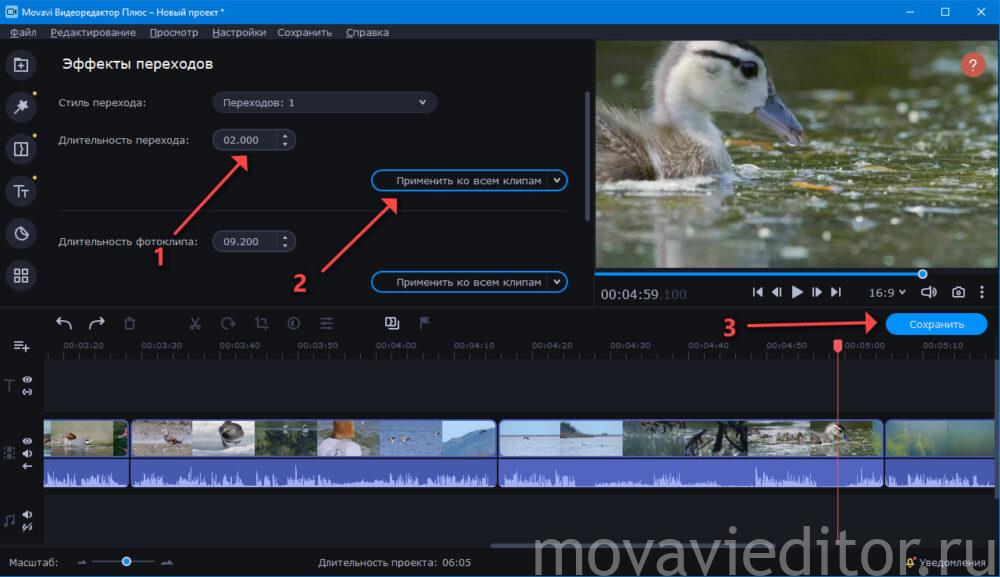
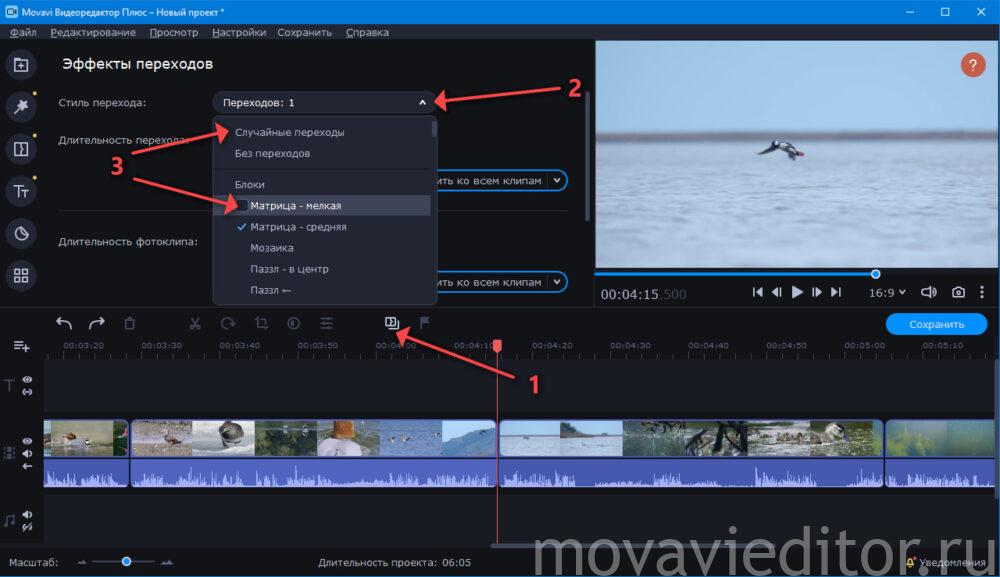
Гораздо интереснее в Movavi Video Editor «Мастер переходов». Откройте его одноимённой кнопкой. Выберите стили и продолжительность эффектов (одинаковые, указанные – проставьте флажки возле понравившихся или случайные).
Как добавить рамку в видео
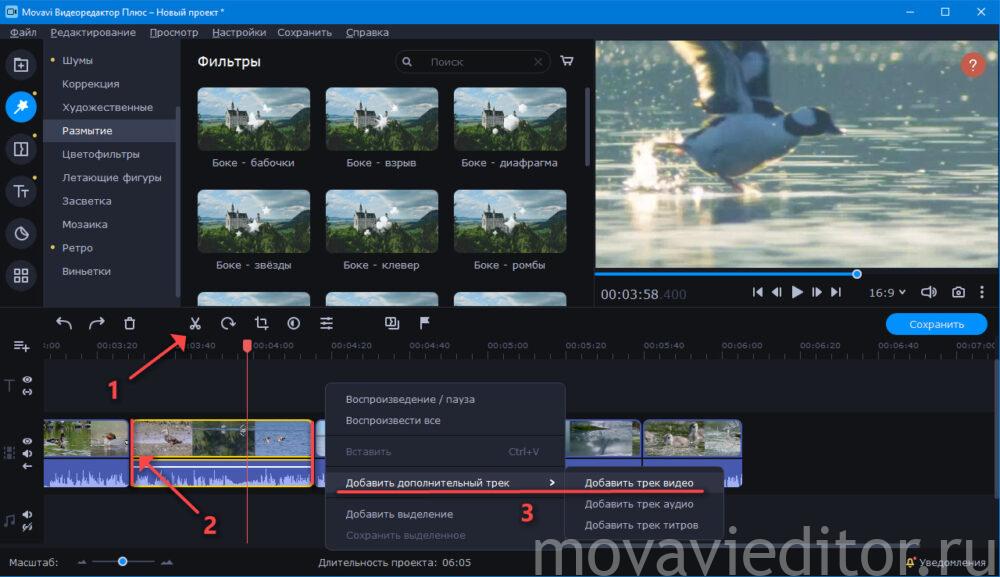
- Для наложения рамки на видео скачайте её в формате PNG (с прозрачностью), ведь в библиотеке Movavi Video Editor их пара штук. Добавьте видеофайл на основную дорожку. Разрежьте на фрагменты, если в рамку планируете брать часть ролика, например, вступление.
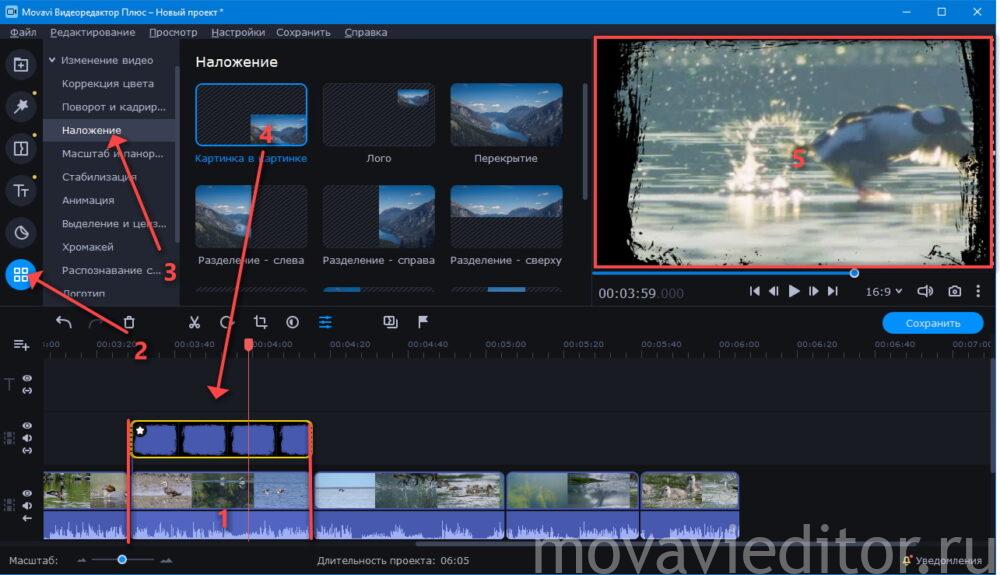
Через правый клик создайте дополнительный видеотрек и перетащите на него изображение. В окне плеера измените размеры и положение рамки.
На этом наш не большой урок по работе с функциями видеоредактора Movavi закончен. Есть вопросы? Задайте их в комментариях.
Motion tracking для новичков: с чего начать и как использовать
Чтобы создать интересный, динамичный и захватывающий ролик, необязательно быть профессиональным монтажером. Достаточно постоянно прокачивать свои навыки: смотреть обучающие ролики, много снимать и использовать все инструменты видеоредактора. Например, при помощи функции отслеживания движения вы сможете наложить текст или графику на движущийся объект.
Заинтересованы? Читайте дальше, чтобы узнать больше и понять, как применять этот эффект на видео.
Для чего используется отслеживание движения в видео?
Инструмент motion tracking в роликах отслеживает траекторию движения объекта и закрепляет на нем изображение, текст, эмодзи или стикеры.
Например, мы не раз видели в новостях заблюренное лицо человека, где «маска» перемещается вместе с персонажем. Такого эффекта достигли как раз с помощью отслеживания движения. Еще один пример — это всплывающие сообщения и электронные письма в сериале «Шерлок». Здесь motion tracking позволяет не отвлекаться от главных персонажей и оставаться в курсе всех фактов.
Отслеживание движения объекта считается функцией для продвинутых пользователей и используется профессиональных программах вроде Adobe After Effects или Vegas Pro. Что же делать новичкам, которые пока не могут работать с «тяжелым» софтом? Есть несколько видеоредакторов, которые помогут начинающему монтажеру. Например, в Movavi Video Editor Plus инструмент motion tracking можно применить за несколько кликов мышкой.
Как использовать motion tracking самостоятельно
В Movavi Video Editor Plus есть несколько способов работы с инструментом motion tracking, которые можно использовать для разных целей. Расскажем про каждый из них.
Прикрепите подпись к объекту в ролике
С помощью motion tracking прикрепите текст к объекту в движении, чтобы отобразить мысли, сообщения или оповещения ноутбука, например. Такой прием поможет разнообразить видео и передать смыслы, которые иначе были бы скрыты.
Попробуйте применить эффект самостоятельно, следуя инструкции ниже:
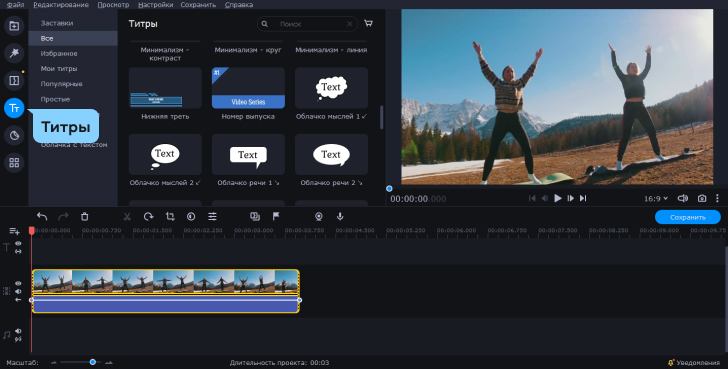
1. Добавьте ролик в видеоредактор, перейдите во вкладку Титры и выберите один из понравившихся стилей подписи. Перетащите его на дорожку
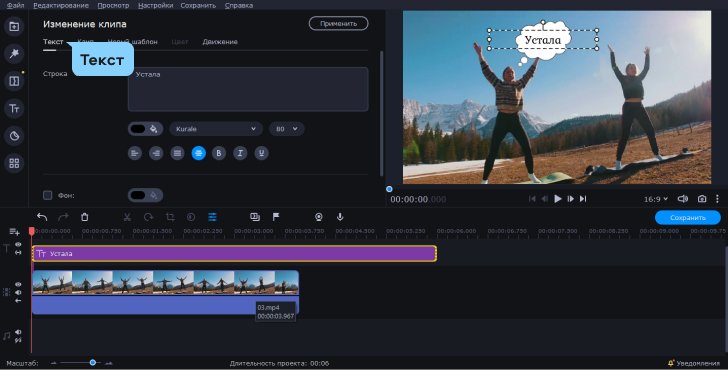
2. Откройте раздел Текст и напишите нужную фразу или сообщение. Отредактируйте по своему усмотрению: шрифт, размер, цвет. Настройте размер и положение текста на видео, а также время воспроизведения на Треке титров .
3. Перейдите в раздел Движение. В окне предварительного просмотра переместите знак «+» на объект, перемещение которого хотите отслеживать. Отрегулируйте пунктирную рамку под размер объекта.
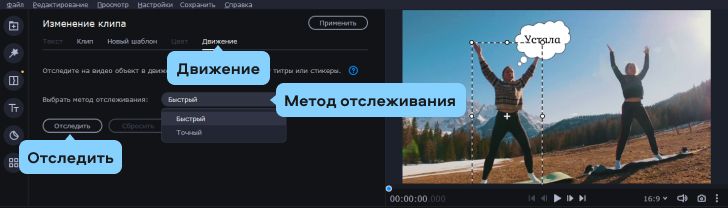
4. Выберите метод отслеживания: Точный лучше сработает на сложных движениях, а Быстрый на более спокойных. Если применить Быстрый метод на объектах со сложным перемещением, конечный результат может получится не совсем корректным. Нажмите Отследить.
Добавьте стикеры и эмодзи
Используйте функцию отслеживание движения объекта, чтобы добавить на ролик подвижные наклейки. Например, красная стрелка поможет не потерять мяч на видеозаписи футбольного матча. А стикер в форме сердечка сделает клип более милым и запоминающимся.
Чтобы применить отслеживание движение к стикеру, следуйте этой инструкции:
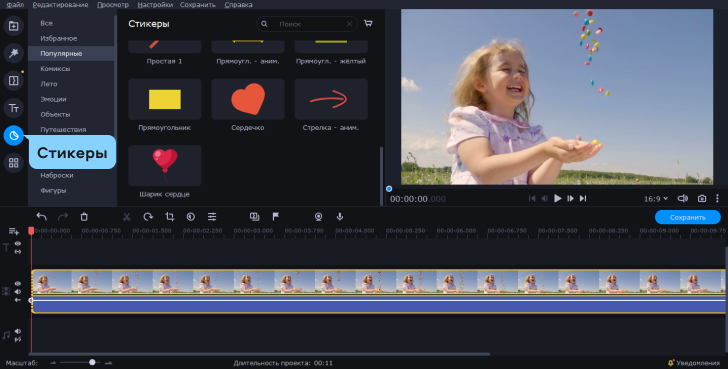
1. Добавьте видео на дорожку, затем перейдите в раздел Стикеры и выберете подходящую наклейку. Переместите ее на дорожку
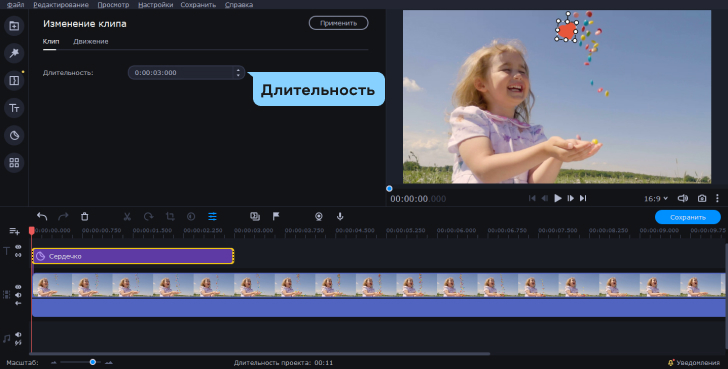
2. На дорожке растяните клип стикера до желаемой продолжительности. Чтобы открыть настройки стикера, щелкните два раза по его клипу. Отредактируйте размер и положение наклейки на экране предпросмотра видео.
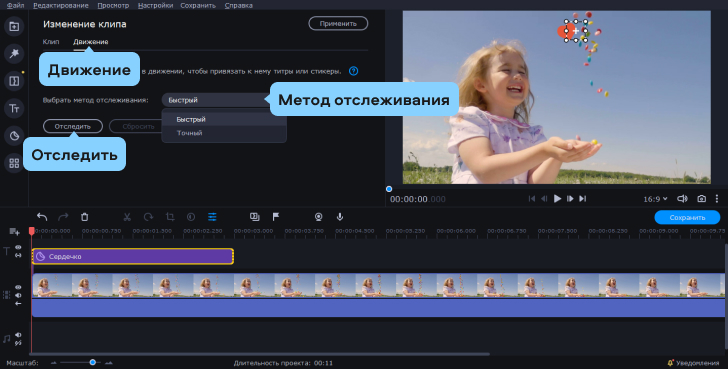
3. Перейдите в раздел Движение. Выберите метод отслеживания: Точный лучше сработает на сложных движениях, а Быстрый на более спокойных. Если применить Быстрый метод на объектах со сложным перемещением, конечный результат может получится не совсем корректным. Нажмите Отследить и просмотрите результат.
Скройте или выделите объект на видео
Отслеживание движения также используют для размытия или подчеркивания различных объектов в роликах: лица людей, номера машин, названия брендов.
В Movavi Video Editor это можно сделать так:
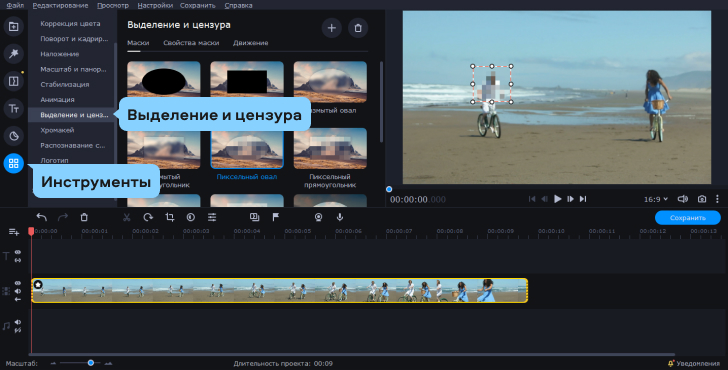
1. После того, как вы добавили ролик, перейдите во вкладку Другие инструменты и выберите инструмент Выделение и цензура. Примените одну из масок, настройте ее размер и положение на экране предпросмотра видео.
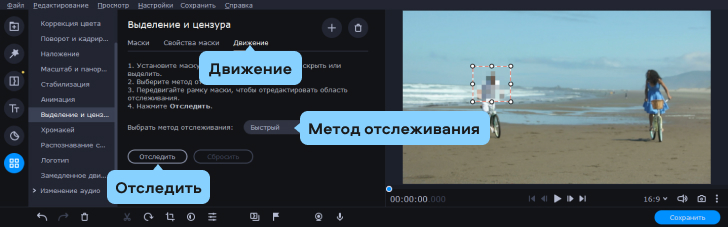
2. Перейдите в раздел Движение. Выберите метод отслеживания: Точный лучше сработает на сложных движениях, а Быстрый на более спокойных. Если применить Быстрый метод на объектах со сложным перемещением, конечный результат может получится не совсем корректным. Нажмите Отследить и просмотрите результат.
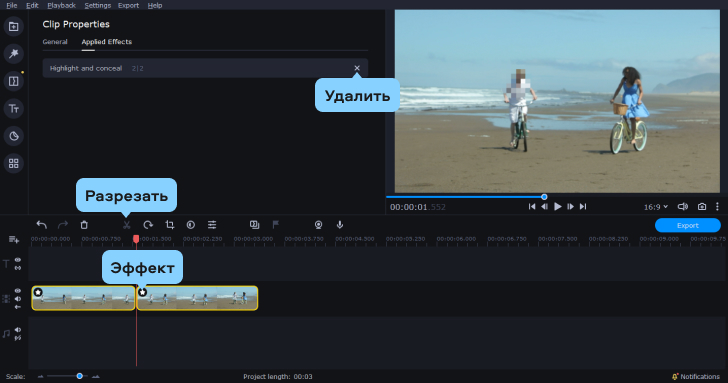
3. Чтобы применить этот эффект до определенного момента, разрежьте видео в нужное время, нажав на значок Ножниц . Затем удалите маску в нужной части клипа: нажмите на Звездочку в левом верхнем углу клипа, чтобы увидеть список примененных эффектов. Найдите среди них Выделение и цензура и нажмите на крестик.
Советы напоследок
Мы понимаем, что по одной статье вряд ли получится освоить motion tracking в совершенстве — одной теории недостаточно. Но если следовать этим рекомендациям, с каждым разом ваши ролики будут становится все лучше:
1. Вдохновляйтесь. Смотрите рекламные ролики, фильмы, сериалы, шоу — там можно почерпнуть много интересных фишек. Так вы разовьете свою насмотренность.
2. Учитесь. Смотрите обучающие ролики на YouTube, читайте специализированную литературу, запишитесь на курсы по видеоредактуре. Даже если вы не хотите становиться профессиональным монтажером, это будет полезно — в хобби тоже нужно разбираться.
3. Практикуйтесь. Да, без практики никуда — это основа для развития любого навыка. Только так вы сможете набить руку и в дальнейшем создавать более сложные и завораживающие видео.
Как видите, использовать трекинг объектов на видео не так трудно, как может показаться на первый взгляд. Особенно, если практиковаться вместе с Movavi Video Editor. Начните с базы: анимируйте текст, скрывайте при помощи блюра лицо и экспериментируйте со стикерами. Главное — подключайте воображение и творите! ��