
Как в Windows 10 изменить цвет выделенного текста
В предыдущих версиях Windows с их классической темой пользователи могли изменять цвет выделения текста не только в Блокноте и некоторых других текстовых редакторах, но и в Проводнике, редакторах реестра и локальных групповых политик, окошке «Выполнить» и так далее. В Windows 8 классическая тема была удалена, а вместе с ней ушли в прошлое опции графического интерфейса, отвечающие за изменение цвета выделенного текста.
Но как обычно, удаляя функцию из графической оболочки, в Microsoft не спешат избавляться от нее полностью, оставляя возможность управлению ею через реестр. Осталась доступной и функция изменения цвета выделения.
Всё очень просто.
Откройте командой regedit штатный редактор реестра и перейдите к ключу HKCU\Control Panel\Colors . В правой колонке вы увидите строковый параметр HilightText, который как раз и отвечает за нужную цветовую настройку.
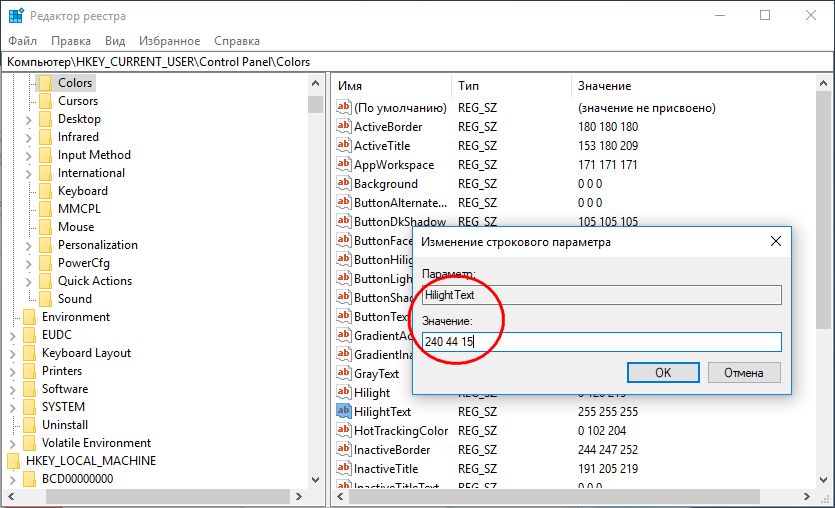
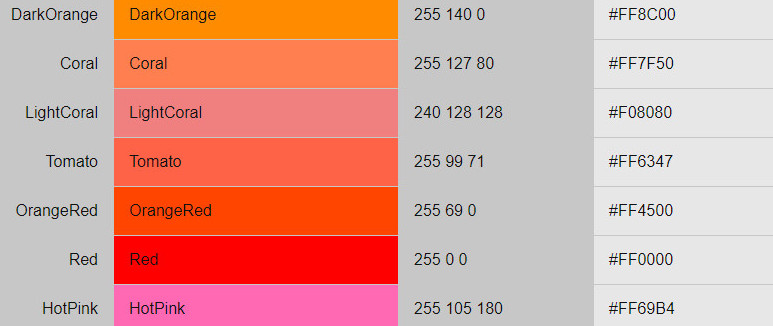
По умолчанию его значение равно 255 255 255, что в цветовой модели RGB соответствует белому. Чтобы изменить цвет выделения текста, скажем, на красный, вам нужно знать его RGB -значение. Последнее можно отыскать в таблице цветов, имеющейся на большинстве веб-дизайнерских сайтов или определить самостоятельно с помощью Microsoft Paint.
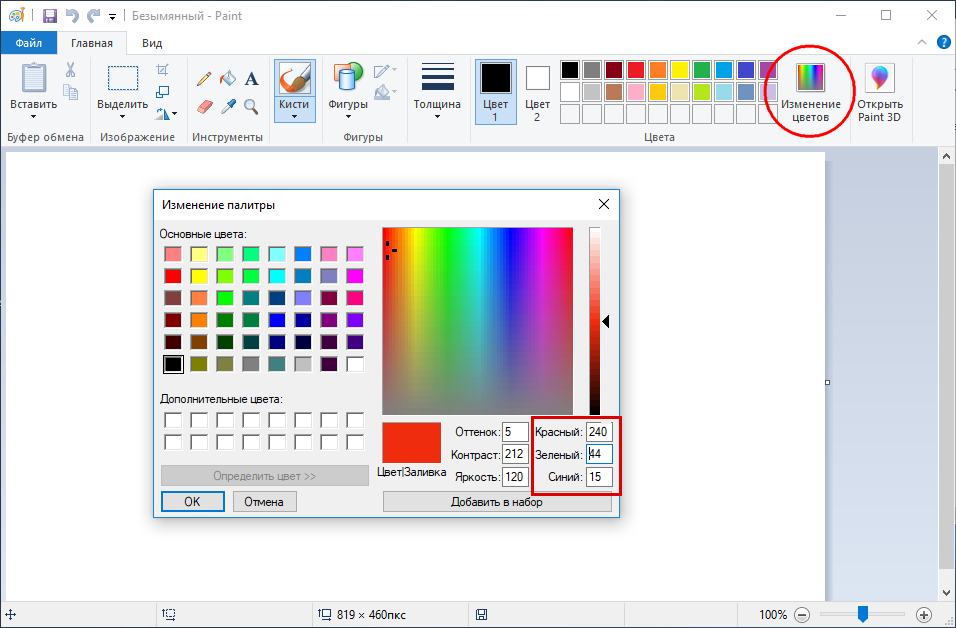
Откройте редактор командой mspaint , выберите на панели инструментов «Изменение цветов» и найдите нужный вам цвет и скопируйте значение в столбце «Красный, Зеленый, Синий».
Кликните дважды по параметру HilightText и вставьте новые значения, начиная с верхнего красного через пробел.
Сохраните настройки, закройте редактор реестра и перезайдите в учетную запись, дабы изменения вступили в силу.
Если вы теперь откроете текстовый документ в том же Блокноте и выделите текст, то увидите, что он изменил цвет.
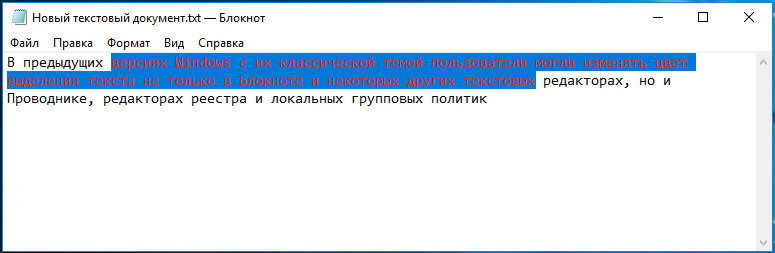
Цвет выделенного текста также будет изменен в полях системных приложений.
Твик работает не только в Windows 10, но и в Windows 8.1.
Изменение цвета фона страницы в OneNote для Windows 10
Страницы, создаваемые в OneNote для Windows 10, имеют белый фон. Вы можете легко выбрать для них другой цвет. Разноцветные страницы можно использовать для упорядочения содержимого блокнота. Например, можно использовать один цвет для заметок, связанных с определенным проектом, а другой — для заметок по планированию определенного события или презентации.
Изменение цвета фона для текущей страницы
Чтобы выбрать новый цвет фона для текущей страницы, сделайте следующее:
- Откройте страницу, цвет фона которой вы хотите изменить.
- На вкладке Вид нажмите Цвет страницы.
- Выберите нужный цвет. Если вы используете мышь, наведите указатель на цвет, чтобы просмотреть его название.
Совет: Если вам не нравятся предложенные цвета, нажмите Другие цвета и выберите нужный цвет.
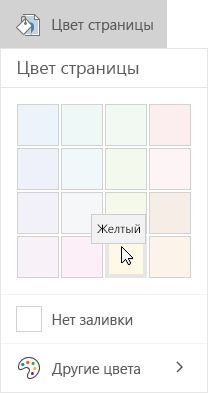
Примечание: Вы можете легко применить цвет фона к нескольким страницам в записной книжке, не отформатировать каждую из них отдельно. В вертикальном списке страниц выберите страницы, которые вы хотите изменить, и щелкните Вид > Цвет бумаги. Чтобы выделить диапазон смежных страниц, выберите начальную страницу, а затем, удерживая нажатой клавишу SHIFT, щелкните последнюю страницу. Чтобы включить несмежные страницы в выбранный фрагмент, удерживайте клавишу CTRL, щелкнув имена страниц в списке.
Удаление цвета фона с текущей страницы
Чтобы восстановить белый фон на текущей странице записной книжки, сделайте следующее:
- Откройте страницу, цвет фона которой вы хотите изменить.
- На вкладке Вид нажмите Цвет страницы.
- Нажмите Нет заливки.
Как изменить цвет блокнота в windows 10
Будь в курсе последних новостей из мира гаджетов и технологий
iGuides для смартфонов Apple

Как изменить цвет текста интерфейса в Windows 10

Егор Морозов — 7 декабря 2019, 13:01

По умолчанию в системных утилитах, полях ввода и различных меню Windows 10 цвет текста — черный. Однако при желании его можно достаточно просто изменить на любой другой. При этом стоит понимать, что текст поменяется только в системе, в сторонних программах все останется как и было.
Для начала определитесь с цветом, который вы хотите, и узнайте его кодировку в палитре RGB. Для этого достаточно вбить его в поиск Яндекса и выбрать соответствующую палитру:
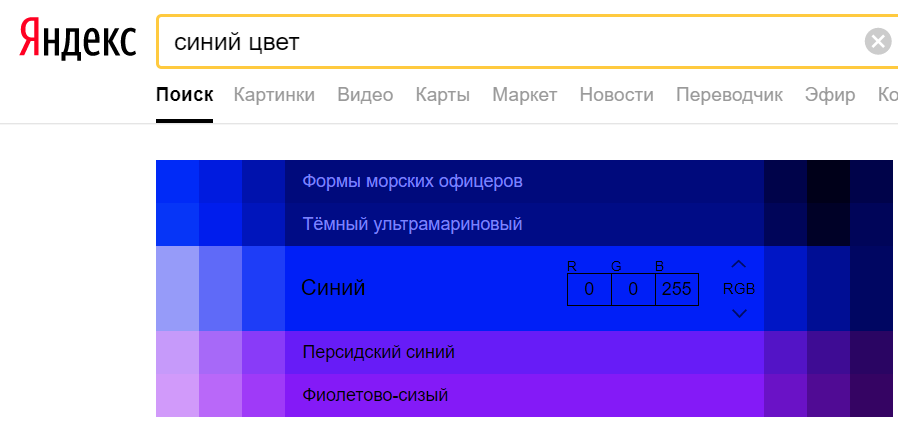
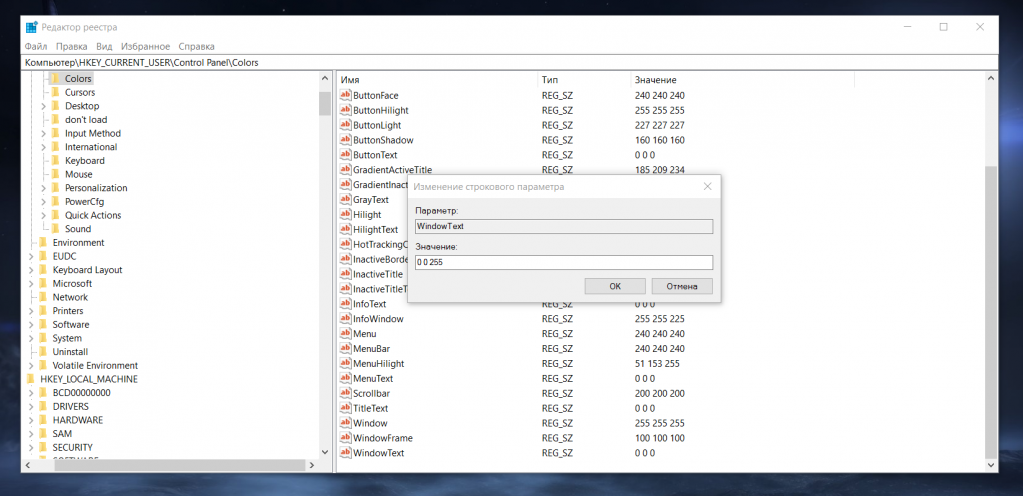
После этого откройте редактор реестра (проще всего это сделать, вбив в поиск по системе слово «regedit») и перейдите по пути HKEY_CURRENT_USER\Control Panel\Colors, найдите там параметр WindowText и измените его значение (0 0 0) на то, которое выдал вам Яндекс (для синего цвета это будет 0 0 255):
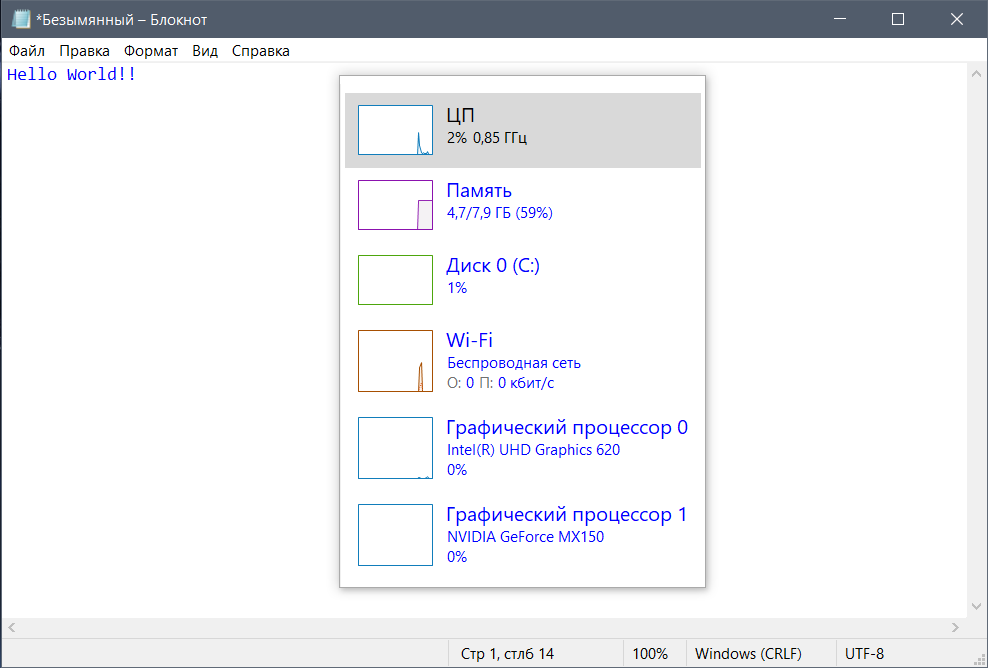
Все, после этого достаточно перезагрузиться, и в том же Диспетчере задач и Блокноте цвет текста изменится на нужный вам:
Чтобы вернуть все как было, измените значение параметра WindowText обратно на 0 0 0 и перезагрузитесь.
Как изменить системные иконки Windows 10

Если вам потребовалось изменить значок «Этот компьютер», иконку корзины, папки и некоторых других системных расположений — сделать это просто встроенными средствами системы. Более того, существуют сторонние возможности изменения других системных значков Windows 10 на свои.
Изменение значка «Компьютер», «Корзина» и некоторых других
Если вы хотите установить свои иконки для некоторых системных папок на рабочем столе, сделать это в Windows 10 можно следующим образом:
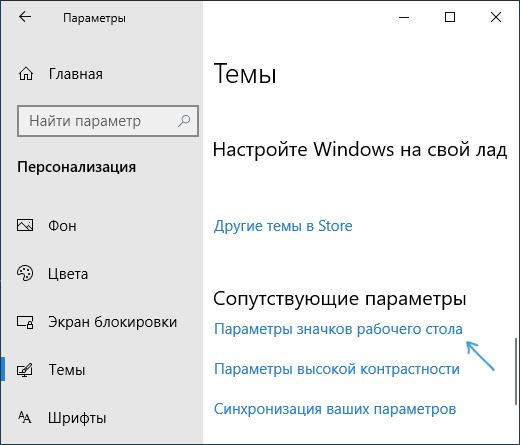
- Зайдите в Параметры — Персонализация — Темы.
- В панели справа выберите пункт «Параметры значков рабочего стола».
- В следующем окне вы можете включить или отключить отдельные значки рабочего стола, а также установить свои.
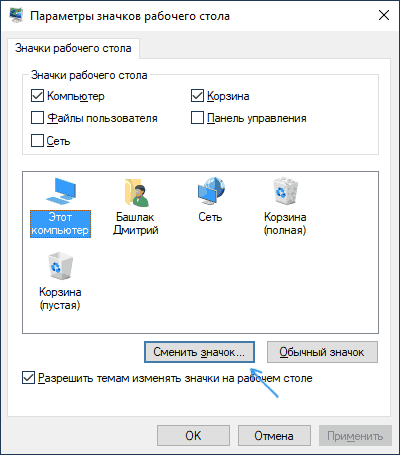
- Просто выбираете из системных библиотек или указываете собственный файл в формате .ico после нажатия кнопки «Обзор».

На всякий случай привожу список встроенных библиотек Windows 10, где хранятся основные иконки системы (все находятся в C:\Windows\System32):
- shell32.dll (выбран по умолчанию при смене значка).
- imageres.dll
- ddores.dll
Конечно, есть и другие, но всё основное, что использует операционная система, собрано именно в этих DLL.
Как изменить иконку папки Windows 10
Изменение значков отдельных папок в Windows 10 — очень простая задач, достаточно следующих шагов:
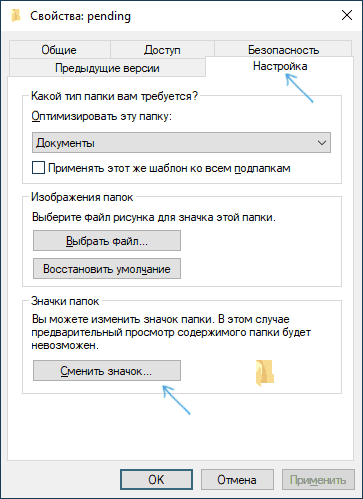
- Нажмите правой кнопкой мыши по любой папке и выберите пункт «Свойства».
- Перейдите на вкладку «Настройка» и нажмите «Сменить значок».
- Как и в предыдущем способе, укажите желаемую иконку из библиотек Windows, exe-файлов программ или собственного .ico файла.
- Иногда после этого требуется закрыть и открыть заново окно с этой папкой или нажать F5, чтобы изменения вступили в силу.
Программы для изменения системных значков Windows 10
В сети доступно достаточно много программ, способных изменять системные иконки Windows 10 путем редактирования файлов ресурсов.
Это не то, что я рекомендовал бы начинающему пользователю, так как потенциально способно привести к проблемам (например, при проверке целостности системных файлов, тест обнаружит, что она нарушена), но, просто для информации, продемонстрирую одну такую программу — CustomizerGod, доступную на сайте www.door2windows.com/customizergod/
Что может программа? Прежде всего, заменить основные системные иконки Windows 10 (в разделе «General Icons». Например, если вам потребовалось поменять значки сразу всех папок, сделать это можно именно в этом разделе. При этом принимаются не только файлы .ico, но и другие графические форматы (например, png с прозрачным фоном).
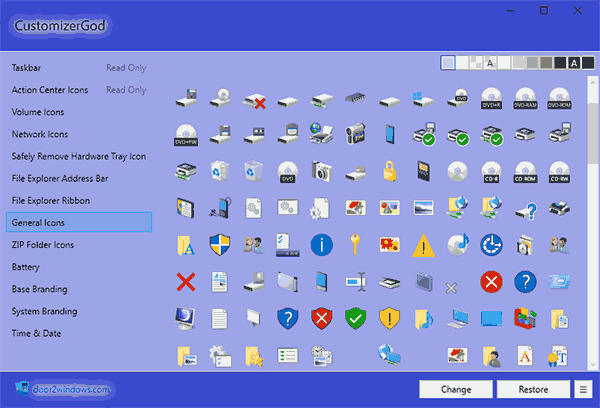
Другие разделы программы позволяют изменить значки для специфичных индикаторов и панелей инструментов системы, например, ниже вы видите возможность изменения значка батареи (правда с ним не всё так просто: это не простые иконки, а графические файлы, содержащие сразу несколько индикаторов заряда).
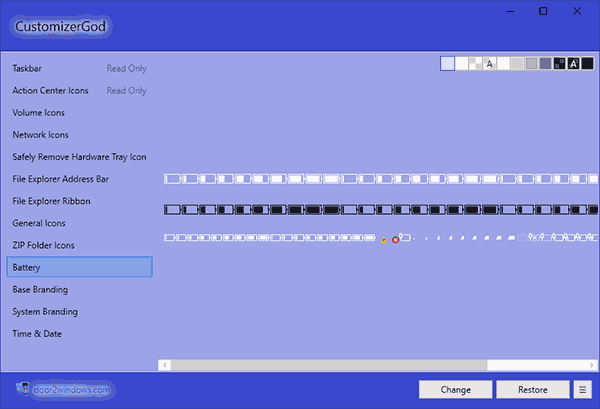
Само использование программы для большинства элементов простое: выбрали иконку, которую нужно поменять, нажали кнопку Change, указали свой файл и применили настройки. Для того, чтобы изменения вступили в силу, потребуется перезапустить проводник: сделать это можно прямо внутри программы: нажмите по кнопке меню и в разделе «Explorer» нажмите «Restart».
В этом же меню можно очистить кэш иконок, экспортировать ресурсы выбранной вкладки для редактирования (может пригодиться, например, когда меняем значок батареи), восстановить изначальные иконки, настроить параметры подгонки размера изображений.
Если у вас есть еще какие-то вопросы на тему смены значков/иконок Windows 10 — спрашивайте в комментариях, я постараюсь помочь.
А вдруг и это будет интересно:
- Лучшие бесплатные программы для Windows
- Тормозит мышь в Windows — варианты решения
- Как удалить пользователя Windows 11
- В манифесте указана неизвестная структура в Microsoft Store — варианты решения
- Как добавить комментарии, теги и рейтинги к папке Windows
- Не удается войти в учетную запись Windows — как исправить?
- Windows 11
- Windows 10
- Android
- Загрузочная флешка
- Лечение вирусов
- Восстановление данных
- Установка с флешки
- Настройка роутера
- Всё про Windows
- В контакте
- Одноклассники
-
Владимир 13.05.2019 в 15:59
- Dmitry 22.01.2020 в 09:45