
Как подключить Mi Band к телефону и правильно настроить его
Фитнес-трекер Mi Band – один из самых популярных гаджетов компании Xiaomi. Им пользуются даже те люди, которые никогда бы не взяли в руки смартфон китайского бренда. Подобная популярность объясняется простотой носимого аксессуара и его функциональностью в соотношении с невысокой ценой. Чтобы получить доступ ко всем возможностям браслета, необходимо подключить Mi Band к телефону. Далее расскажем о том, как это можно сделать, и что понадобится для сопряжения.
Для подключения Mi Band необходимо установить приложение Xiaomi
❗️ПОДПИСЫВАЙСЯ НА НАШ КАНАЛ В ЯНДЕКС.ДЗЕНЕ И ЧИТАЙ ЭКСКЛЮЗИВНЫЕ СТАТЬИ, КОТОРЫЕ НЕ ПОПАДАЮТ НА САЙТ
Приложение для Mi Band
Несмотря на то, что фитнес-трекер Xiaomi является типичным представителем беспроводных Bluetooth-устройств, его нельзя подключить к телефону без помощи вспомогательного софта. Браслету необходимо специальное приложение для настройки, обработки пользовательской информации и своевременного обновления прошивки. В 2022 владельцы смарт-браслетов обнаружили, приложение Mi Fit пропало с их смартфонов и забили тревогу. Но повода для паники не было. Просто его место заняли два других приложения, которые могут использоваться для сопряжения всех фитнес-трекеров Xiaomi:
- Zepp Life (ранее – Mi Fit). Приложение, которое пришло на смену Mi Fit в ходе обновления до версии 6.0.0. Zepp Life выглядит точно так же, как и его предшественник, а среди поддерживаемых устройств есть все экосистемные продукты Xiaomi, включая старый Mi Band 4 и новый Mi Band 7, а еще умные кроссовки и весы.
- Mi Fitness (ранее – Xiaomi Wear). Основное приложение для подключения браслетов Mi Smart Band. Характеризуется обновленным интерфейсом и ограниченным перечнем поддерживаемых устройств. На данный момент к Mi Fitness можно подключить только Mi Band 6 или Mi Band 7, однако со временем список будет пополняться.
Оба приложения доступны в Google Play, а еще у них схожий набор функций. Они позволяют не только выполнить первое подключение одного из браслетов Mi Band, но и осуществить дальнейшую настройку гаджета, выбрав понравившийся циферблат или отрегулировав работу датчика ЧСС. При этом Zepp Life и Mi Fitness отличаются внешне и обладают разными списками поддерживаемых устройств. Если вы пользуетесь одним из старых браслетов Xiaomi, то более предпочтительным выглядит первое приложение. При наличии Mi Smart Band 6 или Smart Band 7 стоит сразу выбирать Mi Fitness.
Как подключить Mi Band
Несмотря на то, что большинство фитнес-трекеров Mi Band может работать без смартфона, для первой настройки вам все равно понадобится вспомогательное устройство. Как минимум, для обновления прошивки. Чтобы подключить Mi Band, необходимо установить на телефон Zepp Life или Mi Fitness и действовать по инструкции:
- Убедитесь, что Mi Band заряжен.
- Запустите приложение, разместив браслет в непосредственной близости от смартфона.
- Войдите в Mi-аккаунт или в любую другую учетную запись (например, Google).
- Выдайте приложению все запрашиваемые разрешения, а также активируйте на телефоне Bluetooth и GPS.
- Перейдите в раздел «Профиль».
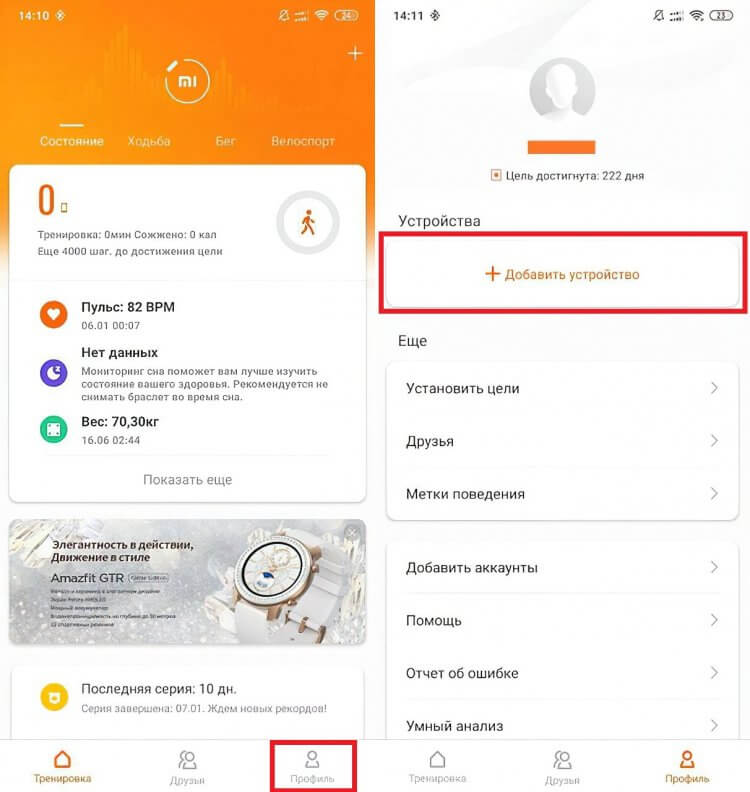
Для подключения браслета в Zepp Life необходимо пройти авторизацию
- Нажмите кнопку «Добавить устройства».
- Выберите «Браслет».
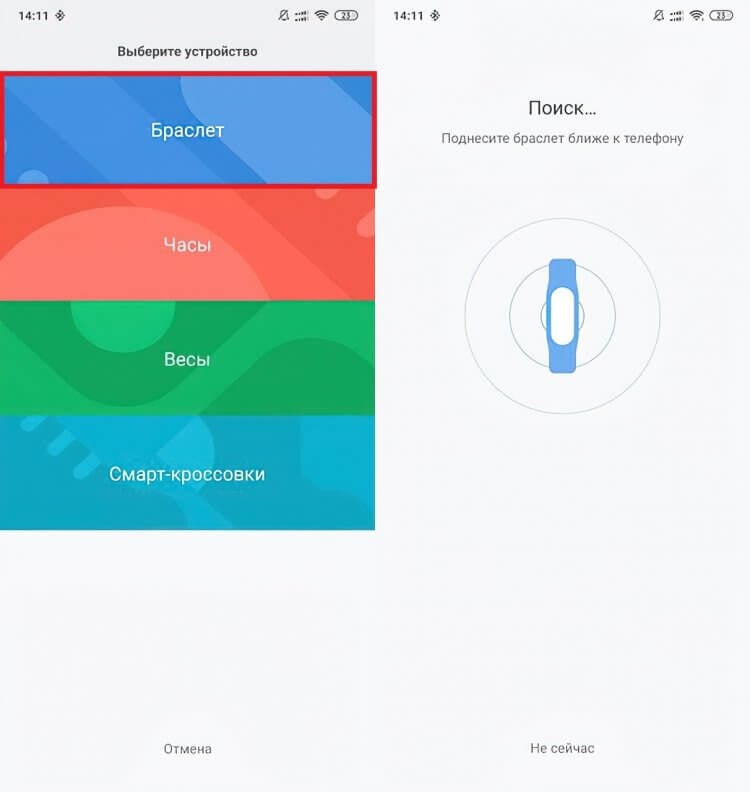
Также Zepp Life поддерживает другие умные устройства Xiaomi
- Поднесите смартфон к фитнес-трекеру и дождитесь, когда на экране Mi Band появится уведомление.
- Нажмите галочку на экране Mi Band, чтобы подтвердить сопряжение.
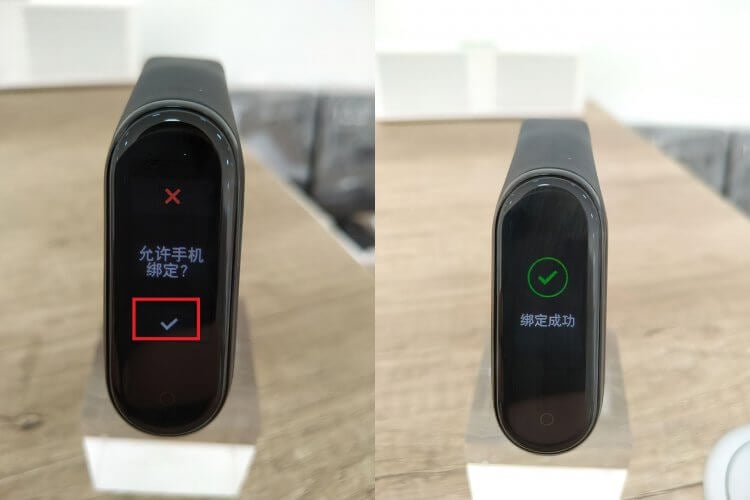
На экране новых моделей Mi Band появляется QR-код
Также стоит заметить, что новые модели фитнес-трекера, начиная с Xiaomi Smart Band 6, могут подключаться через QR-код. Он появится на экране браслета сразу после первого включения, а вам после выполнения седьмого шага понадобится выбрать опцию «Браслет имеет QR-код» и навести объектив камеры смартфона на дисплей аксессуара.
❗️ПОДПИШИСЬ НА ТЕЛЕГРАМ-КАНАЛ СУНДУК АЛИБАБЫ И ПОКУПАЙ ТОЛЬКО ЛУЧШИЕ ТОВАРЫ С АЛИЭКСПРЕСС
Рассмотренная выше инструкция актуальна для приложения Zepp Life (Mi Fit). Если вы решите воспользоваться программой Mi Fitness, то сможете выполнить сопряжение похожим способом, но вам не придется входить в Mi-аккаунт или проходить авторизацию в другой учетной записи:
- Включите браслет и разместите его рядом со смартфоном.
- Запустите Mi Fitness и выберите регион.
- Нажмите кнопку «+» на главном экране приложения.
- Выберите опцию «Добавить устройство».
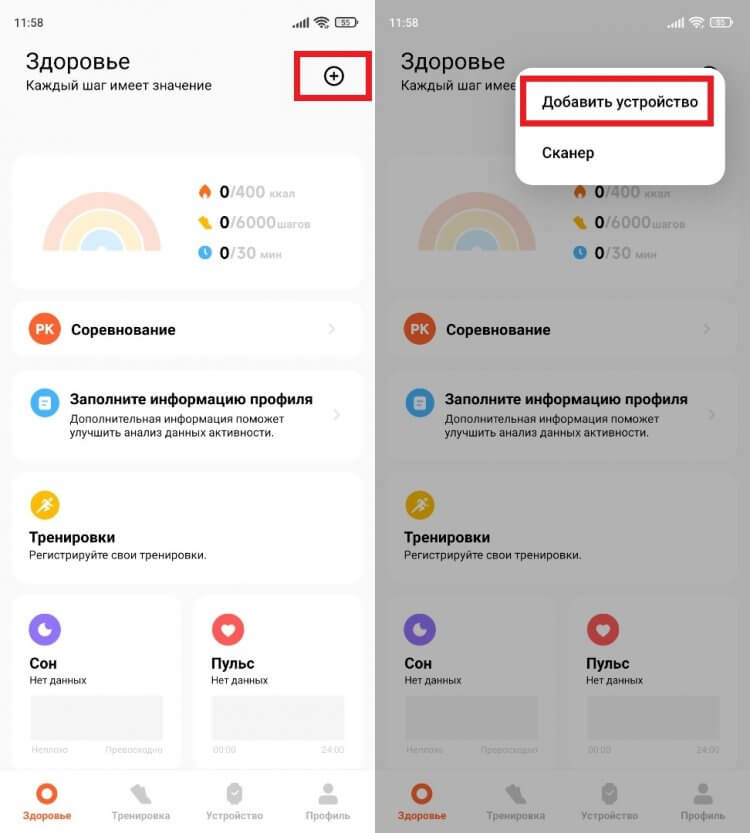
Внешне Mi Fitness сильно отличается от Zepp Life
- Дождитесь обнаружения браслета и нажмите на его название для завершения настройки.
- Если фитнес-трекер не отображается, подключите его вручную, нажав на кнопку «Добавить модель».
- Теперь остается выбрать модель своего браслета и завершить сопряжение.
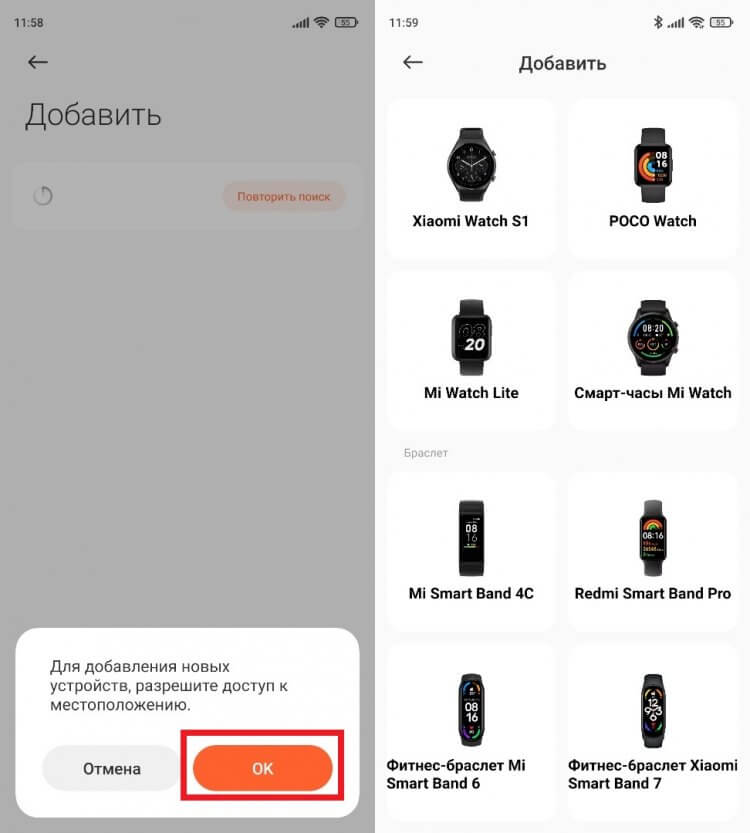
Через Mi Fintess можно подключить другие носимые аксессуары Xiaomi
В дальнейшем фитнес-трекер будет автоматически подключаться к смартфону и передавать данные при условии, что на мобильном устройстве активирован датчик Bluetooth.
Настройка Mi Band
После первого подключения фитнес-трекера Xiaomi к телефону вы можете свободно пользоваться браслетом, не переживая о том, что аксессуар забудет подсчитать шаги или сожженные калории. Но при желании можно выполнить дополнительную настройку гаджета. Для этого вам понадобится подключить Mi Band к смартфону через Zepp Life или Mi Fitness, а затем – выбрать его в разделе «Устройства».
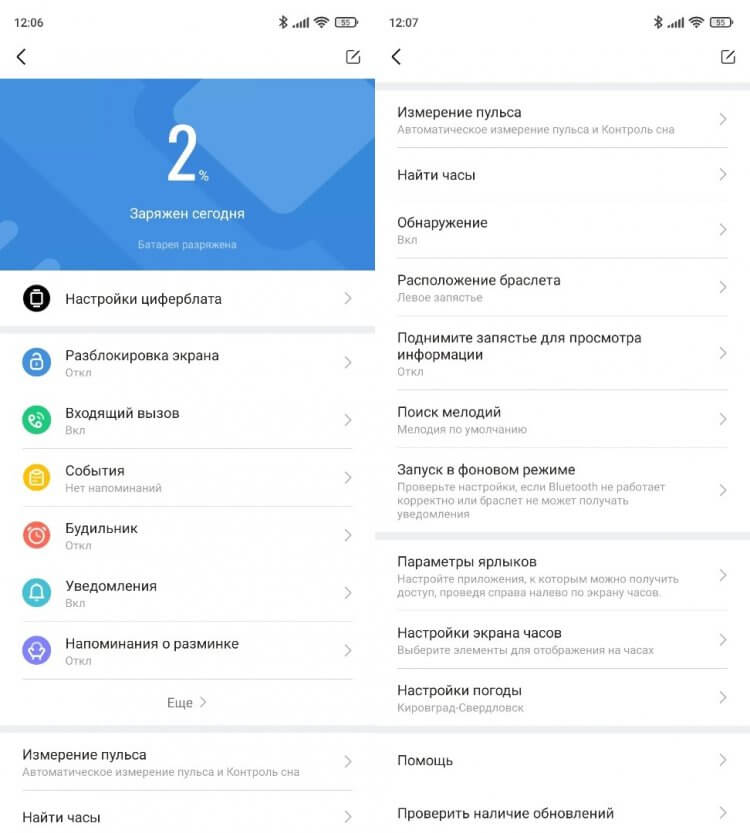
Список настроек может отличаться в зависимости от модели браслета
В разделе настроек будет доступен выбор циферблата, регулировка параметров разблокировки экрана и измерения пульса. Также здесь представлен ряд дополнительных опций. Например, через приложение можно найти браслет, если он затерялся в квартире. Кроме того, есть возможность проверки наличия обновлений или изменения региона для определения погоды.
Не подключается Mi Band
Фитнес-трекер Xiaomi отличается простотой в эксплуатации, однако у некоторых пользователей могут возникнуть проблемы в процессе его сопряжения со смартфоном. Если у вас не подключается Mi Band, сделайте следующее:
- Убедитесь, что браслет заряжен. В качестве профилактики подключите его к источнику питания.
- Проверьте активацию Bluetooth и GPS на телефоне, после чего повторите сопряжение.
- Убедитесь, что фитнес-трекер не подключен к другому смартфону. При необходимости отключите его в принудительном порядке через Zepp Life или Mi Fitness.
- Mi Band был настроен на вашем телефоне, но теперь не определяется, то вновь стоит попробовать отключить его, а затем – настроить заново.
- В крайнем случае выполните сброс настроек Mi Band.
❗️ПОДКЛЮЧАЙСЯ К НАШЕМУ ЧАТИКУ В ТЕЛЕГРАМЕ. ТАМ ТЕБЕ ОТВЕТЯТ НА ЛЮБЫЕ ВОПРОСЫ ОБ АНДРОИД И НЕ ТОЛЬКО
Если ни один из предложенных вариантов не помог, попробуйте подключить браслет к другому смартфону, чтобы понять, в чем заключается проблема: в телефоне или аксессуаре. Если Mi Band не удаётся подключить даже к другим устройствам, то с высокой долей вероятности ваш фитнес-трекер неисправен, и проблему не удастся решить без обращения в сервисный центр.
Как сбросить Mi Band
Одной из крайних мер при решении проблем, связанных с подключением фитнес-трекера Xiaomi, является сброс настроек Mi Band. Эту операцию можно выполнить без обращения к смартфону, сделав следующие:
- Отключите браслет от телефона, если ранее было настроено сопряжение.
- Откройте раздел настроек через меню фитнес-трекера (может скрываться во вкладке «Дополнительно»).
- Выберите опцию «Сброс настроек».
- Подтвердите выполнение операции.
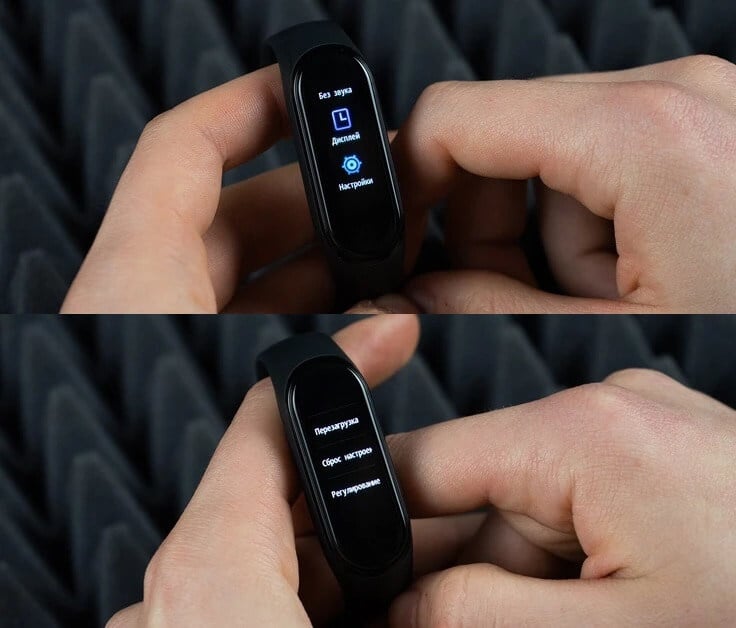
Сброс настроек приводит к откату прошивки
После сброса остается еще раз попробовать подключить Xiaomi Smart Band к телефону, воспользовавшись стандартной инструкцией. Скорее всего, при новом сопряжении вам придется подождать несколько минут, прежде чем браслет обновится до последней версии прошивки.

Теги
- Браслет Mi Band
- Новичкам в Android
- Приложения для Андроид
- Фитнес-браслеты
Как установить и настроить программу «Mi Fit» в смартфонах Xiaomi
Сегодня существует множество гаджетов и аксессуаров, которые являются коллаборациями Xiaomi или непосредственно всецелыми устройствами компании. Специалисты Xiaomi понимают, что для большего удобства пользователя, который имеет два и более девайса их бренда, необходимо объединить все системы в одну. Так они и поступили! Синхронизация происходит с помощью специальных приложений. В этой инструкции мы рассмотрим, как использовать приложение «Mi Fit»( официальная программа от разработчика Xiaomi Technology), объединяя ваш смартфон с фитнес-браслетом.

Для того чтобы скачать приложение, необходимо зайти в Google Play, ввести в строке поиска «Mi Fit», нажать кнопку «Установить», дождаться скачивания и установки приложения.
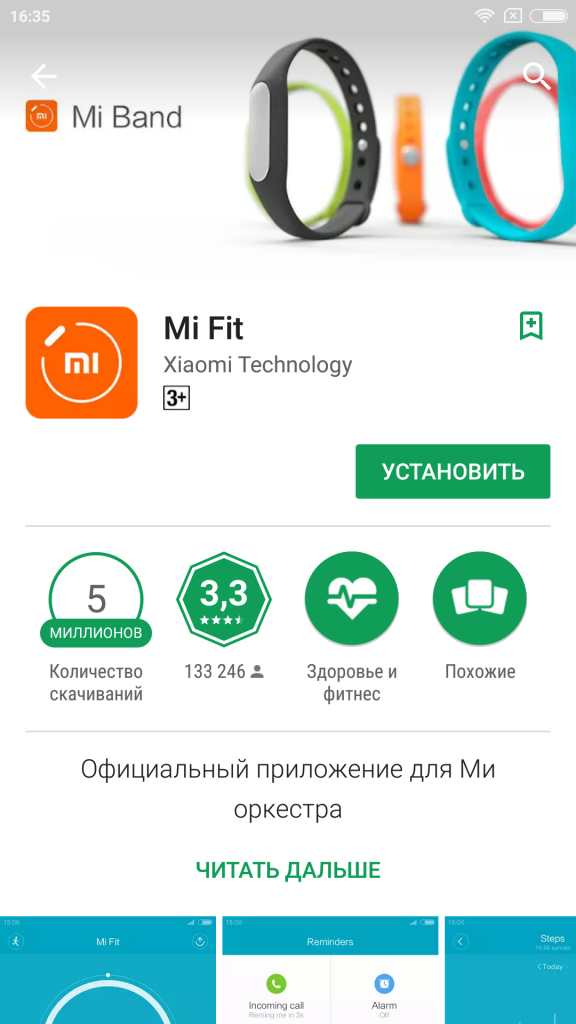
Открываем приложение, жмем на кнопку «Вход», принимаем условия и положения и выполняем вход в Mi аккаунт (подробнее о создании аккаунта здесь). 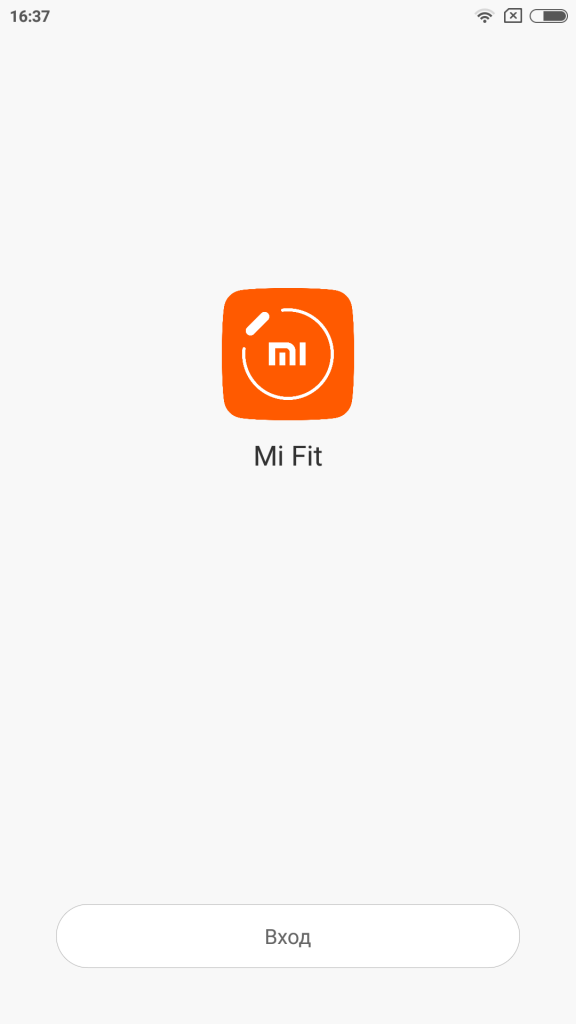
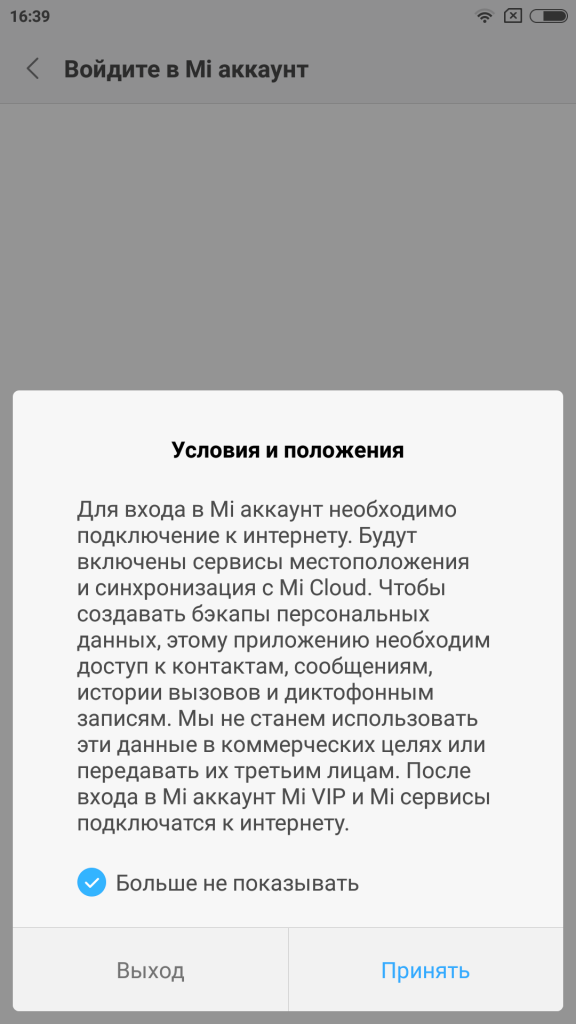
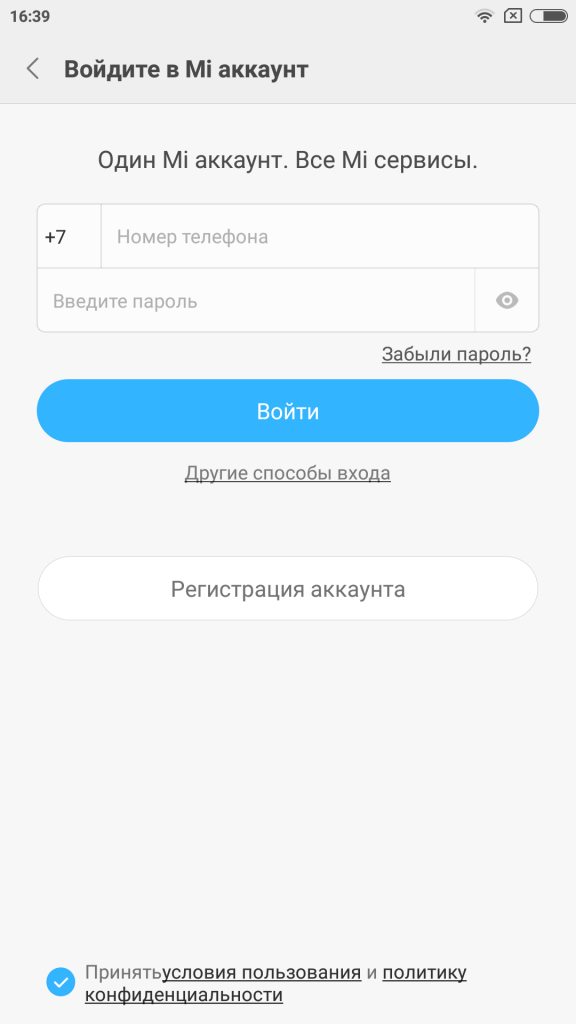
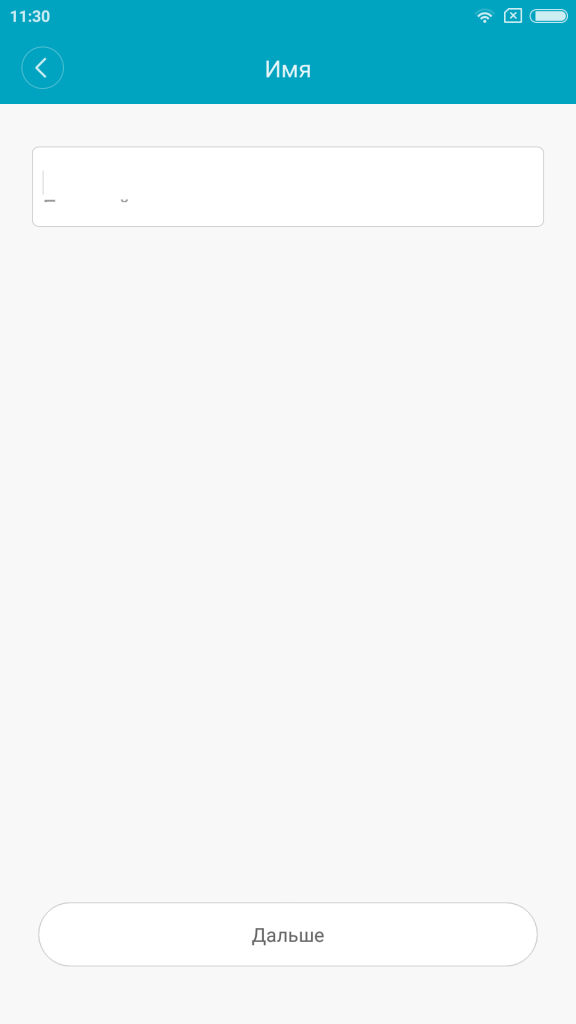
После успешного входа задаем параметры своего Mi аккаунта:
· Год и месяц рождения
*Также устанавливаем желаемое количество шагов в день и разрешаем приложению подключаться к Bluetooth.
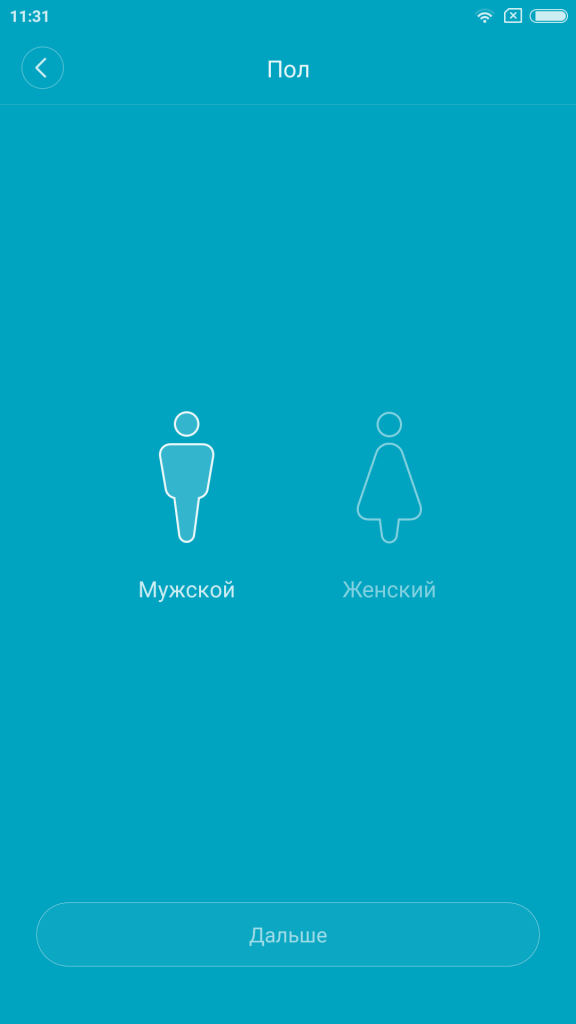
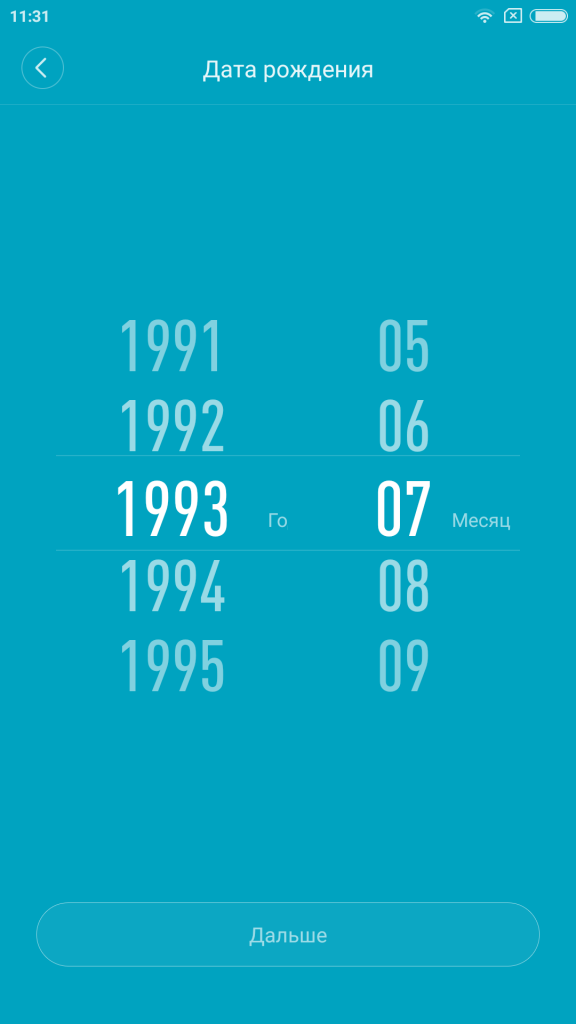
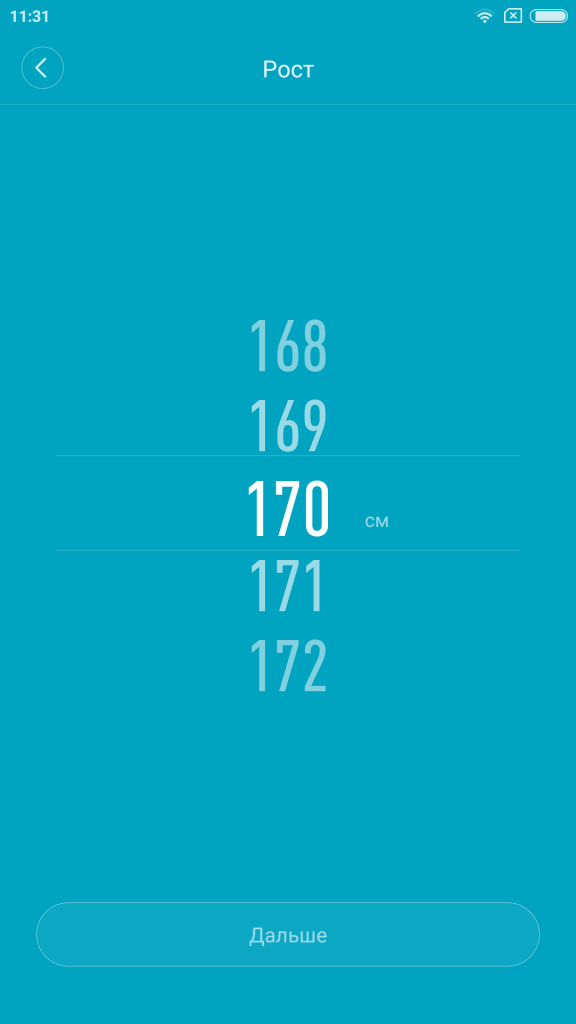
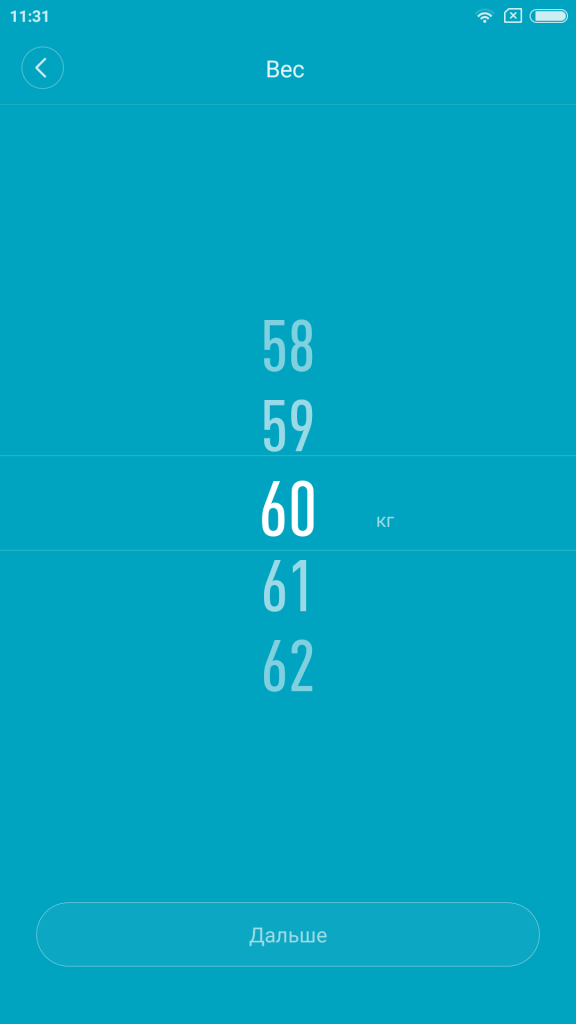
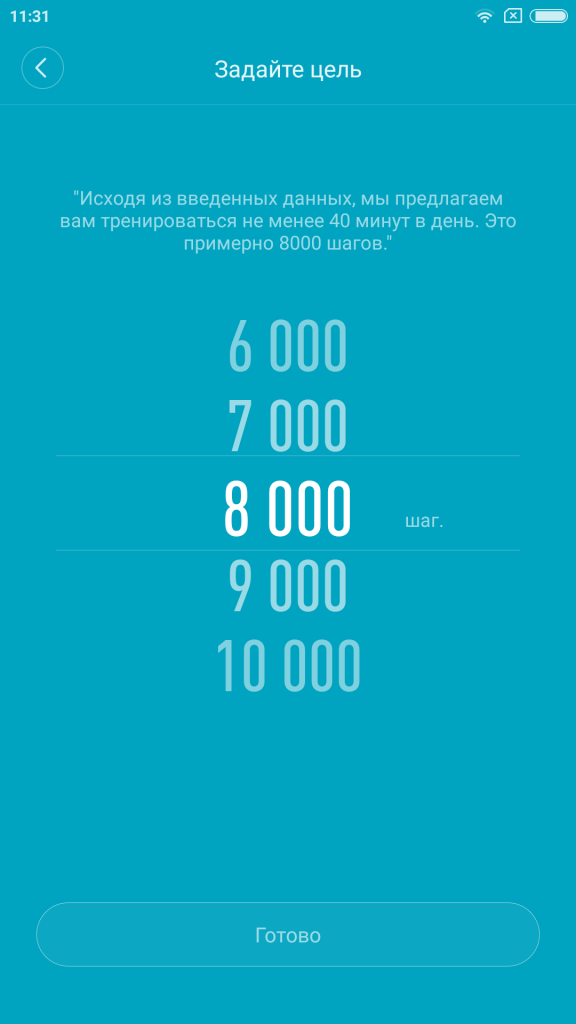
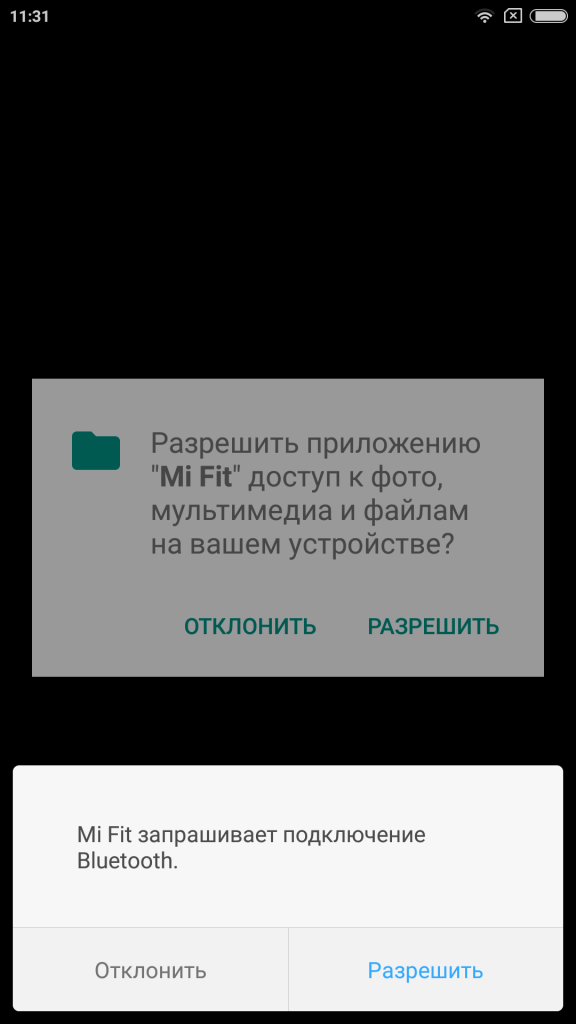
Далее нам предлагают выбрать устройство, которое нужно связать с приложением. На данный момент в Xiaomi доступны браслеты, часы, весы и кроссовки. 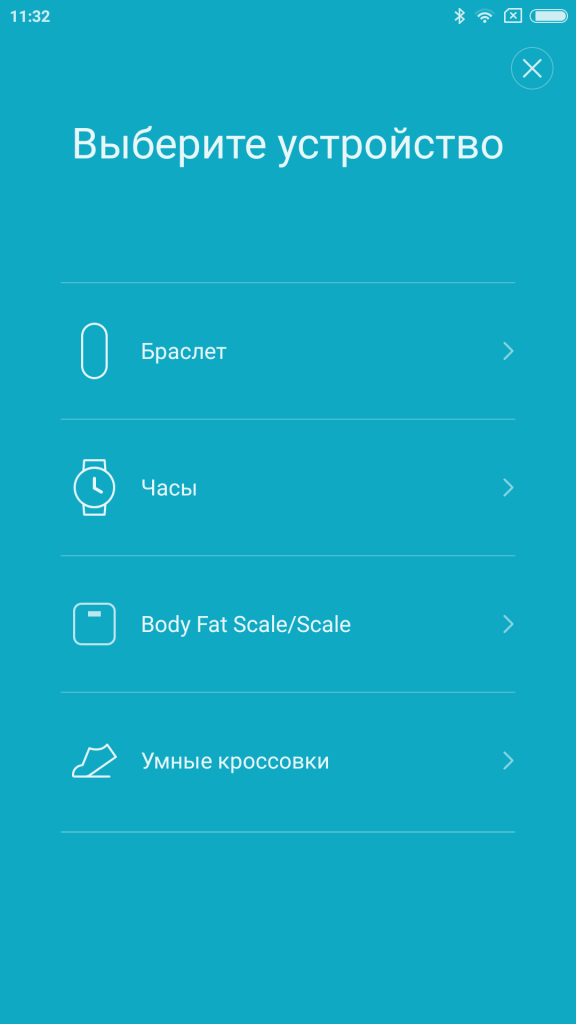
Напомним, у нас фитнес-трекер Mi Band 2. На его примере и рассмотрим настройку синхронизации.Но пользователь должен выбрать свою версию браслета.
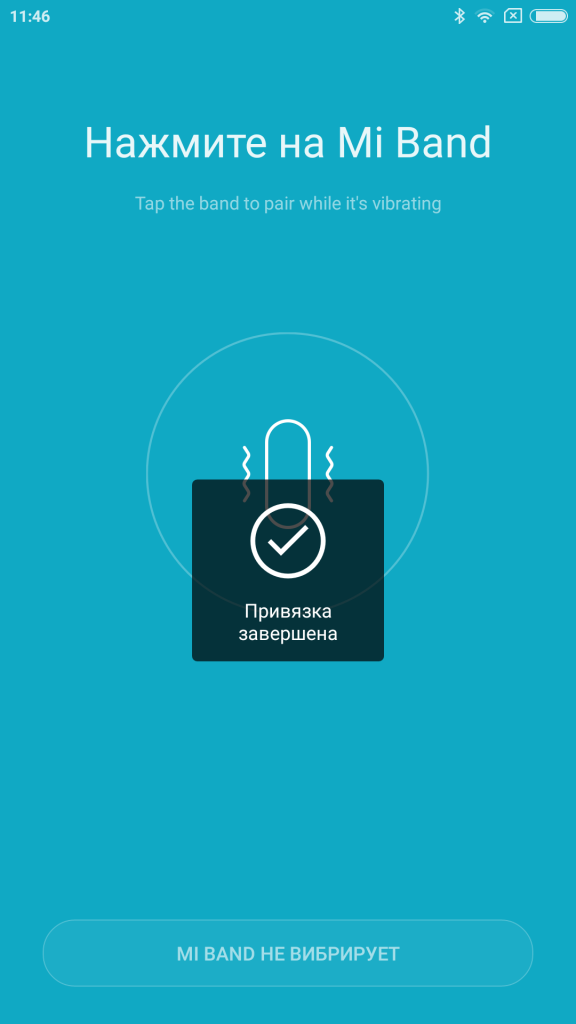
Как только мы выбираем «Браслет» — автоматически начинается поиск устройства. После нажимаем кнопку на браслете для его активации. Смартфон сам ищет трекер, а вы лишь подтверждаете, правильность его действий.
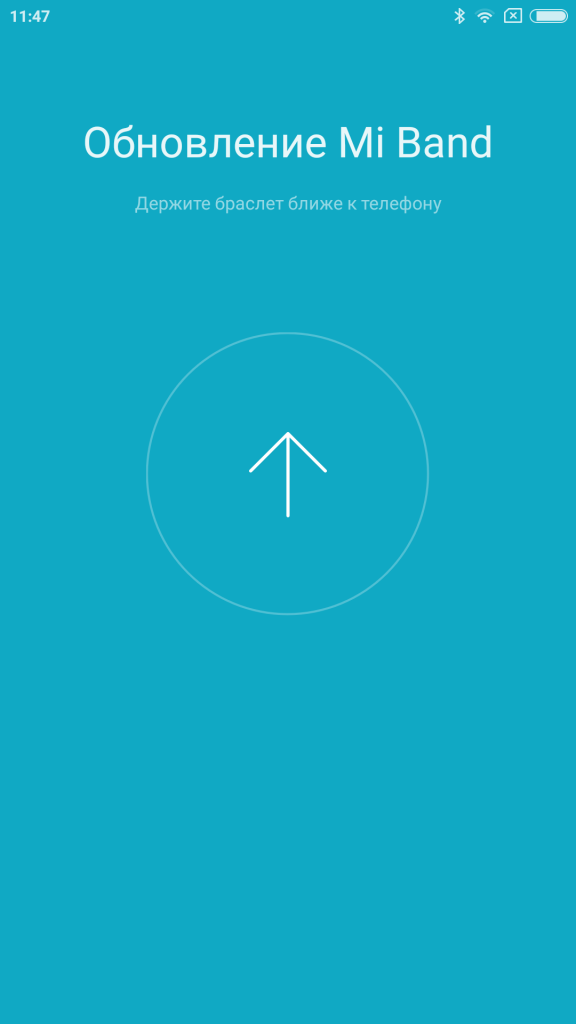
Затем выводится сообщение о том, что привязка завершена и перенаправляет на страницу с настройкой. Скорее всего, после привязки смартфон проверит наличие обновлений и, если такие имеются, обновит. Для этого необходимо иметь на телефоне активное подключение к сети интернет и выполнять рекомендации, выводимые на экране смартфона. Также отметим, что для успешного подключения браслета к смартфону необходимо иметь устройство с характеристиками не ниже: Bluetooth LE, Android 4.4, IOS 7.
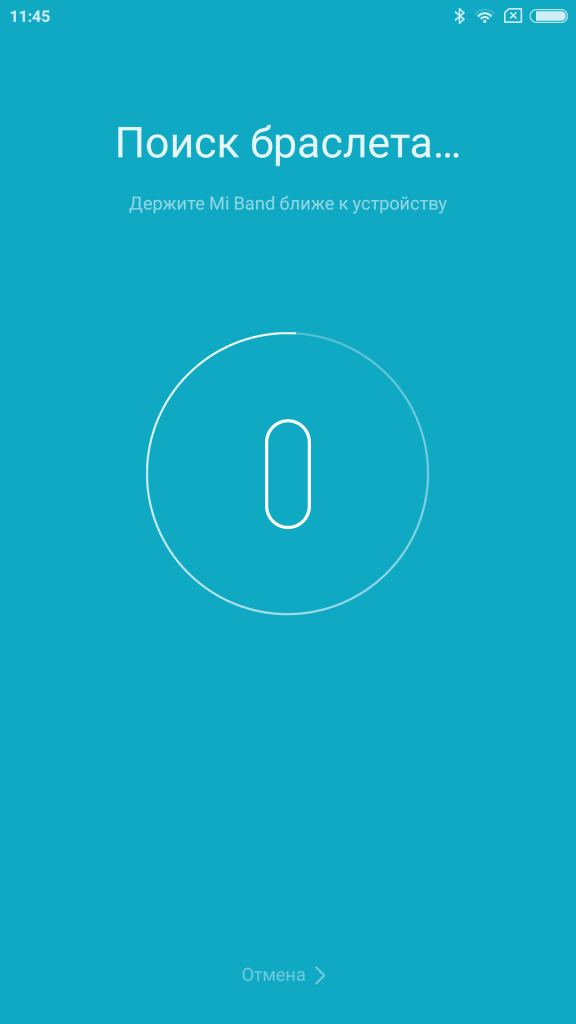
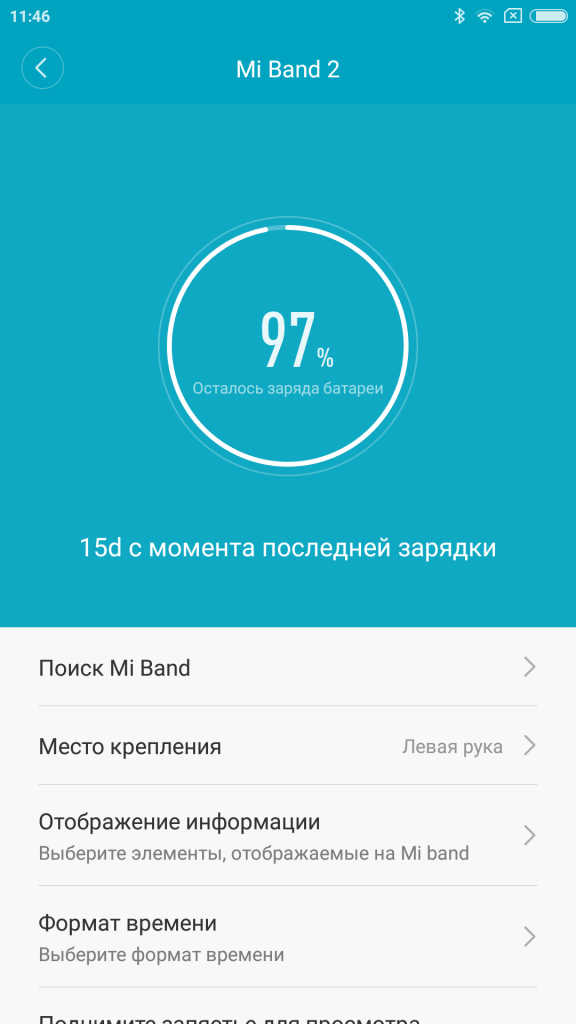
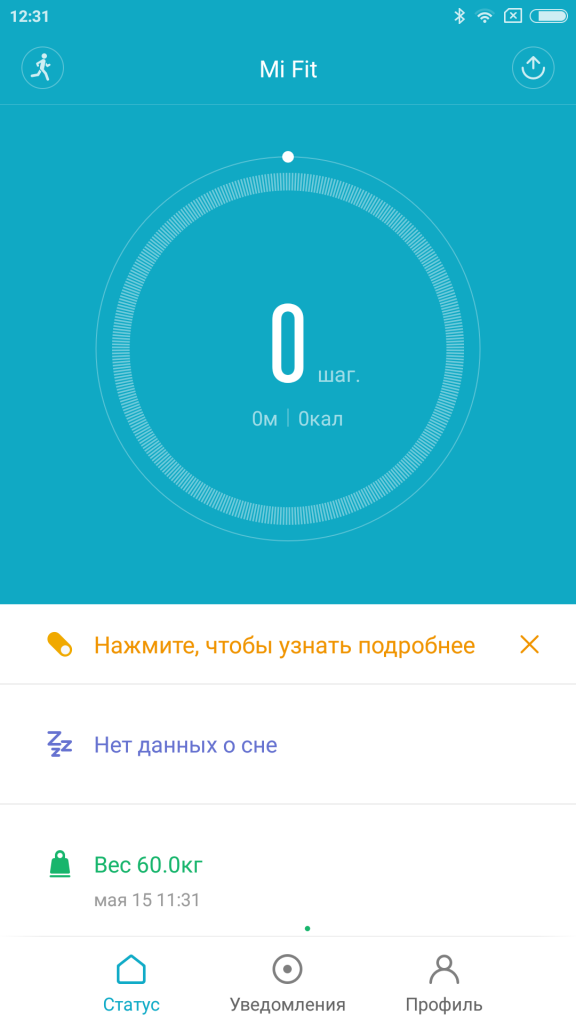
Теперь вы в полную меру можете использовать купленный девайс экосистемы Xiaomi. Приложение поможет вам отслеживать количество пройденных шагов, наблюдать за своим пульсом и сном. Также можете настроить уведомления приложений, входящие вызовы, сообщения, будильник и разблокировку экрана с помощью браслета. А еще во вкладке «Профиль» можно настроить свой личный кабинет, откорректировать цели активности, настроить обновления, установить используемые единицы измерения.
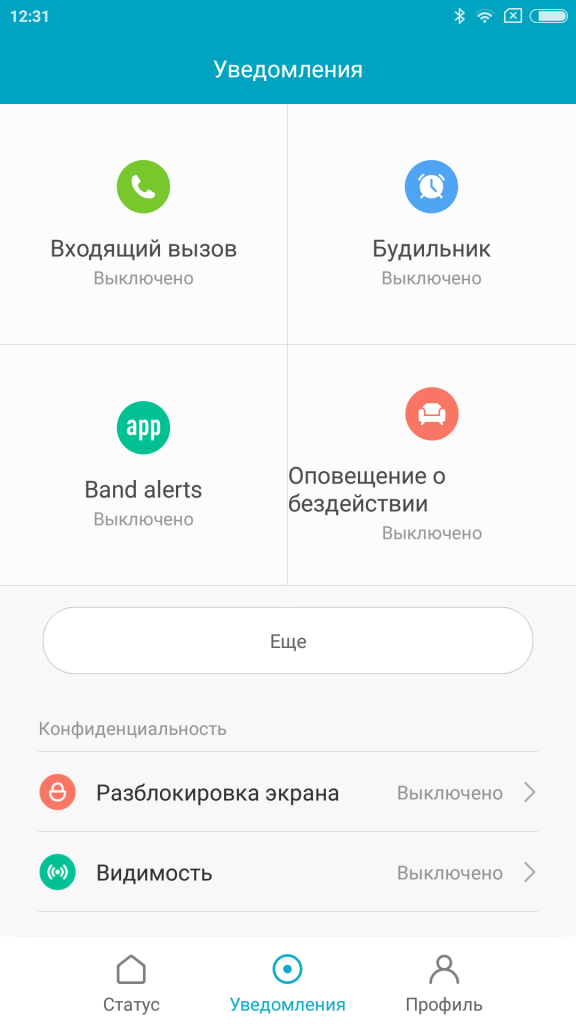
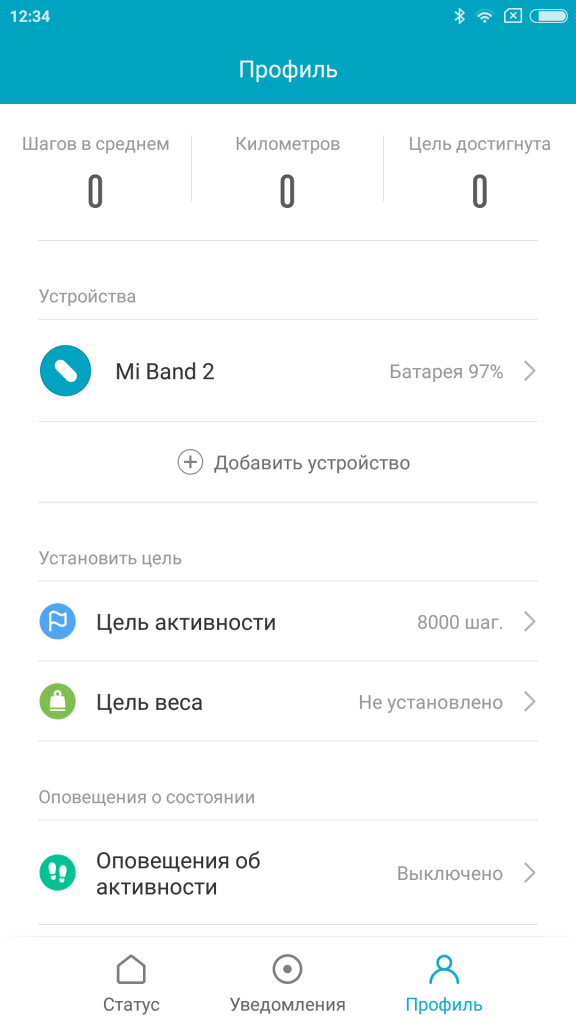
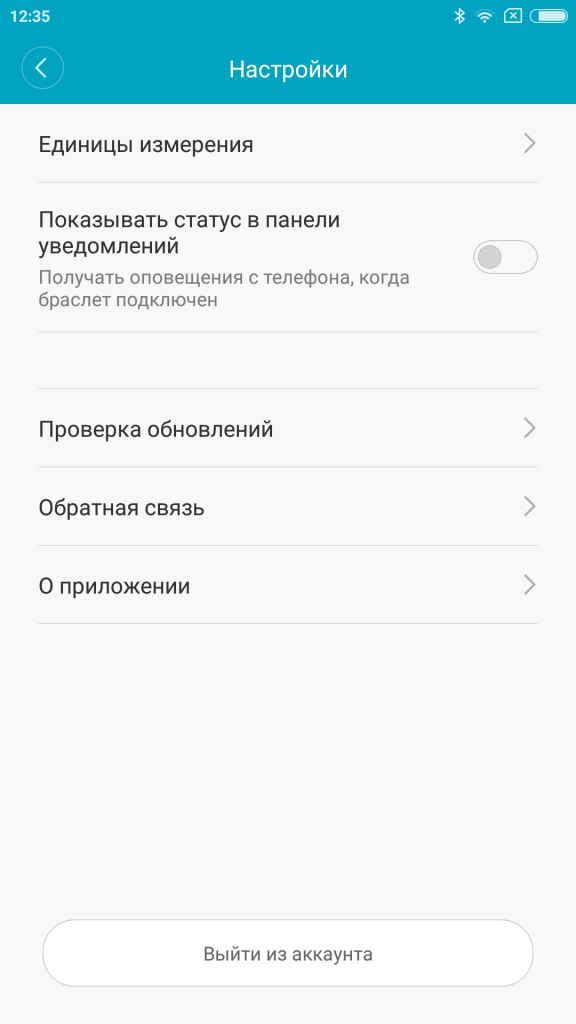
Желаем вам приятного и полезного использования! А в поисках интересной информации о любимом бренде Xiaomi, заглядывайте на наш Xistore.by.
Как подключить и настроить Mi Band 7

Обновленный фитнес-браслет Xiaomi Mi Band 7 получил несколько важных плюшек, которых не хватает предыдущим поколениям Mi Band 6 | Mi Band 5. О них мы рассказали в обзоре Mi Band 7. Процесс подключения устройства стал немного другим. Рассказываю, как подключить и настроить Mi Band 7 с импортом данных в Здоровье на iPhone.
Программы с которыми совместим Mi Band 7
- Mi Fit
- Mi Fitness
- Health
- Google Fit
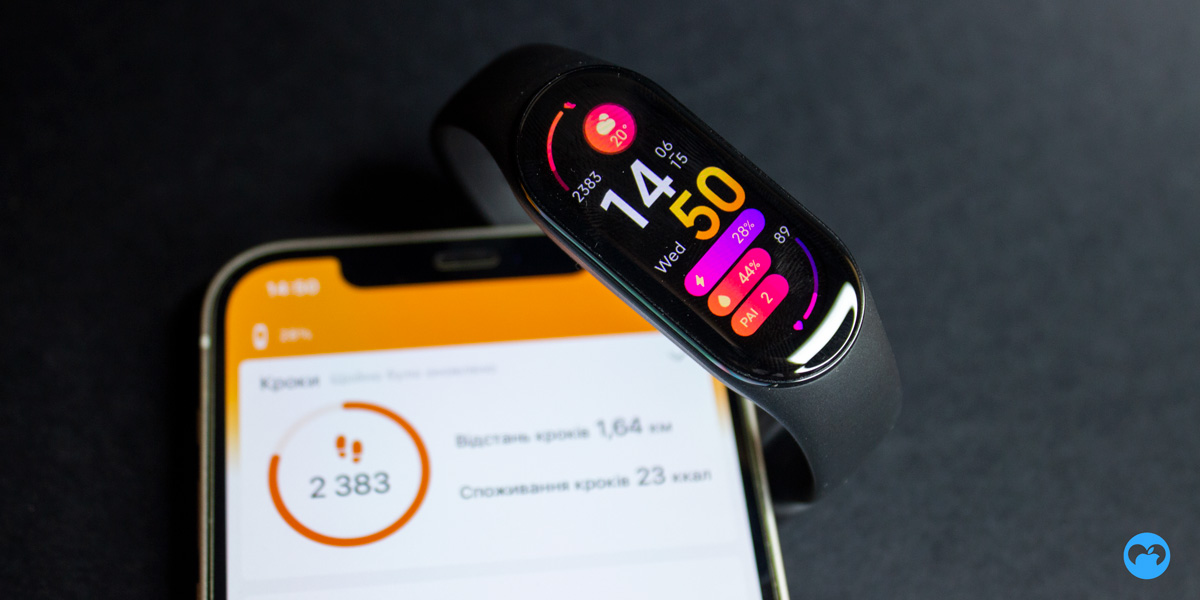
Фитнес-браслет седьмого поколения можно подключить к приложениям Mi Fit (Сейчас приложение называется Zepp Life) и Mi Fitness. Импорт данных можно выгружать в приложение Здоровье на Айфон или Google Fit на Android.
Zepp Life и Mi Fitness отличия
- Mi Fitness нацелено на спортсменов, когда Zepp больше про функционал;
- В Zepp Life можно настроить уведомления от Телеграм, Инстаграм, ТикТок;
- В Zepp Life больше циферблатов;
- С Mi Fitness не настроить импорт данных в Здоровье;
- Mi Fitness имеет более приятный дизайн.

Как подключить Mi Band 7 к Zepp Life
- Установите на свое устройство Zepp Life;
- Откройте вкладку добавить новое устройство, затем выберите браслеты;
- Поднесите Mi Band 7 к NFC чипу вашего телефона;
- Подтвердите на браслете соединение;
- Дождитесь синхронизации.

Важно: для активации выбирайте регион Китай, язык можно настроить любой удобный для вас из выбранного списка. Украинский имеется среди доступных, но иногда на украинской локали могут появляться иероглифы.
Приложение Zepp Life позволит настроить импорт данных в Здоровье или Google Fit, в зависимости от того, какой у вас смартфон. При настройке приложение самостоятельно предложит вам сделать это.
Как подключить Mi Band 7 к Mi Fitness
- Скачайте Mi Fitness и перейдите в приложение;
- Нажмите добавить устройство и поднесите браслет к телефону;
- Настройте регион, язык и вводные данные на телефоне.
- Откройте Zepp Life, перейдите во вкладку Профиль;
- Нажмите на «Мой Xiaomi Mi Band 7»;
- Затем перейдите в магазин;
- Нажмите на понравившийся циферблат и синхронизируйте его с фитнес-браслетом.
- регулировка яркости;
- период активности экрана;
- режим работы AOD;
- функция поднятия запястья для просмотра информации на дисплее;
- включение экрана при входящих уведомлениях.
- Изменение циферблата.
- Включение уведомлений от приложений + оповещения о входящих вызовах.
- Активирование непрерывного мониторинга пульса и SpO2.
- Включение продвинутого мониторинга сна и круглосуточное измерение уровня стресса.
- Напоминания о разминке.
- Получение уведомлений о достижении цели (кол-во сделанных шагов и сожженных калорий).
- Установка будильника и добавления события (мероприятия).
- Добавление погоды для конкретного региона.
- Добавление мировых часов в разных часовых поясах.
- Изменение и сортировка виджетов.
- Включение функции «Поднятие руки для активации экрана».
- Настройка вибрации.
- Включение ночного режима.
- Активирование поиска устройства и режима обнаружения.
- Введение кода для блокировки браслета.
- Запрет на подключение трекера к другим приложениям.
- Обновление ПО.

Важно: для активации выбирайте регион Китай, язык можно настроить любой удобный для вас из выбранного списка. Украинский имеется среди доступных, но иногда на украинской локали могут появляться иероглифы.
Mi Fitness это приложение для отслеживания ваших фитнес-показателей. Здесь удобные планы тренировки, можно настроить циферблаты с активностью (шагами, калориями, пульсом). Кроме того в приложении много удобных диаграмм о ваших показателях, чего не скажешь о Zepp Life.
Как добавить циферблат на Mi Band 7

Заключение
На стройках Zepp Life и Mi Fitness можно добавлять количество циферблатов доступных для просмотра по свайпу, настроить показ уведомлений, доступы к приложениям и многое другое. Интерфейс приложений довольно понятный, доступный украинский язык, поэтому у вас не возникнет проблем с настройкой фитнес-браслета.
Как настроить Xiaomi Band 7 после покупки
Новый фитнес-браслет Xiaomi Band 7 сейчас на пике популярности. В ассортименте спортивных трекеров – это одна из лучших моделей. Поэтому пользователи активно покупают Xiaomi Band 7 и интересуются, как его правильно настроить. Чтобы полноценно пользоваться носимым устройством, нужно сделать несколько подготовительных действий. Усаживайтесь поудобнее и приступайте к настройке Xiaomi Band 7 вместе с нами.
Обязательно ли подключать Xiaomi Band 7 к телефону
Xiaomi Band 7, как и любой другой фитнес-трекер, не работает без подключения к смартфону. Пока вы не синхронизируете браслет с мобильным устройством, на экране вместо циферблата будет высвечиваться просто надпись «Pair first».
Думаю, вам известно о том, что прямое подключение через Bluetooth невозможно. Между трекером и телефоном должен быть «посредник», роль которого выполняют специальные приложения. Осуществив подключение к такой программе, вы сможете настроить почти все параметры Xiaomi Band 7 под свои предпочтения, а также полноценно им пользоваться. Браслет синхронизируется с приложением по Блютузу, поэтому данный модуль должен быть включен. Еще требуется включение определения местоположения.
В дальнейшем постоянное сопряжение по Bluetooth необязательно. Трекер может работать самостоятельно, даже если Блютуз на смартфоне выключен или приложение-посредник удалено. Но в таком случае данные об активности не синхронизируются с телефоном и, соответственно, будут утеряны. Поэтому пользователям, которые следят за своей физической активностью, мы рекомендуем не отключать трекер от телефона и регулярно синхронизировать полученные данные.
Какое приложение выбрать для настройки браслета
Для фитнес-браслетов Xiaomi предназначено два приложения – Zepp Life (Mi Fit) и Mi Fitness (Xiaomi Wear). Это официальные программы, выпущенные компанией Сяоми. В интернете представлено множество других приложений от сторонних разработчиков. Но мы не советуем пользоваться ими – возможно некорректное функционирование и даже похищение личной информации, поскольку для работы софта пользователь должен предоставить доступ к важным настройкам смартфона.
Важный момент! Не подключайте фитнес-браслет к нескольким приложениям. Это вызовет сбои в работе и рассинхронизацию. Также трекер часто не подключается ко второй программе.
Но какое же приложение выбрать? Софт Mi Fitness в прошлом назывался Xiaomi Wear и был ориентирован в основном на смарт-часы компании, например, Mi Watch или Mi Watch Lite. В новых версиях приложение получило поддержку браслетов Mi Band 6 и 7. Более ранние модели Ми Бэндов к Mi Fitness не подключаются!
Zepp Life, которое раньше называлось Mi Fit, было больше ориентировано именно на фитнес-трекеры. Но сейчас существенной разницы нет: и Zepp Life, и Mi Fitness без проблем синхронизируются с Xiaomi Band 7. Данные программы гарантируют стабильное функционирование и надежное подключение без рассинхронизации.
Главное отличие заключается в дизайне интерфейса. По внешнему виду меню программ абсолютно разное. В Mi Fitness дизайн более яркий и запоминающийся, с крупными надписями и яркими иконками. Интерфейс Zepp Life строгий и минималистичный, без лишних деталей. Информация лучше воспринимается в Mi Fitness – каждый физический показатель (пульс, калории, шаги и т. д.) расположен в отдельной вкладке. В Zepp Life из-за сжатого интерфейса нет четкого распределения по данным.
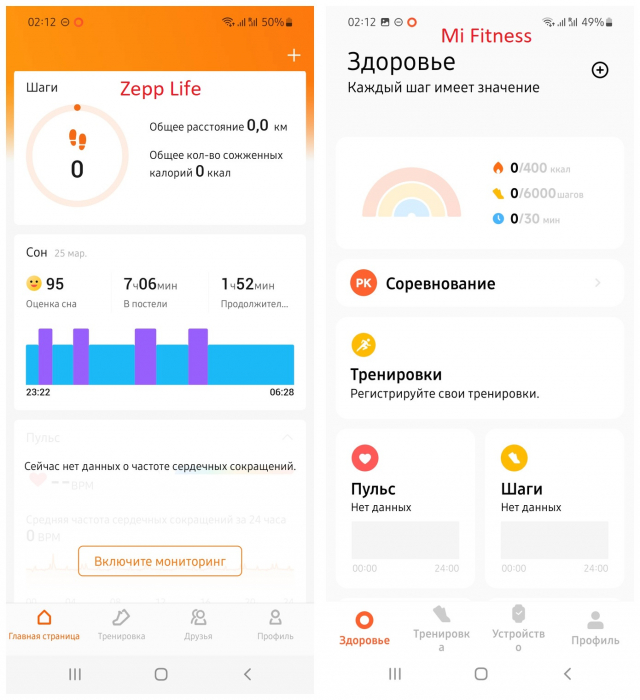
В меню настроек пункты более удобно расположены тоже в Mi Fitness. Они красочные и наглядные. Сами параметры практически не отличаются, но в Zepp Life предусмотрена более гибкая настройка уведомлений, а также внушительный выбор вотчфейсов. А вот обновление ПО быстрее приходят на Mi Fitness.
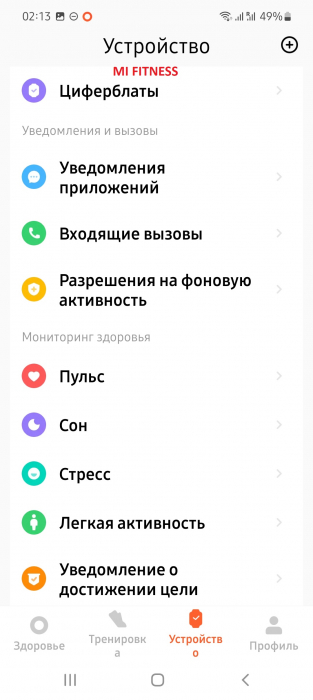
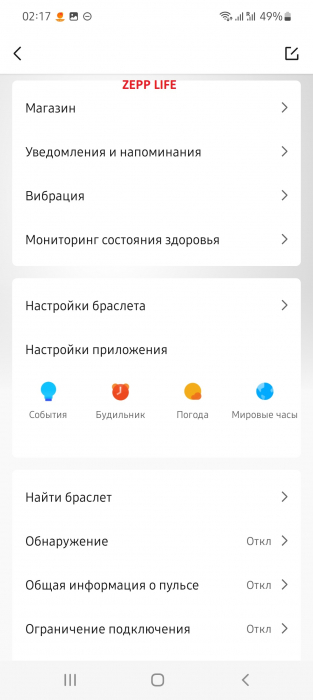
Только вам решать, какой софт выбрать. Мы же рекомендуем Mi Fitness из-за красочного дизайна, удобного интерфейса и частых обновлений. Кстати, в Ми Фитнес есть функция переноса синхронизируемых данных из Zepp Life. Это позволяет перейти с одного приложения в другое, не потеряв информацию о физической активности.
Подключение и настройка браслета через Zepp Life
Давайте узнаем, как подключить Xiaomi Band 7 к Zepp Life. Мы подготовили поэтапную инструкцию по синхронизации и настройке.
Скачивание и установка приложения
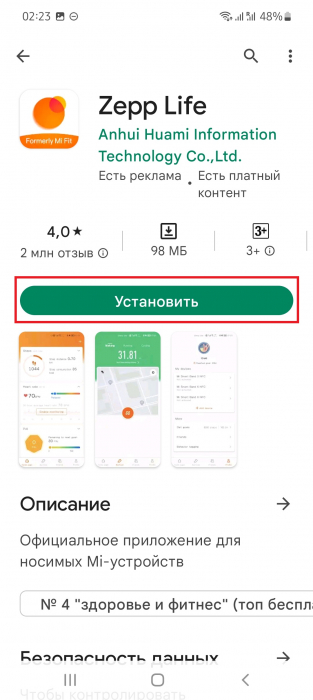
Приложение Zepp Life есть в свободном доступе как в Google Play, так и в App Store. Установка очень простая. Кликаем по кнопке «Установить» и ждем, пока приложение будет скачиваться. После загрузки и установки значок появится на главном экране. Нажимаем по нему для запуска приложения.
Создание учетной записи
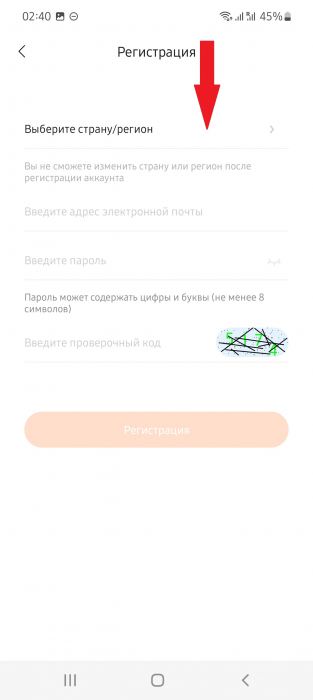
Только открыв Zepp Life, мы попадаем на страницу авторизации. Без нее пользоваться приложением нельзя. Стандартная авторизация проходит через Mi account. Если данный аккаунт у вас уже есть, просто вводим адрес электронной почты + пароль и тапаем по большой оранжевой кнопке «Войти». Учетная запись Mi отсутствует – тогда нажимаем внизу «Создать аккаунт» и заполняем все необходимые пункты.
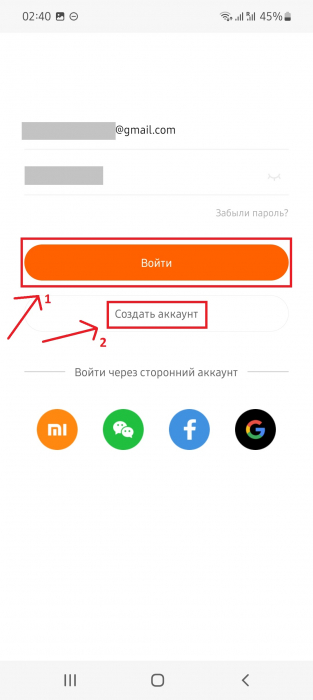
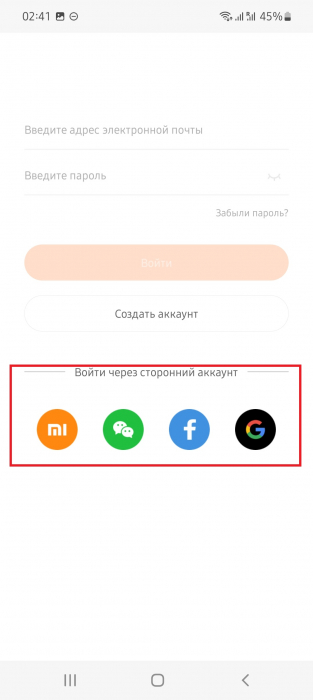
Если не хотите тратить время на создание Mi-аккаунта, можно войти через сторонние приложения – Google account, Facebook или WeChat. Просто кликаем по иконке нужного аккаунта и ждем несколько секунд, пока будет осуществляться верификация. Обычно ввод пароля не требуется.
Если ранее приложением не пользовались, система запросит необходимые данные: ваш возраст, вес, рост, желаемое количество шагов в день. Эта информация нужна для правильного отображения физических показателей и построения тренировок.
Подключение трекера
Для начала предоставляем все запрашиваемые параметры: доступ к звонкам и уведомлениям, определению местоположения и т. д. Не получив доступ к этим настройкам, Xiaomi Band 7 не сможет полноценно работать и отслеживать физическую активность.
Далее приступаем к подключению:
1. В нижнем правом углу нажимаем «Профиль». В этом разделе кликаем «Добавить устройство».
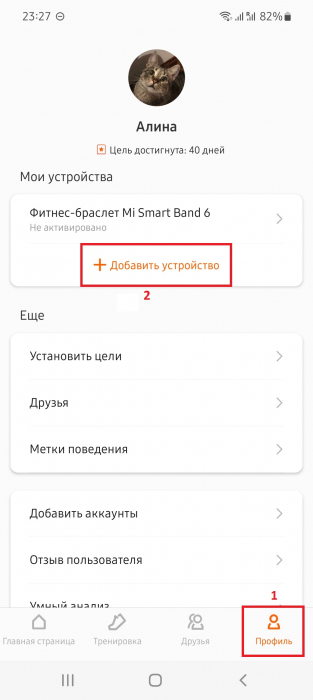
2. В появившемся списке выбираем «Браслет». Соглашаемся со сбором и обработкой данных об активности.
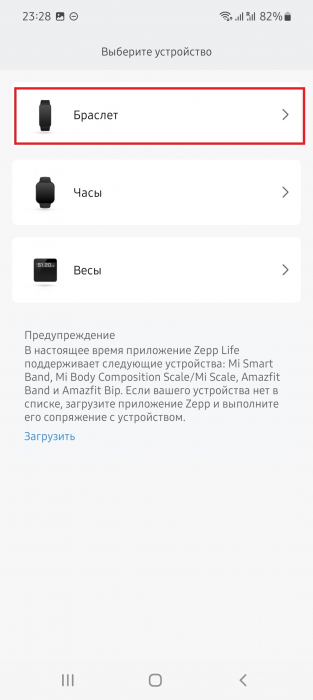
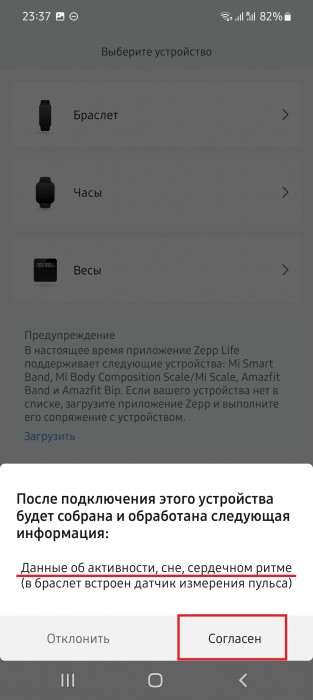
3. На экране трекера должен высветиться QR-код для подключения. Если на дисплее нет никаких надписей, значит, он разряжен. Подключаем его к источнику питания и ждем 10-15 минут. Когда QR-код появится, в приложении нажимаем «Браслет имеет QR-код». Автоматически откроется камера смартфона, которую наводим на трекер. На экране носимого устройства появится галочка. Тапаем по ней, чтобы подтвердить синхронизацию.
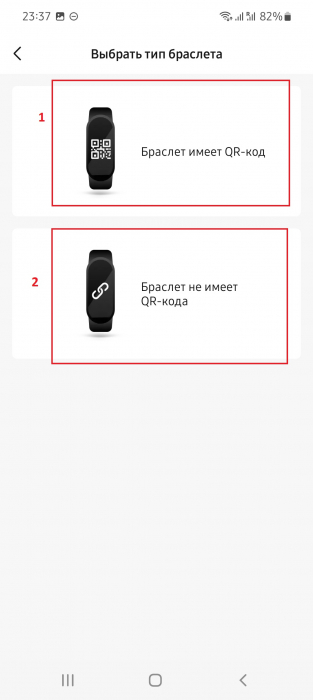
4. Если QR-код не высветился, а вместо него на дисплее расположена надпись «Pair first», в программе выбираем «Браслет не имеет QR-кода». Подносим гаджет как можно ближе к смартфону и ждем несколько секунд. На экране трекера высветится надпись «Pair with phone?», а внизу будет синяя галочка. Нажимаем по этой галочке, чтобы подтвердить синхронизацию.
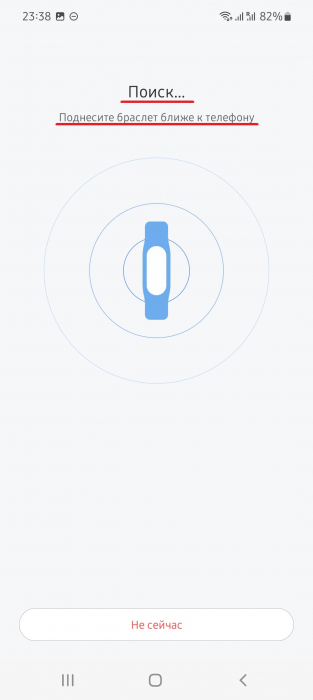
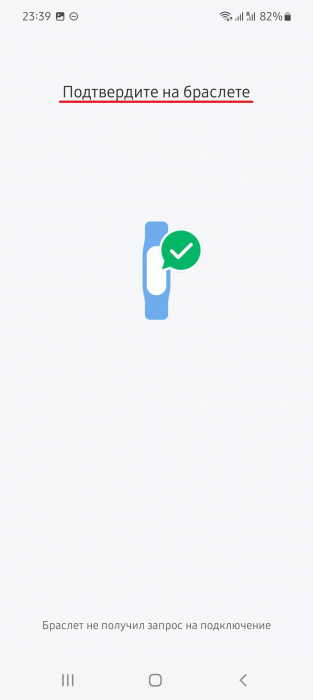
5. В Zepp Life появятся слайды с основными преимуществами Xiaomi Smart Band 7. Пролистываем их и внизу кликаем по кнопке «Начать». На этом процесс сопряжения заканчивается.
Обновление программного обеспечения
После подключения трекер начнет обновляться. Обычно это происходит автоматически. На носимом устройстве высветится надпись, что идет процесс установки новой версии ПО. В это время не отсоединяйте браслет от телефона.
Если обновление не началось автоматически, кликаем по вкладке с Xiaomi Smart Band 7 в пункте «Мои устройства» и пролистываем страницу до функции «Проверить наличие обновлений». Если доступных обновлений нет, вы получите соответствующее уведомление. Новая сборка появилась – тогда начнется процесс установки.
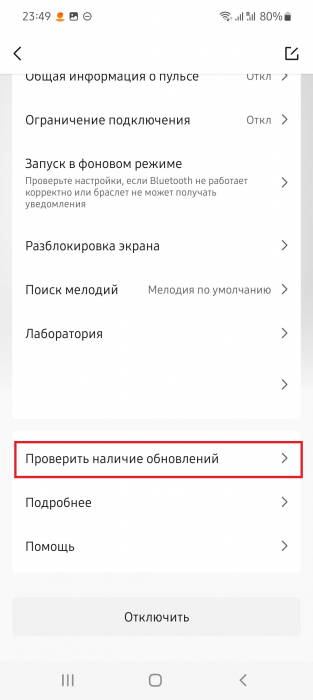
Установка циферблата
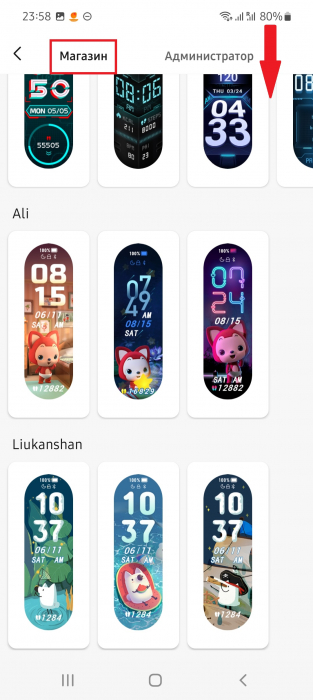
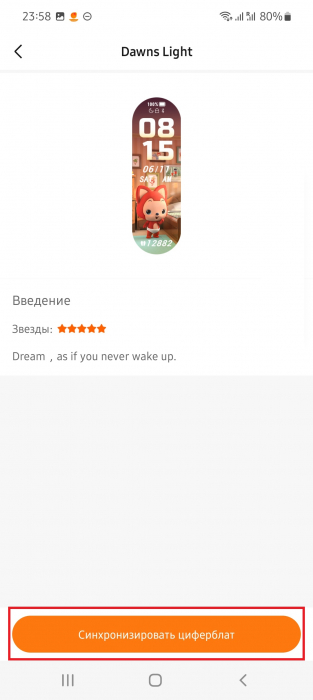
Думаю, первое, что вам захочется сделать после успешной синхронизации – это изменить вотчфейс. В приложении представлено множество циферблатов на разные тематики. Есть и анимированные заставки. Для изменения циферблата открываем раздел «Магазин» и просматриваем предложенные варианты. Кликаем по понравившемуся вотчфейсу и внизу тапаем по оранжевой кнопке «Синхронизировать циферблат».
Включение уведомлений с телефона
Xiaomi Band 7 отображает все оповещения и входящие звонки со смартфона. Но для этого нужно активировать соответственные функции и предоставить запрашиваемые разрешения. Переходим в раздел «Уведомления и напоминания» и включаем желаемые опции: входящие вызовы, уведомления, напоминания о разминке, входящие SMS и уведомления о целях.
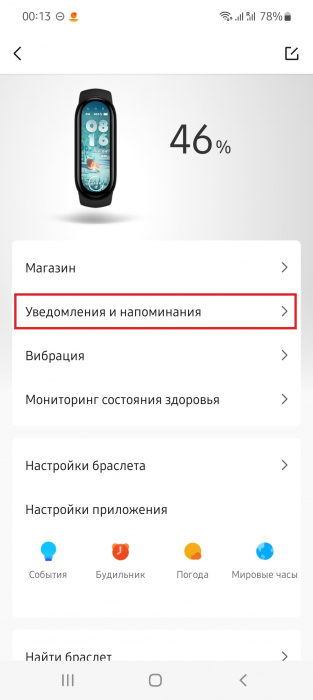
В общих уведомлениях нужно выбрать, от каких именно приложений вы хотите получать оповещения. Оставьте только наиболее важные приложения, поскольку частые уведомления быстро разряжают аккумулятор.
Активирование мониторинга физических показателей
Данный раздел отвечает за измерение показателей здоровья. Вы можете активировать круглосуточный мониторинг пульса, сатурации крови и уровня стресса. Также есть функции высокоточного измерения ЧСС, отслеживания качества дыхания во сне, уведомление о низком уровне SpO2. Не рекомендуется одновременно активировать все предложенные функции, поскольку это также повлечет за собой очень быстрый разряд батареи.
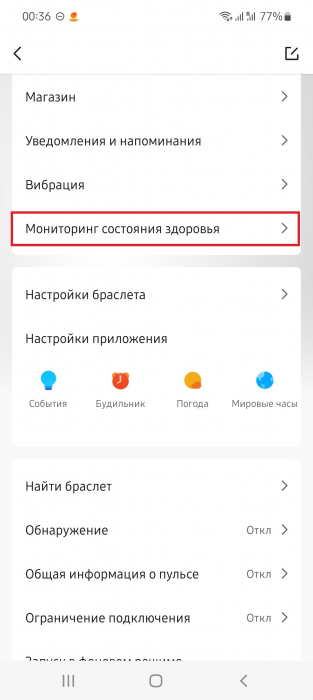
Настройки браслета
Здесь собраны общие настройки фитнес-трекера. В пункте «Отобразить настройки» есть следующие параметры:
В разделе «Вибрация» можно настроить длительность и интенсивность виброотклика для каждого типа оповещения. Зайдя в «Настройки отображения», выберите параметры, которые будут отображаться на дисплее браслета – пульс, кислород в крови, тренировка, активность, стресс и т. д. Во вкладке «Режим «Не беспокоить»» по желанию активируйте данный режим и задайте время работы. Настройте блокировку браслета при снятии и придумайте пароль, а во вкладке «Ночной режим» активируйте автоматическое снижение яркости в темное время суток.
Это все основные настройки, доступные для Xiaomi Smart Band 7 в приложении Zepp Life. С помощью них вы можете оптимизировать и изменить работу трекера по своему желанию.
Подключение и настройка браслета через Mi Fitness
Второе приложение, которое можно использовать для Xiaomi Band 7 – это Mi Fitness. Если функционал Zepp Life вас не устраивает, или просто хочется попробовать другой софт, Mi Fitness как раз является подходящим вариантом.
Загрузка и установка софта
Приложение Mi Fitness, как и Zepp Life, подходит и для Android-смартфонов, и для Айфонов. В зависимости от вашей модели смартфона его можно скачать с Google Play или AppStore. Инструкция универсальная: нажимаем «Установить» и ждем, пока софт будет скачиваться и устанавливаться.
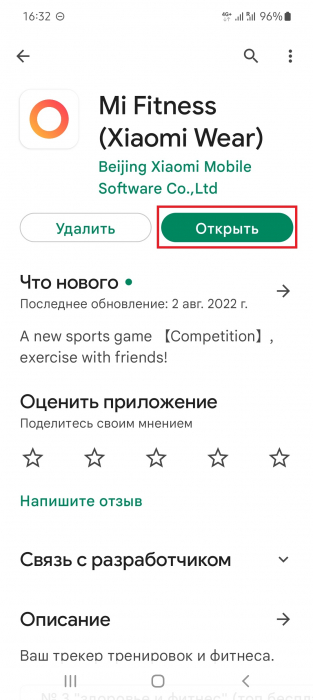
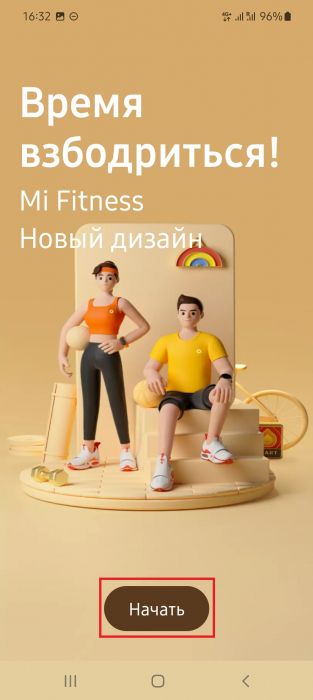
Далее запускаем программу. На стартовой странице кликаем «Начать» и принимаем условия использования. В выпадающем меню выбираем свою страну проживания и жмем «Далее».
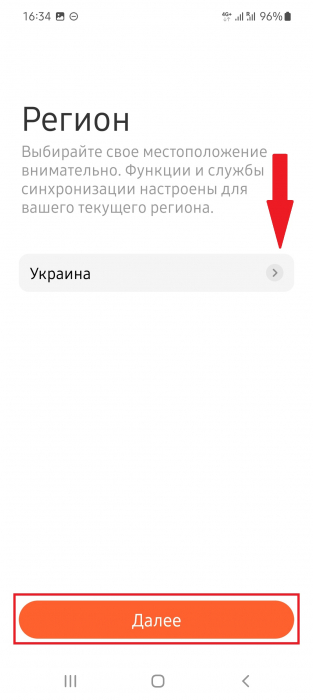
Создание учетной записи и подключение браслета
Сразу после выбора региона открывается главная страница приложения. Все разделы Mi Fitness работают и без входа в аккаунт. Но войти в учетную запись все равно необходимо, иначе не удастся подключить трекер:
1. В правом нижнем углу экрана нажимаем «Профиль» и тапаем по верхней строке «Вход не выполнен».
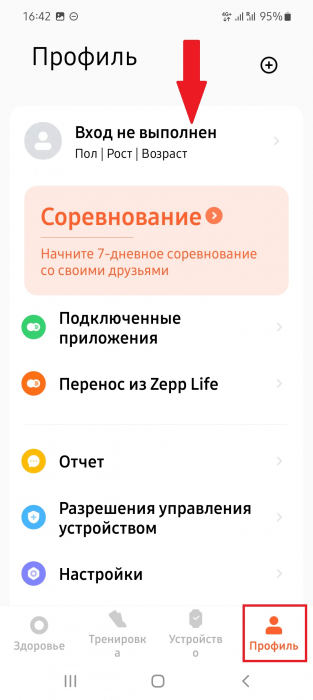
2. Открывается страница входа в Mi-аккаунт. Вводим эл. почту/номер телефона и пароль. Выставляем галочку напротив согласия с условиями использования и политикой конфиденциальности. Кликаем по большой оранжевой кнопке «Войти».
3. В профиле можно ввести или изменить личные данные: пол, дату рождения, рост и максимально допустимый пульс. Указывайте только достоверную информацию, поскольку это повлияет на подсчет физических показателей и личные рекомендации.
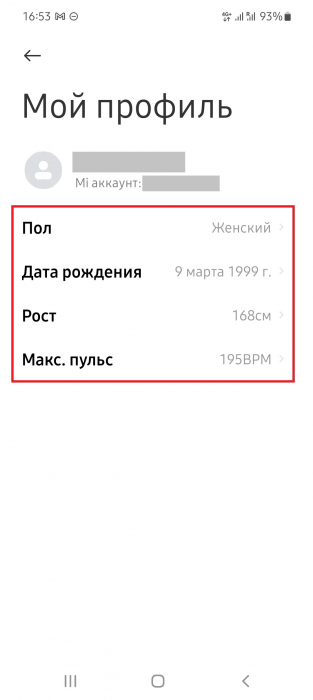
После создания профиля можно приступать к подключению браслета. Для этого:
1. На нижней панели выберите раздел «Устройство» и нажмите «Добавить устройство».
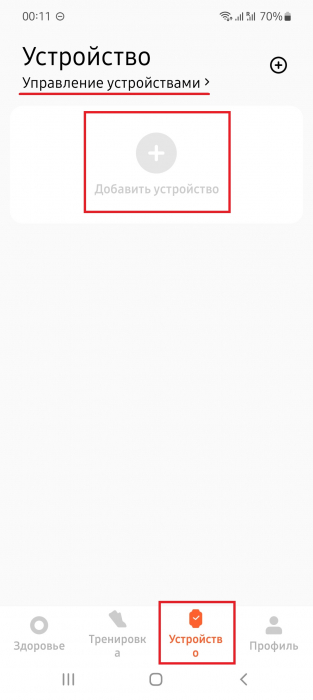
2. Предоставьте доступ к определению местоположения, нажав по оранжевой кнопке «Согласиться».
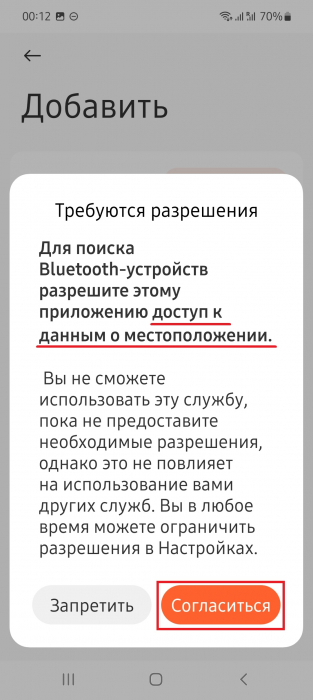
3. Начнется поиск устройств, доступных к подключению. Когда в списке высветится Xiaomi Band Smart 7, нажмите по нему и дождитесь установления соединения. На браслете подтвердите подключение, кликнув по синему плюсику. На этом процесс сопряжения завершен.
Основные настройки
Настройки в Mi Fitness почти такие же, как в Zepp Life. Отличия минимальные и заключаются только в дизайне. Итак, пользователю доступны следующие параметры:
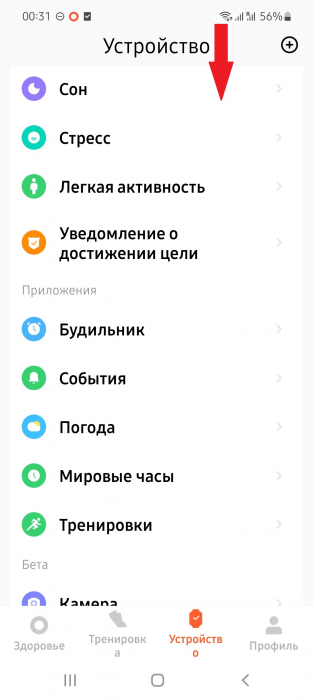
Как видим, настроек довольно много. Они практически идентичны параметрам в Zepp Life, поэтому нет смысла отдельно описывать каждый раздел. Пройдясь по вышеуказанным вкладкам, вы можете по желанию активировать или деактивировать конкретную функцию.
Надеемся, что наша статья помогла вам подключить и настроить Xiaomi Band 7. Пишите в комментариях, какое приложение нравится больше – Zepp Life или Mi Fitness.