
Яндекс Диск
Яндекс Диск — это облачное хранилище, разработанное компанией Яндекс. Пользователи могут загружать на Диск свои файлы, фотографии, видео и другие данные, которые они могут хранить, синхронизировать и обмениваться ими с другими пользователями.
Яндекс Диск предоставляет бесплатное пространство для хранения файлов до 20 ГБ, что является одним из самых больших лимитов среди облачных хранилищ. Пользователи также могут купить дополнительное место за дополнительную плату.
Одной из главных особенностей Яндекс Диска является его интеграция с другими сервисами Яндекса, такими как Яндекс.Музыка, Яндекс.Почта и Яндекс.Карты. Например, пользователи могут загружать свою музыку на Диск и воспроизводить ее через Яндекс.Музыку на любом устройстве.
Яндекс Диск также предоставляет возможность совместной работы над документами и файлами, позволяя пользователям приглашать других пользователей на редактирование и совместную работу.
Кроме того, Яндекс Диск предлагает ряд функций безопасности, включая шифрование данных во время передачи и хранения, двухфакторную аутентификацию и возможность настроить права доступа к файлам для каждого пользователя.
В целом, Яндекс Диск представляет собой удобное и функциональное облачное хранилище, которое позволяет пользователям хранить и обмениваться файлами, а также совместно работать над документами и проектами.
- Безопасно ли хранить фото на Яндекс Диске
- Выделить все фото в Яндекс Диске как
- Если удалить фото на телефоне останутся ли они на Яндекс Диске
- Есть ли на айфон Яндекс Диск
- Запретить скачивание с Яндекс Диска только просмотр как
- Как бесплатно получить гигабайты Яндекс Диск
- Как вернуть деньги за Яндекс Диск
- Как видео с Яндекс Диска вставить на сайт
- Как включить синхронизацию на Яндекс Диске
- Как войти в чужой Яндекс Диск
- Как восстановить логин и пароль Яндекс Диск если забыл
- Как восстановить удаленные фото с Яндекс Диска
- Как вставить в Яндекс Диск ссылку
- Как выйти из Яндекс Диска
- Как выложить файл на Яндекс Диск и создать ссылку
- Как дать доступ к Яндекс Диску другому человеку
- Как загрузить много фото на Яндекс Диск
- Как загрузить несколько файлов на Яндекс Диск сразу
- Как загрузить фото на Яндекс Диск
- Как загрузить фотографии на Яндекс Диск и передать ссылку
- Как изменить пароль на Яндекс Диске
- Как купить место на Яндекс Диске
- Как на Яндекс Диск загрузить файл больше 2 гб
- Как на Яндекс Диск прикрепить ссылку
- Как на Яндекс Диске поставить пароль на папку
- Как на телевизор самсунг установить Яндекс Диск
- Как настроить автоматическую загрузку фото в Яндекс Диск
- Как настроить общий доступ к папке на Яндекс Диске
- Как обойти ограничение на скачивание Яндекс Диск
- Как ограничить доступ к папке на Яндекс Диске
- Как остановить загрузку на Яндекс Диск
- Как открыть Яндекс Диск на телефоне андроид
- Как открыть Яндекс Диск на телефоне андроид через почту
- Как открыть доступ к Яндекс Диску другому пользователю
- Как отправить большой файл через Яндекс Диск
- Как отправить видео с Яндекс Диска на ватсап
- Как отправить по электронной почте файл с Яндекс Диска
- Как отправить ссылку на Яндекс Диск
- Как отправить через Яндекс Диск письмо
- Как очистить Яндекс Диск полностью
- Как перенести Яндекс Диск с Диска с на Диск д
- Как перенести фото с гугл фото на Яндекс Диск
- Как поделиться ссылкой на Яндекс Диск
- Как поменять карту для оплаты Яндекс Диска
- Как поменять номер телефона в Яндекс Диске
- Как посмотреть видео с Яндекс Диска на телевизоре
- Как разместить фото на Яндекс Диске и дать ссылку
- Как редактировать документы в Яндекс Диске
- Как с Яндекс Диска скачать все фото сразу на компьютер
- Как с Яндекс Диска скачать на жесткий Диск с
- Как сделать qr код на ссылку Яндекс Диска
- Как сделать папку на Яндекс Диске доступной по ссылке
- Как сделать ссылку на Яндекс Диск для просмотра
- Как скачать видео с вк на Яндекс Диск
- Как скачать на Яндекс Диск фильм
- Как скачать фото на айфон с Яндекс Диска
- Как скачать фото с Яндекс Диска без потери качества
- Как скопировать ссылку на Яндекс Диск
- Как скрыть папку на Яндекс Диске
- Как смотреть видео с Яндекс Диска на Яндекс станции
- Как создать папку на Яндекс Диске и сбросить ссылку
- Как создать ярлык на рабочем столе Яндекс Диска
- Как сохранить контакты с телефона в облако Яндекс Диск на андроиде
- Как сохранить фото на айфон с Яндекс Диска
- Как установить два Яндекс Диска на одном компьютере
- Как через Яндекс Диск отправить файл другу
- Можно ли восстановить удаленные файлы с Яндекс Диска после очистки корзины
- Можно ли восстановить файлы удаленные из корзины Яндекс Диска
- Подключить Яндекс Диск как сетевой Диск linux
- Почему Яндекс Диск занимает место на телефоне
- Почему видео не грузится на Яндекс Диск
- Почему не загружаются фото на Яндекс Диск с телефона
- Увеличить скорость загрузки на Яндекс Диск как
- Что лучше Яндекс Диск или майл Диск
- Яндекс Диск где находится
- Яндекс Диск загружать в безлимит что это
- Яндекс Диск или гугл Диск что лучше
- Яндекс Диск как отключить
- Яндекс Диск как работает
- Яндекс Диск как сделать скриншот
- Яндекс Диск как удалить
- Яндекс Диск как установить на Диск d
- Яндекс Диск почему не работает
- Яндекс Диск сколько гб бесплатно
- Яндекс Диск сколько стоит
- Яндекс браузер как установить на другой Диск
Как выложить файлы на яндекс диск для других пользователей
Эта статья — небольшой ликбез для моих клиентов на тему «как быстро и удобно передать большие файлы». Раньше это делалось при помощи CD-RW и DVD-RW дисков, потом их вытеснили USB-флешки, сейчас флешки постепенно вытесняются облачными хранилищами — Dropbox, Google Drive, Яндекс.Диск. Именно о последнем и пойдет речь в этой статье.
Как зайти на Яндекс.Диск?
Если у вас нет аккаунта (электронной почты) на Яндексе, зарегистрируйте его. Это абсолютно бесплатно.
Если у вас аккаунт уже зарегистрирован, введите в адресной строке браузера yadi.sk и нажмите Enter.
При первом входе у вас откроется подобная страница:
Возможно, выскочит окошко с предложением скачать приложение Яндекс.Диск для вашего компьютера. Пока закрываем его (вообще, приложение полезное — оно подключает «облачный» диск на Яндексе к вашему ПК при загрузке Windows, он отображается в папке «Компьютер» и дает возможность работать с Яндекс.Диском как с обычным локальным жестким диском).
Как создать папку на Яндекс.Диске?
В панели инструментов есть кнопка «Создать» — кликаем по ней и в выпадающем меню опций указываем, что мы хотим создать «Папку»:

Теперь нам эту папку нужно как-то назвать. Например, «Фотографии на печать».

Как настроить права доступа к папке на Яндекс.Диске?
Ниже в правой колонке есть пункты «Общий доступ» и «Поделиться ссылкой».
Через «Общий доступ» вы можете назначить других пользователей Яндекса, которые смогут видеть вашу папку в своем Яндекс.Диске. Это очень удобно для совместной удаленной работы. При этом доступ получат только те пользователи, чьи логины вы укажете в списке доступа. Если хотите предоставить доступ мне, введите логин configural. Здесь же можно назначить права доступа — полные или только на чтение.
Другой способ поделиться данными в папке — сделать это через пункт «Поделиться ссылкой». Переведите «выключатель» в положение «Вкл», сервис сгенерирует ссылку и покажет выпадающее меню, чтобы этой ссылкой можно было с кем-то поделиться.

Теперь можно скопировать ссылку в буфер обмена и сообщить ее адресату, либо отправить ее сообщением через социальную сеть или по email.
При этом способе доступ к вашей папке получат все, у кого есть данная ссылка — независимо от того, имеют они учетную запись на Яндексе или нет. При каждом выключении/включении общего доступа по ссылке, ссылка адрес ссылки обновляется и старый адрес перестает действовать.
Какой способ предоставления доступа лучше выбрать?
- Если предстоит долговременная совместная работа с папкой, выбирайте «Общий доступ». При этом ваша «расшаренная» папка появится в Яндекс.Диске вашего коллеги, которому вы предоставили доступ.
- Если нужно передать данные однократно (например, переслать фотографии друзьям), удобнее просто «Поделиться ссылкой».
Как загрузить файлы в папку на Яндекс.Диске?
Тут все очень просто — заходите в папку и просто перетаскиваете в окно браузера файлы или папки из проводника Windows (drag&drop). Откроется окно веб-загрузчика, который отобразит процесс загрузки. Если файлов много, это займет некоторое время, в течение которого браузер нельзя закрывать, иначе загрузка прервется.

После завершения загрузки файлы отобразятся в окне Яндекс.Диска. Их можно скачивать, переменовывать, удалять — то есть, делать то же, что и с обычной папкой на компьютере.
Работает множественное выделение (с shift или ctrl), это также добавляет удобства в использовании.
Преимущества облачного хранилища перед флешками
Самое главное преимущество — файлы, загруженные вами на Яндекс.Диск теперь всегда будут под рукой. Доступ к ним можно получить с любого устройства, подключенного к Интернет. Существуют десктопные и мобильные приложения, облегчающие работу с Яндекс.Диском — он видится в вашем устройстве как обычный встроенный носитель.
Не менее важное преимущество — вы сможете поделиться файлами с вашими друзьями и коллегами, где бы они не находились. Можно это, конечно, делать через соцсети или мессенджеры, но фотографии, которые вы загружаете в тот же Контакт или Viber при загрузке ужимаются до веб размеров и становятся непригодными для печати. То же самое происходит и с видео. На Яндекс.Диске фотографии хранятся в первозданном виде, их можно «на том конце провода» распечатывать крупным форматом без потери качества.
И, наконец, вопрос вирусной защиты. Стоит флешку воткнуть в компьютер, зараженный вирусом, флешка почти наверняка также подцепит этот вирус и будет пытаться заразить им все «следующие» компьютеры. Иногда флешка превращается в настоящий рассадник всякой заразы!
Облачные хранилища изначально защищены от вирусов, поэтому пользоваться ими можно безо всякого страха что-то подцепить.
Недостатки облачного хранилища
Что не говори, ваши данные располагаются на внешнем сервере, причем вы даже не знаете где он находится и кто его просматривает. По этой причине не стоит хранить в облаке какую-то важную конфиденциальную информацию.
Если ваш почтовый ящик «взломали», то злоумышленник автоматически получает доступ к вашему облачному хранилищу, связанному с этим почтовым ящиком.
Если сравнивать с облачное хранилище с флешкой, то риск утечки информации есть и там и там, причем у флешки он наверно даже больше — ее можно потерять, ее могут «взять попользоваться» из вашего стола, существуют программы-шпионы, автоматически сканирующие вставляемые в компьютер флешки и вынюхивающие на них какие-то определенные данные.
То есть, риск есть всегда и везде. Минимизировать его помогает собственная бдительность пользователя и соблюдение базовых правил безопасной работы в Интернете.
Подробности Просмотров: 8836
Возможно, вас заинтересует.
- 17.05.2017 — Блокировка Яндекса на Украине.Чем это грозит веб-мастерам?
- 05.12.2016 — Влияет ли ТИЦ сайта в Яндексе на его посещаемость?
- 18.04.2017 — Как разместить форму приема платежей через Яндекс на своем сайте
- 01.07.2016 — Приятный рост доходности в Яндекс.RTB с начала мая 2016
- 23.08.2016 — Как вставить на сайт интерактивную Яндекс.Карту?
Яндекс.Диск ввёл ограничения на размер файла при загрузке на бесплатном тарифе
Несколько дней назад Яндекс.Диск ва одностороннем порядке ограничил размер файла при загрузке на бесплатном тарифе. Теперь размер файла составляет не более 1 ГБ. А для загрузки 50 ГБ за один раз предлагается оформить подписку на Яндекс 360. Это поначалу обнаружили пользователи.
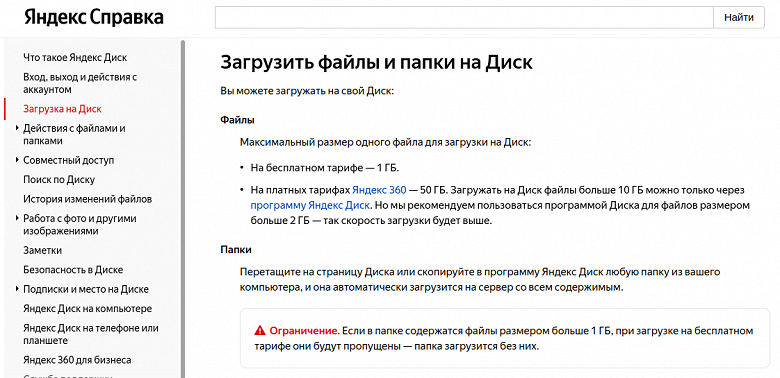
Отметим, что ранее на бесплатных тарифах размер файла составлял 50 ГБ (10 ГБ при загрузке через браузер). Если это попытаться сделать сейчас через клиент облачной системы, то система выдаст ошибку и предложит оформить подписку с планом «Премиум». А вот на Linux при загрузке из веб-интерфейса загрузка файлов более 1 ГБ работает при наличии подписки «Яндекс Плюс».
Как отмечается, 7 июля возможность «Загрузка больших файлов — от 1 ГБ» появилась в виде опции в подписке «Яндекс 360». При этом в самой компании заявили, что на тарифах «Яндекс 360 Премиум» есть возможность загружать файлы более 1 ГБ, ведь там у пользователей есть от 200 ГБ до 3 ТБ места в облаке.

При этом все ранее загруженные файлы будут храниться без изменений.
Как пользоваться Яндекс Диском: пошаговое руководство

Начинающих пользователей интернета может заинтересовать, что такое Яндекс Диск. Сразу поясню — это облачное хранилище, дисковое пространство которое предоставляется любому пользователю имеющему доступ в интернет.
Для чего нужен Яндекс.Диск
Он помогает хранить файлы, редко использующиеся на персональном компьютере (архивы, образы программ, фотографии).
Также Яндекс Диск способен выступать в качестве файлообменного сервиса – если хочется поделиться какой-либо информацией, достаточно выложить ее и открыть доступ. А затем скопировать ссылку, по которой она будет доступна для загрузки.
Обратите внимание! Объем выделяемого дискового пространства обычно составляет 10 гигабайт
Использование Яндекс Диска часто спасает ценные данные, которые были предварительно продублированы на компьютере и в облачном хранилище.
Например, если операционная система не запускается в результате сбоя или поломался жесткий диск, владелец файлов может зайти в свой Яндекс аккаунт и скачать их на новое устройство. Такая предусмотрительность сохраняет много времени и денежных средств.
Остается только узнать, как пользоваться Яндекс Диском – чтобы получить возможность лично испытать все преимущества проекта.
Регистрация почтового ящика
К сожалению, создатели сервиса не предусмотрели возможности использования Яндекс.Диска без почты. Поэтому сначала необходимо зарегистрировать личный ящик:
Откройте сайт www.yandex.ru и перейдите по ссылке «Завести почту», находящейся в углу страницы.
Введите имя и фамилию. Можно использовать придуманный псевдоним или реальные личные данные, разницы нет.

- Придумайте логин. Он должен состоять из латинских букв, а также не дублировать существующий.
- Задайте надежный пароль – пользуясь хранилищем, важно уделять внимание безопасности.
- Нажмите клавишу «Зарегистрироваться» и подождите, пока сервер обработает запрос и создаст аккаунт.
Использование Яндекс Диска
Почтовым ящиком пользоваться не обязательно, он требуется лишь для входа в облачное хранилище. Оно располагается в пользовательской вкладке по ссылке «Диск», также зайти туда можно с помощью ввода адреса disk.yandex.ru в строке браузера.
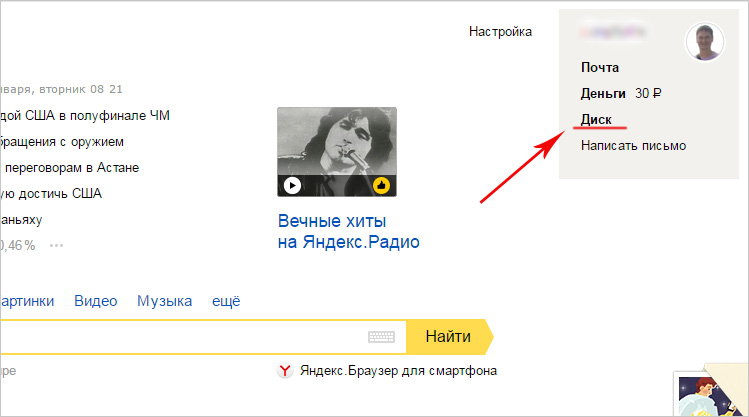
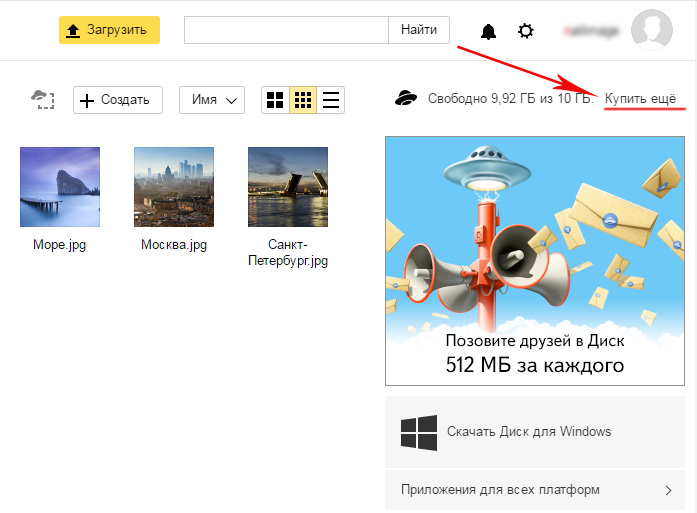
На экране отобразится приветствие нового пользователя и уведомление, что вам предоставлено 10 гигабайт дискового пространства в вечное пользование. Его разрешается беспрепятственно использовать для сохранения файлов самых разных форматов.
Если выделенных 10Гб вам недостаточно – есть возможность приобрести дополнительные гигабайты дискового пространства за деньги.
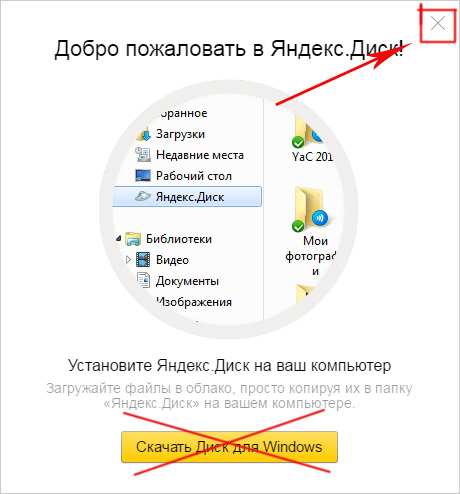
Как пользоваться Яндекс Диском впервые?
При первом входе в Яндекс.Диск нам предлагается скачать приложение для компьютера («Скачать Диск для Windows»). Думаю, не стоит торопиться с установкой приложения. Для начала лучше оценить все достоинства он-лайн версии. Поэтому, говорим «спасибо» и закрываем окно с приглашением.
Далее переходим в основную вкладку «Файлы». Там есть возможность загружать или скачивать данные, а также создавать новые директории. Чтобы добавить свой первый файл в облачное хранилище, достаточно щелкнуть по соответствующей клавише и выбрать его на компьютере.

Процесс выполнения задачи зависит от размера файла и скорости соединения, обеспечиваемой провайдером. По завершению операции в основной или предварительно выбранной папке появится новый элемент.
По умолчанию загруженная информация является приватной, а значит, доступной только ее владельцу. Если есть желание опубликовать ее в интернете или поделиться с друзьями, файл нужно выделить кликом мыши, используя переключатель «Поделиться ссылкой».
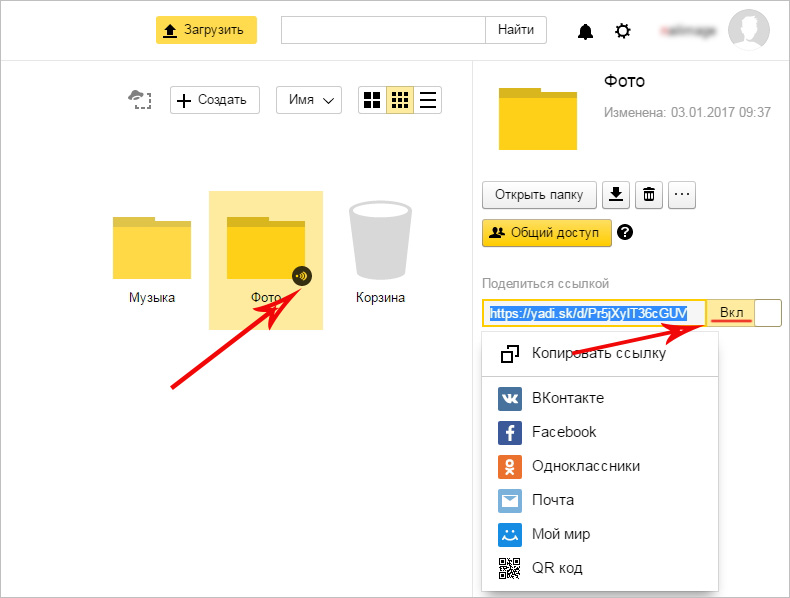
После этого полученный адрес требуется скопировать в буфер обмена и переслать любому пользователю. Скачать информацию сможет любой человек по прямой ссылке – даже если он не понимает, что такое облачное хранилище Яндекс и как им пользоваться.
Программа для Яндекс Диска
Пользоваться сервисом хранилища можно не только посредством веб-интерфейса, но и официальной программы на компьютере. Но делать это лучше когда вы освоите он-лайн версию диска.
Приложение Яндекс.Диск оптимизировано для работы с файлами. В то время как обычный браузер часто ошибается при загрузке больших объемов информации и даже автоматически закрывается на середине процесса.
Скачать приложение можно на сайте https://disk.yandex.ru/client/disk и бесплатно установить на ПК. В этом поможет наша инструкция:
Зайдите в Яндекс Диск и выберете из предложенного списка свою операционную систему.
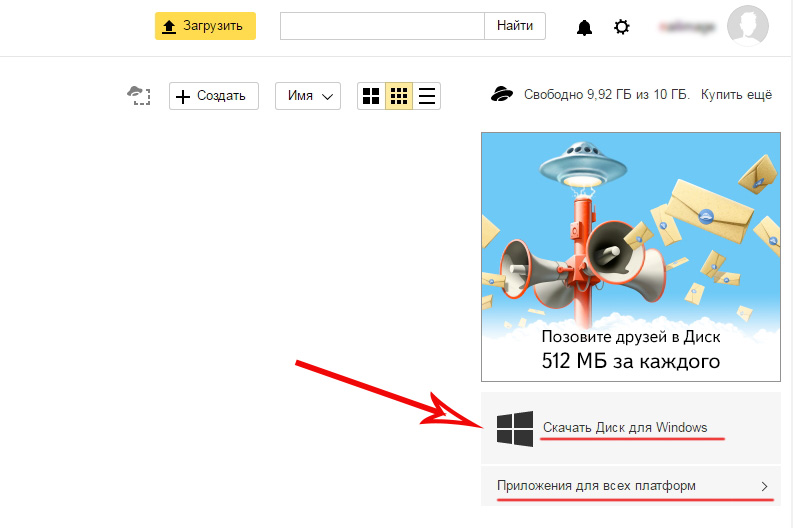
Загрузите установочный образ на жесткий диск и запустите, щелкнув по нему клавишей мыши.
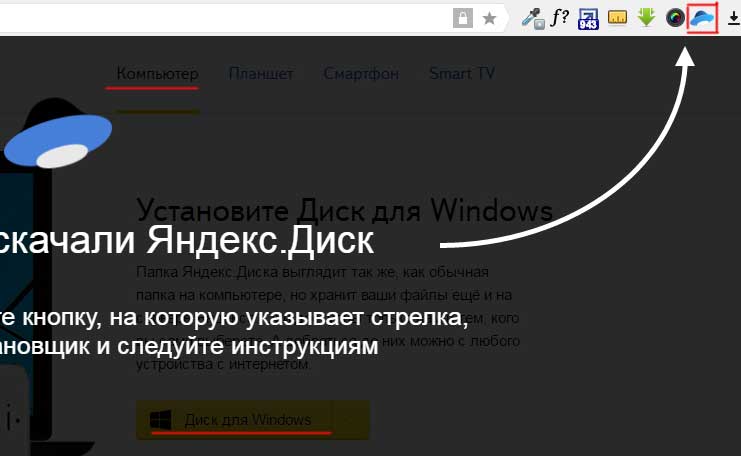
Примите лицензионное соглашение, дождитесь установки, и программа появится в реестре вашего компьютера.
В открывшемся окне следует ввести адрес почты и пароль, чтобы получить доступ к персональному файловому хранилищу.
После этого отобразится главная директория со списком файлов, а также папки и разделы. Для загрузки новой информации, будь то архив, видео или изображение, достаточно перетащить его мышью в окно программы и подождать начала выполнения задачи.
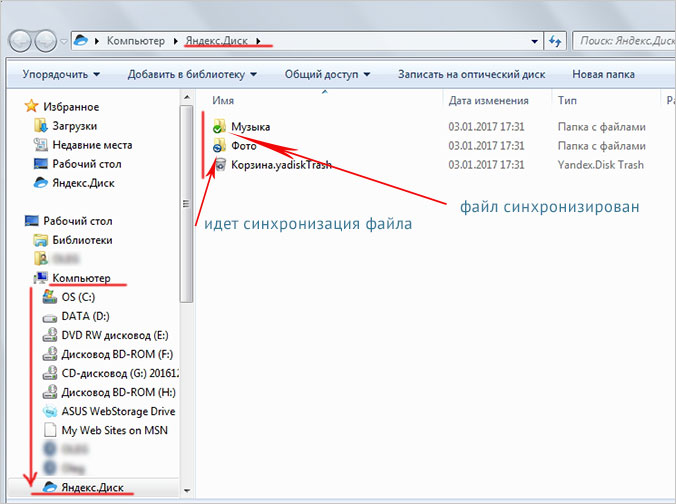
В целом, работа с элементами хранилища полностью аналогична веб-интерфейсу, за исключением возросшей скорости обработки данных и высокого удобства.
Особенностью установленного Яндекс Диска на компьютере является интеграция в операционную систему. После установки пользователь увидит, что в папке «Мой компьютер» появился новый диск. Именно на нем будут дублироваться файлы, загружаемые в облако – для большей безопасности.
По желанию Яндекс Диск для Windows можно детально настраивать, управляя синхронизацией, количеством выделенного пространства и другими важными аспектами. Это делает приложение гибким, функциональным и очень удобным для пользователя.
Для настройки Яндекс.Диска находим значок в правом нижнем углу экрана вашего компьютера. Кликаем по нему переходим в настройки диска.
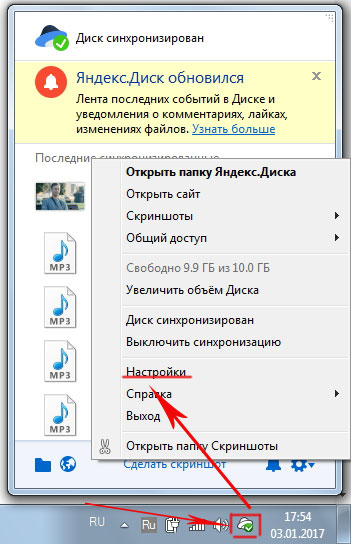
Далее, зайдя в настройки, мы можем обозначить папки которые будут автоматически синронизированы. То есть их содержимое будет на автомате дублироваться в облаке яндекс диска. Для этого заходим во вкладку «синхронизация» настроек диска и снимаем отметки с папок, которые не нужно синхронизировать.
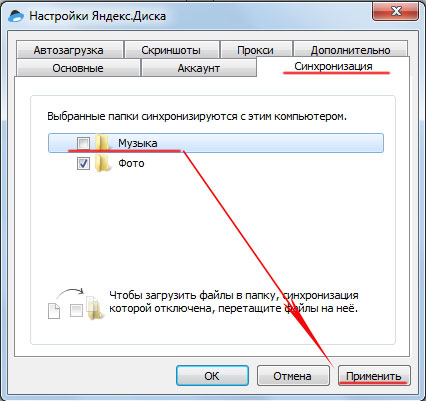
Таким образом, вы узнали, как установить и пользоваться Яндекс Диском. Это облачное хранилище поможет освободить память своего компьютера и обезопасить ценные файлы – при этом платить денежные средства понадобится только случае, если захочется увеличить размер выделенного пространства. А освоить облако может даже начинающий компьютерный пользователь. Необходимо лишь придерживаться этой инструкции и иметь желание научиться работать с сервисом.