
Как залить сайт на хостинг reg.ru?
Ааааа. как же много вас таких. — не смогли определиться что вам надо? Куча-перекуча различных тегов и направлений. Заспамили.
Читайте правила сервиса уже наконец-то!
Решения вопроса 0
Ответы на вопрос 3

Денис Щербина @Denis_maker
✔ Инженер-программист. Веду весь спектр разработки
Привет! На обычном хостинге это не заработает, нужно чтобы был сервер — VDS, VPS. Распишу на примере таймвеба: Сервер Вы арендуете с какой-нибудь ОС, допустим, ubuntu. На ней должен стоять nginx, не apache! После успешной установки, загружаем наш проект в какую-нибудь директорию.
После этого нужно прописать наш проект в файлик конфигурации, лично у меня он по этому адресу лежит:
/etc/nginx/sites-available/hello-world.conf
Здесь в код добавляем вот это:
# Делаете сервер вот так. После этого по нужному url будет отображаться Ваш проект без порта (:3000 к примеру) server < listen 80; listen [::]:80; server_name твой-сайт.ру; client_max_body_size 100M; location / < proxy_pass http://localhost:8080; #Это порт, на котором работает Ваш проект proxy_http_version 1.1; proxy_set_header Upgrade $http_upgrade; proxy_set_header Connection 'upgrade'; proxy_set_header Host $host; proxy_cache_bypass $http_upgrade; >>Важно после этих манипуляций к доменному имени прикрепить IP адрес сервера (Запись «А»). Вообще, ребята из поддержки помогают всё это дело запустить, главное загрузить исходники и написать в поддержку)
Ну и всё в принципе. Запустить проект — запускаешь так же, как у себя локально. Я использую pm2, чтобы он работал в «фоновом режиме».
putty — программа для удалённого подключения к серверу и управления им через консоль
FileZilla — программа, чтобы файлы на сервер отправлять и скачивать.
Если мой ответ — то, что было нужно, с Вас галочка)
Как разместить сайт в ispmanager
Перед тем как залить сайт на услугу хостинга убедитесь, что сам домен привязан к хостингу.
Чаще всего сайт состоит из одной или двух составляющих:
- файлы сайта в формате HTML или PHP и файлы контента (картинки и другая информация);
- база данных в формате SQL (необязательно).
Соответственно, чтобы разместить сайт на хостинг ispmanager, нужно привязать домен к услуге хостинга, загрузить архив с файлами сайта в корневой каталог и импортировать базу данных (при наличии).
Если вы хотите узнать, как выложить сайт на бесплатный хостинг для сайтов HTML, познакомьтесь со статьей Бесплатный тестовый период хостинга.
Как разместить файлы сайта в ispmanager
Ниже описана загрузка сайта на хостинг в хостинг-панели ispmanager.
Обратите внимание! Если внешний вид вашей панели управления отличается от представленного в инструкции, кликните в левом нижнем углу «Попробовать новый интерфейс».
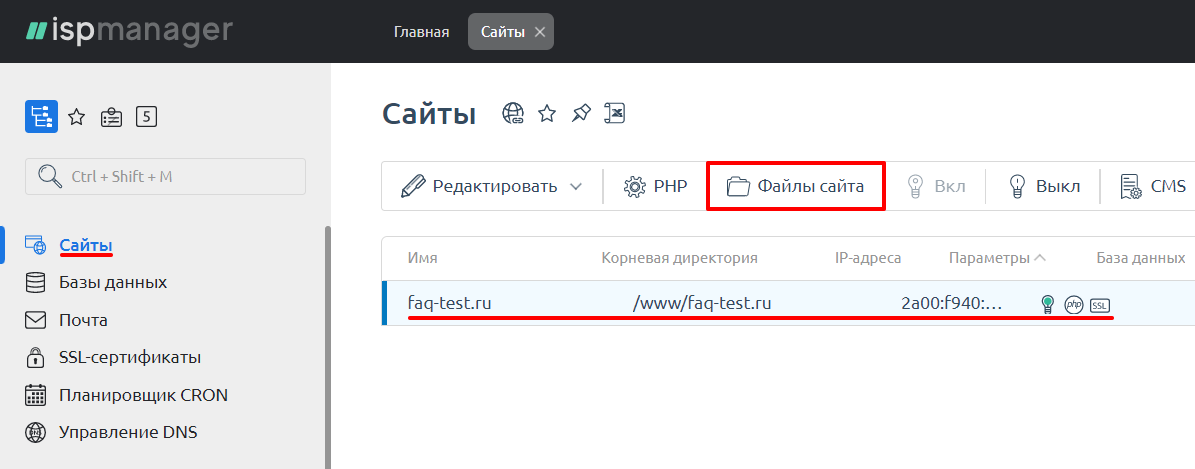
На странице «Сайты» выберите домен, для которого хотите загрузить сайт, и нажмите Файлы сайта:
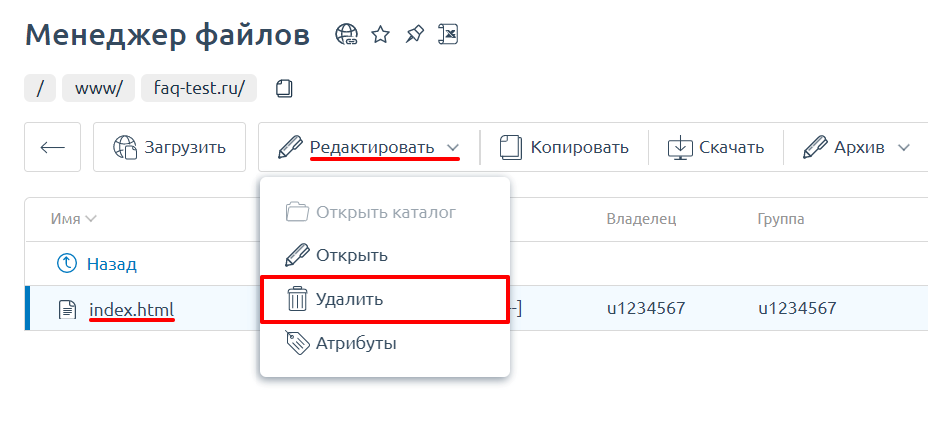
После добавления домена в панель управления хостингом в папке сайта создаются файлы парковочной страницы. Удалите все файлы, содержащиеся в папке, кроме директории webstat (если она есть), иначе установка сайта на хостинг будет выполнена некорректно: Хостинг с бесплатным файловым менеджером
Нажмите кнопку Загрузить. Выберите архив сайта на вашем компьютере и нажмите Ok. Панель управления ispmanager поддерживает архивы в форматах: zip,gzip,bzip, tar,tar.gz. Как залить сайт на хостинг Аналогично можно поставить HTML-файл на хостинг.
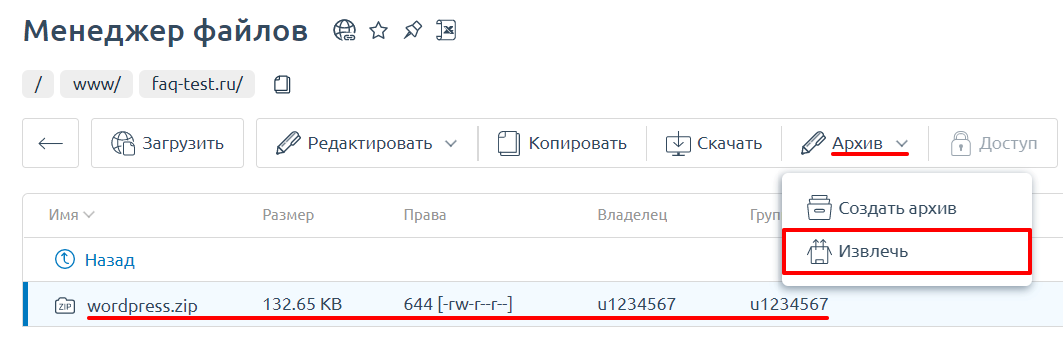
Выделите архив и нажмите Извлечь:
Убедитесь, что файлы сайта были извлечены непосредственно в каталог сайта, а не во вложенную директорию.
При необходимости переместите файлы сайта в корневой каталог, для этого выделите все файлы и воспользуйтесь кнопками Вырезать и Вставить.
Если вы хотите создать сайт с нуля, рекомендуем воспользоваться CMS. Информация о том, как разместить шаблон сайта на хостинг, дана в статье: Автоматическая установка CMS. А еще в Рег.ру есть WordPress Hosting.
Как импортировать базу данных в ispmanager
Если ваш сайт хранит данные в базе данных (например, данные для авторизации пользователей), то для него необходимо создать базу данных и импортировать содержимое при наличии дампа. Если у вас сайт-визитка или посадочная страница, база данных не требуется.
Cоздайте базу данных по инструкции: Как создать базу данных? Укажите данные для подключения к ней в конфигурационном файле вашего сайта: Где CMS хранит настройки подключения к базе данных. Если вы только что заказали услугу хостинга, вы можете использовать уже созданную базу данных u1234567_default. Реквизиты доступа к этой БД приведены в информационном письме, которое было отправлено на контактный e-mail владельца услуги.
Импортируйте базу данных по инструкции: Импорт базы данных MySQL. Мы рассмотрели, как выложить сайт на хостинг.
Готово, вы загрузили ваш сайт в ispmanager. Если ваш домен был уже привязан к услуге хостинга, то сайт будет доступен в сети.
Если вы только зарегистрировали домен или ранее изменяли DNS-серверы, ваш сайт будет доступен через 24 часа. В этом случае можно проверить доступность сайта до обновления DNS-серверов.
Если после проделанных шагов ваш сайт недоступен, оставьте заявку в службу поддержки или воспользуйтесь справкой: Мой сайт недоступен, почему?.
Видеоинструкция
Не могу распаковать архив в менеджере файлов хостинга
Перед тем как закачать на хостинг сайт, проверьте формат архива, который вы хотите распаковать в панели управления. Поддерживаемые форматы архивов в ispmanager: zip, gzip, bzip, tar. Формат архива .RAR не поддерживается на хостинге Linux, рекомендуем формировать архив файлов другим форматом, например, .ZIP
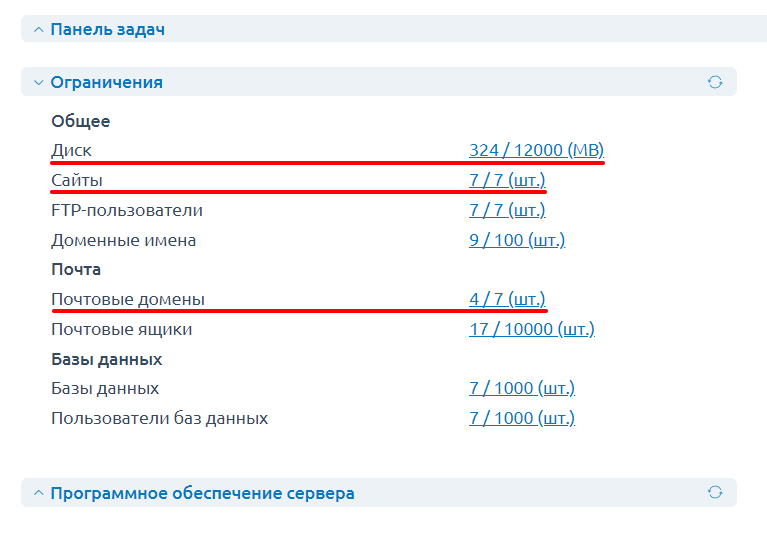
Проверьте, достаточно ли дискового пространства на хостинге для распаковки архива. Узнать текущий размер потребляемого дискового пространства можно в разделе «Главная» — вкладка «Ограничения»: Обратите внимание на то, что размер распакованных файлов архива превышает размер самого архива. Свободного дискового пространства должно хватать именно на распакованный архив.
После просмотра статистики вы можете удалить ненужные файлы либо повысить тарифный план до следующего, с большим количеством дискового пространства:
- Дисковое пространство: чем занято и как очистить?
- Как изменить тарифный план хостинга?
Если вы выполнили все шаги инструкции, но не получили желаемого результата, напишите заявку в службу поддержки. Наши специалисты оперативно вам помогут!
Помогла ли вам статья?
Спасибо за оценку. Рады помочь ��
Как разместить готовый сайт в Интернете
В этой статье мы расскажем о том, как разместить свой сайт в Интернете. Инструкция подойдет тем, у кого уже есть готовый сайт (архив с файлами сайта).
Если у вас нет готового архива, вы можете создать сайт с нуля на WordPress или в Конструкторе сайтов Рег.ру.
Быстрый старт
Получите все необходимые инструменты для быстрого запуска бизнеса в Интернете. В пакет «Быстрый старт» входят домен в зоне .ru, производительный хостинг и SSL-сертификат.

Как разместить свой сайт в Интернете?
Сайт — это по факту совокупность файлов (текст, программные скрипты, база данных, изображения и др.).
Простейший сайт (например, сайт-визитку) можно создать на HTML в блокноте самостоятельно. Для построения более сложного сайта (например, интернет-магазина) нужно иметь навык программирования. Поэтому многие доверяют это дело профессионалам и заказывают создание сайта в веб-студии. После обсуждения проекта, создания эскиза, верстки и наполнения сайта контентом, разработчик предоставляет клиенту готовый архив с файлами сайта.
Пока этот архив хранится только на вашем компьютере, о существовании сайта никто не знает. Чтобы сайт появился в Интернете и его увидели другие пользователи, нужно разместить эти файлы в сети. Для этого нужно:
- Зарегистрировать домен.
- Заказать хостинг.
- Привязать домен к хостингу.
- Разместить сайт на хостинге.
Рассмотрим каждый шаг подробнее.
Шаг 1. Зарегистрируйте домен
Домен — это имя сайта в сети. Слова «домен» и «сайт» часто употребляют как синонимы, хотя это разные понятия. Сайт — это веб-страницы, которые отображаются в Интернете. Домен — это уникальный «адрес» сайта в сети. Если у сайта не будет домена, пользователи не найдут к нему путь и не увидят содержимое.
Чтобы выбрать домен, нужно определиться с доменной зоной и придумать доменное имя. Подбор домена и зоны зависит от целей и направленности сайта. В Рег.ру можно выбрать домен в более чем 750 доменных зонах: международных, национальных и тематических. Определиться с выбором помогут инструкции: Как выбрать домен? и Как придумать доменное имя для сайта?
После выбора домена его нужно зарегистрировать. На странице заказа вы указываете контактные данные и выбираете срок регистрации домена — он зависит от доменной зоны. Например, для доменов .ru, .su и .рф максимальный срок регистрации — один год. А в международных зонах домен можно зарегистрировать на год, пять или десять лет.
Таким образом, зарегистрировать домен — значит арендовать его на определенный срок. Арендуя домен, вы становитесь его администратором. По истечении срока регистрации домен нужно будет продлить.
После регистрации ваш домен будет отображаться в личном кабинете Рег.ру. Через личный кабинет вы сможете управлять доменом и менять его настройки.
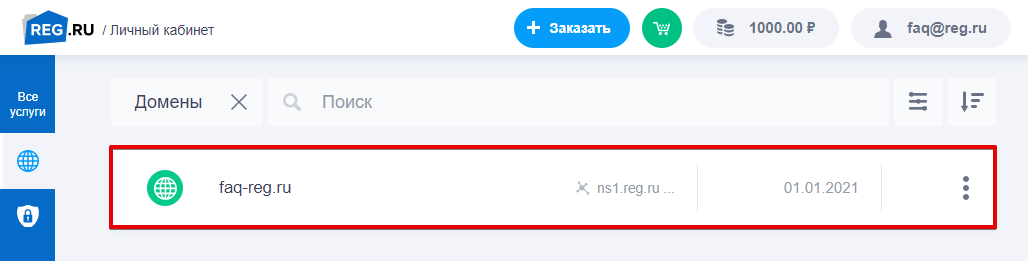
Если вы зарегистрировали домен, переходите к выбору и заказу хостинга.
Шаг 2. Закажите хостинг
Хостинг — это площадка для размещения файлов сайта. Файлы размещаются на специальных компьютерах — серверах. Серверы постоянно находятся в сети и подключены к бесперебойному электропитанию. Благодаря этому размещенные на них сайты доступны круглосуточно. Таким образом, хостинг — это аренда места и мощностей.
В Рег.ру вы можете заказать хостинг под свой проект: виртуальный хостинг, VPS или Dedicated. Самый популярный и простой в работе — виртуальный хостинг. На таком хостинге можно разместить любой сайт: от простого сайта-визитки до интернет-магазина.
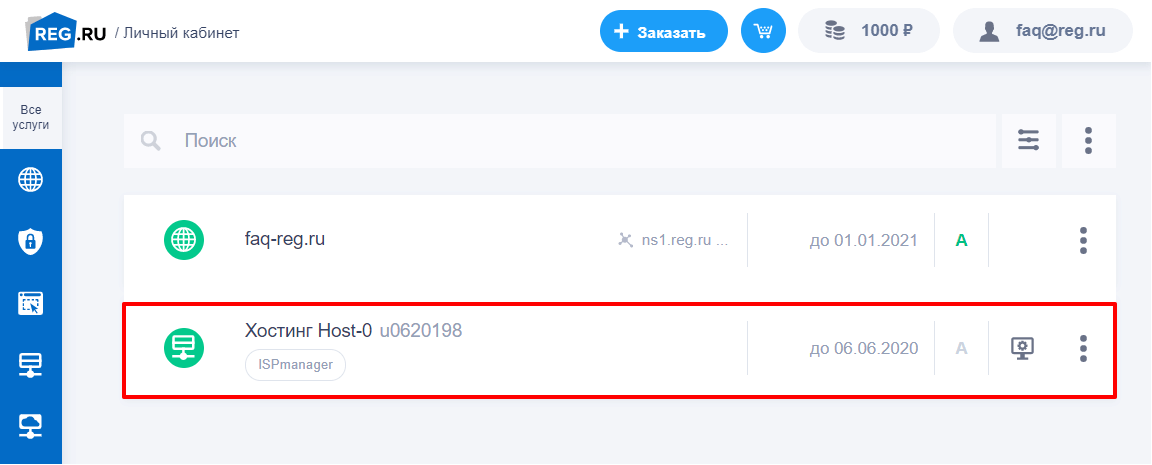
- тариф: выбор зависит от количества сайтов, которые можно добавить в рамках одной услуги (от 1 до 70). Определиться с выбором поможет статья: Советы по выбору тарифа хостинга.
- срок заказа (от 1 месяца). Чем больше срок заказа, тем ниже цена за месяц.
- панель управления хостингом: ispmanager, Plesk или cPanel. Через панель можно управлять настройками хостинга и размещёнными на нём сайтами. Как выбрать панель управления хостингом?Как разместить сайт, написанный в HTML
После заказа хостинга нужно связать домен и хостинг между собой.
Шаг 3. Привяжите домен к хостингу
Привязать домен к хостингу — значит прописать для домена DNS-серверы. DNS-серверы устанавливают связь между именем сайта и IP-адресом сервера, на котором размещен этот сайт.
Домены состоят из букв и символов. Но «машины» понимают только язык цифр. При вводе доменного имени в поисковую строку DNS-серверы преобразуют его в IP-адрес. Затем по IP они находят нужный сервер, а на нём — искомый сайт, и отправляют эту информацию браузеру. Благодаря DNS-серверам в поисковиках отображается нужный сайт и пользователи посещают его.
Чтобы привязать домен к хостингу, нужно прописать хостинговые DNS-серверы (ns1.hosting.reg.ru, ns2.hosting.reg.ru) автоматически или вручную по инструкции: Как привязать домен к хостингу?
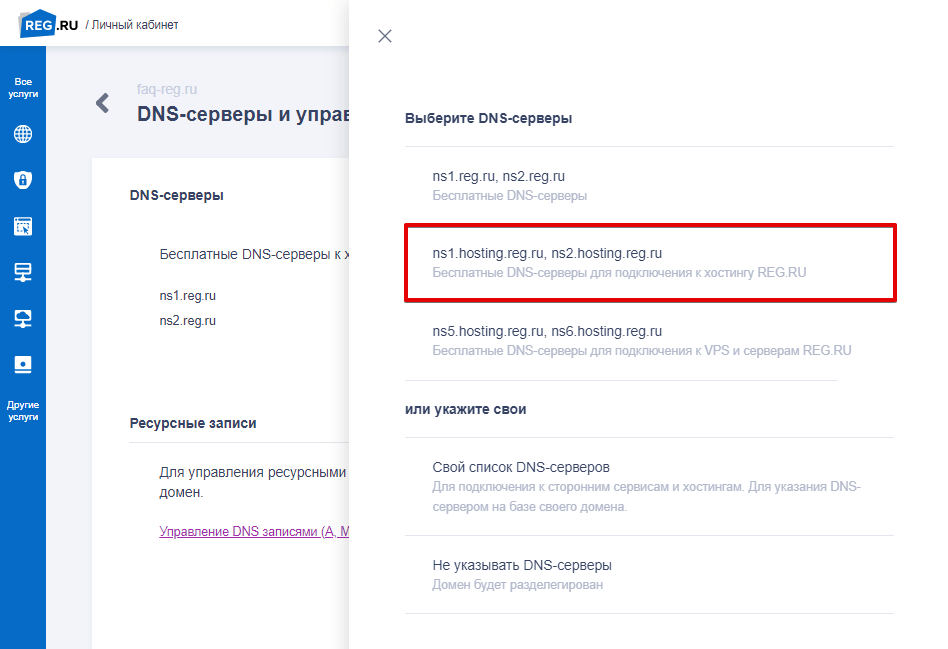
Как завести сайт в интернете
Если вы прописали DNS-серверы для домена, приступайте к размещению сайта в Интернете.
Шаг 4. Разместите сайт на хостинге
Есть несколько вариантов, как можно разместить свой сайт на хостинге. Например, это можно сделать через SSH и по FTP. Однако самый простой путь — размещение сайта через панель управления хостингом.
Чтобы разместить сайт через панель управления, нужно загрузить архив с файлами сайта в корневой каталог и импортировать базу данных (если она есть). В зависимости от выбранной панели это можно сделать по одной из инструкций: Как разместить сайт в ispmanager?, Как разместить сайт в Plesk? или Как разместить сайт в cPanel?
После размещения архива с файлами сайт может быть доступен не сразу. Если ранее вы прописали или сменили DNS-серверы, дождитесь их обновления в течение 24 часов. DNS-серверы обновятся и сайт появится в Интернете.
Теперь вы знаете, как зарегистрировать свой сайт в интернете, и без труда сможете разместить свой сайт.
Помогла ли вам статья?
Спасибо за оценку. Рады помочь ��
Размещение сайта на хостинге
1. Войдите в панель управления хостингом, используя свой номер договора и пароль.
2. Перейдите в раздел Сайты.
3. Нажмите кнопку Создать сайт в правом верхнем углу.
.png)
4. Выберите домен из списка зарегистрированных по договору или введите название сайта вручную, затем нажмите кнопку Продолжить.
.png)
5. Выберите CMS из списка доступных. В качестве примера устанавливается CMS WordPress.
6. Укажите необходимые данные для автоматической установки и нажмите кнопку Продолжить.
.png)
7. На финальной странице вы сможете увидеть основные реквизиты для дальнейшей работы с сайтом.
.png)
8. Обратитесь к своему сайту по адресу http://ваш_домен/. Если домен направлен на хостинг, то вы увидите главную страницу сайта.
Продолжить работу с сайтом вы сможете в административной панели вашей CMS. Чтобы попасть в неё, нажмите на кнопку Перейти в панель управления.
Без автоматической установки CMS
1. Войдите в панель управления хостингом, используя свой номер договора и пароль.
2. Перейдите в раздел Сайты.
3. Нажмите кнопку Создать сайт в правом верхнем углу.
4. Выберите домен из списка зарегистрированных по договору или введите название сайта вручную и нажмите кнопку Продолжить.
5. Далее выберите вкладку Без CMS. Для создания базы данных активируйте слайдер Создать базу, введите название базы, имя пользователя и пароль, а затем нажмите кнопку Продолжить.
.png)
6. После создания сайта на хостинге появится каталог с его названием. Файлы следует разместить в каталоге ваш_домен/docs. Сделать это можно с помощью файлового менеджера панели управления или FTP-клиента.
7. Обратитесь к своему сайту по адресу http://ваш_домен/. Вы увидите главную страницу сайта или мастер установки CMS. При необходимости выполните инструкции мастера установки CMS.
8. В некоторых случаях может потребоваться дополнительная настройка веб-сервера для корректной работы сайта. Системные требования следует уточнить у разработчиков сайта или в документации по вашей CMS. Также рекомендуем ознакомиться с инструкциями по настройке популярных CMS.
9. Базовая настройка веб-сервера производится в разделе Управление веб-сервером панели управления хостинга. На вкладке Управление модулем PHP можно выбрать версию PHP, а также изменить основные настройки PHP.