
С какой ячейки начали выделение
Argument ‘Topic id’ is null or empty
Сейчас на форуме
© Николай Павлов, Planetaexcel, 2006-2023
info@planetaexcel.ru
Использование любых материалов сайта допускается строго с указанием прямой ссылки на источник, упоминанием названия сайта, имени автора и неизменности исходного текста и иллюстраций.
| ООО «Планета Эксел» ИНН 7735603520 ОГРН 1147746834949 |
ИП Павлов Николай Владимирович ИНН 633015842586 ОГРНИП 310633031600071 |
Руководство по работе с Excel для Android на сенсорных устройствах
Если вы недавно начали использовать сенсорные устройства, рекомендуем изучить несколько жестов, с помощью которых можно максимально эффективно использовать возможности этих устройств.
Перемещение по файлу
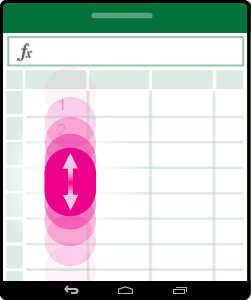
Коснитесь экрана и проведите пальцем вверх и вниз, влево и вправо.
Чтобы быстро прокручивать крупные таблицы (по горизонтали или по вертикали), используйте .
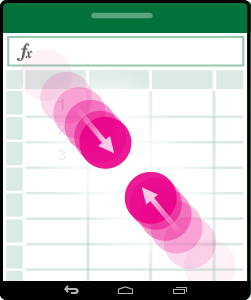
Раздвиньте кончики двух пальцев.
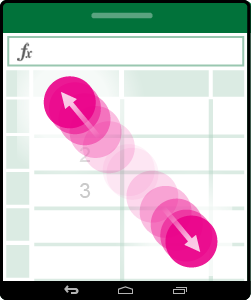
Сожмите кончики двух пальцев.
Выделение
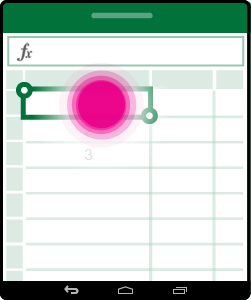
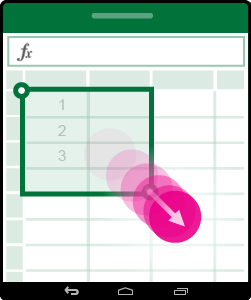
Выделение нескольких ячеек
Коснитесь ячейки, а затем перетащите маркер выделения.
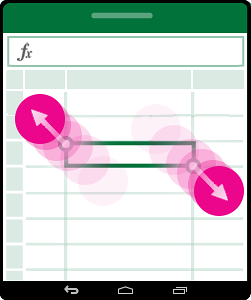
Быстрое выбор всех ячеек с содержимым
Коснитесь ячейки, а затем проведите по кнопке выделения в нужном направлении.
Коснитесь строки формул.
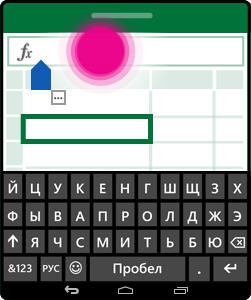
Добавление или редактирование содержимого ячейки
Дважды коснитесь ячейки или коснитесь строки формул.
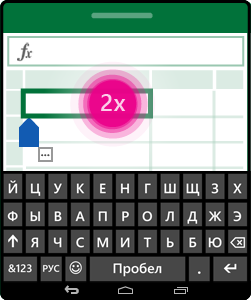
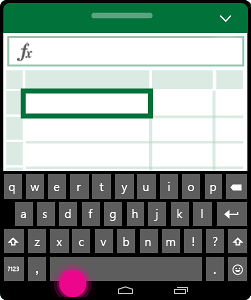
Скрытие экранной клавиатуры
Коснитесь клавиши «Назад».
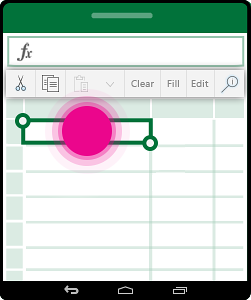
Открытие контекстного меню для ячейки
Дважды коснитесь ячейки или нажмите и удерживайте ее.
Работа со столбцами или строками
Выбор или изменение столбца или строки
Коснитесь заголовка столбца или строки.
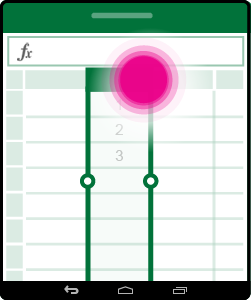
Перемещение одной или нескольких ячеек либо столбца или строки
Коснитесь и удерживайте выбранные столбец или строку и перетащите выделенные данные в нужное место.
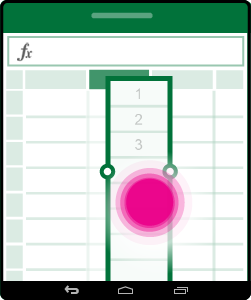
Изменение размера столбца или строки
Коснитесь заголовка столбца или строки и перетащите его от индикатора двойной линии на краю.
С какой ячейки начали выделение
Argument ‘Topic id’ is null or empty
Сейчас на форуме
© Николай Павлов, Planetaexcel, 2006-2023
info@planetaexcel.ru
Использование любых материалов сайта допускается строго с указанием прямой ссылки на источник, упоминанием названия сайта, имени автора и неизменности исходного текста и иллюстраций.
| ООО «Планета Эксел» ИНН 7735603520 ОГРН 1147746834949 |
ИП Павлов Николай Владимирович ИНН 633015842586 ОГРНИП 310633031600071 |
С какой ячейки начали выделение
Pamela Robert (pamroberts blueyonder.co.uk)
Перевод на русский : Ivan Petrov
Замечание
Как и весь KDE , KSpread хорошо настраивается, что может создать проблемы читателям пытающимся сопоставить текст в документе, таком, например, как этот, с тем что они видят в установленной на их компьютере версии KSpread . Чтобы избавиться от возможной путаницы мы рекомендуем после первого запуска KSpread установить на всех страницах диалога настройки KSpread (открыть который можно выбрав Настройка -> Настройка KSpread. ) значения по умолчанию для всех параметров кроме параметра Режим автодополнения на странице Разное , значение которого должно быть Нет .
Возможно будет полезно включить подсказки К-меню в диалоге Свойства -> Внешний вид и темы -> Стиль .
Электронные таблицы для начинающих
В этом разделе будут объяснены на примерах принципы работы с электронными таблицами, такими как KSpread , и почему они могут быть полезным инструментом в любых ситуациях, когда приходится оперировать цифрами. Если вы уже использовали электронные таблицы ранее, можете пропустить следующий раздел.
Первое, что необходимо сделать — запустить KSpread . Вы можете сделать это, щёлкнув левой кнопкой мыши на пиктограмме KSpread если она есть на вашем рабочем столе или панели, или выбрав пункт К-меню Офис -> KSpread .
При запуске появится диалоговое окно, в котором вы можете создать новый документ из шаблона, открыть существующий или недавно использовавшийся документ или создать новый пустой документ. На вкладке Создать документ выберите в категории Общие шаблон Пустой лист . Затем нажмите OK .
Взглянув на KSpread вы увидите таблицу с прямоугольными ячейками, организованными в пронумерованные строки и обозначенные буквами столбцы. Сюда вы будете вводить данные или формулы, текст или диаграммы.
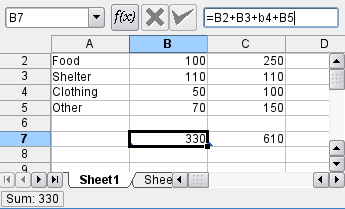
Теперь введите текст и числа, как показано в первых пяти строках снимка экрана в такие же ячейки вашей электронной таблицы. Строку 7 пока не вводите. Для того, чтобы что-то ввести в ячейку, выберите её, нажав левой кнопкой мыши на ней, потом напечатайте какие-либо буквы или цифры и затем нажмите клавишу Enter или используйте клавиши перемещения курсора для перехода на другую ячейку.
То, что вы сейчас ввели, является простейшим бюджетом на следующие два месяца, показывающим, сколько мы планируем потратить на еду, жильё, одежду и прочие расходы. Теперь выделите ячейку B7 (на пересечении столбца B и строки 7), введите в эту ячейку =B2+B3+B4+B5 и нажмите Enter . Так как вы начали ввод с символа = , KSpread считает, что введённый текст является формулой, то есть значение в этой ячейке необходимо вычислить, и в этом случае суммируется содержимое четырёх ячеек с B2 по B5, а в ячейке B7 показывается результат этих вычислений.
Вы можете ввести похожую формулу в ячейку C7, напечатав =C2+C3+C4+C5 , однако можно просто скопировать ячейку B7 и вставить в ячейку C7. При вставке KSpread автоматически поменяет ссылки на ячейки в столбце B на ссылки на ячейки в столбце C.
На этом этапе вы можете решить что KSpread может не больше чем вы с карандашом, листом бумаги и калькулятором, и, возможно, вы правы, но не стоит забывать о том, что это всего лишь маленький пример электронной таблицы, производящей вычисления с несколькими числами. Для любых достаточно больших таблиц использование электронных таблиц при выполнении расчетов значительно быстрее и точнее чем ручной расчёт.
Кроме того, электронная таблица позволяет поиграть в игру � Что будет, если? �. Так как каждая формула пересчитывается при изменении каждого значения, которое в ней используются, вы можете быстро увидеть что случиться с вычисляемыми значениями при изменении любого из них. В приведённом примере вы можете посмотреть как отразится на общих издержках снижение затрат на еду в декабре, просто изменив значение ячейки C2. Если у вас есть таблица, моделирующая парниковый эффект, вы можете увидеть эффект 50-процентного снижения выбросов метана в атмосферу.