
Вопросы и ответы по работе с системой КонсультантПлюс
Примечания на правой панели содержат полезную информацию по изучаемому фрагменту документа. Они размещены точечно – там, где нужно обратить внимание на акценты. Примечания очень короткие и актуализируются с учетом изменений законодательства и судебной практики.
На полях размещены:
- основные выводы из практики (обзор «Важнейшая практика по статье»);
- позиции судов;
- позиции ведомств;
- образцы заполнения документов;
- ссылки на готовые решения и другие фирменные материалы КонсультантПлюс.
Примечания на правой панели упрощают работу с текстом нормативного правового акта и помогают правильно применять документ на практике.
- Зачем нужны гипертекстовые ссылки в документах системы КонсультантПлюс?
- Для чего нужна функция «Документ на контроле»?
- Где указана информация об официальной публикации и порядке применения конкретного правового акта?
- Для чего нужна кнопка «Избранное» в системе КонсультантПлюс?
- Как быстро перейти к нужному пункту в открытом документе?
Примечания в тексте документа
«Примечания в тексте документа» — содержат информацию, которая поможет правильно применять документ. Примечания выделены в тексте цветом.
«Примечания в тексте» могут содержать:
• информацию об отмене частей документа;
• информацию о создании новой редакции фрагмента текста документа;
• информацию об изменении действия частей документа; в таких примечаниях приводится информация об изменении сроков действия документов, расширении круга вопросов, которые они решают, и т.п.;
• информацию о судебных решениях о применении частей документа;
• информацию об официальных разъяснениях о применении частей документа;
• информацию о фактической утрате силы частей документа;
• другую важнейшую информацию, необходимую для применения документа, например, информацию о порядке вступления в силу отдельных частей документа, информацию об опечатках, допущенных в оригинале документа, и т.п.
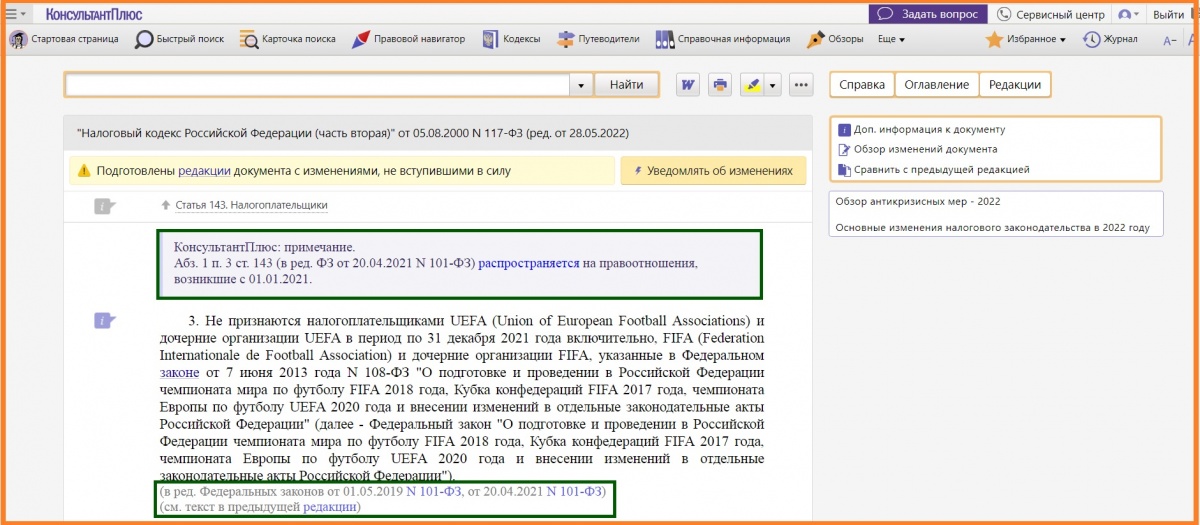
Для печати документов указанные примечания можно отключить через специальный пункт пиктографического меню «Убрать все примечания из текста».
«Примечания в тексте» можно отключить с помощью кнопки, но в этом случае система предупредит, что без этой информации возможно неправильное применение документа.
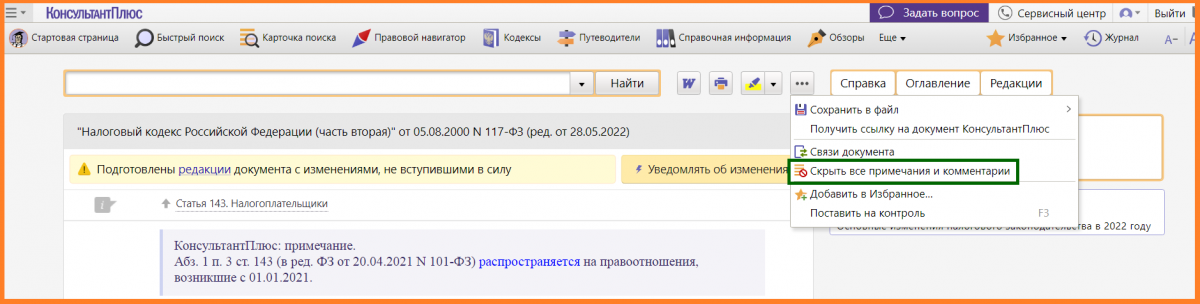
При новом входе в систему «Примечания в тексте» снова будут по умолчанию включены. Так система заботится о пользователях и лишний раз подсказывает важнейшую информацию для принятия верного решения.
Таким образом:
- «Примечания в тексте документа» играют важную роль при применении того или иного документа, что позволяет правильно применять важные документы и не пропустить особенностей применения отдельных их частей.

Посмотреть полную инструкцию по работе с системой можно в пункте меню «Помощь» / «Статьи помощи» в левом верхнем углу окна программы «КонсультантПлюс» или в электронном руководстве пользователя «Шаг за шагом», которое устанавливается на рабочий стол по запросу с помощью персонального специалиста «РайТ».
Основные задачи в Word
Word 2016 предназначен для создания профессионально оформленных документов. Он также помогает эффективно создавать документы и систематизировать их.
При создании документа в Word вы можете выбрать пустой документ или шаблон. В любом случае создание документов и предоставление общего доступа к ним выполняется одинаково. Эффективные средства редактирования и рецензирования Word помогают совместно работать над улучшением документа.
Совет: Чтобы узнать о новых функциях, см. статью Новые возможности Word 2016.
Создание документа
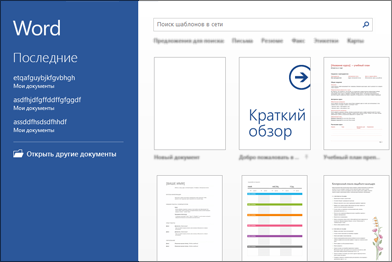
Как правило, документы удобнее создавать на основе шаблона, а не пустой страницы. Шаблоны Word содержат уже настроенные темы и стили и готовы к использованию. Остается только добавить в них содержимое.
При каждом запуске Word вы можете выбрать шаблон из коллекции, посмотреть дополнительные шаблоны в соответствующей категории или поискать их в Интернете.
Чтобы подробнее изучить шаблон, щелкните его для предварительного просмотра в увеличенном масштабе.
Если вы не хотите использовать шаблон, нажмите кнопку » Пустой документ».
Открытие документа
При каждом запуске Word в левом столбце отображается список последних открытых документов. Если в нем нет нужного документа, нажмите кнопку Открыть другие документы.
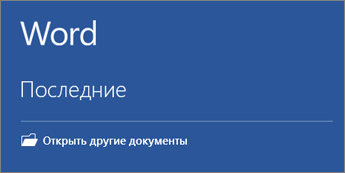
Если Word уже запущен, на вкладке Файл выберите команду Открыть и выберите расположение файла.
При открытии документа, созданного в более ранней версии Word, в строке заголовка окна документа отображается надпись «Режим ограниченной функциональности». Вы можете работать в этом режиме или обновить документ, чтобы использовать все возможности Word 2016.
Сохранение документа
Чтобы сохранить документ в первый раз, сделайте следующее:
- На вкладке Файл выберите команду Сохранить как.
- Выберите нужную папку для сохранения документа.
Примечание: Чтобы сохранить документ на компьютере, выберите папку в разделе Этот компьютер или нажмите кнопку Обзор. Чтобы сохранить документ в Интернете, выберите расположение в Интернете в разделе Сохранить как или щелкните Добавление места. Если файлы размещены в Интернете, вы можете делиться ими, отправлять отзывы о них и совместно работать над ними в режиме реального времени.
Примечание: По умолчанию Word сохраняет файлы в формате DOCX. Чтобы сохранить документ в другом формате, откройте список Тип файла и выберите нужный вариант.
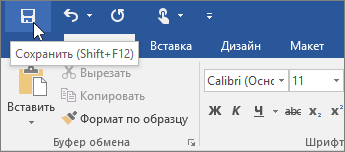
Чтобы сохранить документ в процессе работы, нажмите кнопку Сохранить на панели быстрого доступа.
Чтение документов
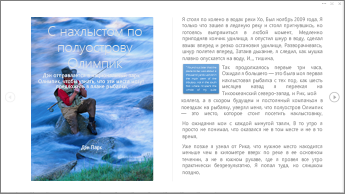
Документ можно открыть в режиме чтения, скрыв большинство кнопок и инструментов, которые могут отвлекать от чтения.
-
Откройте нужный документ.
Примечание: Некоторые файлы, например защищенные документы или вложения, автоматически открываются в режиме чтения.
- Щелкните стрелку в левой или правой части страницы.
- Нажимайте клавиши Page Down и Page Up или ПРОБЕЛ и Backspace. Также можно использовать клавиши со стрелками или колесо прокрутки мыши.
- На устройствах с сенсорными экранами поведите пальцем влево или вправо.
Совет: Нажмите Вид, а затем — Редактировать документ, чтобы снова внести изменения в документ.
Регистрация изменений
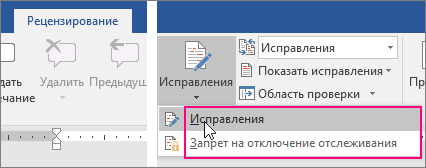
При совместной работе с документом или самостоятельном редактировании можно включить отслеживание изменений. Word отметит все добавленные, удаленные и перемещенные элементы, а также изменения форматирования.
- Откройте нужный документ.
- На вкладке Рецензирование нажмите кнопку Исправления и выберите пункт Исправления.
Дополнительные сведения см. в записи отслеживания изменений.
Печать документа
На вкладке «Печать» можно предварительно просмотреть документ, изменить параметры печати и распечатать документ.
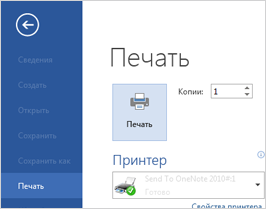
- На вкладке Файл нажмите кнопку Печать.
- Сделайте следующее:
- В разделе Печать в поле Копии укажите число копий для печати.
- В разделе Принтер убедитесь, что выбран нужный принтер.
- В разделе Настройка выбраны параметры, заданные по умолчанию для указанного принтера. Чтобы изменить какой-либо параметр, щелкните его и выберите нужное значение.
- После установки нужных параметров нажмите кнопку Печать.
Дополнительные сведения см. в статье Печать документа.
Более сложные действия
Дополнительные сведения об основах работы в Word см. в статье Новые возможности Word 2016.
Используя Word в Интернете, вы используете веб-браузер для создания, просмотра и редактирования личных документов, которые хранятся в OneDrive. Если у вашей организации или учебы есть планMicrosoft 365 или SharePoint, начните использовать Word в Интернете, создав или храня документы в библиотеках на сайте. Сохранение изменений
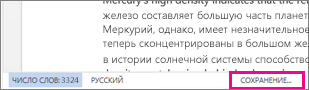
Word автоматически сохраняет изменения. Просмотрите строку состояния в левом нижнем углу Word в Интернете. В ней будет надпись Сохранено или Сохранение.
Совместный доступ к документам через Интернет
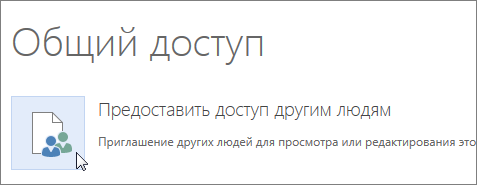
Так как документ находится в Интернете, вы можете предоставить общий доступ к нему, отправив ссылку вместо почтового вложения. Другие пользователи могут просмотреть его в браузере или на мобильном устройстве.
Выберите пункты Файл > Общий доступ > Предоставить доступ другим людям.
Создание комментариев в браузере
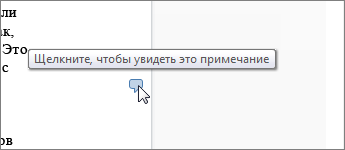
Выноска показывает, куда в документе добавлены комментарии.
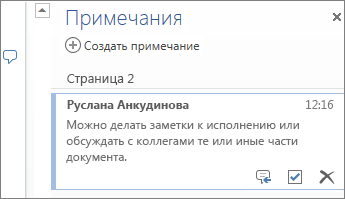
Вы можете отвечать на примечания и помечать просмотренные элементы галочкой.
Редактирование в браузере
Если при попытке написать что-то в документе ничего не происходит, то, вероятно, выбран режим чтения. Переключитесь в режим правки: нажмите кнопку « Изменить документ> Изменить в Word в Интернете.

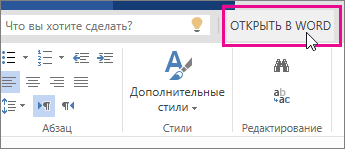
После этого можно ввести и отформатировать текст, добавить изображения, настроить макет страницы и т. д. Для доступа к расширенным возможностям редактирования выберите команду Открыть в Word.
Совместная работа над документом
Для совместной работы в Word в Интернете вы редактируем документ, как обычно. Если другие разработчики также редактирует его, Word в Интернете оповещение о присутствии. Вы можете узнать, кто работает над документом, щелкнув ленту.
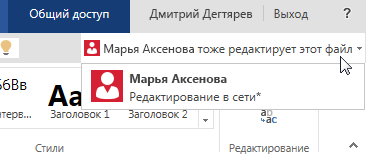
Если щелкнуть имя автора, будет показана часть документа, которую он изменяет. Изменения можно просматривать по мере внесения. Они могут работать в Word в Интернете, Word 2010 или более поздней версии или Word для Mac 2011.
Добавление колонтитулов
Чтобы добавить в документ колонтитулы, щелкните Вставка > Колонтитулы.
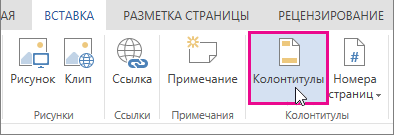
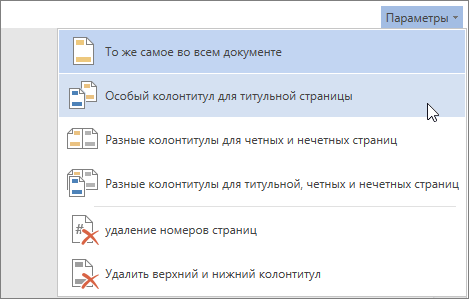
Нажмите кнопку Параметры, чтобы настроить параметры их отображения.
Добавление номеров страниц
Щелкните Вставка > Номера страниц и затем выберите из коллекции вариант отображения номеров страниц.
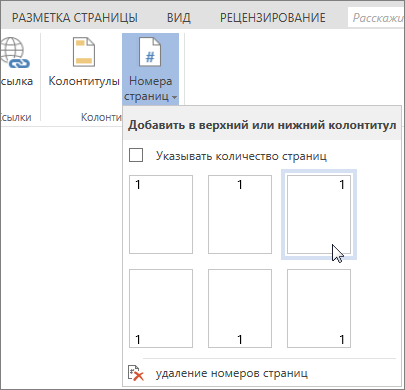
Выберите Включить количество страниц, чтобы отображались как номер текущей страницы, так и общее число страниц (страница X из Y).
Поиск и замена текста
Чтобы быстро найти все вхождения определенного слова или фразы в документе, щелкните Главная > Найти (или нажмите клавиши CTRL+F). Результаты выводятся рядом с документом, так что вы можете просмотреть их в контексте. Если щелкнуть результат поиска, будет выполнен переход к этому вхождению.
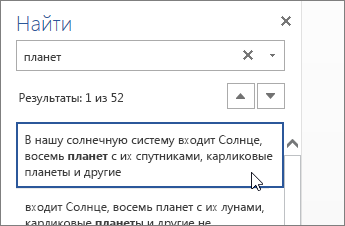
Для поиска и замены текста нажмите кнопку Заменить (или нажмите клавиши CTRL+H).
Печать в Word в Интернете
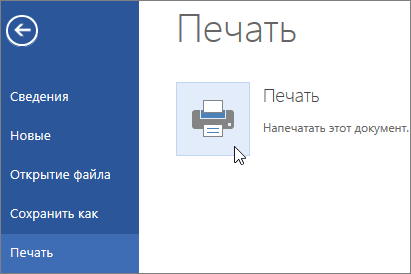
Щелкните Файл > Печать. Word в Интернете создает предварительный просмотр документа в формате PDF, который сохраняет весь макет и форматирование документа. Отправьте PDF-файл на печать, и он будет распечатан в необходимом виде.
Microsoft Word 2013 — это текстовый редактор, предназначенный для создания профессионально оформленных документов. Он помогает легко и эффективно создавать документы и систематизировать их.
Первым делом при создании документа в Word 2013 нужно выбрать пустой документ или шаблон. Дальнейшие действия по созданию документов и предоставлению общего доступа к ним остались без изменений. Эффективные средства редактирования и рецензирования помогают совместно работать над улучшением документа.
Совет: Чтобы попрактиковаться в создании своего первого документа, см. статью Создание первого документа в Word 2013. Подробнее о новых функциях Word 2013 см. в статье Новые возможности Word 2013.
Выбор шаблона
Как правило, документы удобнее создавать на основе шаблона, а не пустой страницы. Шаблоны Word содержат темы и стили и готовы к использованию. Остается только добавить в них содержимое.
При каждом запуске Word 2013 можно выбрать шаблон из коллекции, щелкнув категорию для просмотра ее шаблонов или загрузив шаблоны из Интернета. Если использовать шаблон не требуется, просто выберите пункт Новый документ.
Чтобы подробнее изучить шаблон, щелкните его для предварительного просмотра в увеличенном масштабе.
Открытие документа
При каждом запуске Word в левом столбце отображается список последних открытых документов. Если в нем нет нужного документа, нажмите кнопку Открыть другие документы.
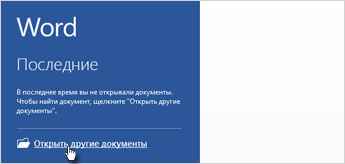
Если Word уже запущен, на вкладке Файл выберите команду Открыть и выберите расположение файла.
При открытии документа, созданного в более ранней версии Word, в строке заголовка окна документа отображается надпись «Режим ограниченной функциональности». Можно работать в этом режиме или обновить документ для использования новых и улучшенных возможностей Word 2013.
Сохранение документа
Чтобы сохранить документ в первый раз, сделайте следующее:
- Откройте вкладку Файл.
- Нажмите кнопку Сохранить как.
- Выберите нужную папку для файла.
Примечание: Чтобы сохранить документ на компьютере, выберите папку в группе Компьютер или нажмите кнопку Обзор. Чтобы сохранить документ в Интернете, выберите расположение в группе Окружение или Добавление места. Если файлы размещены в Интернете, ими можно обмениваться, оставлять комментарии и совместно работать с документами в реальном времени.
Примечание: По умолчанию Word сохраняет файлы в формате DOCX. Чтобы сохранить документ в другом формате, откройте список Тип файла и выберите нужный вариант.
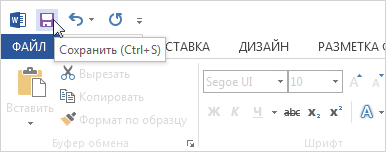
Чтобы сохранить документ в процессе работы, нажмите кнопку Сохранить на панели быстрого доступа.
Чтение документов
Откройте документ в приложении « Чтение Mode«, чтобы скрыть большинство кнопок и инструментов, чтобы не отвлекаясь на чтение.
-
Откройте нужный документ.
Примечание: Некоторые файлы, например защищенные документы или вложения, автоматически открываются в режиме чтения.
- Щелкните стрелку в левой или правой части страницы.
- Нажимайте клавиши Page Down и Page Up или ПРОБЕЛ и Backspace. Также можно использовать клавиши со стрелками или колесо прокрутки мыши.
- На устройствах с сенсорными экранами поведите пальцем влево или вправо.
Совет: Нажмите Вид, а затем — Редактировать документ, чтобы снова внести изменения в документ.
Регистрация изменений
При совместной работе с документом или самостоятельном редактировании можно включить отслеживание изменений. Word отметит все добавленные, удаленные и перемещенные элементы, а также изменения форматирования.
- Откройте нужный документ.
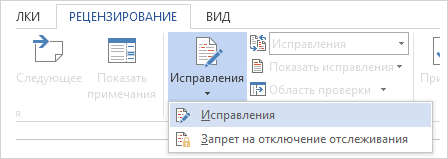
- На вкладке Рецензирование нажмите кнопку Исправления и выберите пункт Исправления.
Дополнительные сведения см. в записи отслеживания изменений.
Печать документа
На вкладке «Печать» можно предварительно просмотреть документ, изменить параметры печати и распечатать документ.
- Откройте вкладку Файл и нажмите кнопку Печать.
- Сделайте следующее:
- В разделе Печать в поле Копии укажите число копий для печати.
- В разделе Принтер убедитесь, что выбран нужный принтер.
- В разделе Настройка выбраны параметры, заданные по умолчанию для указанного принтера. Чтобы изменить какой-либо параметр, щелкните его и выберите нужное значение.
- После установки нужных параметров нажмите кнопку Печать.
Более сложные действия
Выйдите за рамки основных сведений о документах, создав оглавлевую таблицу или сохранив документ в качестве шаблона.
Важно: Office 2010 больше не поддерживается. Перейдите на Microsoft 365, чтобы работать удаленно с любого устройства и продолжать получать поддержку.
В этой статье
- Что такое Word?
- Поиск и применение шаблона
- Создание нового документа
- Открытие документа
- Сохранение документа
- Чтение документов
- Отслеживание изменений и вставка примечаний
- Печать документа
Что такое Word?
Microsoft Word 2010 — это программа word-обработки, предназначенная для создания профессиональных документов. Благодаря средствам форматирования документов Word помогает эффективнее упорядочивать и писать документы. Word также включает мощные средства редактирования и редактирования, чтобы вы могли легко взаимодействовать с другими пользователями.
Поиск и применение шаблона
Word 2010 позволяет применять встроенные шаблоны, применять собственные настраиваемые шаблоны и выполнять поиск по различным шаблонам, доступным в Интернете.
Чтобы найти и применить шаблон в Word, выполните следующие действия.
- На вкладке Файл нажмите кнопку Создать.
- В разделе «Доступные шаблоны» выполните одно из следующих действий:
- Чтобы использовать один из встроенных шаблонов, щелкните «Примеры шаблонов «, выберите нужный шаблон и нажмите кнопку «Создать».
- Чтобы повторно использовать шаблон, который вы недавно использовали, щелкните «Последние шаблоны», выберите нужный шаблон и нажмите кнопку «Создать».
- Чтобы использовать созданный ранее шаблон, щелкните «Мои шаблоны», выберите нужный шаблон и нажмите кнопку «ОК «.
- Чтобы найти шаблон на сайте Office.com, в разделе Office.com Templates щелкните требуемую категорию шаблона, выберите нужный шаблон и нажмите кнопку «Скачать», чтобы скачать шаблон с сайта Office.com на компьютер.
Примечание: Вы также можете искать шаблоны на сайте Office.com в Word. В поле поиска Office.com введите один или несколько условий поиска, а затем нажмите кнопку со стрелкой для поиска.
Создание нового документа
- Откройте вкладку « Файл» и нажмите кнопку » Создать».
- В разделе «Доступные шаблоны» щелкните «Пустой документ».
- Щелкните Создать.
Дополнительные сведения о создании документа см. в разделе «Создание документа».
Открытие документа
- Откройте вкладку Файл и нажмите кнопку Открыть.
- В левой области диалогового окна « Открыть» щелкните диск или папку, содержащую документ.
- В правой области диалогового окна « Открыть» откройте папку, содержащую нужный документ.
- Щелкните документ и нажмите кнопку » Открыть».
Сохранение документа
Чтобы сохранить документ в формате, используемом Word 2010 и Word 2007, сделайте следующее:
- Откройте вкладку Файл.
- Выберите команду Сохранить как.
- В поле «Имя файла » введите имя документа.
- Нажмите кнопку Сохранить.
Чтобы сохранить документ, чтобы он был совместим с Word 2003 или более ранней версии, выполните следующие действия.
- Откройте документ, который вы хотите использовать в Word 2003 или более ранней версии.
- Откройте вкладку Файл.
- Нажмите кнопку Сохранить как.
- В списке Тип файла выберите значение Документ Word 97–2003. Формат файла будет изменен на DOC.
- В поле Имя файла введите имя документа.
- Нажмите кнопку Сохранить.
Дополнительные сведения о создании документа, совместимого с Word 2003 или более ранними версиями, см. в статье «Создание документа для использования в предыдущих версиях Word».
Чтение документов
- Откройте документ, который вы хотите прочитать.
- На вкладке « Вид» в группе » Представления документов» щелкните «Полноэкранный режим чтения»
- Перемещаться по страницам документа можно одним из следующих способов:
- Щелкните стрелки в нижних углах страниц.
- На клавиатуре нажмите клавиши PAGE DOWN, PAGE UP или SPACEBAR и BACKSPACE.
- Щелкните стрелки навигации в верхней части экрана.
Совет: Щелкните «Параметры просмотра», а затем выберите команду «Показать » для просмотра двух страниц или экранов за раз.
Дополнительные сведения о просмотре документов см. в статье » Чтение документов в Word».
Отслеживание изменений и вставка примечаний
- Чтобы включить отслеживание изменений, на вкладке «Рецензию» в группе «Отслеживание » нажмите кнопку «Отслеживать изменения».
- Чтобы вставить комментарий, на вкладке «Рецензию» в группе » Примечания » нажмите кнопку «Создать примечание».
Дополнительные сведения о том, как отслеживать изменения, внесенные при изменении, см. в разделе «Отслеживание изменений и вставка примечаний».
Печать документа
- Откройте вкладку Файл и нажмите кнопку Печать.
- Сделайте следующее:
- В разделе «Печать» в поле « Копии» введите количество копий, которые нужно распечатать.
- В разделе «Принтер» убедитесь, что выбран нужный принтер.
- В разделе Настройка выбраны параметры, заданные по умолчанию для указанного принтера. Если вы хотите изменить параметр, щелкните нужный параметр, а затем выберите нужный параметр.
- Когда параметры будут удовлетворены, нажмите кнопку » Печать».
Дополнительные сведения о том, как распечатать файл, см. в разделе «Предварительный просмотр и печать файла».
Консультант Плюс: примечания в тексте документа
При работе с большим объемом документов могут возникнуть сложности с отслеживанием изменений. В работе с большим количеством документов можно запутаться в их редакциях, не успевать следить за выходом изменений. В СПС Консультант Плюс есть надежный помощник для работы с документацией – примечания в тексте. Что можно писать в заметках, и как с ними работать?
Что содержат примечания в тексте документа в Консультант Плюс
Примечание в справочно-правовой программе Консультант Плюс – это важный инструмент для работы с документами. В них можно записать пояснения, комментарии, напоминания и другие важные моменты, которые нужны для работы с документом.
Особенно полезны примечания при многократном использовании документа, например при подготовке к аудиту, судебным слушаньям, так как помогают быстро сориентироваться в тексте законодательных актов.
Примечания в тексте могут содержать информацию:
- о появлении новой редакции документа;
- об отмене абзацев, пунктов, глав документа;
- о судебных решениях, о применении отдельных частей документов;
- об изменении срока действия приказа, постановления или другого правового акта;
- другие важные факты, связанные с документом.
В программе Консультант Плюс нет ограничений на заполнение примечаний. В них можно указывать любую информацию, которая поможет пользователю в работе.
Как поставить примечание в тексте документа
Добавить примечание к фрагменту в тексте документа можно двумя способами. Первый – через специальную кнопку «Комментарий к фрагменту», второй – через «Избранное». Каждый из этих способов рассмотрим подробнее в инструкции далее.
Комментарий к фрагменту можно добавить через отдельную кнопку, которую можно найти в верхней части документа, а также в меню, которое открывается при нажатии правой кнопки мыши в любой части документа.
Чтобы добавить комментарий, выделите интересующий фрагмент в тексте и нажмите одну из соответствующих кнопок в меню. Затем, запишите заголовок для текста и напишите комментарий. После этого нажмите на кнопку добавить.
Комментарий появится рядом с текстом и будет выделен желтым цветом. При необходимости текст можно будет отредактировать. Оперативно найти фрагмент можно будет через панель «Избранное».
Избранное также позволяет добавить комментарий к фрагменту. Для этого нажмите на звездочку слева от текста или же выделите интересующий фрагмент и кликните на нем правой кнопкой мышки, а затем выберете пункт «Добавить в Избранное».
В открывшемся окне программа покажет ту часть текста, на которой вы остановились. Здесь можно задать свой заголовок или же оставить все как есть. Также, внизу появиться надпись, выполненная синим курсивом «Добавить комментарий…».
При нажатии этой кнопки, появится возможность оставить комментарий к фрагменту в тексте, а также в некоторых документах может появится функция, которая позволяет оперативно отслеживать изменения в документе — «Уведомлять об изменениях».
После того, как вы оставите комментарий к документу и настроите удобные функции, нажмите кнопку «Добавить» в нижнем правом углу окна. Для систематизации информации можно сделать отдельные папки с разными названиями для сохранения текстов на разные тематики.
Теперь, когда документ сохранен и к нему оставлен нужный комментарий, вы сможете быстро найти его в папке «Избранное». Сохраненные комментарии будут отражаться в отдельных строчках в тексте, которые выделены желтым цветом.
Чтобы скрыть комментарии, нажмите на кнопку «Еще» в виде трех точек, которая расположена над документом в верхнем правом углу и выберите опцию «Скрыть все примечания и комментарии».
Система выдаст предупреждение, что применение документов без примечаний может быть неправильным. Кликните по кнопке «Ок» и все заметки к документу будут убраны из текста. Важно учесть, что в этом случае из текста исчезнут не только пользовательские заметки, но и комментарии от специалистов Консультант Плюс.
Чтобы вернуть примечания, нужно воспользоваться той же кнопкой «Еще» и выбрать опцию «Показать скрытые примечания и комментарии».
В какой версии Консультант Плюс доступна функция «примечания в тексте документа»
Функция «примечания в тексте документа» доступна в любой версии программы Консультант Плюс.
Подобрать версию, которая подходит именно вам, помогут специалисты компании Руна, которая является официальным представителем сети Консультант Плюс в Москве.
Полная версия КонсультантПлюс
бесплатно на 2 дня
Получите полный доступ к системе и оцените все ее возможности просто заполнив форму ниже.
Самостоятельный подбор
комплекта Консультант Плюс
Укажите интересующий профиль (должность специалиста, можно несколько), разделы, тип поставки и ориентировочное количество пользователей. Наш специалист рассчитает стоимость комплекта за 35 минут
Важно! Если рассматриваете покупку наиболее универсальной версии системы — обратите внимание на СМАРТ-комплекты. На сегодняшний день это самый выгодный вариант по соотношению деньги-количество документов.