
Плагин для просмотра удаленных сообщений в Дискорде
В этой статье расскажем про show deleted messages discord plugin. Что это такое, зачем нужно и как установить. Поехали!
Что это
Как и любая программа, Discord изначально имеет ограниченный набор возможностей. Многим пользователям бывает досадно от того, что в нём нет той или иной функции.
Неравнодушные разработчики создают плагины – программные модули, которые подключаются к Дискорду и выполняют конкретную функцию. Один из таких – плагин для просмотра удаленных сообщений в Дискорде. Расскажем о самом популярном –MessageLogger V2. Он локально сохраняет и позволяет читать не только удаленные сообщения, но и исходную версию отредактированных.
Установка Беттер
Как и во всех статьях серии про плагины, кратко расскажем, как установить утилиту BetterDiscord. Это самый простой способ пользоваться дополнениями для мессенджера.
- Скачать Беттер можно здесь. Нажмите на синюю кнопку Download .

- Если вы не меняли месторасположение, то файл сохранится в Загрузки .
- Откройте скачанный файл. Он называется BetterDiscord-Windows.exe.

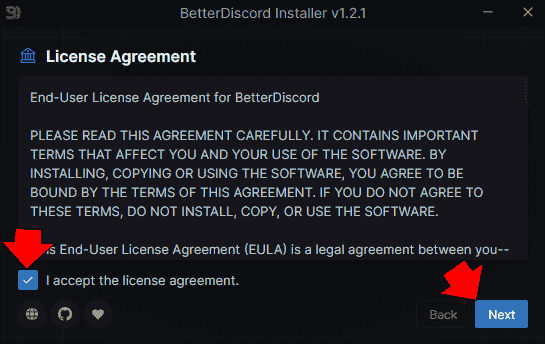
- Примите лицензионное соглашение, поставив галочку напротив пункта I accept… и нажмите Next .

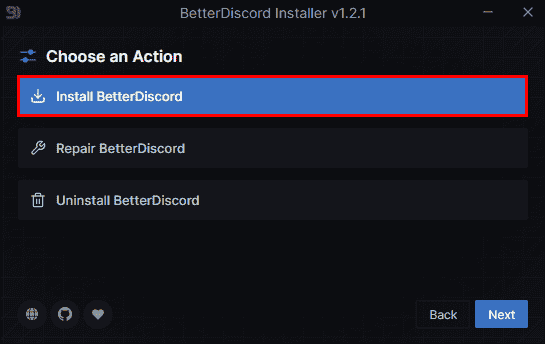
- Выберите пункт Install . Обратите внимание, что на этой же странице вы можете ещё удалить утилиту с компьютера или восстановить её.

- Перейдите к следующему этапу, выберите свою версию мессенджера. Скорее всего, у вас первый вариант. Второй и третий – это публичные альфа и бета версии приложения.

- Кликните Next и дождитесь окончания установки, после чего можете закрыть окно.
Скачать расширение
Теперь скачиваем модуль и лезем в настройки Дискорда, чтобы активировать дополнение.
- Скачать MessageLogger можно на Гитхабе или здесь.

- Найдите скачанный файл (в Загрузках , если не указали другое место) и скопируйте его.

- Вернитесь в Дискорд, перейдите в настройки – значок шестерёнки слева внизу.

- Прокрутите левое меню вниз до раздела BetterDiscord и кликните на Плагины .
- Здесь отображается список установленных дополнений. Нажмите на синюю кнопку Открыть папку .

- В открывшуюся папку скопируйте скачанный файл модуля.
- Список дополнений в настройках пополнится модулем, переключите тумблер в положение Включено .
- В появившемся окне нажмите Download now .
- Установятся плагины XenoLib и ZeresPluginLibarary, включите и их тоже.

- Перезапустите мессенджер.
Готово! Можете пользоваться расширением. Кстати, теперь, когда у вас установлена библиотека ZeresPluginLibarary, вы можете установить ещё одно дополнение для удаления сообщений – Quick DeleteMessages. Оно позволяет удалить сообщение по нажатию кнопки Delete .
Напоследок расскажем про плагин на удаление сообщений. Такое расширение предлагают разработчики бота MEE6. Зайдите на официальный сайт бота, вот он https://mee6.xyz/. Нужное вам расширение Модератор находится во вкладке Плагины .

Это дополнение отвечает за доступ к командам для удаления сообщений. Управляется оно как бот, с помощью команд. Расширение может удалять заданное количество последний сообщений, удалять реплики определённых пользователей и другое.
В комментариях расскажите, какие ещё удобные дополнения для Дискорда вы знаете. Может быть, мы напишем о них отдельную статью.
Как увидеть удаленные DM в Discord

Discord позволяет пользователям общаться в частном порядке, но справляться с появлением нескольких всплывающих сообщений сложно. Итак, что происходит, когда сообщение удаляется до того, как вы или один из членов вашей группы его прочитаете?
После сообщение удаляется, оно навсегда удаляется из вашей истории и истории получателя.
Хорошая новость заключается в том, что вы можете использовать обходные пути, чтобы увидеть любые DM, которые вы, возможно, пропустили. Продолжайте читать, чтобы узнать, как восстановить удаленные DM Discord на вашем ПК.
Как просмотреть удаленные DM в Discord
Если кто-то удалил сообщение в Discord до того, как вы смогли его прочитать , есть способ увидеть сообщение. Однако для этого вам понадобится несколько сторонних программ. Вот как начать:
Загрузить BetterDiscord
Сначала загрузите Discord Enhancement Project на свой ПК.
- Перейдите на официальный сайт BetterDiscord.

- Загрузите .exe и запустите его после завершения загрузки.

- Подтвердите лицензионное соглашение и нажмите “Далее”
- Установщик предложит вам три варианта: удалить, восстановить или установить.

- Нажмите “Установить BetterDiscord».
- Вы увидите разные версии Discord. Нажмите на тот, который вы сейчас используете.

- Нажмите кнопку “Установить” кнопку еще раз и запустите проект.

Хотя Discord запустится после завершения эти шаги, это только первая часть восстановления удаленных сообщений в Discord.
Загрузить MessageLoggerV2
Прежде чем вы сможете читать удаленные сообщения, вы должны загрузить подключаемый модуль под названием MessageLoggerVS.
- Перейдите к MessageLoggerVS и загрузите его.

- Отслеживайте, где компьютер сохраняет загрузку.
- После завершения загрузки нажмите “Сохранить”
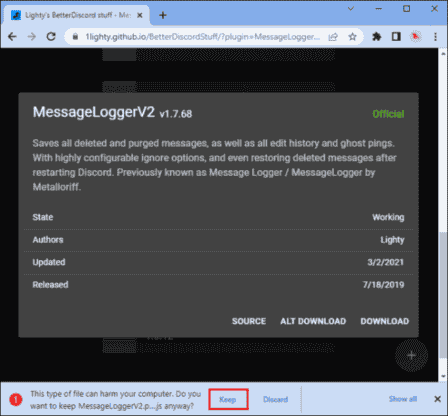
Вы можете получить предупреждение о том, что этот файл может быть “вредным” на свой компьютер, но вы можете игнорировать это сообщение.
Добавьте MessageLoggerV2 в подключаемые модули
После того, как вы все загрузили, вы должны добавить это в свои подключаемые модули. Вот процесс:
- Запустите Discord на своем ПК и нажмите “Настройки пользователя”
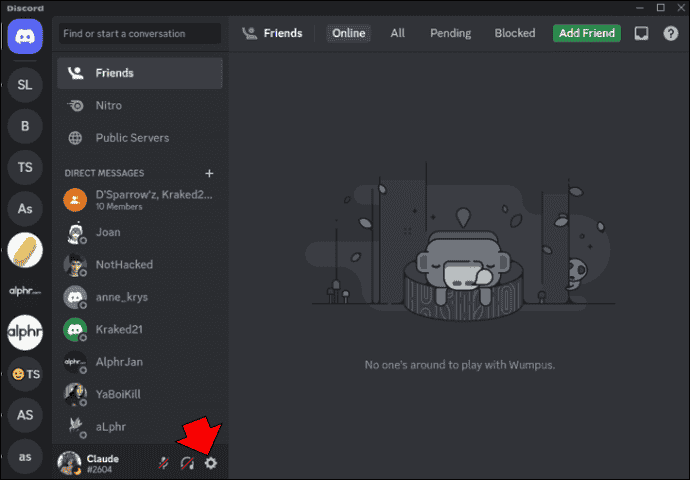
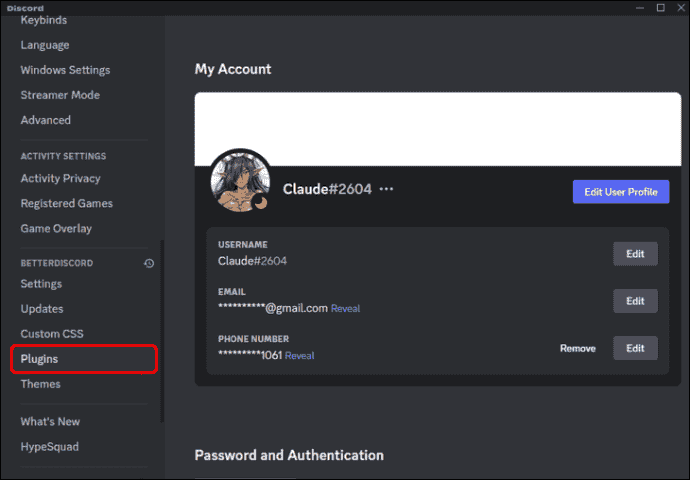
- Прокрутите вниз до пункта BetterDiscord и нажмите “Плагины”
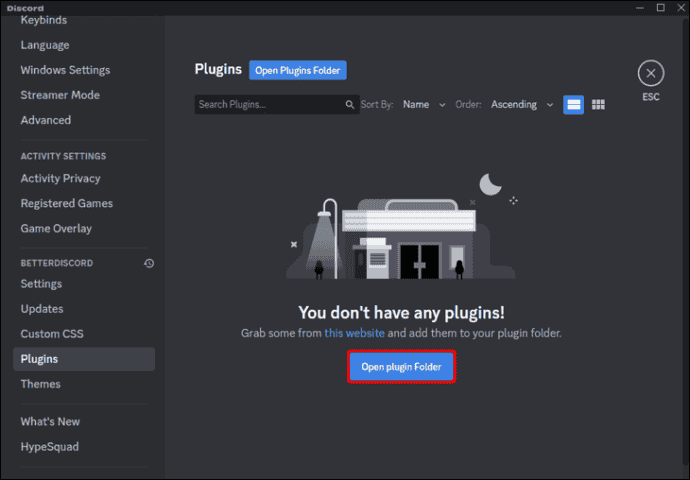
- Выберите “Открыть папку плагинов”
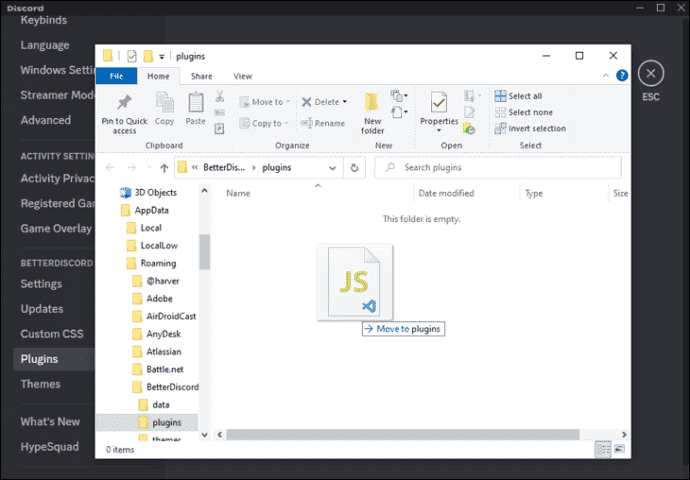
- Открыв папку подключаемых модулей, добавьте MessageLogger V2, перетащив его из сохраненного местоположения в открытую папку.
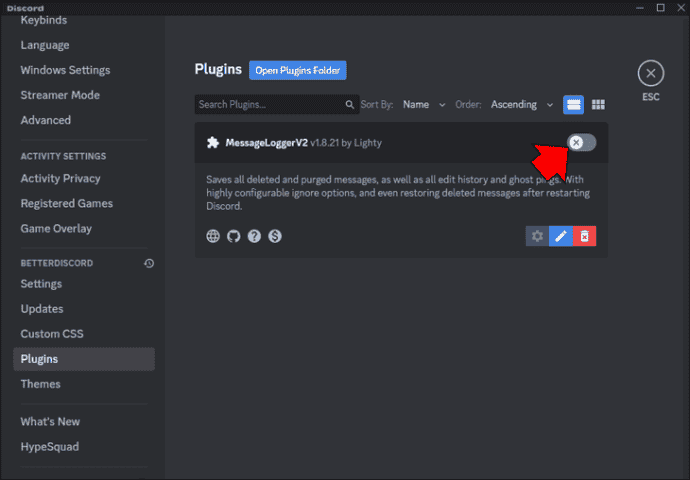
- Вернитесь в Discord и включите плагин с помощью переключателя.
Если вы получили сообщение о том, что вам не хватает библиотек, вы можете добавить их, выбрав “Загрузить сейчас” После этого включите “XenoLib и ZeresPluginLibrary” с помощью переключателя.
Выберите сервер и откройте журналы
Последним шагом в долгом процессе является выбор сервера Discord. Вот что вам нужно сделать:
- Щелкните правой кнопкой мыши сервер, который вы хотите отслеживать, на главном экране.
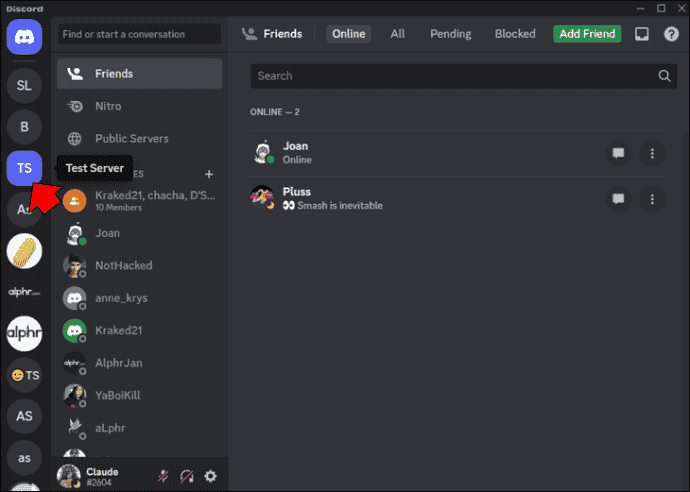
- Перейдите к “Журналу сообщений”

- Выберите &ldquo ;Добавить в белый список.”

Когда вы добавляете Message Logger в белый список платформы, он позволяет BetterDiscord регистрировать любые сообщения на сервере.
Проверка удаленных DM
После установки соответствующего программного обеспечения и подключаемого модуля место и вы выбрали свой сервер, вы можете проверить удаленные DM.
- На главной странице щелкните правой кнопкой мыши значок серверов.
- Перейдите к “Журналы сообщений”
- Выберите “Открыть журналы”
- Вы увидите все удаленные сообщения для этого сервера в разделе “Удалено” вкладка
Дополнительные часто задаваемые вопросы
Как отправить личное сообщение конкретному пользователю?
Если вы хотите пообщаться с кем-то за пределами группового чата, вы можете нажать на его профиль в Discord, и вам будет предложено отправить ему сообщение или позвонить ему.
Проверяют ли боты Discord ваши личные сообщения?
Да. Администраторы группы могут разрешить ботам Discord читать все ваши сообщения.
Сколько сообщений в день отправляется в Discord?
Discord обменивается миллионами сообщений ежедневно, поэтому назвать конкретное число сложно. Однако в августе 2022 года пользователи Discord ежедневно обменивались 4 миллиардами сообщений. Это на 850 миллионов больше, чем в мае 2018 года.
Как пожаловаться на оскорбительные сообщения в Discord после того, как они были удалены
Поскольку Discord требует доказательств для заполнения отчета, к сожалению, платформа не может ничего сделать, если сообщение больше недоступно.
Если вы столкнетесь с этой проблемой в будущем и администратор сервера захочет удалить неприемлемое содержание, вы можете выбрать вариант “Удалить и пожаловаться” Эта функция одновременно подаст отчет с подтверждающими доказательствами и удалит оскорбительное сообщение.
Быстрое восстановление личных сообщений Discord
Не волнуйтесь, если вы пропустили сообщение в личном или групповом чате и кто-то удалил. К счастью, есть обходной путь, который позволяет пользователям увидеть все, что они могли пропустить. Помните, что обходной путь включает стороннее программное обеспечение и не является официальным методом получения Discord.
Использовали ли вы этот метод для получения ваших DM Discord? Знаете ли вы другой способ, которым вы можете это сделать? Обязательно сообщите нам об этом в разделе комментариев.
Как восстановить удаленные сообщения в Discord
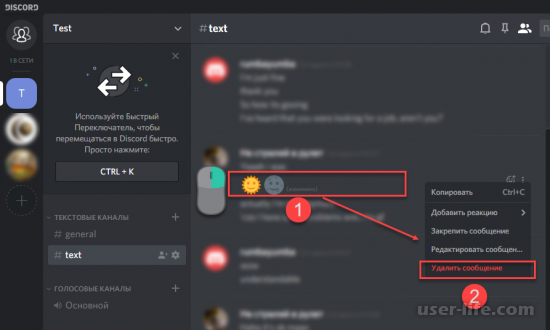

Всем привет! Сегодня поговорим про то как восстановить удаленные сообщения в популярной бесплатной программе общения Discord. Итак, поехали!
К большенному огорчению, возобновить удаленные сообщения в Дискорде в последующем не видится вероятным. Не например давным-давно это было официально доказано спецами Discord в извещении, которое расположено на идентифицированной страничке в Твиттере.
Это обосновано тем, собственно что процесс сбережения удаленных извещений противоречит установленным правилам работы платформы и дерзко не соблюдает характеристики конфиденциальности юзеров.
Больше такого, программное обеспечивание действует на сходстве с обычным интернет-чатом, вследствие этого не дает вероятность юзерам получать доступ к сообщениям, замен которыми происходил с собеседниками.
Принципиально: незамедлительно впоследствии удаления программного обеспечивания, месседжи механически стираются с поставленных серверов Дискорд.
Как возобновить известие его отправителю
Почти все юзеры интересуются вопросом о том, есть ли плагин на просмотр удаленных извещений Дискорд и каким им воспользоваться в целом. В начале рекомендовано овладеть принципом стирания месседжей.
Юзер читает приобретенное или отправленное известие.
Активизируется функция удаления.
Известие механически удаляется с сервера.
Процесс занимает некоторое количество секунд. Потому что месседж удаляется с сервера системы, возобновить его не видится вероятным.
Как возвратить удаленное известие получателю
В влечении возобновить известие, юзеры программного обеспечивания подключают различных роботов. Одним из их считается Рексана, который еще имеет конкретные особенности в работе.
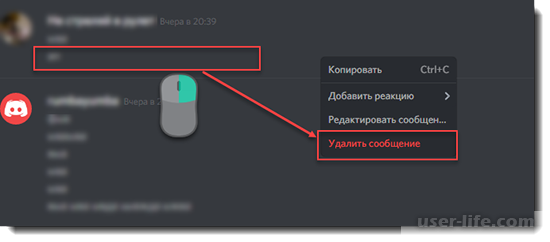
Спец бот Рексана дает вероятность с легкостью рулить сервером, а еще при надобности подымать настроение в сложное время.
Особенностью считается умение проворно развиваться и присутствие быстрого наращивания суммарного количества команд с перечнем возможностей. В качестве ведущих опций выделяют:
администрирование с одновременной модерацией сообществ;
ведение спец журнальчика и контроль действий;
обработка поступивших претензий на приобретенные сообщения;
проведение заманчивых розыгрышей и промоакций.
Активные способности бота периодически обновляются, впрочем юзеры не имеют все шансы с его поддержкой возобновить удаленную информацию, собственно что подтверждается бессчетными отзывами.
На удаленное известие возможно жаловаться
В случае если юзер не успел выслать приобретенное известие, на него возможно жаловаться и выслать сформированный запрос спецам службы помощи. Для сего потребуется надавить на кнопку «Сообщить» в установленном программном обеспечивании.
При применении стационарного компа, процедура учитывает другие воздействия, потому что сообразная кнопка отсутствует на панели управления.
Потребуется скомпоновать некоторое количество идентификационных номеров, впоследствии чего записать и образовать запрос спецам службы помощи сквозь нарочно разработанную форму отчета.
Очередность поступков подключает в себя следующее.
1. В нижней части панели управления нажимается на графическое изображение шестеренки с целью перехода в раздел опций.
Впоследствии сего производится переход в категорию «Внешний вид», впоследствии в подраздел «Дополнительно».
2. Исполняется переход в режим создателя с целью внесения перемен.
3. Дальше потребуется найти интересующее известие, на которое намечается дать жалобу, надавить правой кнопкой мыши на имя собеседника и активировать копирование личного номера.
Рекомендовано воткнуть в обыденный текстовый документ, потому что потребуется применить вспомогательный ID. Это дозволит абсолютно точно ехать далее.
4. На надлежащем рубеже исполняется копирование личного номера приобретенного сообщения. Очередность поступков описана пунктом повыше.
5. Впоследствии сего юзер делает копирование идентификационного номера сервера, на котором был выявлен прецедент игнорирования правил применения программного обеспечивания. Дальше светит удостовериться в том, собственно что все личные номера скопированы верно.
6. На надлежащем рубеже юзер делает переход в разработанную форму формирования запроса в службу помощи Дискорд. В помещенные пустующие поля указывается адресок электрической почты.
7. В расположенной категории «Тип отчета» потребуется избрать «Преследование» или другой благоприятный вариант, который юзер сочтет необходимым. В подкатегории темы воззвания отражается заказ на унизительное поведение собеседника в программном обеспечивании Дискорд.
8. Впоследствии сего показывают собранные личные номера и описывается неувязка. При надобности возможно вложить снимки экрана и иные подтверждающие материалы. В окончании потребуется выслать воззвание методом нажатия на одноименную кнопку.
Служба помощи оценивает сформированные воззвания в круглосуточном режиме, в следствие этого все нужные воздействия со стороны знатоков станут предприняты в очень максимально стиснутые сроки.
Гайд Как посмотреть удалённые сообщения в Discord
4. Зайдите в настройки discord и найдите вкладку «Plugins». Нажмите на кнопку «Open Plugins Folder» и у вас откроется папка, скидывайте скаченный плагин в эту папку.
5. Включаем наш Plugin
6. Затем у нас вылезает окно в которым мы должны нажать «Download Now»
7. После чего у нас загрузятся плагины: «XenoLib» и «ZeresPluginLibarary» которые мы должны тоже включить
8. Перезапускаем Discord (Ctrl+R)
9. Готово, наслаждаемся.
После удаления будет выглядеть так:
Последнее редактирование: 23 Май 2021
Darkwood
Го точно так же, только с вк
Го точно так же, только с вк
Там немного по другому все. Единственное, что ты сможешь сделать, так это скачать Вк mp3 mod и там посмотреть
Го точно так же, только с вк
Есть приложение на телефон «VTosters» Ты там просто входишь и в настройках можно поставить галочку «Удалённые сообщения»
Выглядеть будет так:
спасибо, полезная тема
- mastermind
- SenkoTech / beta-user
Что бы смотреть удалённые сообщения в Discord нужно следовать пунктам ниже:
1. Для начало нужно установить программу BetterDiscord (no add)
2. Перезапустите Discord (Ctrl+R)
4. Зайдите в настройки discord и найдите вкладку «Plugins». Нажмите на кнопку «Open Plugins Folder» и у вас откроется папка, скидывайте скаченный плагин в эту папку.
5. Включаем наш Plugin
6. Затем у нас вылезает окно в которым мы должны нажать «Download Now»
7. После чего у нас загрузятся плагины: «XenoLib» и «ZeresPluginLibarary» которые мы должны тоже включить
8. Перезапускаем Discord (Ctrl+R)
9. Готово, наслаждаемся.
После удаления будет выглядеть так: