
Как добавить контрагента в сбис для эдо
Отправить приглашение к ЭДО своему контрагенту в СБИС можно несколькими способами.
Из карточки компании:
1. Найдите карточку в разделе «Компании» и наведите указатель.
2.Нажмите на значок, проверьте организацию отправителя, введите email контрагента и отправьте приглашение.
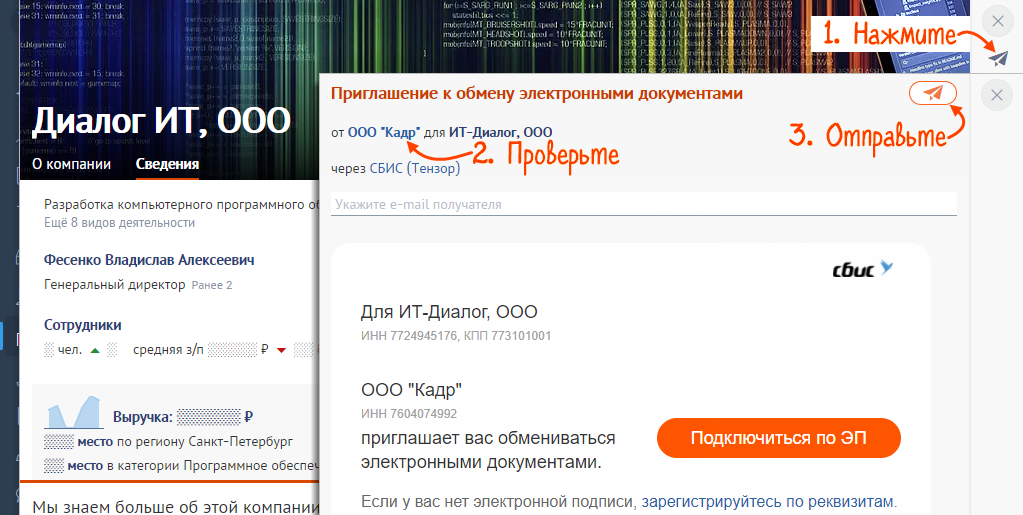
Контрагент получит письмо с приглашением зарегистрироваться в СБИС.
Из документа:
1. Создайте и заполните документ.
2. Нажмите «Отправить». СБИС предложит отправить документы и приглашение на email. Введите адрес электронной почты.
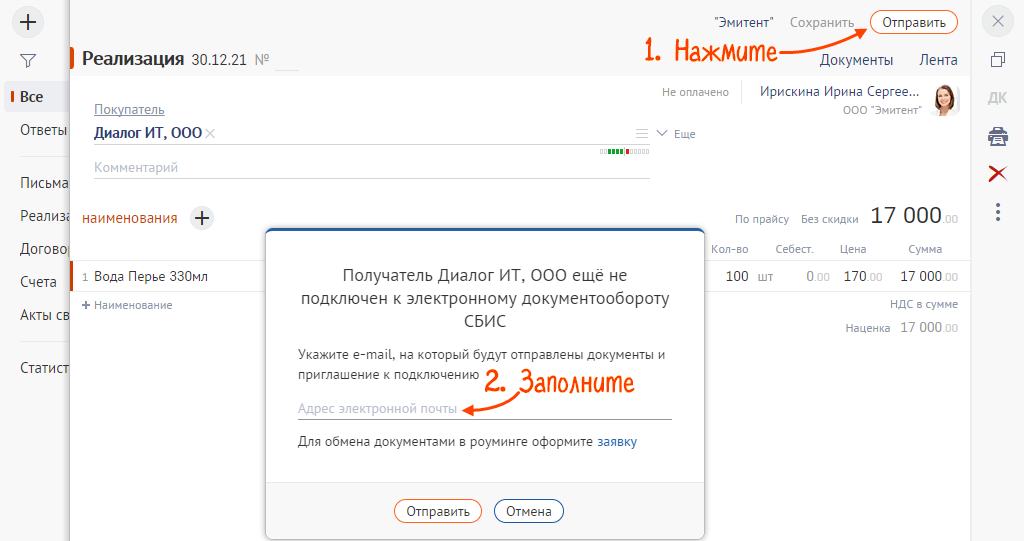
Получателю будет отправлено на email письмо со ссылкой на скачивание документов и приглашением присоединиться к СБИС.
Как в СБИС отправить приглашение к ЭДО контрагенту
Электронный документооборот (или ЭДО) значительно упрощает работу бухгалтерам, кадровикам и другим сотрудникам компаний. Это повышает эффективность отчётности перед контролирующими органами, уменьшает риски ошибок и улучшает работу самой компании, где применяется ЭДО. На данный момент есть большое разнообразие систем, которые реализуют электронный документооборот в компании и одна из популярных это СБИС — система бухгалтерского и складского учёта. В этой статье рассмотрим, каким образом отправить контрагенту приглашение начать использовать ЭДО в рамках платформы СБИС.

Для чего приглашать контрагента к ЭДО?
Все системы ЭДО позволяют пригласить контрагентов вступить к электронному документообороту. Это делается не только для того, чтобы разработчики могли распространить свою систему, но и для упрощения отношений компании с контрагентом. Когда контрагент подключен к ЭДО необходимость передавать бумажные документы отпадает. В результате отношения между компаниями упрощаются. Поэтому если сотрудник компании приглашает к ЭДО своего контрагента, то от этого выигрывают все: разработчики системы ЭДО получают нового клиента, отношения между компаниями упрощаются и повышается их эффективность.
В системе СБИС есть два способа пригласить контрагента к ЭДО и показать им, что они тоже могут использовать у себя электронную систему документооборота: из карточки компании и из документа.
Как пригласить к ЭДО в СБИС из карточки компании?
Для того чтобы сделать приглашение в СБИС из карточки компании, совершите такие шаги:
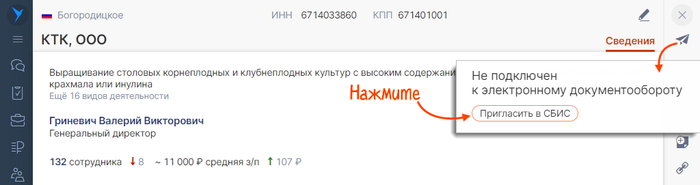
- В интерфейсе платформы зайдите в раздел «Компании» и введите ИНН или КПП контрагента, которого хотите пригласить в ЭДО.
- Появится карточка компании. Чтобы пригласить их, нажмите на кнопку в виде самолёта, а потом на кнопку «Пригласить в СБИС».
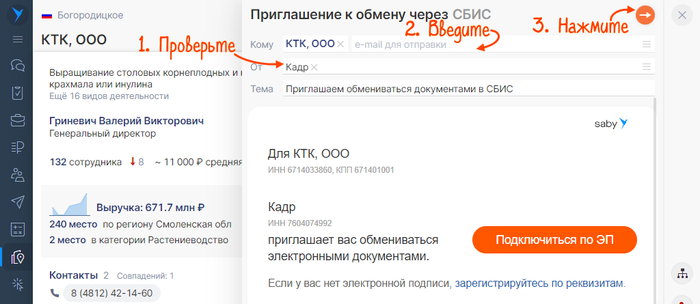
Далее появится форма приглашения. В ней проверьте данные организации, убедитесь, что они введены верно. Затем введите электронную почту контрагента. Её надо самостоятельно запросить в их компании. И отправьте приглашение.
Как пригласить к ЭДО в СБИС из документа?
Отправить приглашение контрагенту можно также и из документа, которым так и или иначе регулируются отношения между вами и ими. Например, это можно сделать через договор. Совершите такие шаги:
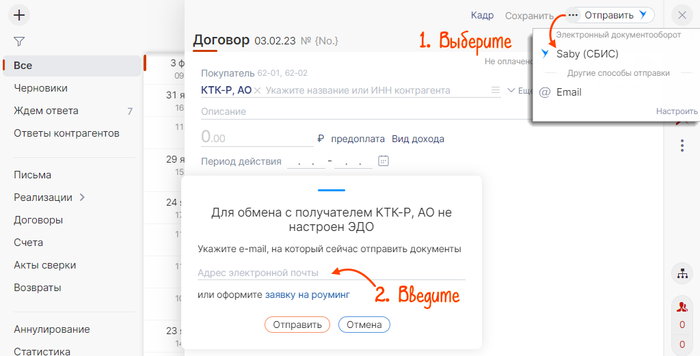
- Для начала создайте документ, который будет заключен между вами и контрагентом, и заполните в нём все необходимые данные.
- Нажмите вверху справа на кнопку «Отправить». А затем на «Saby СБИС». Введите электронную почту контрагента, и нажмите кнопку «Отправить» снизу.
В этом видео показывается, как можно отправить приглашение контрагенту через СБИС.
Нужно ли отправлять приглашение к ЭДО, если контрагент уже подключен к СБИС?
Если контрагент уже использует у себя СБИС, вам не нужно отправлять ему приглашение подключить ЭДО, ведь электронный документооборот у него уже подключен. Обмениваться документами с таким контрагентом вы можете без предварительного приглашения, дополнительно ничего для этого не нужно делать.
Что делать, если по договору документооборот с контрагентом должен быть бумажным?
В некоторых случаях в договоре, который регулирует отношения между компаниями, указывается, что документооборот должен быть исключительно бумажным. В таком случае ввести электронный документооборот не представляется возможным, даже после отправки приглашения. В этом случае все электронные документы будут считаться недействительными.
Однако, оставлять бумажные документы было бы не рентабельно, имея возможность перейти на ЭДО. Поэтому в таких случаях заключается специальное соглашение дополнительно к договору, в котором предусматриваются условия перехода на ЭДО и все электронные документы признаются действительными.

Что делать, если контрагент не получил приглашение вступить в ЭДО через СБИС?
Если вы отправили приглашение контрагенту подключиться к ЭДО через СБИС, но он его не получил, то решить проблему можно попытаться следующими способами:
- Убедитесь, что вы ввели верно электронную почту контрагента. Она не загружается в карточке компании автоматически, как другие данные организации. Электронную почту от контрагента желательно получить в электронном виде, например в мессенджере или взять с их сайта, чтобы была возможность скопировать и вставить. Если такой возможности нет и приходится получать почту устно, то убедитесь в том, что каждый символ записан верно.
- Если контрагент не получил приглашение, попросите его проверить папку спам. Иногда, даже письма от надёжных отправителей попадают в эту папку. Также попросите проверить и другие папки почты тоже. На некоторых почтах кроме «Входящие» могут быть и другие папки, например, для рекламных писем и прочее.
- Часто письма приходят мгновенно, но иногда бывает задержка Поэтому если прошло слишком мало времени, попросите контрагента проверить почту позже. Обычно на это нужно не более 30 минут.
Как отправить приглашение к ЭДО контрагенту

Электронный документооборот удобнее бумажного. Он подходит для работы внутри компании и для внешних связей. Главное, чтобы партнеры тоже были согласны вести документацию в электронно-цифровом виде. Разбираемся, как принять приглашение в ЭДО и как посмотреть приглашение в ЭДО. Для примера приведем, как отправить приглашение к электронному документообороту в СБИС, 1С, Диадок.
Как пригласить контрагента в ЭДО
К ЭДО своих партнеров пригласить стоит в письменном виде. Установленной формы письма не разработано, допускается обращение в свободной форме с соблюдением правил деловой переписки.
При согласии партнера стороны заключают соглашение. Крупные компании могут оплатить трафик контрагентам, которым переход с бумажного документооборота финансово невыгоден.
Как отправить в ЭДО приглашение контрагенту
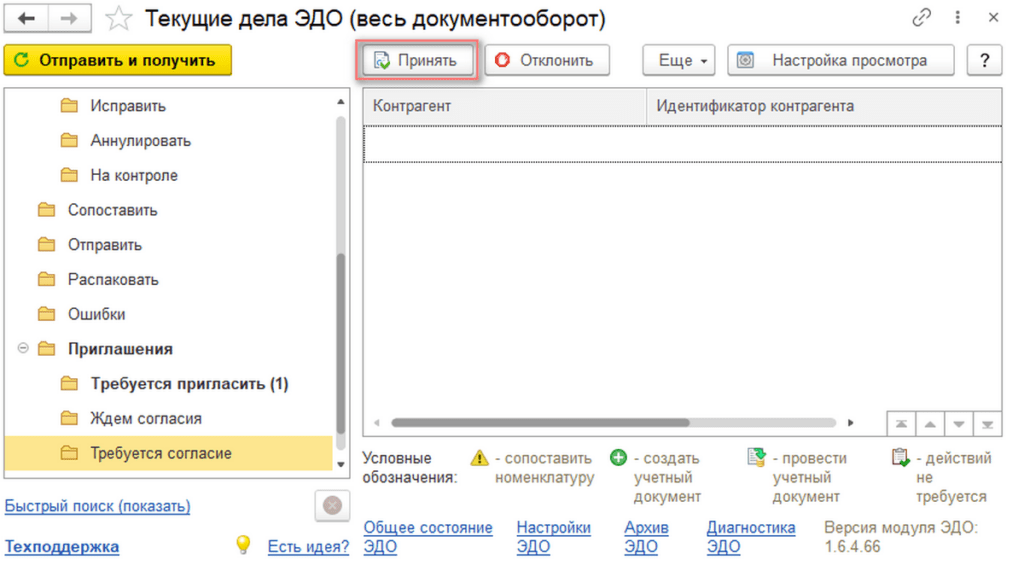
Чтобы начать обмен, необходимо отправить контрагенту приглашение в ЭДО. Для начала откройте карточку организации в системе. Возможны три варианта:
- Компания подключена к системе. Необходимо пригласить к цифровому взаимодействию. Далее можно обмениваться по защищенным каналам любыми документами в электронно-цифровой форме.
- Компания еще не работает в системе. Необходимо договориться о взаимодействии и отправить запрос, чтобы пригласить контрагента, дождаться ответной реакции.
- Обращение отправлено, но ответ не получен. Необходимо пригласить ИП/ООО повторно, продемонстрировать удобство и доступность системы на собственном примере.
Найти нужную компанию можно по реквизитам в справочнике системы.
Как отправить приглашение к ЭДО контрагенту СБИС
Приглашение в СБИС на электронный документооборот:
- Найдите компанию по КПП/ИНН.
- Откройте карточку компании.
- Нажмите на значок бумажного самолетика.
- Узнайте сведения. Если организация не подключена, отправьте сообщение электронной почтой (переходить на другой сайт не нужно).
Как пригласить контрагента к электронному документообороту (ЭДО) в СБИС с помощью документа:
- Создайте документ, например, договор, заполните содержимое.
- Введите e-mail в строку адреса и пригласите организацию к обмену.
- Компания получает ссылку для скачивания документов и ваше предложение.
- В списке уведомлений посмотрите, как отреагировал приглашенный: заявка может быть принята или отклонена.
Если компания работает с другим оператором, сообщения отправляются аналогично, но через страницу «Настроить роуминг». Выберите провайдера из списка или введите ID вручную.
Где посмотреть приглашение на ЭДО СБИС: в карточке своей организации нажмите три вертикальные точки, далее «История изменений». Там вы сможете увидеть доступные обращения и сразу же принять приглашение к ЭДО СБИС от контрагента.
Это основные правила, как пригласить к электронному документообороту (ЭДО) контрагента в СБИС. Пригласить нескольких пользователей можно списком.
Приглашение ЭДО Диадок
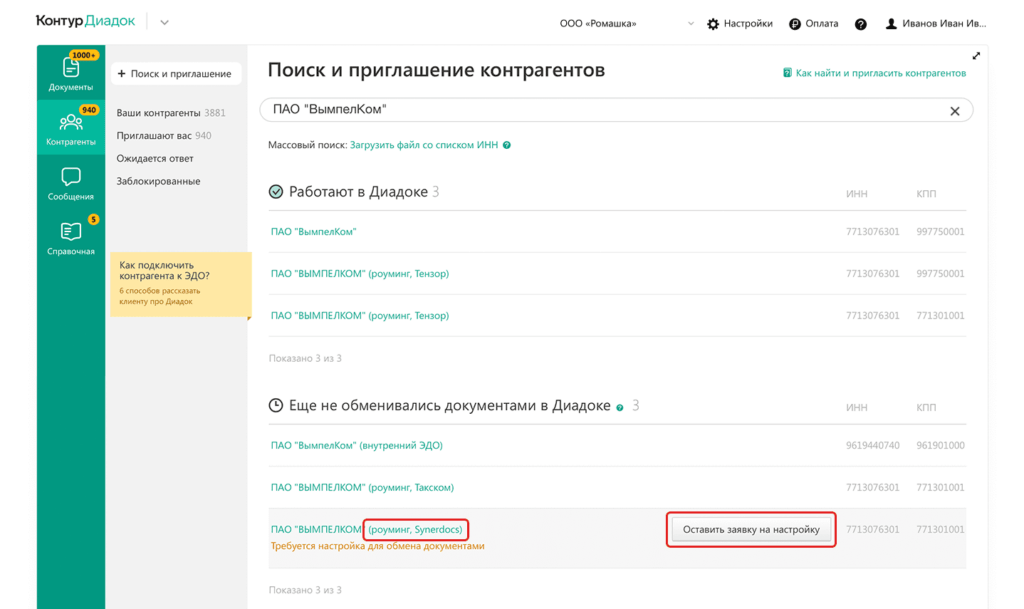
Диадок – еще одна популярная система документооборота, входящая в список доверенных ЭДО ФНС РФ. Вы можете проверить как одну, так и сразу несколько организаций, чтобы пригласить их к ЭДО.
- Работают в сервисе. Сообщения они видят прямо в веб-версии.
- Имеют доступ к сервису, но не обменивались документами.
- Работают в других системах. Благодаря автороумингу видят предложение в своей системе.
- Не подключены к Диадок. Видят послание при первом входе на сайт.
Заявка отправляется аналогичным образом (как в SBIS):
- Откройте внутренний поисковик.
- Выберете из списка организаций.
- Наведите курсор.
- Отправьте призыв и комментарий.
- При необходимости прикрепите один документ (больше нельзя).
- Если необходимо, отправьте дубль на электронную почту организации. Если введен адрес почты, система будет отправлять дублирующее письмо автоматически.
- Следить за статусом можно во вкладке ожидания ответов.
- После принятия приглашения компания сразу появится в списке контактов.
Входящие обращения видны во вкладке «Контрагенты». Здесь же указаны исходящие запросы, заблокированные организации, контакты.
Приглашение контрагента в 1С к ЭДО
Приглашение в 1С к ЭДО отправляется просто. Пригласить к ЭДО в 1С (если у второй стороны тоже документооборот в 1С или Такском) можно непосредственно из документа. Если обмен не настроен, система предложит отправить сообщение.
Если у организации другой оператор, необходима дополнительная настройка. Отправляя приглашение из карточки компании, выберите оператора вашего контрагента. Подключение может занять до 10 дней.
Приглашение к ЭДО в 1С: 8.3 отправляется через «Администрирование». В настройках программы нужно выбрать «Обмен ЭДО». В настройках отправок нужно нажать «Создать». Далее можно отслеживать статус приглашения.
Обучение работе в ЭДО
Электронный документ — это удобный способ взаимодействия с филиалами и партнерами. Все документы надежно защищены: важную документацию нельзя отправлять обычной электронной почтой во избежание утечек. В этом отношении электронная документация передается безопасно, для подписи используется ЭЦП, которую невозможно подделать.
Компания КАССЦЕНТР предлагает услуги подключения к электронному документообороту. Обращайтесь к нам: помогаем подобрать систему, настраиваем, обучаем работе в электронном документообороте. Помогаем отправить приглашение для ЭДО в СБИС, Диадок, 1С и др. вашим контрагентам.
Особенности создания настройки ЭДО с абонентами СБИС (оператор «Тензор»)
Настройка ЭДО с контрагентом в общем случае создается посредством отправки приглашения к обмену и получением положительного ответа на приглашение. В программах 1С возможны различные варианты отправки приглашения. Самый оптимальный вариант настройки обмена – это отправка приглашения с указанием идентификатора ЭДО контрагента. Если сервису 1С-ЭДО известен идентификатор контрагента, т.е. по данному идентификатору ранее кто-либо из пользователей 1С-ЭДО уже создавал настройку обмена, то при отправке приглашения он будет указан автоматически. Или его можно будет выбрать из списка, если контрагент использует несколько идентификаторов. Как участнику ЭДО найти свой идентификатор, чтобы передать его контрагенту – об этом можно прочитать в этой статье.
Инициировать отправку приглашения может любая из сторон. При этом в некоторых случаях отправителю потребуется учесть технологические особенности оператора ЭДО контрагента. Ниже приведены рекомендации по настройке обмена между пользователями 1С-ЭДО и абонентами СБИС (оператор «Тензор»).
1. Отправку приглашения абоненту СБИС рекомендуется осуществлять только с указанием конкретного идентификатора ЭДО контрагента. Приглашение на его стороне будет принято автоматически. Созданную настройку желательно сразу проверить отправкой первого документа. Если при активной настройке другой участник документ не получил, то необходимо обратиться за дальнейшими рекомендациями в техподдержку 1С-ЭДО или самостоятельно проверить состояние настройки ЭДО в веб-кабинете Мониторинг 1С-ЭДО.
2. До 01.06.2023 года, если пользователь 1С-ЭДО ранее использовал СБИС и/или использовал 1С-ЭДО через оператора «Тензор», требовалось отключить ЭДО в ЛК СБИС для обеспечения корректного документооборота. В настоящее время отключать СБИС ЭДО не обязательно.
Пользователю 1С, который продолжает использовать СБИС ЭДО, для корректной работы в сервисе 1С-ЭДО необходимо отправить на почту техподдержки 1С-ЭДО edo@1c.ru письмо с запросом на добавление в СБИС идентификатора 1С-ЭДО. В теме письма нужно написать: « Добавление в СБИС идентификатора 1С-ЭДО «. В тексте письма нужно указать наименование организации, ИНН, КПП и идентификатор участника ЭДО, полученный в 1С-ЭДО.
Если до этого были отправлены приглашения контрагентам — абонентам СБИС и настройка обмена по этим приглашениям не произошла, то после получения ответа техподдержки нужно отправить приглашения повторно.
Письмо с запросом на добавление в СБИС идентификатора 1С-ЭДО также потребуется в случае, если пользователь 1С-ЭДО ранее работал в другом сервисе ЭДО и настраивал обмен с абонентами СБИС через идентификатор, полученный в другом сервисе.
Ваша проблема решена?
Ваше сообщение отправлено.