
Добавить компанию в «Наши контрагенты»
СБИС автоматически пополняет список «Наших контрагентов», но компанию можно добавить вручную из справочника или через карточку организации.
Из справочника
Из справочника
Через карточку
Через карточку
Перейдите в раздел «Компании» на вкладку «Компании» и добавьте одну организацию или несколько.
Одну компанию
- Наведите указатель на организацию, нажмите и выберите «В наши контрагенты».
- Нажмите
 и укажите папку.
 - Кликните «Добавить».

Несколько компаний

Нажмите , отметьте компании и кликните «Добавить в наши контрагенты».

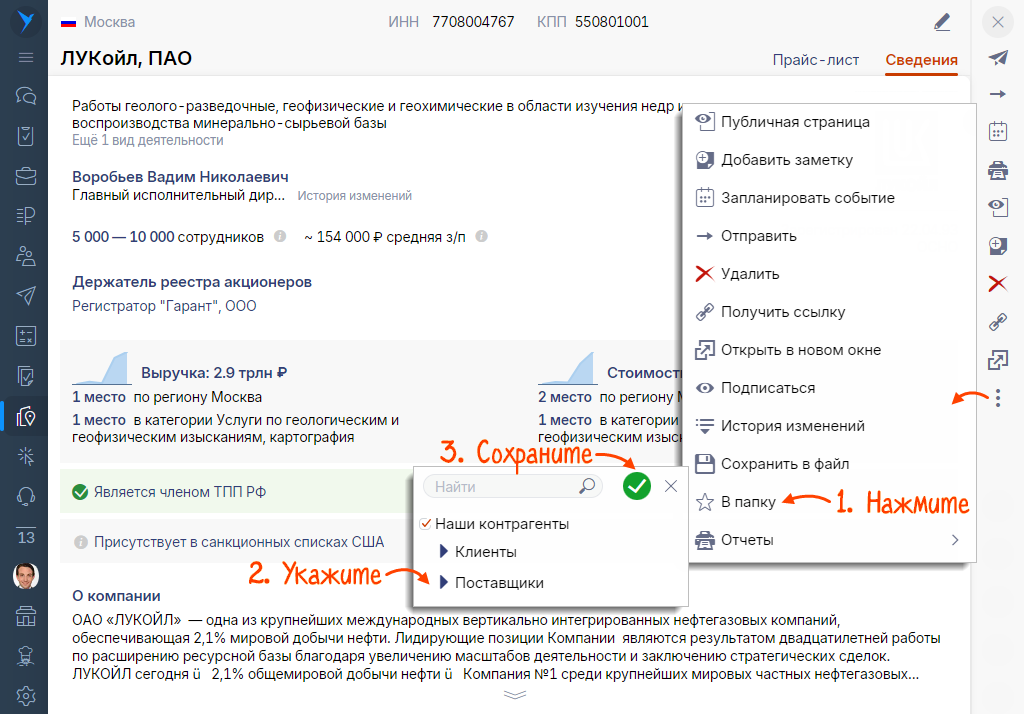
- Откройте карточку компании.
- Кликните
 и укажите папку.
 - Сохраните кнопкой
 .
.
Добавить организацию или ИП
Когда вы регистрируетесь в СБИС, карточка компании создается автоматически. Чтобы добавить новую организацию, создайте ее карточку или загрузите сведения из xls-файла.
Создать вручную

- В разделе «Настройки/Наши компании» кликните и выберите:
- организация;
- предприниматель;
- по сертификату — СБИС создаст и заполнит карточку по данным сертификата электронной подписи. Остальную информацию, например для сдачи отчетности, вы сможете добавить в процессе работы.
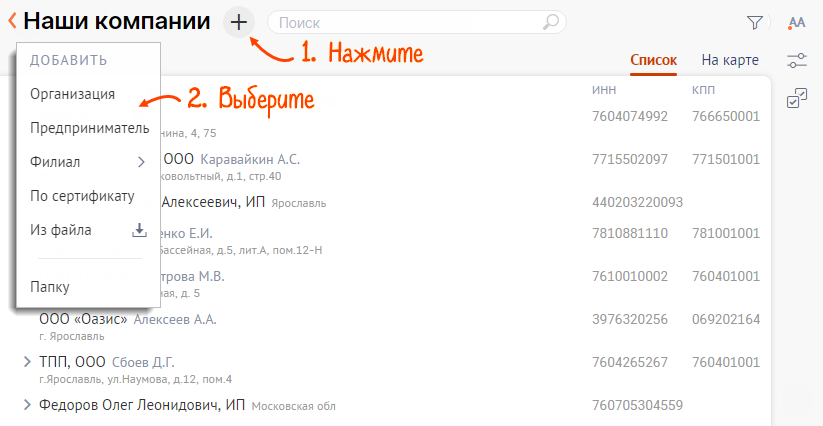

Заполните реквизиты: название, адрес, ИНН, КПП и прочее. Чтобы добавить краткое и коммерческое название, кликните .
-
Как добавить иностранную организацию?

Загрузить из файла
Подготовьте файл с реквизитами организации в формате *.xls или *.xlsx.
-
В разделе «Настройки/Наши компании» кликните , нажмите «Из файла» и выберите файл.

- «Разбор начинать с» — введите номер строки. Все данные, которые находятся выше, загружены не будут.
- «Учитывать символы-разделители объектов» — выберите знак, который разделяет данные внутри ячейки. Например, «;».
- Для каждого столбца укажите название или оставьте «Не задано», чтобы не загружать этот столбец.

Карточка создана. В нее автоматически добавятся данные из официальных источников: ЕГРЮЛ или ЕГРИП.
Сделать организацию первой в списке
Первая компания, которую вы зарегистрировали в СБИС, считается основной в аккаунте и находится на первой строчке списка. Чтобы сделать основной другую организацию, в разделе «Настройки/Наши компании» наведите курсор на строку, нажмите , а затем «Сделать главной организацией».

Сразу после установки СБИС запустит мастер — выполните все шаги, чтобы создать карточку компании.
Если требуется подключить еще одну или несколько компаний, запустите мастер вручную .
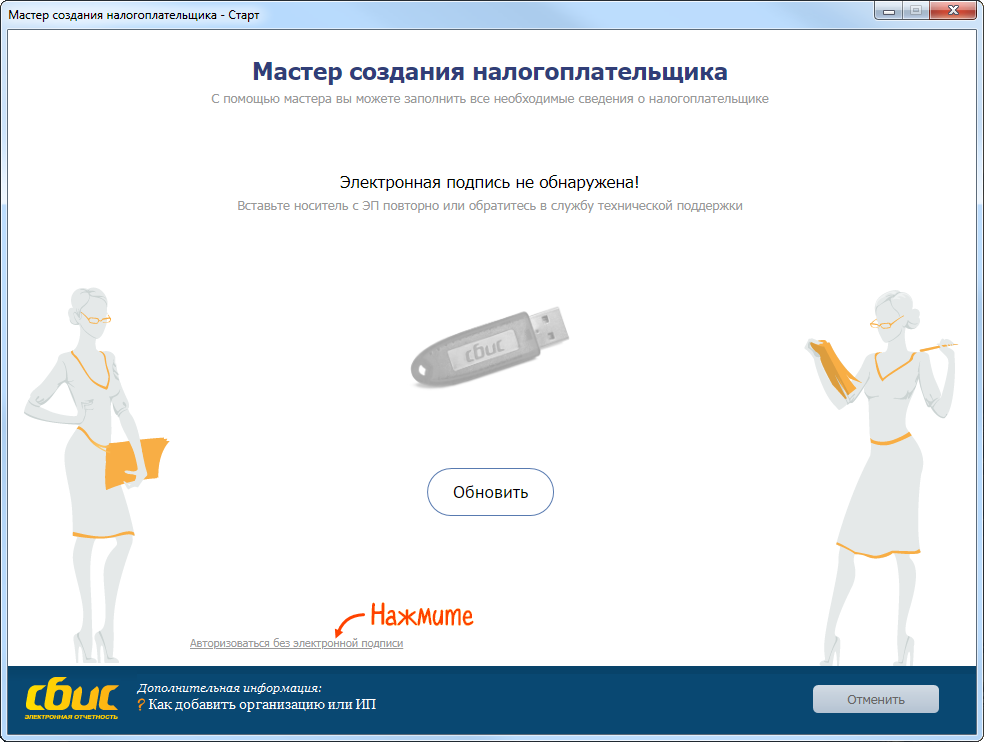
- При первом запуске СБИС проверит, установлено ли на вашем компьютере СКЗИ. Если нет, нажмите «Установить». После установки перезагрузите компьютер. Если вы используете ЭП на носителе Рутокен ЭЦП или JaCarta, нажмите «У меня есть Рутокен ЭЦП или JaCarta».

-
есть ЭП — вставьте носитель с электронной подписью и нажмите «Готово». СБИС определит организацию. Если она указана правильно, нажмите «Да». Чтобы указать другую организацию, выберите «Нет»;

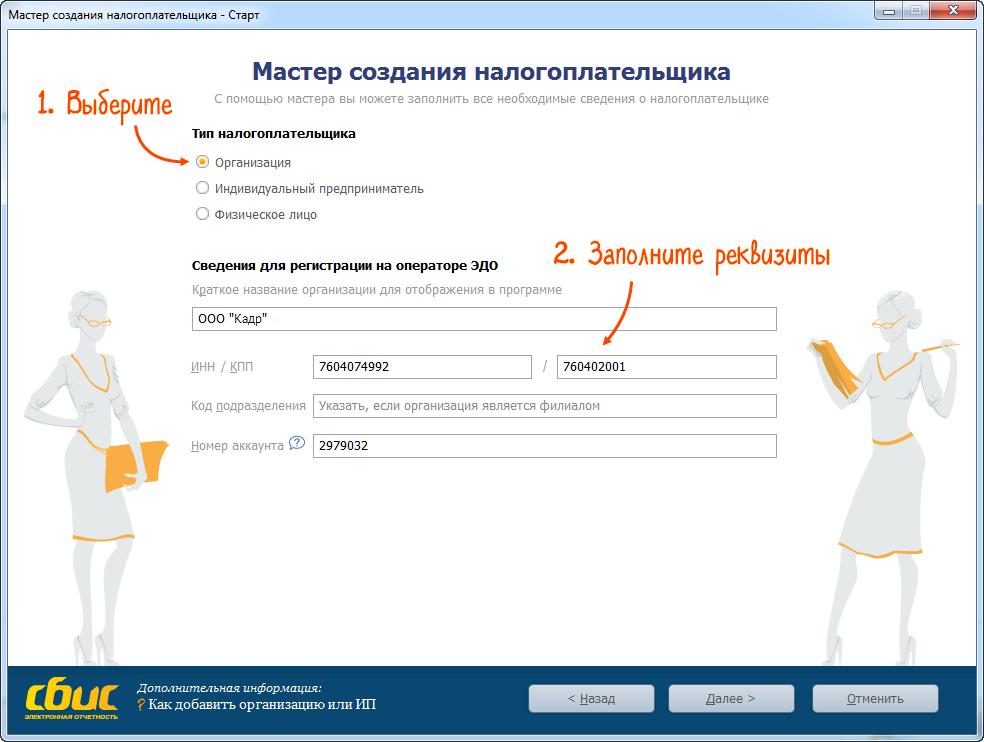
Выберите тип налогоплательщика. Заполните ИНН, КПП, название компании и номер аккаунта из договора на подключение к СБИС. Нажмите «Далее».
Код подразделения указывается только для дополнительных рабочих мест, отдельно оплаченных и зарегистрированных у оператора ЭДО.

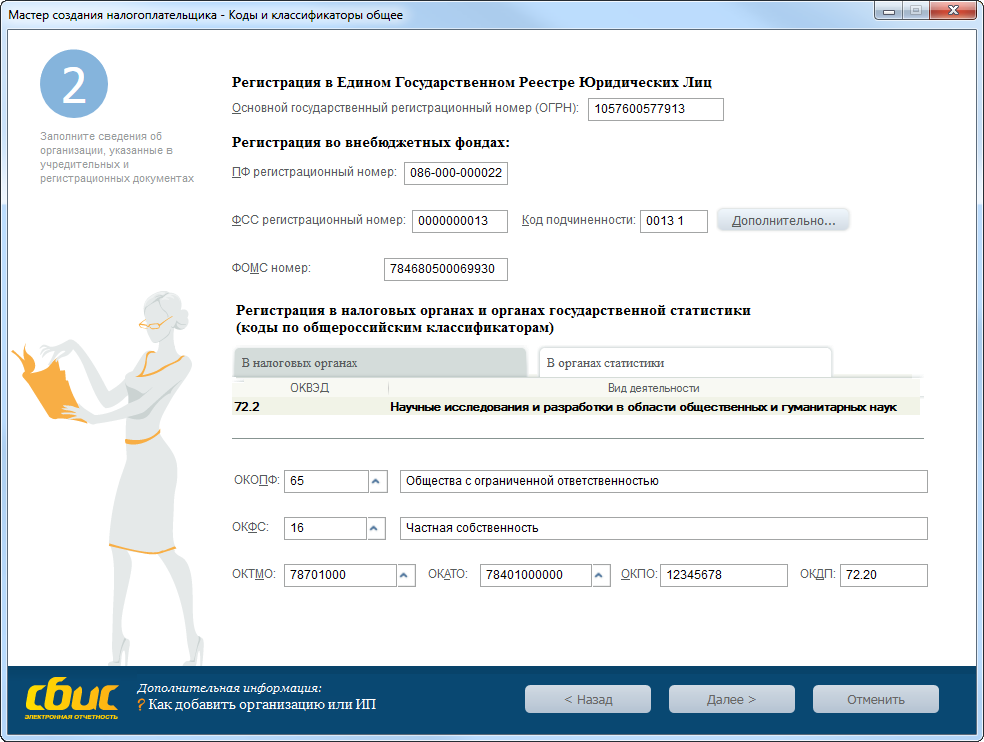
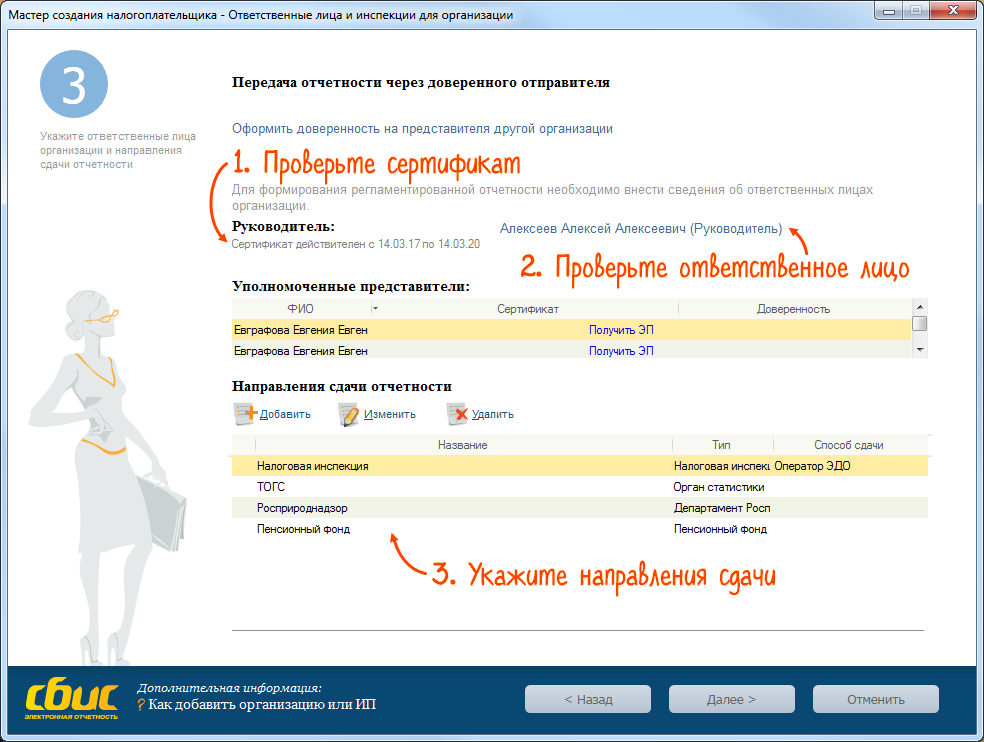
Карточка компании появится в списке налогоплательщиков. Настройте учетную схему, чтобы знать, какие отчеты и когда сдавать.
Когда вы авторизуетесь в программе впервые, карточка компании будет создана автоматически. Чтобы подключить другую организацию или ИП:
- На главной странице нажмите «Все юрлица» или название налогоплательщика.
- Кликните «Добавить». Выберите «Организацию» или «ИП».
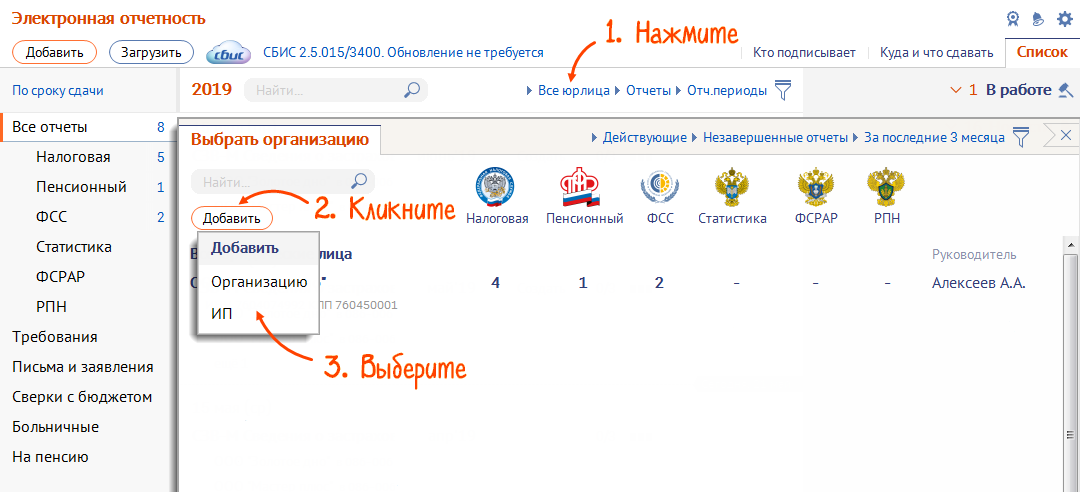
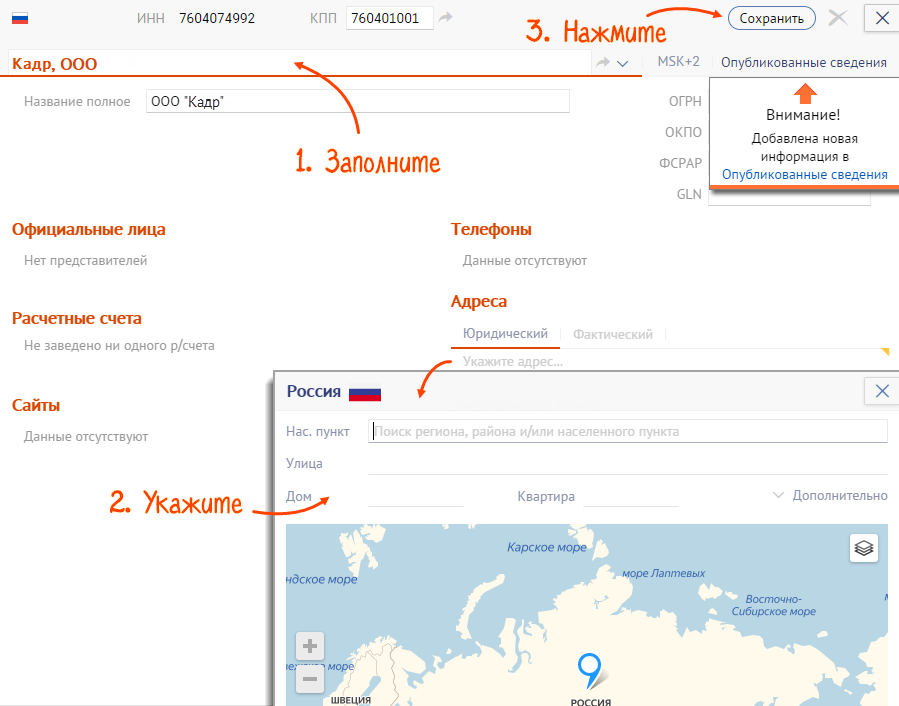
Налогоплательщик добавлен в СБИС.
Контролируйте актуальность списка компаний. Удаляйте из личного кабинета организации, которые прекратили свою деятельность или используют другой аккаунт в СБИС. Так вы ограничите доступ в ваш личный кабинет.
Добавить компанию в базу клиентов
В СБИС все данные о клиенте находятся в его карточке: реквизиты, контакты и представители, история взаимоотношений и документы. Карточки клиентов хранятся в разделах «Бизнес/Продажи/CRM/Клиенты» и «Компании/Наши контрагенты» в папке «Клиенты». Система автоматически пополняет базу, но клиента можно добавить вручную.
Автоматически
Карточка клиента добавляется в базу, когда вы указываете его данные:
- создаете сделку;
- добавляете событие;
- создаете счет, заказ, оплату, реализацию или договор;
- выдаете дисконтную карту;
- оформляете бронь или заказ на доставку в Presto, запись в салон красоты, продажу в СБИС Для салонов и сферы услуг, Presto или СБИС Для магазинов.
Добавить клиента вручную
Если к вам обратился новый клиент, создайте его карточку вручную. Это можно сделать несколькими способами.
Карточка клиента сохранится в разделе «Бизнес/Продажи/CRM/Клиенты» в папке «Незакрепленные». Закрепите ее за ответственным сотрудником.
Как добавить контрагента в сбис
Отправить приглашение к ЭДО своему контрагенту в СБИС можно несколькими способами.
Из карточки компании:
1. Найдите карточку в разделе «Компании» и наведите указатель.
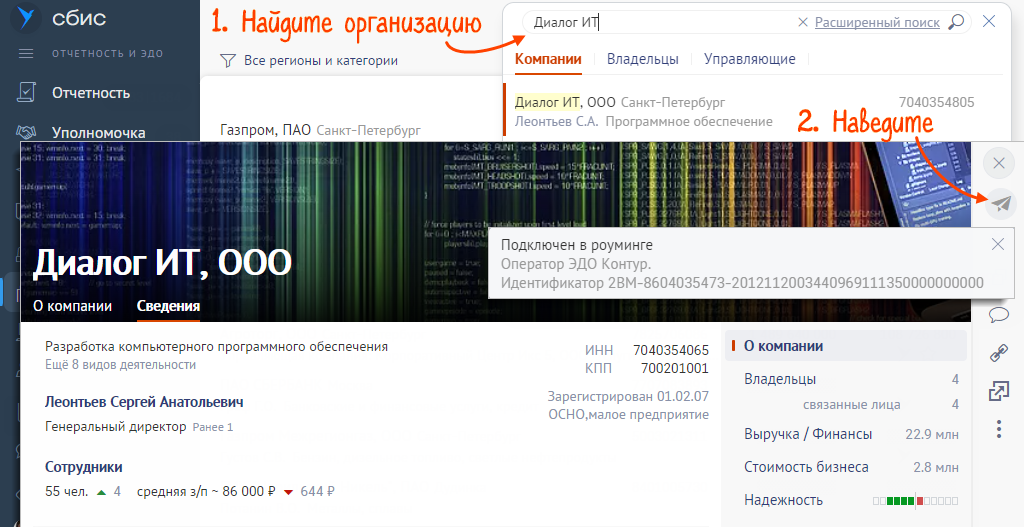
2.Нажмите на значок, проверьте организацию отправителя, введите email контрагента и отправьте приглашение.
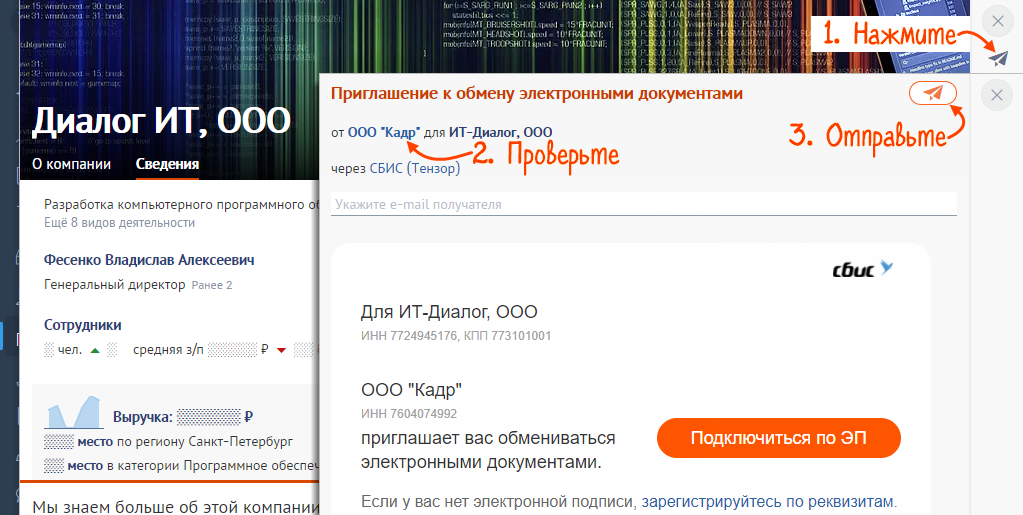
Контрагент получит письмо с приглашением зарегистрироваться в СБИС.
Из документа:
1. Создайте и заполните документ.
2. Нажмите «Отправить». СБИС предложит отправить документы и приглашение на email. Введите адрес электронной почты.
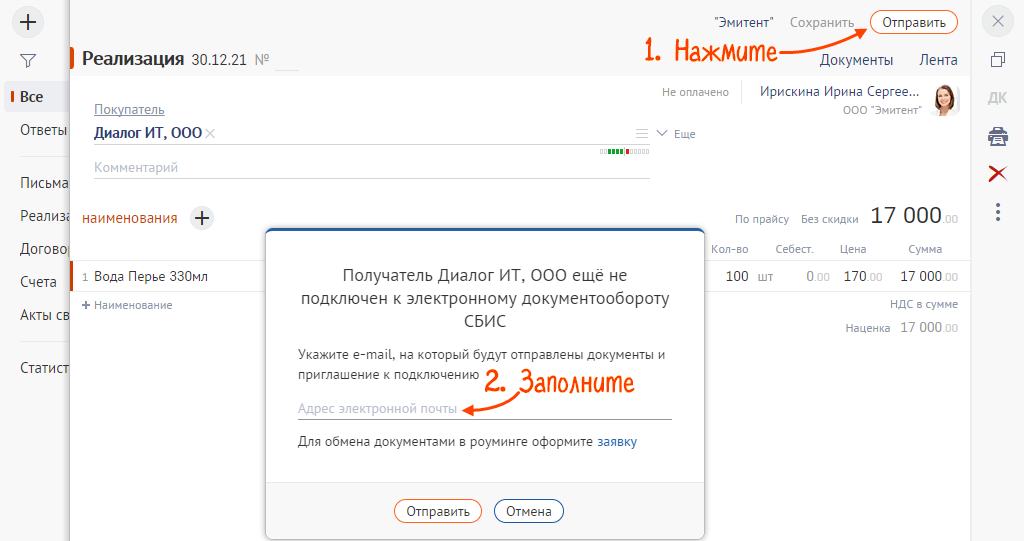
Получателю будет отправлено на email письмо со ссылкой на скачивание документов и приглашением присоединиться к СБИС.