
Инструкция по предоставлению доступа к аккаунту Google Ads
Для того, чтобы открыть доступ к аккаунту Google Ads, нужно:
1. Перейти в свой аккаунт Google Ads на странице https://ads.google.com/
2. Скопировать идентификатор клиента:
3. Скопированный идентификатор нужно прислать на почту odesseo.ua@gmail.com либо в канал коммуникации с PM проекта. После этого мы сможем выслать вам приглашение на совместное использование аккаунта Google Ads. Вам остается только принять его. Для этого нужно перейти в настройки аккаунта — доступ к аккаунту.
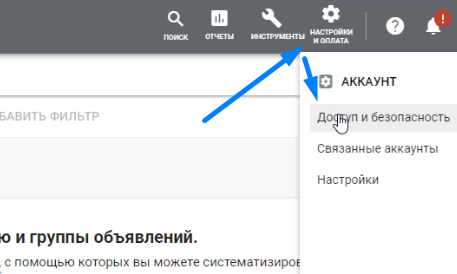
4. На вкладке “менеджеры” напротив названия агентства нажимаем “принять”.
Подключение почтового ящика на Gmail
Google в очередной раз изменил политику безопасности для сторонних приложений, которые подключаются к почте. Мы уже внесли необходимые изменения на нашей стороне и сейчас проходим проверку. Как только Google проверит наше приложение, мы вернём возможность подключения почтовых ящиков на Gmail через Google OAuth. К сожалению, пока неизвестно, сколько это может занять времени.
Сейчас подключить почту на Gmail можно двумя способами:
а) через включение двухфакторной аутентификации и создание пароля приложения:
б) через включение доступа ненадёжным приложениям в настройках Google-аккаунта. Этот вариант подойдет только для аккаунтов Google Workspace и Google Cloud Identity, при условии что метод разрешен администратором аккаунта и если не удаётся подключить ящик через пароль приложения:
При подключении ящика через пересылку вы также можете настроить сторонний SMTP-сервис (Mailgun, Postmark, Sendgrid, Amazon SES и т. д.).
Рассмотрим подробнее каждый способ.
Подключение ящика через пароль приложения
Подключение ящика на Gmail через пересылку + подключение SMTP Gmail
1. Подключите ящик к Омнидеску через пересылку, следуя инструкции в форме подключения почтового ящика.
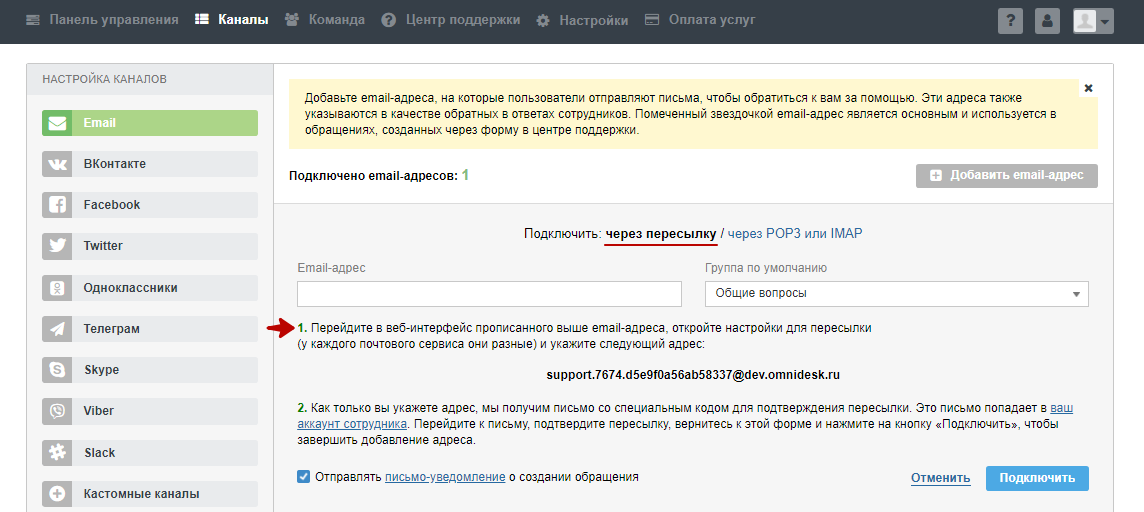
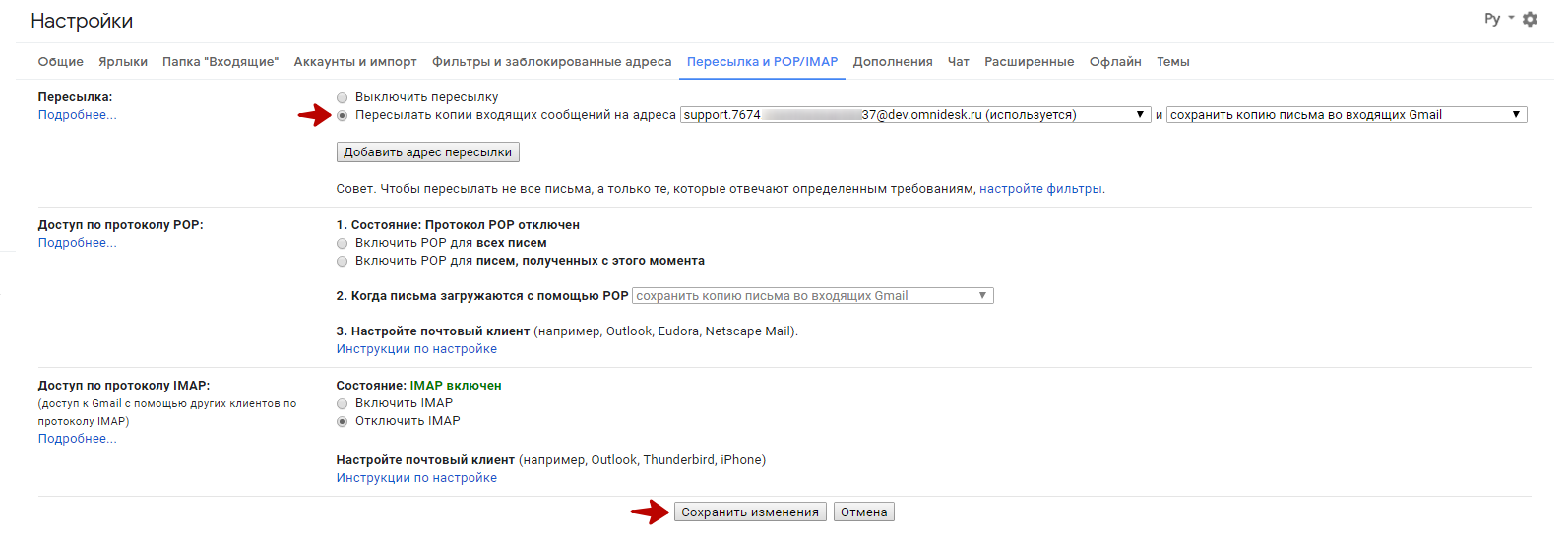
2. Для подключения SMTP Gmail сначала необходимо включить двухэтапную аутентификацию и создать пароль приложения. Для этого откройте настройки вашего Google аккаунта.
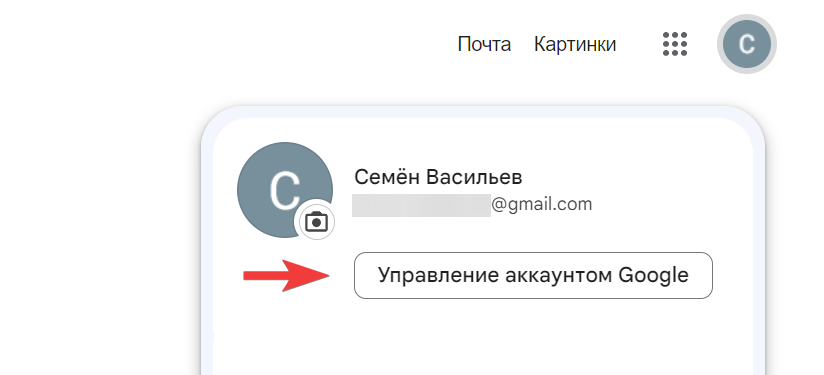
3. Перейдите в раздел «Безопасность» и включите двухэтапную аутентификацию (нужно выбрать дополнительный канал для получения одноразовых паролей: SMS, звонок, приложение от Google и т. п.).
Примечание: Если вы используете GSuite, то, возможно, сначала вам нужно будет включить опцию «Разрешить пользователям включать двухэтапную аутентификацию» в настройках безопасности аккаунта администратора в GSuite.
4. Создайте пароль приложения:
а) вернитесь в раздел «Безопасность», перейдите в раздел «Двухэтапная аутентификация» и пролистайте страницу до пункта «Пароли приложений»;
б) на открывшейся странице в пункте «Приложение» выберите «Почта», а в пункте «Устройство» — «Другое» и напишите «Омнидеск»;
в) в открывшемся окне скопируйте полученный пароль приложения.
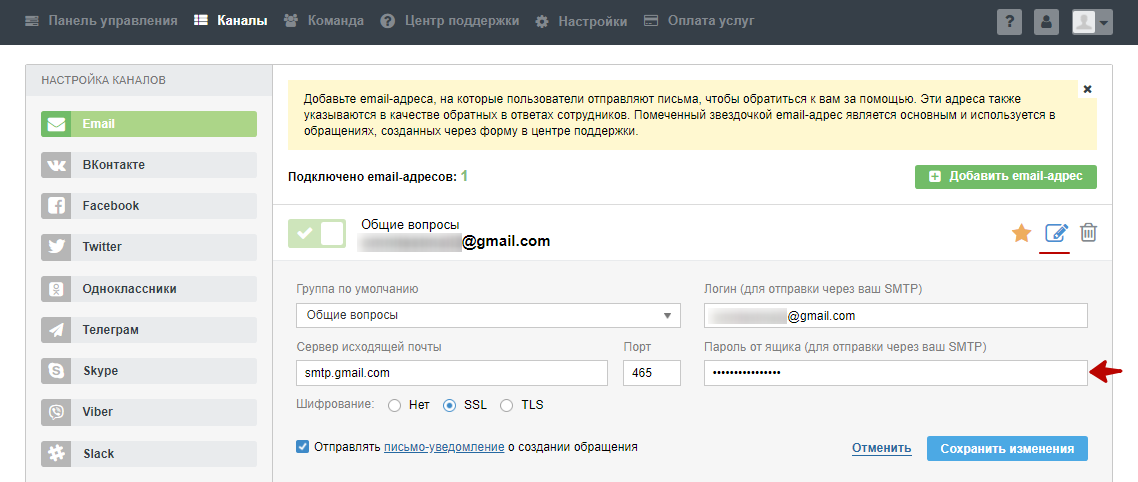
5. Откройте окно редактирования подключенного ящика в Омнидеске и вставьте полученный пароль приложения в поле «Пароль от ящика». В полях «Сервер исходящей почты», «Порт» и «Шифрование» укажите значения со скриншота и сохраните изменения.
Подключение группы рассылки + подключение SMTP Gmail
В Gmail можно создавать не отдельный ящик, а группу рассылки со своим отдельным адресом типа «account@yourcompany.com».
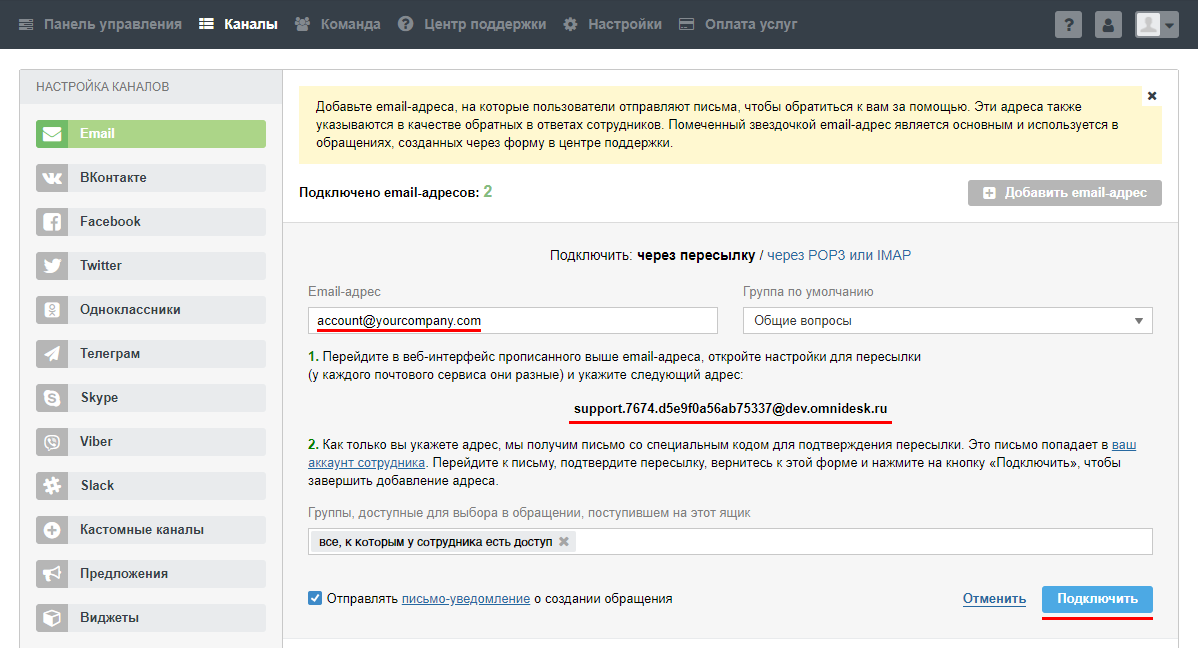
1. Чтобы подключить группу рассылки к Омнидеску, добавьте в неё также ваш системный ящик Оминдеска из формы подключения собственного email-адреса через пересылку. Затем укажите адрес группы рассылки в форме подключения ящика и нажмите подключить.
2. Для подключения SMTP Gmail сначала необходимо включить двухэтапную аутентификацию и создать пароль приложения. Для этого откройте настройки вашего Google аккаунта.
3. Перейдите в раздел «Безопасность» и включите двухэтапную аутентификацию (нужно выбрать дополнительный канал для получения одноразовых паролей: SMS, звонок, приложение от Google и т. п.).
Примечание: Если вы используете GSuite, то, возможно, сначала вам нужно будет включить опцию «Разрешить пользователям включать двухэтапную аутентификацию» в настройках безопасности аккаунта администратора в GSuite.
4. Создайте пароль приложения:
а) вернитесь в раздел «Безопасность», перейдите в раздел «Двухэтапная аутентификация» и пролистайте страницу до пункта «Пароли приложений»;
б) на открывшейся странице в пункте «Приложение» выберите «Почта», а в пункте «Устройство» — «Другое» и напишите «Омнидеск»;
в) в открывшемся окне скопируйте полученный пароль приложения.
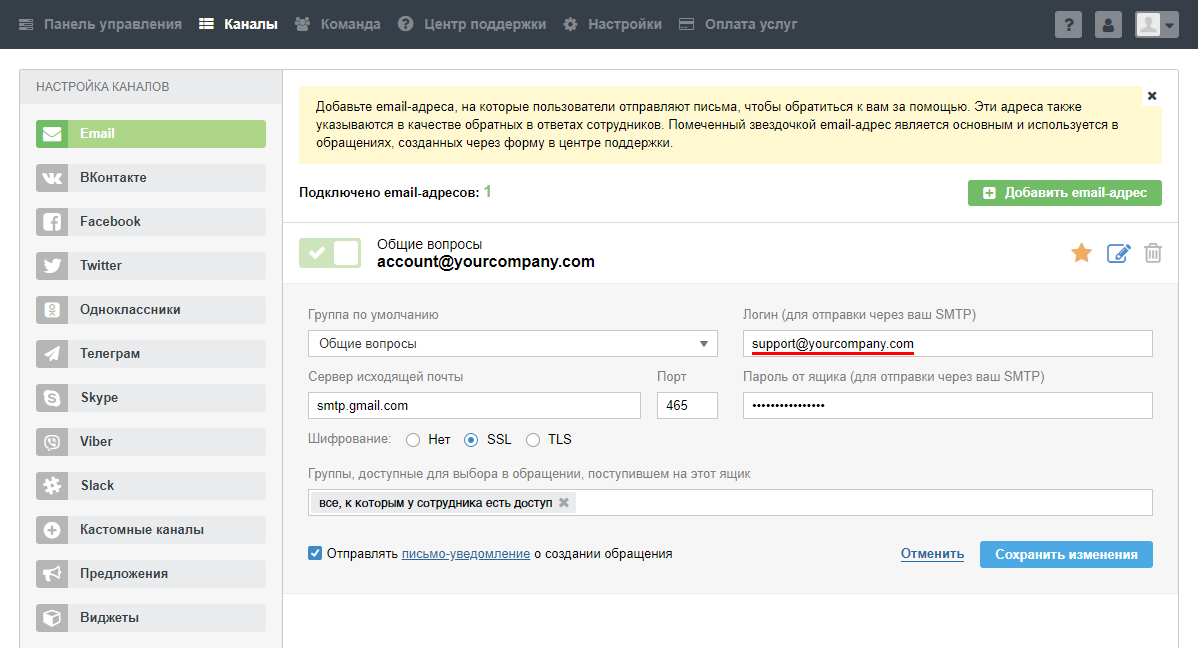
5. Откройте окно редактирования подключенной группы рассылки в Омнидеске и вставьте полученный пароль приложения в поле «Пароль от ящика». В поле «Логин» укажите НЕ адрес группы рассылки, а адрес реально существующего ящика в Gmail. В полях «Сервер исходящей почты», «Порт» и «Шифрование» укажите значения со скриншота и сохраните изменения.
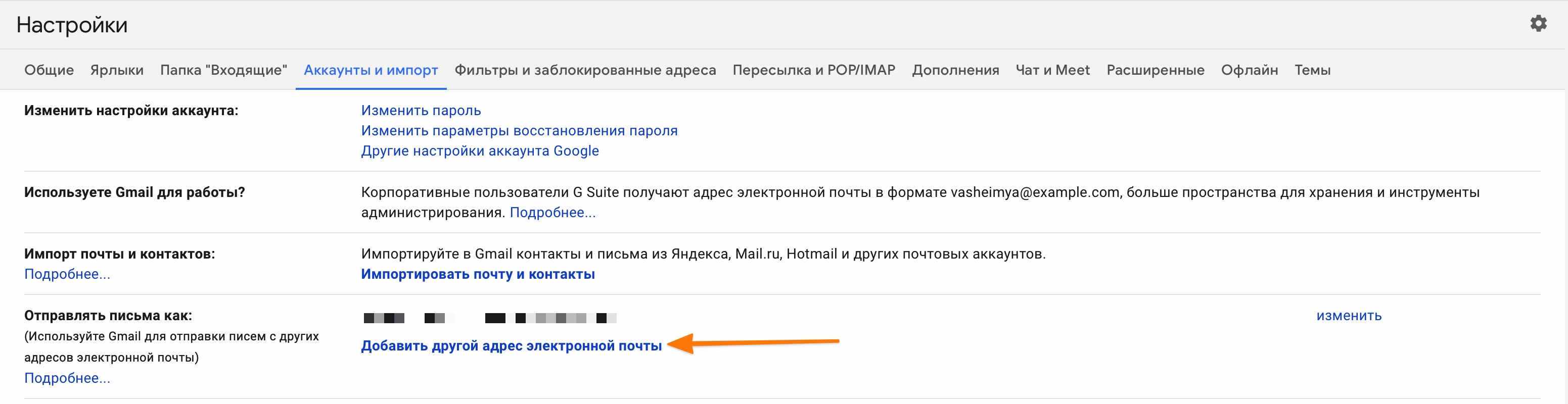
6. Чтобы ответы сотрудников в обращениях, поступивших на адрес группы рассылки, также отправлялись с адреса рассылки, а не другого ящика, в настройках основного ящика в Gmail укажите адрес группы рассылки в качестве возможного адреса для отправки писем.
Подключение ящика на Gmail через IMAP
1. Для подключения Gmail ящика через IMAP сначала необходимо включить двухэтапную аутентификацию и создать пароль приложения. Для этого откройте настройки вашего Google аккаунта.
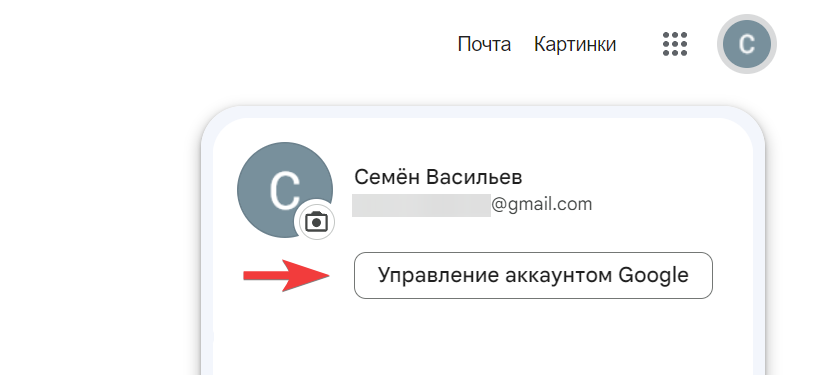
2. Перейдите в раздел «Безопасность» и включите двухэтапную аутентификацию (нужно выбрать дополнительный канал для получения одноразовых паролей: SMS, звонок, приложение от Google и т. п.).
Примечание: Если вы используете GSuite, то, возможно, сначала вам нужно будет включить опцию «Разрешить пользователям включать двухэтапную аутентификацию» в настройках безопасности аккаунта администратора в GSuite.
3. Создайте пароль приложения:
а) вернитесь в раздел «Безопасность», перейдите в раздел «Двухэтапная аутентификация» и пролистайте страницу до пункта «Пароли приложений»;
б) на открывшейся странице в пункте «Приложение» выберите «Почта», а в пункте «Устройство» — «Другое» и напишите «Омнидеск»;
в) в открывшемся окне скопируйте полученный пароль приложения.
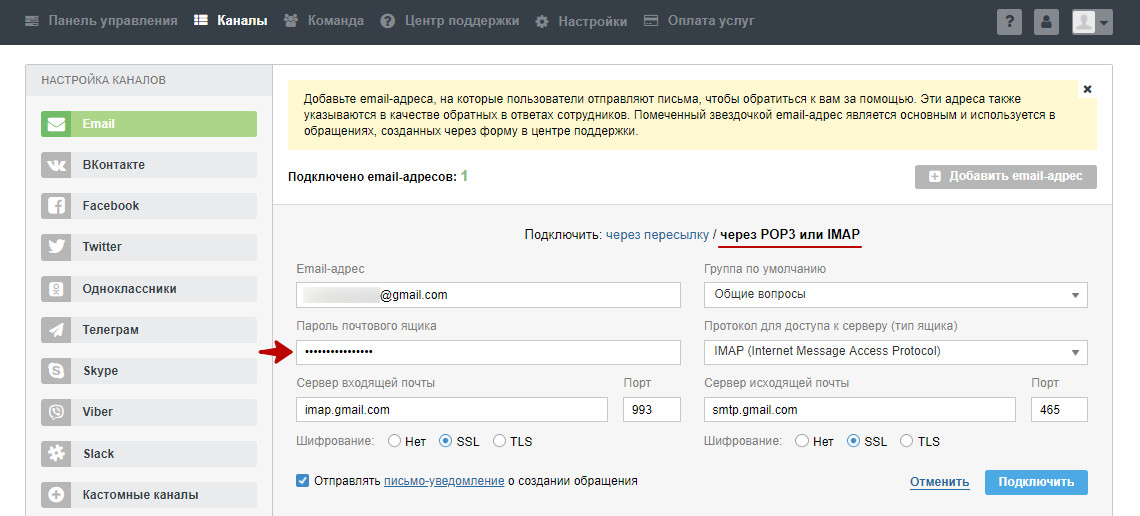
4. Вставьте полученный пароль приложения в поле «Пароль почтового ящика» в форме подключении ящика к Омнидеску. В полях «Сервер исходящей почты», «Порт» и «Шифрование» укажите значения со скриншота и нажмите «Подключить».
Подключение ящика через включение доступа ненадёжным приложениям
Подключение ящика на Gmail через пересылку + подключение SMTP Gmail
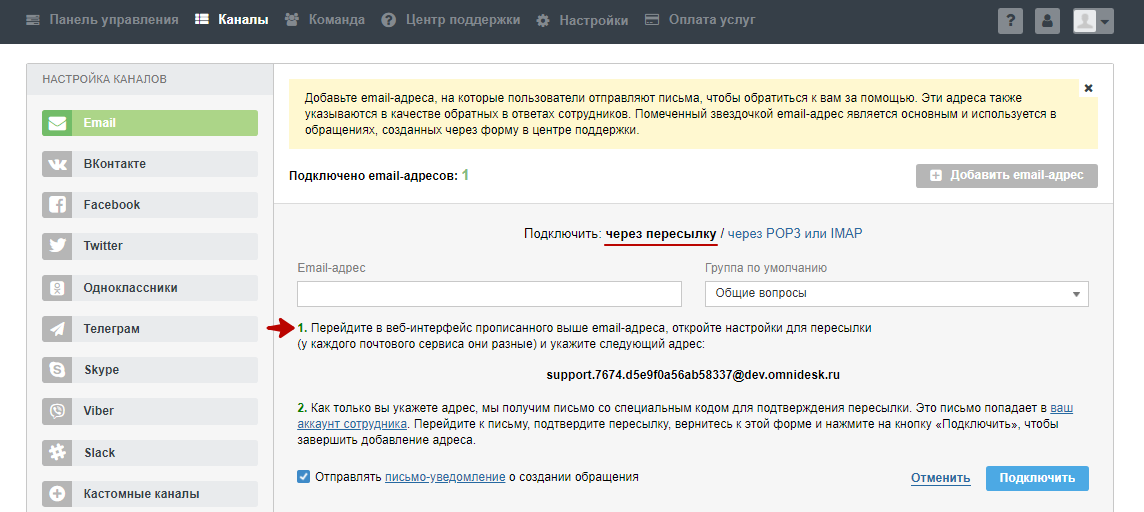
1. Подключите ящик к Омнидеску через пересылку, следуя инструкции в форме подключения почтового ящика.
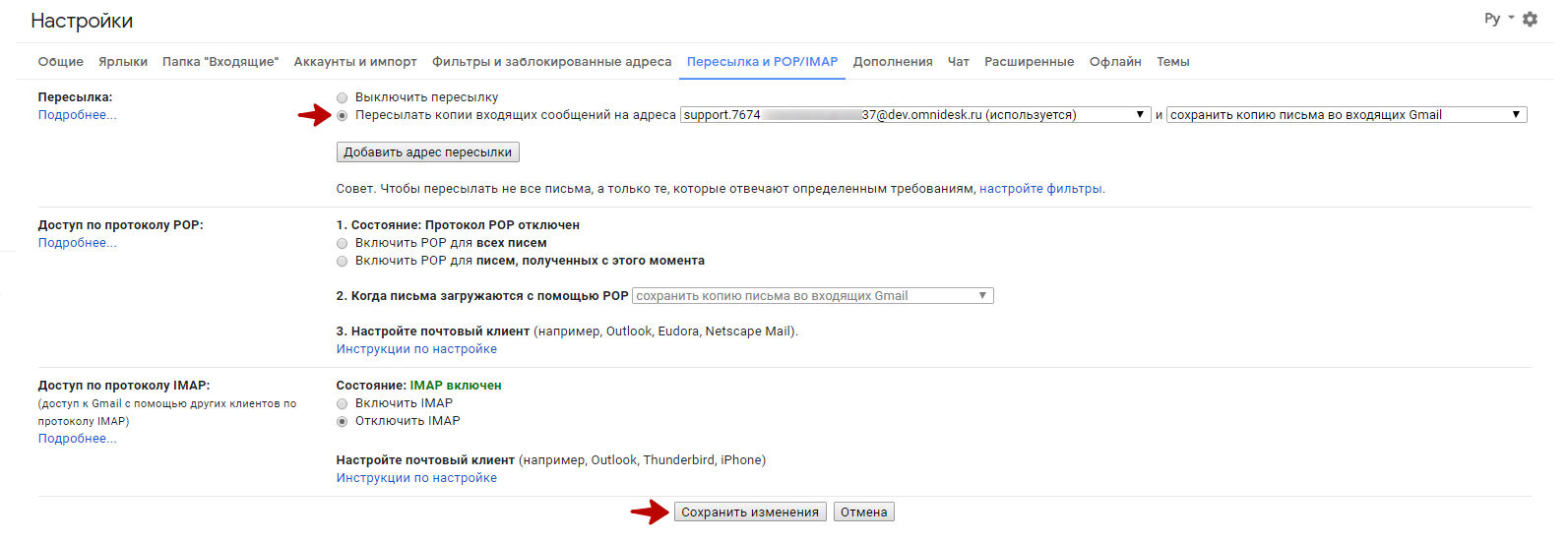
2. Для подключения SMTP Gmail сначала необходимо включить доступ небезопасным приложениям в настройках Google-аккаунта. Для этого откройте настройки вашего Google аккаунта.
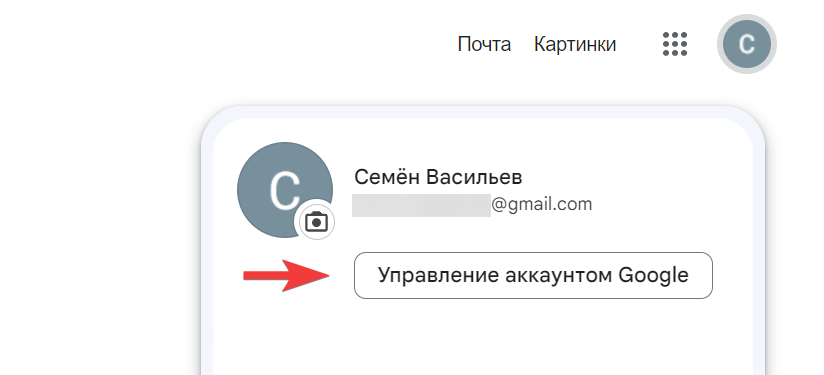
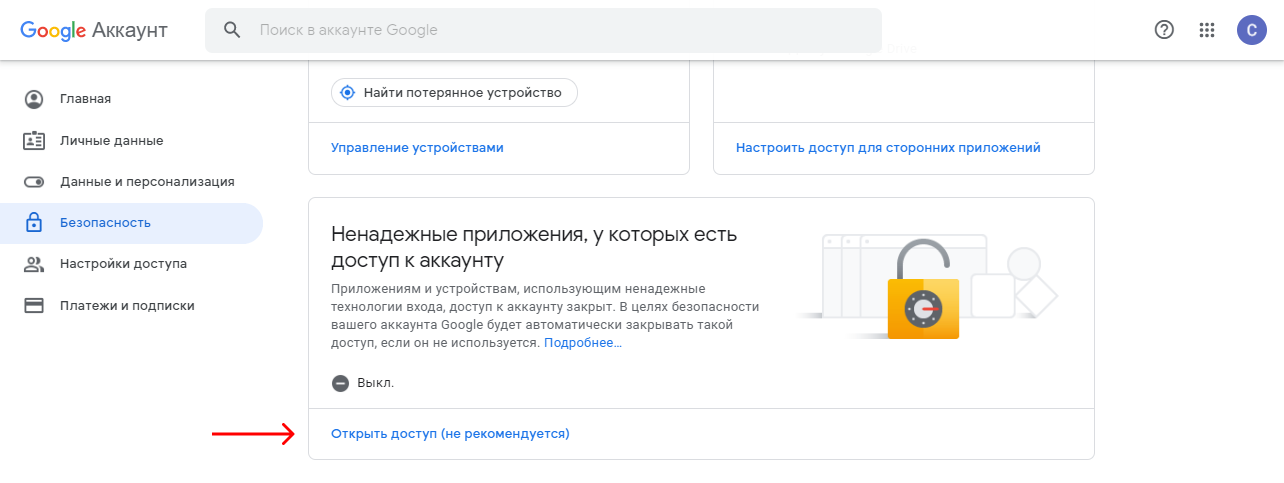
3. Перейдите в раздел «Безопасность», прокрутите страницу до конца вниз и откройте доступ для ненадёжных приложений.
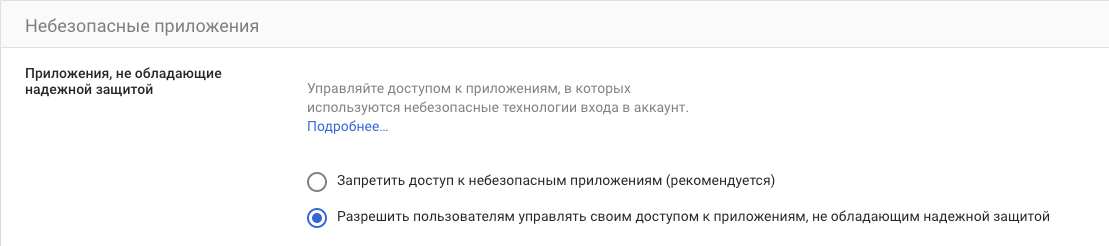
Примечание: Если вы используете GSuite, то сначала администратор GSuite-аккаунта в разделе «Безопасность» должен «Разрешить пользователям управлять своим доступом к приложениям, не обладающим надёжной защитой».
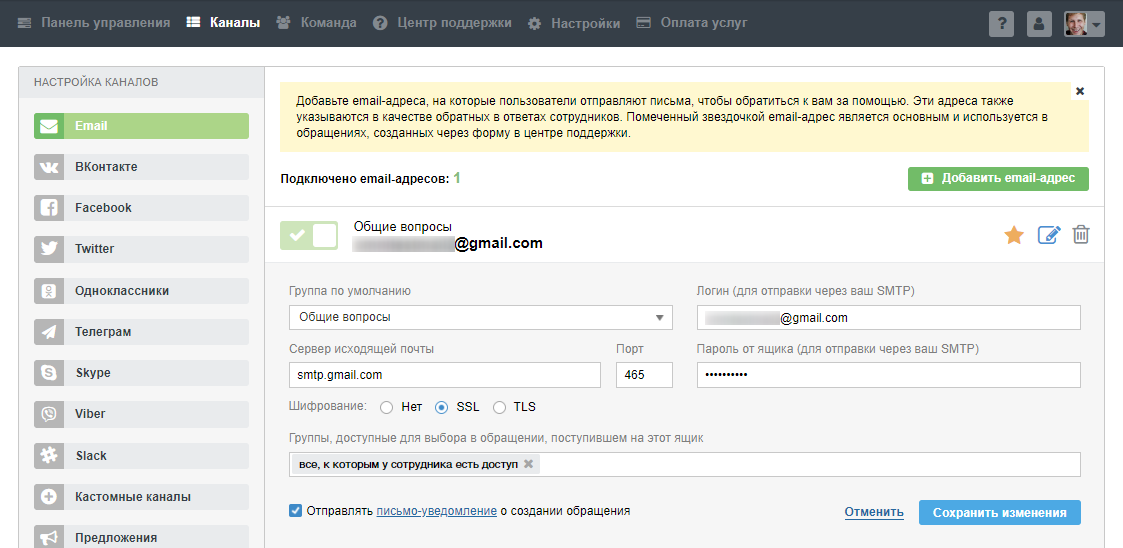
4. Откройте окно редактирования подключенного ящика в Омнидеске и заполните пустые поля. В полях «Сервер исходящей почты», «Порт» и «Шифрование» укажите значения со скриншота, укажите пароль от ящика в соответствующем поле и сохраните изменения.
Подключение группы рассылки + подключение SMTP Gmail
В Gmail можно создавать не отдельный ящик, а группу рассылки со своим отдельным адресом типа «account@yourcompany.com».
1. Чтобы подключить группу рассылки к Омнидеску, добавьте в неё также ваш системный ящик Оминдеска из формы подключения собственного email-адреса через пересылку, укажите адрес группы рассылки в форме подключения ящика и нажмите «Подключить».
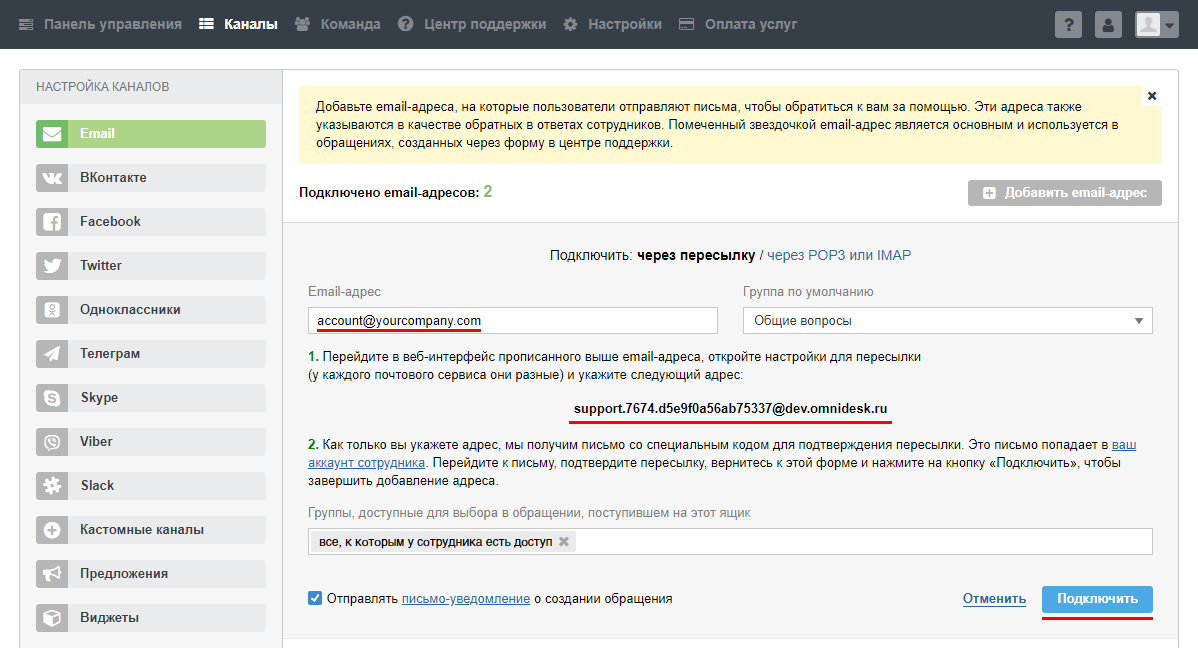
2. Для подключения SMTP Gmail сначала необходимо включить доступ небезопасным приложениям в настройках Google-аккаунта. Для этого откройте настройки вашего Google аккаунта.
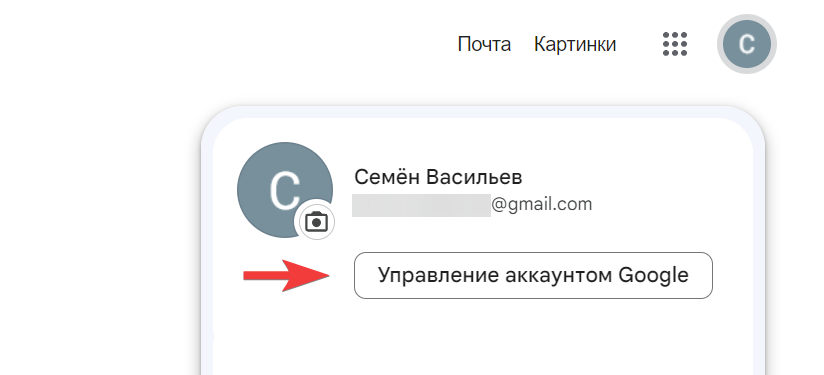
3. Перейдите в раздел «Безопасность», прокрутите страницу до конца вниз и откройте доступ для ненадёжных приложений.
Примечание: Если вы используете GSuite, то сначала администратор GSuite-аккаунта в разделе «Безопасность» должен «Разрешить пользователям управлять своим доступом к приложениям, не обладающим надёжной защитой».
4. Откройте окно редактирования подключенной группы рассылки в Омнидеске, в поле «Логин» укажите НЕ адрес группы рассылки, а адрес реально существующего ящика в Gmail, в поле «Пароль от ящика», укажите пароль от ящика, указанного в поле «Логин». В полях «Сервер исходящей почты», «Порт» и «Шифрование» укажите значения со скриншота и сохраните изменения
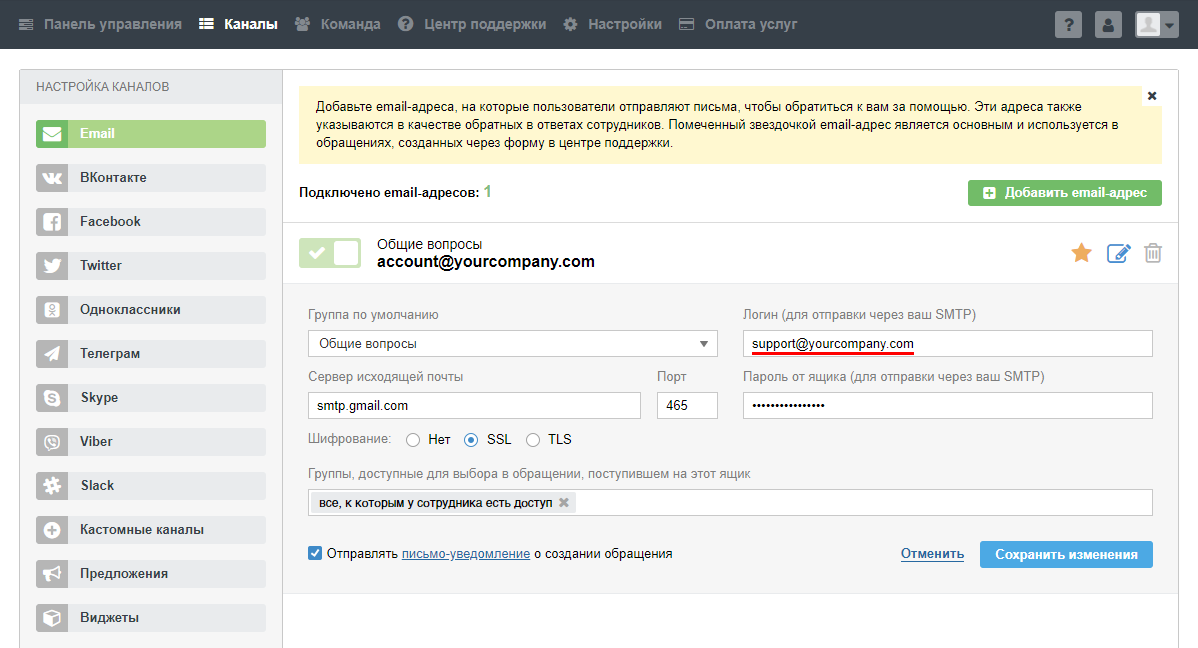
5. Чтобы ответы сотрудников в обращениях, поступивших на адрес группы рассылки, также отправлялись с адреса рассылки, а не другого ящика, в настройках основного ящика в Gmail укажите адрес группы рассылки в качестве возможного адреса для отправки писем.
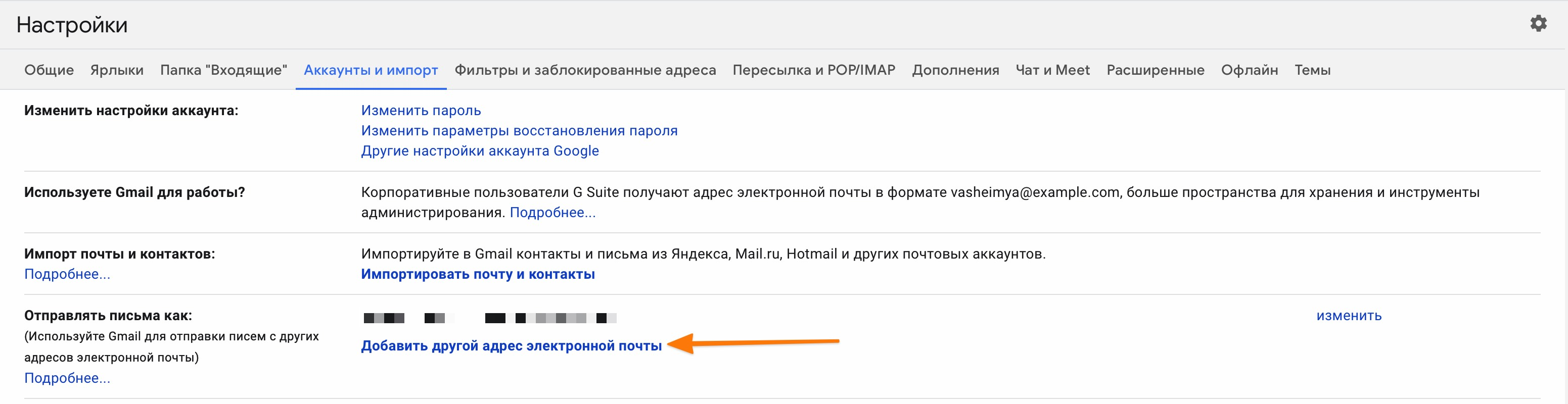
Подключение ящика на Gmail через IMAP
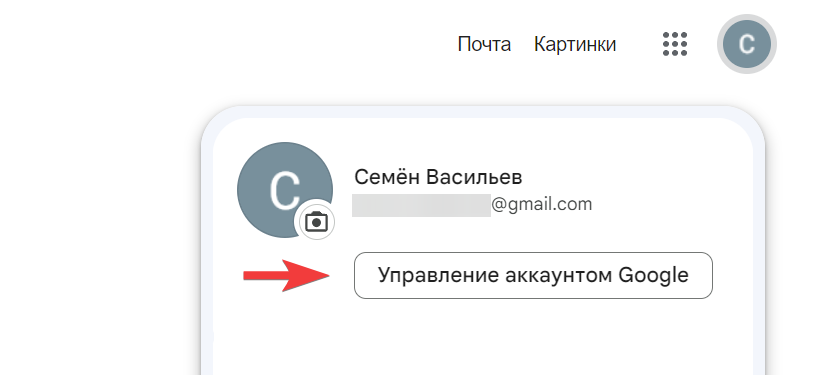
1. Для подключения Gmail ящика через IMAP перейдите в настройки вашего Google аккаунта.
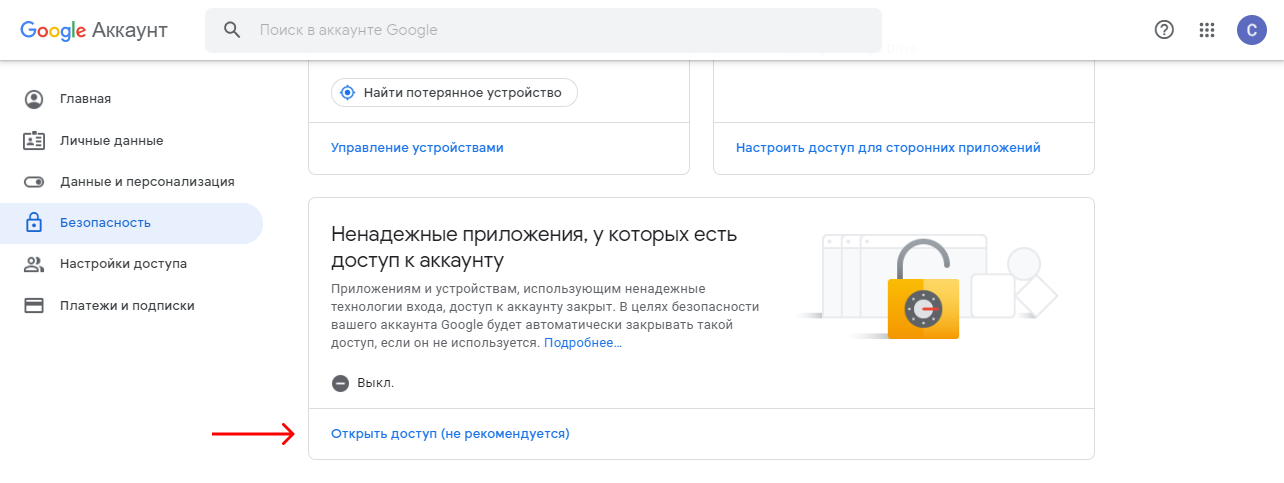
2. Перейдите в раздел «Безопасность», прокрутите страницу до конца вниз и откройте доступ для ненадёжных приложений.
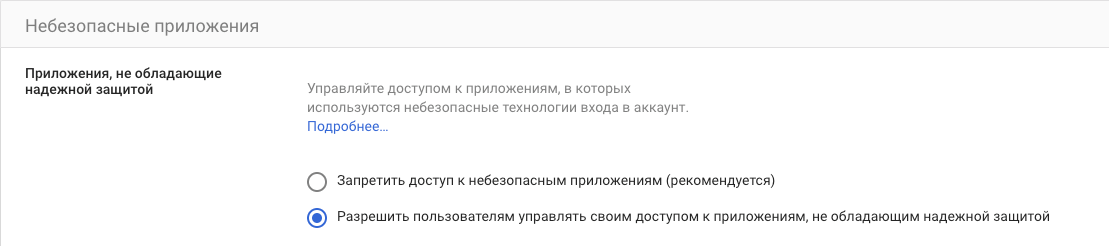
Примечание: Если вы используете GSuite, то сначала администратор GSuite-аккаунта в разделе «Безопасность» должен «Разрешить пользователям управлять своим доступом к приложениям, не обладающим надёжной защитой».
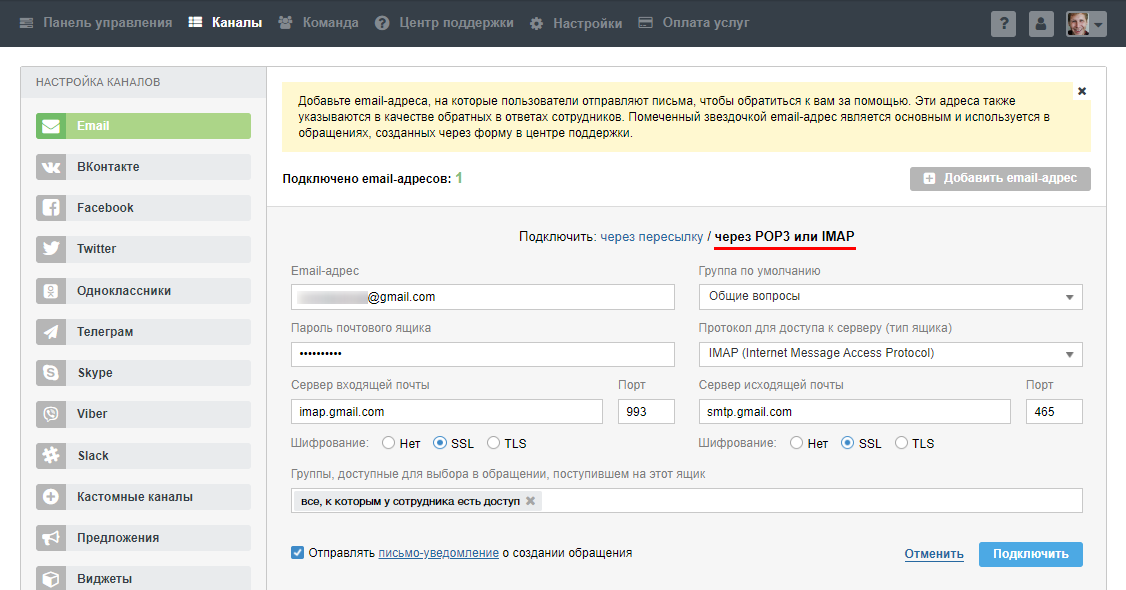
3. Подключите ящик в Омнидеске через опцию «через POP3 или IMAP». В полях «Сервер исходящей почты», «Порт» и «Шифрование» укажите значения со скриншота.
Настройка стороннего SMTP
Когда вы подключаете STMP вашего почтового сервиса, то:
- ответы сотрудников добавляются в папку «Отправленные» вашего ящика;
- вы не зависите от нас в плане доставляемости писем.
Но иногда у почтовых сервисов могут быть лимиты на отправку писем с одного ящика или же сервер работать нестабильно. Если хотите полностью контролировать отправку ответов клиентам и смотреть статистику доставляемости, лучший вариант — подключить специализированный SMTP-сервис (Mailgun, Postmark, Sendgrid, Amazon SES и т. д.).
Настроить отправку через сторонний SMTP можно только при выборе варианта подключения ящика через пересылку.
1. Логин стороннего SMTP-сервиса укажите через двоеточие после подключаемого ящика;
2. Укажите данные SMTP-сервера, предоставленные выбранным вами сторонним сервисом (сервер исходящей почты, порт, тип шифрования и пароль).
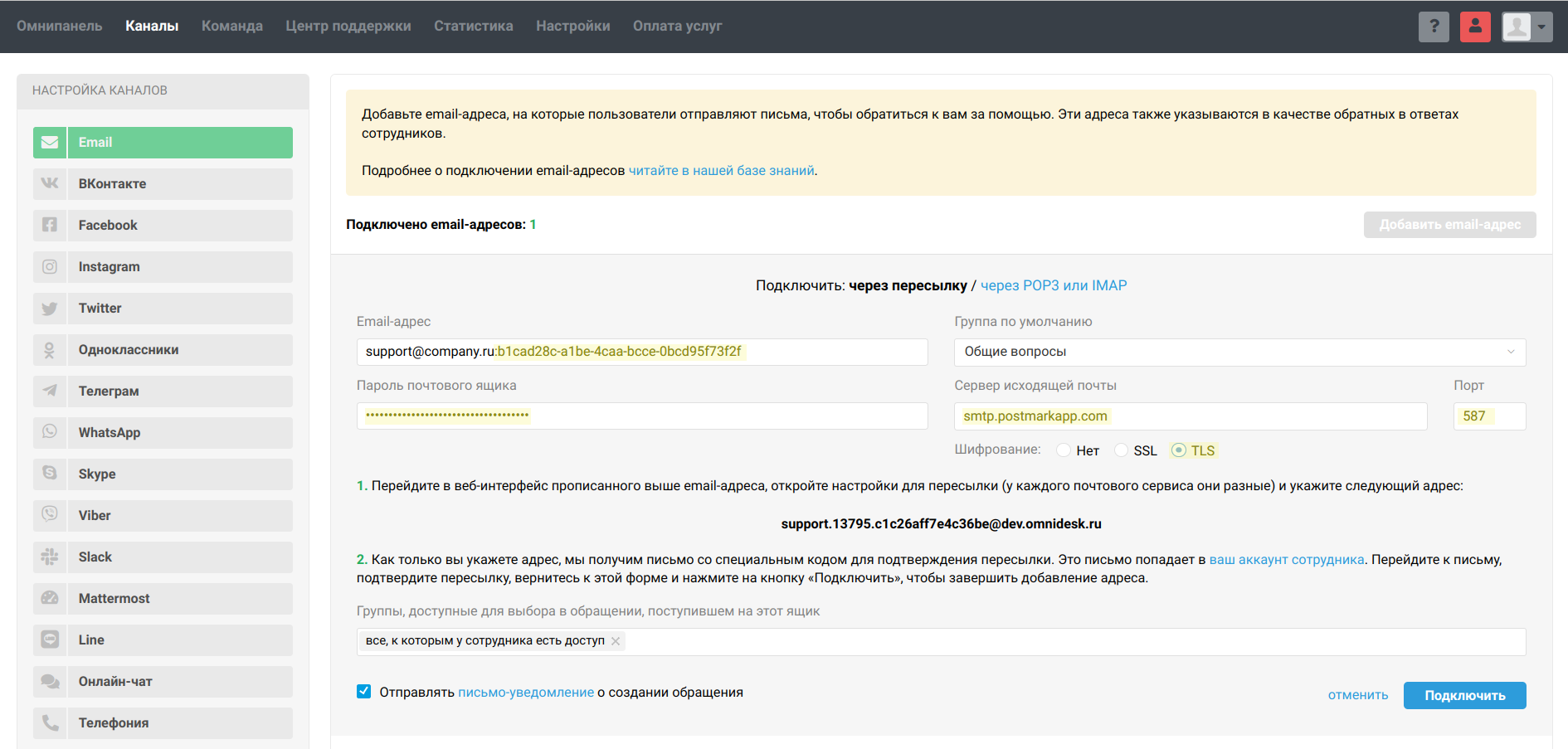
Не забудьте настроить пересылку в интерфейсе вашего почтового сервиса, как это описано в инструкции, чтобы письма клиентов поступали в Омнидеск.
Делегирование доступа к аккаунту в Gmail
В Gmail появилась функциональность, которая уже некоторое время была доступна пользователям Google Apps — делегирование доступа к аккаунту.
Теперь, делегировав доступ к какому либо аккаунту другому аккаунту, можно с последнего проверять почту и отвечать на письма от имени делегировавшего аккаунта.
Под катом скриншоты, которые вполне самодостаточны и без слов объясняют где и что надо поменять (хотя я все таки написал некоторые пояснения).
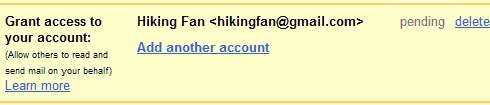
В «Settings» выбираем таб «Accounts», и видим добавившуюся опцию: «Grant Access to your account». После подтверждающего письма в другом аккаунте появится вот эта стрелочка (прямо как когда используются multiple accounts) 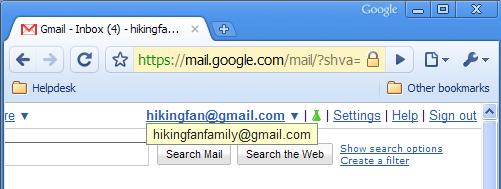
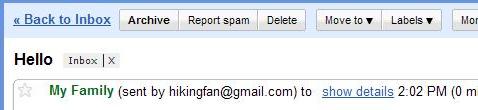
Теперь вы можете работать с двумя аккаунтам, но являетесь зарегистрированным только в одном. Поэтому письма, посланные с делегировавшего аккаунта будут подписаны как (послано с «делегированного аккаунта»), прямо как на следующем скриншоте:
Работа QDPro с почтой Gmail с 30 мая 2022 года
Чтобы защитить ваш аккаунт, начиная с 30 мая 2022 года Google перестанет поддерживать сторонние приложения или устройства, которые предлагают войти в аккаунт Google только с помощью имени пользователя и пароля.
Google может блокировать любые попытки входа в ваш аккаунт на сайтах или в приложениях, которые не соответствуют нашим стандартам безопасности.
Google автоматически закрывает доступ к аккаунту для небезопасных приложений, если вы ими не пользуетесь
Если вы закрыли доступ к аккаунту для небезопасных приложений, то можете снова его открыть. (https://myaccount.google.com/lesssecureapps) . Переходим по ссылке и попадаем на страницу
Ненадежные приложения, у которых есть доступ к аккаунту
.png)
Значит у Вас закрыт доступ к ненадежным приложениям и вам его необходимо открыть для этого надо сделать несколько манипуляций.
- Включить двухэтапную аутентификацию
Как включить двухэтапную аутентификацию
- Откройте страницу Аккаунт Google. (https://myaccount.google.com/)
.png)
- На панели навигации выберите Безопасность.
.png)
- В разделе «Вход в аккаунт Google» нажмите Двухэтапная аутентификация затем Начать.
Следуйте инструкциям на экране.
.png)
.png)
Вы должны ввести пароль от Вашего почтового ящика, чтобы подтвердить, что это Ваш аккаунт
.png)
На этой страницы у Вас отобразятся устройства, которые подвязаны к вашей учетной записи
.png)
Вам придёт код, на телефон, который вы должны ввести на следующей странице
.png)
.png)
Как отключить второй этап на надежных устройствах
Если вы не хотите проходить второй этап проверки при каждом входе в аккаунт на определенном устройстве, установите флажок «Больше не спрашивать на этом компьютере».
Важно! Включайте эту настройку только на тех устройствах, которыми вы пользуетесь регулярно и к которым нет доступа ни у кого, кроме вас.
- Создать и использовать пароли приложений.
После того как вы включите двухэтапную аутентификацию, Вы должны создать пароль приложения.
- Откройте страницу Аккаунт Google.
- Нажмите Безопасность.
- В разделе «Вход в аккаунт Google» выберите Пароли приложений.
.png)
На следующим окне Вам придётся повторно ввести свой пароль от Вашего почтового ящика, чтобы подтвердить, что это именно Вы.
.png)
После успешной авторизации Вы попадете на страницу Пароли приложений

Где вы должны нажать на слово приложение и с выпадающего окна выбрать Другое

И ввести название QDPro
.png)
Потом нажать кнопку Создать

Скопировать Ваш новый пароль и вставить его в программу QD Professional и Вы сможете дальше пользоваться почтой gmail