
Как дать доступ на весь Google Диск другому человеку?
Как дать доступ другому человеку к моему Google Диску?
Дать доступ к отдельной папке
Здесь есть небольшая тонкость: на весь google диск мы не можем предоставить доступ другому человеку, но мы можем дать доступ к отдельной папке.
Как это делать?
На google диске можно давать доступ как на один отдельный файл, так и на всю папку с файлами. Нужно создать одну общую папку в, которую мы будем уже собирать другие папки и файлы, для которых хотим дать доступ.
Плюс такого подхода заключается в том, что:
- у нас все еще остается то место, которое недоступно другим людям;
- но у нас есть папка, для которой мы один раз дали доступ и больше нам доступ предоставлять одному и тому же человеку не нужно.
Чтобы это сделать, заходим на google диск, создаем папку для общего доступа, в ней можно создать еще папки. Поместим в них файлы. Теперь можно вернуться к нашей большой первой папке и предоставить доступ: нажать правой кнопкой мыши, нажать на «открыть доступ» и прописать адрес электронной почты, того человека, которому мы хотим дать доступ. Можно оставить галочку, чтобы уведомить пользователей и они не пропустили наше сообщение то, что им предоставили доступ.
Настраиваем функции, которые могут осуществлять эти люди: либо просто читать, либо изменять файлы внутри данной общей папки. Таким образом, к одной общей папке и тем папкам, которые внутри нее, и ко всем содержащимся там файлам предоставлен доступ для другого человека.
Вот маленькие советы, как дать доступ другому человеку к моему google диску.
Как в гугл диск открыть доступ и другие функции
Добрый день уважаемый читатели BloogIT! Как Вы помните, я писал про облачные сервисы, которые постепенно вытесняют физические носители информации. В частности, в статье Вы узнали, что один из лучших вариантов такого сервиса – это Google диск. Сегодня я расскажу, как в гугл диск открыть доступ другим пользователям и про другие полезные функции.
Google диск позволяет обмениваться информацией без обмена физическими носителями. Для того, чтобы начать пользоваться сервисом, необходимо зарегистрироваться в гугл. После этого Вам станет доступно использование 15 гигабайт облачного хранилища. Отмечу, что сегодня диск называется One Drive, и он включает другие сервисы Google.
Как в гугл диск открыть доступ другому пользователю
Одна из самых популярных функций в сервисе Google Диск – это открытие доступа к информации другому пользователю (О том, как открыть ссылку в Яндекс Диск тут). Давайте рассмотрим 2 самых простых варианта для открытия доступа к папке:
- Открыть доступ к папке пользователю из списка контактов.
- Открыть доступ к папке по ссылке.
Каждый из этих способов может иметь свои плюсы и минусы. Давайте разберем каждый из них.

Заходим в гугл диск и попадаем на главную страницу сервиса. Здесь необходимо выбрать файл или папку, которой Вы хотите поделиться с другим пользователем. Выбрав объект, мы переходим к верхнему меню, которое появляется в правой стороне. Нажимаем на иконку «ссылка» и нам предоставляется возможность открыть доступ к папке (файлу) по ссылке.
Теперь мы можем предоставить пользователям двух вида:
| Ограниченный доступ | Доступ для всех пользователей |
Если мы выберем доступ для всех, у кого есть ссылка, значит никаких ограничений на просмотр объекта не устанавливаем. Если же хотим предоставить доступ только для определенных лиц, необходимо выбрать «ограниченный доступ». Второй вариант хорошо подойдет для работы над проектом в команде.
Если мы выберем в верхнем меню иконку в виде профиля с плюсом, значит сможем предоставить доступ к файлу определенному лицу или группе контактов. Это более простой способ открыть адресный доступ к объекту. Нажимаем на иконку, после чего в поле контактов, выбираем список лиц, которым хотим открыть доступ. После этого человеку на почту придет уведомление об открытом доступе.
Теперь вы знаете, как в гугл диск открыть доступ другому пользователю. Перейдем к следующему пункту.
Как в гугл диск создать папку
Еще один частый вопрос, с которым часто сталкиваются пользователи – как в гугл диск создать папку. Для этого необходимо перейти в левое меню и нажать на большую круглую иконку в виде знака «плюс». После этого нам удет доступно создание документа и папок. Задаем название папки и теперь можно загружать в нее файлы.
Как видите, ничего сложного в этой операции нет. Но есть еще одна
Как в гугл диск загрузить папку
Еще один вопрос, с которым сталкиваются пользователи – как в гугл диск загрузить папку. Для этого необходимо повторить процесс, как в гугл диск создать папку. Просто нажимаем на кнопку плюс и выбираем опцию «загрузить папку». Система перебросит Вас на выбор необходимой папки для загрузки. Здесь можно выбрать, что загрузить на облачный сервис – папку или файл.
Мы рассмотрели самые частые вопросы по сервису Google диск. Теперь Вы знаете, как в гугл диск загрузить папку или открыть доступ другому пользователю. Если у Вас остались вопросы по использованию сервиса, обязательно пишите их в комментарии.
Как открыть доступ к Гугл Диску другому пользователю: делимся файлом или папкой
Как открыть доступ к Гугл Диску другому пользователю для совместной работы? В хранилище есть удобная опция, позволяющая в несколько кликов поделиться файлами или папками. Пора научиться пользоваться этим инструментом!
На компьютере
Вы можете дать ссылку на Гугл Диск и поделиться определёнными данными для совместной работы над ними или простого просмотра. Это очень удобно. Не придётся скачивать файлы, отправлять их другому человеку, затем получать обратно отредактированный вариант… Можно сделать все просто и быстро, нажав на несколько кнопок!
Сначала поговорим о том, как открыть доступ к Гугл Диску на компьютере. Мы используем только веб-версию хранилища, это самый простой и удобный способ работы. В десктопном приложении такой опции нет (это логично, ведь ссылка может быть только в интернете). Поэтому открывайте браузер, заходите в свою учётную запись и приступайте.

Мы не будем подробно рассказывать, как загрузить видео на Гугл Диск и создать ссылку, – опустим первый шаг. Если вы читаете этот обзор, стоит заранее позаботиться о том, чтобы все нужные фото, видеоролики, файлы, таблицы, книги уже лежали в вашем хранилище!
Что нужно сделать, чтобы понять, как дать доступ к Гугл Диску другому пользователю? Первый шаг – выбрать нужные файлы!
- Вы можете выделить щелчком мышки один документ;
- можете потянуть курсор (или воспользоваться клавишами Shift или Command), чтобы выделить сразу несколько файлов;
- на верхней панели найдите иконку в виде человечка с плюсом – это кнопка «Открыть доступ» .

Да, вот что нужно знать о том, как создать ссылку на Гугл Диск! Вам необязательно настраивать доступ для каждого элемента отдельно, вы можете выбрать целую группу (или несколько) файлов, чтобы быстро выставить нужные настройки.
Первый этап пройден, мы определились с контентом, которым будем делиться. Следующий шаг – предоставить доступ к Гугл Диску другому пользователю всеми доступными способами. Мы уже нажали на соответствующую кнопку, что видим теперь?
1. Предоставьте доступ пользователям/группам.
Если вы выбираете этот вариант, вам необходимо вручную добавить адреса электронной почты людей, которые получат возможность совместной работы с файлами!

Когда вы введёте электронную почту, появится окно, где можно выбрать права пользователя. О них подробнее поговорим чуть позже! А пока о том, как создать Гугл Диск для общего пользования:
- Определите, в какой роли будет выступать человек, нажав на выпадающее меню;
- Снимите/поставьте галочку в окне «Уведомлять…» , если не хотите (или хотите), чтобы пользователь получил соответствующее оповещение;
- При необходимости добавьте сопроводительное сообщение в окно, расположенное ниже
А теперь кликните «Отправить» . Готово!
2. Скопируйте ссылку
А теперь о том, как поделиться ссылкой на Гугл Диск – этот вариант подходит, если вы планируете открыть доступ достаточно большому количеству людей. URL формируется автоматически!

- Вам нужно выбрать вид просмотра «Все, у кого есть эта ссылка» ;

- определить роль пользователей, которые получат URL – нельзя настроить права каждого человека отдельно, выбираем общую категорию для всех.
Даже не придётся рассказывать, как скопировать ссылку на Гугл Диск – рядом с адресом есть специальная кнопка! Просто отправляйте его другим людям – и начинайте совместную работу над документом.

Как и обещали, переходим к доступным ролям, которые вы можете назначить.
- Читатель. Может открыть файл, но не может вносить в него изменения или делиться им с кем-то еще.
- Редактор. Может редактировать документ, принимать или отклонять правки других людей, менять настройки доступа.
- Комментатор. Может оставлять комментарии и предлагать изменения, но не может сам редактировать документ или делиться им с другими.
Вам нужно открыть доступ к папке на Гугл Диске? Никаких отличий – просто выделите папку щелчком мышки, найдите уже знакомую иконку на верхней панели и дальше действуйте по инструкции. Функционал такой же, как если вы делитесь файлом.

На смартфоне
Несколько слов о том, как отправить ссылку на Гугл Диск или открыть общий доступ к файлам/папкам, работая через мобильное приложение! Большей популярностью пользуется браузерная версия, но иногда под рукой только смартфон – поэтому надо уметь пользоваться этим инструментом.
Важно: вы можете делиться файлами только по одному – если хотите одновременно открыть доступ к целой группе элементов, лучше переходите в браузер.
- откройте приложение и выберите нужный документ;
- нажмите на три точки рядом с названием;
- перейдите к пункту меню «Открыть доступ» .

Теперь автоматически откроется меню совместного доступа:
- введите адрес электронной почты нужного пользователя;

- определите его права через выпадающее меню (редактор/комментатор/читатель);
- при необходимости добавьте сообщение;
- чтобы перейти к следующему пользователю нажмите на иконку с «+» ;
- когда закончите формировать список, кликайте по самолётику, чтобы отправить приглашения.
А как сделать ссылку на Гугл Диск на смартфоне? Нажмите на три точки справа от нужного файла.

- Выберите пункт Управление пользователями и ссылками ;

- под пунктом Доступ ограничен нажмите Изменить;

- далее нажмите на стрелочку рядом с пунктом Ограниченный доступ и в появившемся окне нажмите Доступно тем, у кого есть ссылка ;

- выберите права пользователя с помощью стрелки под пунктом Читатель ;
- нажмите на значок наверху справа, чтобы скопировать ссылку в буфер обмена!

Ничего сложного, согласны? Попробуйте прямо сейчас! Уверены, у вас есть файлы, которыми вы давно хотели поделиться для развлечения или совместной работы.
Как предоставить доступ к папке или файлу на Google диске!
Многие пользователи компьютера и интернета знают о существовании сервиса Google Диск, который представляет собой облачное хранилище. Работая с различными файлами и папками в Google Диске, может потребоваться такая удобная возможность, как предоставление доступа к этим данным каким-либо другим пользователям. Получив от вас доступ, они смогут просматривать их или даже редактировать и удалять, в зависимости от того, какими правами вы наградите этих людей. В данной статье я покажу как настраивать доступ к любым файлам и папкам на Google Диске. Предоставление доступа — вещь и правда очень удобная, нужная. Например, я сейчас даже не особо представляю чем бы я заменил такую возможность на Google Диске в своей работе. Так сложилось, что именно это хранилище стало для меня основным по удобству работы прежде всего с документами. Например, я могу написать какой-то материал (статью) и быстренько передать права на его редактирование своему другу, коллеге, кому угодно, если подразумевается какая-то корректировка со стороны этого человека. Да даже если требуется просто прочитать, дал человеку доступ на чтение и все дела! Причем с этим документом можно работать одновременно, один и другой пользователь будут в режиме реального времени видеть изменение информации как со своей стороны, так и со стороны 2-го пользователя. Очень круто!
Предоставляем доступ на нужные файлы / папки в Google Диске
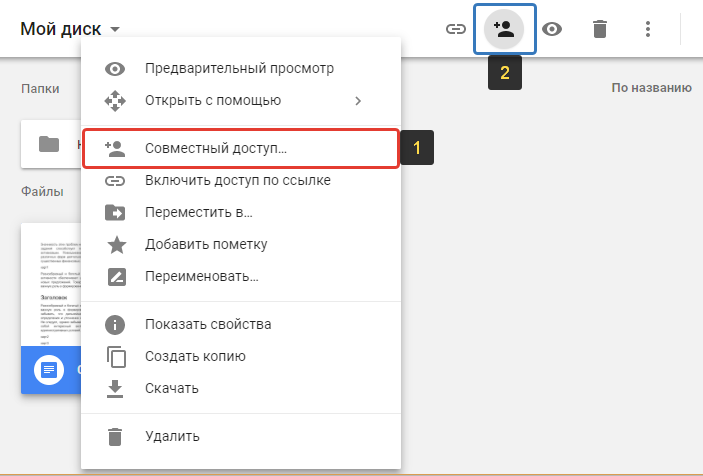
В первую очередь вам нужно перейти на свой Google Диск. Ниже прямая ссылка для перехода в корневую папку вашего диска: Открыть Google Диск Далее выберите один или несколько элементов, к которым хотите предоставить доступ, щёлкните правой кнопкой мыши и выберите “Совместный доступ” [1]. Либо, выделив элементы, нажмите соответствующую кнопку [2] на панели инструментов.
Для удобства элементами буду называть сразу и файлы и папки. Есть 2 способа предоставления доступа:
- Дать доступ определённым аккаунтам Google. То есть вы указываете почту в Google (Gmail) нужных пользователей, которые получат нужный вам доступ к выбранным элементам.
- Включить доступ по ссылке. В этом случае вы получите ссылку на выбранные элементы. Эту ссылку можно дать любому человеку, у которого даже нет аккаунта в Google и по ней он всё равно сможет открыть нужную информацию или отредактировать её (смотря какие дадите права). Доступ по ссылке вы можете включить только если выбрали один элемент, например, какой-то файл или папку. Если выбрали сразу несколько элементов на диске, то нельзя будет воспользоваться доступом по ссылке.
Сам доступ может быть 3-х видов:
- С возможностью пользователям, получившим доступ только просматривать элементы;
- С возможностью оставлять комментарии к элементам;
- С возможностью редактирования.
Теперь рассмотрим подробнее, как пользоваться 2-мя вышеуказанными вариантами доступа.
Доступ выбранным аккаунтам Google
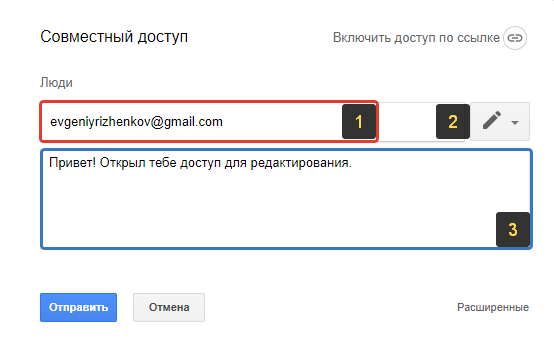
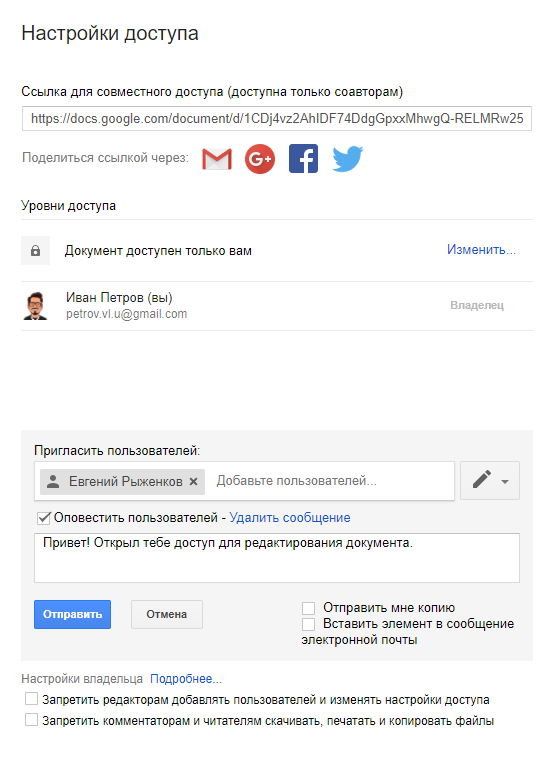
После того как откроется окно доступа, укажите в верхней строке [1] один или несколько email адресов пользователей Google, которым вы хотите предоставить доступ. Кнопка [2] позволяет выбрать тип доступа (редактирование, просмотр или комментирование). В текстовой области [3] можно написать сообщение, которое будет добавлено в письмо на email всем тем, кому вы открываете доступ (если не указать сообщение, то на email пользователям придёт просто оповещение о предоставлении доступа). Для открытия доступа нажмите “Отправить”.
Всё, доступ предоставлен и указанные вами пользователи теперь смогут работать с теми элементами, которые вы указали.
При предоставлении доступа, в верхней строке можно также указывать и пользователей, у которых нет аккаунта Google. Например, можете указать чей-то адрес на Яндекс. Но в таком случае этот пользователь, вне зависимости от заданных вами настроек, сможет открыть файл только для просмотра, а чтобы его отредактировать, ему потребуется так и так войти в свой аккаунт Google (если его нет, то нужно создавать).
Это был простой способ предоставления доступа, а есть ещё расширенный, с некоторыми дополнительными возможностями. Чтобы его включить, в окне предоставления доступа нажмите “Расширенные”.
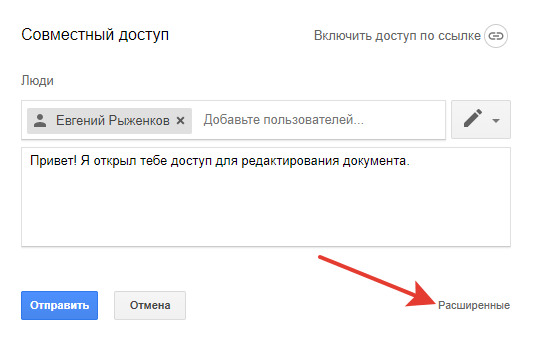
В расширенных настройках вы можете:
- Включить / отключить оповещение (по email) пользователей о том, что им предоставлен доступ (опция “Оповестить пользователей”).
- Включить / отключить отправку самому себе копию письма с оповещением для пользователей, которым предоставляется доступ (опция “Отправить мне копию”). Опция “Вставить элемент в сообщение” доступна только если вы предоставляете доступ к документу (а не изображению, видео или другим файлам). Она позволяет добавить в то же оповещение по email ещё и текст документа, к которому предоставляется доступ.
- Разрешить или запретить редакторам как и вам добавлять других пользователей и менять настройки доступа (опция так и называется).
- Разрешить или запретить тем, кто имеет доступ к комментированию или чтению, скачивать, печатать и копировать файлы (опция называется аналогично).
Как изменить тип доступа или удалить пользователя, которому предоставлен доступ
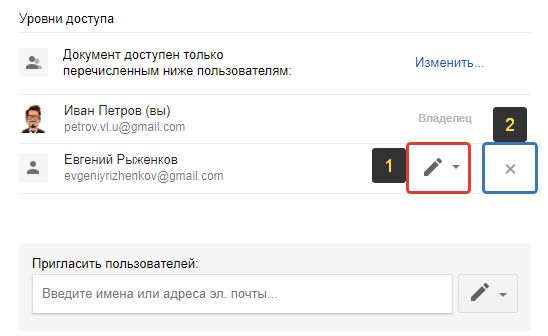
Если требуется изменить права доступа какому-то пользователю или вовсе удалить пользователя из списка тех, кому предоставлялся доступ, перейдите в расширенные настройки доступа и там сможете нажав на кнопку с изображением значка доступа [1] отредактировать права, а нажав на крестик [2] — удалить пользователя.
Доступ по ссылке
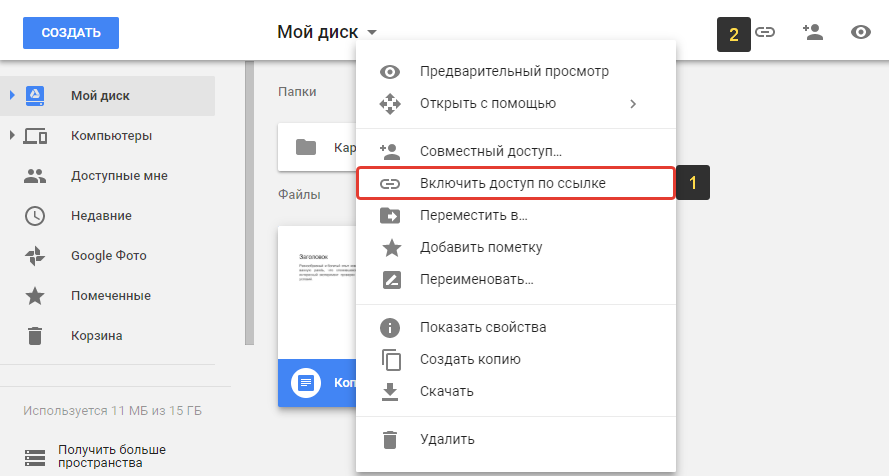
Для того чтобы включить доступ по ссылке, которую вы сможете затем передать любому пользователю и он сможет по ней смотреть / редактировать элемент, кликните правой кнопкой мыши по выбранному элементу и выберите “Включить доступ по ссылке” [2], либо нажмите кнопку [2].
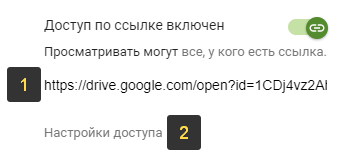
Доступ по ссылке будет включен, но изначально только для просмотра! В окне появится ссылка [1], которую вы можете передать любому человеку и по ней он сможет открыть и увидеть нужный файл или содержимое папки. Чтобы дать возможность редактировать элемент, к которому вы предоставили доступ по ссылке, нажмите “Настройки доступа” [2].
В окне вверху вы можете изменить тип доступа, например, включить “Редактировать”.
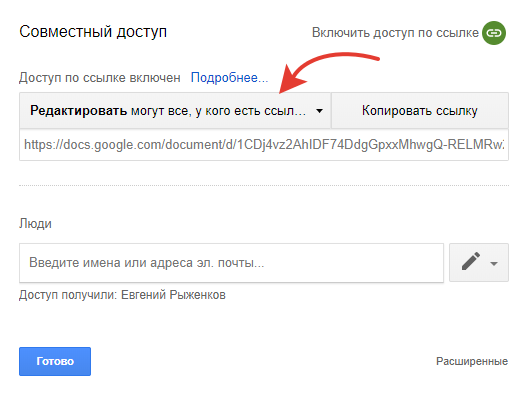
Для сохранения изменений нажмите “Готово”.
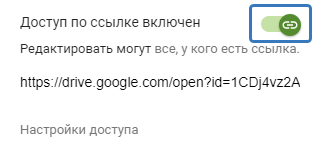
Чтобы отключить доступ по ссылке, снова откройте окно этого варианта доступа и кликните по переключателю “Доступ по ссылке включен”, в результате чего он выключится.
Как всё происходит на стороне пользователей, получивших доступ
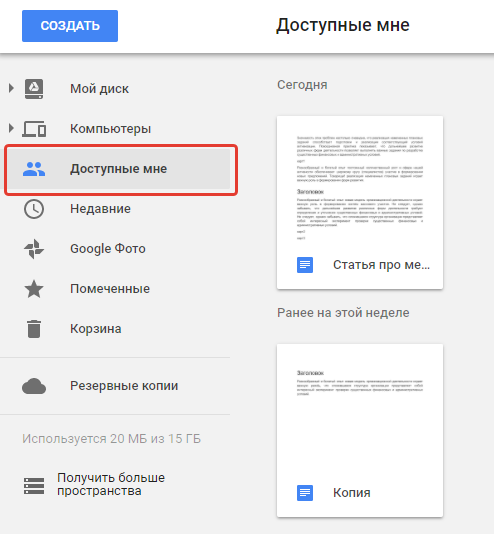
Когда пользователь от вас получает доступ к каким-либо элементам, он сможет увидеть их в своём Google Диске в разделе “Доступные мне”.
В случае если доступ предоставлялся по аккаунту Google (т.е. по первому способу, описанному выше) и при этом не было отключено оповещение, то пользователь получит на свой email письмо с оповещением о предоставлении ему доступа:
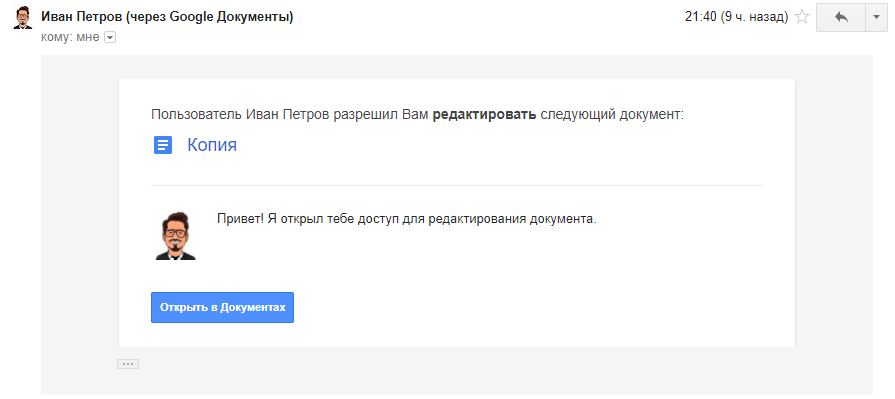
Прямо через это письмо, нажав на кнопку, пользователь может сразу перейти к нужному элементу.
Заключение
Возможность предоставлять доступ к файлам и папкам через Google Диск — незаменимая вещь, особенно когда ведётся совместная работа с документами. Сейчас даже не представляю уже свою работу в коллективе без возможности предоставлять доступ к тем или иным элементам и совместно редактировать их. Это сильно упрощает рабочий процесс в любой команде!
Сделай репост – выиграй ноутбук!
Каждый месяц 1 числа iBook.pro разыгрывает подарки.
- Нажми на одну из кнопок соц. сетей
- Получи персональный купон
- Выиграй ноутбук LENOVO или HP

—> LENOVO или HP от 40-50 т.р., 8-16ГБ DDR4, SSD, экран 15.6″, Windows 10
23 комментария
Здравствуйте! Верно, запрета на скачивание у гугл диска на данный момент нет. Только запрет от редактирования (сюда же входит любое изменение информации: удаление, создание новых файлов если речь идет о доступах к папке).
Папка, к которой вы кому-либо предоставляете доступ, всегда будет отображаться у того человека в разделе «Доступные мне». Она не синхронизируется автоматически, но тот человек может в браузере открыть нужную папку и перетащить в раздел «Мой диск», а затем выбрать ее для синхронизации.
Все так, спасибо, что написали об этом в комменте! Я сразу не так понимал суть проблемы и не подумал, что речь идет именно об этом.
Здравствуйте! Даже с доступом «Просмотр» файл можно скачать. Главное чтобы была кнопка загрузки. Проблема тут скорее всего в самом устройстве, на которое скачиваете, т.е. в iphone 5. На них может быть действительно проблема со скачиванием из-за архитектуры операционной системы iOS, а также может подглючивать браузер, через который скачиваете. Вероятнее всего на другом устройстве (android или компьютер), все скачается без проблем.
Здравствуйте! Не совсем понял суть этой идеи. Папка «Доступные мне», которая открывается у человека на его же гугл диске (в любом месте, включая приложение) — это и есть возможность находить документы и папки, к которым вам открыт доступ. Для чего нужно добавление на «мой диск», если это для этого просто выделена отдельная кнопка «Доступные мне»?