
Как удалить объект
Для удаления объекта нужно:
- Войти в режим выделения объектов, нажав на панели инструментов кнопку .
- Отметить удаляемый объект или группу объектов. Отмеченный объект изменит цвет.
- Нажать клавишу Del на клавиатуре или кнопку
 панели инструментов. Также можно сделать щелчок правой кнопкой мыши и в контекстном меню выбрать пункт Удалить .
Выделенный объект удалится.
Как удалить объект
Для удаления объекта нужно:
- Сделать редактируемым слой, в котором надо удалить объект (
 ).
). - Установить режим редактирования объектов (
 ).
). - Отметить удаляемый объект, щелкнув на нем левой клавишей мыши.
- Нажать на панели инструментов кнопку
 или клавишу Delete на клавиатуре или сделать щелчок правой кнопкой мыши и выбрать пункт Удалить . Объект будет удален.

- Отменить произведенное действие можно нажатием кнопки на панели инструментов или комбинацией клавиш Ctrl и Z . Отмена действий возможна только до выхода из режима редактирования слоя!;
- По умолчанию, если удаленному объекту соответствовала запись в базе данных, то для удаления этой записи базу данных необходимо сжать, для этого надо выбрать меню Карта|Запрос|По базе данных , в открывшемся диалоговом окне выбрать слой, и нажать кнопку Сжать . Так же возможно настроить правила редактора на удаление, в результате применения которых при удалении объекта запись так же будет удалена. Но в этом случае при отмене удаления ( Ctrl и Z ) семантические данные объекта будут потеряны!
- Если объект является частью инженерной сети и расположен не в начале или конце участка так удалять его нельзя! Как удалить не конечный объект участка можно узнать в разделе «Удаление объекта с нанесенной сети (объединение последовательно соединенных участков)».
Удалить объект с фото онлайн за считанные секунды
Удаляйте людей, текст и другие ненужные объекты с фото с помощью средства удаления объектов Fotor с искусственным интеллектом.
Получите чистое, отшлифованное изображение за считанные секунды – бесплатно!
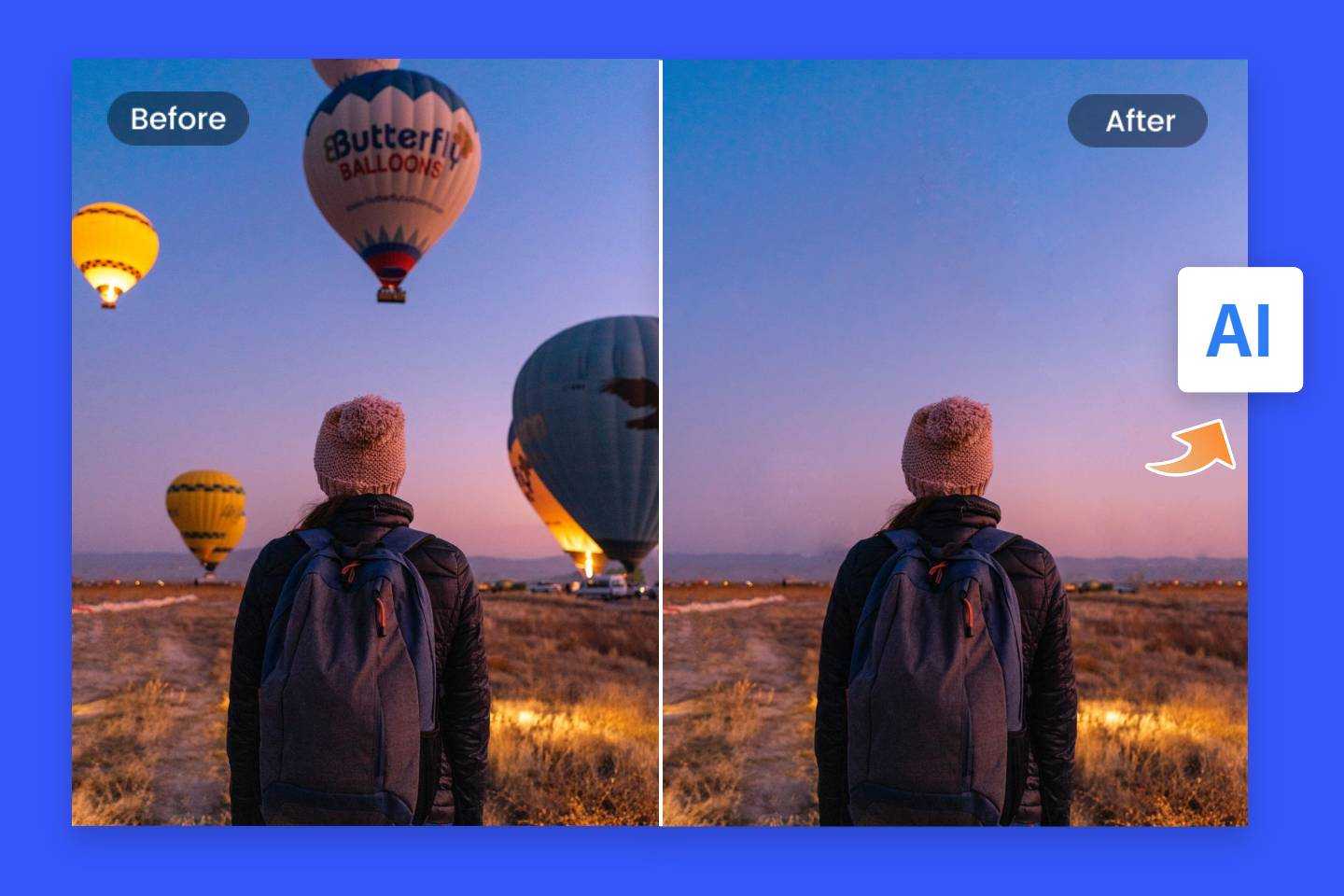
Как убрать предмет с фото?
Нужно всего 3 простых шага, чтобы удалить что-либо с фото с помощью бесплатного онлайн-инструмента для удаления объектов Fotor.
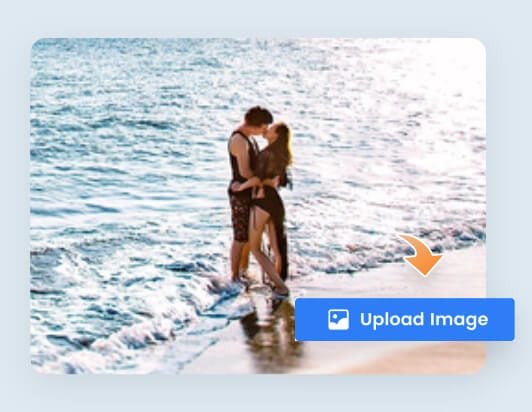
Шаг 1: Загрузите фото
Загрузите или перетащите в Fotor фото, которое хотите изменить.

Шаг 2. Выберите ненужный объект
Закрасьте ненужный объект, Fotor автоматически удалит его с фото, как будто его и не было!
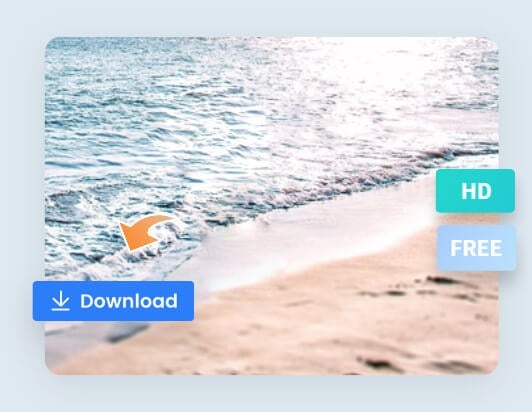
Шаг 3: Загрузите и поделитесь
После удаления объекта скачайте изображение в формате JPG, PNG или PDF высокого качества. И все!
Убрать лишнее с фото автоматически
Удаление объекта или человека с фото может быть трудоемкой и сложной задачей. Средство для удаления фотообъектов Fotor делает этот процесс намного проще. Потребуется всего несколько секунд, чтобы удалить ненужные объекты с Ваших фото. Воспользуйтесь им, чтобы исправить и восстановить Ваше изображение до совершенства прямо сейчас!
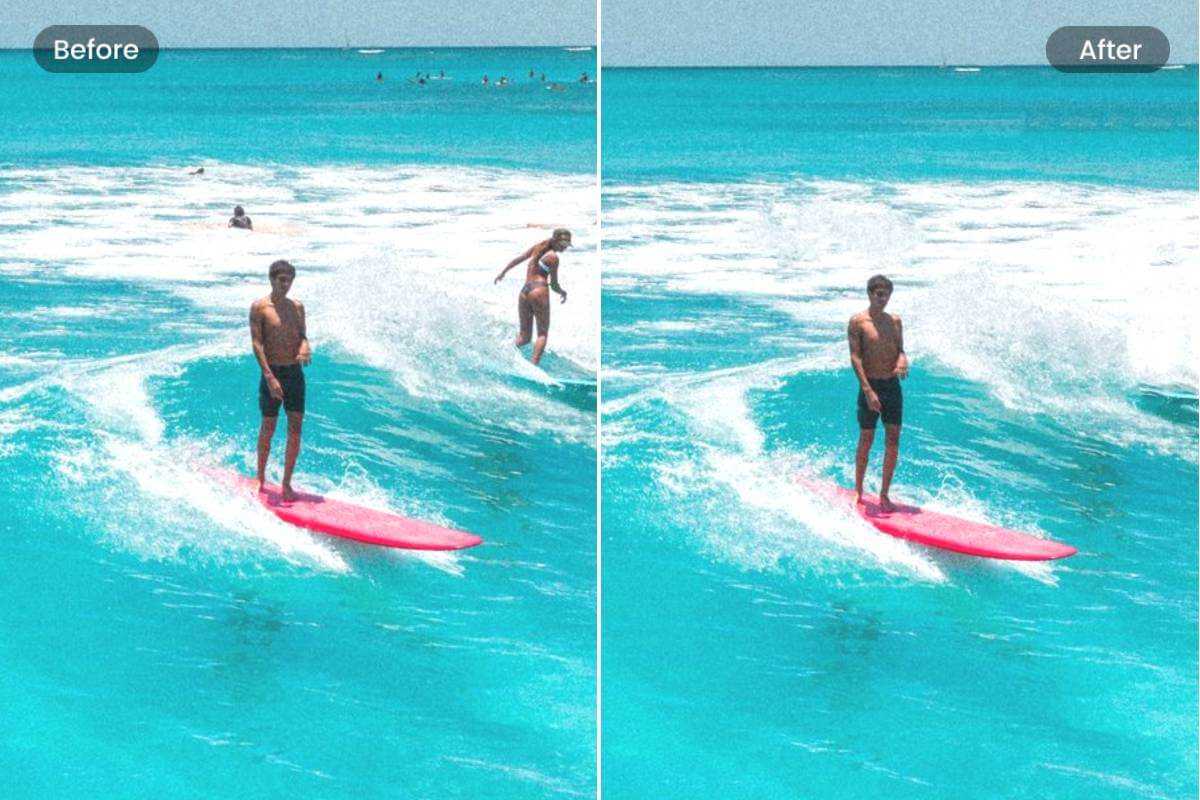
Убрать человека с фото
Не позволяйте нежелательным прохожим снова испортить Ваши фото. Легко удаляйте людей с фото, как будто их и не было!
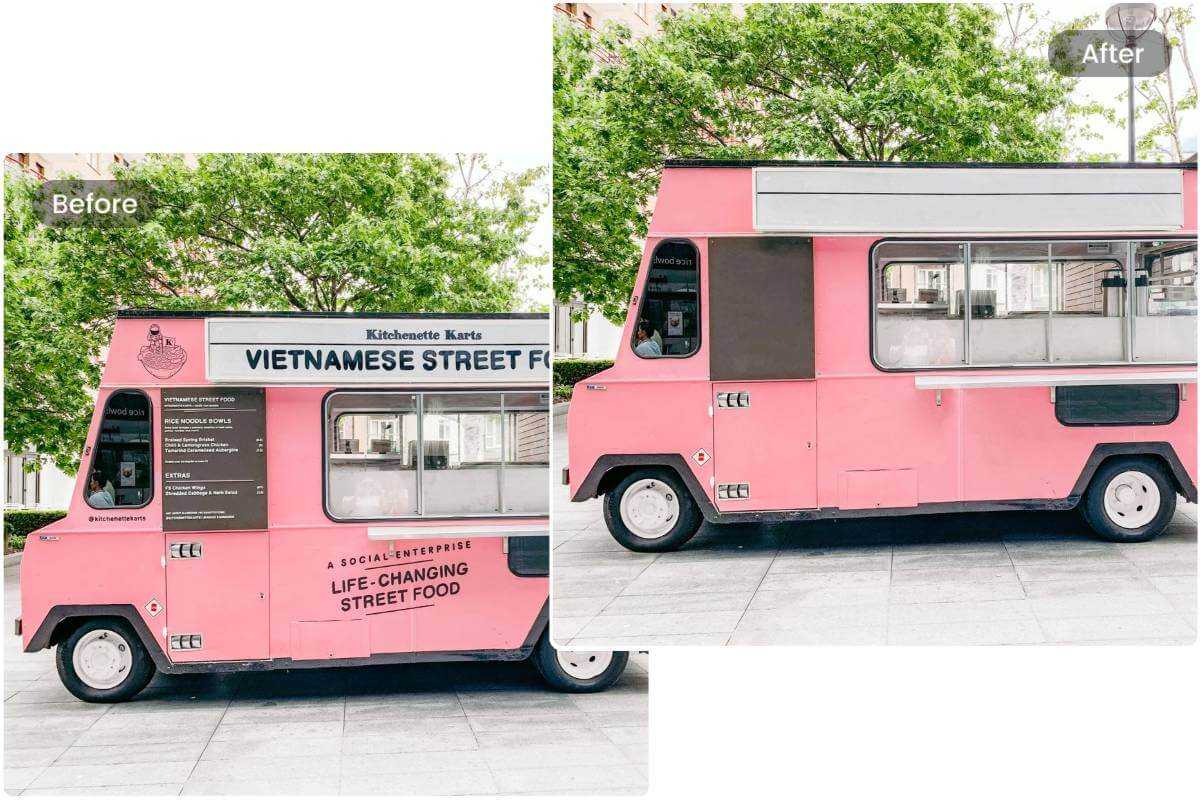
Убрать текст с фото
Удаляйте водяные знаки, текст, подписи, логотипы, штампы с датами, стикеры и другие ненужные элементы с изображений, не нарушая фон.
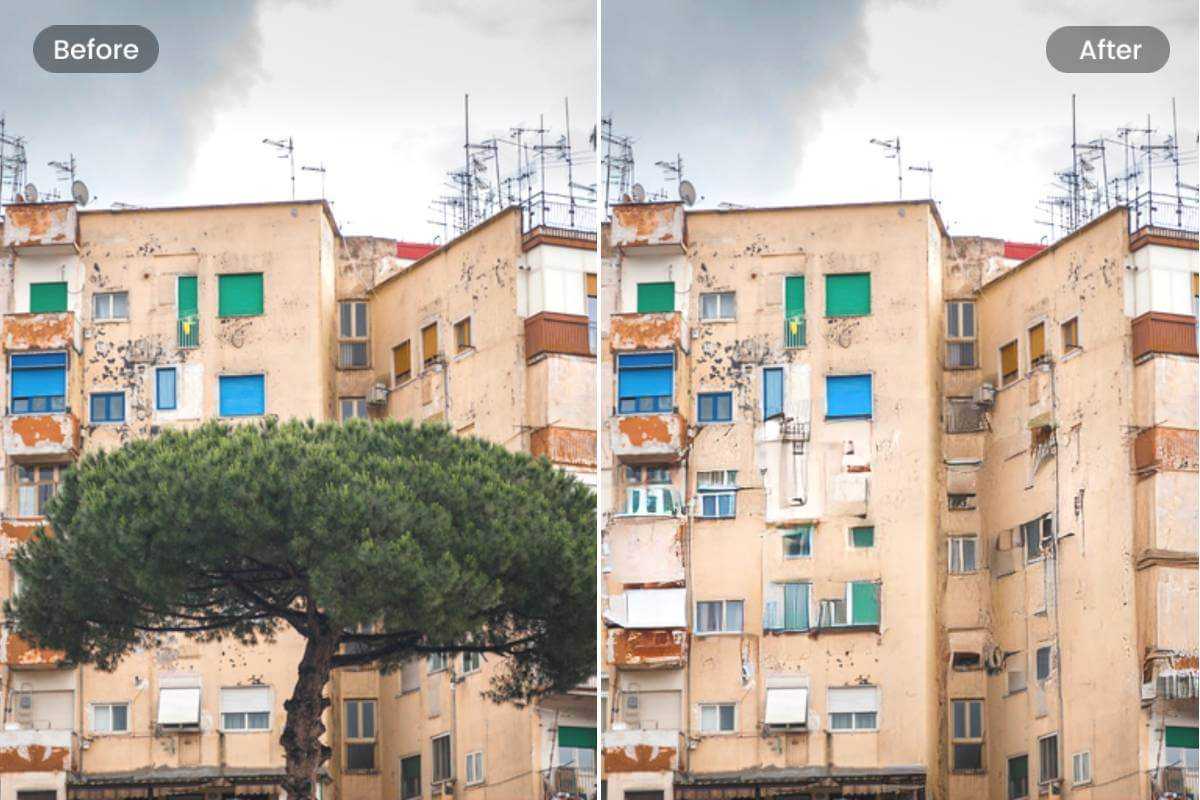
Убрать мусор с фото
Стирайте мусорные баки, линии электропередач, дорожные знаки и другие ненужные предметы, которые портят Ваше фото. Легко очищайте фото и выделяйте объекты.
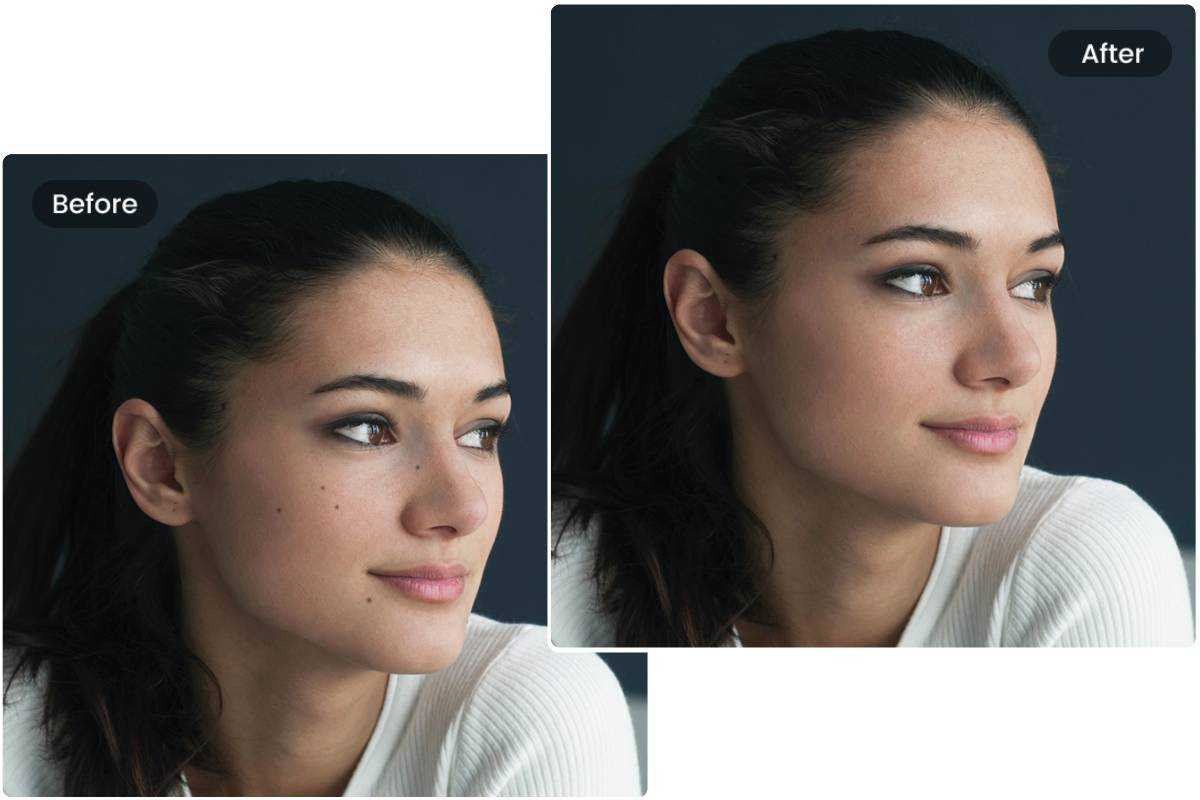
Удалить дефекты кожи
Избавьтесь от пятен, прыщей и акне на фото профиля. Сделайте Ваше фото еще лучше и покажите свои лучшие качества.
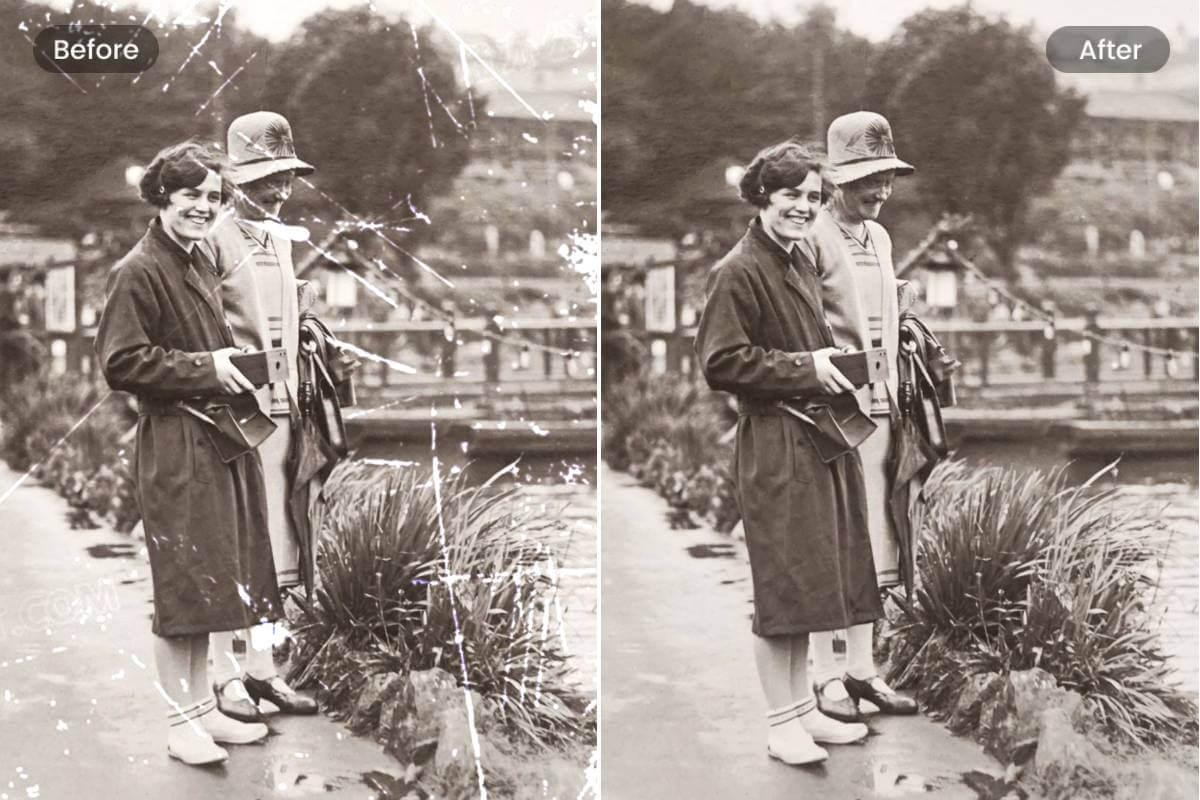
Удалить царапины со старых фото
Верните к жизни Ваши драгоценные воспоминания. Удаляйте царапины, разрывы, пятна и трещины, чтобы быстро восстановить старые фото.
Часто задаваемые вопросы
Удалить объект с фото никогда не было проще
Онлайн-инструмент для удаления фотообъектов от Fotor – лучший бесплатный онлайн-инструмент для удаления ненужных объектов с изображения без удаления фона. Вы можете удалить все, что портит Ваши фото легко и быстро.
Удаление объектов и их частей

На вкладке Редактировать в группе Объекты щелкните Удалить , чтобы удалить выбранные объекты. Он также доступен в контекстном меню и путем нажатия клавиши Delete .
Вы можете удалить части составного объекта, когда редактируете вершины или при возобновлении создания готового элемента.
Удаление выбранного объекта
- На вкладке Редактирование в группе Объекты щелкните Выбрать
 и выберите объект, которые вы хотите удалить.
 - Удалите выбранный объект одним из следующих способов:
- На вкладке Редактировать в группе Объекты щелкните Удалить .
- Щёлкните правой кнопкой мыши и выберите Удалить .
- Нажмите клавишу Delete .
- На вкладке Редактировать в группе Объекты щелкните Удалить
Удаление части составного объекта
Удаление части приводит к удалению ее длины и площади из итоговых сумм, хранящихся в атрибутах геометрии объекта.

- На вкладке Редактировать в группе Объекты щелкните Изменить .
Появится панель Изменить объекты .
- Вершины

- Продолжить объект

Инструмент откроется на панели.

На панели щелкните Активная выборка и выберите составной или мультиточечный объект, который содержит часть, которую вы собираетесь удалить.
Подсказка:

Если вы выберите несколько объектов, щелкните элемент в списке, чтобы подсветить его на карте. Щелкните правой кнопкой объект, который хотите редактировать, и выберите Выбрать только этот .
Выборка отображается на панели в виде списка, появляется панель инструментов построения в нижней части карты.

- Для составного объекта щелкните Часть и выберите Удалить часть .
- Для мультиточечного объекта щелкните Удалить .
В этом разделе
- Удаление выбранного объекта
- Удаление части составного объекта