
Как просмотреть и отключить историю Google Chrome
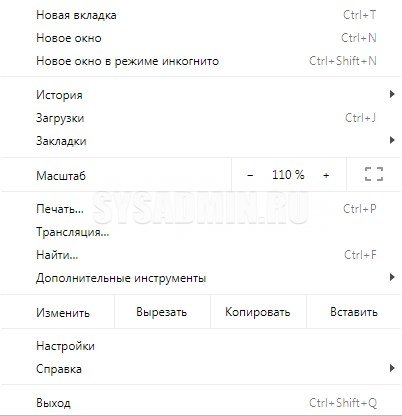
Как и любой порядочный браузер, Google Chrome предоставляет простой доступ к журналу уже посещенных страниц. Попасть в него можно следующими путями:
- Открыть главное меню программы, и выбрать пункт «История«, а в нем еще раз выбрать «История«.
- Нажав сочетание клавиш Ctrl + H — так же откроется окно со списком ранее посещенных страниц.
- Набрав в адресной строке chrome://history
Просмотр файла истории браузера Google Chrome
История хранится на жестком диске, в файле под названием «History». Располагается же он по следующему адресу:
- В Windows: C:\Users\имя пользователя\AppData\Local\Google\Chrome\User Data\Default
- В Mac OS X: Users/имя пользователя/Library/Application Support/Google/Chrome/Default
- В Linux: /home/имя пользователя/.config/google-chrome/default
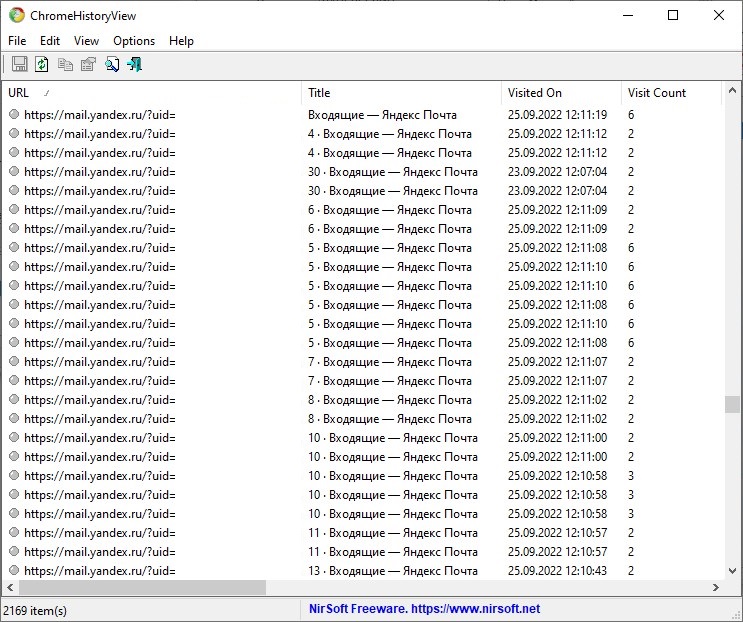
Открыть данный файл простым текстовым редактором не получится, нужна специальная утилита под названием ChromeHistoryView, скачать её можно здесь.
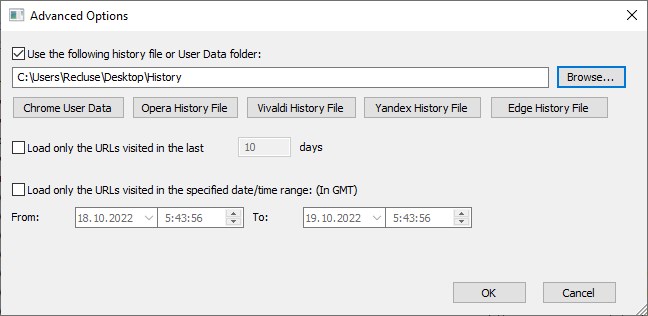
Для того, чтобы открыть файл истории, который был скачан с другого компьютера, или просто не лежит на нужном месте, нужно открыть расширенные опции программы (меню Options — Advanced Options), после чего отметить галочкой пункт «Use the following history file or User Data folder», и с помощью кнопки «Browser. » выбрать файл History.
Другой способ, открыть файл с историей, который находится в нестандартном местоположении — прописать путь к нему в параметрах запуска, например:
ChromeHistoryView.exe /UseHistoryFile 1 /HistoryFile "C:\Users\Recluse\Desktop\History"Удаление и отключение ведения истории посещений
По умолчанию, единственными способами избавиться от ведения истории будут либо режим инкогнито, либо ручное удаление истории — не самые удобные варианты для обычного человека. Тем не менее, существует дополнение для Chrome, которое убирает ведение истории. Называется оно History Disabler, и скачать его можно отсюда.
Где хранится история браузера Google Chrome
Главная задача поискового сервиса – стать мостом между пользователем и Всемирной Паутиной. Поэтому такая программа должна не только оперировать гигатоннами информации, но и хранить ее часть. Сегодня мы поговорим о том, как в Гугл Хроме посмотреть историю.
От слов к делу
Разработчики Google Chrome предусмотрели несколько инструментов, с помощью которых систему можно настроить по желанию конечного потребителя.
В таком случае нет смысла изобретать велосипед, ведь для работы с журналом в Гугл Хром достаточно стандартного перечня «индикаторов-манипуляторов».
Для удобства восприятия разобьем дальнейшее повествование на несколько логических блоков.
Системный подход
Первый способ задействует только возможности моторики человеческих рук и клавиш компьютерной мыши. Достаточно:
- запустить браузер и перейти в системное меню путем клика ЛКМ по кнопке в виде троеточия в правом верхнем углу экрана;
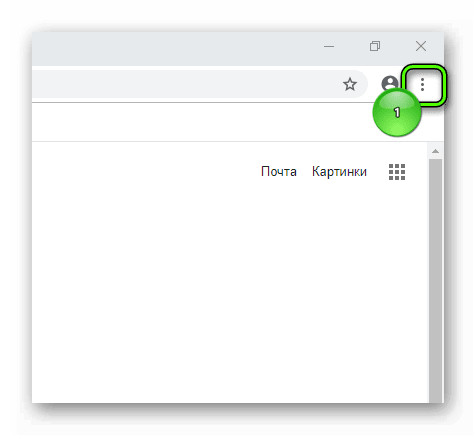
- в новом окне выбираем вкладку «История», также показан перечень всех ранее посещенных страниц за последнее время;
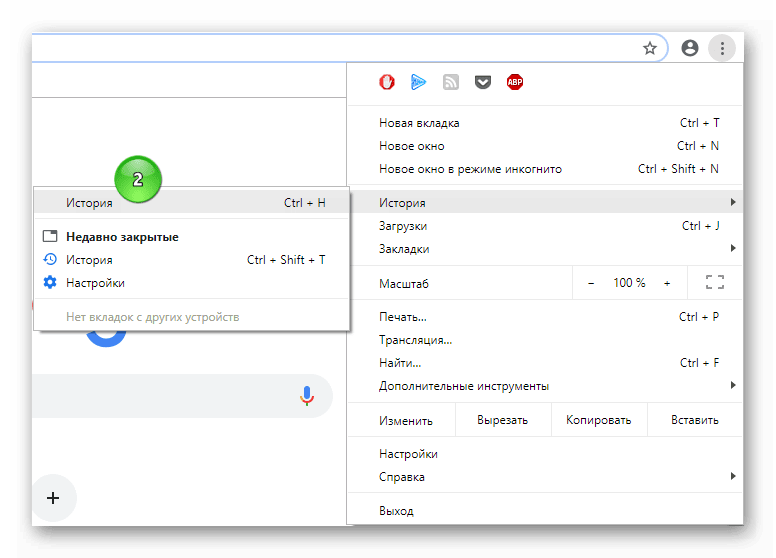
- здесь можно и очистить временные файлы, невостребованные системные объекты (куки, сохраненные пароли и так далее).
Попасть в окно с историей ранее посещенных сайтов можно и при помощи сочетании клавиш CTRL + H.
На компьютере
Не секрет, что Chrome имеет свою папку на системном диске, где тот хранит нужные для запуска файлы и протоколы. В отдельной папке находятся и персональные данные пользователей, которые часто являются целью злоумышленников.
Пошаговая инструкция по нахождению заветных объектов находится ниже:
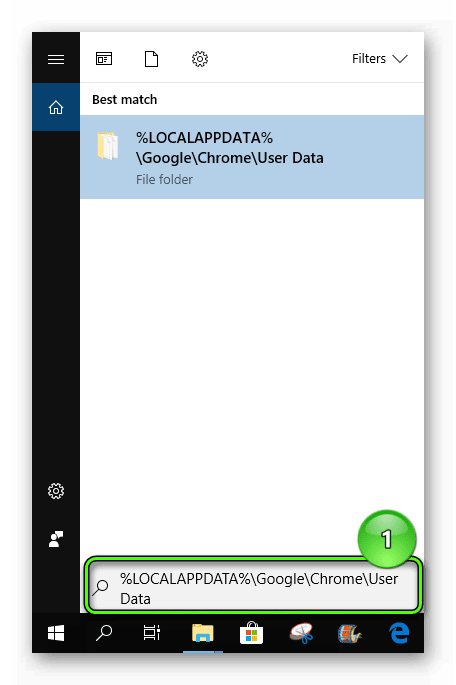
- Активируем Проводник, после чего переходим по следующему адресу: %LOCALAPPDATA%\Google\Chrome\User Data
- Здесь кликаем на папку «Default», в котором находим файл «History»;
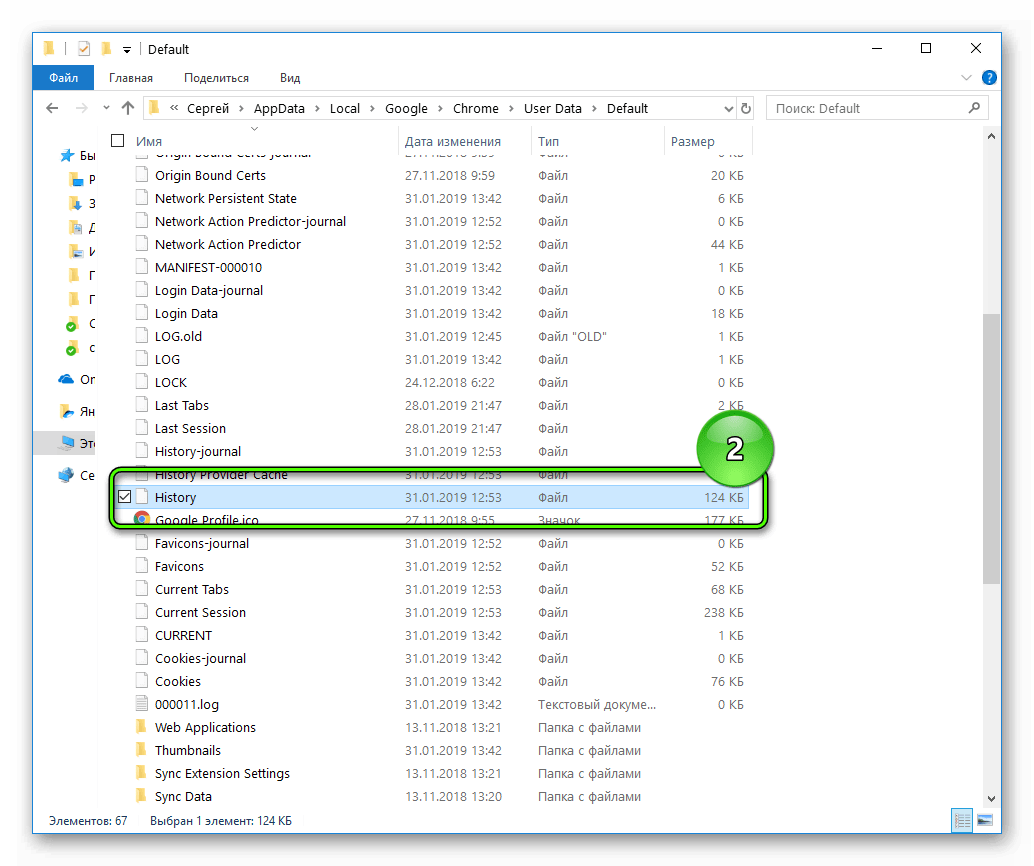
Именно он хранит всю информацию о сайтах, на которые переходил пользователь. Его можно скопировать на переносной носитель, чтобы сохранить данные при возникновении непредвиденных ситуаций.
Подведем итоги
История посещений позволяет оперативно находить нужный странички. Это достигается за счет минималистического интерфейса, а также удобного временного фильтра.
Как посмотреть историю в браузере на компьютере

Для чего пользователю необходима история браузера? Одни посещали страницу, но забыли добавить ее в закладку и теперь не могут найти. Другие шпионят и хотят видеть какие страницы открывали те или иные люди. Не буду вдаваться в причину, а просто расскажу, как посмотреть историю в браузере на компьютере.
Чтобы открыть историю браузера, необходимо находится в нем и нажать на клавиатуре комбинацию Ctrl + H . Перед вами откроется вся история посещений страниц в интернете, вы сможете просматривать по дате и времени. Этот метод работает во всех популярных браузерах (Яндекс, Гугл, Опера, Мозилла, Edge и тд).
Мы рассмотрели самый простой универсальный способ просмотра истории в браузере. Но также можно рассмотреть каждый браузер индивидуально, так как если не использовать горячие клавиши, то поиск истории браузера будет отличаться.
Как открыть историю в Яндекс браузере
Кликаем мышкой на меню (три полоски), подводим курсор к «История», в новой вкладке нажимаем на «История». Откроется страница с историей в Яндекс браузере.

Где хранится история в Google Chrome
Так как ядро движка – хромиум в браузере Google Chrome используется тот же, что и в Яндекс браузере, настройки особо не отличаются. Чтобы посмотреть историю в Хроме, кликните в правом верхнем углу на меню в виде вертикального троеточия, подведите к строке «История», в следующей вкладке кликните по «История».

Как посмотреть историю в браузере Edge
Кликните на значок меню (горизонтальное троеточие), выберите Журнал. Тут вся история посещений в браузер Edge от Microsoft.

В других браузерах способы схожие. При необходимости всю историю или часть истории посещения страниц можно удалить. Если возникнут вопросы, пишите в комментариях.
Где хранится история Chrome? [закрыт]
Закрыт. Этот вопрос необходимо уточнить или дополнить подробностями. Ответы на него в данный момент не принимаются.
Хотите улучшить этот вопрос? Добавьте больше подробностей и уточните проблему, отредактировав это сообщение.
Закрыт 3 года назад .
Мне надо перенести на другой компьютер профиль браузера Chrome. Если я скопирую просто на другой компьютер папку. Смогу ли просматривать историю поиска, текущие открытые вкладки смотреть? Мне нужно в общем перенести на другой компьютер профиль, и смотреть текущие открытые вкладки. Они у меня сохраняются. Как правильно поступить? Chrome: C:\Users\имя пользователя\AppData\Local\Google\Chrome\User Data\Default