
Личные и публичные файлы в Яндекс.Диске. Получение ссылки на скачивание файла + Видео
Думал, что в двух предыдущих статьях я всё уже написал про этот замечательный облачный сервис:
- Обзор Yandex Disc.
- Скачивание программы Яндекс.Диск на компьютер.
Но заключительным моментом осталось получение ссылки на загруженные файлы.
Публичные и личные файлы в Яндекс Диске
Если зайти в веб-интерфейс (http://disk.yandex.ru/?auth=1) и выбрать какой-нибудь файл, то справа внизу от него можно увидеть такую картинку:
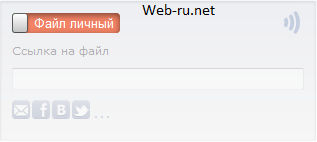
По умолчанию, всё, что загружается, является личным — т.е. нет возможности получить ссылку на скачивание.
Как получить ссылку и скачать файл с Яндекс.Диска?
Чтобы что-то можно было загрузить — нужно сделать это публичным.
В аккаунте это можно сделать просто передвинув «переключатель»:
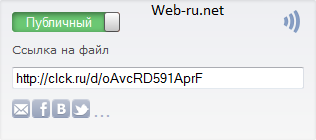
Теперь можно раздавать полученную ссылку людям или же сразу поделиться ею в социальных сетях.
Получить аналогичный результат можно используя приложение для Яндекс.Диска. Проще всего сделать это так:
- Открыть папку-образ Диска
- Кликнуть по нужному файлу правой кнопкой мыши
- Из появившегося меню выбрать «Скопировать публичную ссылку»:
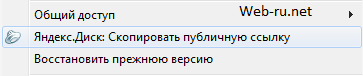
Получение ссылки на скачивание
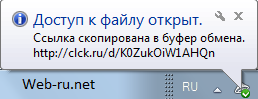
После этих действий ссылка будет скопирована в буфер обмена:
Кстати, обратите внимание, что если в веб-интерфейсе доступ к файлу закрыт (выставлено «Личный»), но через приложение получаем ссылку, то в аккаунте документ автоматически станет публичным. Это логично.
Единственный недостаток (хотя очень маленький) по сравнению с Гугл Диском — отсутствие возможности получить Link сразу на папку. Но это всё мелочи.
Хороший видеообзор от женщины с приятным голосом:
Пожалуй, на этом всё про сервис облачного хранения данных Яндекс.Диск. Пользуйтесь!
Как поделиться большим файлом
Бывает, что возникает ситуация, когда нужно загрузить файл большого объема, чтобы передать его другому пользователю. В таком случае не работает отправка как вложение email, а отправка, к примеру в Skype может быть затруднена прерыванием скачивания, или пользователь может быть не онлайн.
Рассмотрим как можно поделиться большим файлом.
- Загрузка в «Облако»
- Превышение максимального размера файла
Загрузка в «Облако»
Смысл сервиса очень прост, вы загружаете файл в «Облако», вам дается ссылка на файл/папку/архив. Эту ссылку вы передаете нужному человеку, и он может без авторизации и ввода паролей скачать этот файл в удобное ему время.
Если нужно скрыть передаваемую информацию от случайных посторонних глаз, файлы можно архивировать любым архиватором (WinRAR, ZIP или 7z) с указанием пароля на архив.
Рассмотрим четыре, их на самом деле гораздо больше, сервиса по хранению и передачи файлов.
Яндекс.Диск
Сервис дает 5 Гб (пять гигабайтов) пространства. После регистрации вы можете загружать файлы.
Внимание!
Максимальный размер одного файла для загрузки на Диск на бесплатном тарифе — 1 ГБ.
Загружаете файл, нажав на кнопку «Загрузить» в необходимой папке (рис.1).

Рисунок 1
Далее, вы видите процесс загрузки, по завершении нажмите на кнопку «Поделиться» (рис.2).

Рисунок 2.
Во всплывающем окне включите переключатель и скопируйте ссылку, также можете поделиться одним из доступных способов — через соц. сети (рис.3).

Рисунок 3.
Полученная ссылка — это и есть ссылка на файл. Вы можете ей делиться. Готово.
Облако Mail.ru
Сервис дает 8 Гб (восемь гигабайтов) пространства. После регистрации вы можете загружать файлы.
Внимание!
Максимальный размер одного файла для загрузки на Диск на бесплатном тарифе — 2 ГБ.
Процесс прост. Нажмите на кнопку «Загрузить» и в открывшееся окно, путём перетаскивания файла в определённую область, загрузите файлы (рис.4).

Рисунок 4.
Далее, вы видите процесс загрузки, по завершении нажмите на переключатель (иконка ссылки) чтобы получить ссылку (рис.5).

Рисунок 5.
Полученная ссылка — это и есть ссылка на файл. Вы можете ей делиться. Готово.
Google Drive
Сервис дает 15 Гб (пятнадцать гигабайтов) пространства. После регистрации вы можете загружать файлы.
Нажимаем кнопку «Создать» (рис.6), во всплывающем окне выбираем «загрузить файлы» (рис.7).

Рисунок 6.

Рисунок 7.
Далее вы видите процесс загрузки, по завершении нажмите на файле правой кнопкой мыши, чтобы открыть меню, выберите пункт «Открыть доступ» (рис.8).

Рисунок 8.
В открывшемся окне можете добавить email людей, кому хотите открыть доступ, либо нажмите на иконку ссылки, чтобы получить ссылку на файл (рис.9).

Рисунок 9.
Полученная ссылка — это и есть ссылка на файл. Вы можете ей делиться. Готово.
DropBox
Сервис дает 2 Гб (два гигабайта) пространства и +500 Мб по ссылке выше. После регистрации вы можете загружать файлы.
Внимание!
Максимальный размер одного файла для загрузки на Диск на бесплатном тарифе — 50 МБ.
Авторизуетесь на сайте, далее на странице нажмите на иконку «Загрузить. » (рис.10).

Рисунок 10.
После загрузки, выделите нужный файл и нажмите «Поделиться» (рис.11).

Рисунок 11.
В открывшемся окне нажмите «создать ссылку» (рис.12).

Рисунок 12.
Далее нажмите на «копировать ссылку» (рис.13).

Рисунок 13.
Полученная ссылка — это и есть ссылка на файл. Вы можете ей делиться. Готово.
Превышение максимального размера файла
В случае, если в облако нужно загрузить файл (папку с файлами), который превышает максимально допустимый размер для загрузки в облако, то при создании архива необходимо сразу его разбить, указав размер 900 Мб (для квоты 1 Гб) или 1900 Мб (для квоты 2 Гб), например как показано на рисунке 14.

Рисунок 14
В облако загружаются все полученные файлы с расширением z0, z1 и т.д. и главный файл zip.
Готово. Мы рассмотрели способ решения вопроса загрузки и хранения большого по объему файла.
Другие статьи по теме
- Как поделиться скриншотом (показать картинку)
- Удобный текстовый редактор
- Полезные советы по работе с Microsoft Excel
- Как оптимизировать изображения? (ПО Caesium)
- Подключение через AnyDesk
Как загрузить файл и как создать ссылку для скачивания на Яндекс.Диске?
Как создать ссылку на Яндекс.Диск для скачивания любого файла? Как загрузить сам файл, которым вы хотите поделиться? Если вы только начинаете пользоваться облачным хранилищем, этот обзор будет вам полезен!
Загружаем файл
Наша цель – разобраться, как загрузить файл на Яндекс.Диск и создать ссылку для скачивания, которая будет доступна другим людям. Не переживайте, это не сложно!
Первый этап – перемещение и сохранение нужного нам файла, которым мы будем делиться впоследствии. Лучше заранее вспомнить, где именно на компьютере он лежит, при необходимости можно вытащить его на рабочий стол. А теперь откроем свое облачное хранилище, авторизуемся и приступим! Итак, как выложить фото на Яндекс.Диск и создать ссылку?
- Открывайте хранилище и ищите кнопку «Загрузить» слева – она большая и желтая, не перепутаете;

- Выбирайте нужный документ на рабочем столе (или в другой папке) через проводник и жмите «Открыть» .

Готово – прогресс загрузки вы можете наблюдать в небольшом окошке, которое появится снизу слева!
Что важно знать о том, как выложить файл на Яндекс.Диск и создать ссылку. Если вы хотите загрузить документ в определенную папку, лучше заранее ее открыть – и только потом нажимать на кнопку загрузки.
Если вы уже закинули фото/видео в основную папку, ничего страшного! Просто захватите его мышкой и перетащите – или нажмите на кнопку «Переместить» наверху и выберите нужную директорию.
Делимся данными
Переходим ко второму этапу? Мы хотим понять, как выложить видео на Яндекс.Диск и создать ссылку (или не видео, а фото/текст/таблицу/что угодно). С первой частью инструкции справились, нужный документ загружен в облачное хранилище, но пока он виден только вам.
Стоит понимать: когда вы откроете доступ, другие пользователи (у которых будет адрес) смогут не просто смотреть, но и скачивать файл! При этом видеть основное пространство хранилища они не могут, только выбранные вами данные, не переживайте.
Как загрузить видео на Яндекс.Диск и создать ссылку для просмотра и загрузки? Очень легко, приступаем:
- Найдите нужный файл и выделите его кликом мышки (открывать не обязательно);
- На верхней панели появится кнопка «Поделиться» ;

- Нажмите на нее, чтобы открыть дополнительное окошко.

Теперь вы легко разберетесь, как создать ссылку на скачивание файла с Яндекс.Диска – на самом деле, она уже перед вами, в открывшемся окне. А сверху вы можете прочитать предупреждение, что выбранный вами документ смогут просматривать все, кто получит от вас URL.
У вас несколько вариантов действий. Вы можете просто нажать на кнопку «Копировать» , чтобы адрес попал в буфер обмена. Потом откройте любую соцсеть, мессенджер или создайте новое письмо (или что-то еще) и просто вставьте скопированный URL нажатием клавиш Ctrl+V.
А еще вы можете:
- Нажать на значок конверта, чтобы автоматически перейти к созданию письма в Яндекс.Почте (ссылка будет вставлена в тело письма);

- Кликнуть на значок в виде трех точек. Откроется меню выбора социальных сетей – Одноклассники, ВКонтакте. Нужно выбрать соцсеть, а потом определить, как и с кем вы хотите поделиться данными;
- Также при нажатии на значок «Еще» (в виде трех точек) появится иконка QR-кода. Можно выбрать подходящий формат – .svg/.png/.eps/.pdf и отправить его другому человеку для последующего сканирования.

Теперь понимаете, как загрузить фото на Яндекс.Диск и создать ссылку для скачивания, доступную другим людям? Этим адресом сможет воспользоваться любой, у кого он есть. Помните, что вы отправляете URL одному человеку, но он может поделиться им и с другими пользователями!
Как скрыть ссылку?
Если вы уже знаете, как создать ссылку на Яндекс.Диске, неплохо будет разобраться, как ее убрать. Допустим, вы открыли доступ для скачивания на несколько дней – а теперь время вышло и пора снова скрыть личные файлы.
Важно: при необходимости вы сможете позже повторно открыть доступ, вот только URL-адрес будет другим. Он формируется автоматически, от вас это не зависит.
Разобрались, как скинуть фото на Яндекс.Диск и создать ссылку – теперь удалим адрес для скачивания?
- Найдите файл, доступ к которому был открыт (он помечен иконкой в виде нескольких скрепок);

- Нажмите на этот значок или просто выделите документ и кликните по кнопке «Поделиться» на верхней панели;
- Появится уже знакомое окно с URL – ищем там значок корзины;

- Нажимаем и подтверждаем действие, мы действительно хотим закрыть возможность просмотра и скачивания;

- Жмите на кнопку «Удалить» . Готово!
Уверены, теперь вы сможете сохранить на Яндекс.Диск и создать ссылку, о каком бы типе файлов не шла речь! Делитесь классными фото или видео, отправляйте документы по работе или показывайте что-то личное… Это очень легко со специальным инструментом общего доступа!
Яндекс Диск — как поделиться файлами оттуда с помощью ссылки
В последнее время актуально хранение фотографий или других документов в облачных хранилищах. Один из самых удобных — Яндекс Диск. Для нового пользователя порой непонятен механизм работы виртуальных хранилищ. Часто возникает вопрос — как сделать ссылку на Яндекс Диск для другого пользователя для скачивания хранящихся там файлов.
Создание ссылки
Чтобы не обмениваться файлами с помощью USB носителей, не сталкиваться с ограничениями по размеру документа в электронной почте, достаточно использовать прямую ссылку, содержащую URL-адрес на Яндекс Диск (на папку с документами или фотографиями). Для ее создания:
● Зайдите в свой аккаунт Яндекс, откройте Диск
● Выберите документ, папку с данными, которыми хотите поделиться
● На всплывающей верхней панели слева есть значок «Поделиться» — кликните по нему
● Появится URL-адрес на выбранный элемент и способы, которыми можно ею поделиться:
— копировать ссылку и вставить в удобном для вас месте
Узнайте, где хранится скопированный URL-адрес в статье.
— поделиться в одной из предложенных социальных сетей
— отправить по электронной почте
— получить QR-код для скачивания
Посмотреть данные, ставшие публичными можно слева в меню. Найдите вкладку «Общий доступ» →»Ссылки». Файлы с отправленной ссылкой отмечены в уголке значком, похожим на цепь.
Особенности ссылок на хранилище Яндекс
Ссылки формируются на элементы из корневого каталога Диска. Почтовые вложения из электронной Яндекс Почты лежат во вкладке «Архив». Их нужно перенести в папку Диска для формирования URL-адреса.
Вы не сможете поделиться папкой и информацией в ней, если вы не владелец и имеете доступ только к просмотру.
Работа ссылки заканчивается тогда, когда вы закрываете доступ. Если элемент публикуется заново, формируется новый URL-адрес. Если вы хотите заново получить ссылку на один и тот же файл или папку — она будет одинаковая с прошлой.
Количество просмотров и скачиваний по ссылке отображается при наведении на значок «цепочки». Символ глаза с указанным числом соответствует числу просмотров, символ и число скачивания находится рядом. Не нужно кликать на значок, достаточно просто навести курсор мышки.
Какие возникают трудности?
— Не удается сгенерировать ссылку. Обычно связано с недостатком свободного места. Когда память облачного хранилища заканчивается, функционал хранилища ограничивается. Отсутствует возможность:
1. загрузить элементы
2. поделиться общедоступными данными и создавать их
3. закрывается доступ к ранее открытым папкам
Для владельца остаются возможности просматривать, редактировать, перемещать, скачивать и удалять данные на Яндекс Диске.
Для освобождения места в хранилище не обязательно удалять что-либо. Сервисом предусмотрена возможность покупки дополнительного места.
— Не удается скачать файл. У этой проблемы есть несколько основных источников:
1. Ограничение по числу скачивания. При высоком количестве скачиваний сервис лимитирует эту возможность на сутки. Сохраните элемент на свой Диск, избегая данного ограничения. Еще один вариант — установить Про версию, снимающую ограничения скачивания.
2. Влияние расширений браузера. Часто некорректную работу сайта вызывает блокировщик рекламы или антивирус. Попробуйте внести страницу в сайт-исключения для плагина, с последующей перезагрузкой.
3. Плохое интернет-соединение. При загрузке больших файлов закройте все лишние вкладки, отключите сервисы, использующие Интернет. Антивирус дополнительно негативно сказывается на скорости соединения.
4. Устаревшая версия браузера. Старая версия иногда не поддерживает технологию быстрого скачивания.
— Скачивание больших элементов. Загрузить папки, в которых больше 500 файлов или их размер превышает 5 ГБ просто так не получится. Сначала сохраните их на свой Яндкес Диск и скачайте через приложение для компьютера. Зайдите в папку «Загрузки» и выберите «Создать копию на компьютере».
Ссылка на Яндекс Диск облегчает работу с файлами и обменом с другими пользователями. Как её сделать вы теперь знаете и можете пользоваться облачным хранилищем в своей работе.