
Выложить файл на Яндекс.Диск и создать ссылку
У всех пользователей, которые зарегистрированы в Яндекс, есть своё облако. Как выложить файл и создать ссылку на скачивание – читайте в пошаговой инструкции. Ознакомьтесь с особенностью работы сервиса и его ограничениями.
Как завести свой Диск
Яндекс представляет собой экосистему полезных программ. Создайте один аккаунт и получите доступ сразу ко всем его приложениям: Почта, Дзен, Яндекс.Музыка, Яндекс.Такси, Яндекс.Диск и другим. Полный список смотрите по ссылке https://yandex.ru/all.
Если у вас ещё нет аккаунта, заведите его на странице регистрации. Понадобится написать своё имя, фамилию, придумать пароль и добавить номер телефона. Или придумать контрольный вопрос (регистрироваться доступно без телефона). Облачным хранилищем могут пользоваться только те, у кого есть аккаунт.
Те, у кого нет аккаунта в Яндекс, могут лишь открывать чужие файлы по ссылке и скачивать их.
Как скинуть файлы на Яндекс.Диск через компьютер
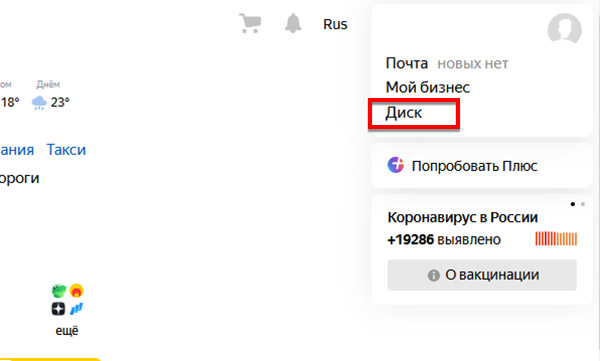
Чтобы добавить файлы любого типа в облачное хранилище, откройте интерфейс Диска. Это получится сделать с любой страницы поисковика. Перейдите по ссылке https://yandex.ru, нажмите в верхнем правом углу ссылку в меню.
Для добавления на Яндекс.Диск файлов используйте кнопку Загрузки. В веб-интерфейсе она всегда находится в одном месте – вверху слева. К примеру, вам нужно загрузить на Диск Яндекса песню и создать ссылку на неё, чтобы поделиться с друзьями.
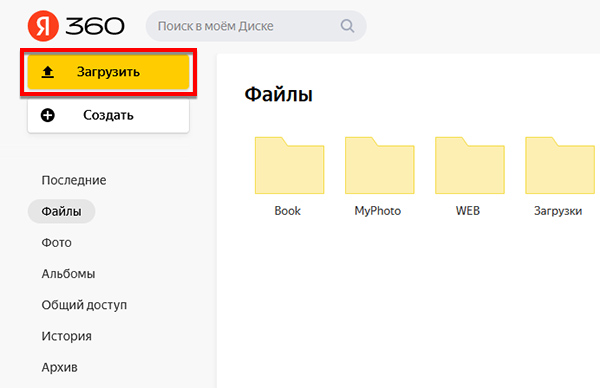
- Нажимаем на цветную кнопку в меню для добавления изображений, видео или музыки.
- В проводнике Windows выбираем папку и находим файл.
- Вы увидите, что данные загружаются.
Скорость выгрузки данных в интернет обычно ниже, чем скорость загрузки из сети. Если вы хотите перенести целую папку с музыкой или фото с компьютера на Диск, нужно сделать из неё архив.
На Яндекс.Диск файл будет загружен в ту же папку, которую вы в данный момент открыли.
Загрузка файлов на Диск с телефона
Выложить файлы на Яндекс.Диск и добыть ссылку пользователь может и в мобильном приложении. Загрузите его по ссылкам в Гугл Плей или Апп Стор.
- В нижнем меню приложения нажмите иконку Файлы.
- Затем кнопку со знаком плюс справа. Если кнопки нет, нажмите ещё раз на вкладку Файлы.
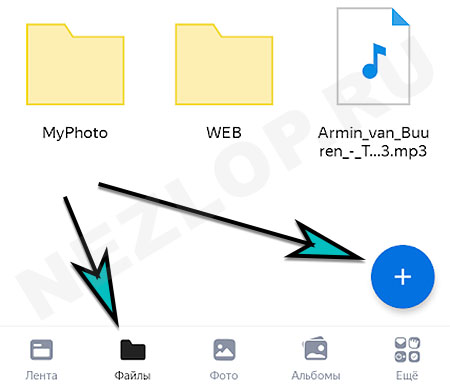 Или перемещайте по вкладкам, затем вернитесь.
 - Выберите тип загружаемого файла: фото из галереи, файлы с устройства и т.д.
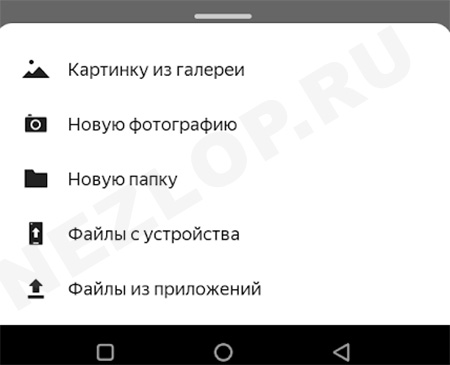
От этого зависит что откроется – галерея или файловый менеджер.
Как получить ссылку в Яндекс.Диск через ПК
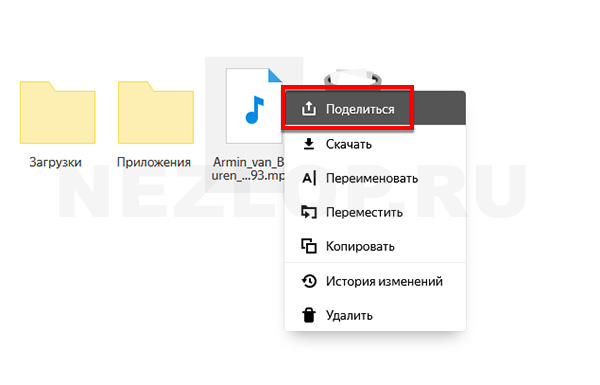
- Файл выберите правой кнопкой.
- Нажмите Поделиться.
- Ссылка скопируется в буфер обмена компьютера.
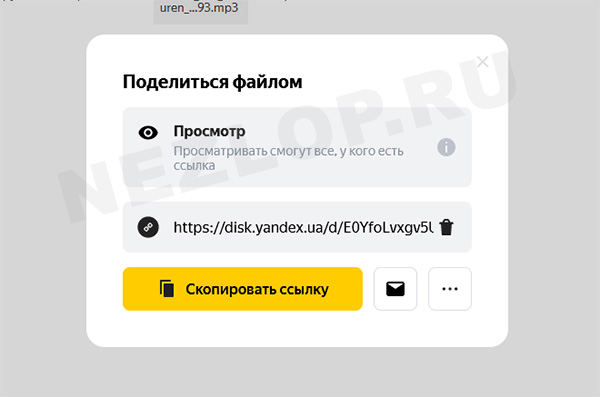
Для того, чтобы отправить файл по почте, нажмите на иконку с конвертом. Нажав на три точки в окне Поделиться, доступно отправить ссылку в ваш аккаунт в ВК, ФБ или ОК. В меню можно выбрать создание QR-кода, в котором будет закодирована ссылка на файл.
Скопировать ссылку в мобильном приложении Яндекс.Диск
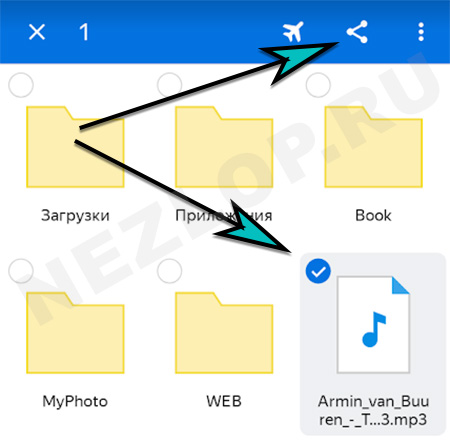
- Нажмите на файл пальцем и удерживайте.
- Когда он отметится флажком, выберите кнопку Поделиться на панели приложения.
- Выберите, куда хотите отправить ссылку.
Если выбрать Email, вы сможете отправить письмо со ссылкой на файл в Яндекс.Диске.
Делиться в облаке можно не только файлами, но и папками, в которых есть видео, фотографии или другие данные.
Как удалить ссылку
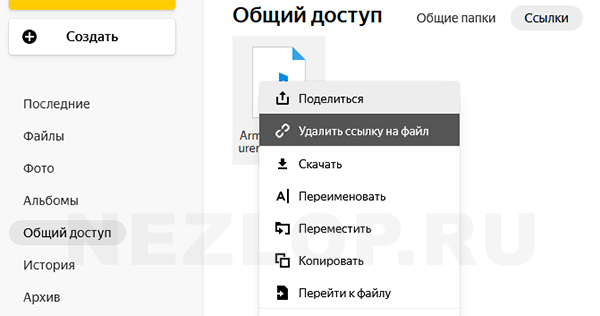
Поделившись фото или видео в Диске Яндекс, файл помечается небольшим значком и перемещается в папку Общий доступ. Чтобы закрыть ссылку и сделать файл недоступным, снова выберите правой кнопкой и нажмите Удалить ссылку.
В телефоне выберите файл долгим нажатием и раскройте меню, где будет возможность удалить ссылку.
Как настроить доступ по ссылке в Яндекс.Диск
Изменять настройки общего доступа в облаке Яндекс можно только для папок и только в веб-версии приложения (с компьютера). Максимально доступно открыть 50 своих папок в Яндекс.Диске. Пользователю доступно столько же в чужом аккаунте.
- Нажмите на папку левой кнопкой мыши.
- Вверху на панели нажмите три точки.
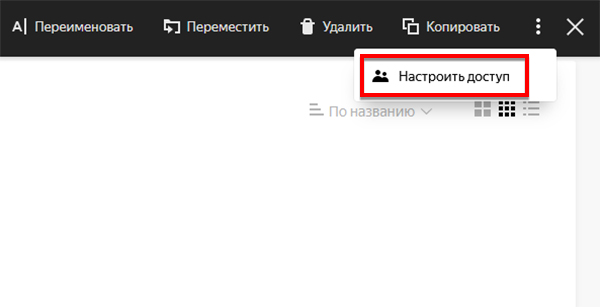
- Выберите Настроить доступ.
- Напишите в строке для кого нужен доступ – Email или имя аккаунта в Яндекс.
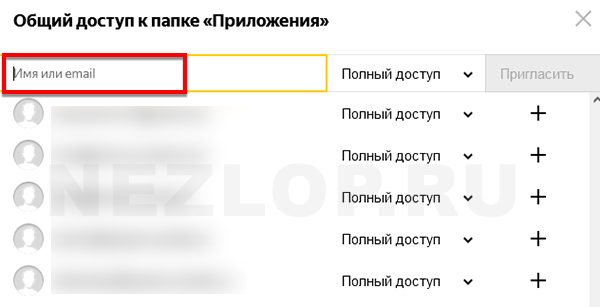
- Выбираем Поделиться.
Есть два типа доступа: Полный и Только просмотр. Папка, которую вы сделали общедоступной, изменит свой вид. На ней появится иконка с пользователями. 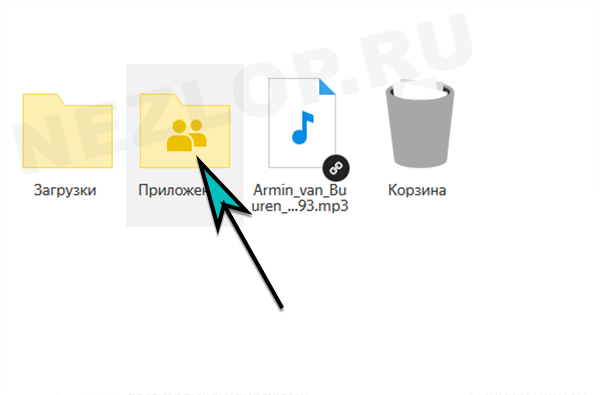 Чтобы её смогли открыть другие, они должны будут принять приглашение и открыть в меню папку Общий доступ.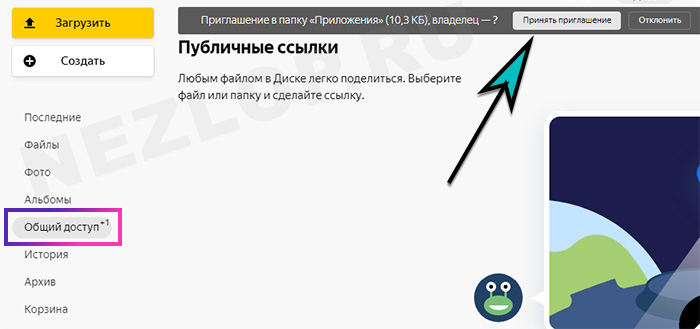
Если нужно изменить тип доступа, снова выберите эту папку ПКМ и Настроить доступ.
Что можно делать с общей папкой в Яндекс.Диск
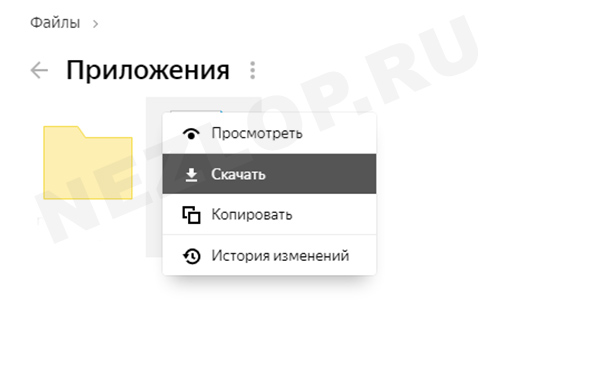
Участник с полным доступом имеет право изменять имя файла, перемещать файлы, удалять и изменять их. Если доступ уже не нужен, папку участник может удалить со своего Яндекс.Диска. Такое действие называется Отказ от доступа.
Действия с общей папкой могут быть ограничены, если в вашем облаке закончилось место. Пользователь не сможет:
- Открывать видеофайлы для просмотра;
- Добавлять в папку файлы;
- Нельзя открывать доступ другим и давать ссылку на файлы в Яндекс.Диске;
- Закрываются ссылки, которые были открыты ранее.
В таком случае удалите часть файлов из облачного хранилища. Или купите дополнительное свободно свободное пространство, чтобы скинуть файл в облако Яндекс и поделиться ссылкой. А также выкладывать файлы в общую папку Яндекс.Диска.
Общие папки не занимают ваше пространство на Диске. Поэтому с друзьями можно объединяться и получать больше места в хранилище.
Как загрузить файл и как создать ссылку для скачивания на Яндекс.Диске?
Как создать ссылку на Яндекс.Диск для скачивания любого файла? Как загрузить сам файл, которым вы хотите поделиться? Если вы только начинаете пользоваться облачным хранилищем, этот обзор будет вам полезен!
Загружаем файл
Наша цель – разобраться, как загрузить файл на Яндекс.Диск и создать ссылку для скачивания, которая будет доступна другим людям. Не переживайте, это не сложно!
Первый этап – перемещение и сохранение нужного нам файла, которым мы будем делиться впоследствии. Лучше заранее вспомнить, где именно на компьютере он лежит, при необходимости можно вытащить его на рабочий стол. А теперь откроем свое облачное хранилище, авторизуемся и приступим! Итак, как выложить фото на Яндекс.Диск и создать ссылку?
- Открывайте хранилище и ищите кнопку «Загрузить» слева – она большая и желтая, не перепутаете;

- Выбирайте нужный документ на рабочем столе (или в другой папке) через проводник и жмите «Открыть» .

Готово – прогресс загрузки вы можете наблюдать в небольшом окошке, которое появится снизу слева!
Что важно знать о том, как выложить файл на Яндекс.Диск и создать ссылку. Если вы хотите загрузить документ в определенную папку, лучше заранее ее открыть – и только потом нажимать на кнопку загрузки.
Если вы уже закинули фото/видео в основную папку, ничего страшного! Просто захватите его мышкой и перетащите – или нажмите на кнопку «Переместить» наверху и выберите нужную директорию.
Делимся данными
Переходим ко второму этапу? Мы хотим понять, как выложить видео на Яндекс.Диск и создать ссылку (или не видео, а фото/текст/таблицу/что угодно). С первой частью инструкции справились, нужный документ загружен в облачное хранилище, но пока он виден только вам.
Стоит понимать: когда вы откроете доступ, другие пользователи (у которых будет адрес) смогут не просто смотреть, но и скачивать файл! При этом видеть основное пространство хранилища они не могут, только выбранные вами данные, не переживайте.
Как загрузить видео на Яндекс.Диск и создать ссылку для просмотра и загрузки? Очень легко, приступаем:
- Найдите нужный файл и выделите его кликом мышки (открывать не обязательно);
- На верхней панели появится кнопка «Поделиться» ;

- Нажмите на нее, чтобы открыть дополнительное окошко.

Теперь вы легко разберетесь, как создать ссылку на скачивание файла с Яндекс.Диска – на самом деле, она уже перед вами, в открывшемся окне. А сверху вы можете прочитать предупреждение, что выбранный вами документ смогут просматривать все, кто получит от вас URL.
У вас несколько вариантов действий. Вы можете просто нажать на кнопку «Копировать» , чтобы адрес попал в буфер обмена. Потом откройте любую соцсеть, мессенджер или создайте новое письмо (или что-то еще) и просто вставьте скопированный URL нажатием клавиш Ctrl+V.
А еще вы можете:
- Нажать на значок конверта, чтобы автоматически перейти к созданию письма в Яндекс.Почте (ссылка будет вставлена в тело письма);

- Кликнуть на значок в виде трех точек. Откроется меню выбора социальных сетей – Одноклассники, ВКонтакте. Нужно выбрать соцсеть, а потом определить, как и с кем вы хотите поделиться данными;
- Также при нажатии на значок «Еще» (в виде трех точек) появится иконка QR-кода. Можно выбрать подходящий формат – .svg/.png/.eps/.pdf и отправить его другому человеку для последующего сканирования.

Теперь понимаете, как загрузить фото на Яндекс.Диск и создать ссылку для скачивания, доступную другим людям? Этим адресом сможет воспользоваться любой, у кого он есть. Помните, что вы отправляете URL одному человеку, но он может поделиться им и с другими пользователями!
Как скрыть ссылку?
Если вы уже знаете, как создать ссылку на Яндекс.Диске, неплохо будет разобраться, как ее убрать. Допустим, вы открыли доступ для скачивания на несколько дней – а теперь время вышло и пора снова скрыть личные файлы.
Важно: при необходимости вы сможете позже повторно открыть доступ, вот только URL-адрес будет другим. Он формируется автоматически, от вас это не зависит.
Разобрались, как скинуть фото на Яндекс.Диск и создать ссылку – теперь удалим адрес для скачивания?
- Найдите файл, доступ к которому был открыт (он помечен иконкой в виде нескольких скрепок);

- Нажмите на этот значок или просто выделите документ и кликните по кнопке «Поделиться» на верхней панели;
- Появится уже знакомое окно с URL – ищем там значок корзины;

- Нажимаем и подтверждаем действие, мы действительно хотим закрыть возможность просмотра и скачивания;

- Жмите на кнопку «Удалить» . Готово!
Уверены, теперь вы сможете сохранить на Яндекс.Диск и создать ссылку, о каком бы типе файлов не шла речь! Делитесь классными фото или видео, отправляйте документы по работе или показывайте что-то личное… Это очень легко со специальным инструментом общего доступа!
Как загрузить файлы на Яндекс Диск, с помощью Python

Приветствую всех, в этом уроке речь пойдет о Яндекс.Диске, а именно о работе с ней через Python. Данный урок будет полезен для новичков, в качестве примера напишем небольшую программу, и научим ее загружать не только файлы, но и папки с содержимым.
Яндекс.Диск REST API
Для начала получим токен, который необходим для работы с API Диском. Для этого перейдем по ссылке (новая, актуальная на 2023г. ссылка, спасибо пользователю govermsk) и зарегистрируем наше приложение, назовём его к примеру, backup, и дадим ему полное разрешение для работы с Я.Диском.
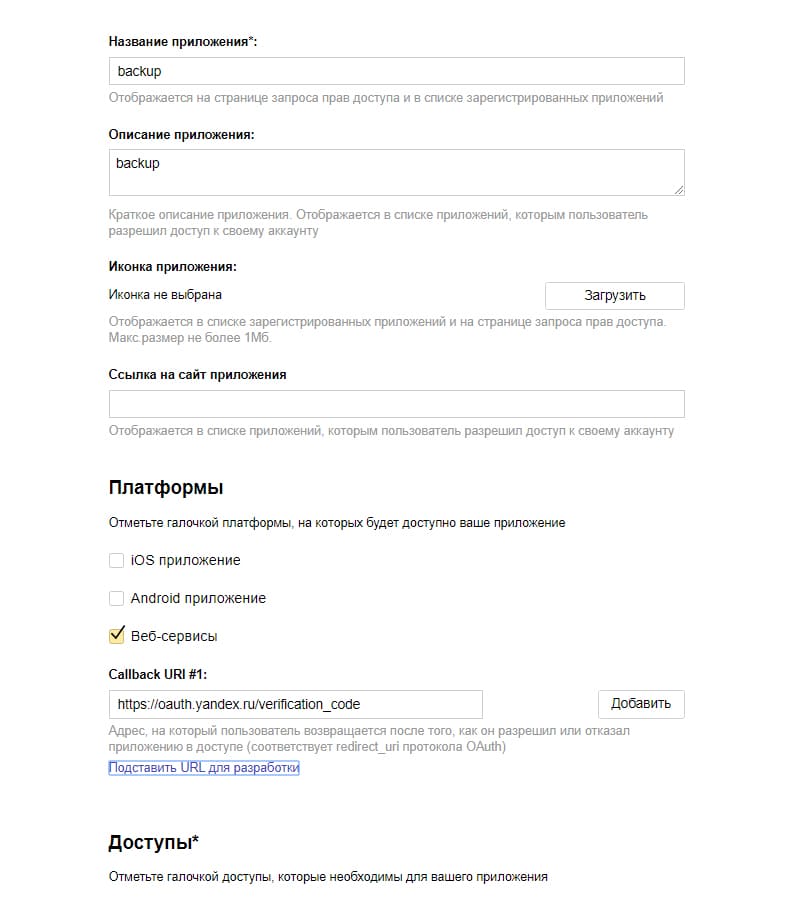
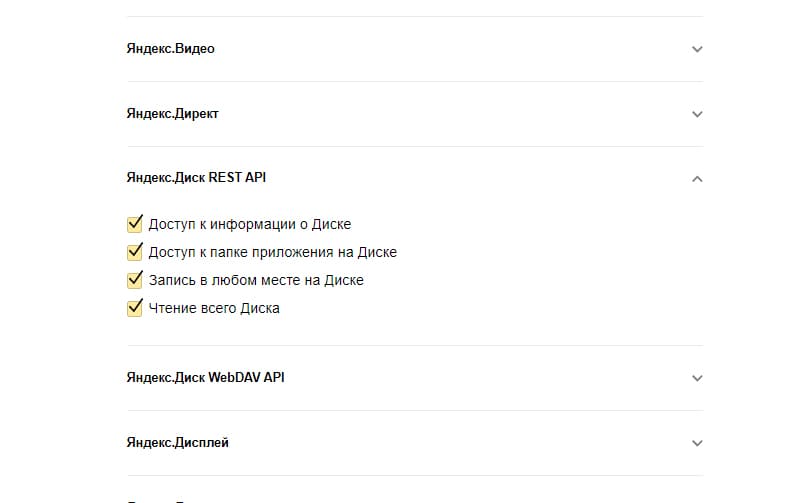
Теперь нужно просто перейти по этой ниже ссылке, заменив ID приложения на свой (ID вы получили после регистрации приложения), и токен готов.
https://oauth.yandex.ru/authorize?response_type=token&client_id=
Python
Для работы с Я.Диск REST API будем использовать уже готовую библиотеку, установим ее командой.
pip install yadisk Попробуем подключиться к нашему Я.Диску используя ранее полученный токен.
import yadisk y = yadisk.YaDisk(token="токен") print(y.check_token()) # Проверим токен True Если результат True, значит вы все сделали правильно 🙂
Добавим еще небольшой код, который отправит несколько файлом, и создаст папку на Я.Диске.
y.mkdir("/test/Hello Word") # Создать папку y.upload("file1.txt", "/test/file1.txt") # Загружает первый файл y.upload("file2.txt", "/test/file2.txt") # Загружает второй файл 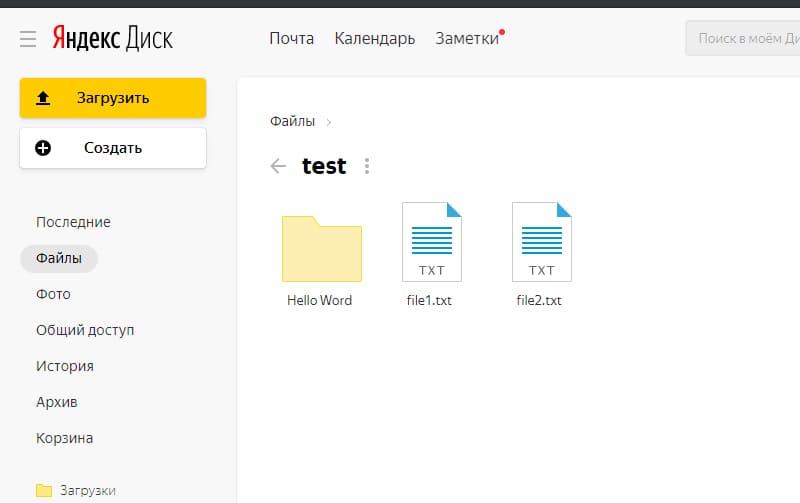
Всё работает отлично, мы смогли загрузить наши файлы и создать папку.
Усложним задачу, и попробует не создать, а отправить всю папку с содержимым, так скажем, сделать backup данных.
import yadisk import os from datetime import datetime y = yadisk.YaDisk(token="токен") def run(path): date = datetime.strftime(datetime.now(), "%d.%m.%Y-%H.%M.%S") y.mkdir(f'/test/') for address, dirs, files in os.walk(path): for dir in dirs: y.mkdir(f'/test//') print(f'Папка создана') for file in files: print(f'Файл загружен') y.upload(f'/', f'/test//') if __name__ == '__main__': run(r'C:\folder\путь к папке для загрузки') 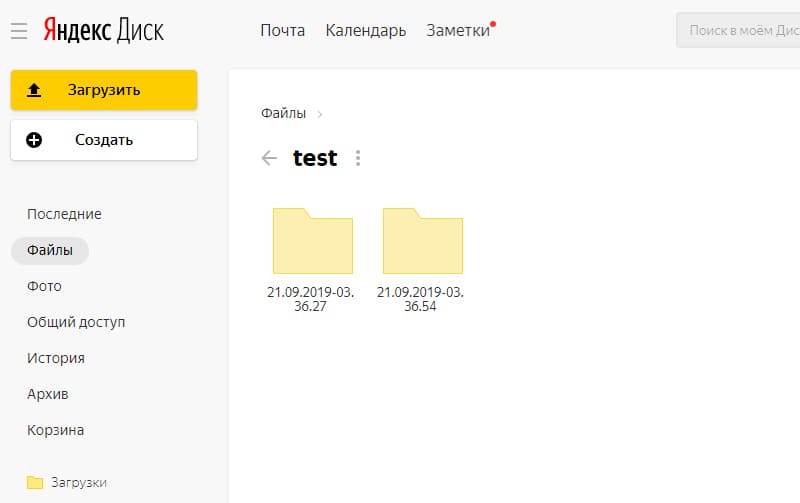
Теперь при каждом запуске скрипта, наши данные будут загружаться в папку с уникальным именем «дата и время загрузки».
По всем вопросом можете обратиться ко мне через обратную связь, буду рад помочь.
Яндекс Диск – как им пользоваться? Сохранение файлов в Яндексе
Яндекс Диск – это онлайн сервис, предоставляющий возможность хранить ваши данные на облачном хранилище. Приложение, которое описывается в этой статье, приобрело огромную популярность и превзошло всех конкурентов на целую голову по причине отличного, понятного интерфейса и щедрых объёмов хранилища.
Характеристика Яндекс Диска
Пользуясь данным диском у вас появятся множественные преимущества по сравнению со стандартными методами Windows, о плюсах и недостатках этого сервиса будет далее:
1.Яндекс Диск – предоставляет возможность хранить содержимое на удалённом сервере, что позволяет не волноваться об их сохранности;
2.Неограниченный доступ к файлу применимо и к многим устройствам, необходимо только войти в аккаунт;
3.Данный сервис является современным приемником Яндекс народа, так как позволяет обмениваться данными. Если установить загруженным файлам общий доступ и переслать ссылку, другой пользователь сможет с легкостью скачать их. Так же преимуществом, по сравнению с предшественником, является не ограниченное время хранения файла;
4.Позволяет синхронизировать данные с компьютером или даже несколькими, тем самым получая моментально файлы, которые загрузили с другого устройства;
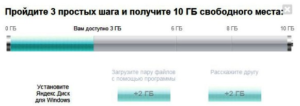
5.Расширяемость хранилища, которое предоставляется бесплатным путём, за счет выполнения предоставленных условий, к которым относится:
- Поделиться ссылкой в любой социальной сети;
- Установить приложение на компьютер;
- Как бонус выдается 2Гб сразу после первой загрузки файлов;
- Возможность поучаствовать в акции от партнеров, за счет чего можно расширить предел до 50 и более гигабайт;
- Выдается бонус за год использования диска;
Читайте также: Поиск людей Яндекс Пипл
6.Существует партнерская программа, дающая по 512Мб рефереру (тому, кто разместил ссылку) и 1Гб рефералу (тем, кто зарегистрировался по ссылке другого пользователя);
7.Поддержка синхронизации с смартфоном, у вас на Яндексе создаётся папка «Фотокамера» и в момент, когда вы фотографируете, она автоматически пополняется новыми файлами, если указанная функция активирована;
8.Предоставляется онлайн антивирус DrWeb, который проверяет информацию на предмет зараженности;
Возможность использовать онлайн сервис, который не требует загрузки приложения.
У этого сервиса много плюсов и положительных моментов, что выгодно выделяет его на фоне всех остальных сервисов. Недостатком можно назвать только неудобство с затяжной синхронизацией.
[note]Если загружать большие файлы, то это занимает очень много времени и тянет большую часть траффика. Благо и об этом разработчики позаботились, создав возможность приостановить на время это действие, до более благоприятной ситуации.[/note]
Для входа в аккаунт вам необходимо загрузить само приложение по ссылке https://disk.yandex.ua, или воспользоваться онлайн версией. Идентификация пользователя происходит благодаря почтовому ящику того же Яндекса. Он является точкой доступа к информации, не зависимо от устройства.
Работа с Яндекс Диском через приложение
Перейдём к вопросу об использовании диска, рассмотрим сначала вариант с использованием приложения. Вы получаете раздел на компьютере, работающий как одно целое с серверным хранилищем, естественно вы вольны выбирать её место расположения. Затем, чтобы загрузить любую интересующую вас информацию, вам потребуется всего лишь скопировать файл в этот раздел. После этого значок приложения будет показывать состояние обработки и начнет загружать файлы на сервер. Эта папка способна поддерживать все функции Windows, вы можете как перетянуть файл в неё, так и вставить скопированный заранее элемент. Выполнив такие простые действия, вы сможете использовать облачное хранилище Яндекса.
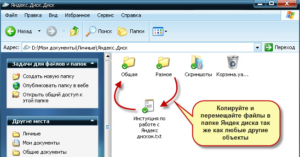
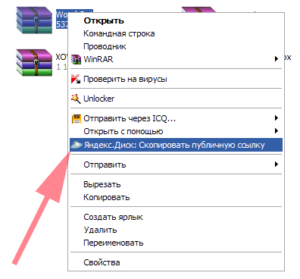
Если вы хотите обмениваться информацией просто с другом, работодателем или выкладывать файлы на ваш блог, следует нажав правой кнопкой, выбрать пункт из меню, который называется «Яндекс.Диск: Скопировать публичную ссылку». После этого перешлите или разместите полученную ссылку и перейдя по ней любой сможет загрузить данный файл.
Как уже упоминалось ранее, указанный сервис не требует какие-либо условия для продолжительного хранения информации, она вечна по умолчанию.
Аналогичным образом вы сможете и ограничить доступ, сделав данные личными.
Яндекс Диск — использование через браузер
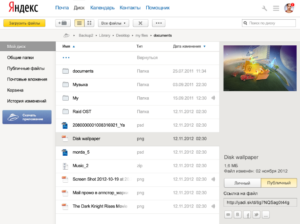
Для того чтобы не загружать приложение, экономя таким образом системные ресурсы вы сможете получить доступ к любой информации ранее загруженной на облако через браузер. Существуют несколько отличий в использовании этих подходов:
- Используя этот метод, вы не получаете синхронизации информации с Яндекс Диском;
- Некоторые браузер накладывают ограничение на загрузку файлов с объёмом выше 2Гб, поэтому может случиться обрыв соединения;
- Предоставляется возможность пред просмотра файлов, не все типы содержимого поддерживаются, но текстовые файлы, вроде Word, изображения и подобные, можно предварительно изучить;
- В онлайн режиме существует ещё одна важная функция, а именно корзина, из которой можно достать ошибочно удалённые файлы;
- Удобный интерфейс с различными фильтрами по поиску необходимого содержимого.
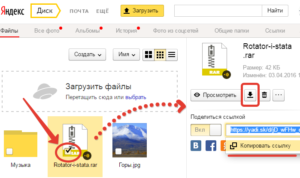
Все действия крайне простые, для загрузки файлов вам необходимо просто установить фокус, то есть нажать на нужный файл и справа нажать на стрелочку направленную вниз, рядом с кнопкой «Посмотреть». Чтобы загрузить содержимое компьютера на сервер, вам нужно просто перетащить его на соответствующее поле с названием «Загрузить файлы» или в нём же нажать кнопку «Выбрать».
Всё же, предпочтительнее использование сервиса Яндекс Диска в полной мере с помощью приложения, но жестких рамок нет, вы можете сами выбирать метод работы с хранилищем. Узнать о том, как открыть Гугл Диск и как с ним работать Вы можете, перейдя по ссылке.
Если у Вас остались вопросы по теме «Яндекс Диск – как им пользоваться? Сохранение файлов в Яндексе», то можете задать их в комментариях
Рейтинг статьи 2.3 / 5. Голосов: 3
Пока нет голосов! Будьте первым, кто оценит этот пост.
Поделитесь в социальных сетях!