
Xiaomi mi dual mode wireless mouse silent edition инструкция
Внимательно прочтите это руководство перед использованием и сохраните его для использования в будущем.
Благодарим вас за использование беспроводной мыши Mi Dual Mode Wireless Mouse Silent Edition.

Иллюстрации продукта, аксессуаров и пользовательского интерфейса в руководстве пользователя служат только для справки. Фактический продукт и функции могут отличаться из-за улучшений продукта.
Режим USB-приемника
- Чтобы снять крышку батарейного отсека, поверните ее против часовой стрелки.

- Поместите две батарейки AAA в батарейный отсек.

- Удалите USB-приемник.

- Вставьте USB-приемник в USB-порт компьютера.

- Установите крышку и поверните ее по часовой стрелке, чтобы зафиксировать.

- Сдвиньте переключатель включения / выключения в положение ON, чтобы включить мышь.

Режим Bluetooth
- Включите Bluetooth на компьютере.

- Включите мышь, затем нажмите и удерживайте кнопку режима, пока индикатор не замигает синим.
- Найдите Mi Silent Mouse в списке устройств Bluetooth компьютера.

- Щелкните Подключить. После подключения мышь готова к использованию.

Режим переключения
Мышь может подключаться к двум разным компьютерам в режимах USB-приемника и Bluetooth. Нажмите кнопку режима, чтобы переключаться между двумя режимами и компьютерами.
- Режим USB-приемника: нажмите кнопку режима, индикатор будет зеленым в течение 3 секунд, а затем погаснет.
- Режим Bluetooth: нажмите кнопку режима, индикатор будет синим в течение 3 секунд, а затем выключится.
Примечание. Во время использования вы можете проверить режим, подняв мышь на высоту 1 см или более. Индикатор будет гореть 3 секунды, зеленый индикатор означает режим USB-приемника, а синий — режим Bluetooth.
Уведомление о низком заряде батареи
Когда уровень заряда батареи низкий, индикатор будет мигать красным после включения мыши.
- Индикатор мигает красным: батарея разряжена.
- Индикатор горит красным в течение 10 секунд: батарея разряжена. После этого ваша мышь автоматически выключится, замените батарею.
Меры предосторожности
- Неправильно используемые батареи могут протечь и вызвать риск взрыва и травм.
- Не подвергайте батареи воздействию влажных или высокотемпературных сред, а также проводящих материалов или жидкостей.
- Не используйте батареи, если они протекли, обесцвечены или деформированы, а также в других необычных ситуациях.
- Срок службы батареи зависит от использования. Разряженные батареи необходимо утилизировать в соответствии с местными законами и постановлениями.
- Не оставляйте батареи разряженными или неиспользованными в течение длительного времени.
- Не допускайте короткого замыкания батарей.
- Не разбирайте, не ремонтируйте и не модифицируйте эту мышь, кроме снятия и замены батареи.
- Если мышь не работает должным образом, обратитесь в отдел послепродажного обслуживания для соответствующего обслуживания или ремонта.
Характеристики
| Имя и фамилия | Беспроводная мышь Mi Dual Mode Wireless Mouse Silent Edition |
| Модель | WXSMSBMW02 |
| Материалы | АБС и ПК |
| Режим работы | Фотоэлектрический датчик |
| Беспроводной связи | Bluetooth с низким энергопотреблением 4.2, RF 2.4 ГГц |
| Имя устройства Bluetooth | Ми Тихая Мышь |
| Рабочая Температура | 0 ° C до 40 ° C |
| Дальность беспроводной связи | До 8 м |
| вход | 3 В 10 мА |
| Размеры | 112.7×62.7×36.8мм |
| вес нетто | Прибл. 93 g |
| Совместим с | Windows 10, macOS 10.10 или Android 6.0 и выше |
| Имя USB-приемника | Беспроводная мышь Mi Dual Mode Silent Edition Receiver |
| Модель USB-приемника | DWXSMSBMW02 |
| RF Спецификация | Рабочая частота | Максимальная выходная мощность |
| РФ 2.4G | 2405 — 2470 МГц | 4dB |
| Блютуз | 2402 — 2480 МГц | 4dB |
Сертификаты и сертификаты безопасности
Компания Beijing Miiiw Technology Co., Ltd. заявляет, что радиооборудование типа WXSMSBMW02 соответствует Директиве 2014/53 / EU. Полный текст декларации соответствия ЕС доступен по адресу http://www.mi.com/global/service/support/ декларация.html
Информация об утилизации и переработке
Все продукты, отмеченные этим символом, являются отработанным электрическим и электронным оборудованием (WEEE в соответствии с директивой 2012/19 / EU), которое нельзя смешивать с несортированными бытовыми отходами. Вместо этого вам следует защищать здоровье человека и окружающую среду, передавая свое использованное оборудование в специальный пункт сбора отходов электрического и электронного оборудования, назначенный правительством или местными властями. Правильная утилизация и переработка помогут предотвратить возможные негативные последствия для окружающей среды и здоровья человека. Пожалуйста, свяжитесь с установщиком или местными властями для получения дополнительной информации о местонахождении, а также об условиях использования таких пунктов сбора.

Документы / Ресурсы
Рекомендации
- Берико.cz
Посмотреть инструкция для Xiaomi Mi Dual Mode Wireless Mouse Silent Edition бесплатно. Руководство относится к категории мыши, 1 человек(а) дали ему среднюю оценку 7.5. Руководство доступно на следующих языках: русский. У вас есть вопрос о Xiaomi Mi Dual Mode Wireless Mouse Silent Edition или вам нужна помощь? Задайте свой вопрос здесь
Главная
| Xiaomi |
| Mi Dual Mode Wireless Mouse Silent Edition |
| мышь |
| русский |
| Руководство пользователя (PDF) |
Не можете найти ответ на свой вопрос в руководстве? Вы можете найти ответ на свой вопрос ниже, в разделе часто задаваемых вопросов о Xiaomi Mi Dual Mode Wireless Mouse Silent Edition .
Инструкция Xiaomi Mi Dual Mode Wireless Mouse Silent Edition доступно в русский?
Не нашли свой вопрос? Задайте свой вопрос здесь
Посмотреть все Xiaomi руководства Посмотреть все Xiaomi мышь руководства
- Bookmarks
Quick Links
Mi Dual Mode Wireless Mouse
Related Manuals for Xiaomi Mi WXSMSBMW02
Summary of Contents for Xiaomi Mi WXSMSBMW02
-
Page 1
Mi Dual Mode Wireless Mouse Silent Edition User Manual…
Page 2: Product Overview
Page 3: Bluetooth Mode
Page 4: Low Battery Notification
Page 5: Certifications And Safety Approvals
Как подключить к девайсам мышь Xiaomi Mi Mouse

Беспроводная мышь Xiaomi Mi Mouse отличается интересным дизайном и многофункциональностью. Ее можно использовать в разных режимах работы, с разными устройствами, подключать к системам как на базе Windows, так и Android.
Мышь подпитывается от двух батареек типа ААА, которые необходимо вставить в соответствующее гнездо. Чтобы запустить устройство, необходимо перевести рычажок, располагающийся на нижней части корпуса, в положение «ON». После данной манипуляции Mi Mouse должна загореться зеленым цветом.
Для подключения мышки к компьютерам на базе Windows:
● Извлекаем передатчик, который находится под крышкой, между элементами питания;
● Вставляем передатчик в порт USB устройства, с которым будем использовать Xiaomi Mi Mouse;
● Проверяем, в каком режиме находится устройство: зеленый светодиод в утопленной кнопке — режим использования 2.4 ГГц;
● Ожидаем установки автоматического драйвера, если это требуется;
Для подключения к устройствам на базе Android:
● Переводим режим мыши в Bluetooth;
● Несколько секунд удерживаем утопленную кнопку со светодиодным индикатором, который должен загореться синим цветом;
● Включаем Bluetooth на подключаемом устройстве;
● Если в списке доступных устройств не появилось «Mi Mouse», следует кликнуть на «Обновить»;
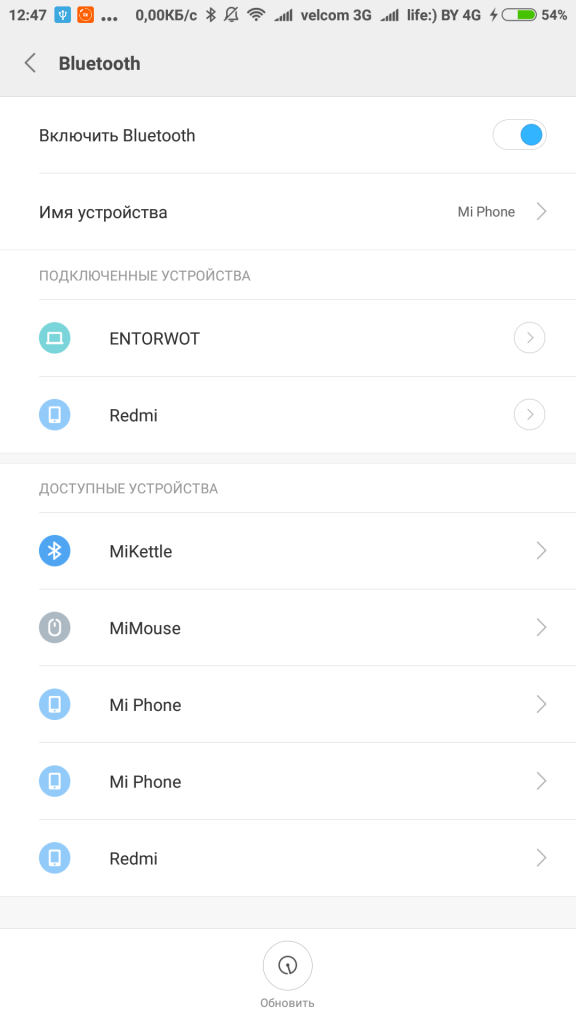
● Выбираем из списка «Mi Mouse» и ожидаем подключения;
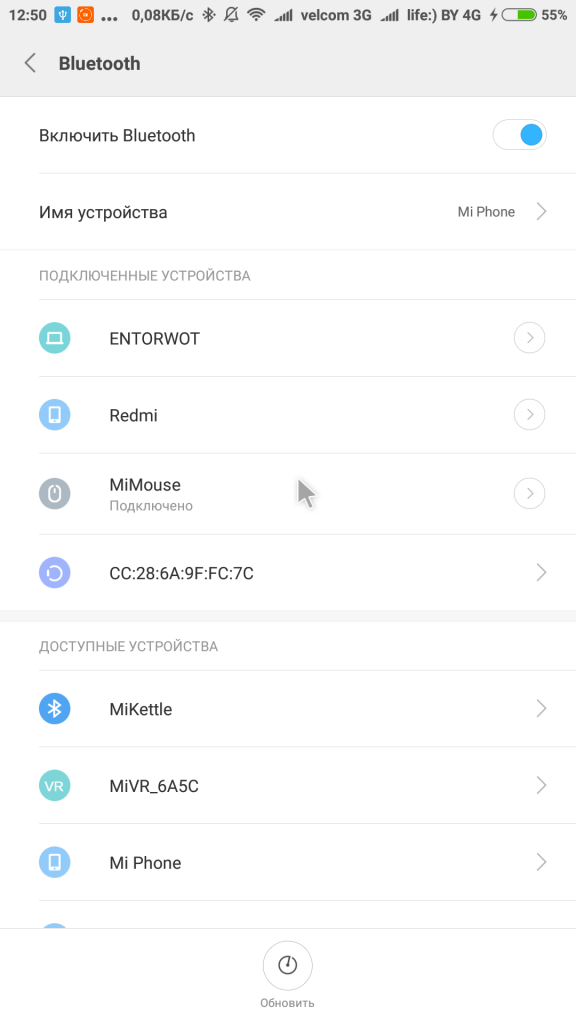
● После всех манипуляций на экране вашего устройства вы увидите стрелку мыши, которая готова к использованию!
MI Dual Mode Wireless Mouse Руководство пользователя
Внимательно прочтите это руководство перед использованием и сохраните его для использования в будущем.
Благодарим вас за использование беспроводной мыши Mi Dual Mode Wireless Mouse Silent Edition.
Иллюстрации продукта, аксессуаров и пользовательского интерфейса в руководстве пользователя служат только для справки. Фактический продукт и функции могут отличаться из-за улучшений продукта.
Режим USB-приемника
- Чтобы снять крышку батарейного отсека, поверните ее против часовой стрелки.
- Поместите две батарейки AAA в батарейный отсек.
- Удалите USB-приемник.
- Вставьте USB-приемник в USB-порт компьютера.
- Установите крышку и поверните ее по часовой стрелке, чтобы зафиксировать.
- Сдвиньте переключатель включения / выключения в положение ON, чтобы включить мышь.
Режим Bluetooth
- Включите Bluetooth на компьютере.
- Включите мышь, затем нажмите и удерживайте кнопку режима, пока индикатор не замигает синим.
- Найдите Mi Silent Mouse в списке устройств Bluetooth компьютера.
- Щелкните Подключить. После подключения мышь готова к использованию.
Режим переключения
- Режим USB-приемника: нажмите кнопку режима, индикатор будет зеленым в течение 3 секунд, а затем погаснет.
- Режим Bluetooth: нажмите кнопку режима, индикатор будет синим в течение 3 секунд, а затем выключится.
Примечание. Во время использования вы можете проверить режим, подняв мышь на высоту 1 см или более. Индикатор будет гореть 3 секунды, зеленый индикатор означает режим USB-приемника, а синий — режим Bluetooth.
Уведомление о низком заряде батареи
Когда уровень заряда батареи низкий, индикатор будет мигать красным после включения мыши.
- Индикатор мигает красным: батарея разряжена.
- Индикатор горит красным в течение 10 секунд: батарея разряжена. После этого ваша мышь автоматически выключится, замените батарею.
Меры предосторожности
- Неправильно используемые батареи могут протечь и вызвать риск взрыва и травм.
- Не подвергайте батареи воздействию влажных или высокотемпературных сред, а также проводящих материалов или жидкостей.
- Не используйте батареи, если они протекли, обесцвечены или деформированы, а также в других необычных ситуациях.
- Срок службы батареи зависит от использования. Разряженные батареи необходимо утилизировать в соответствии с местными законами и постановлениями.
- Не оставляйте батареи разряженными или неиспользованными в течение длительного времени.
- Не допускайте короткого замыкания батарей.
- Не разбирайте, не ремонтируйте и не модифицируйте эту мышь, кроме снятия и замены батареи.
- Если мышь не работает должным образом, обратитесь в отдел послепродажного обслуживания для соответствующего обслуживания или ремонта.
Характеристики
Сертификаты и сертификаты безопасности
Компания Beijing Miiiw Technology Co., Ltd. заявляет, что радиооборудование типа WXSMSBMW02 соответствует Директиве 2014/53 / EU. Полный текст декларации соответствия ЕС доступен по адресу http://www.mi.com/global/service/support/ декларация.html
Информация об утилизации и переработке
Все продукты, отмеченные этим символом, являются отработанным электрическим и электронным оборудованием (WEEE в соответствии с директивой 2012/19 / EU), которое нельзя смешивать с несортированными бытовыми отходами. Вместо этого вам следует защищать здоровье человека и окружающую среду, передавая свое использованное оборудование в специальный пункт сбора отходов электрического и электронного оборудования, назначенный правительством или местными властями. Правильная утилизация и переработка помогут предотвратить возможные негативные последствия для окружающей среды и здоровья человека. Пожалуйста, свяжитесь с установщиком или местными властями для получения дополнительной информации о местонахождении, а также об условиях использования таких пунктов сбора.
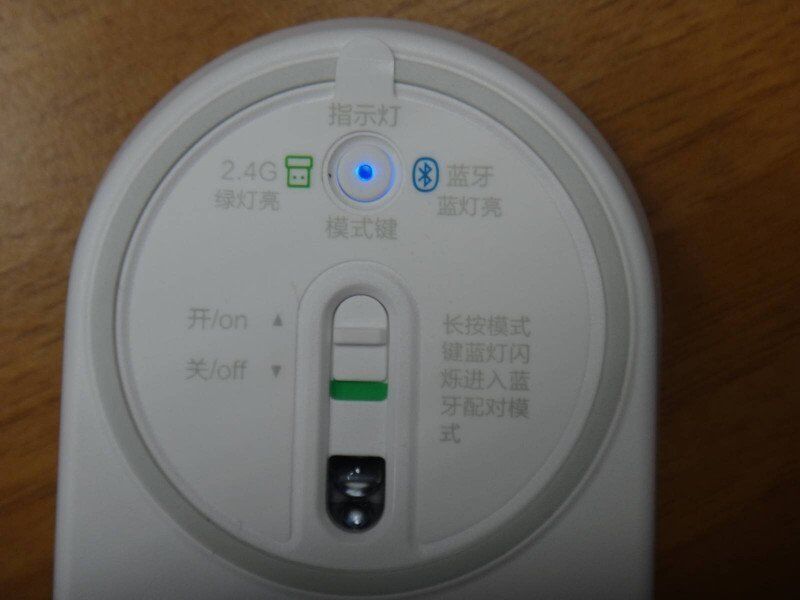
Когда пользователь предпочел создать сопряжение с ПК без адаптера, то лампочка станет синей.
Теперь необходимо ответить на вопрос, как подключить Mi Mouse к компьютеру.
Подготовка устройства
Мышь работает от двух «пальчиковых» батареек типа ААА, которые вставляются в гнездо снизу. Когда источник питания установлен, требуется перевести маленький рычажок в положение «ON». Как только манипуляция выполнена, Mi Mouse загорится зеленым цветом.
Подключение к Windows
Подсоединение к ПК на базе Windows состоит из несложных этапов.
1. Извлечь передатчик (находится внизу под крышкой).
2. Вставить его в порт USB того оборудования, на котором нужно управление мышью.
3. Проверить режим на аксессуаре (какого цвета горит индикатор).
4. Подождать, пока произойдет установка автоматического драйвера.
Подсоединение к Android
1. Перевести аксессуар в режим Bluetooth. Для этого на пару секунд зажать кнопку с индикатором, пока она не замигает голубым.
2. Включить Блютуз на стороннем оборудовании.
3. Через параметры выйти на перечень доступных гаджетов. Если там нет мышки, то нажать на «обновить».
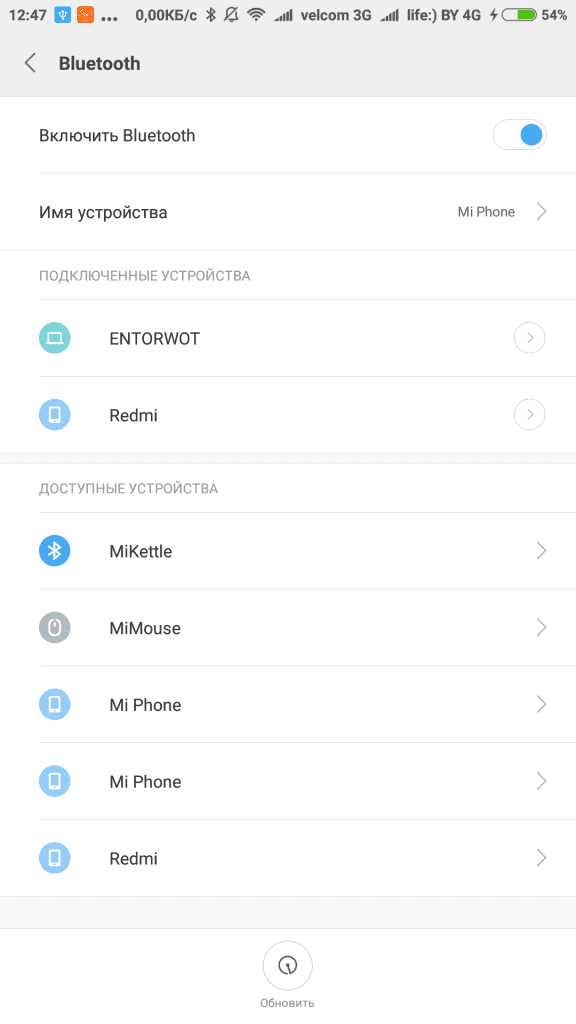
4. Выбрать нужное оборудование и дождаться подключения.
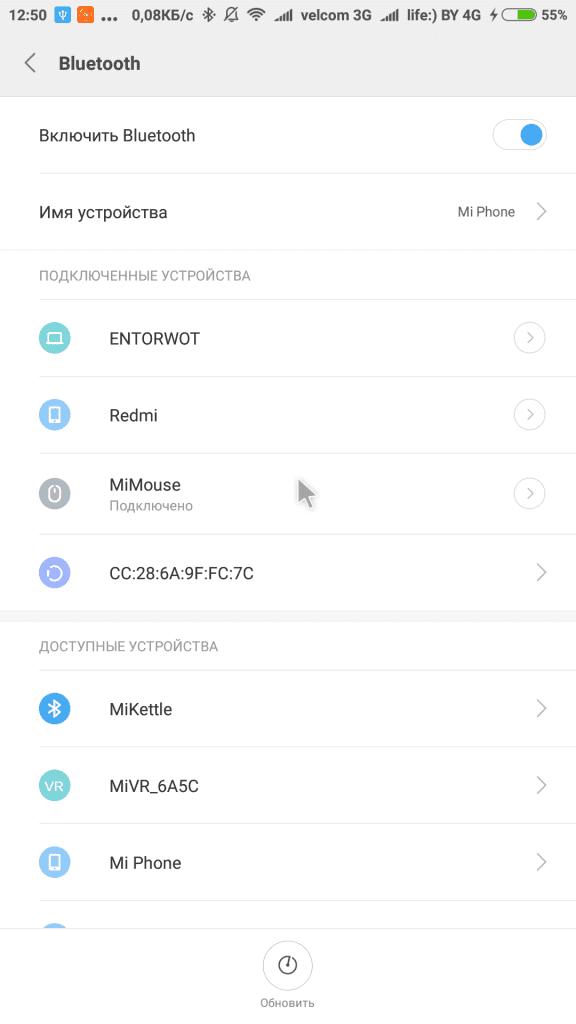
5. Если все действия выполнены верно, на экране появится стрелка от мышки.
Второй способ сопряжения является наиболее универсальным. В случае другой ОС он будет кстати, но обязательным условием — на данном гаджете обязательно должен быть Блютуз.
Смотреть руководство для Xiaomi Mi Dual Mode Wireless Mouse Silent Edition ниже. Все руководства на ManualsCat.com могут просматриваться абсолютно бесплатно. Нажав кнопку «Выбор языка» вы можете изменить язык руководства, которое хотите просмотреть.

Вопросы и ответы
У вас есть вопрос о Xiaomi Mi Dual Mode Wireless Mouse Silent Edition , но вы не можете найти ответ в пользовательском руководстве? Возможно, пользователи ManualsCat.com смогут помочь вам и ответят на ваш вопрос. Заполните форму ниже — и ваш вопрос будет отображаться под руководством для Xiaomi Mi Dual Mode Wireless Mouse Silent Edition . Пожалуйста, убедитесь, что вы опишите свои трудности с Xiaomi Mi Dual Mode Wireless Mouse Silent Edition как можно более детально. Чем более детальным является ваш вопрос, тем более высоки шансы, что другой пользователь быстро ответит на него. Вам будет автоматически отправлено электронное письмо, чтобы проинформировать вас, когда кто-то из пользователей ответит на ваш вопрос.
Задать вопрос о Xiaomi Mi Dual Mode Wireless Mouse Silent Edition
Страница: 1
Беспроводная бесшумная
мышь Mi с двойным
подключением
Руководство пользователя
Страница: 2
1
Обзор устройства
Перед использованием устройства внимательно изучите это руководство и сохраните его
на будущее для справки.
Благодарим за использование Беспроводной бесшумной мыши Mi с двойным
подключением!
Изображения устройства, аксессуаров и пользовательского интерфейса в руководстве
пользователя приведены исключительно в справочных целях. Фактические характеристики
прибора и его функции могут отличаться в связи с улучшениями продукта.
Режим USB-приемника
1. Поверните крышку аккумуляторного
отсека против часовой стрелки и
снимите ее.
2. Вставьте два аккумулятора типа AAA
в аккумуляторный отсек.
Средняя кнопка/
колесико прокрутки
Правая кнопка
Левая кнопка
Кнопка «Вперед»
Кнопка «Назад»
Кнопка переключения
режимов/индикатор
Крышка аккумуляторного
отсека
Переключатель
положений ВКЛ/ВЫКЛ
Оптический датчик
USB-приемник
Аккумуляторный отсек
Аккумуляторный отсек
Страница: 3
2
3. Извлеките USB-приемник. 4. Вставьте его в USB-порт компьютера.
5. Вставьте крышку на место и закройте
ее, повернув по часовой стрелке.
6. Сдвиньте переключатель в
положение ВКЛ и включите мышку.
ВЫКЛ
ВКЛ
Режим сопряжения по Bluetooth
1. Включите Bluetooth на компьютере. 2. Включите мышку, затем нажмите и
удерживайте кнопку переключения
режимов, пока индикатор не начнет
мигать синим цветом.
Bluetooth: включен
3. В списке устройств Bluetooth на
компьютере выберите «Бесшумная
мышь Mi».
4. Нажмите «Подключить». Как только
соединение установлено, мышь
готова к использованию.
«Бесшумная мышь Mi»
Не подключено
Подключено
Подключено
Переключение режимов
Мышь можно подключить к двум компьютерам одновременно с помощью режимов USB-
приемника и сопряжения по Bluetooth. Нажмите кнопку переключения режимов, чтобы
выбрать один из режимов и переключиться между компьютерами.
Страница: 4
3
• Режим USB-приемника. Нажмите кнопку переключения
режимов. Индикатор будет мигать зеленым цветом в
течение трех секунд, а затем выключится.
• Режим сопряжения по Bluetooth. Нажмите кнопку
переключения режимов. Индикатор будет мигать синим
цветом в течение трех секунд, а затем выключится.
Примечание. Во время использования вы можете
проверить режим, подняв мышь на высоту не менее 1 см.
Индикатор будет светиться в течение 3 секунд. Зеленый
индикатор указывает на режим USB-приемника, а
синий — на режим сопряжения по Bluetooth.
Уведомление о низком уровне заряда аккумулятора
Когда уровень заряда аккумулятора низкий, индикатор будет мигать красным цветом при
включении мыши.
• Индикатор мигает красным: низкий заряд аккумулятора.
• Индикатор остается красным в течение 10 секунд:
аккумулятор полностью разрядился. Затем мышь
выключится автоматически. Замените аккумулятор.
Меры безопасности
• Неправильное использование аккумуляторов может стать причиной утечки электролита,
что, в свою очередь, может спровоцировать взрыв и привести к травмам.
• Не используйте и не храните аккумуляторы в условиях повышенной влажности и
при высоких температурах. Они не должны соприкасаться с электропроводными
материалами и жидкостями.
• Не используйте аккумуляторы, если они протекают, деформированы или на них выцвела
краска, а также в любых необычных ситуациях.
• Время работы аккумулятора зависит от условий использования. Аккумуляторы с
исчерпанным ресурсом следует утилизировать в соответствии с местными законами и
нормативными требованиями.
• Если аккумуляторы остаются надолго разряженными или не используются длительное
время, это сокращает их жизненный цикл.
• Запрещено создавать с аккумуляторами цепь короткого замыкания.
• Не разбирайте, не ремонтируйте и не модифицируйте эту мышь за исключением случаев
извлечения и замены аккумуляторов.
• Если мышь не работает должным образом, обратитесь в сервисный центр для получения
соответствующего обслуживания или ремонта.
Страница: 5
4
Технические характеристики
Название:
Беспроводная бесшумная мышь Mi
с двойным подключением
Модель: WXSMSBMW02
Материалы: АБС-пластик и поликарбонат
Режим работы: оптический датчик
Беспроводное подключение:
Bluetooth 4.2 с низким энергопотреблением,
радиочастота 2,4 ГГц
Имя устройства в сети Bluetooth:
Бесшумная мышь Mi
Рабочая температура: от 0 °C до 40 °C
Радиус действия беспроводной сети: до 8 м
Входная мощность: 3 В ⎓ 10 мА
Размеры: 112,7 × 62,7 × 36,8 мм
Вес нетто: прибл. 93 г
Совместимость: Windows 10, macOS 10.10 или
Android 6.0 и новее
Название USB-приемника: Беспроводная
бесшумная мышь Mi с двойным
подключением Приемник
Модель USB-приемника: DWXSMSBMW02
Радиочастотные характеристики Рабочая частота Максимальная выходная мощность
Радиочастота 2,4 Гц 2405–2470 МГц 4 дБ
Bluetooth 2402–2480 МГц 4 дБ
Сертификаты и документы по безопасности
Настоящим компания Beijing Miiiw Technology Co., Ltd. заявляет, что тип
радиооборудования WXSMSBMW02 соответствует требованиям Директивы
2014/53/EU. Полный текст декларации о соответствии нормативным требованиям
ЕС доступен по такому адресу: http://www.mi.com/global/service/support/declaration.html
Информация по утилизации и переработке
Все изделия, обозначенные символом раздельного сбора отработанного
электрического и электронного оборудования (WEEE, директива 2012/19/EU),
следует утилизировать отдельно от несортируемых бытовых отходов. С целью
охраны здоровья и защиты окружающей среды такое оборудование необходимо
сдавать на переработку в специальные пункты приема электрического и электронного
оборудования, определенные правительством или местными органами власти. Правильная
утилизация и переработка помогут предотвратить возможные негативные последствия для
окружающей среды и здоровья человека. Чтобы узнать, где находятся такие пункты сбора и
как они работают, обратитесь в компанию, занимающуюся установкой оборудования, или в
местные органы власти.
Бренд: Xiaomi Продукт: мыши Модель/название: Mi Dual Mode Wireless Mouse Silent Edition Тип файла: PDF Доступные языки: русский
Mi silent mouse как подключить по bluetooth
Беспроводная мышь Xiaomi Mi Mouse отличается интересным дизайном и многофункциональностью. Ее можно использовать в разных режимах работы, с разными устройствами, подключать к системам как на базе Windows, так и Android.
Мышь подпитывается от двух батареек типа ААА, которые необходимо вставить в соответствующее гнездо. Чтобы запустить устройство, необходимо перевести рычажок, располагающийся на нижней части корпуса, в положение «ON». После данной манипуляции Mi Mouse должна загореться зеленым цветом.
Для подключения мышки к компьютерам на базе Windows:
● Извлекаем передатчик, который находится под крышкой, между элементами питания;
● Вставляем передатчик в порт USB устройства, с которым будем использовать Xiaomi Mi Mouse;
● Проверяем, в каком режиме находится устройство: зеленый светодиод в утопленной кнопке — режим использования 2.4 ГГц;
● Ожидаем установки автоматического драйвера, если это требуется;
Для подключения к устройствам на базе Android:
● Переводим режим мыши в Bluetooth;
● Несколько секунд удерживаем утопленную кнопку со светодиодным индикатором, который должен загореться синим цветом;
● Включаем Bluetooth на подключаемом устройстве;
● Если в списке доступных устройств не появилось «Mi Mouse», следует кликнуть на «Обновить»;
● Выбираем из списка «Mi Mouse» и ожидаем подключения;
● После всех манипуляций на экране вашего устройства вы увидите стрелку мыши, которая готова к использованию!
MI Dual Mode Wireless Mouse Руководство пользователя
Внимательно прочтите это руководство перед использованием и сохраните его для использования в будущем.
Благодарим вас за использование беспроводной мыши Mi Dual Mode Wireless Mouse Silent Edition.
Иллюстрации продукта, аксессуаров и пользовательского интерфейса в руководстве пользователя служат только для справки. Фактический продукт и функции могут отличаться из-за улучшений продукта.
Режим USB-приемника
- Чтобы снять крышку батарейного отсека, поверните ее против часовой стрелки.
- Поместите две батарейки AAA в батарейный отсек.
- Удалите USB-приемник.
- Вставьте USB-приемник в USB-порт компьютера.
- Установите крышку и поверните ее по часовой стрелке, чтобы зафиксировать.
- Сдвиньте переключатель включения / выключения в положение ON, чтобы включить мышь.
Режим Bluetooth
- Включите Bluetooth на компьютере.
- Включите мышь, затем нажмите и удерживайте кнопку режима, пока индикатор не замигает синим.
- Найдите Mi Silent Mouse в списке устройств Bluetooth компьютера.
- Щелкните Подключить. После подключения мышь готова к использованию.
Режим переключения
- Режим USB-приемника: нажмите кнопку режима, индикатор будет зеленым в течение 3 секунд, а затем погаснет.
- Режим Bluetooth: нажмите кнопку режима, индикатор будет синим в течение 3 секунд, а затем выключится.
Примечание. Во время использования вы можете проверить режим, подняв мышь на высоту 1 см или более. Индикатор будет гореть 3 секунды, зеленый индикатор означает режим USB-приемника, а синий — режим Bluetooth.
Уведомление о низком заряде батареи
Когда уровень заряда батареи низкий, индикатор будет мигать красным после включения мыши.
- Индикатор мигает красным: батарея разряжена.
- Индикатор горит красным в течение 10 секунд: батарея разряжена. После этого ваша мышь автоматически выключится, замените батарею.
Меры предосторожности
- Неправильно используемые батареи могут протечь и вызвать риск взрыва и травм.
- Не подвергайте батареи воздействию влажных или высокотемпературных сред, а также проводящих материалов или жидкостей.
- Не используйте батареи, если они протекли, обесцвечены или деформированы, а также в других необычных ситуациях.
- Срок службы батареи зависит от использования. Разряженные батареи необходимо утилизировать в соответствии с местными законами и постановлениями.
- Не оставляйте батареи разряженными или неиспользованными в течение длительного времени.
- Не допускайте короткого замыкания батарей.
- Не разбирайте, не ремонтируйте и не модифицируйте эту мышь, кроме снятия и замены батареи.
- Если мышь не работает должным образом, обратитесь в отдел послепродажного обслуживания для соответствующего обслуживания или ремонта.
Характеристики
Сертификаты и сертификаты безопасности
Компания Beijing Miiiw Technology Co., Ltd. заявляет, что радиооборудование типа WXSMSBMW02 соответствует Директиве 2014/53 / EU. Полный текст декларации соответствия ЕС доступен по адресу http://www.mi.com/global/service/support/ декларация.html
Информация об утилизации и переработке
Все продукты, отмеченные этим символом, являются отработанным электрическим и электронным оборудованием (WEEE в соответствии с директивой 2012/19 / EU), которое нельзя смешивать с несортированными бытовыми отходами. Вместо этого вам следует защищать здоровье человека и окружающую среду, передавая свое использованное оборудование в специальный пункт сбора отходов электрического и электронного оборудования, назначенный правительством или местными властями. Правильная утилизация и переработка помогут предотвратить возможные негативные последствия для окружающей среды и здоровья человека. Пожалуйста, свяжитесь с установщиком или местными властями для получения дополнительной информации о местонахождении, а также об условиях использования таких пунктов сбора.
Как подключить Mi Mouse к компьютеру?
Когда пользователь предпочел создать сопряжение с ПК без адаптера, то лампочка станет синей.
Теперь необходимо ответить на вопрос, как подключить Mi Mouse к компьютеру.
Подготовка устройства
Мышь работает от двух «пальчиковых» батареек типа ААА, которые вставляются в гнездо снизу. Когда источник питания установлен, требуется перевести маленький рычажок в положение «ON». Как только манипуляция выполнена, Mi Mouse загорится зеленым цветом.
Подключение к Windows
Подсоединение к ПК на базе Windows состоит из несложных этапов.
1. Извлечь передатчик (находится внизу под крышкой).
2. Вставить его в порт USB того оборудования, на котором нужно управление мышью.
3. Проверить режим на аксессуаре (какого цвета горит индикатор).
4. Подождать, пока произойдет установка автоматического драйвера.
Подсоединение к Android
1. Перевести аксессуар в режим Bluetooth. Для этого на пару секунд зажать кнопку с индикатором, пока она не замигает голубым.
2. Включить Блютуз на стороннем оборудовании.
3. Через параметры выйти на перечень доступных гаджетов. Если там нет мышки, то нажать на «обновить».
4. Выбрать нужное оборудование и дождаться подключения.
5. Если все действия выполнены верно, на экране появится стрелка от мышки.
Второй способ сопряжения является наиболее универсальным. В случае другой ОС он будет кстати, но обязательным условием — на данном гаджете обязательно должен быть Блютуз.
Похожие публикации:
- Canon eos 550d как зарядить
- Почему электрон движется по спирали
- Где можно разблокировать планшет
- Как исправить ошибку принтера hp
Обзор двухрежимной беспроводной мыши: Xiaomi Mi Dual Mode Wireless Mouse Silent Edition

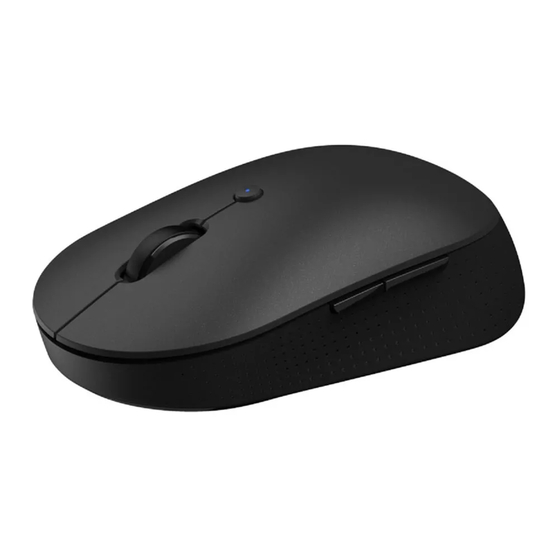
Представляю вашему вниманию обзор и тестирование беспроводной компьютерной мыши от компании Xiaomi – Mi Dual Mode Wireless Mouse Silent Edition. Модель имеет два варианта подключения к компьютеру или ноутбуку: при помощи USB-ресивера по радиоканалу 2.4GHz и по каналу Bluetooth. Отличительной особенностью является использование внутри основных кнопок мыши малошумных механизмов, обеспечивающих очень тихую работу данного устройства ввода.
В продаже присутствуют два цветовых исполнения данной модели: черный и белый.
Упаковка и комплект поставки
Мышь продается в картонной коробке без прозрачных элементов, сквозь которые можно было бы оценить габариты и удобство формы корпуса мыши. Дизайн упаковки фирменный для устройств от Xiaomi, он лаконичный и минималистичный. На лицевой стороне представлено изображение мыши, а на обратной – технические сведения.

Комплект поставки оказался достаточно скромным: сама мышь и компактный USB-приемник. Батареек в комплекте не оказалось. Придется самостоятельно докупать два элемента типоразмера AAA.

Внешний вид и ключевые особенности
Корпус Xiaomi Mi Dual Mode Wireless Mouse Silent Edition выполнен из матового пластика, в данном случае черного цвета.

Размеры корпуса не очень компактные: 112.7 x 62.7 x 36.8 мм. Вес без элементов питания составляет 71 гр. Пользоваться данной моделью в качестве основного устройства ввода можно даже пользователям с крупной ладонью. При всем при этом, брать с собой в сумке для ноутбука данную мышь вполне возможно.
Мышь практически симметричная, но из-за наличия двух боковых кнопок модель рассчитана для использования в первую очередь правой рукой.

Форма корпуса максимально приближена к классической, возможен естественный или, как вариант, «когтевой» хват.
Из небольших изъянов конструкции мыши стоит отметить лишь немного острые стыки верхней накладки с кнопками и боковин — центральной части корпуса мыши.
Мышь имеет пять кнопок управления (ЛКМ, ПКМ, кнопку под колесом прокрутки и две боковые кнопки) + кнопку смены режимов подключения:

Основные кнопки у Mi Dual Mode Wireless Mouse Silent Edition так называемые «бесшумные» (т.е. с тихим нажатием).
Ход основных левой и правкой кнопок мыши достаточно короткий, но при этом четкий. Звука нажатия («кликов») практически не слышно. Но ощущаются ЛКМ и ПКМ все же немного по-разному: ЛКМ работает чуть громче и нажимается субъективно «сочнее», а ПКМ соответственно тише и немного мягче.
Нажатие на колесо прокрутки отклоняет его вправо. Здесь также применяется тихий механизм кнопки. Нажатие срабатывает предсказуемо и четко.
Прокрутка колеса достаточно тихая, присутствует легкая ступенчатость при вращении, что достаточно приятно. Внешняя поверхность колесика обрезиненная, палец при вращении колеса проскальзывать не будет.
Боковые кнопки уже не являются тихими, но звук их нажатия все равно не очень громкий. Их базовый функционал при работе в системе Windows – перемещение вперед-назад в браузере (возможно еще в каких-либо программах). Официального программного обеспечения от Xiaomi для переназначения действий данных кнопок не предусмотрено. Но можно воспользоваться сторонним ПО, например программой X-Mouse Button Control (об этом будет сказано чуть подробнее далее в тексте данного обзора).
Круглая кнопка со встроенным светодиодом, расположенная сверху корпуса, отвечает за выбор режимов подключения: через USB- ресивер по радиоканалу 2.4GHz или по каналу Bluetooth. Выбор производится путем однократного нажатия. При выборе режима 2.4GHz светодиод загорается зеленым, а при активации режима Bluetooth – синим.
*Если заряд элементов питания мыши окажется низким, то данный светодиод загорится красным цветом.
Нижняя часть корпуса выглядит так:

Здесь можно увидеть две полукруглые ножки опоры, благодаря которым мышь превосходно скользит по поверхности стола.

Вверху находится ползунок, отвечающий за включение/отключение мыши.
Примерно по центру размещено окошко оптического сенсора (при работе мыши подсветка сенсора не испускает свечения в видимом спектре).

Внизу предусмотрена круглая крышка внутреннего отсека, предназначенного для двух элементов питания формата AAA и хранения USB-ресивера.

Сам USB-ресивер выглядит следующим образом:

Процесс подключения мыши
При использовании подключения по радиоканалу 2.4GHz при помощи USB-ресивера затруднений возникнуть не должно, все работает по принципу Plug and Play (никакие дополнительные драйверы не требуются).
При первичном подключении (в ОС Windows 10) по каналу Bluetooth потребуется: войти в приложение «Параметры» -> «Устройства» -> «Bluetooth и другие устройства» -> «добавление Bluetooth или другого устройства» -> выбрать нашу мышь (ее название в системе «Mi Silent Mouse») -> нажать кнопку «Готово».


*В момент подключения необходимо убедиться, что светодиод на кнопке управления режимами подключения горит синим.
При помощи программы X-Mouse Button Control можно переназначить действия дополнительных боковых кнопок мыши. Для этого в выдвигающемся списке для «Боковая кнопка 4» и «Боковая кнопка 5» необходимо выбрать: «имитация клавиши», «имитация сочетания клавиш» или иной вариант.

Тестирование мыши
Для начала проведем элементарный тест — нарисуем прямые линии в Paint. С этим все вполне нормально:

Проведем тест на дабл-клики в CheckMouse (таковых не выявлено):

Запустим Enotus Mouse Test v0.1.4:

По результату теста в данной программе разрешение сенсора составило 800dpi, что ниже заявленных 1300dpi. Скорость опроса составила 124Hz – типичный результат для недорогого сенсора, заточенного под офисную работу. За точность сенсора программа выставила оценку неудовлетворительно. А вот за плавность – оценку хорошо.
Разборка Mi Silent Mouse. Изучение внутреннего устройства
Мышь разбирается путем выкручивания одного винтика, расположенного под крышкой внутреннего отсека. После этого верхняя часть корпуса сдвигается вперед и корпус мыши разделяется на две половины:

Внутри можно увидеть основную плату с маркировкой M09-MB v2.2 rev.C E237458 94V-0 от OEM изготовителя – компании MIIIW Technology.

В данной модели применяется мультиканальный контроллер беспроводной связи (2.4GHz + Bluetooth 5.0) модели Telink TLSR8258.


Оптический сенсор имеет маркировку PAW3205DB-TJNT. Это продукт от компании Pixart. Согласно спецификации он поддерживает режимы: 600/800/1000(Default)/1300/1600dpi, но в данной мыши выбор не возможен, доступно значение лишь 1300dpi.

Тихие переключатели под ЛКМ и ПКМ видимых обозначений не имеют, они выглядят визуально одинаковыми, но работа кнопок по тактильным ощущениям достаточно сильно различается.

Под нажатием на колесо прокрутки установлен почти такой же переключатель, только с увеличенной высотой.

Под дополнительными боковыми кнопками установлены переключатели черного цвета иной модели.

Электромеханический энкодер колеса прокрутки имеет обозначение Kailh 11.
Впечатление от использования мыши
Беспроводная мышь Xiaomi Mi Dual Mode Wireless Mouse Silent Edition лично мне очень понравилась. За свою относительно невысокую стоимость данная модель предлагает сразу два варианта беспроводного подключения, а также имеет дополнительные боковые кнопки.

Визуально мышь выглядит очень хорошо, ее дизайн вполне можно назвать одним из лучших на рынке в рамках данного ценового диапазона. Форма корпуса эргономичная, а размер достаточный даже для пользователей с большим размером руки.
К работе сенсора особых претензий нет. Мышь адекватно работает на большинстве поверхностей: на столе из ЛДСП, на покрытом оргстеклом столе, на тканевом коврике для мыши, на обивке мягкой мебели, просто на одеяле. По ровным поверхностям мышь прекрасно скользит благодаря крупным ножкам-опорам.
Разрешения 1300dpi вполне достаточно для повседневной офисной работы.
К основным достоинствам модели стоит отнести:
- Приемлемую стоимость
- Очень достойный внешний вид (современный минималистичный дизайн, приятные материалы)
- Возможность подключения двумя способами (радиоканал 2.4GHz или Bluetooth)
- Тихие основные кнопки (ЛКМ, ПКМ и кнопка под колесом прокрутки и сама прокрутка)
- Наличие кнопки-ползунка механического отключения мыши (экономит заряд, предотвращает случайные нажатия)
Что не очень круто:
- Отсутствуют элементы питания в комплекте (необходимо отдельно докупать батарейки формата AAA — 2шт.)
- Нет регулировки разрешения оптического сенсора (доступен лишь один режим — 1300dpi)
- Немного острые грани корпуса
Так и не понял как подключить адаптер


2) Включите мышку, затем нажмите и удерживайте кнопку переключения режимов, пока индикатор не начнет мигать синим цветом.
3) В списке устройств Bluetooth на компьютере выберите «Бесшумная мышь Mi».
4) Нажмите «Подключить».
Как только соединение установлено, мышь готова к использованию.