
Что делать, если iPhone не отображается в Finder/iTunes на Mac
В закладки
Многие пользователи техники Apple забыли, когда последний раз подключали свой iPhone к Mac. Действительно, при нынешнем уровне развития беспроводных технологий, облачных сервисов и наличии полезных фишек в экосистеме Apple прямое соединение смартфона с компьютером требуется крайне редко.
Это может быть необходимо для создания локальной резервной копии, переноса большого объема данных со смартфона или восстановления гаджета при системном сбое.
Однако, бывают случаи, когда Mac не видит подключенный iPhone. Гаджет просто не отображается в Finder или iTunes (в старых версиях macOS). Ниже собрали самые распространенные способы решения проблемы.
1. Разблокируйте iPhone
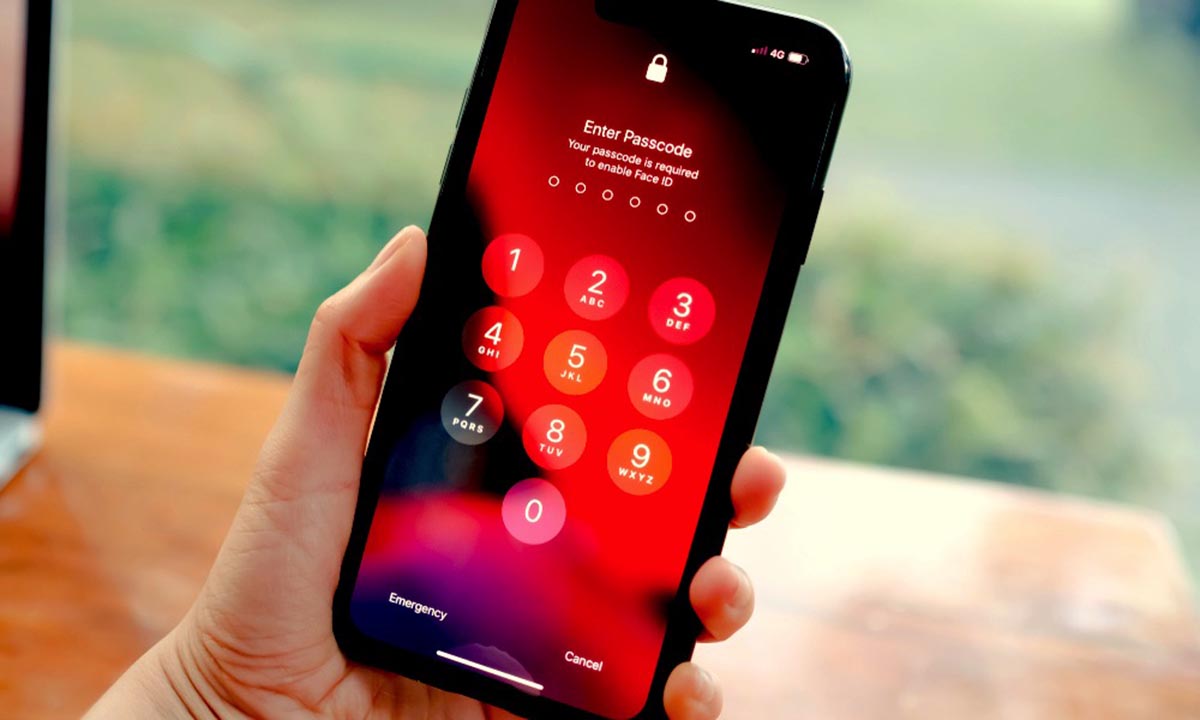
При первом подключении смартфона к компьютеру iPhone должен быть обязательно разблокирован, чтобы выдать необходимое разрешение на обмен данными.
В определенных случаях повторное подключение будет возможно только при условии, что на смартфоне будет снята блокировка экрана.
Разблокируйте гаджет при помощи пароля, Face ID или Touch ID и попробуйте подключить смартфон снова. После успешного сопряжения и отображения гаджета в Finder/iTunes сможете блокировать iPhone без потери связи с компьютером.
2. Перезагрузите смартфон и компьютер
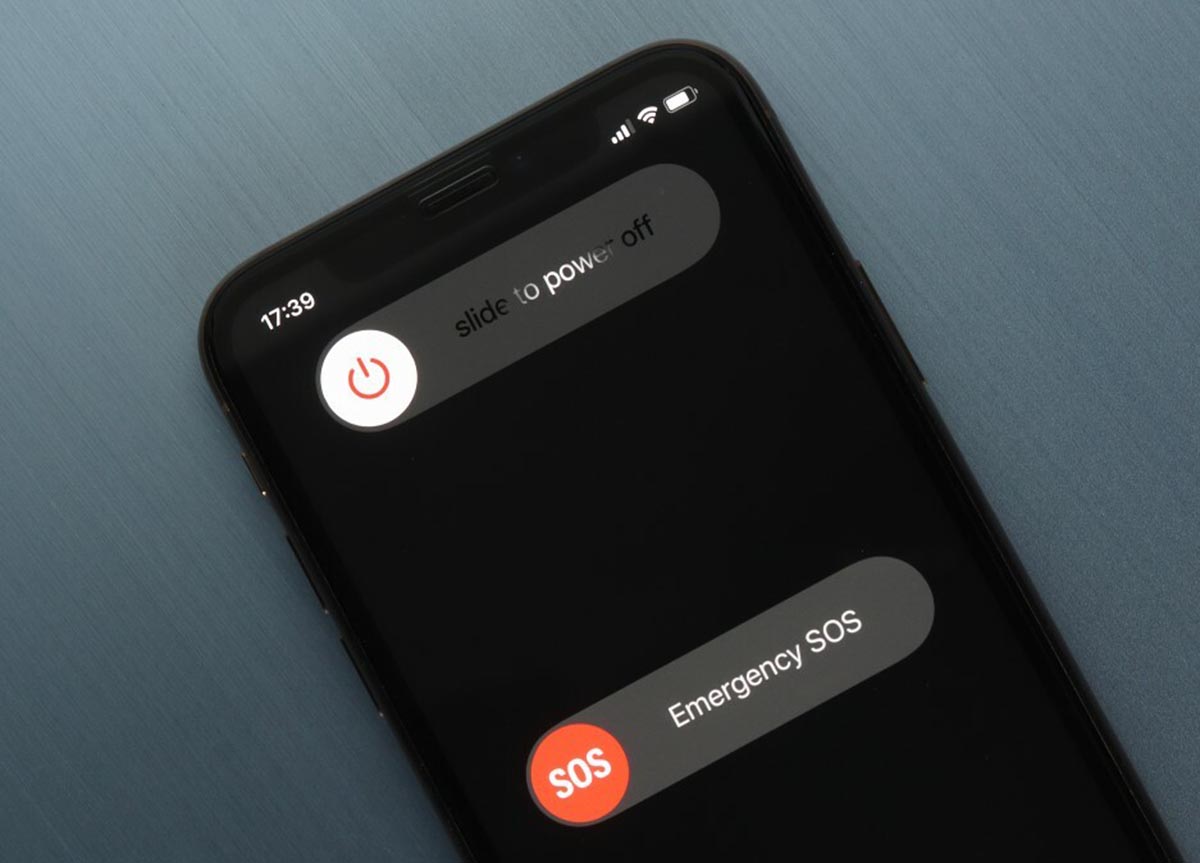
Одна из самых простых и самых первых рекомендаций при любых проблемах с техникой Apple.
Многие процессы и службы возобновляют свою нормальную работу после перезагрузки и дальнейшие рекомендации могут не пригодиться.
3. Проверьте статус беспроводного подключения
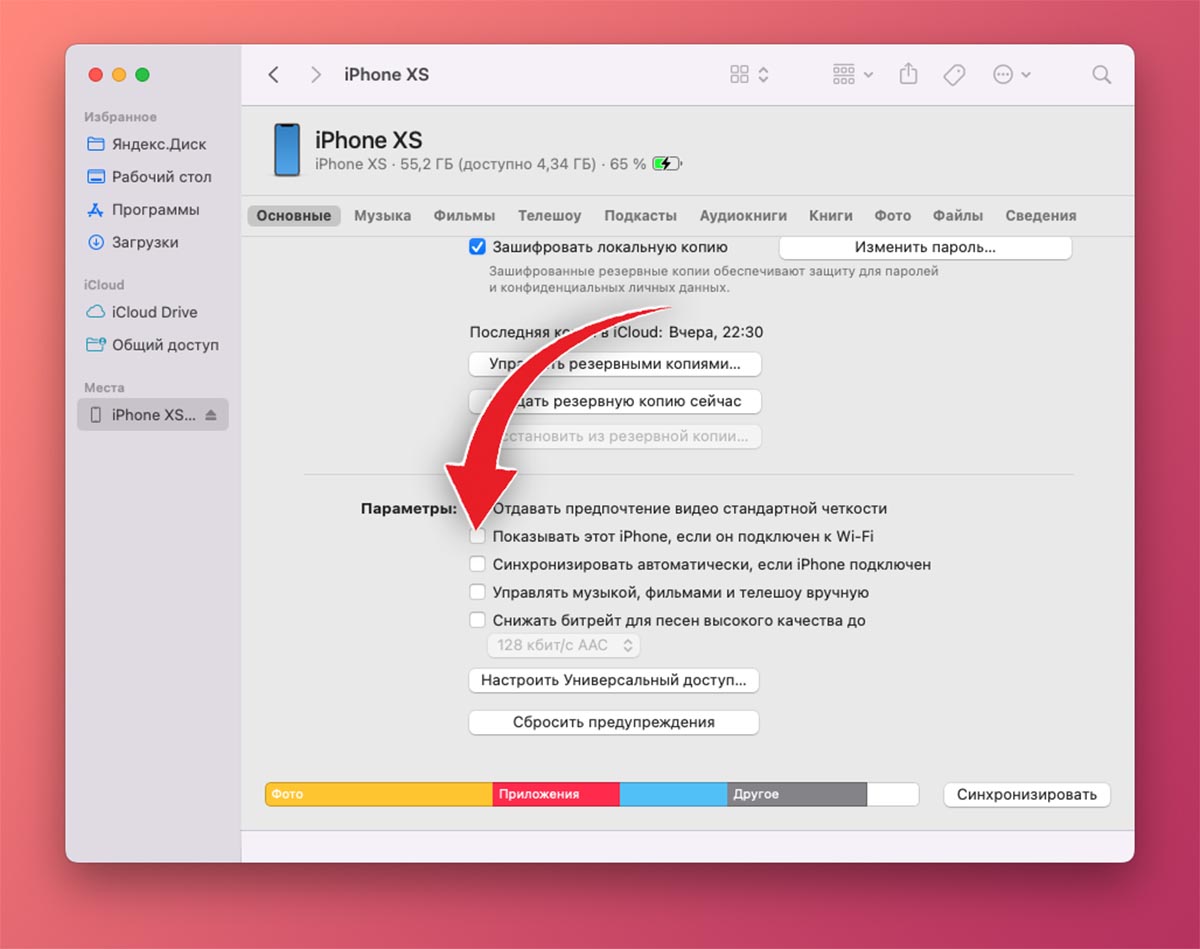
Специальная опция позволяет осуществлять беспроводное подключение iPhone к Mac, когда гаджеты находятся в рамках одной Wi-Fi сети. Иногда она мешает работе при проводном подключении.
Найдите подключенный iPhone в боковом меню Finder и на вкладке Основные отключите опцию Показывать этот iPhone, если он подключен к Wi-Fi.
После этого попробуйте заново подключить смартфон к компьютеру по проводу. Если гаджет нормально соединится, сможете заново включить опцию с беспроводным подключением.
4. Включите отображение подключенных гаджетов в параметрах Finder
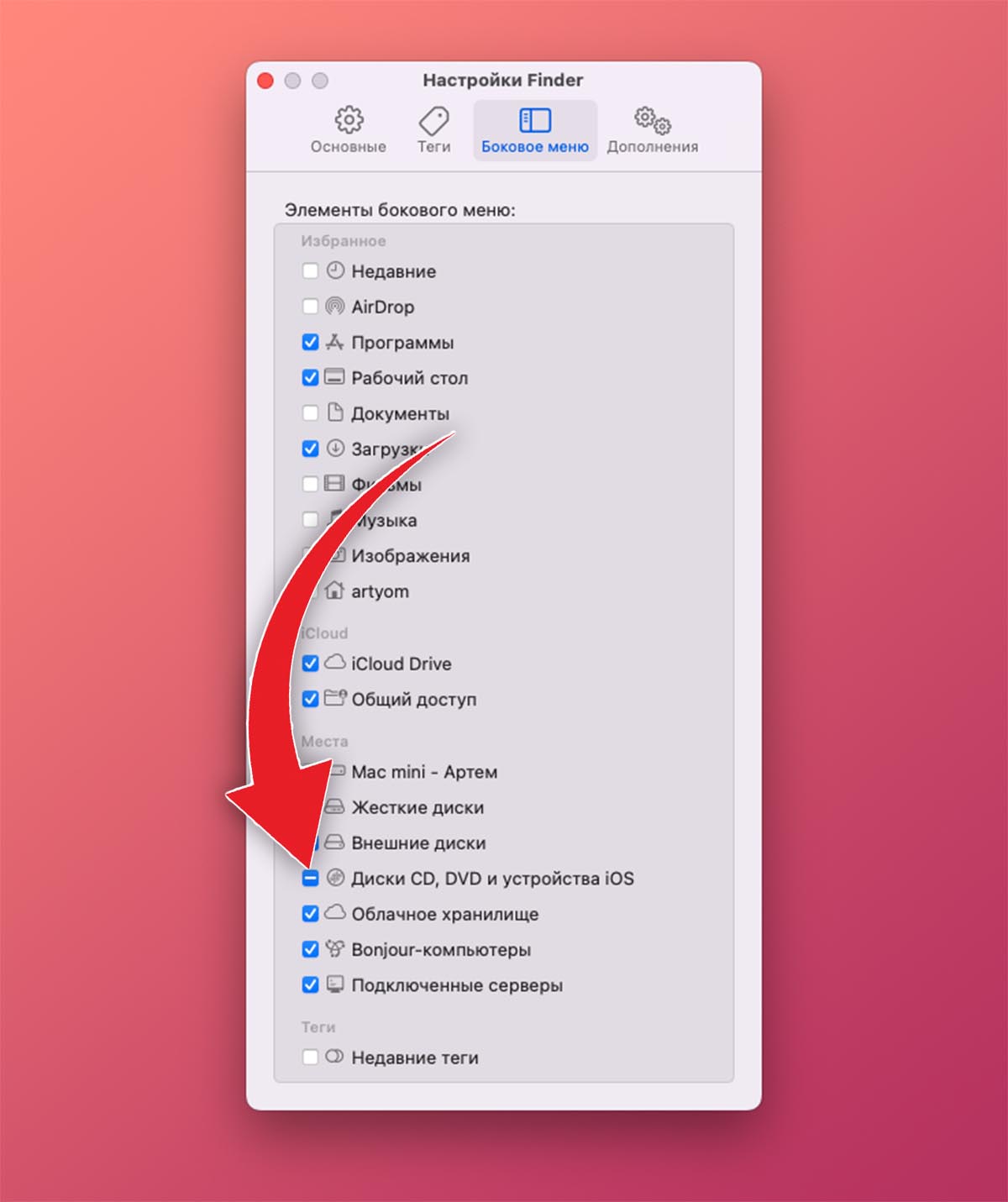
Возможно, в настройках стандартного проводника просто отключена опция отображения устройств чтения информации, накопителей и мобильных гаджетов.
Для включения откройте параметры Finder (сочетание клавиш Command + ,) и в разделе Боковое меню включите пункт Диски CD, DVD и устройства iOS.
5. Перезапустите Finder или iTunes

Иногда в подобной ситуации помогает банальный перезапуск приложения. Если в случае с iTunes завершить программу получится при помощи док-панели, строки меню или сочетания клавиш (Command + Q), то с Finder все немного иначе.
Чтобы перезапустить программу, потребуется открыть окно принудительного завершения приложений. Это делается через строку меню – Завершить принудительно… или при помощи шортката Command + Option (Alt) + Esc.
В открывшемся меню следует выделить Finder и нажать кнопку Перезапустить. После повторного запуска программы попробуйте подключить смартфон еще раз.
6. Завершите другие приложения, которые могут взаимодействовать с подключенным смартфоном
Некоторые утилиты “перехватывают” подключенный к Mac гаджет и мешают работе с ним стандартному проводнику.
Это могут быть сторонние файловые менеджеры, приложения для чистки или обмена данными с iPhone, либо программы для осуществления джейлбрейка.
Просто завершите все подобные приложения либо вовсе перезагрузите Mac перед повторным подключением смартфона.
7. Попробуйте другой кабель и другой порт компьютера
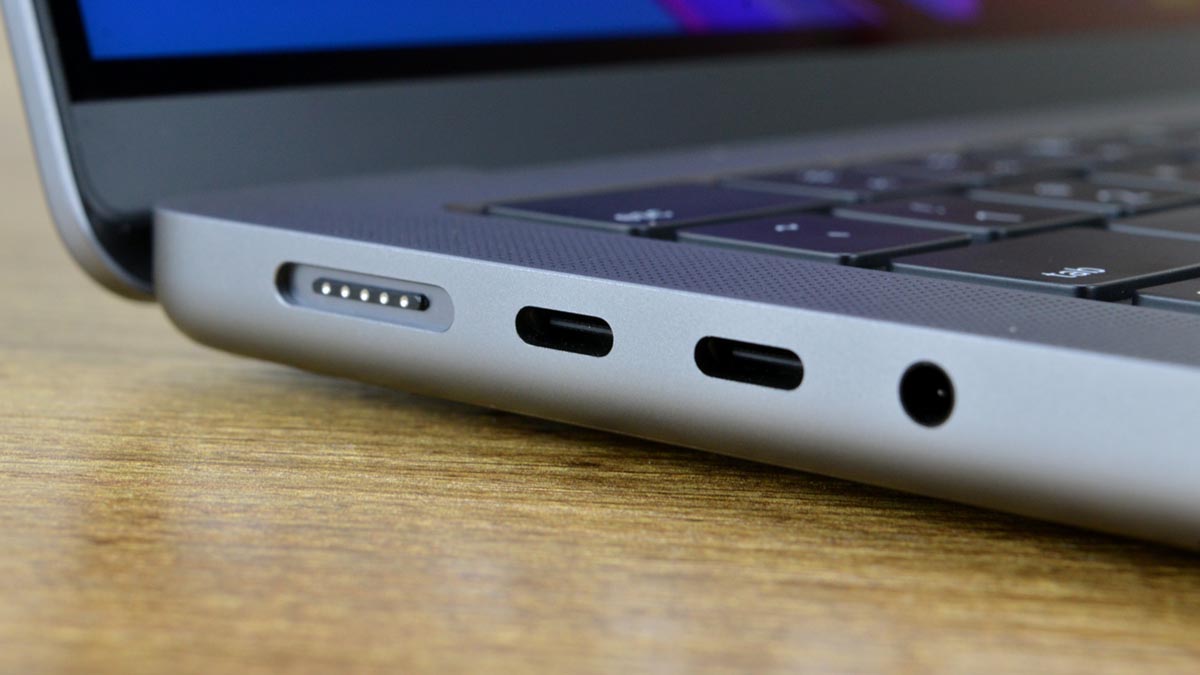
Проблема может крыться в кабеле Lightning либо в USB-порте компьютера. Попробуйте повторить подключение, используя другой “шнурок” и вместе с этим поочередно протестируйте разные порты самого Mac.
Максимально исключите всевозможные хабы и переходники при подключении. Возможно, так вы выявите физическую поломку Mac или проблемный аксессуар.
8. Сбросьте список доверенных компьютеров
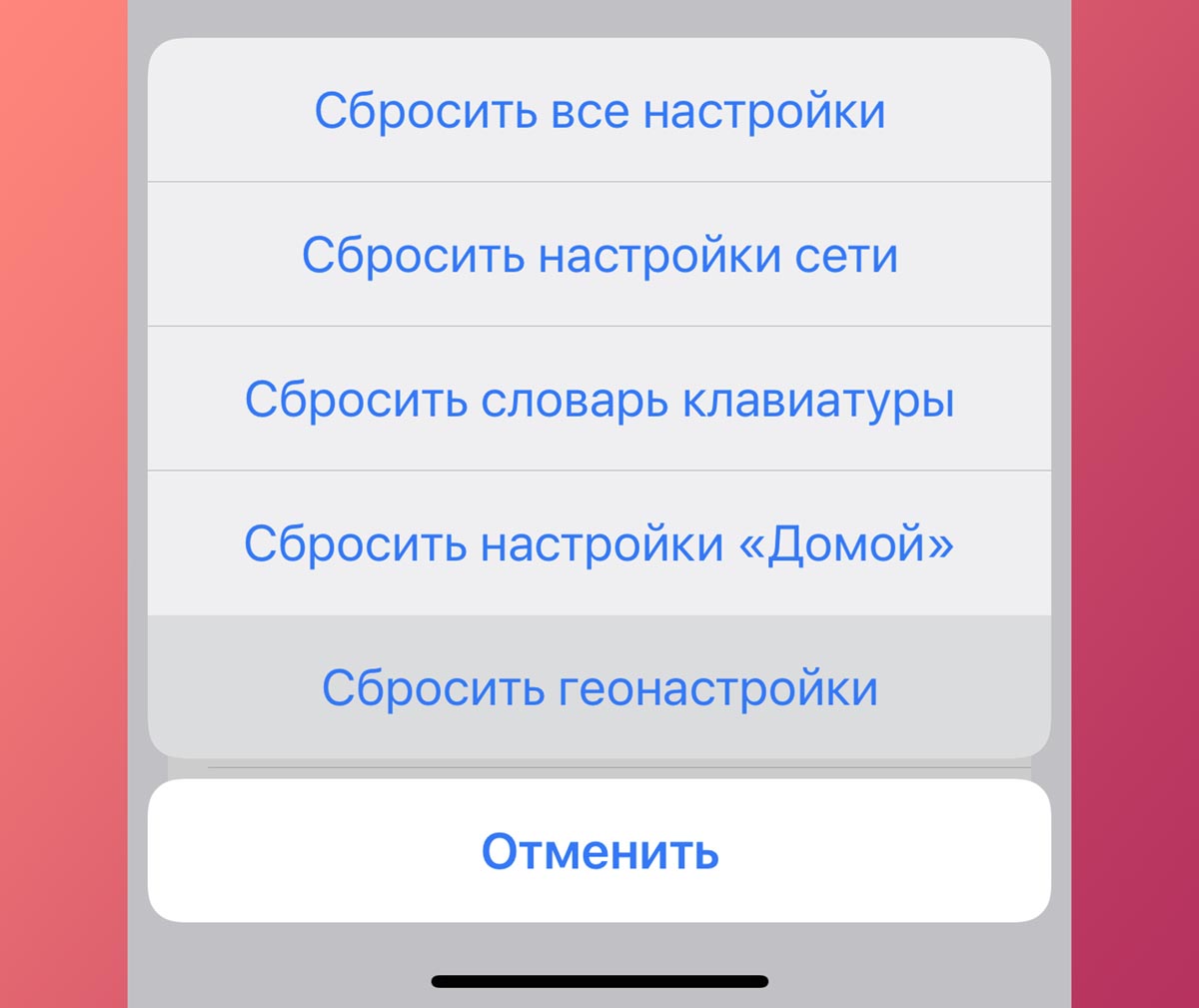
Моет быть, во время предыдущей попытки подключения к данному компьютеру вы не выдали разрешение смартфону для синхронизации. В этом случае перед повторным сопряжением потребуется очистить список доверенных устройств.
Для этого на iPhone перейдите в Настройки – Основные – Перенос или сброс iPhone – Сброс и выберите пункт Сбросить геонастройки. Странно, но именно при таком сбросе происходит очистка нужных нам параметров.
После окончания процедуры повторите подключения и выдайте необходимое разрешение на iPhone.
9. Убедитесь, что Mac видит подключенный смартфон
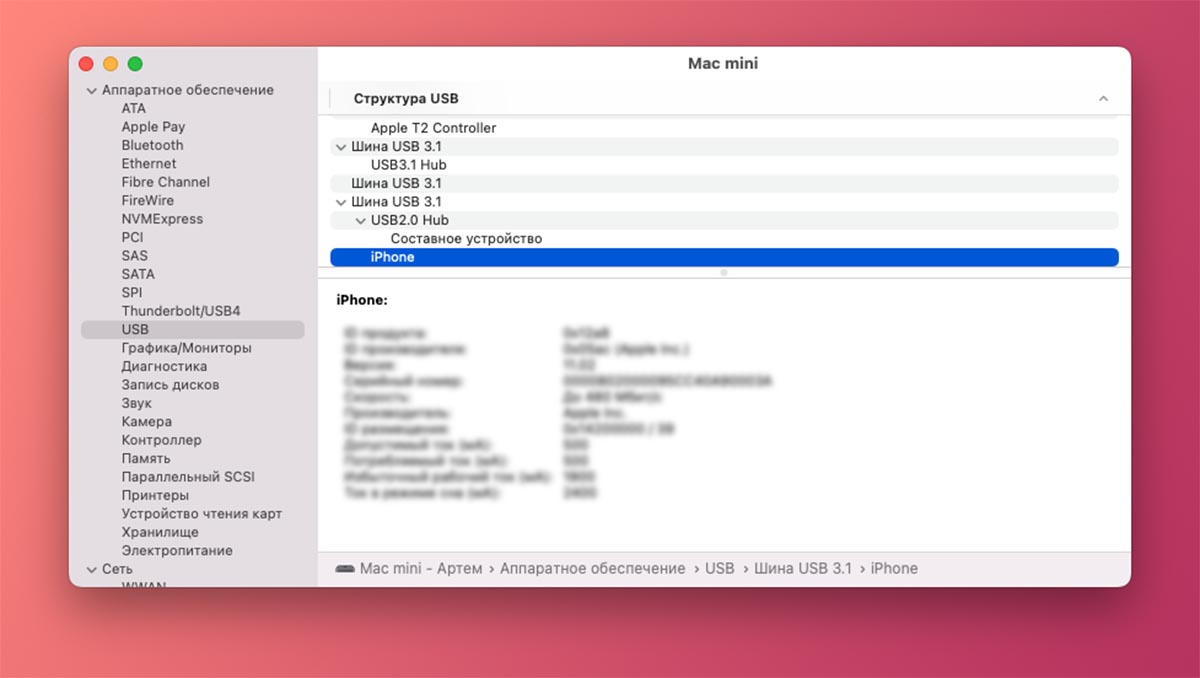
Для этого откройте меню – Об этом Mac – Отчет о системе. В открывшемся окне найдите раздел USB.
После этого в правой части окна сможете отыскать смартфон в перечне подключенных по USB гаджетов.
10. Удалите кэш данных в Finder
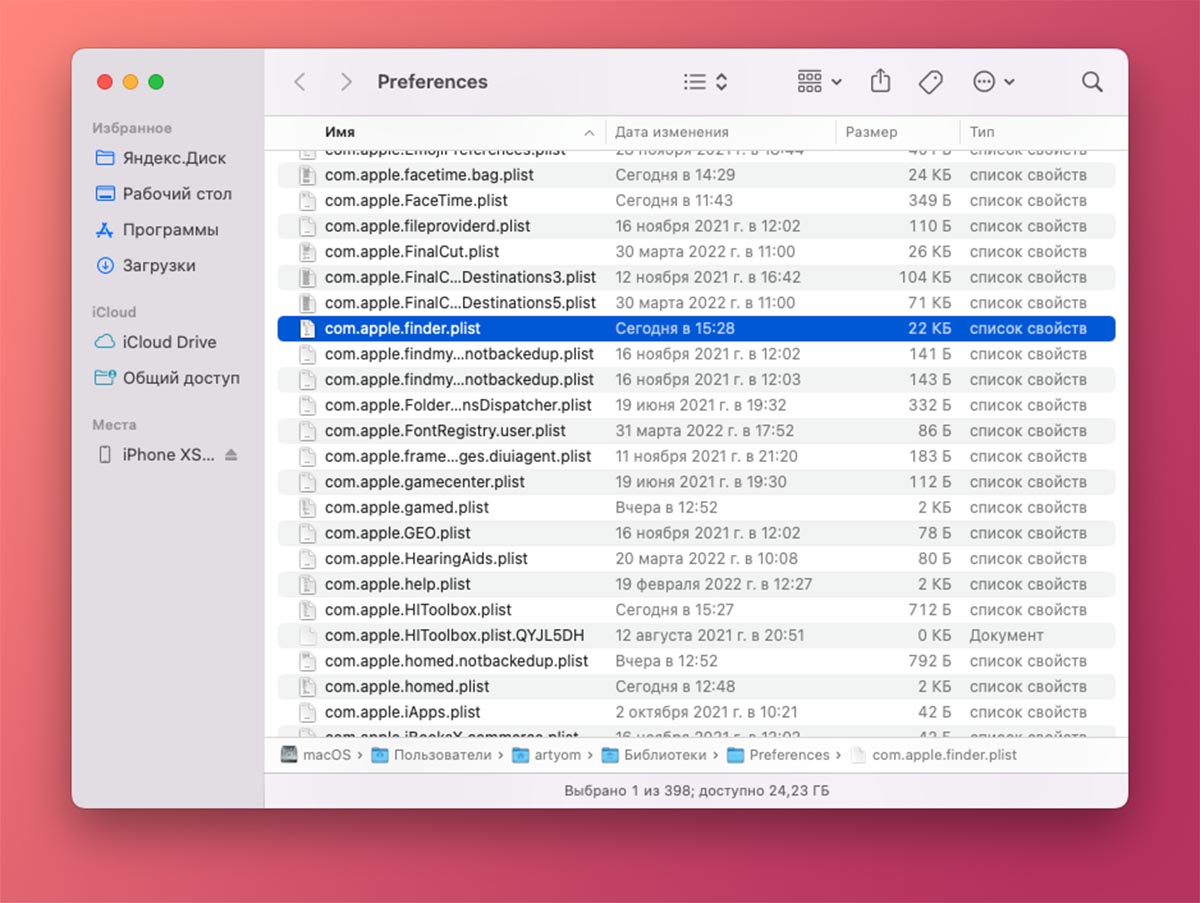
Стандартный менеджер файлов Mac может не видеть смартфон из-за накопленного системного мусора. Для его очистки нужно сделать следующее:
► В Finder перейдите в меню Переход – Переход к папке…
► В открывшееся окно вставьте следующий путь:
► Нажмите клавишу Ввод и в открывшейся папке найдите файл com.apple.finder.plist.
► Сохраните его копию в другую папку и удалите из текущей директории.
► Перезагрузите Mac и повторно проверьте подключение к смартфону.
После всех проделанных манипуляций вам обязательно удастся произвести подключение iPhone к Mac.
Почему Apple MacBook не видит iPhone
Узнайте, как устранить неполадки в работе Wi-Fi и вопросам подключения к сети на вашем Mac.
Если MacBook не распознает iPhone, iPad или iPod
Если при подключении iPhone, iPad или iPod к компьютеру с помощью кабеля USB устройство не распознается, воспользуйтесь следующими инструкциями.
Если компьютер не распознает подключенное устройство, может отобразиться неизвестная ошибка или ошибка с кодом 0xE. В этом случае выполните следующие действия, пробуя подключить устройство после каждого из них.
- Убедитесь, что устройство iOS или iPadOS разблокировано и на нем отображается экран «Домой».
- Убедитесь, что на вашем компьютере Mac или компьютере с Windows установлена последняя версия программного обеспечения. При использовании программы iTunes убедитесь, что установлена последняя ее версия.
- Убедитесь, что устройство включено.
- Если появится вопрос «Доверять этому компьютеру?», разблокируйте устройство и нажмите «Доверять».
- Отключите от компьютера все USB-аксессуары, кроме устройства. Попробуйте подключить устройство к другим портам USB. Затем попробуйте использовать другой USB-кабель Apple *.
- Перезапустите компьютер.
- Перезапуск устройства:
- iPhone
- iPad
- iPod touch
- Попробуйте подключить устройство к другому компьютеру. Если на другом компьютере наблюдается та же проблема, обратитесь в службу поддержки Apple.

Если компьютер Mac не видит iPhone
- Подключите устройство iOS или iPadOS и убедитесь, что оно разблокировано и на нем отображается экран «Домой».
- Удерживая нажатой клавишу Option на компьютере Mac, перейдите в меню Apple и выберите пункт «Информация о системе» или «Отчет о системе».
- В списке слева выберите USB.
- Если iPhone, iPad или iPod отображается в разделе «Структура USB», установите последнюю версию macOS или последние обновления. Если ваше устройство не отображается или вам все еще нужна помощь, обратитесь в службу поддержки Apple.
Если компьютер PC с ОС Windows не видит iPhone
Инструкции отличаются в зависимости от того, загрузили ли вы iTunes из магазина Microsoft Store или с веб-сайта Apple.
Если вы загрузили iTunes из магазина Microsoft Store
Выполните следующие действия, чтобы переустановить драйвер Apple Mobile Device USB Driver.
- Отключите устройство от компьютера.
- Разблокируйте устройство iOS или iPadOS и перейдите на экран «Домой». Затем повторно подключите устройство. Если откроется программа iTunes, закройте ее.
- Нажмите и удерживайте (или щелкните правой кнопкой мыши) кнопку «Пуск», а затем выберите пункт «Диспетчер устройств».
- Найдите и разверните раздел «Портативные устройства».
- Найдите свое подключенное устройство (например, Apple iPhone), щелкните его имя правой кнопкой мыши и выберите пункт «Обновить драйвер».
- Выберите вариант «Автоматический поиск обновленных драйверов».
- Установив программное обеспечение, перейдите в раздел «Настройки» > «Обновления и безопасность» > «Центр обновления Windows» и проверьте, нет ли других доступных обновлений.
- Откройте программу iTunes.
Нет времени разбираться с проблемами определения iPhone на Mac?
Специалисты сервисного центра MacRevvals исправят ошибку подключения iPhone к MacBook, iMac, Mac Pro и Mac Mini всего за 30 минут в вашем присутствии.
Оставьте заявку на ремонт и мы обязательно поможем!
Если вы загрузили iTunes с веб-сайта Apple
Выполните следующие действия, чтобы переустановить драйвер Apple Mobile Device USB Driver.
- Отключите устройство от компьютера.
- Разблокируйте устройство iOS или iPadOS и перейдите на экран «Домой». Затем повторно подключите устройство. Если откроется программа iTunes, закройте ее.
- Нажмите клавиши Windows и R, чтобы открыть окно «Выполнить».
- В окне «Выполнить» введите:
%ProgramFiles%\Common Files\Apple\Mobile Device Support\Drivers - Нажмите кнопку «ОК».
- Щелкните правой кнопкой мыши файл usbaapl64.inf или usbaapl.inf и выберите вариант «Установить».
- Могут отображаться другие файлы, начинающиеся с usbaapl64 или usbaapl . Установить следует файл с расширением .inf. Если вы не уверены, какой файл устанавливать, щелкните правой кнопкой пустую область в окне проводника, а затем последовательно выберите пункты «Вид» и «Таблица», чтобы отобразить типы файлов. Установить нужно файл типа «Сведения для установки».
- Отсоедините устройство от компьютера, затем перезапустите компьютер.
- Повторно подключите устройство и откройте iTunes.

Если устройство по-прежнему не распознается
- Проверьте в диспетчере устройств, установлен ли драйвер Apple Mobile Device USB Driver. Чтобы открыть диспетчер устройств, выполните следующие действия.
- Нажмите клавиши Windows и R, чтобы открыть окно «Выполнить».
- В окне «Выполнить» введите devmgmt.msc и нажмите кнопку «ОК». Должно появиться окно «Диспетчер устройств».
- Найдите и разверните раздел «Контроллеры USB».
- Найдите драйвер Apple Mobile Device USB Driver.
Мы любим технику Apple и ценим Ваше время.
Отзывы и оценка сервиса
1 сентября 2021
3 дня делали мой аймак. Была серьезная проблема, но ребята справились. Делают непосредственно в мастерской, качественно и с гарантией. Сервис лучший из всех куда обращался.
28 августа 2021
Очень удобный сервис, технику забирают в ремонт и возвращают в идеальном состоянии после него. Мне за день починили макбук и не следующий доставили.
Boldarev Petr
19 августа 2021
По моей просьбе прислали видео с диагностики и после ремонта. Молодцы. Все вычистили, отремонтировали. Комп после ремонта как новенький.
19 сентября 2020
Прекрасная команда умелых мастеров! Сделали всё быстро, чётко, грамотно. Всё объяснили, показали, в чём проблема, и даже рассказали о возможных причинах. А ещё угощают вкусным кофе!
19 сентября 2020
Залил компьютер водой, умерла плата. Не знал, что за пять дней уже окисляется:) вскрыли вместе, все уже ржавое. Но спасибо ребятам, заменили мат.плату, все сделали оперативно и качественно!
18 сентября 2020
Профессионалы с большой буквы. Сначала обращался в другую контору, где в ремонте ноута мне отказали, сказали что реанимировать его не удастся. Потом пришел сюда уже почти без надежды. Ребята взялись и порадовали тем, что пусть и с вложениями, но ноут мне восстановили. Работает пока безупречно
Барановский Т.5
18 сентября 2020
качественно ремонтируют технику, общаются тактично и вежливо, всю работу делают в самые короткие сроки
18 сентября 2020
Ребята супер. Проконсультировали подробно, сделали быстро, общались дружелюбно. Ещё и кофе напоили.
Alexander T.
18 сентября 2020
Починили мою машинку) Спасибо)
17 сентября 2020
Всем советую данный сервисный центр! Качественно, быстро и оперативно сделано!
17 сентября 2020
Очень качественный и быстрый ремонт.
Вежливое, профессиональное отношение к клиенту.
16 сентября 2020
После ремонта в квартире мак стал плохо работать. Заподозрил что либо кто-то из ремонтной бригады мне его запорол (уронил, пролил что-то или еще чего), либо просто запылится сильно. Обратился сюда. После вскрытия выяснилось, что все было покрыто толстым сроем пыли. Сам виноват, не стоило оставлять ноут в квартире, где делают капитальный ремонт. Но теперь уже поздно. Главное, что ребята мне его полностью почистили и восстановили. Работает даже лучше, чем раньше, или мне так кажется на радостях ))))
ОНК Телеком
16 сентября 2020
заказывал чистку макбука на дому, приехали довольно быстро со всеми необходимым оборудованием. Аккуратно разобрали и привезли в порядок.
16 сентября 2020
в короткие сроки восстановили мне моноблок, общались вежливо, подробно рассказали что именно заменяли и по какой причине. Профессионалы
konstantin
16 сентября 2020
Часто бывает, что привыкаешь к людям или предметам. Один из таких любимых предметов стал мой надежный и многолетний друг MacBook Air 2015. Время идет, дружок стал \»прихрамывать\» отставать от эпохи и встал непростой выбор — или поменять его совсем, что безумно не хотелось, так как он стал почти что неодушевленным членом семьи или помочь ему и дать еще один шанс — вдохнуть в него частичку современности. И именно это сделали парни с MacRevvalS. Огромное им спасибо, особенно Никите, чьи золотые руки продлили нашу дружбу с моим маленьким, серебристым помощником теперь с процессором I7 2,2Ггц и диском 512Гб. Еще раз спасибо. Увидимся снова через 5 лет)))
Татьяна Терентьева
16 сентября 2020
Все быстро и качественно сделали, ребята приветливые, все рассказали
Анастасия Ж.
16 сентября 2020
Очень отличный сервис! Все делают быстро и качественно. Вскрывают компьютер при тебе, объясняют что не так, показывают все детали!
Очень приветливый и вежливый персонал! Чай, кофе, дружелюбная атмосфера! Всем рекомендую!
12 сентября 2020
Быстро и за адекватную цену восстановили мёртвый мас, который несколько лет лежал и считался «трупом»
12 сентября 2020
Оперативный и качественный ремонт
12 сентября 2020
Отл, молодцы, сделали полное обслуживание мак бука про моего, быстро за 1.5 часа полностью все, вместе с чисткой. От метро очень близко, удобно. Спасибо!
Обратилась в сервис с залитым макбуком , сделали все качественно)
Также сделали скидку)
Станислав К.
Были проблемы с макбук эир, не включался. Ребята починили его, буквально, за один день и сделали скидку. Рекомендую.
Спасибо ребятам за оперативную помощь с макбуком, который сегодня утром был мертв, а сейчас ожил и очень хорошо себя ведёт ☺️ Проконсультировали по всем вопросам, угостили кофе.
Заехал впервые в данный сервис. Обратился с macbook pro. Оперативно решили все вопросы, за что отдельная благодарность! Сервис рекомендую, с следующей проблемой обращусь только сюда! Всем удачи и жизни без поломок техники. Команде благодарность за адекватность, сервис и оперативность.
Отличный, сервис, отличный персонал, ребята знают свою работу, и делают это 10/10! Спасибо вам MacRevvalS
Анна Бородина
Все починили и все работает. Спасибо
Федор Некулин
Ремонтировал макбук у них. Все сделали быстро, а бонусом ещё и почистили его
Залил клавиатуру на Macbook. Сразу с ним в сервисный центр помчался. Отдал его в руки специалиста, в течении 4 часов пока Я был в сервисе пил их вкусный кофе, на Моих глазах была проведена максимально качественная работа. Сервис мне понравился, на совесть делают!
© 2010–2023 MacRevvalS сервисный центр Apple.
Сервисный центр Macrevvals является постгарантийным (неавторизованным) сервисным центром и не аффилирован с компанией Apple INC, Торговые марки: Apple, iPhone, iPod, iPad, Mac, iMac, iTunes, MacBook, iOS, Mac OS, Apple Watch, Airpods, iCloud, Apple ID является зарегистрированным товарными знаками компании Apple Inc. Обозначение используется не с целью индивидуализации соответствующих услуг по ремонту и введения посетителей в заблуждение, а с целью информирования потребителей о предоставляемых услугах в отношении техники правообладателей. Вся информация на сайте носит исключительно информационный характер и не является публичной офертой, определяемой положениями Статьи 437 ГК РФ. Все права защищены. При любом копировании материалов — активная ссылка на сайт обязательна! e-mail: macrevvals@gmail.com
ИНФОРМАЦИЯ
Часы работы:
Будни: 10:00-21:00
Сб: 10:00-20:00
Вс: выходной
Электронная почта:
- Согласие на обработку персональных данных
- Карта сайта
- Ремонт iMac
- Восстановление Macbook
- Удаленный ремонт
© 2010–2023 MacRevvalS сервисный центр Apple.
Сервисный центр Macrevvals является постгарантийным (неавторизованным) сервисным центром и не аффилирован с компанией Apple INC, Торговые марки: Apple, iPhone, iPod, iPad, Mac, iMac, iTunes, MacBook, iOS, Mac OS, Apple Watch, Airpods, iCloud, Apple ID является зарегистрированным товарными знаками компании Apple Inc. Обозначение используется не с целью индивидуализации соответствующих услуг по ремонту и введения посетителей в заблуждение, а с целью информирования потребителей о предоставляемых услугах в отношении техники правообладателей. Вся информация на сайте носит исключительно информационный характер и не является публичной офертой, определяемой положениями Статьи 437 ГК РФ. Все права защищены. При любом копировании материалов — активная ссылка на сайт обязательна! e-mail: macrevvals@gmail.com
Почему MacBook не видит iPhone
Проблема, когда Макбук не видит айфон, может быть довольно распространённой и раздражающей, особенно если вы хотите перенести данные или использовать функции, такие как Continuity. Давайте рассмотрим различные аспекты этой проблемы и возможные решения.
1. Проверка физического соединения
Одна из наиболее распространённых причин — это физическая проблема с соединением. Проблемы с кабелем или портами могут быть причиной.
Кабель
Начнем с самого простого: проверьте, исправен ли ваш кабель. Попробуйте другой кабель, который вы знаете, что работает с другими устройствами.
Порты
Следующим шагом будет проверка USB-портов на вашем Макбуке и порта Lightning или USB-C на вашем айфоне.
2. Программное обеспечение и настройки
Проблемы с программным обеспечением или настройками часто могут приводить к проблемам с соединением между Макбуком и айфоном.
Обновление ОС
Убедитесь, что на вашем Макбуке и айфоне установлены последние обновления ОС.
Перезагрузка устройств
Простая перезагрузка может решить множество проблем, включая неработающее соединение между Макбуком и айфоном.
Настройки доверия
Если устройства не доверяют друг другу, они не смогут установить соединение. Проверьте настройки доверия на обоих устройствах.
3. Проблемы с iTunes и Finder
Проблемы с приложениями, такими как iTunes или Finder, могут также влиять на то, как Макбук видит айфон.
Обновление или переустановка iTunes
В некоторых случаях проблема может быть связана с iTunes. Попробуйте обновить или переустановить программу.
Проверка Finder
На MacOS Catalina и новее, вам нужно будет использовать Finder для управления своим айфоном. Убедитесь, что ваш айфон виден в Finder.
4. Сброс настроек
Если все вышеуказанные методы не работают, сброс некоторых настроек может быть следующим шагом.
Сброс настроек сети на айфоне
Этот шаг может быть полезен, если проблема связана с соединением по Wi-Fi или Bluetooth.
Сброс PRAM и SMC на Макбуке
Сброс этих настроек может решить проблемы аппаратного обеспечения на вашем Макбуке.
5. Техническая поддержка и сервис
Если ничего не помогает, это может быть проблема, которую следует решать профессионалам.
Обращение в техподдержку Apple
Если ни один из вышеуказанных методов не работает, обратитесь в службу поддержки Apple.
Посещение авторизованного сервисного центра
Возможно, ваш Макбук или айфон нуждаются в профессиональном обслуживании.
Почему Макбук не видит Айфон?
Проблема, когда Макбук не видит айфон, может иметь множество причин, начиная от физических проблем с кабелем и заканчивая программными ошибками. Часто решение может быть найдено дома с помощью вышеуказанных методов, но в некоторых случаях возможно потребуется профессиональная помощь.
Этот материал подготовлен специалистами интернет-магазина MacIncase и охватывает все основные аспекты проблемы и предлагает всеобъемлющий подход к ее решению, чтобы ваши устройства Apple снова работали вместе, как одна команда.
iTunes не видит iPhone

В последние годы пользователи всё реже подключают iPhone к ПК на Windows или MacOS напрямую, кабелем. Проще использовать беспроводную передачу данных. Но иногда возникает необходимость перебросить большой объем файлов, создать резервную копию на ноутбуке, компьютере или восстановить телефон после системного сбоя. И тогда пользователь с удивлением обнаруживает, что iTunes не видит iPhone. Рассказываем, что делать в этой ситуации.
Первая помощь
Если у вас не получается подключить айфон к ПК по проводу:
- убедитесь, что вы разблокировали iPhone;
- подключите телефон через другой USB-порт;
- проверьте целостность и работоспособность кабеля, по возможности попробуйте подключить смартфон через другой кабель;
- перезагрузите смартфон и компьютер.
Иногда этих простых действий достаточно, чтобы iTunes начал видеть ваше устройство. Если этого не произошло, пора переходить к следующим шагам.
IPhone не подключается к компьютеру на Windows
Проверка iTunes
Иногда при подключении устройства кабелем на iPhone появляется уведомление с вопросом «Доверять этому компьютеру?». Часто это значит, что iTunes вообще не установлен на ПК. Скачайте программу с официального сайта Apple и установите ее.
Если Айтюнс установлен, проверьте актуальность его версии. Это можно сделать через пункт «Справка» в строке меню, нажав на кнопку «Проверить наличие обновлений». Или через Microsoft Store, если программа загружалась оттуда.
Установка драйвера
Подключите айфон к компьютеру кабелем, обязательно закройте iTunes и откройте Проводник. Далее:
- Введите в строке C:\Program Files\Common Files\Apple\Mobile Device Support\Drivers.
- Выберите файл usbaapl64.inf или usbaapl.inf и кликните на него правой клавишей мыши.
- В открывшемся подменю выберите «Установить».
- Отключите устройство от ПК, перезагрузите компьютер.
Также необходимые для работы драйверы обычно устанавливаются вместе с iTunes. Попробуйте удалить программу через вкладку «Приложения и возможности» в меню «Параметры», а затем установить ее с официального сайта Apple.
Перезапуск службы Apple Mobile Device
Для перезапуска нужно отключить iPhone от компьютера и закрыть iTunes. Затем:
- Открыть командную строку (Win + R), ввести в нее команду «services.msc» и нажать «ОК».
- В открывшемся окне «Службы» нажать правой кнопкой на Apple Mobile Device, затем на «Свойства», после — на вкладку «Общие».
- Выбрать в меню «Тип запуска» — «Автоматически».
- В подменю «Состояние» нажать на «Остановить», а затем на «Запустить».
- Перезагрузить компьютер.
IPhone не подключается к компьютеру на MacOS
Проверка беспроводного подключения и отображение гаджетов
Finder (замена iTunes на свежих версиях MacOS) иногда не видит смартфон из-за разрешения на подключение по Wi-Fi, когда устройства подключены к одной сети. Перейдите во вкладку «Основные» в боковом меню программы, найдите там свой телефон и уберите галочку с опции «Показывать этот iPhone, если он подключен к Wi-Fi».
Откройте параметры Finder, раздел «Боковое меню» и убедитесь, что ПК может видеть «Диски CD, DVD и устройства iOS» (этот пункт должен быть отмечен).
Принудительный перезапуск iTunes/Finder
Завершить работу Айтюнс можно при помощи меню программы или нажатия клавиш Command + Q.
Для завершения Finder нужно одновременно нажать Option (Alt), Command и Esc, в открывшемся окне выбрать эту программу и нажать «Перезапустить».
Сброс геонастроек на iPhone
Пункт «Сбросить геонастройки» в меню «Сброс» основных настроек помогает очистить список устройств, с которыми разрешено синхронизироваться смартфону. Возможно, проводная передача данных заработает после сброса и повторного разрешения на сопряжение между гаджетами.
Когда ничего не помогло
Если никакие советы не помогли, приносите смартфон на диагностику в iConceptServise. Наши мастера разберутся, почему iTunes не видит ваш телефон, помогут скопировать данные с устройства, восстановить смартфон или выполнить другие действия, которые возможны только при проводном подключении айфона к ПК.
Заполните заявку на ремонт
И наш менеджер свяжется с Вами в ближайшее время