
Гид-доступ или как настроить iPhone или iPad для ребенка
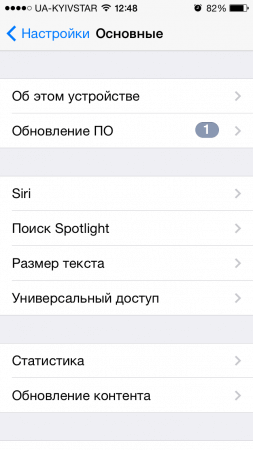
«Гид-доступ» — идеальная функция в тех случаях, когда нужно оставить ребенка наедине. Она легко заблокирует устройство на выбранную программу или игру, из которой нельзя будет выйти, не зная секретную цифровую комбинацию. iPhone или iPad просто перестанет реагировать на нажатия любых аппаратных кнопок. Предварительно включить его можно в Настройках → Основные → Универсальный доступ → Гид-доступ.


Изюминка в том, что блокировку можно активировать в любой момент без необходимости погружаться в меню «Настроек». Для этого просто запустите нужную игру или программу, с которой будет работать ребёнок и три раза нажмите клавишу Домой.
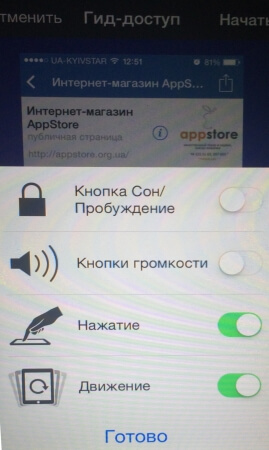
В появившемся меню можно отключить аппаратные кнопки, заблокировать поворот и даже определённую область на экране. Пара простых действий и, вы уже не будете волноваться, что вместо чтения Золушки он полезет в Instagram.
Как правильно настроить iPhone/iPad для ребенка


Сейчас, наверное, каждый ребенок, чуть ли не с пеленок, умеет пользоваться мобильными устройствами. Хорошо это или плохо — покажет время. А я расскажу, как уберечь твое чадо от нежелательного контента и сделать так, чтобы он не сидел целый день за планшетом.
Самая простая функция, которая доступна в iPad или iPhone — Гид доступ. Суть ее состоит в том, что ребенок сможет работать только в рамках программы, предварительно запущенной родителем. Кроме того, ты можешь ограничить и область экрана, которая будет доступна для нажатий: например, можно отключить некоторые клавиши в программах.


Для начала необходимо активировать эту возможность. Зайди в Настройки, выбери раздел Основные -> Универсальный доступ ->Гид-доступ. В этом же меню устанавливается пароль для отключении функции. Также ты сможешь настроить голосовой и звуковой сигнал после завершения времени. Это позволит точно контролировать время, которое твой малыш проводит с мобильным устройством.


Начать использование Гид-доступа очень просто. Запусти приложение на устройстве, затем 3 раза нажми клавишу домой и на экране появится меню перехода в Гид-доступ.
В нижней части экрана можно настроить доступ к кнопкам планшета: блокировке и кнопкам громкости, запретить или разрешить работу гироскопа, а также внешних клавиатур. C помощью переключателя Нажатие можно отключить работу экрана планшета. Это будет полезно при просмотре ребенком мультфильмов — так он не нажмет нечаянно на какую-нибудь клавишу. Также ты можешь ограничить зону работы сенсорного экрана в произвольном порядке. Для этого достаточно просто выделить область окна программы — и она будет отключена.
Ограничения
Зайди в настройки iOS и там ты увидишь пункт Ограничения. Он будет полезен тем родителям, которые оставляют своим детям планшет на длительное время, но в то же время беспокоятся за их безопасность. В данном разделе настроек можно запретить совершение некоторых действий в рамках системы iOS, а также скрыть некоторые приложения от детских глаз.
Для начала, так же как и при использовании гид-доступа необходимо придумать пароль. Затем в списке Разрешить можно отключить некоторые приложения и возможности iOS. Эта функция будет весьма уместна в случае использования устройства детьми — в частности отключение встроенных покупок. Отключение встроенных покупок — это обязательное действие для всех родителей. На моей памяти уже несколько знакомых таким образом попали на «незапланированные расходы».


В разделе Возрастной ценз можно ограничить доступ детей ко ”взрослому” контенту — ”матерным” песням или фильмам. Ты же понимаешь, что мультимедиа контент бывает безобидным на первый взгляд, но потом начинается настоящий треш, как в клипе группы «Ленинград» — «На лабутенах».
Особенно полезными будут опции Программы и Веб-сайты. В разделе программы с помощью галочек отметь лишь те программы, которые разрешены для определенной возрастной категории, при этом все остальные приложения будут скрыты с экрана мобильного устройства. Кстати, можно запретить использование любых сторонних программ с помощью опции Запретить все ПО.


В разделе Веб-сайты можно настроить веб-фильтр для стандартного браузера Safari. На выбор можно использовать Лимит взрослого контента — опцию, которая автоматически проверяет сайты на предмет материалов для взрослых. Очевидно, что эта опция может работать не всегда хорошо, поэтому ты можешь добавить запретные сайты в ручную.

Интересно, как быть со сторонними веб-браузерами для iOS, например с Chrome? Ответ прост — по правилам App Store любой интернет-браузер маркируется, как приложение для аудитории 17+. Соответственно, при использовании опции ограничений — Приложения, рассмотренной ранее — они автоматически будут скрыты с экрана iOS-устройства.
Надеюсь, что эти советы помогут сохранить здоровую психику твоему малышу, по крайней мере, до более сознательного возраста.
Как настроить новый iPhone или iPad для ребенка: безопасность онлайн
Каждый родитель понимает, насколько важно оградить своего несовершеннолетнего ребенка от свободного доступа к интернету. Нежелательный контент на страницах социальных сетей может негативно повлиять на неокрепшую психику, травмируя ее. Поэтому, логичным будет вопрос – нужен ли новый iPhone ребенку? Какой возраст является подходящим для покупки техники Apple? Что лучше iPhone или iPad?
Если вы для себя определили, что вашему ребенку все же нужен Айфон, но вы бы все равно хотели оградить его от плохих вещей в Интернете, то рекомендуем прочесть данную статью. Не имеет значения, какой моделью телефона вы обрадуете свое чадо: Iphone 6S или Iphone 12. Главное, чтобы они имели актуальную поддержку компании Apple, то есть имели регулярные обновления операционной системы.
В случае, когда вы решили настроить новый iPhone или iPad для ребенка, точнее для его безопасного использования, необходимо знать – никаких дополнительных обеспечений не нужно. Все функции, которые помогут привести данную процедуру в действие, успешно предоставлены разработчиками в «Экранное время».
Стоит объяснить, что данная функция существует не только для помощи в использовании айфона, но и помогает устанавливать определенные ограничения для детей. То есть, разработчики позаботились о том, чтобы родители могли контролировать доступ к сайтам для взрослых, музыки с нецензурными словами и т.д. Поговорим об этом подробней.
Функция «Экранное время» в телефоне ребенка
В первую очередь, нужно позаботиться о том, чтобы данная система была включена. Так вы сможете ограничить чаду доступ к опасному контенту. Так же можно подключить часы «В покое». По сути, это что-то вроде функции «Не беспокоить», которая предназначена заглушать уведомления, что, в свою очередь, позволит ребенку меньше обращать внимания на смартфон. Однако, данная функция так же запрещает пользоваться многими приложениями после определенного установленного времени. Это позволит ребенку не сидеть в телефоне до ночи и вовремя ложиться спать.
Нельзя не упомянуть о функции «Лимиты приложений», так как она ограничивает софт в конкретном, установленном вами, промежутке времени. К примеру, родители могут выставить лимит для посещения социальных сетей – два или три часа в сутки. Изменить промежуток уже установленного времени возможно – для этого нужно ввести специальный код, который и защитит данную функцию от попытки поменять время. Установить его придется после выбора функции «Лимит приложений». Не нужно напрягаться и выдумывать сложные пароли с различными комбинациями заглавных и строчных букв и цифр. Лучше примените классические пароли с четырехзначными цифрами. Дети вряд ли будут ломать голову, и пытаться его взломать.
- Откройте «Настройки» и выберите пункт «Экранное время»;
- Нажмите кнопку «Включить экранное время»;
- Следуйте инструкциям;
- Выберите вариант «Это iPhone моего ребенка»
Ограничить конфиденциальность контента
После того, как вы активировали функцию экранного времени, необходимо перейти к ограничениям определенного нежелательного контента. Только вам решать, нуждается ваш ребенок в таком контроле или нет. Нет смысла как-то ущемлять свое чадо в информации, если он все равно может ее найти в группах месседжера или социальных сетях.
- Выбрать «Настройки» и кликнуть на «Экранное время»;
- Найти раздел «Контент и конфиденциальность»;
- Активировать его с помощью переключателя;
Ограничить покупки в магазинах App Store и iTunes
Единственный безопасный способ установить приложения на iPhone без вирусов – это официальный магазин App Store. Если вы не горите желанием, чтобы ваши дети без разрешения скачивали всякие программы, то данную возможность так же можно отключить. Пускай модераторы магазина пытаются тщательно следить за тем, какие программы там есть, разработчики приложений все равно умудряются залить свои разработки. И там может быть тот контент, от которого вы стараетесь оградить ребенка, чтобы не травмировать его психику.
Здесь так же можно отключать случайные или специальные удаления программ со смартфона. Есть возможность отключить функцию встроенных покупок внутри игр и приложений.
- Откройте «Настройки» и зайдите в «Экранное время»;
- Найдите пункт «Контент и конфиденциальность»;
- В пункте «Покупки в App Store/iTunes» необходимо указать нужные параметры
Запрет пользоваться встроенными приложениями
Разработчики iPhone предоставили возможность контролировать использование многих стандартных встроенных программ. Теперь ребенок не сможет открыть браузер Safari, слушать подкасты в приложении или фотографировать через «Камеру». Подкасты, в большинстве своем, имеют взрослые темы для разговоров, которые ребенку могут навредить.
- Открыть «Настройки» и зайти в «Экранное время»;
- Выбрать пункт «Контент и конфиденциальность»;
- Найти пункт «Разрешенные приложения» и выбрать необходимое
Ограничить доступ к ненормативной информации
Теперь родители могут сами выбрать: ограничить приложение полностью или вдобавок ограничить и контент, который находится в данных программах. Речь идет о подкастах, фильмах, книгах, музыке и т.д., где может быть нецензурная лексика. К примеру, Apple Music может отключать аудиодорожки с матами.
- Откройте «Настройки» и выберите «Экранное время»;
- Пункт «Контент и конфиденциальность», далее «Ограничение контента»;
- Выберите необходимые пункты для «Разрешенный контент магазина»
Блокировка нежелательных сайтов в сети
Вы сможете защитить свое чадо от нежелательного контента на сайтах в браузере. Это будет работать только в случае полного удаления других программ-браузеров и ограничения возможности их установки в App Store. Можно найти и подключить встроенный фильтр сайтов 18+. Есть так же «белый список» сайтов, которые разрешены для посещения – их нужно вбить в программу самостоятельно. То есть, чтобы ребенок заходил только на конкретные страницы и сайты, нужно внести их в это меню. Это не оградит детей полностью от посещения всех сайтов с маркой 18+, но снизит риск.
- Откройте «Настройки» и выберите «Экранное время»;
- Пункт «Контент и конфиденциальность», далее «Ограничение контента»;
- Выбрать нужное в разделе «Веб контент»
Siri и нежелательные результаты – как скрыть
Еще одним нестандартным источником нежелательного контента, про который очень часто забывают, является голосовой ассистент Siri. При запросе, ассистент найдет в сети любую интересующую информацию, которая далеко не всегда бывает цензурной и с безопасным наполнением.
- Откройте «Настройки» и выберите «Экранное время»;
- Пункт «Контент и конфиденциальность», далее «Ограничение контента»;
- Выбрать нужное в разделе «Siri»
Контроль сервиса Game Center
Game Center является комбинированным средством коммуникации, которое работает в большинстве игр для смартфонов. С его помощью, ребенок может добавлять друзей для общения и совместных соревнований. Звучит довольно интересно, да и вот прекрасная возможность социализировать ребенка. Однако, в большинстве случаев, комьюнити в данной программе токсичное и озлобленное, что может нанести ребенку травму, подарить комплексы или довести до слез.
Но, большинство игр отказываются от данного сервиса, отдавая предпочтение своим внутренним способам коммуникации между игроками. И в таких случаях, системы в играх попросту не зависят от ограничений и контроля «Экранного времени». Проследить за этим можно только, непосредственно внутри того или иного приложения.
- Откройте «Настройки» и выберите «Экранное время»;
- Пункт «Контент и конфиденциальность», далее «Ограничение контента»;
- Выбрать нужное в разделе «Game Center»
Запрет изменения настроек конфиденциальности
Функции данного раздела существуют, чтобы помочь ограничить любые попытки изменить настройки доступа установленных ранее программ в дополнении к стандартным возможностям того же микрофона, геолокации и т.д.
Многие приложения запрашивают доступ к распознаванию вашего местоположения. Однако, это будет функционировать только если через «Настройки» — «Конфиденциальность» — «Службы геолокации» дано разрешение на отслеживание. «Экранное время» снова может спасти положение, а точнее ограничить возможность менять что-либо в настройках. Таким образом, чадо не сможет разрешать то, что не нужно.
- Откройте «Настройки» и выберите «Экранное время»;
- Пункт «Контент и конфиденциальность»;
- Нажать разрешение на изменение настроек в пункте «Конфиденциальность»
Отключить изменение дополнительных настроек
Немаловажной функцией данного раздела является возможность менять «Код-пароль», чтобы получить доступ к iPhone. В интернете много информации о том, как детвора может установить какой-то новый пароль и забыть его. После такого, получить доступ к айфону представляется возможным только после полноценного сброса, что приведет к потере всех данных.
- Откройте «Настройки» и выберите «Экранное время»;
- Пункт «Контент и конфиденциальность»;
- Нажать разрешение на изменение настроек в пункте «Разрешение изменений»
Ограничение для коммуникации
Одним из важных моментов в жизни детей является здоровое общение со сверстниками. Именно поэтому многие родители озадачены контролем, с кем же общается их чадо? Можно назначить ограничение на Телефон, Сообщения и т.д.
Так, ребенок не будет злоупотреблять продолжительными разговорами с товарищами, и уроки будут выполнены в срок. К тому же, сейчас в интернете орудует довольно много мошенников, которые используют сообщения и звонки с целью получить незаконную выгоду. Существуют злоумышленники, которые с помощью обычных звонков на смартфон разводят на деньги. Или же, если перезвонить на незнакомый номер, который звонил ранее, то со счета пропадет вся сумма.
- Зайти в «Настройки» и перейти в «Экранное время»;
- Найти «Ограничение общения» и выбрать с кем ребенок сможет общаться, не смотря на включенную функцию режима «Покоя»
Приложения без ограничений
Все то же «Экранное время» поможет выбрать программы, которыми ребенок сможет пользоваться даже в режиме «в покое» и т.д. Это может быть Телефон, Сообщения и прочее, что позволит ребенку свободно общаться с родителями, родственниками.
- «Настройки», выбрать пункт «Экранное время»;
- Выбрать пункт «Разрешенные всегда» и выбрать те программы, которые можно будет использовать без ограничений
Настройка «Семейного доступа»
Не нужно строить иллюзий и надеяться, что вы сможете полноценно оградить ребенка от нежелательного контента в Интернете. Постепенно, чадо будет находить различные опасности и травмирующие новости. Однако, все пункты данной статьи помогут снизить вероятности того, что ваше чудо увидит запрещенные материалы, попадет в передрягу и т.д.
Вы так же можете самостоятельно подключить родственников и детей к «Семейному доступу». Таким образом, все получат доступ к купленным программам, музыке, фильмотеке и т.д. Конечно, от этого iPhone ребенка не станет безопасным местом, но так можно сэкономить на покупках и подключить функцию контроля перемещения через программу Локатор.
- Зайти в раздел «Настройки» и найти «Apple ID»;
- Найти функцию «Семейного доступа» и активировать ее, используя все предоставленные настройки
Как настроить ipad для ребенка
Как правильно настроить Apple ID на iPad ребёнка
Apple iPad 9
Джейлбрейк: Нет
Описание проблемы:
Всех приветствую!
Помогите пожалуйста решить вопрос.
Купил ребёнку на день рождения iPad. Других устройств Apple нет.
Как правильно настроить Apple ID на iPadе ребёнка?
1 вариант: — Создать Apple ID для себя,
— подключить iPad к своему Apple ID,
— создать Apple ID для ребёнка (с его датой рождения),
— настроить условия использования устройства для ребенка,
— выйти из своего Apple ID,
— зайти под Apple ID ребёнка,
— отдать планшет ребёнку.
2 вариант: Создать Apple ID для ребёнка с другой датой рождения.
В обоих случаях управлять устройством буду через Kaspersky Safe Kids.
Можно ли будет в будущем изменить дату рождения ребёнка на настоящую?
Какие могут быть проблемы в будущем при первом и втором случае?
1 вариант вообще возможен с одним устройством?
Заранее всем спасибо!
19.12.22, 18:46 | #2
●
Постоянный
Реп: ( 369 )
Serg_VP,
Смысл гадать?
Берете официальное описание, читаете и делаете
https://support.apple.com/ru-ru/HT201084
Он ближе к вашему «2» только без лишних телодвижений.
В чем смысл неверной даты рождения (естественно, ее нельзя менять) ?
По мере того, как у ребенка будет наступать определенный возраст, система сама будет снимать часть ограничений.
Serg_VP @ 19.12.22, 18:10
В обоих случаях управлять устройством буду через Kaspersky Safe Kids.
Зачем это . но ?
Весь нормальный родительский контроль встроен в ios. И он, на порядок, удобней и серьезней.
19.12.22, 19:14 | #3
●
Начинающий
Реп: ( 0 )
Имеется только одно устройство Apple, это iPad ребёнка.
Чтобы управлять через iOS нужно чтобы у родителя было устройство Apple.
На официальном сайте Apple все виды управления через устройства Apple.
19.12.22, 19:31 | #4
●
Постоянный
Реп: ( 369 )
Serg_VP @ 19.12.22, 19:14
Имеется только одно устройство Apple, это iPad ребёнка.
Тогда, без вариантов.
Боле того, почитайте, какую нелепицу Kaspersky Safe Kids предлагает для ios ))) Там даже говорить смешно.
ios, прежде всего, это экосистема, а значит, более одного устройства
Я большой противник ограничения детей (у меня трое). Но, если очень хочется, то можно воспользоваться настройками «Экранного времени» на устройстве. Эта штука позволяет ограничить много всего для тех, кто не знает пароля. Подобие родительского контроля на телевизорах.
19.12.22, 19:49 | #5
●
Начинающий
Реп: ( 0 )
t.r.o.n. @ 19.12.22, 19:31
Боле того, почитайте, какую нелепицу Kaspersky Safe Kids предлагает для ios ))) Там даже говорить смешно.
А что именно он делает, где почитать об этом?
19.12.22, 21:08 | #6
●
Начинающий
Реп: ( 0 )
Serg_VP @ 19.12.22, 18:10
1 вариант: — Создать Apple ID для себя,
— подключить iPad к своему Apple ID,
— создать Apple ID для ребёнка (с его датой рождения),
— настроить условия использования устройства для ребенка,
— выйти из своего Apple ID,
— зайти под Apple ID ребёнка,
— отдать планшет ребёнку.
Так первый вариант он вообще рабочий? При переходе с одного Apple ID на другой Apple ID проблем не будет?
20.12.22, 10:01 | #7
●
Постоянный
Реп: ( 369 )
Serg_VP @ 19.12.22, 19:49
А что именно он делает, где почитать об этом?
на их саайте. Читайте только то, что касается ios
Serg_VP @ 19.12.22, 21:08
Так первый вариант он вообще рабочий?
нет. настройки ограничений связаны с aplleid
смена ограничений
я вам уже сказал — читайте об «экранном времени». Это единственно разумный вариант контроля единственного устройства
06.01.23, 19:42 | #8
●
Начинающий
Реп: ( 0 )
В итоге что сделал.
Зашёл на iPad со своим Apple ID,
создал и настроил аккаунт для ребёнка,
отвязал свой Apple ID от iPad.
Зашёл на iPad с Apple ID ребёнка,
К AppStore подключил к своему Apple ID,
установил необходимые приложения, отдал iPad ребёнку.
Без меня он ничего на iPad установить не сможет.
Kaspersky Safe Kids установил, посмотрел как он работает, удалил.
08.01.23, 13:20 | #9
●
Постоянный
Реп: ( 369 )
Serg_VP,
пункт «Зашёл на iPad со своим Apple ID» лишен любого логичного смысла, т.к. после выхода все данные и действия сбрасываются.