
Настройка iPhone или iPad
Если новое устройство уже настроено, но вы хотите начать с чистого листа, см. инструкции по стиранию данных на iPhone или iPad.
Включение iPhone или iPad
Нажмите и удерживайте боковую кнопку, пока не отобразится логотип Apple. Отобразится приветствие на нескольких языках. Выполните инструкции на экране, чтобы начать. Для пользователей с нарушениями зрения предусмотрена возможность включить функцию VoiceOver или «Увеличение» прямо на экране приветствия.
Выберите размер текста и иконок на телефоне
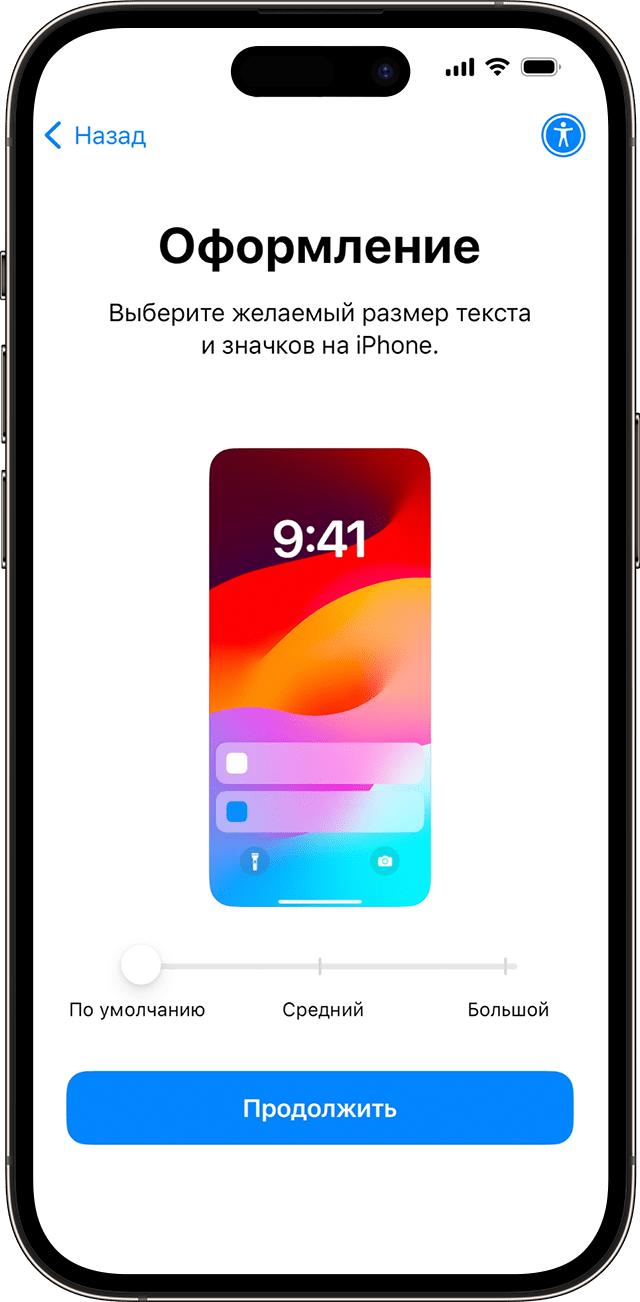
Выберите предпочитаемый размер текста и иконок: «По умолчанию», «Средний» или «Крупный». Когда вы сдвигаете иконку между вариантами размера, текст и изображения на этом экране настройки внешнего вида меняются для предварительного просмотра выбранного варианта. Когда будете готовы, выберите необходимый размер иконки и нажмите «Продолжить».
Использование функции «Быстрое начало» или выполнение настройки вручную

Если у вас есть еще одно устройство, его можно использовать для автоматической настройки нового устройства с помощью функции «Быстрое начало». Если у вас нет другого устройства, нажмите «Настроить без другого устройства». На этом этапе можно нажать синюю кнопку универсального доступа, чтобы настроить параметры универсального доступа.
Активация iPhone или iPad
Для активации и дальнейшей настройки устройства необходимо подключиться к сети Wi-Fi или сотовой сети. Выберите нужную сеть Wi-Fi или нажмите «Продолжить без Wi-Fi» (если эта кнопка доступна), чтобы использовать сотовую сеть устройства. Если вы настраиваете iPhone или iPad (Wi-Fi + Cellular), сначала может потребоваться SIM-карта для iPhone или iPad. Кроме того, может отобразиться запрос на активацию eSIM. Узнайте, что делать, если не удается подключиться к сети Wi-Fi или активировать iPhone.
Настройка для вас или вашего ребенка

Затем выберите, настраиваете вы iPhone для себя или для своего ребенка. Узнайте, как создать идентификатор Apple ID для ребенка в возрасте до 13 лет, как настроить функцию «Семейный доступ», а также как выполнить настройку родительского контроля на iPhone ребенка.
Настройка Face ID или Touch ID и создание пароля
Выполните представленные на экране инструкции по настройке Face ID или Touch ID, чтобы разблокировать устройство и совершать покупки с использованием отпечатков пальцев или функции распознавания лиц. Затем задайте шестизначный пароль, чтобы защитить данные. Код-пароль необходим для использования таких функций, как Face ID, Touch ID и Apple Pay. Если вы хотите установить четырехзначный, произвольный или пустой пароль, нажмите «Параметры код-пароля».
Восстановление или перенос данных и приложений

Выберите способ восстановления или переноса данных со старого устройства на новое. Вы можете использовать резервную копию iCloud или резервную копию, созданную на компьютере, либо перенести данные с устройства Android. Если у вас нет резервной копии или другого устройства, выберите «Не переносить приложения и данные».
Вход с помощью идентификатора Apple ID или другого устройства Apple
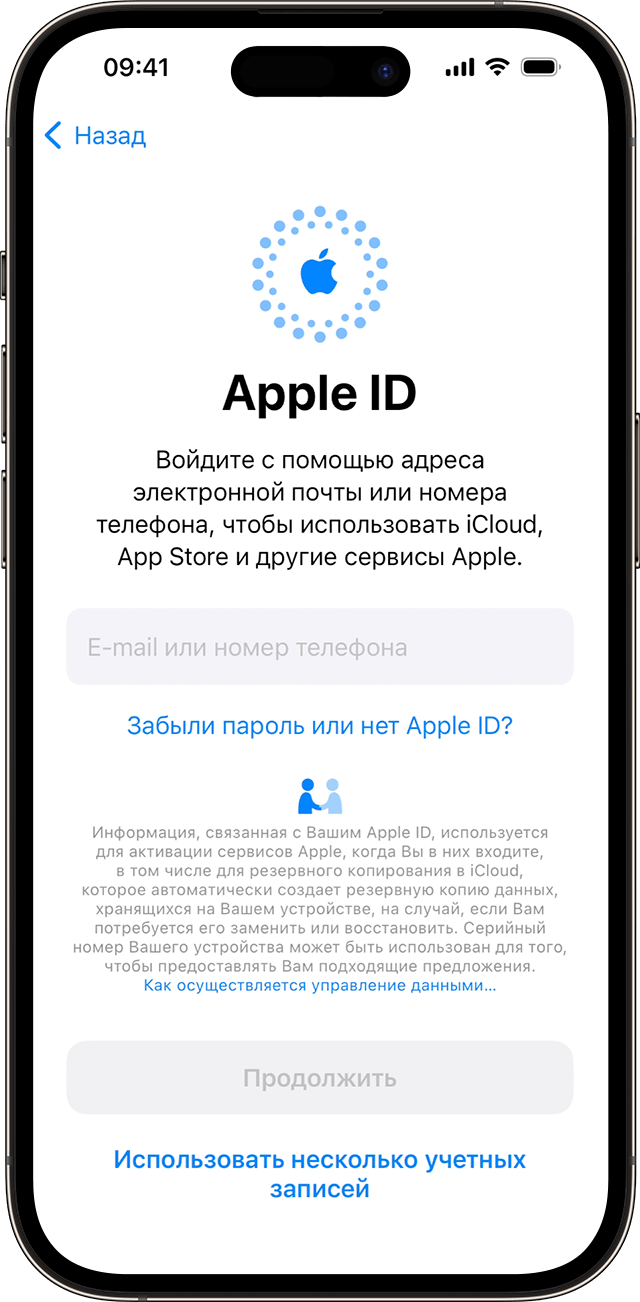
Введите адрес электронной почты или номер телефона, который используется с вашим идентификатором Apple ID, а затем введите пароль. Нажмите «Забыли пароль или нет идентификатора Apple ID?» На этом этапе можно восстановить идентификатор Apple ID или пароль, создать Apple ID или настроить его позже. Если вы используете более одного идентификатора Apple ID, то нажмите «Другие варианты входа», затем нажмите «Использовать несколько учетных записей». При входе с использованием идентификатором Apple ID возможен запрос кода проверки с предыдущего устройства.
Включение автоматических обновлений и настройка других функций
- Появится запрос на настройку или включение различных служб и функций, например Siri. На некоторых устройствах появится запрос проговорить несколько фраз, чтобы функция Siri запомнила ваш голос.
- Затем выполните представленные на экране инструкции по настройке функции «Экранное время», с помощью которой можно узнать, сколько времени вы и ваши дети проводите за работой с устройствами. Кроме того, можно установить ограничения на использование приложений в течение дня.
- Затем изучите информацию о данных, которыми можно поделиться с Apple, и выберите, хотите ли делиться этими данными с разработчиками приложений.
- Затем выберите оформление со светлым или темным фоном для предварительного просмотра интерфейса вашего iPhone. Нажмите «Авто», чтобы iPhone автоматически переключался между этими режимами в течение дня. По готовности нажмите «Продолжить» и завершите процедуру.
Информация о продуктах, произведенных не компанией Apple, или о независимых веб-сайтах, неподконтрольных и не тестируемых компанией Apple, не носит рекомендательного или одобрительного характера. Компания Apple не несет никакой ответственности за выбор, функциональность и использование веб-сайтов или продукции сторонних производителей. Компания Apple также не несет ответственности за точность или достоверность данных, размещенных на веб-сайтах сторонних производителей. Обратитесь к поставщику за дополнительной информацией.
Как активировать и настроить iPhone или iPad (ЭДЗК)

В этом уроке рубрики “Это Должен Знать Каждый” или просто “ЭДЗК” мы расскажем о самом первом, с чем столкнется новый пользователь iPhone или iPad – активация устройства. Поехали!

Наши покупатели очень просили и мы решили опубликовать небольшое количество статей о том, что должен знать каждый новый пользователь той или иной техники Apple. Они так и будут идти под тегом Это Должен Знать Каждый (ЭДЗК).
QR-код со ссылкой на все статьи этой рубрики можно найти на вашем товарном чеке из магазина i-ekb:Store.
После того, как вы купили свой новенький iPhone или iPad в магазине i-ekb:Store и принесли его домой, настало время его открыть и активировать. Вы уже увидели, что на коробках с новым iPhone нет прозрачных упаковочных пленок, так как все они идут с защитными пломбами. Поэтому открываем обе пломбы (сверху и снизу) и достаем устройство.
Включение iPhone или iPad
Нажмите и удерживайте правую боковую кнопку, пока не отобразится логотип Apple. Далее, отобразится приветствие на нескольких языках, включая и русское “привет”. Смахните изображение от самого низа вверх для перехода далее. Выбирайте страну “Россия” и язык “Русский“.
«Быстрое начало» или настройка вручную?
Мы настоятельно не рекомендуем использовать функцию “быстрое начало”. Работает она не совсем корректно и иногда бывают случаи, обычно при несовместимости версий прошивок, что телефон может уйти в черный экран. Однако если вы хотите рискнуть, то мы расскажем о ней подробнее.
«Быстрое начало»
Функция «Быстрое начало» задействует ваш старый iPhone или iPad для переноса данных, поэтому необходимо выбрать время, когда текущее устройство не понадобится вам в течение нескольких минут.
- Убедитесь, что текущее устройство подключено к Wi-Fi и включена функция Bluetooth. Включите новое устройство и положите его рядом с текущим. Выполните инструкции на экране, чтобы начать. Если запрос на настройку нового устройства исчезнет с вашего текущего устройства, перезапустите оба устройства.
- Подключите устройство к Wi-Fi или сотовой сети вашего устройства.
- Настройте Face ID или Touch ID.
- Выберите способ передачи данных.
- Если вы переносите данные из iCloud, ваши приложения и сведения будут загружаться в фоновом режиме, чтобы вы могли сразу же начать использовать свое новое устройство.
- Если вы переносите данные напрямую с предыдущего устройства, вам нужно будет дождаться завершения процесса на обоих устройствах, прежде чем вы сможете их использовать.
- До завершения процесса миграции данных оба устройства должны находиться рядом и быть подключенными к источнику питания. Время передачи может варьироваться в зависимости от таких факторов, как состояние сети и объем передаваемых данных.
Настройка вручную
Если вы выбрали “Настроить вручную”, то далее вам потребуется около 5 минут для настройки вашего устройства.
- Активация. Для активации и дальнейшей настройки устройства необходимо подключиться к сети Wi-Fi или сотовой сети. Если у вас iPhone или iPad с поддержкой SIM-карты, то мы рекомендуем установить SIM-карту в устройство и начать активацию. Если же у вас iPad без поддержки SIM-карт, то выберите вашу Wi-Fi сеть и введите пароль от нее.
- Настройка Face ID. Настраивается он очень просто.
- Нажимаем на кнопку “Продолжить” и далее “Приступить“.
- Совершаем медленное круговое движение головой, пока зеленое кольцо не замкнется сначала в одну сторону, потом в другую.
- Как только аппарат напишет, что сканирование закончено нажимаем “Далее“.
- В создании код-пароля по умолчанию нужно будет ввести ваш секретный 6-значный пароль, но нажав на “Параметры код-пароля” можно выбрать и 4-значный, ну или на произвольный буквы+цифры или только цифры.
- Приложения и данные. Далее вам нужно выбрать способ восстановления или переноса данных со старого устройства на новое. В данном шаге мы настоятельно рекомендуем выбрать “Не переносить приложения и данные”. Причина в том, что как и при «Быстром начале» аппарат может зависнуть при несовместимости прошивок. Перенести данные можно будет и позже. Всего же вам будет предложено пять вариантов.
- Восстановить из копии iCloud.
- Восстановить с Mac или ПК с Windows.
- Перенести непосредственно с iPhone.
- Перенести с Android.
- Не переносить приложения и данные.
- Apple ID. Введите свой Apple ID и далее пароль от него. Если Apple ID нет или вы не помните пароль, то вы можете нажать на кнопку “Забыли пароль или нет Apple ID?“. Либо просто можете пропустить этот шаг и ввести позже в настройках (“Как создать русский Apple ID или американский Apple ID без карты и телефона (ЭДЗК)“)
- Условия и положения. Тут просто нажимаем “Принять“. Вариантов отказаться у вас уже нет.
- Автообновление iPhone. Просто нажимаем “Продолжить“. Его потом можно отключить в настройках, если будет нужно.
- iMessage и FaceTime. Просто нажимаем “Продолжить”.
- Службы геолокации. Тут на ваше усмотрение, но вы рекомендуем включить, но потом в некоторых приложениях отключить данную функцию.
- Siri. Выбираем “Настроить позже в Настройках“.
- Экранное время. Выбираем “Настроить позже в Настройках“.
- Аналитики iPhone. Выбираем “Не делиться“.
- Аналитики приложений. Выбираем “Не делиться“.
- Оформление. Выберите светлую или темную тему оформления.
- Увеличение. Выбираем “Стандартное“.
- Добро пожаловать! Просто смахиваем с самого низа экрана вверх.
На этом все. Ваше устройство активировано и готово к работе. Теперь его лучше обновить до последней версии iOS или iPadOS и восстановить ваши данные из резервной копии.
6 важных настроек iPad, которые вы должны сделать сразу после покупки
По итогам первого финансового квартала 2023 года выяснилось, что Apple продала заметно больше iPad, чем ранее. Оказывается, планшет по-прежнему популярен среди покупателей несмотря на то, что купертиновцы в последнее время практически не вносят в него серьезных изменений. Возможно, вы тоже стали обладателем iPad — поздравляем! Но помните, что iPad еще и важно правильно настроить после покупки, чтобы он был максимально удобными: в системе для этого предусмотрено как минимум 6 полезных настроек, которые нужно включить сразу после распаковки. Рассказываем, как настроить iPad правильно, чтобы извлечь максимальную пользу.
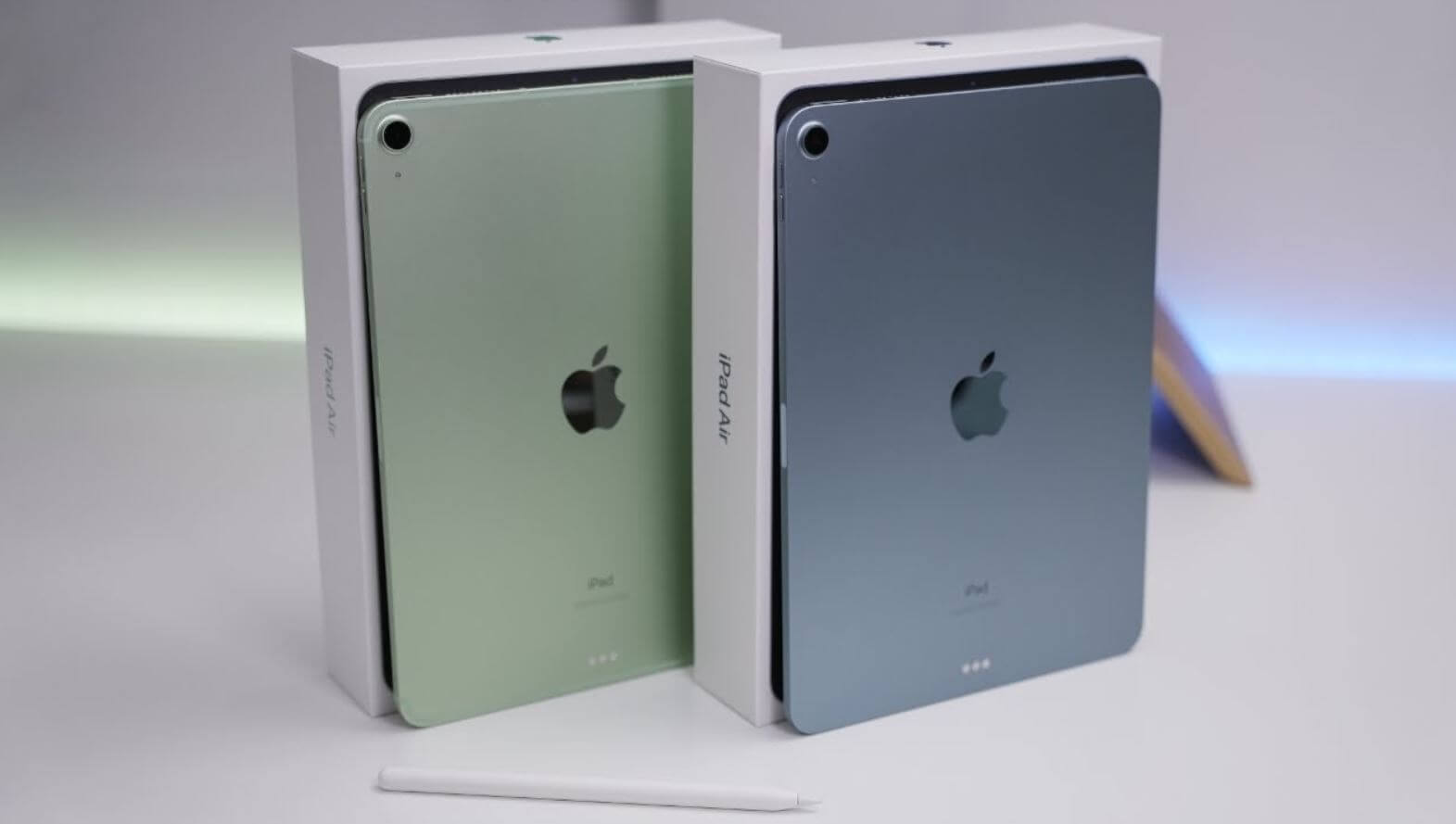
Включите эти настройки на iPad сразу после покупки!
�� ПОДПИСЫВАЙСЯ НА НАС В ДЗЕНЕ, ЧТОБЫ НЕ ПРОПУСТИТЬ ГОРЯЧИЕ СТАТЬИ
Как сделать звук на Айпаде громче
В iPad mini 6 Apple приняла необычное решение, поменяв местами кнопки регулировки громкости. Нет, физически они остались там же, но вот незадача: клавиша, которая отвечает за увеличение громкости, выполняет такую функцию только в портретном режиме. Стоит вам развернуть планшет горизонтально, как вдруг она начинает уменьшать звук.
Соответственно, физическая кнопка уменьшения в альбомном режиме громкость увеличивает. То есть, клавиши становятся динамическими. Данная фича пришлась по вкусу не всем: если вас это пугает и вы хотите, чтобы они оставались статическими, просто следуйте инструкции.
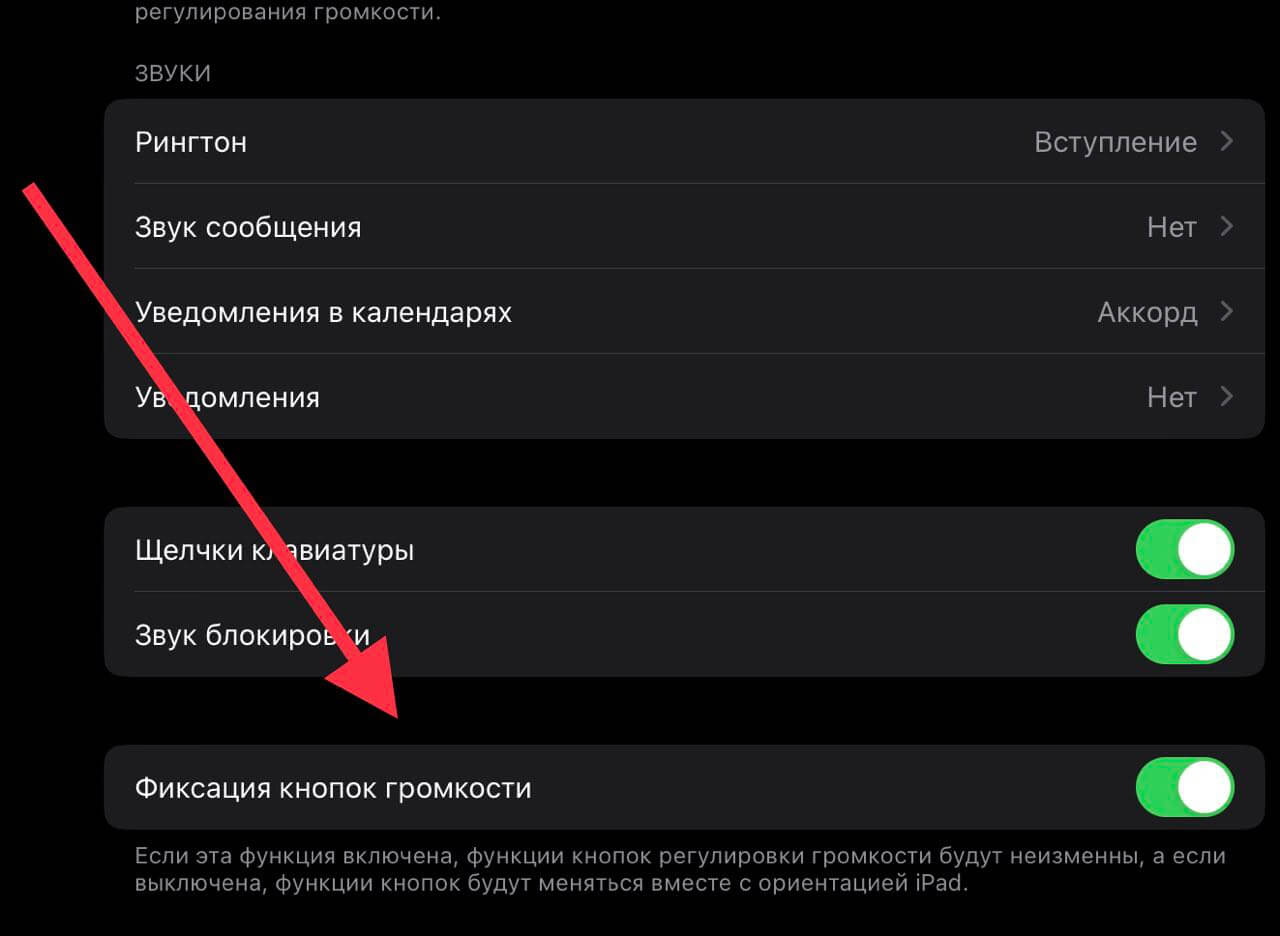
Можно зафиксировать кнопки громкости в одном положении
- Зайдите в Настройки
- Выберите «Звуки».
- В самом низу нажмите «Фиксация кнопок громкости».
После включения при повороте iPad кнопки громкости не будут меняться местами. Но если вам это не нравится, просто отключите ползунок.
Отпечаток пальца на iPad
По личному опыту могу сказать, что Touch ID в кнопке включения — довольно противоречивое решение. С одной стороны, кажется, что это очень удобно, ведь нет ничего проще, чем разблокировать планшет, приложив палец к грани.
На самом деле, в 2023 году iPad практически всегда находится в горизонтальном положении и очень редко — в вертикальном, поэтому при повороте влево разблокировать планшет правой рукой не так удобно. Рекомендую вам добавить как можно больше отпечатков в Touch ID.
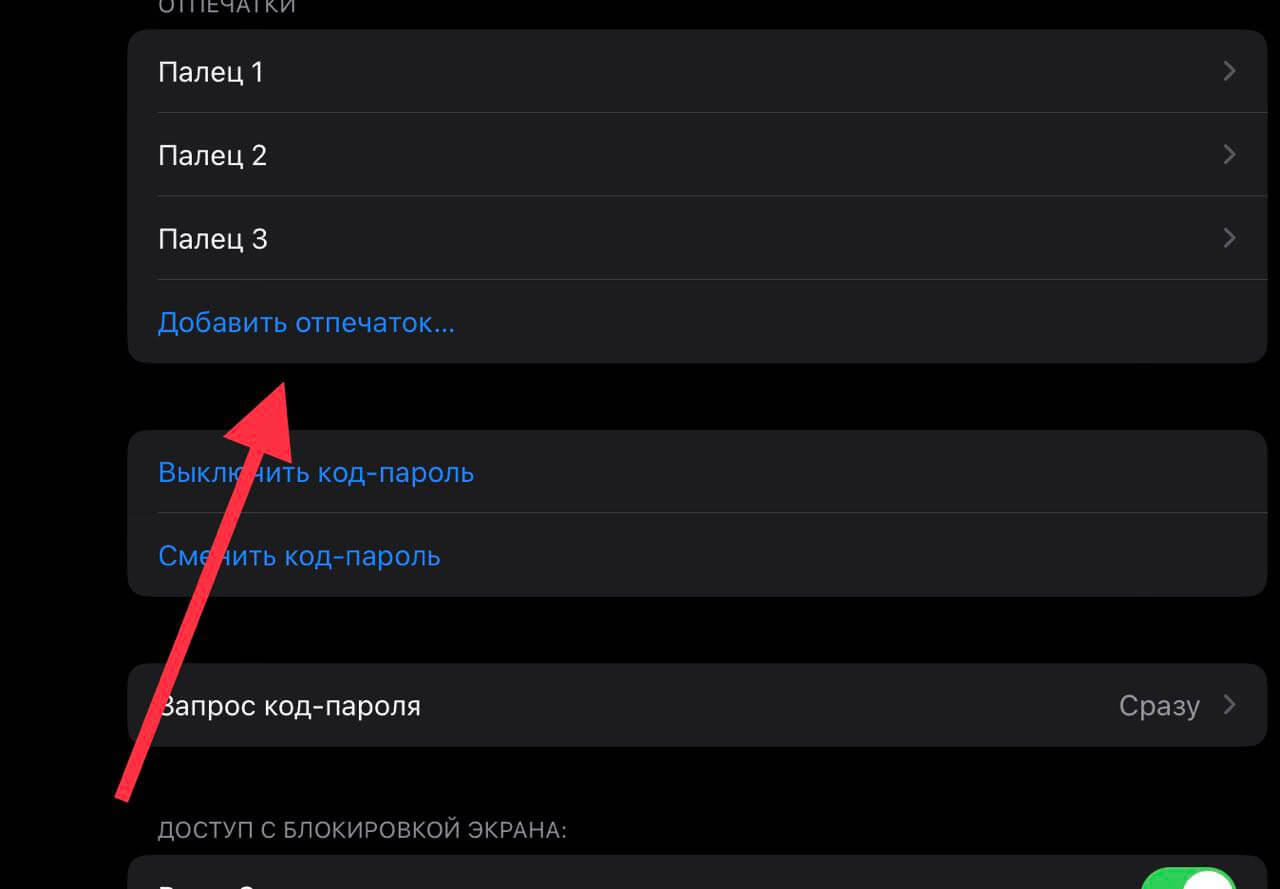
В iPad лучше добавить как можно больше отпечатков пальцев
- Заходим в Настройки.
- Выбираем «Touch ID и код-пароль».
- Вводим код пароль и нажимаем «Добавить отпечаток».
- Следуем подсказкам системы.
Обычно я разблокирую iPad вертикально, а затем устанавливаю горизонтально. Добавил отпечатки большого и указательного пальца правой, а также указательного левой руки, чтобы было удобнее.
Выключить входящие звонки на iPad
Одной из лучших функций экосистемы Apple является возможность дублирования входящих звонков с iPhone на iPad. Допустим, под рукой у вас только планшет — можно ответить с него даже с учетом того, что он не поддерживает обычные звонки.
Правда, работает эта функция из рук вон плохо: голос звучит с задержкой, часть слов не слышно, несмотря на превосходные микрофоны. А со временем вас обязательно начнет подбешивать, что пуш со входящим звонком отображается сразу на двух устройствах. Отключаем!
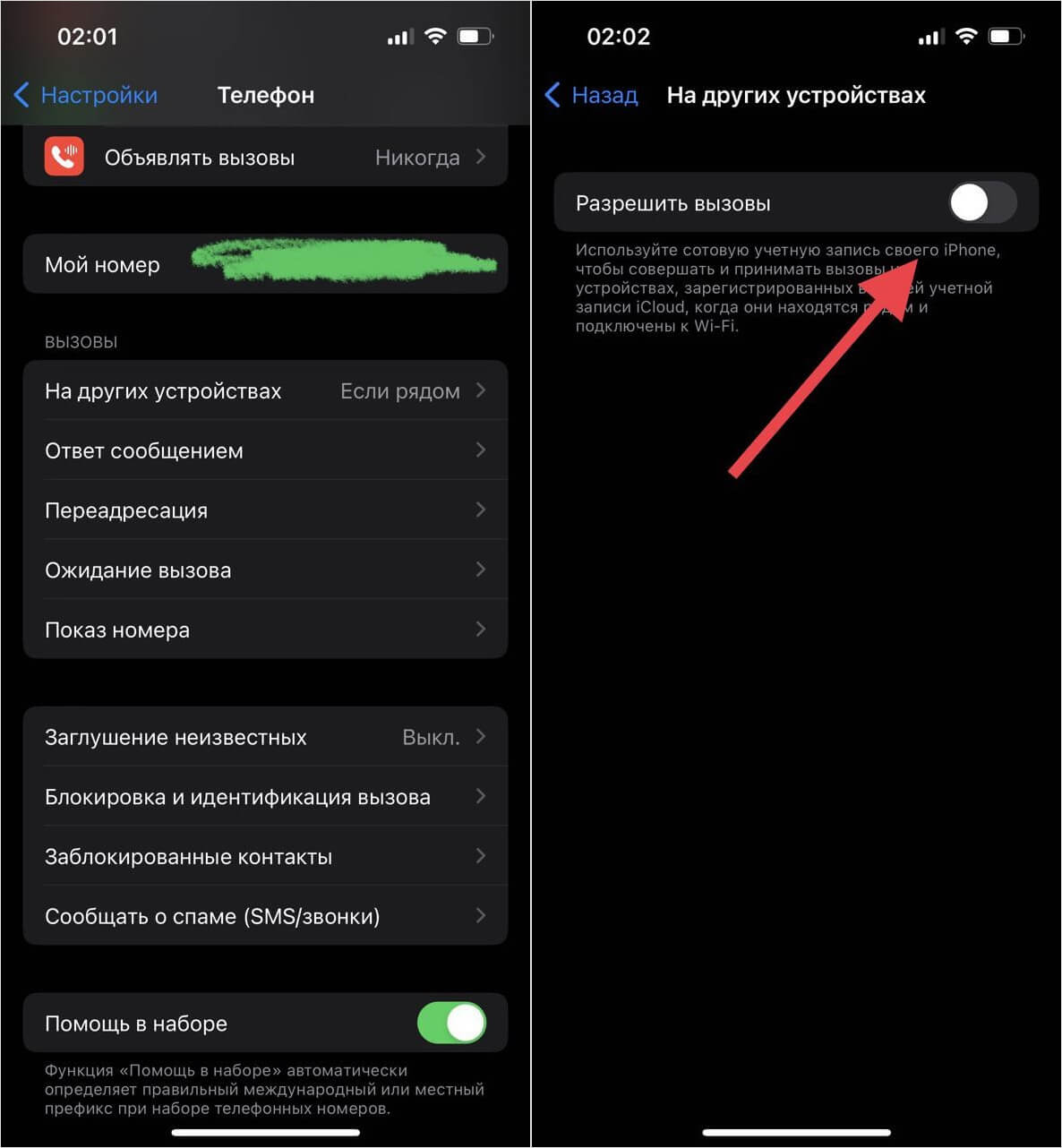
Перенос звонков на iPad — ужасная функция. Лучше отключить
- Заходим в настройки iPhone.
- Выбираем «Телефон», заходим в «На других устройствах».
- Отключаем ползунок возле «Разрешить вызовы».
Готово! Теперь вызовы по сотовой сети не будут дублироваться на iPad. При этом входящие по FaceTime или Telegram отображаться будут — к ним претензий лично у меня нет.
Как отключить звук на Айпаде
Лично мне всегда нравилось пользоваться планшетом со включенным звуком. В частности, во время печати важен звуковой отклик от клавиатуры, так как в iPad нет виброотклика. Однако в новых моделях Apple избавилась от старой-доброй клавиши отключения звука на корпусе устройства как на iPhone. К счастью, есть отличная альтернатива — отключение/включение звука с помощью Пункта управления. Вот как добавить туда эту кнопку.
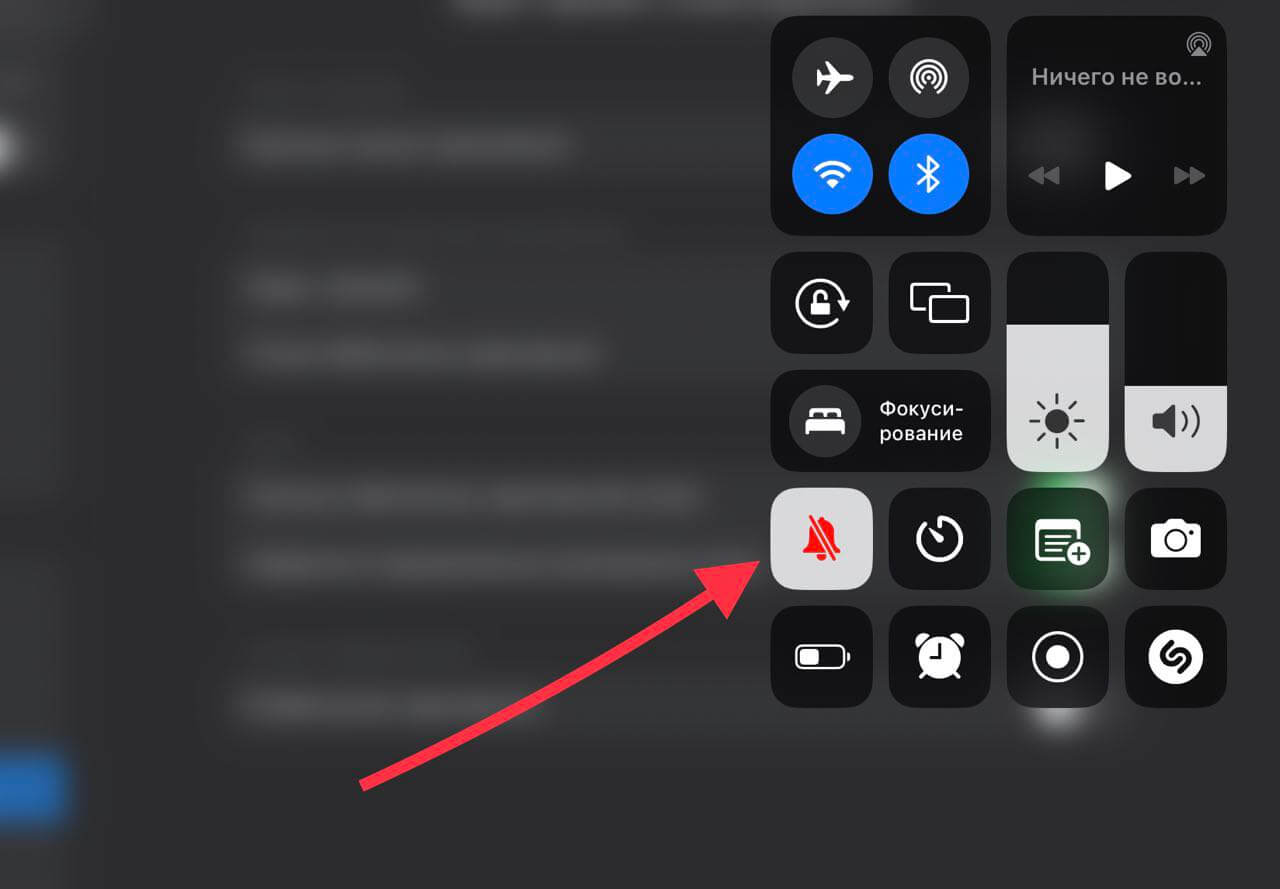
Переключатель звука теперь находится в Пункте управления
- Зайдите в Настройки на iPad.
- Выберите «Пункт управления».
- В списке найдите «Бесшумный режим» и нажмите на зеленую кнопку «Добавить».
Удерживайте этот пункт и переместите его в нужное место в списке. А чтобы можно было отключить звук на iPad всегда, активируйте «Доступ в приложениях».
Safari на iPad — как настроить
В целом, Safari на iPad не отличается от версии для iPhone. Но есть одна классная настройка, которая упростит вашу жизнь — возможность сменить вид вкладок. Обычный вид сложен в использовании, так как пальцем легко промахнуться мимо нужной вкладки. А вот компактная панель решает эту проблему: открытые вкладки располагаются в самом верху экрана, а текущая растягивается среди остальных. Изменить дизайн вкладок Safari очень просто.
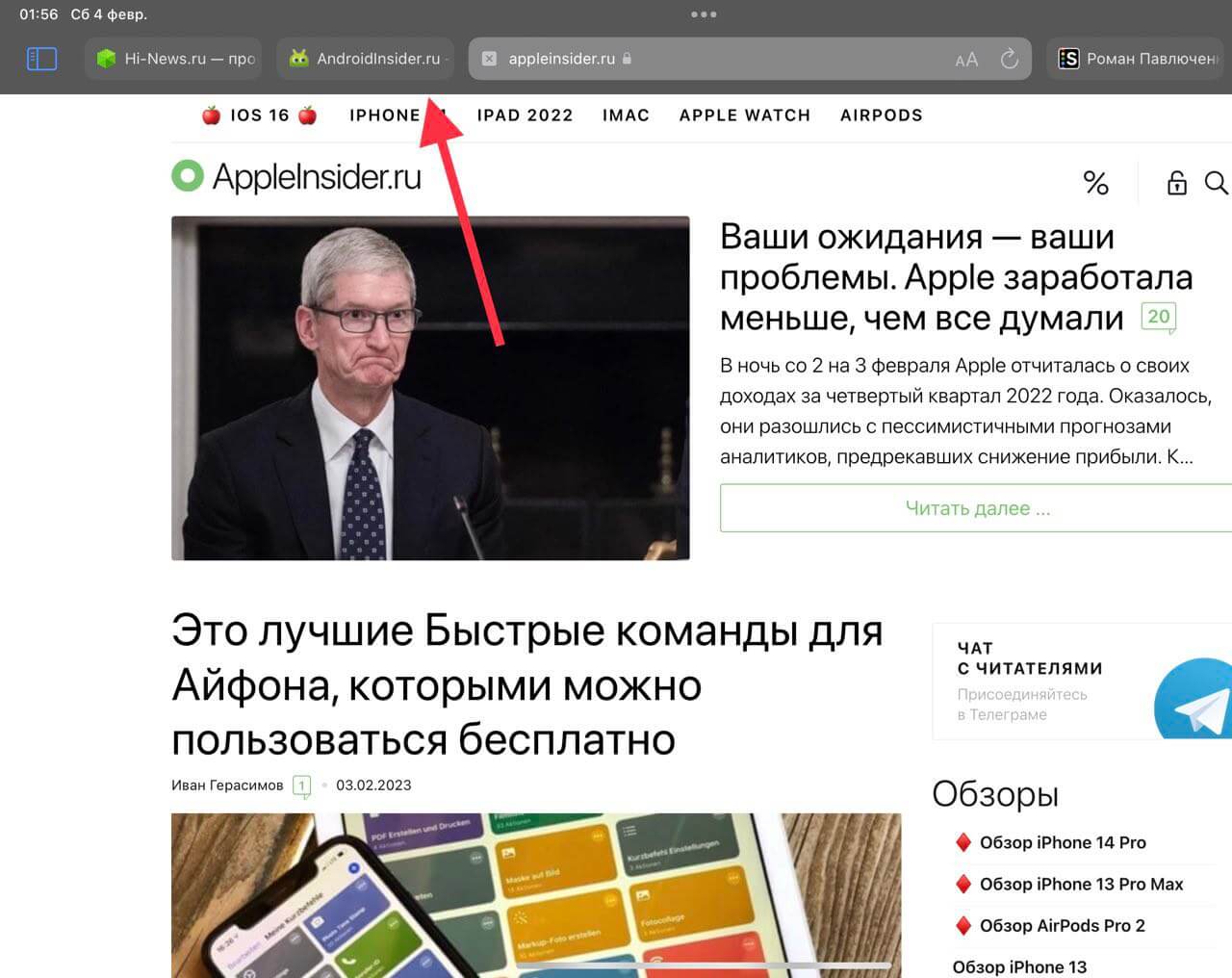
Компактные вкладки идеально подходят, если планируете пользоваться iPad без Apple Pencil
- Зайдите в Настройки и выберите Safari.
- Прокрутите список и в графе «Вкладки» выберите «Компактная панель вкладок».
Такой дизайн лучше подходит для управления пальцем, тогда как обычный — для Apple Pencil.
Как пользоваться Dock на iPad
Одно из важнейших преимуществ iPadOS над iOS — возможность настроить док внизу экрана. Многие игнорируют эту возможность, а зря: так вы сможете в разы быстрее пользоваться приложениями на планшете, не считая Split View. Более того, док на iPad можно вызвать даже в приложении, поэтому я настоятельно рекомендую включить следующее.
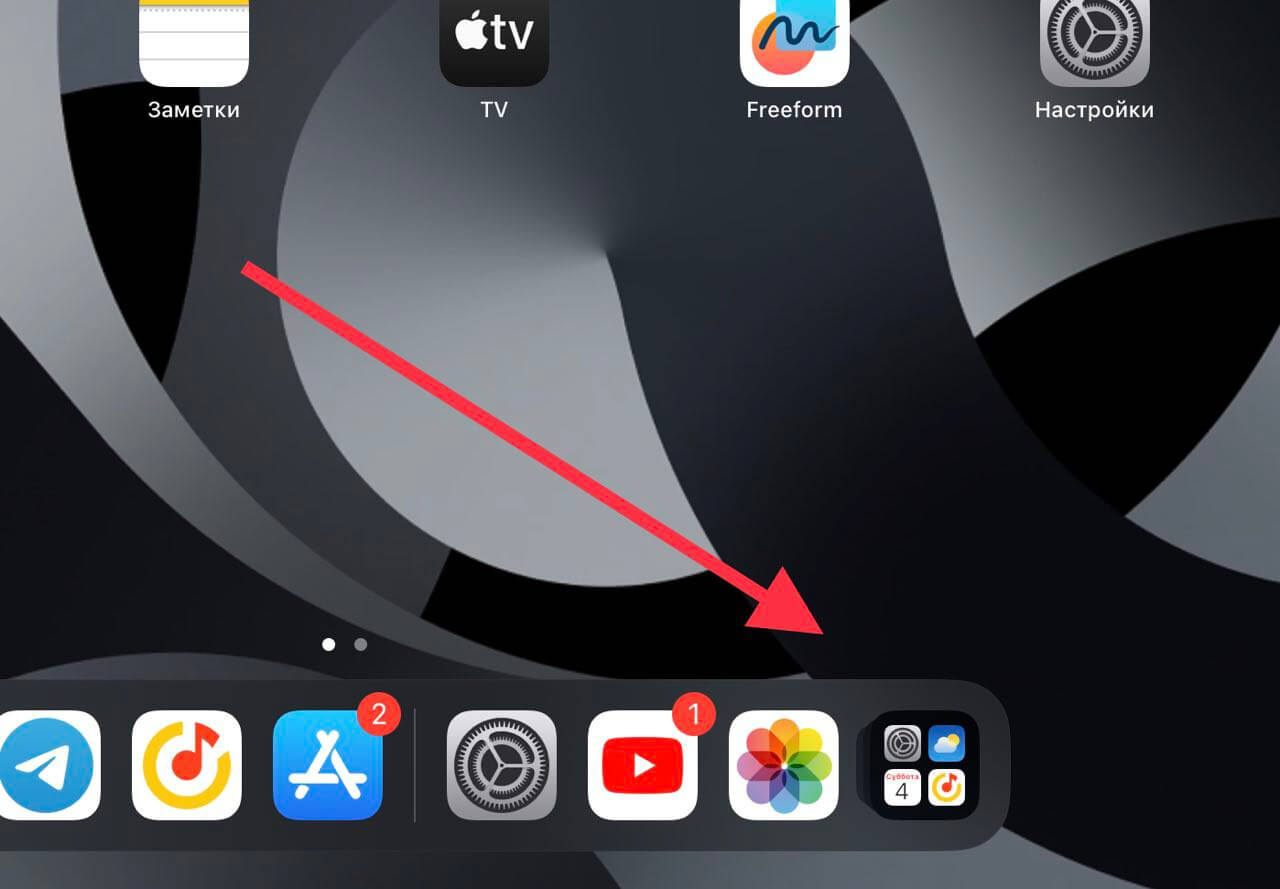
Используйте Dock на все 100, добавив в него недавние программы и Библиотеку приложений
- Зайдите в Настройки на iPad, нажмите слева «Экран Домой и многозадачность».
- Включите «Показать библиотеку приложений в Dock». Так при нажатии на значок у вас будут отображаться сразу все установленные приложения по категориям — вы сможете открывать их в одно касание.
- «Недавние и предложенные приложения в Dock» — панель снизу разделится на две части: закрепленные и открытые ранее приложения. Сможете переключаться между программами в одно касание, не используя жесты.
Кстати, после покупки я настоятельно рекомендую обновить планшет до iPadOS 16.3: в этой версии вы найдете приложение Freeform, благодаря которому вы сможете рисовать или записывать мысли. О том, какие фишки Freeform попробовать, рассказали в отдельном материале.
Как перенести данные с iPhone или iPad на новое устройство Galaxy с помощью Smart Switch

Когда вы в первый раз включаете устройство Galaxy, вы видите страницу приветствия. Коснитесь пункта “iPhone или iPad”. Выберите сеть Wi-Fi, настройте свою учетную запись Google и SIM-карту, которой собираетесь воспользоваться, и начните работу в Smart Switch.
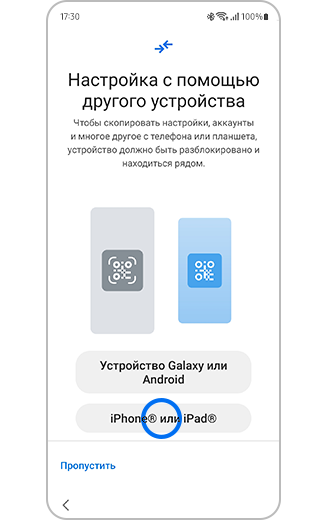
Шаг 1. Подключение
Подсоедините новое устройство Galaxy к старому iPhone или iPad с помощью кабеля USB-C-Lightning. Чтобы перенести данные, выполните подтверждение Galaxy в качестве надежного устройства. Когда на iPhone или iPad появится оповещение «Доверять этому компьютеру?», коснитесь кнопки «Доверять».
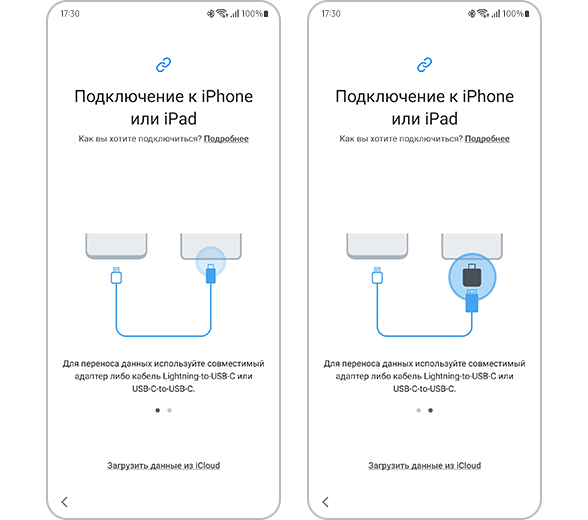
Шаг 2. Выбор
Выберите данные, которые хотите забрать со старого устройства, а затем коснитесь кнопки «Перенести».
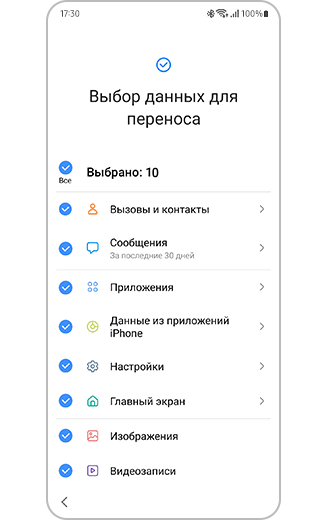
Шаг 3. Импорт
Запустите импорт, а остальное за вас сделает Smart Switch. Ваше устройство Galaxy будет мгновенно готово к работе. Не отсоединяйте кабель. После завершения настройки можно проверить статус выполнения переноса в уведомлениях.
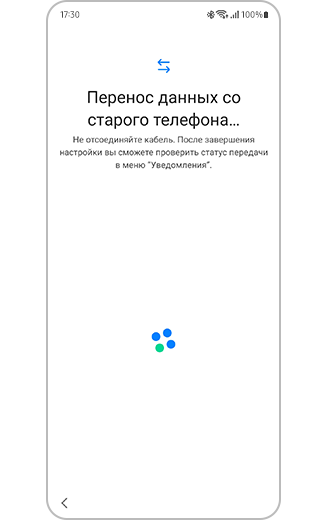
Шаг 4. Перенос остального
Вы ничего не забыли? Коснитесь пункта «Получить данные из iCloud», а затем войдите в свою учетную запись iCloud. Выберите содержимое, которое вы хотите перенести, и коснитесь пункта «Импортировать».
- Чтобы перенести данные из iCloud, необходимо войти в свою учетную запись iCloud и выбрать содержимое, которое вы хотите перенести, а затем коснуться пункта «Импортировать».
- Также можно скачать приложения для Android, аналогичные приложениям для iOS.
Как перенести настройки экрана, клавиатуры и навигации на новое устройство Galaxy
Сохраните свой опыт использования предыдущего телефона благодаря Smart Switch и без усилий перенесите персонализированные настройки на новый телефон.
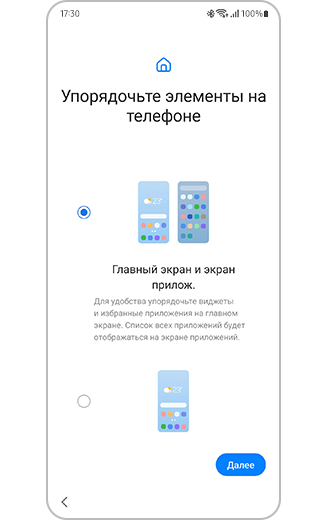
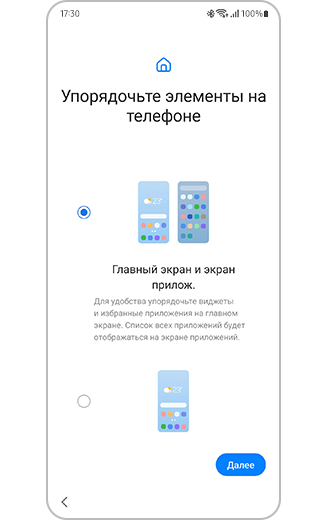
Шаг 1. Выберите функции, которые вы хотите перенести, чтобы организовать телефон, а затем коснитесь кнопки «Далее».


Шаг 2. Выберите функции, которые вы хотите перенести, чтобы ориентироваться в телефоне, а затем коснитесь кнопки «Далее».


Шаг 3. Выберите функции, которые вы хотите перенести для клавиатуры на вашем телефоне, и коснитесь кнопки «Далее» для завершения процесса.