
Как настроить IP адрес на телевизоре Samsung
Когда вы только что приобрели телевизор Samsung и готовы приступить к настройке его функционала, одним из важных моментов является настройка IP-адреса. В этой статье мы рассмотрим, как это делать и какие компоненты используются. Ознакомьтесь с нашими советами по настройке IP-адреса на телевизоре Samsung.
- Как узнать IP-адрес на телевизоре Samsung
- Как изменить IP-адрес на телевизоре Samsung
- Как подключить IP TV к телевизору Samsung
- Установка IPTV с флешки
- Установка IPTV через Smart World
- Как настроить DNS на телевизоре Samsung
- Советы и выводы
Как узнать IP-адрес на телевизоре Samsung
Перед настройкой IP-адреса на телевизоре Samsung важно знать именно тот IP-адрес, который ему уже присвоен. Чтобы получить его, выполните следующие шаги:
- Включите телевизор Samsung.
- Перейдите в «Настройки сети», используя пульт дистанционного управления.
- Выберите «Состояние сети».
- Из перечня параметров найдите значение «IP-адрес».
Узнав IP-адрес на телевизоре, вы можете использовать его для ввода в необходимые поля при настройке.
Как изменить IP-адрес на телевизоре Samsung
Вместо автоматического получения IP-адреса, вы можете изменить этот параметр вручную, используя следующие шаги:
- Перейдите в раздел меню «Настройки сети» → «Кабель».
- Выберите опцию «Настройка IP» на экране проверки сети.
- Установите для параметра «Режим IP» значение «Ручной».
- С помощью стрелок на пульте дистанционного управления переместитесь по параметрам подключения («IP-адрес», «Маска подсети», «Шлюз» и «Сервер DNS»), чтобы ввести их вручную.
- После завершения настройки нажмите кнопку «OK», чтобы сохранить изменения.
Как подключить IP TV к телевизору Samsung
Если у вас есть IPTV-сервис и вы хотите подключить его к телевизору Samsung, есть несколько способов.
Установка IPTV с флешки
Вы можете установить IPTV-программу на USB-накопитель и подключить его к телевизору Samsung. Для этого необходимо выполнить следующие шаги:
- Откройте «LG Smart World» на компьютере.
- Скачайте архив IPTV-программы.
- Распакуйте программу и сохраните ее на USB-накопителе.
- Подключите USB-накопитель к телевизору Samsung.
- Зайдите в раздел «Мои приложения».
- Выберите USB-накопитель в качестве источника установки программ.
- Запустите установку приложения.
Установка IPTV через Smart World
- Нажмите кнопку «SMART» на пульте дистанционного управления телевизора и перейдите в меню.
- Выберите пункт «Smart World» или «LG Store».
- Выберите вверху кнопку «Поиск».
- Введите в строку поиска «SS IPTV».
- Выберите приложение «SS IPTV» в списке программ.
- Нажмите кнопку «Установить» и дождитесь завершения процесса установки.
Как настроить DNS на телевизоре Samsung
Чтобы изменить настройки DNS на Smart TV Samsung, выполните следующие шаги:
- Откройте раздел «Настройки сети» → «Настройки IP» на экране проверки сети.
- Выберите «Настройки DNS».
- Измените настройку с «Получать автоматически» на «Ввести вручную».
- Введите строку «Сервер DNS» и пропишите нужный адрес. Для этого можете использовать адреса DNS, такие как «77.88.8.8» или «77.88.8.1».
- Нажмите кнопку «OK», чтобы сохранить измененные параметры.
Советы и выводы
- При установке IPTV на телевизор Samsung есть два способа: через Smart World и через установку с флешки.
- Чтобы изменить настройки IP-адреса, перейдите в раздел «Настройки сети» и установите вручную нужные параметры.
- Изменение DNS-настроек позволяет усовершенствовать работу сети на телевизоре.
- Убедитесь, что IP-адрес телевизора является актуальным перед настройкой.
- Следуйте указаниям на экране при установке IPTV-приложений на телевизор Samsung.
- Регулярно обновляйте систему и производите проверки на наличие нового ПО.
Это был полный гид по установке и настройке IP-адреса на телевизоре Samsung. Следуйте этим советам и настройки сети на вашем телевизоре будут настроены правильно, успешно и без затруднений.
Как установить Wink на LG Smart TV если его нет
Если Wink не найден с помощью поиска, то необходимо проверить, обновлен ли софт телевизора до последней версии. Для этого перейдите в настройки и найдите раздел «Обновление программного обеспечения». Если обновление доступно, необходимо обновить телевизор до последней версии. Если после обновления приложение Wink всё ещё не появляется, то возможно, что данное приложение недоступно для вашей модели телевизора. В этом случае можно воспользоваться внешним устройством, подключив к ТВ, например, декодер Wink. Либо можно использовать другое приложение для просмотра телевизионных каналов и видео на ТВ.
На каком канале сейчас идет Винкс
Сейчас на телеканале «Карусель» идет популярный мультсериал «Клуб Винкс». Этот фантастический мультфильм о приключениях молодых феек, старающихся стать настоящими волшебницами. В главных ролях выступают Блум, Флора, Текна, Муза, Лейла и Стелла — героини данного мультсериала. Они живут в общежитии на красивом острове, где учатся магии и искусству волшебства. Сериал рассчитан на молодых зрителей и пользуется большой популярностью во всем мире. На канале «Карусель» все серии показываются в хорошем качестве. Так что, если вы любите сказочные истории и захотели посмотреть настоящий шедевр жанра, то настоятельно рекомендуем посмотреть «Клуб Винкс» на канале «Карусель».
Сколько устройств можно подключить к приставке Wink
Pristavka Wink позволяет подключить до 5 устройств одновременно. Но если нужно, можно заменить одно на другое в любой момент. Однако, когда лимит устройств будет достигнут, нельзя будет отключить или заменить ТВ-приставку Wink Интерактивное ТВ. Это связано с особенностями предоставления услуги домашнего ТВ. Также стоит учитывать, что приставка Wink подключается к телевизору и позволяет смотреть телевизор в высоком качестве, подключать игровые приставки, настольные компьютеры, ноутбуки и другую технику. Наслаждайтесь просмотром телевизора и используйте возможности приставки Wink на все 100%.
Какой код к шкафу в игре Винкс
В игре Винкс есть место, где нужно ввести код, чтобы открыть шкафчик. Этот момент очень важен для того, чтобы продолжить игру и узнать новую информацию. Для его ввода необходимо спуститься вниз и подойти к шкафу с Облачной Башней. На листочке уже написан код, который можно использовать для открытия шкафчика. Если нет желания напрягаться и искать другие пути, то код — 3921 — поможет открыть шкафчик без особых усилий. Однако, если выбрать более сложный путь, то можно получить дополнительные бонусы и возможности для прохождения игры. Но в любом случае, шкафчик с Облачной Башней — важная часть игры и код нужно знать или найти, чтобы продолжать игру дальше.
Для того, чтобы настроить IP адрес на телевизоре Samsung, необходимо выполнить несколько простых шагов. Во-первых, откройте «Состояние сети» в меню и выберите «Настройки IP». Далее, перейдите на строку «Настройки DNS» и измените настройку с «Получать автоматически» на «Ввести вручную». После этого выберите строку «Сервер DNS» и пропишите адрес «77.88.8.8» или «77.88.8.1». Не забудьте нажать «OK», чтобы сохранить измененные параметры. Таким образом, вы успешно настроили IP адрес на телевизоре Samsung. Теперь вы сможете наслаждаться быстрым и стабильным интернет-соединением и смотреть любимые телепередачи и фильмы в отличном качестве.
Все права защищены © 2021-2023.
Настройка Smart-телевизоров Samsung (Самсунг) для подключения к Интернету

Существует 3 способа проводного соединения телевизора с локальной сетью:
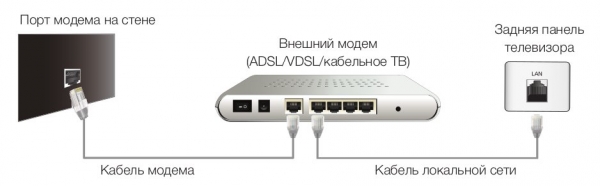
Соединить порт LAN на задней панели телевизора с внешним модемом с помощью сетевого Ethernet-кабеля.
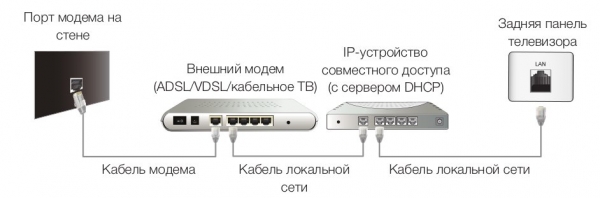
Соединить порт LAN на задней панели телевизора с IP-устройством совместного доступа, подсоединённым к внешнему модему.
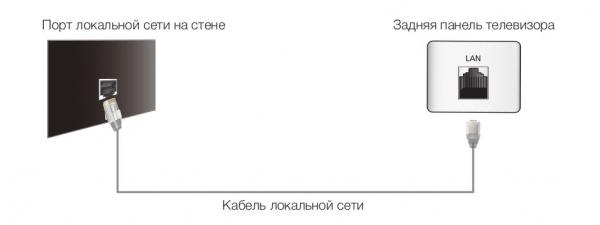
В зависимости от настроек телевизор с помощью сетевого кабеля можно подключить напрямую к сетевой розетке.
Если домашняя сеть работает в динамическом режиме, нужно использовать какой-либо xDSL модем или маршрутизатор.
Если устройство подключения поддерживает протокол DHCP, значения IP-адреса, шлюза, маски подсети и DNS -серверов будут проставлены автоматически.
Если в сети используется статический IP-адрес, его и другие параметры подключения необходимо ввести вручную.
В этом случае также можно использовать xDSL-модемы с поддержкой DHCP.
Автоматическая настройка (при поддержке DHCP)
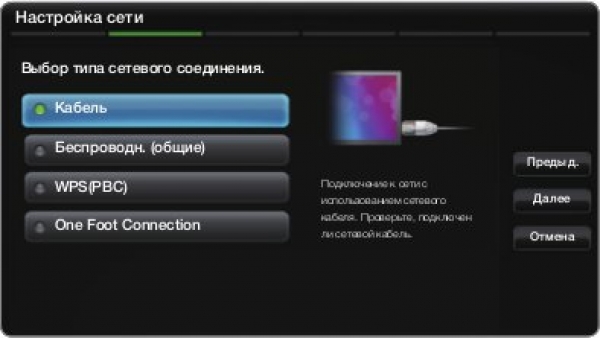
Перейдите в «Настройки сети» → «Кабель».
Появится экран проверки сети – на этом настройка сети окончена.
Настройка на поддерживается в сети со скоростью доступа ниже 10 Мбит/с.
Если не удаётся найти значения настроек сетевого подключения или если требуется выполнить настройку вручную, выберите пункт «Ручной».
Ручная настройка (при использовании статического IP-адреса)
Перейдите в «Настройки сети» → «Кабель».
Выберите пункт «Настройка IP» на экране проверки сети.
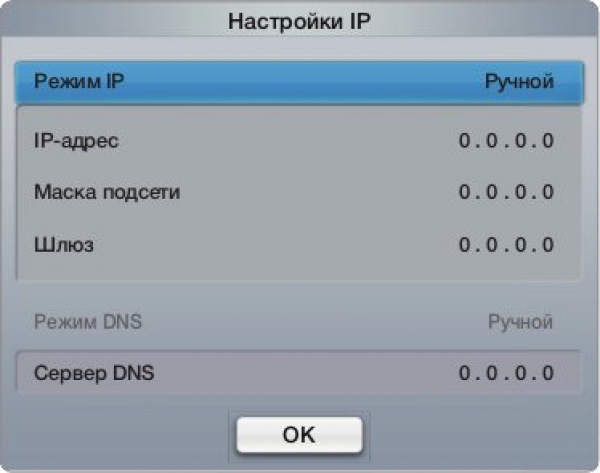
Установите для параметра «Режим IP» значение «Ручной».
Перемещайтесь с помощью стрелок по параметрам подключения («IP-адрес», «Маска подсети», «Шлюз» и «Сервер DNS ») и вводите их вручную.
Завершив настройку, нажмите ОК. Появится экран проверки сети – на этом настройка сети окончена.
Беспроводное подключение (WiFi)
Для беспроводного подключения к сети потребуется беспроводной модем или маршрутизатор, а также для LED-телевизоров Samsung — WiFi-адаптер Samsung (WIS09ABGN, WIS09ABGN2, WIS10ABGN), который нужно подключить к USB-разъёму на задней панели телевизора. Адаптер поддерживает протоколы связи IEEE 802.11a/b/g/n — Samsung рекомендует использовать протокол IEEE 802.11n. 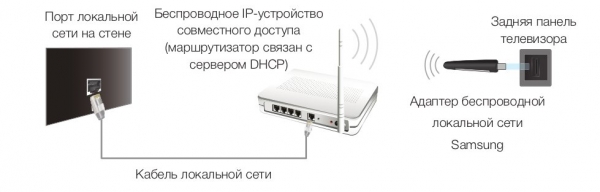 В плазменных PDP-телевизорах Samsung WiFi-адаптер встроен и отдельный внешний USB-адаптер не требуется.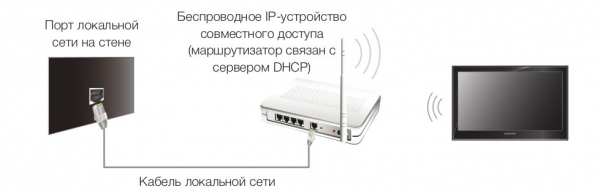
Для подключения к беспроводной сети телевизор необходимо соединить с беспроводным IP-устройством совместного доступа (модемом или маршрутизатором). Если беспроводное IP-устройство совместного доступа поддерживает протокол DHCP, то для подсоединения телевизора к беспроводной сети можно использовать протокол DHCP или статический IP-адрес.
Выберите свободный канал для беспроводного IP-устройства совместного доступа. Если выбранный канал занят другим устройством, установленным рядом, то могут возникнуть помехи или перебои со связью. Система безопасности, отличная от перечисленных ниже, не будет работать на телевизоре:
Если выбран режим High-throughput (Greenfield) 802,11n в чистом виде и в качестве типа шифрования для точки доступа выбран WEP, TKIP или TKIP AES (WPS2Mixed), телевизоры Samsung не будут поддерживать подключение в соответствии с новыми спецификациями сертификата WiFi.
Если беспроводной маршрутизатор поддерживает WPS (WiFi Protected Setup), то к сети можно подключиться нажатием одной кнопки (PBC) или с помощью PIN-кода. WPS автоматически настроит SSID и ключ WPA для каждого режима.
При подключении адаптера беспроводной локальной сети Samsung выключите телевизор, подключите адаптер, потом снова включите телевизор.
Изображение может искажаться на некоторых каналах, если телевизор подключен к адаптеру беспроводной локальной сети Samsung. В таких случаях следует установить соединение, используя один из следующих способов или подключить адаптер беспроводной локальной сети Samsung с помощью кабеля USB в месте, где исключены радиопомехи.
Способ 1: подключение с использованием прямоугольного адаптера USB.
Подсоедините прямоугольный адаптер USB к адаптеру беспроводной локальной сети Samsung.
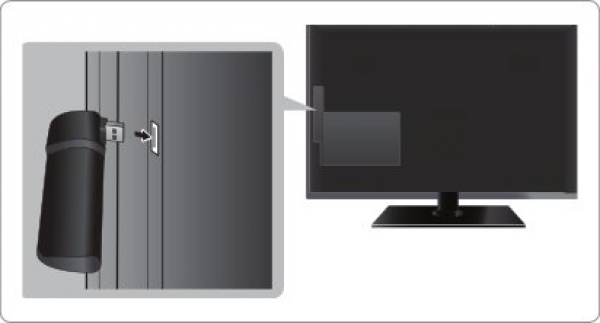
Другой конец прямоугольного адаптера подключите к порту USB.
Способ 2: подключение через удлинительный кабель.
Подсоедините удлинительный кабель к порту USB.
Подсоедините удлинительный кабель к адаптеру беспроводной локальной сети Samsung.
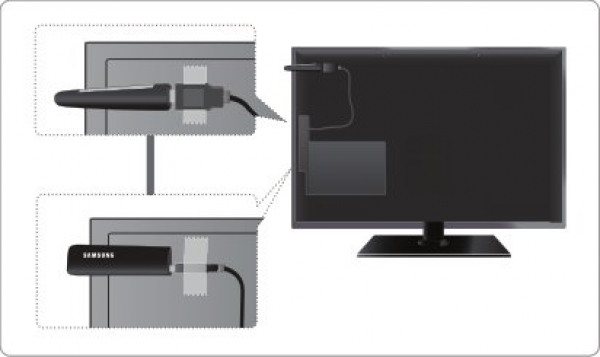
Прикрепите адаптер беспроводной локальной сети Samsung к задней панели телевизора в верхней ее части с помощью двусторонней клеящейся ленты.
Aдаптер беспроводной локальной сети Samsung необходимо устанавливать на удалении от разъёмов ТВ во избежание взаимовлияния адаптера и тюнера.
Большинство беспроводных сетей защищено дополнительной системой безопасности, требующей от подключаемых устройств предоставления зашифрованного кода безопасности, который называется кодом доступа или ключом безопасности. Это — парольная фраза, обычно слово или последовательность букв и цифр определённой длины, которую пользователь должен ввести при настройке безопасности беспроводной сети.
При выборе этого метода настройки беспроводного сетевого соединения и при наличии ключа безопасности беспроводной сети во время процедуры настройки пользователь должен ввести парольную фразу.
Беспроводное подключение телевизора Samsung к сети возможно несколькими способами:
Авто (с помощью функции автоматического поиска сети)
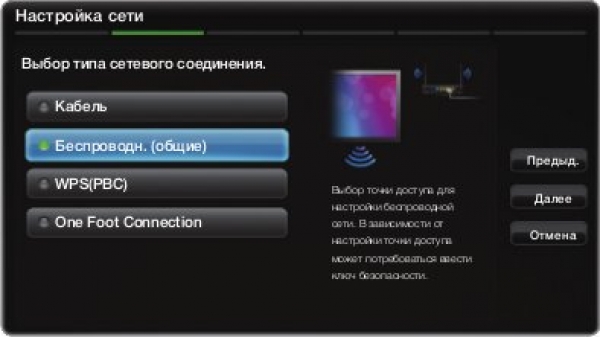
Перейдите на экран «Настройки сети» → «Беспроводная».
Функция «Сеть» выполняет поиск доступных беспроводных сетей.
По завершении поиска отобразится список доступных сетей.
В списке сетей помощью стрелок выберите сеть, а затем нажмите кнопку «ENTER».
Появится экран проверки сети – на этом настройка сети окончена.
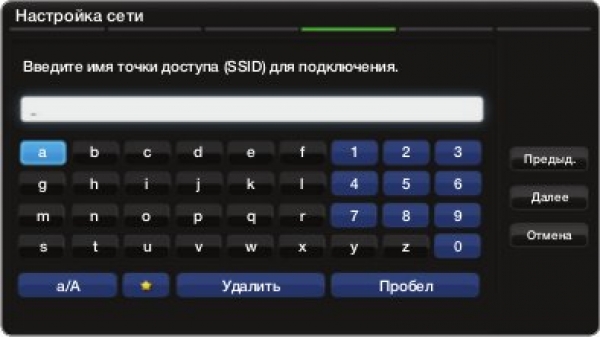
Если для беспроводного маршрутизатора выбран режим скрытия (невидимый), необходимо выбрать параметр «Добавить сеть» и ввести соответствующие значения для параметров Имя сети (SSID) и Ключ безопасности, чтобы установить соединение.
Если появится всплывающее окно «Защита», укажите ключ безопасности («Защита» или «PIN») и выберите «Далее».
При вводе ключа безопасности используйте кнопки-стрелки на пульте управления для выбора цифр или букв.
Ручной
Перейдите на экран «Настройки сети» → «Беспроводная».
Функция «Сеть» выполняет поиск доступных беспроводных сетей.
По завершении поиска отобразится список доступных сетей.
В списке сетей помощью стрелок выберите сеть, а затем нажмите кнопку «ENTER». Появится экран проверки сети.
Выберите пункт «Настройки IP» на экране проверки сети.
Установите для параметра «Режим IP» значение «Ручной».
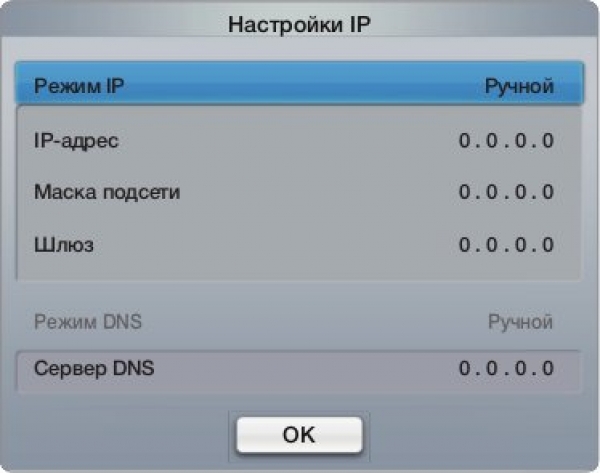
С помощью стрелок и цифровых кнопок на пульте управления введите значения для параметров «IP-адрес», «Маска подсети», «Шлюз» и «Сервер DNS ». Завершив настройку, нажмите «ОК».
Появится экран проверки сети – на этом настройка сети окончена.
WPS(PBC)
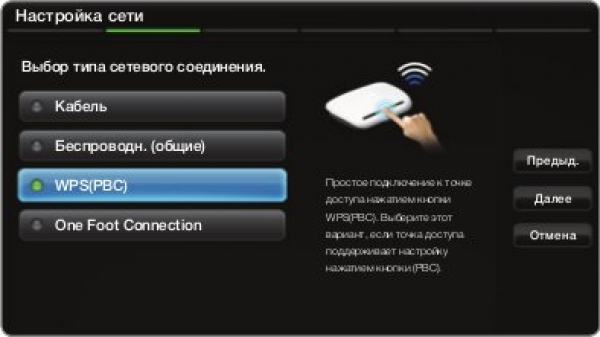
Перейдите на экран «Настройки сети» → «WPS(PBC)».
Нажмите кнопку «WPS(PBC)» на маршрутизаторе и удерживайте её в течение 2 минут.
Телевизор автоматически получит все необходимые значения параметров, которые требуются для подключения к сети.
Появится экран проверки сети – на этом настройка сети окончена.
Ad hoc
One Foot Connection (Ваш WiFi-маршрутизатор должен поддерживать эту функцию)
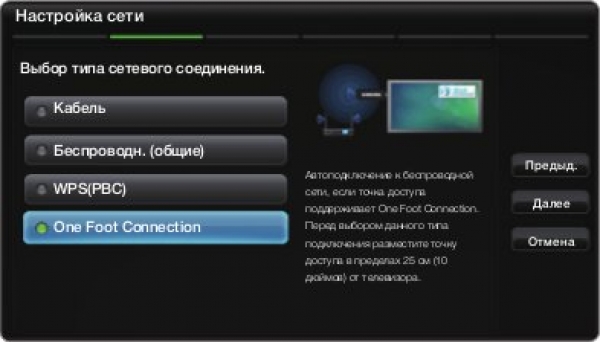
Перейдите на экран «Настройки сети» → «One Foot Connection».
Установите WiFi-маршрутизатор параллельно WiFi-адаптеру Samsung на расстоянии не более 25 см.
Дождитесь автоматического установления соединения.
Появится экран проверки сети – на этом настройка сети окончена.
Если настройки беспроводного маршрутизатора были изменены или была установлена новая точка доступа, повторите описанную выше процедуру подключения с помощью функции One Foot Connection.
Plug & Access (Ваш WiFi-маршрутизатор должен поддерживать эту функцию)
Вставьте запоминающее устройство USB в беспроводной маршрутизатор Samsung и проверьте состояние индикатора точки доступа (мигает → включен).
Извлеките устройство USB и вставьте в телевизор Samsung.
Дождитесь автоматического установления соединения.
Появится экран проверки сети – на этом настройка сети окончена.
Если настройки беспроводного маршрутизатора были изменены или был установлен новый беспроводной маршрутизатор, повторите описанную выше процедуру подключения с помощью функции Plug & Access.
services/fttx/smarttv/manuals/samsung.txt · Последние изменения: 2013/12/18 14:46 — Admin
Инструменты страницы
- Показать исходный текст
- История страницы
- Ссылки сюда
- Наверх
За исключением случаев, когда указано иное, содержимое этой вики предоставляется на условиях следующей лицензии: CC Attribution-Noncommercial 3.0 Unported
Как настроить ip адрес на телевизоре samsung smart вручную — Шаг за шагом: настройка IP-адреса на телевизоре Samsung Smart
1. Включите телевизор Samsung Smart и перейдите в раздел «Меню».
2. Выберите «Сеть» и нажмите кнопку «Enter» на пульте дистанционного управления.
3. Выберите «Сетевые настройки» и нажмите кнопку «Enter».
4. Выберите «Подключение к сети» и выберите тип подключения (Wi-Fi или проводное подключение), в зависимости от ваших настроек сети.
Подзаголовок 2: Проверьте текущий IP-адрес
1. В разделе «Сеть» выберите «Сетевые настройки» и нажмите кнопку «Enter».
2. Перейдите на вкладку «Подключение к сети» и выберите «Дополнительные настройки».
3. На этой странице вы увидите текущий IP-адрес телевизора. Запишите его, чтобы иметь возможность вернуться к нему позже, если что-то пойдет не так.
Подзаголовок 3: Настройка IP-адреса вручную
1. Перейдите в раздел «Меню» и выберите «Сеть».
2. Выберите «Сетевые настройки» и нажмите кнопку «Enter».
3. Выберите «Подключение к сети» и выберите тип подключения (Wi-Fi или проводное подключение).
4. Выберите «Настройки IP-адреса» и выберите «Вручную».
Подзаголовок 4: Введите новый IP-адрес
1. В разделе «Настройки IP-адреса» выберите «IP-адрес» и введите новый IP-адрес, который вы хотите использовать для телевизора.
2. После этого выберите «Маска подсети» и введите маску подсети (обычно 255.255.255.0).
3. Затем выберите «Шлюз по умолчанию» и введите адрес вашего шлюза (обычно это IP-адрес вашего маршрутизатора).
Подзаголовок 5: Проверьте настройки
1. После завершения настройки введите новый IP-адрес в вашем браузере для проверки входа в Интернет.
2. Если вы не можете подключиться к интернету, убедитесь, что вы правильно ввели новый IP-адрес и проверьте другие настройки сети.
Подзаголовок 6: Полезные советы
1. Если у вас возникли проблемы с подключением к сети, попробуйте перезагрузить телевизор и маршрутизатор.
2. Убедитесь, что вы правильно ввели новый IP-адрес и другие настройки сети.
3. Если вы не уверены в настройках сети, обратитесь за помощью к вашему интернет-провайдеру или системному администратору.
Как найти IP адрес на телевизоре
Телевизоры сейчас используются не только для просмотра телевизионных каналов, но и для использования различных потоковых сервисов, таких как IPTV. Чтобы подключить телевизор к сети или узнать IP-адрес, следуйте простой инструкции.
- Как найти IP-адрес на телевизоре
- Как ввести IP-адрес вручную на телевизоре
- Как узнать свой IP-адрес
- Как узнать IP-адрес на телевизоре Samsung
- Как установить IPTV на телевизор
- Советы и выводы
Как найти IP-адрес на телевизоре
Для поиска IP-адреса на своем телевизоре, выполните следующие действия:
- Откройте меню «Настройки» на пульте управления вашего телевизора.
- Выберите пункт «Общие» в меню Настройки.
- Выберите пункт «Сеть».
- Выберите пункт «Состояние сети».
- Выберите пункт «Настройки IP».
Как ввести IP-адрес вручную на телевизоре
На некоторых телевизорах может потребоваться ввести IP-адрес вручную, чтобы установить подключение к сети. Для этого выполните следующие действия:
- Перейдите в раздел «Настройки сети» на вашем телевизоре и выберите «Кабель» или «Wi-Fi», в зависимости от того, как вы подключены к интернету.
- Выберите пункт «Настройка IP» на экране проверки сети.
- Установите для параметра «Режим IP» значение «Ручной».
- Введите IP-адрес, Маску подсети, Шлюз и Сервер DNS в соответствующие поля.
- После завершения настройки нажмите «ОК».
Как узнать свой IP-адрес
Если вы хотите узнать свой IP-адрес, выполните следующие действия:
- Подключитесь к сети Wi-Fi.
- Откройте меню «Параметры» на пульте управления вашего телевизора.
- Выберите «Сеть & Интернет».
- Выберите «Wi-Fi» и затем выберите сеть Wi-Fi, к которой вы подключены.
- Найдите IP-адрес в разделе «Свойства», рядом с пунктом IPv4-адрес.
Как узнать IP-адрес на телевизоре Samsung
Если у вас телевизор Samsung, то чтобы узнать свой IP-адрес выполните следующие действия:
- Откройте меню «Настройки» на пульте управления вашего телевизора.
- Выберите пункт «Общие» в меню Настройки.
- Выберите пункт «Сеть».
- Выберите пункт «Состояние сети».
- Выберите пункт «Настройки IP».
Как установить IPTV на телевизор
Для установки IPTV на телевизор, выполните следующие действия:
- Нажмите кнопку «SMART» на пульте от телевизора и перейдите в меню.
- Выберите окно «Smart World» или «LG Store».
- Выберите вверху кнопку «Поиск».
- Введите в строке поиска «ss iptv».
- Выберите в появившемся списке программу «SS IPTV».
- Выберите кнопку «Установить» и ждите, пока приложение установится.
Советы и выводы
- Не забывайте, что если вы подключены к сети Wi-Fi, то ваш IP-адрес может измениться, особенно если вы часто переходите с одной сети на другую.
- Установка IPTV на телевизор может быть разной для разных производителей телевизоров.
- Если у вас возникают сложности с настройками, не стесняйтесь обратиться за помощью к специалистам.
Как установить IP адрес на телевизоре
Если вам необходимо настроить IP адрес на телевизоре, следуйте следующей простой инструкции. Сначала перейдите в раздел «Настройки сети», а затем выберите пункт «Кабель». На следующем экране выберите пункт «Настройка IP», который позволит вам настроить IP адрес вручную. В этом разделе установите для параметра «Режим IP» значение «Ручной», и вы сможете ввести IP адрес, маску подсети, шлюз и сервер DNS вручную, двигаясь по параметрам с помощью стрелок и вводя нужные значения. В конце настройки нажмите кнопку ОК для сохранения изменений. Теперь вы можете пользоваться своим телевизором с новым настроенным IP адресом.
Как установить айпи ТВ на смарт ТВ Самсунг
Чтобы установить айпи ТВ на смарт ТВ Самсунг, следует нажать на пульте кнопку Smart hub. Далее выбрать кнопку перехода в полный Smart Hub и выбрать любое приложение в разделе МОИ APP, после чего удерживать кнопку ОК пульта, пока не появится новое меню. Далее нужно выбрать IP Setting и ввести IP — 193.107.128.123. После этого снова выбрать любое приложение в разделе МОИ APP и удерживать кнопку ОК пульта. Все, айпи ТВ на смарт ТВ Самсунг установлен! Теперь можно наслаждаться просмотром телеканалов и фильмов онлайн, используя смарт ТВ. Эта простая инструкция поможет вам быстро и легко настроить айпи ТВ на вашем смарт ТВ Самсунг и начать смотреть любимые программы в любое удобное для вас время.
Как поменять IP адрес на самсунге
Для изменения IP-адреса на устройствах Samsung необходимо зайти в настройки и выбрать раздел «Беспроводные сети». Далее нужно выбрать используемую сеть и открыть раздел «Дополнительно». Затем необходимо выбрать настройки прокси и ввести IP и порт, полученные заранее. Для этого нужно выбрать пункт «Вручную». После ввода всех необходимых настроек нужно нажать кнопку «Подключить». Если все было сделано правильно, IP-адрес на вашем устройстве Samsung будет изменен на заданный. Эта функция может пригодиться, например, при доступе к заблокированным ресурсам, или для анонимного использования сети.
Как настроить IP-адрес на телевизоре
Настройка IP-адреса на телевизоре может показаться сложной задачей, но на самом деле это очень просто. Сначала необходимо выбрать «Настройки сети» на главном экране телевизора, а затем выбрать «Ethernet». Далее, если хотите использовать статический IP-адрес, выберите эту опцию. После этого, введите IP-адрес своего устройства и выберите, указать ли шлюз или оставить это поле пустым. Если все настроено верно, вы увидите сообщение, что настройки сохранены. Это всё! Теперь ваш телевизор готов к использованию по сети. В процессе настройки следует быть внимательным и не допустить ошибок, которые могут привести к неправильной работе устройства.

Чтобы найти IP-адрес вашего телевизора, необходимо выполнить несколько простых действий. Сначала перейдите в меню телевизора по пути Настройки -> Общие -> Сеть -> Состояние сети. В этом разделе вы увидите IP-адрес вашего телевизора, однако, если он скрыт, вам нужно перейти в дополнительные настройки по пути Настройки IP. Если вы используете Wi-Fi, то в разделе сетевых настроек выберите беспроводное соединение и найдите раздел диагностики соединения. В этом разделе вы увидите IP-адрес и другие параметры вашего телевизора. Если вы используете сетевой кабель, перейдите в меню Настройки IP и найдите сетевые настройки Ethernet. В разделе соединения вы увидите IP-адрес вашего телевизора. Вы также можете запросить IP-адрес у вашего провайдера услуг интернета.
Все права защищены © 2023