
Как в Гугл Доке настроить кавычки «елочки»?
В Гугл Документах очень много разных настроек. И не всегда можно во всем разобраться. Что нужно сделать, как поменять настройки документа, чтобы кавычки «лапки» автоматически заменялись на кавычки «елочки» ?
комментировать
в избранное бонус
Копир айтер Ольга Новик ова [29.2K]
3 года назад
Чтобы в Гугл Документе поставить кавычки ёлочки, сначала нажимаем в меню «Инструменты», затем в выпадающем списке жмем «Настройки». Далее в открывшемся окне ставим галочку на «Заменять прямые кавычки парными», затем ставим галочку на «Автоматической замене». И последнее (пятый пункт): в левое окошечко вводим символ прямых кавычек, а рядом ( в правое окошечко) вводим символ кавычек ёлочек. Теперь нажимаем синюю кнопку «Ок.» И все готово! Кавычки лапки теперь будут заменяться на кавычки ёлочки автоматически.
Как сделать кавычки елочки в гугл доке

Сообщение сайта
(Сообщение закроется через 2 секунды)
Кавычки-елочки в Google Docs, Как сделать?

Max T


Просмотр профиля
4.4.2016, 21:17
Группа: Пользователи
Сообщений: 396
Регистрация: 29.1.2015
Вставить ник
Цитата
Из: Seattle, WA
Собственно, вопрос в заголовке.
Как печатать в Google Docs двойные кавычки? В настройках ничего нет. То, что там называется «преобразование кавычек» — это просто кавычки в другом стиле. Автозамена не делается, т.к. Google Docs не различает открывающую и закрывающую кавычку.
Может, кто-то из пользующихся Docs нашел решение?
Minsky

Просмотр профиля
22.10.2018, 11:05
Группа: Пользователи
Сообщений: 1
Регистрация: 13.5.2018
Вставить ник
Цитата
Вопрос для автора уже, скорее всего, неактуален. Но, возможно, кому-то пригодится. Недавно наконец-то понял, как сделать автозамену в GoogleDocs на кавычки-елочки. Соответственно так же можно сделать и двойные кавычки. Нужно внести нужные кавычки («елочки» ) в автозамену, а затем, когда ставишь кавычку в тексте, чтобы она поменялась на «елочку», после нее нужно нажимать пробел. Этот пробел затем нужно удалить (но не клавишей Backspace, потому что тогда кавычка снова становится обычной, а клавишей Del). Сперва выглядит непонятно, но если один раз разобраться, потом все работает.
Как работать с текстами в Google Docs: 10 полезных расширений
В статье расскажем о самом важном: как работать с Google Docs, как использовать инструменты и дополнения для работы с контентом, разберем горячие клавиши, как поставить кавычки елочки и длинное тире.

Время чтения: 13 мин.
Сложно представить работу с контентом без текстовых редакторов. Раньше основным инструментом был MS Word, но сейчас его фактически вытеснил бесплатный облачный сервис Google Документы.
В статье расскажем о самом важном, что может понадобится при работе с текстами: как работать с Google Docs, как использовать инструменты и дополнения для работы с контентом, разберем горячие клавиши, как поставить кавычки ёлочки и длинное тире. Статья также будет полезна тем, кто пишет курсовую, диплом или диссертацию.
Интерфейс гугл документов очень похож на привычный MS Word, поэтому разбирать панель инструментов мы не будем, а расскажем про фишки, которые вы вряд ли знали.
Преимуществом google docs является то, что все изменения в файлах сохраняются автоматически и не возникает таких проблем как: «я забыла сохранить», «файл не найден» и т.д. В google docs можно настроить доступ на совместное пользование, что избавляет от большого количества скинутых файлов с комментариями и исправлениями от коллег.
В меню дополнений гугл документов есть более 100 инструментов, которые помогут быстрее править текст, добавлять графику, использовать голосовой ввод, работать со шрифтами и форматированием, и даже добавлять подпись к документам. Да, документы можно защищать паролем и добавлять электронную подпись.
Как создать Google Docs
Сначала нужно зарегистрировать аккаунт Gmail, если его еще нет – зарегистрируйтесь. После регистрации сразу можно пользоваться сервисом и создавать гугл файлы. Чтобы создать первый документ, перейдите по ссылке.

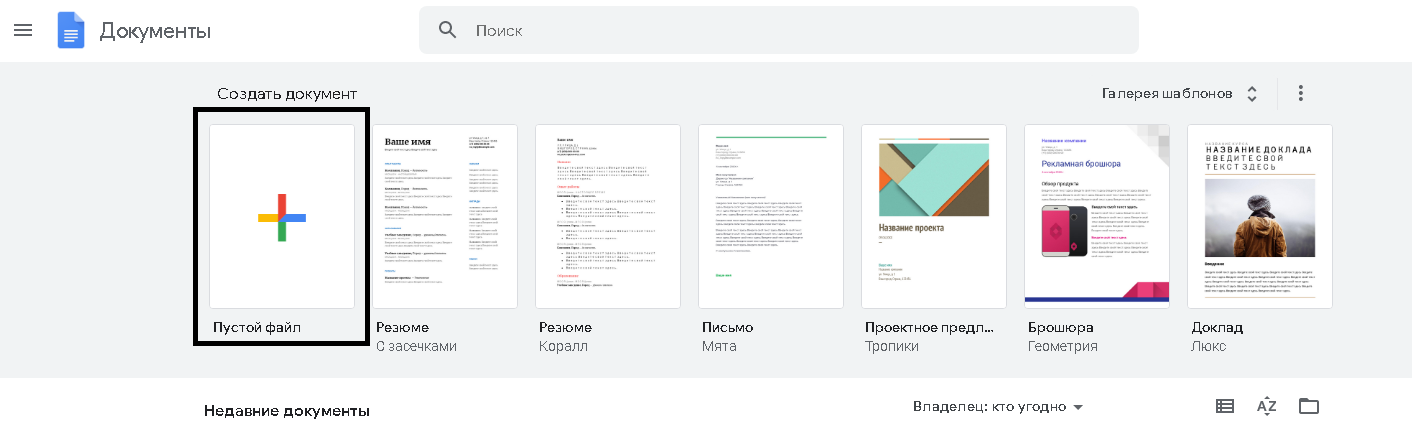
В меню находится список последних документов, с которыми вы работали, создание пустого файла и шаблоны для работы.

Чтобы создать новый документ, нажмите на «+».
Инструменты Google Docs
Прежде чем загружать дополнительные расширения, рассмотрим те, которые уже встроены.
Настройки доступа
Например, вы написали статью, отправили редактору на проверку, он прочитал и захотел что-то поменять и добавить комментарии. Чтобы не создавать лишних действия и не пересылать несколько раз файлы через электронную почту, можно настроить доступ в Google Docs. Это может сильно упростить работу и вам и редактору текста 🙂
Одно из преимуществ Google Docs, что над файлом может работать несколько человек одновременно и фактически следить за изменениями в прямом эфире.
Как настроить доступ к файлу показываем ниже на скриншотах.

Перейти по кнопке «настройки доступа» (в правом верхнем углу экрана) → вписать имена → перейти в настройки → разрешить нужные действия.
Желательно, чтобы у человека был гугл аккаунт и давать доступ к нему.

Или, разрешить доступ всем, у кого есть ссылка.

Доступ к файлу будет закрыт до тех пор, пока вы его не откроете. По умолчанию документ доступен только автору.
Голосовой ввод
Встроенная функция гугл документов, которая позволяет набирать текст под диктовку. Инструмент поддерживает 43 языка.
Чтобы использовать голосовой ввод, в меню выберете: инструменты → голосовой ввод

Выберете язык → нажмите на значок микрофона → говорите.

Работа с изображениями
В Google Docs можно обрезать картинки, убирая ненужные части. Не нужно совершать лишних действий и переходить в Paint, чтобы обрезать изображение.

В контекстном меню или правой кнопкой мыши нажмите по картинке и выберите пункт «обрезать изображение», с помощью черных рамок уберите лишнее.
Найти и вставить в один клик
Чтобы загуглить какую-то информацию и не выходить из документа, в меню нужно открыть: инструменты → расширенный поиск.
Или одновременно зажать на клавиатуре Ctrl + Alt + Shift + I
Это встроенная функция, которая позволяет находить и вставлять информацию в документ.

Справа появится окно поиска – через лупу можно найти нужную информацию, скопировать ссылку или поставить ссылку на цитату.
Дополнительные шрифты
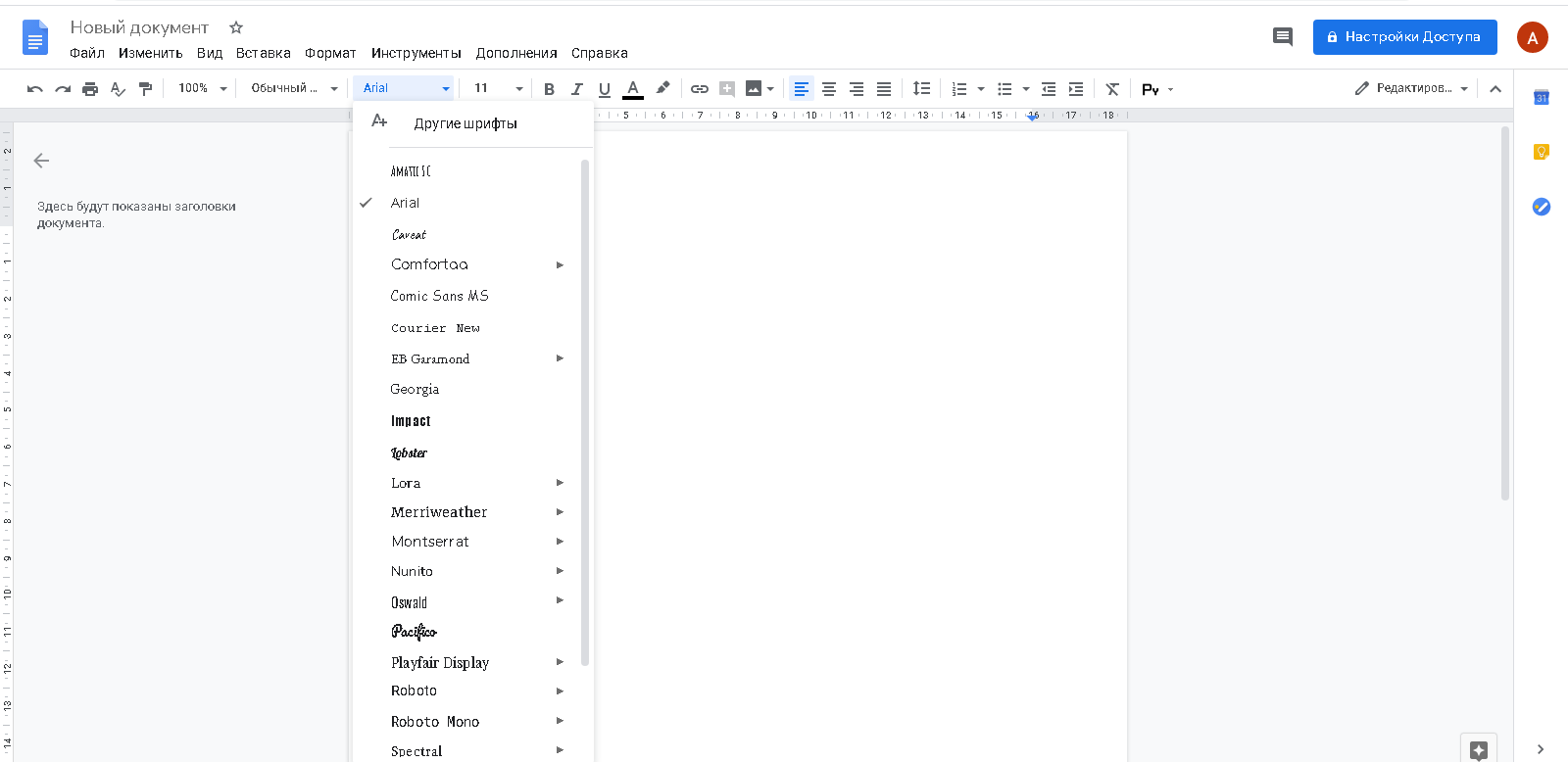
Google Fonts – если нужно больше шрифтов, чем стандартные Calibri и Arial, то в меню шрифтов выберите «другие шрифты».

Пролистайте вниз или введите название в поисковой строке – здесь находятся все доступные шрифты.

Упоминание в комментариях
Если нужно обратить внимание человека на определённый комментарий, выделите нужный фрагмент текста и нажмите «добавить комментарий».

В открывшимся поле для комментирования впишите «@» и начните вводить имя человека, работает так же, как и в упоминаниях во всех мессенджерах и электронной почте.
Автозамена
К примеру, нужно заменить дефис на длинное тире во всем документе. Чтобы это сделать, надо перейти в инструменты → настройки → замена.

В левое поле пишете исходные символы или слово, в правое – конечные.

Знаки препинания: как поставить длинное тире, кавычки елочки
Если работаете с текстами, стоит разделять тире и дефис, а также понимать для чего они используются.

Дефис – это орфографический знак, маленькая черточка ставится внутри одного слова и отделяет его части.
Тире – пунктуационный знак, он разделяет слова и простые предложения в составе сложного. Тире не ставится внутри одного слова, обычно в 2-3 раза длиннее дефиса.
Узнать подробнее где ставиться тире можно на сайте грамота.ру
Как поставить короткое тире
Короткое тире можно ставить через сочетание клавиш Alt + 0150 или через типографскую раскладку Бирмана. Длинное тире ставится через сочетание клавиш Alt + 0151
С помощью раскладки можно набирать специальные символы без ввода символьных кодов. Чтобы скачать типографскую раскладку Бирмана, перейдите по ссылке.
На раскладке сочетание клавиш: Alt + Shift + клавиша «минус» в верхнем ряду.

Как поставить кавычки елочки
Французские «елочки» – это основные кавычки в русском языке и используются в печатных текстах.
Использование в тексте компьютерных » » – ошибка при печатании. Читайте техническое оформление текста
- Alt + 0171 – открыть кавычки «
- Alt + 0187 – закрыть кавычки »
Горячие клавиши
- Ctrl + с и Ctrl + v – скопировать и вставить выделенный текст
- Ctrl + k – вставить/изменить ссылку
- Ctrl + f – поиск по документу
- Ctrl + Alt + с – скопировать форматирование
- Ctrl + Alt + v – вставить форматирование
- Ctrl + a – выделить весь документ
- Ctrl + Alt + цифры 1-6 – добавить стиль заголовка
- Ctrl + Shift + 7 – нумерованный список
- Ctrl + Shift + 8 – маркированный список
- Ctrl + Alt + m – добавить комментарий
- Ctrl + Alt + Shift + I – открыть «расширенный поиск», или загуглить какую-то информацию, не выходя из документа.
Дополнения Google Docs
Дополнения для гугл документов устанавливаются через меню: «дополнения» → «установить дополнения».

Все ваши дополнения доступны в соответствующем меню. Через поисковую строку найдите инструменты по названию.

Ниже рассмотрим те расширения, которые упрощают работу с текстами и форматированием.
Styles – дополнение настраивает дизайн документа в один клик. Коллекция из 20 разработанных наборов, которая дополняет стандартные стили: от сдержанных для отчетов до рукописных.
Чтобы настроить форматирование, откройте меню «стили», выберите стиль для просмотра, а затем нажмите «применить».

Doc Tools – набор инструментов для быстрой правки регистра слов в выделенном фрагменте текста. Есть функции сортировки таблиц и списков, конвертации слов в числа, изменение регистра шрифта.

Text Cleaner – удаляет форматирование, и чистит текст.
В гугл документе тоже можно очистить форматирование, но удалится все выделение текста: ссылки, жирное начертание, цвет и т.д. Дополнение Text Cleaner удаляет только нужные фрагменты и убирает разрывы строк, пробелы. Удобно для тех, кто выгружает статьи в админку сайта, чтобы не нарушать общий стиль текста.

Чтобы применить функцию: установите → выделите текст → нажмите «дополнения» → Text Cleaner → выберете нужное форматирование.
EasyBib – автоматически оформляет список литературы.

Translate+ – переводит текст на любые языки. Больше подойдет для отдельных слов и фраз, так как с переводом в больших объемах может не справится и дать неразборчивый перевод.

DocSecrets – можно скрывать фрагменты документа и защищать паролем, чтобы не показывать их другим пользователям.

MindMeister – из текста создает интеллектуальные карты.

Установите дополнение → откройте его в меню дополнений → нажмите «вставить в виде интеллектуальной карты». Список будет преобразован в интеллектуальную карту и встроен в документ как изображение.

На карте нельзя редактировать и перемещать текст, но можно установить полную версию приложения MindMeister, если нужен функционал с большими возможностями.
Видеоинструкция как сделать из текста карту (на английском).
HelloSign – добавляет электронную подпись.
Инструмент бесплатный.

URL Shortener
Позволяет сокращать громоздкие ссылки, использованные в документе. А также по клику сокращает URL открытого «Google Документа» и автоматически заменяет выделенную активную ссылку.

Table of Contents
Автоматически создаёт кликабельное оглавление на боковой панели для удобной навигации по большим документам. Дополнение собирает все заголовки и позволяет моментально переходить к нужному разделу текста. При изменении структуры материала оглавление можно обновить.
Как работать с документами в Google.Docs
Google Docs — бесплатная платформа для полноценной работы с текстами, таблицами, презентациями и формами. По функционалу «Google Документы» напоминают привычный MS Word, при этом вы получаете возможность совместно работать с редактором и другими специалистами по проекту в реальном времени. Вносимые изменения сразу же видны участникам без пересылок по email, скачиваний, правок и многократного повторения этих действий. Если вы не писали тексты в Google Docs, то наверняка слышали об этом сервисе. В статье расскажем, как создать «Гугл Документ» и как пользоваться основными функциями.
Как создать документ в «Гугл.Докс»
Чтобы начать работу с сервисом, нужно зарегистрировать аккаунт в Google.
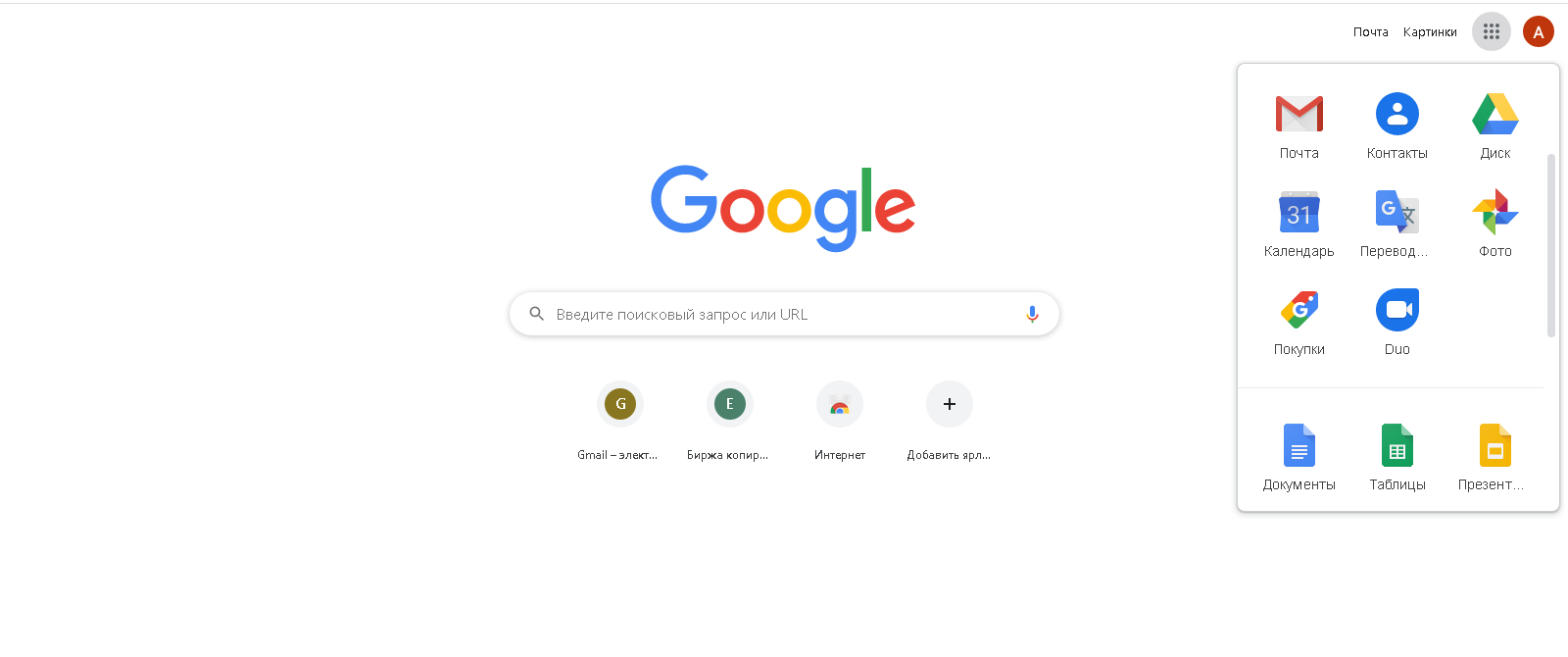
Создать документ в «Гугл.Докс» можно одним из двух способов.
1. Войти в «Документы» и выбрать «Пустой файл» с разноцветным плюсом.
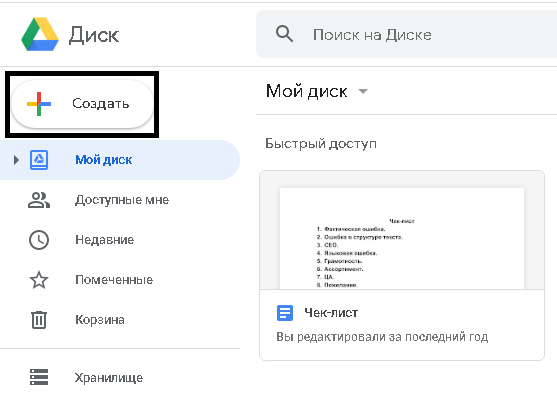
2. Зайти на Google Disc и выбрать иконку «Создать».
В окне нового документа сразу можно работать. Файл сохраняется на Google Disc в автоматическом режиме.
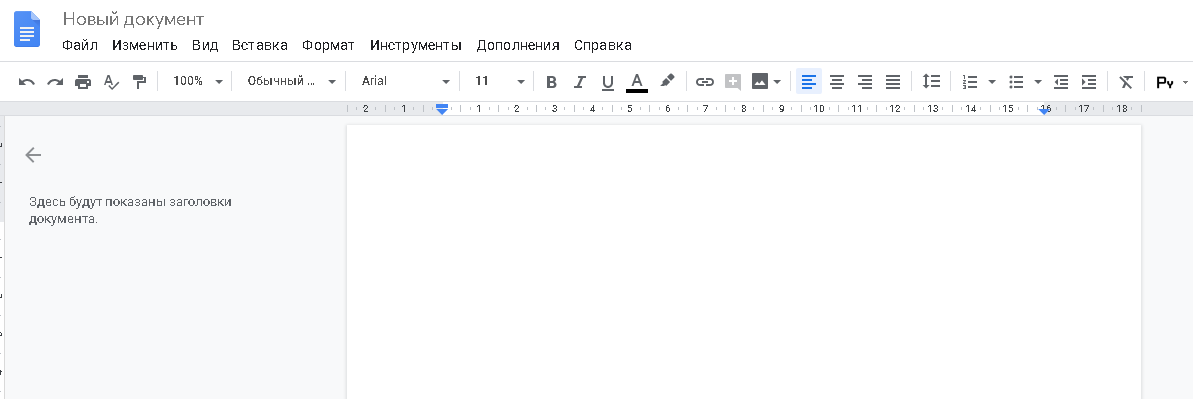
Чтобы переименовать файл, введите название в верхней части страницы.
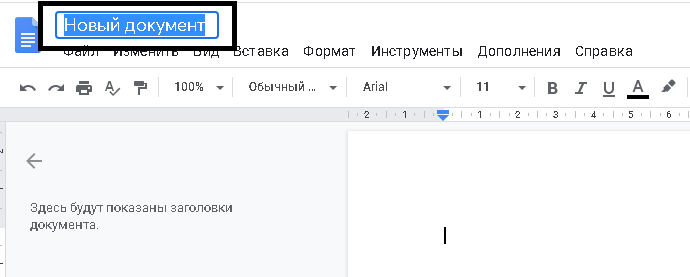
Какие полезные функции есть на панели инструментов
В стандартный набор входит отмена действия, масштаб страницы, цвет текста, межстрочный интервал, выравнивание, списки и прочие. Подробно рассмотрим шрифты, стили и комментирование.

Шрифты
Перечень шрифтов небольшой, но для написания текста его хватает. Во вкладке есть основные: Calibri, Arial, Times New Roman, Cambria и др. При необходимости подключаются новые шрифты после изменения языка документа с русского на английский.
Стили
В сервисе предусмотрена возможность создания заголовков нескольких уровней, например H1, H2, H3. Это облегчает работу контент-менеджера при выкладке и помогает визуально структурировать контент.
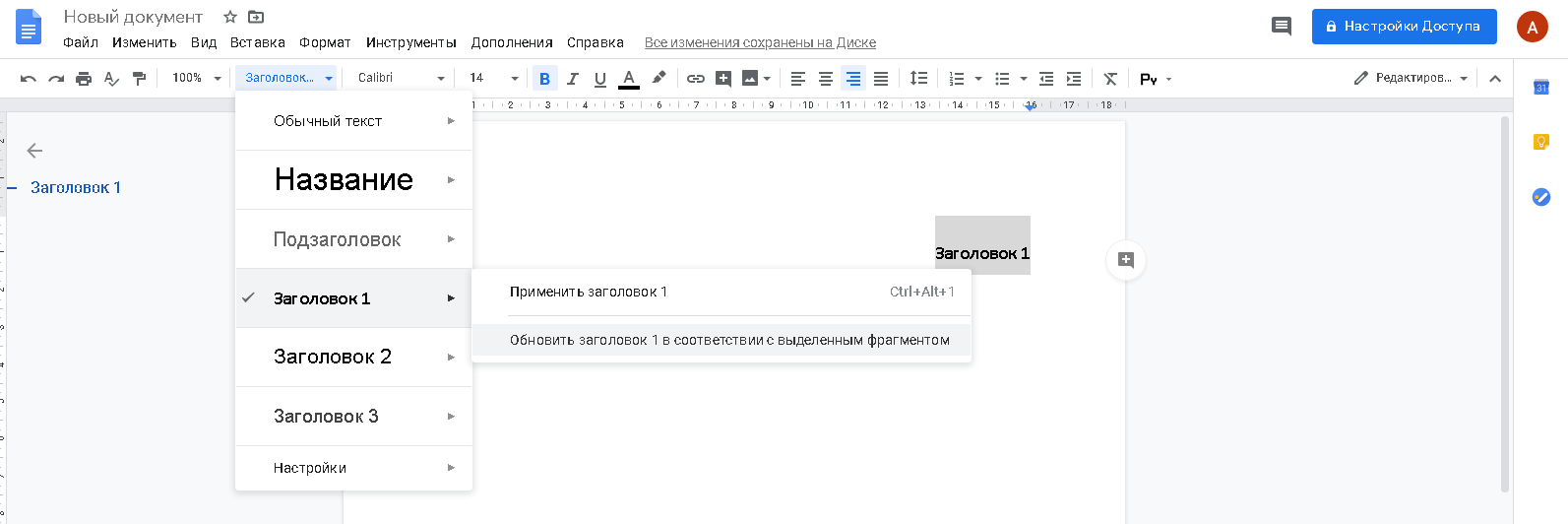
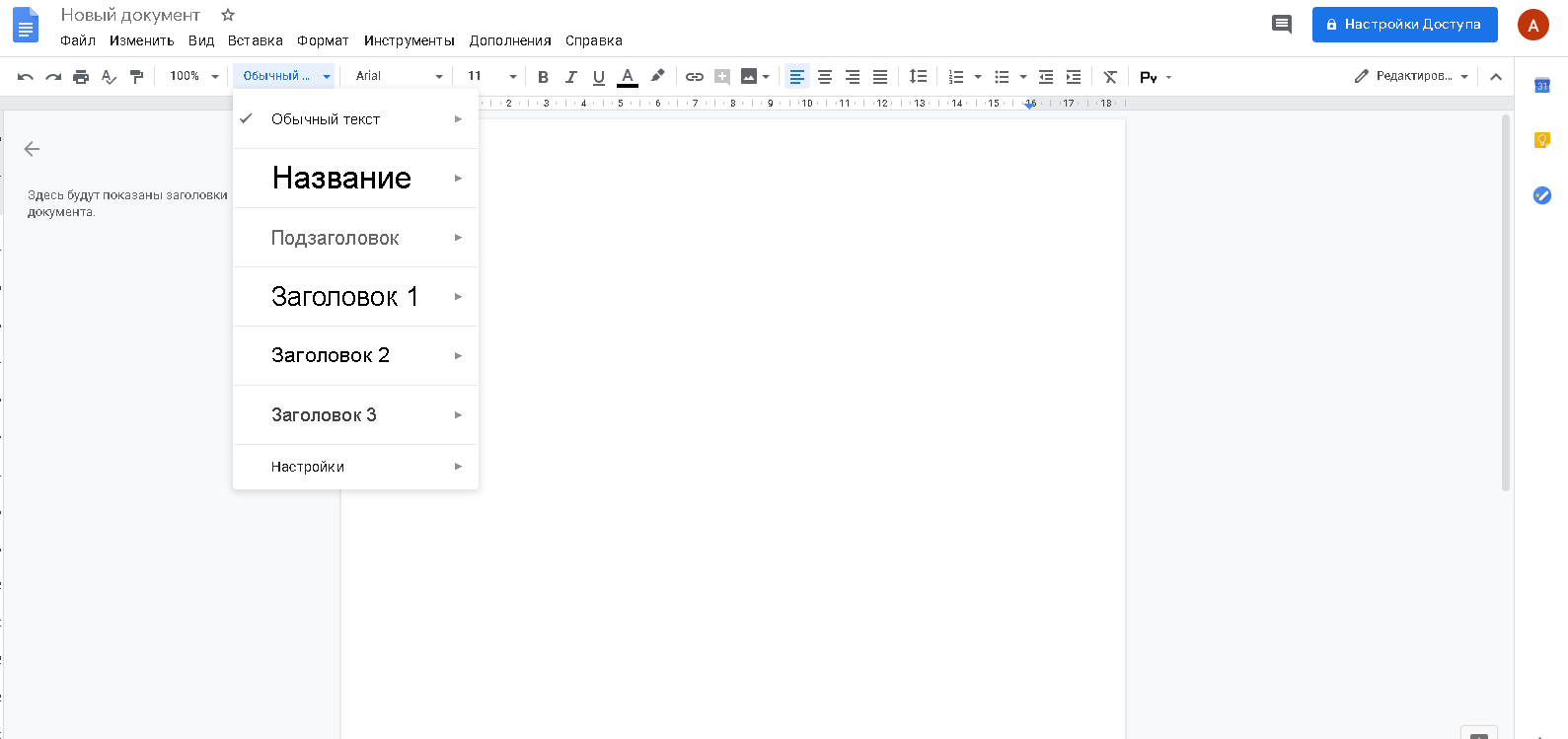 Стили можно настраивать по своему усмотрению или с учетом требований к оформлению конкретного проекта. Например, вам нужны заголовки H1 с жирным шрифтом Calibri черного цвета и 14 размера. Чтобы использовать их всегда, выберите стиль, наберите в файле любое слово, выделите его и задайте свои параметры. Оставьте выделение, снова наведите курсор на «Заголовок 1» в перечне и выберите «Обновить заголовок в соответствии с выделенным фрагментом».
  Комментирование
Сервис предлагает 3 способа комментирования, выберите удобный для вас. Сначала выделите фрагмент и кликните:
1) на иконку с плюсом на панели инструментов;
2) на иконку примечания в верхнем меню;
3) пункт «Оставить комментарий», который появляется при нажатии правой кнопкой мыши.
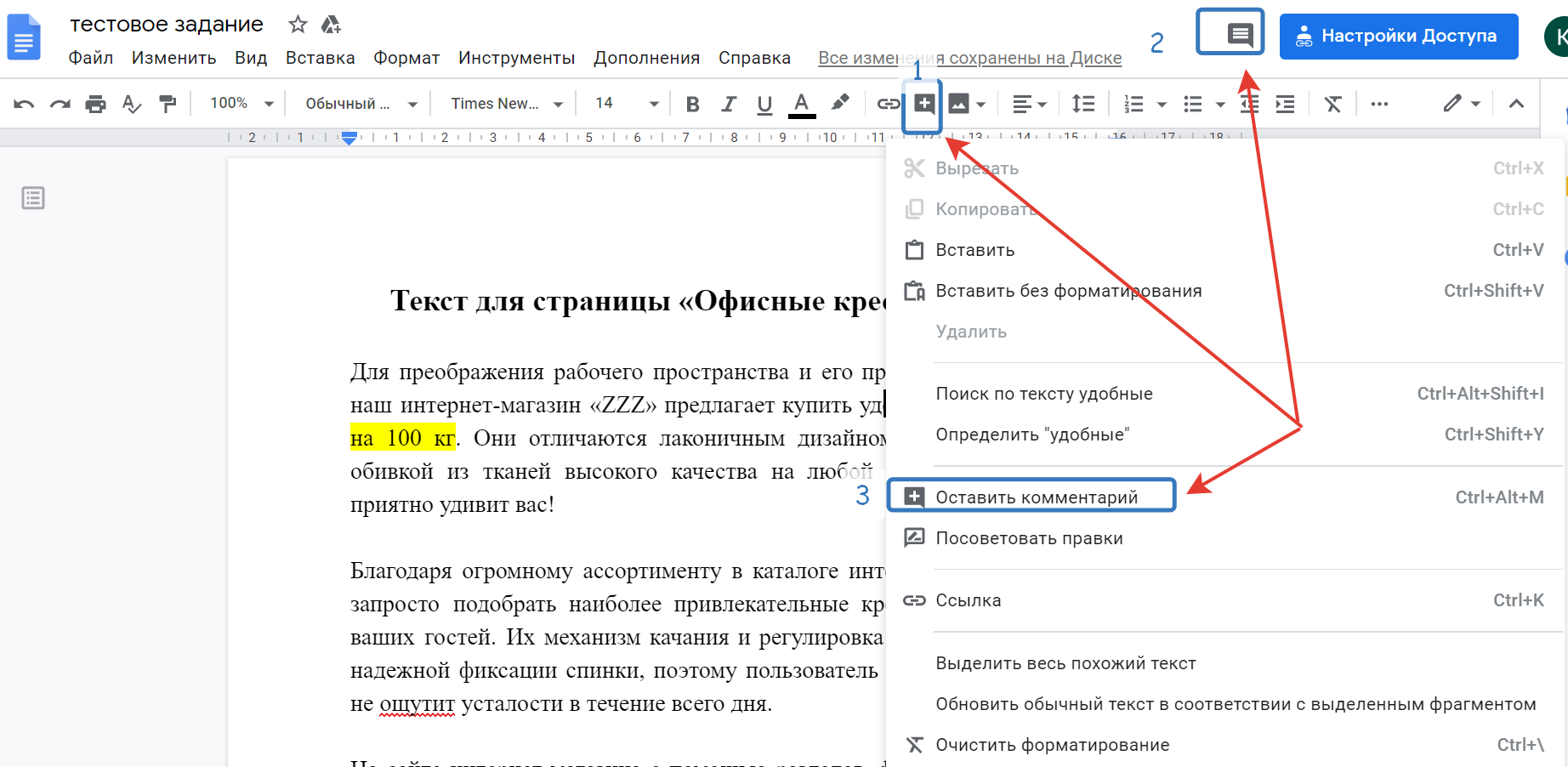
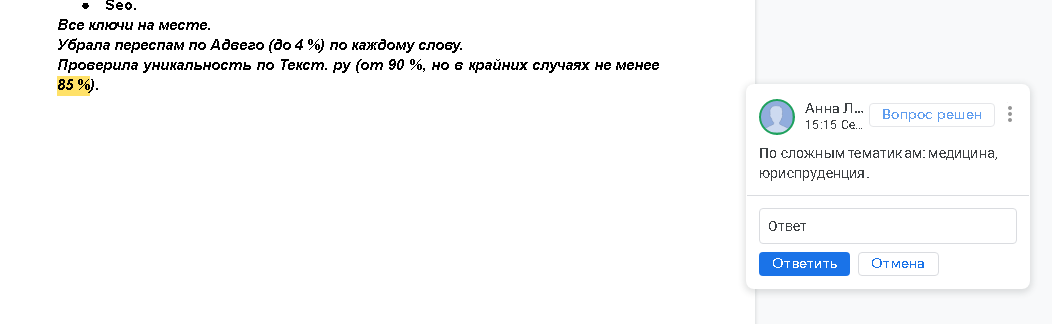
В открывшемся окне введите информацию и нажмите «Комментировать».
Для ответа кликните на комментарий, появится поле для вашего текста. Цепочка неактуальных комментариев скрывается при нажатии на кнопку «Вопрос решен».
Какие полезные функции есть в меню
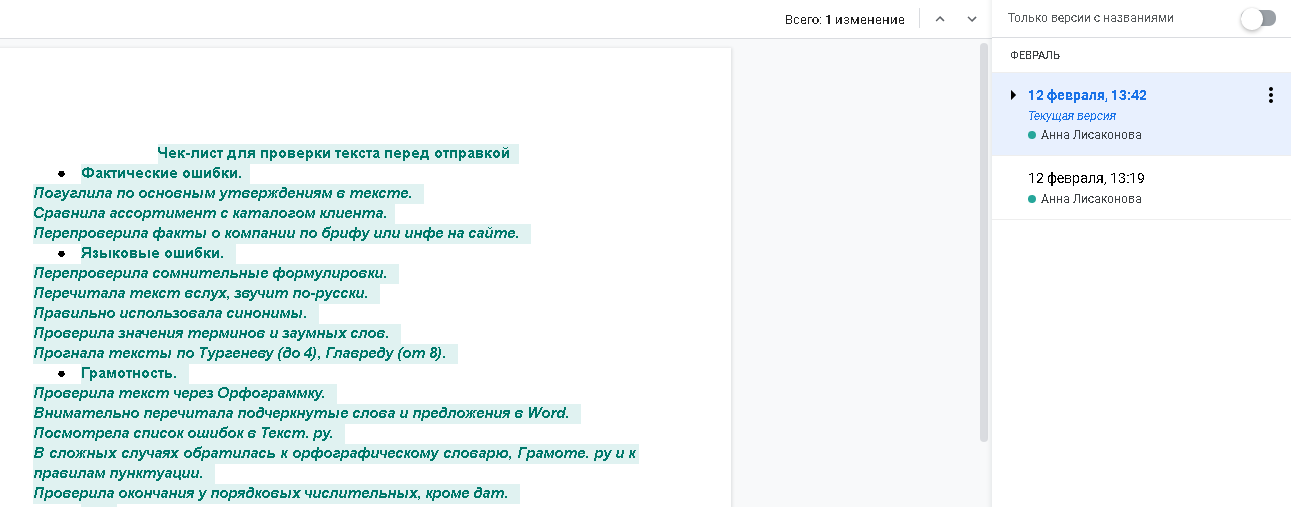
«Файл»
Позволяет создавать документы, открывать уже имеющееся файлы, скачивать, сохранять, смотреть историю изменений и прочее. В истории изменений отражены все правки текста, что исключает потерю вводимых данных и позволяет вернуться к любой из предыдущих версий документа.
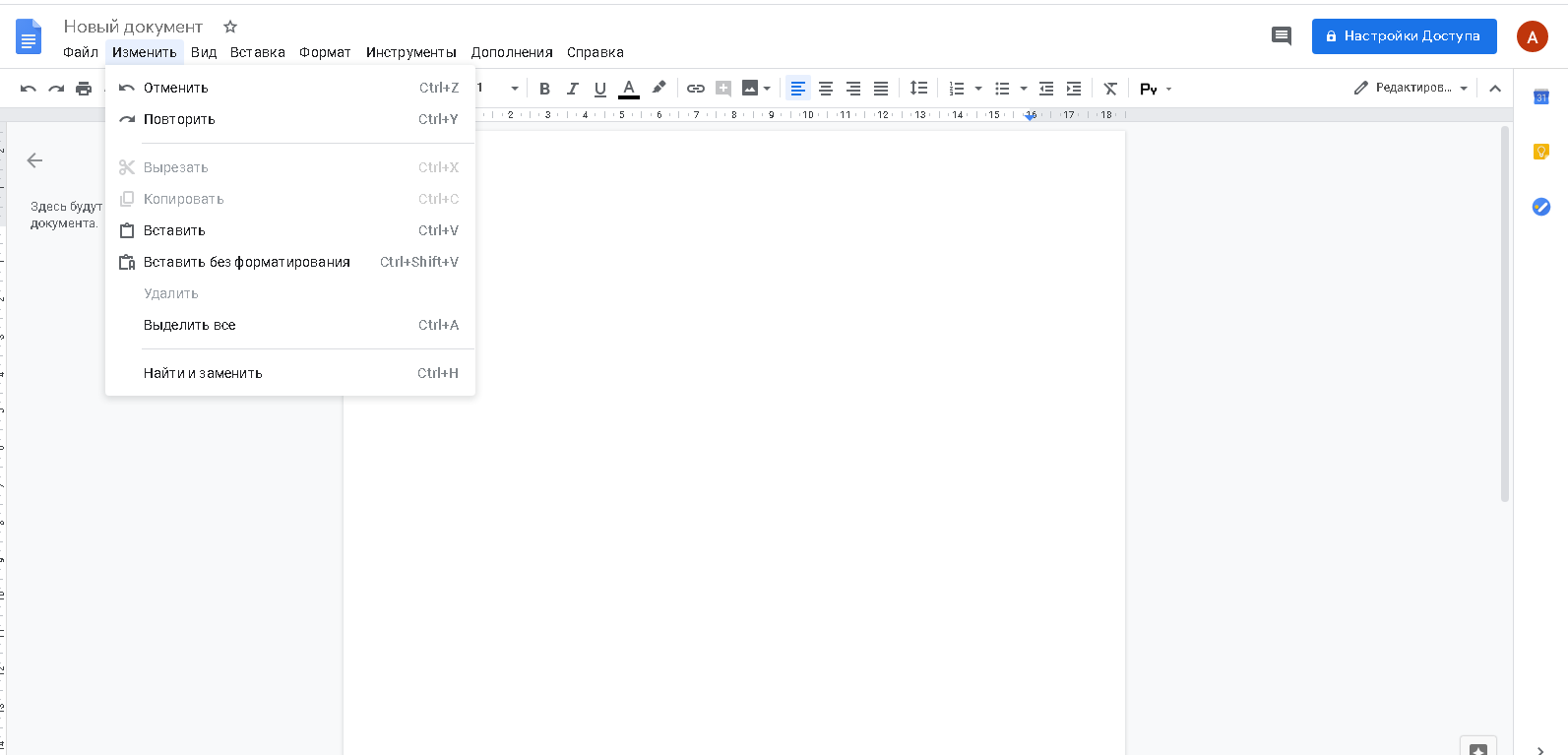
«Изменить»
В этом пункте вы найдете функции отмены, повтора, вставки, копирования, вырезания, удаления и прочие. Для удобства можно использовать привычные комбинации клавиш: Ctrl + X = «вырезать» / «удалить», Ctrl + C = «копировать», Ctrl + V = «вставить».
«Вставка»
Добавляйте картинки, диаграммы, таблицы, рисунки, ссылки и др. Изображение загружается с Google Disc, жесткого диска, из интернета и прочих источников или создается прямо в документе.
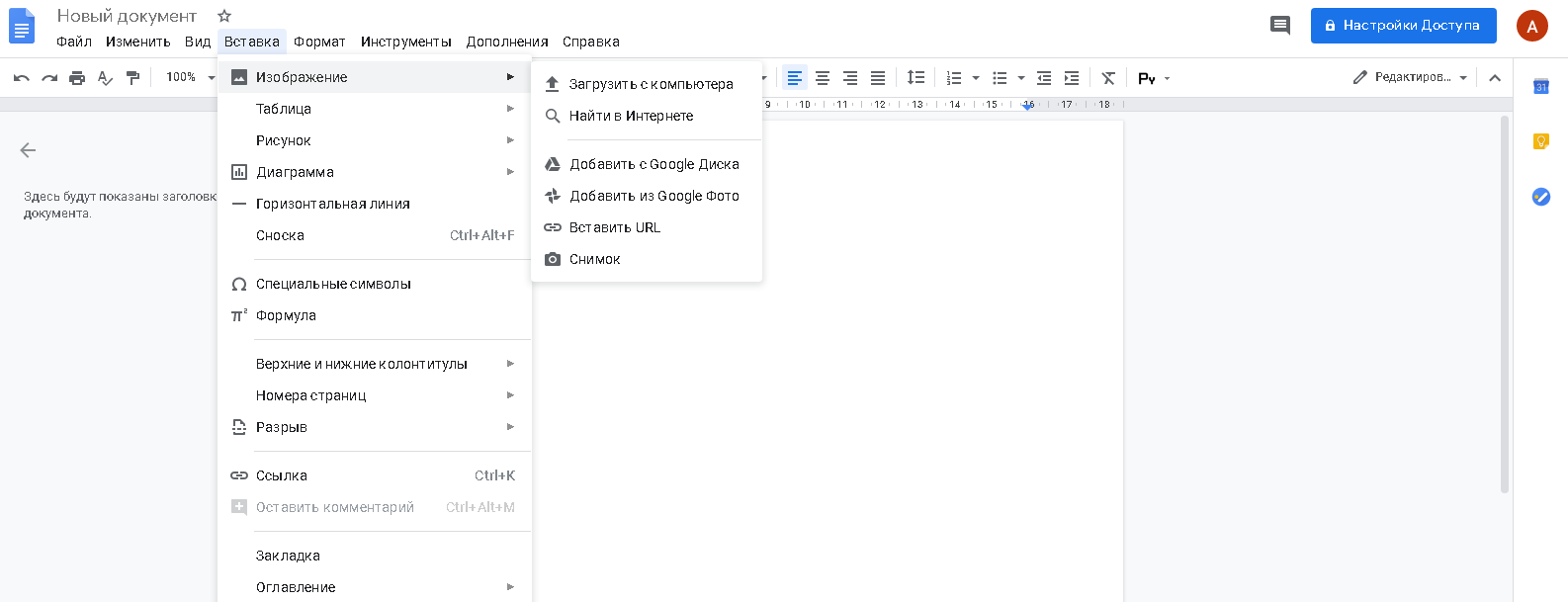
«Инструменты»
Позволяет смотреть статистику, проверять правописание, пользоваться словарем, голосовым вводом и прочими возможностями, подчеркивает орфографические и пунктуационные ошибки и незнакомые слова, при этом сам пополняет свой запас. Функция голосового ввода в «Гугл. Документах» работает неплохо, хорошо разбирает устную речь, но перечитывать все равно нужно.
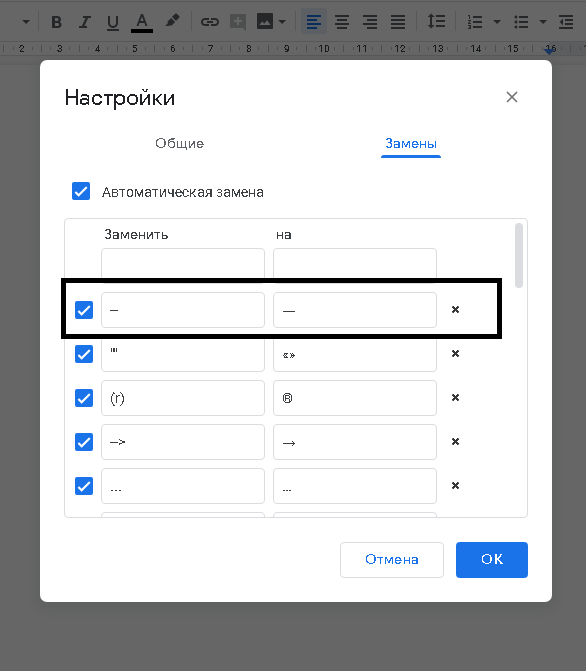
В «Настройках» можно назначить автозамену разных символов. Приведем два полезных варианта
- Длинное тире. В левый столбец таблицы вставьте символ для замены (часто используют 2 дефиса) в правый — тире.
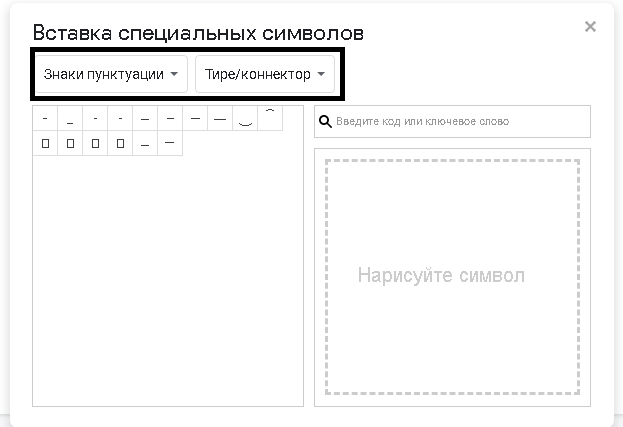
Если не хотите искать, зайдите в пункт «Вставка» и найдите «Специальные символы». Выберите «Знаки пунктуации» и «Тире / коннектор»;
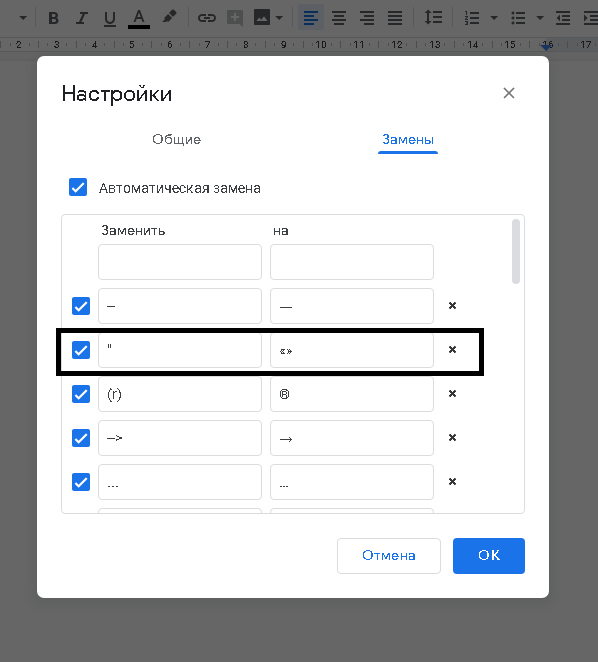
- Кавычки-елочки. В той же таблице можно назначить автозамену прямых кавычек на «елочки».
 Кавычки-елочки можно также взять из специальных символов, выберите там «Знаки пунктуации» и «Парный».
 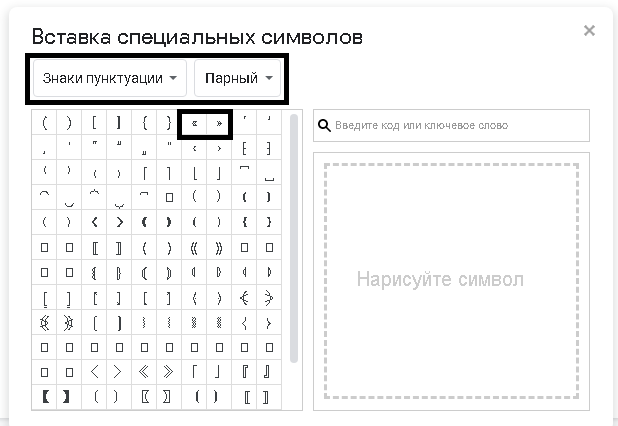 Чтобы дважды не нажимать на прямые кавычки (««) для автозамены, укажите в таблице только 1 («) и 2 (««). В результате вместо нее будут появляться «елочки», слова можно вписывать между ними. Хотите искать еще быстрее? Нарисуйте тире или кавычки-елочки в правой части окна.
«Настройки доступа»
В них заключается основная отличительная черта Google Docs — доступ к файлу для нескольких пользователей одновременно.
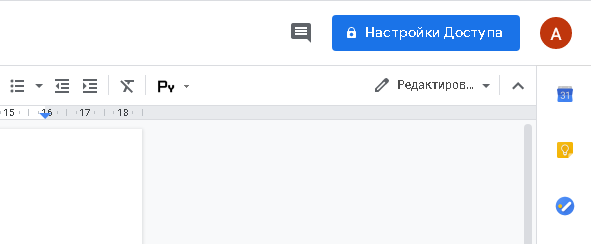
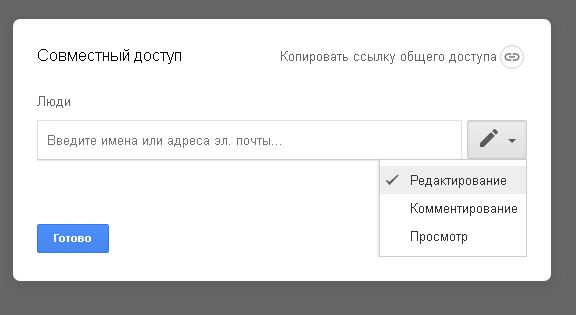
Как начать совместную работу с текстом в Google Docs? Кликните по большой синей кнопке в верхней части страницы, откроется такое окно.
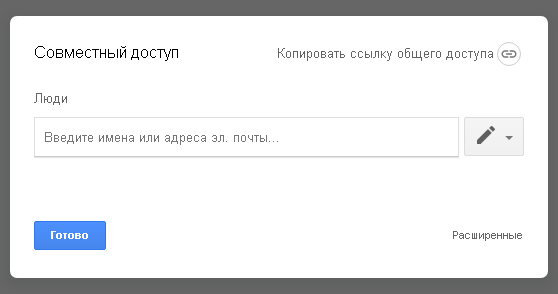 Нажмите «Копировать ссылку общего доступа», выберите один из предложенных параметров и отправьте электронный адрес (URL) своим коллегам или клиенту. Вы можете открыть общий доступ к Гугл.Документу или дать права только избранным пользователям.
 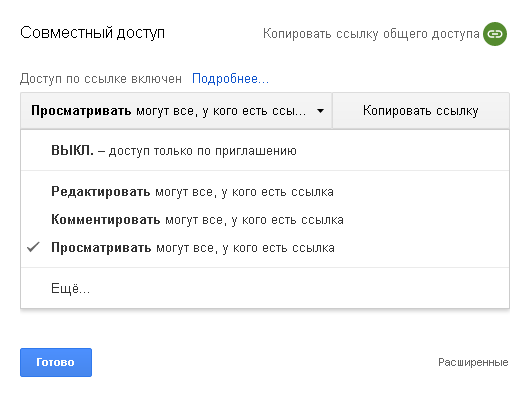 Вы также можете настроить уровни доступа для разных пользователей по именам (если у них есть аккаунты) или по email.
- Просмотр — пользователи могут читать и копировать текст.
- Комментирование — могут только оставлять комментарии.
- Редактирование — могут менять содержимое документа.
Google Docs прост в освоении при наличии опыта работы с электронными документами. Его можно сделать основным или дополнительным текстовым редактором. В любом случае умение работать с сервисом — это важная компетенция копирайтера, которая часто требуется при работе с онлайн-изданиями и проектами, в которых тексты проверяют редакторы.