
Как заблокировать iPhone без кнопки
Поломка кнопки блокировки — одна из самых частых на iPhone. Все-таки она используется несколько десятков раз в день, и нагрузка на нее очень большая. Но даже если она вышла из строя, можно не бежать в сервисный центр и обойтись специальными софтовыми фишками, которые позволяют легко заблокировать экран Айфона. Вот только иногда пользоваться ими значительно удобнее даже при нормально функционирующей кнопке блокировки.
Кнопка блокировки на Айфоне может выйти из строя очень неожиданно.
❗️ЕЩЕ БОЛЬШЕ СТАТЕЙ ОБ APPLE ИЩИТЕ В НАШЕМ ДЗЕНЕ СОВЕРШЕННО БЕСПЛАТНО
В этом материале рассказываем, как заблокировать iPhone с помощью AssistiveTouch и сделать его практически незаметным, как настроить блокировку по касанию задней панели, и показываем новую быструю команду, добавляющую ярлык для блокировки экрана прямо на рабочий стол или локскрин.
Как выключить экран без кнопки
Если большинство пользователей Айфонов спросить, как способ блокировки без кнопки, самый популярный ответ, конечно же, будет AssistiveTouch. Это функция универсального доступа, которая добавляет на экран iPhone небольшую круглую кнопку, с помощью которой можно выполнять различные базовые вещи на смартфоне. Активируется он следующим образом:
- Откройте настройки на Айфоне и перейдите в раздел “Универсальный доступ”.
- Выберите пункт “Касание” и в самом верху откройте AssistiveTouch.
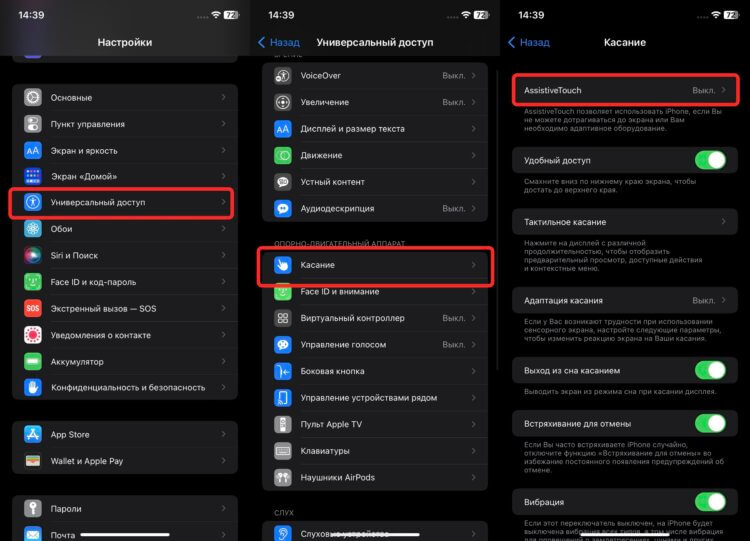
В универсальном доступе можно найти много всего интересного.
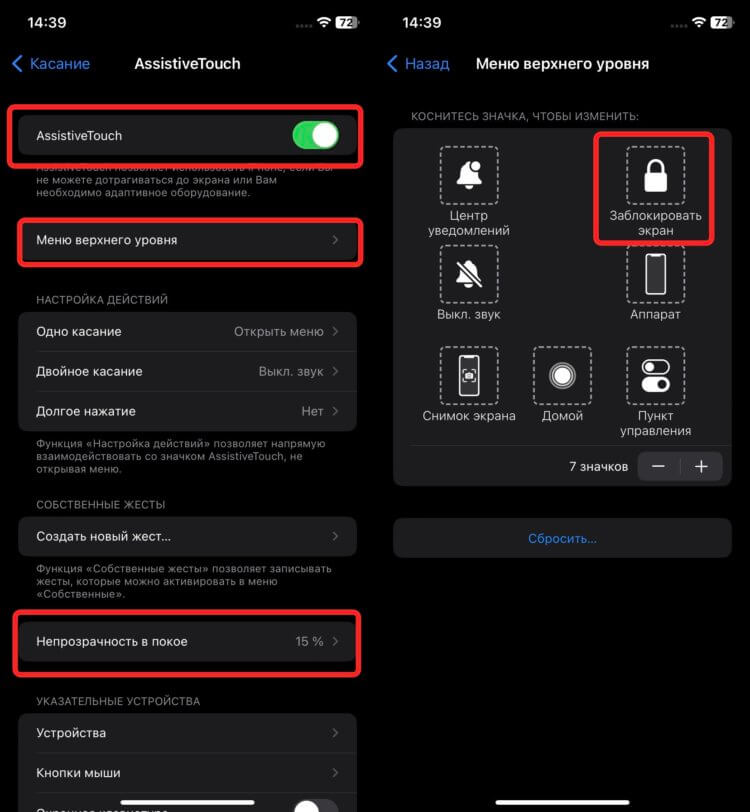
Можно добавить, а можно просто отредактировать имеющиеся иконки.
Теперь при нажатии на кругляшок будет появляться меню, через которое можно легко заблокировать экран смартфона.
Как заблокировать экран на Айфоне
Но, как мне кажется, это не слишком удобное решение. Во-первых, оно требует от вас лишнего нажатия, а во-вторых, кнопка болтается на экране и иногда реально мешает что-либо делать в приложениях. Поэтому предлагаю воспользоваться более элегантным, как мне кажется, способом — касанием задней панели. Можно даже сказать, что это в какой-то степени будет напоминать использование кнопки, только тапать придется по спинке смартфона. Настраивается это следующим образом:
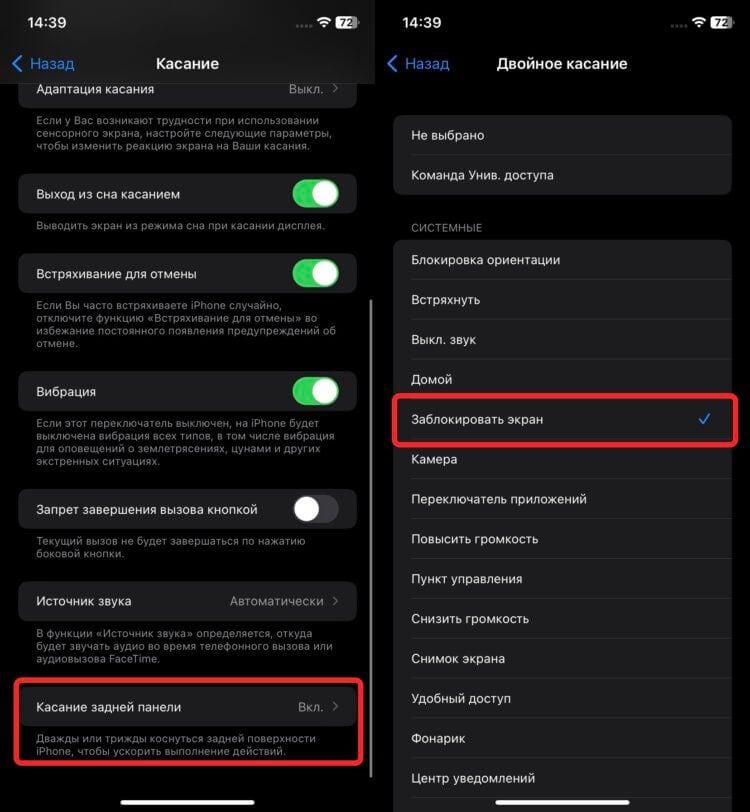
На двойное касание можно назначить блокировку, а на тройное — снимок экрана.
- Откройте настройки на Айфоне и перейдите в раздел “Универсальный доступ”.
- Выберите пункт “Касание”, пролистайте в самый низ и перейдите в “Касание задней панели”.
- Определитесь, сколько тапов вам подойдет: два или три, и выберите соответствующий пункт.
- Поставьте галочку на “Заблокировать экран” и вернитесь на рабочий стол.
❗️ПОДПИСЫВАЙСЯ НА ТЕЛЕГРАМ-КАНАЛ СУНДУК АЛИБАБЫ, ЧТОБЫ ПОКУПАТЬ ТОЛЬКО ЛУЧШИЕ ТОВАРЫ С АЛИЭКСПРЕСС
Теперь, если вы дважды или трижды, в зависимости от выбранных настроек, тапните по задней панели, то iPhone благополучно заблокируется. Имейте в виду, что если вы пользуетесь смартфоном в чехле, то придется тапать немного посильнее, чтобы система смогла определить касания.
Приложение блокировка экрана на Айфон
И даже это не последний вариант, как победить неработающую кнопку блокировки. В бета-версии iOS 16.4 появились новые скрипты для быстрых команд. Поэтому теперь можно легко создать отдельную кнопку блокировки и разместить ее на рабочем столе Айфона. Одно касание — и смартфон заблокирован. Причем эту команду можно вывести и на экран блокировки. И тогда проблем с тем, как заблокировать Айфон, у вас вообще не будет. Имейте в виду, что на текущий момент этот вариант работает только на iOS 16.4. Мы не советуем устанавливать бета-версии прошивок, но если вы на это решились, то не забывайте создавать резервные копии, чтобы не потерять важную информацию. Для добавления команды сделайте следующее:
- Установите на iPhone бета-версию iOS 16.4.
- Загрузите из App Storeприложение “Команды”.
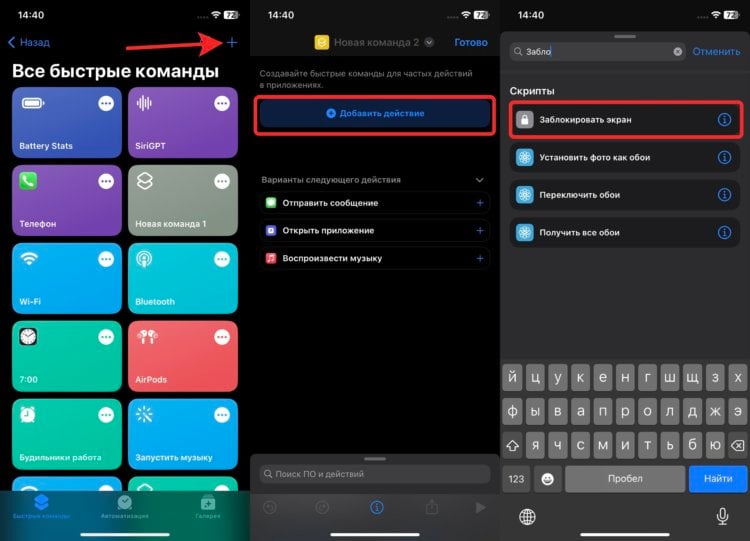
В iOS 16.3 таких скриптов нет.
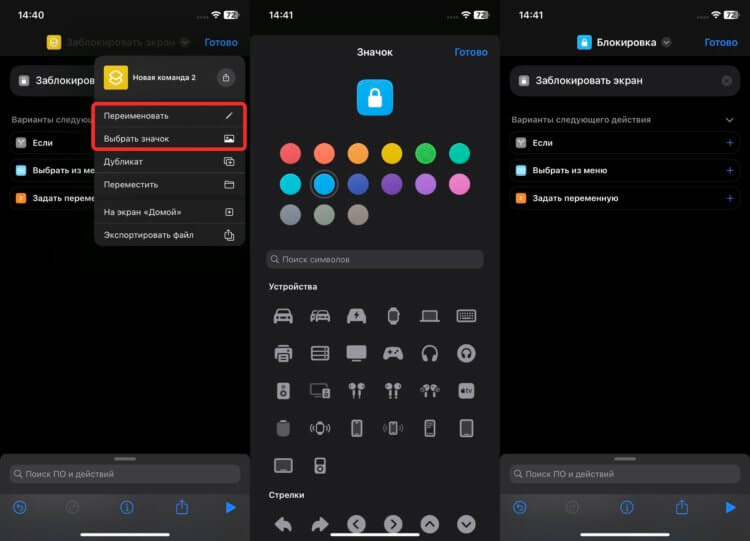
Переименовывать не обязательно. Просто потом будет удобнее добавлять команду в Lock Launcher.
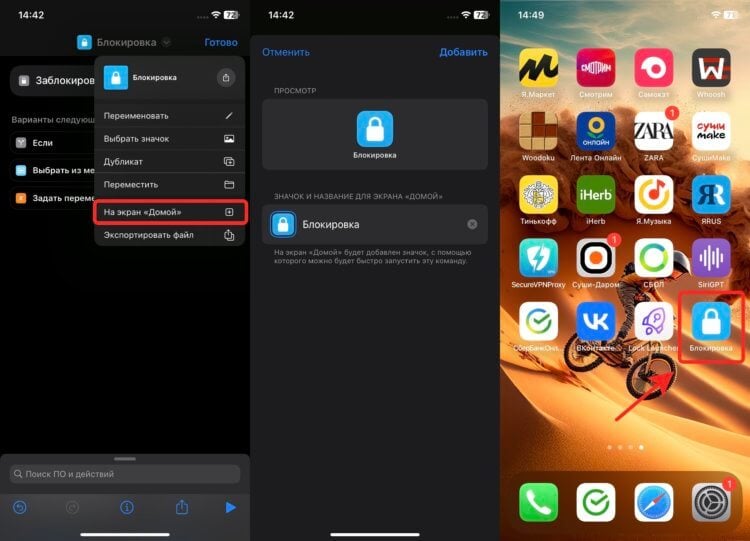
Выглядит как отдельное приложение для блокировки экрана.
❗️ПОДПИШИСЬ НА НАШ ЧАТИК В ТЕЛЕГРАМЕ. ТАМ ТЕБЕ ОТВЕТЯТ НА ЛЮБЫЕ ВОПРОСЫ
Вас сразу переместит на рабочий стол туда, где разместился ярлык. Просто нажмите его, и экран будет заблокирован. Теперь предлагаю вынести его на локскрин:
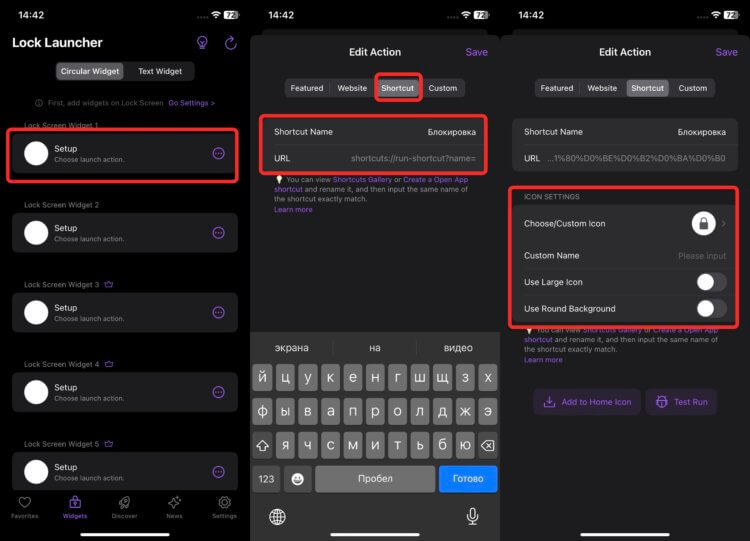
Замок очень хорошо будет смотрется на локскрине.
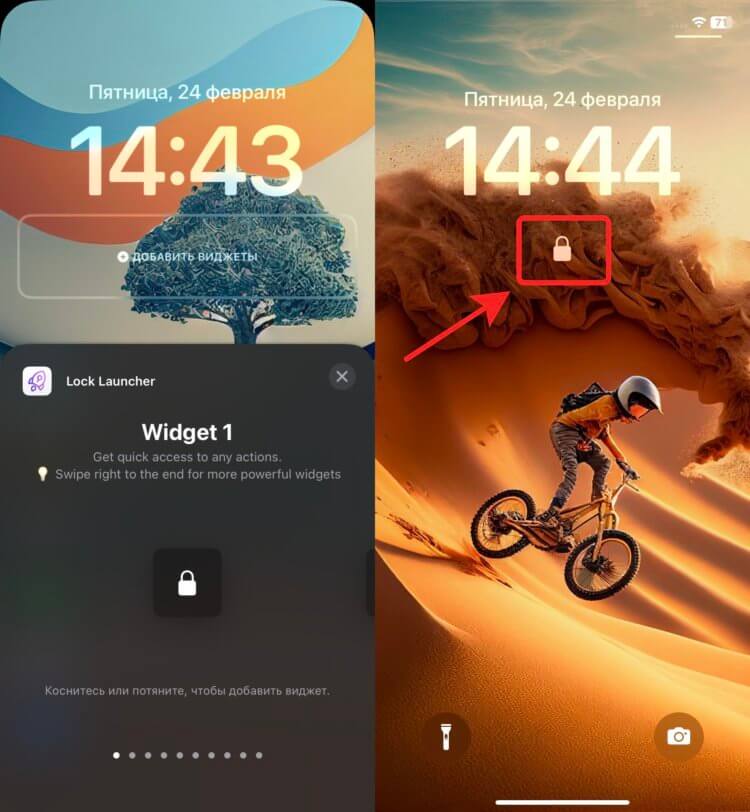
Просто нажмите на него, и экран будет заблокирован.
Теперь можете выходить на экран блокировки и испытать наш виджет. Все отлично работает и позволяет легко и быстро блокировать смартфон. Не нужен никакой AssistiveTouch и лишние тапы. Здорово, что Apple продолжает добавлять скрипты в быстрые команды. У пользователей появляется все больше возможностей для настройки.
Как выключить и включить iPhone, если не работает кнопка питания

В закладки
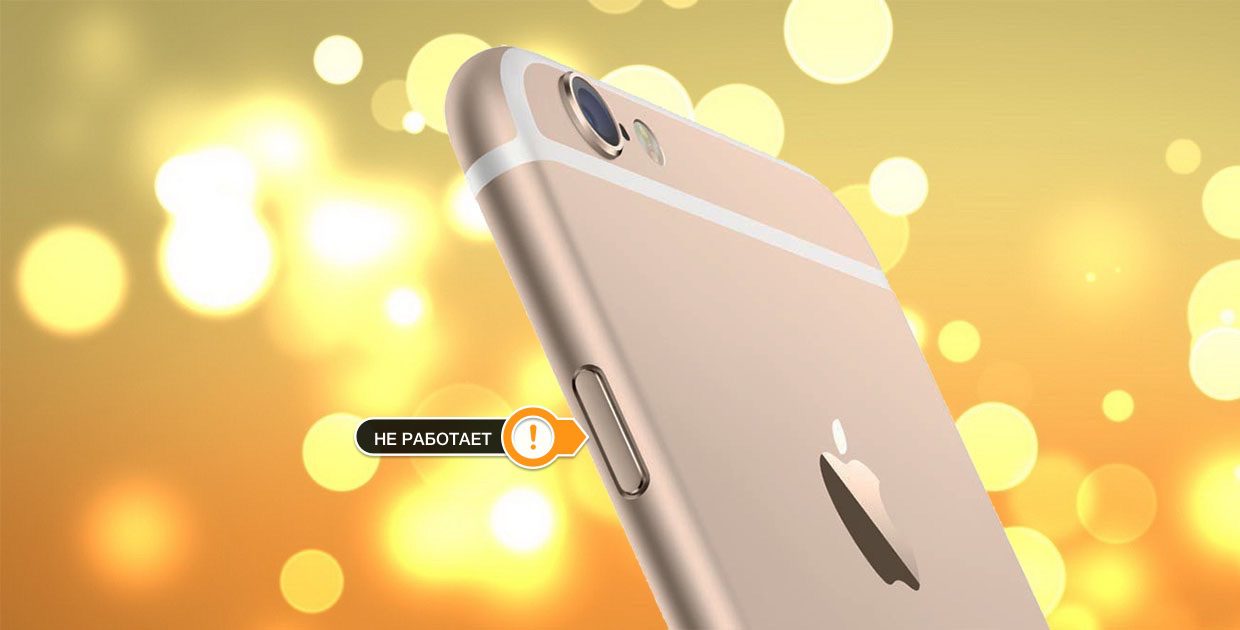
Одна из распространенных поломок в iPhone разных моделей – отказ кнопки включения/выключения устройства. Ремонт в таком случае стоит недорого, но оставаться на несколько дней без любимого гаджета может не каждый.
Это и не обязательно, ведь есть способ использовать устройство и со сломанной кнопкой.
В первой тестовой версии iOS 11 разработчики добавили специальный пункт меню по пути Настройки – Основные – Выключить. Он вызывает меню выключения устройства без нажатия на кнопку питания.
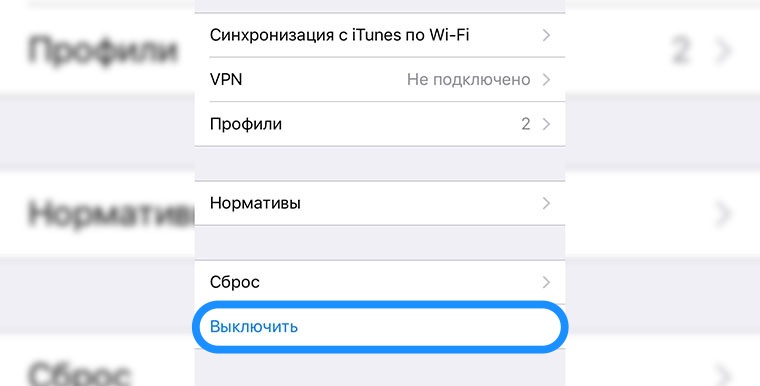
До официального релиза прошивки еще несколько месяцев, а пользоваться устройством с поломанной кнопкой можно уже сейчас.
Выключение
Без физической кнопки придется пользоваться её виртуальным аналогом. Для этого потребуется включить функцию AssistiveTouch.
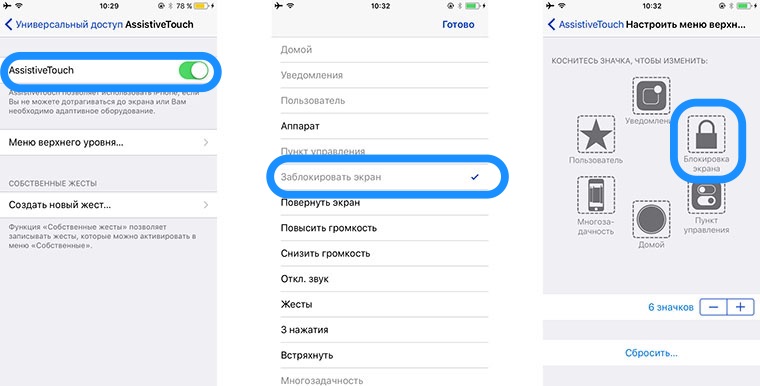
1. Переходим по пути Настройки – Основные — Универсальный доступ — AssistiveTouch и активируем главный переключатель.
2. Открываем раздел Меню верхнего уровня….
3. Выбираем любую ненужную кнопку из имеющихся или добавляем дополнительную пиктограмму в меню.
4. Выбираем опцию Блокировка экрана.
Теперь в меню AssistiveTouch, которое появится при нажатии на виртуальную кнопку, можно увидеть кнопку блокировки экрана. Нажатие приведет к выключению дисплея, а удержание – к вызову нужного нам слайдера отключения iPhone.
Быстрая перезагрузка
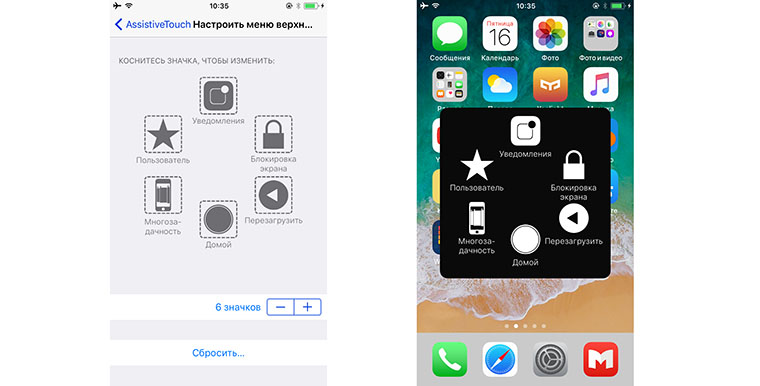
Если iPhone начал вести себя странно, без причины задумываться или просто тормозить, можно банально перезагрузить устройство. Сделать это можно похожим способом.
Вместо кнопки Блокировка экрана в меню AssistiveTouch следует добавить опцию Перезагрузить.
Теперь для перезагрузки нужно нажать на виртуальную клавишу AssistiveTouch, выбрать пункт Перезагрузить и подтвердить действие.
Удобное включение/отключение AssistiveTouch
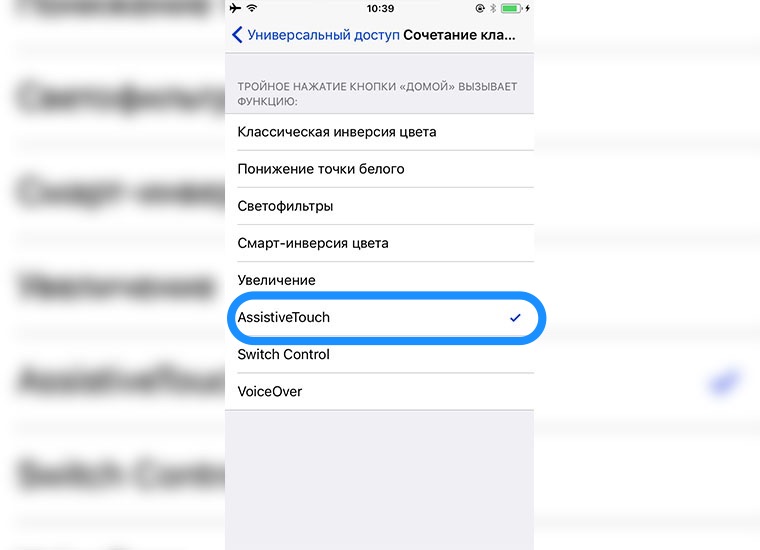
Выключение и перезагрузка устройства нужны не каждый день, а вот виртуальная кнопка будет регулярно маячить на экране. Можно настроить её быстрое скрытие и отображение.
Заходим в меню Настройки – Основные – Универсальный доступ – Сочетание клавиш и выбираем AssistiveTouch. После этого тройное нажатие кнопки Домой будет включать и отключать меню AssistiveTouch.
И как же теперь включить выключенный iPhone
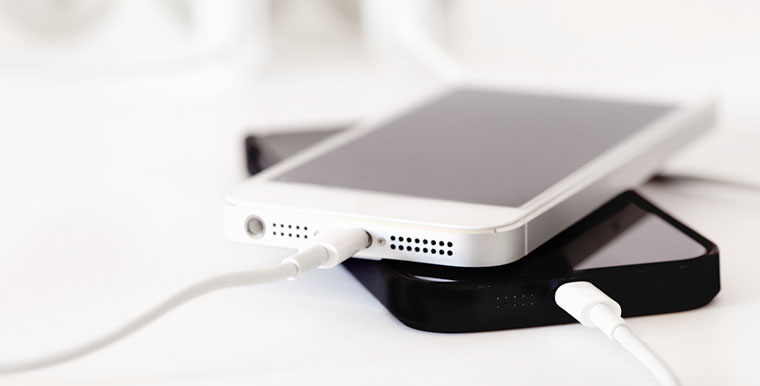
Без кнопки Power включать iPhone придется при помощи подачи питания на устройство. Достаточно подключить его к компьютеру, зарядному устройству или PowerBank и девайс моментально включится.
Помни об этом перед выключением iPhone с неработающей кнопкой питания.
⭐ Спасибо re:Store за полезную и интересную информацию.
Как на iPhone сделать скриншот без использования кнопок: 3 способа?
Многим людям проще показать экран своего устройства, чем объяснить, что на нем изображено. Именно поэтому возможность сделать снимок экрана – важная функция. Более того, мы постоянно сталкиваемся со скриншотами в различных статьях и руководствах. Учиться намного проще, видя реальную картину со скриншотами устройства.
Стандартное действие для создания скриншота на iPhone – нажать и удерживать комбинацию кнопка Питание + Домой на iPhone с аппаратной кнопкой «Домой» или же кнопка Питание + Громкость Вверх на новых iPhone. Но что делать, если аппаратные кнопки вдруг у вас не работают, или вы просто не можете запомнить нужную комбинацию, путаясь в поколениях устройств? Неужели полезная функция окажется недоступной? К счастью, есть возможность быстро и несложно сделать скриншот с экрана iPhone, не используя при этом никаких аппаратных кнопок.
Способ 1. Как делать скриншоты на iPhone при помощи виртуальной кнопки AssistiveTouch
Чтобы сделать снимок экрана без использования каких-либо аппаратных кнопок на вашем iPhone, вам сначала нужно включить виртуальную кнопку AssistiveTouch. Эта функция уже давно используется на iPhone и iPad, и она очень полезна. Вы можете использовать AssistiveTouch для выполнения некоторых действий, для которых в противном случае потребовалась бы аппаратная кнопка. На главном экране iPhone отображается программное меню, с помощью которого можно осуществлять навигацию и выполнять основные требуемые действия. Вот как можно включить AssistiveTouch на iPhone или iPad.
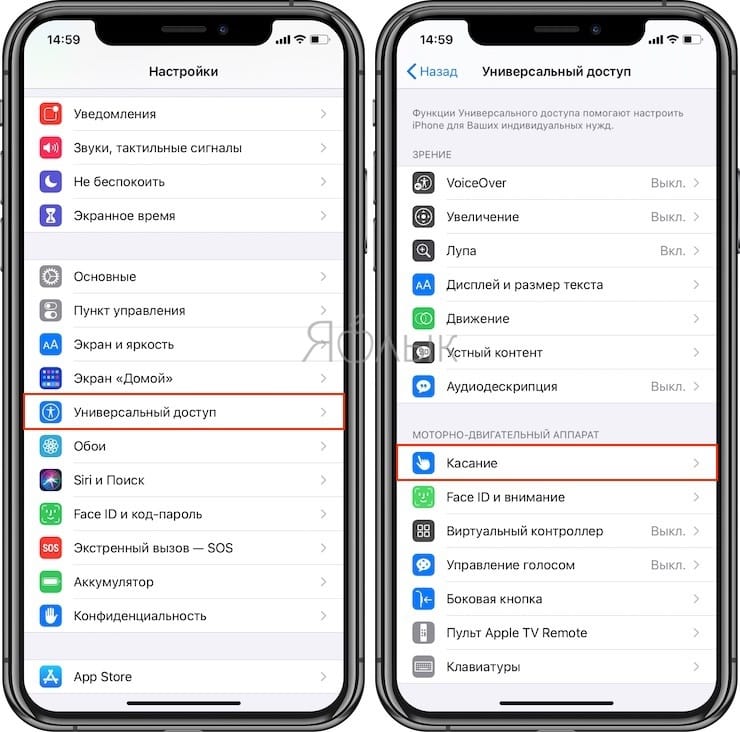
1. Откройте приложение «Настройки» и перейдите по пути: «Универсальный доступ» → Касание → AssistiveTouch.
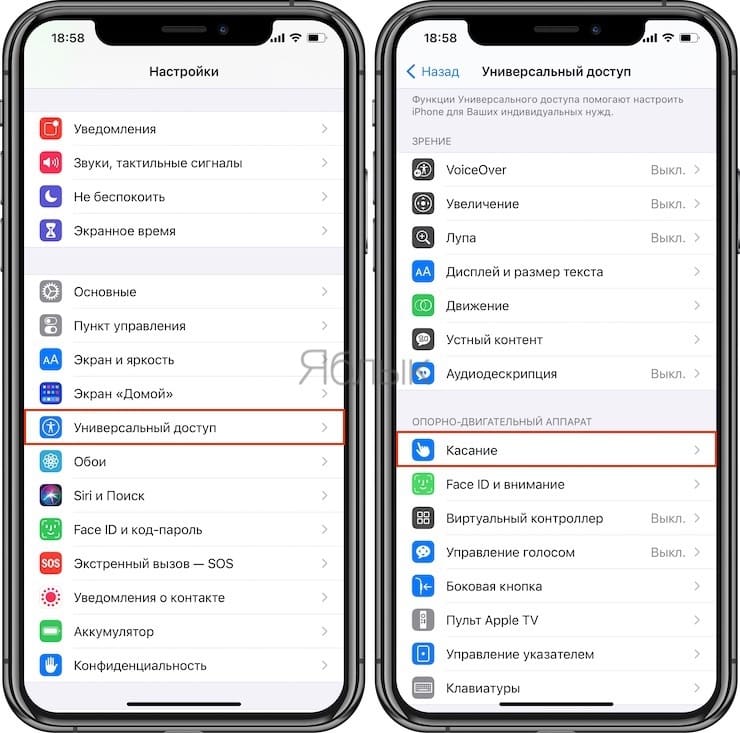
3. Снова вернитесь в главное меню AssistiveTouch в «Настройках» и нажмите «Настроить меню верхнего уровня».
4. Здесь вы должны увидеть не менее 6 значков, соответствующих различным ярлыкам и действиям. Также должен быть значок Пользователь для собственного действия. Если его нет, то вы можете добавить нужный элемент, нажав кнопку «+» внизу.
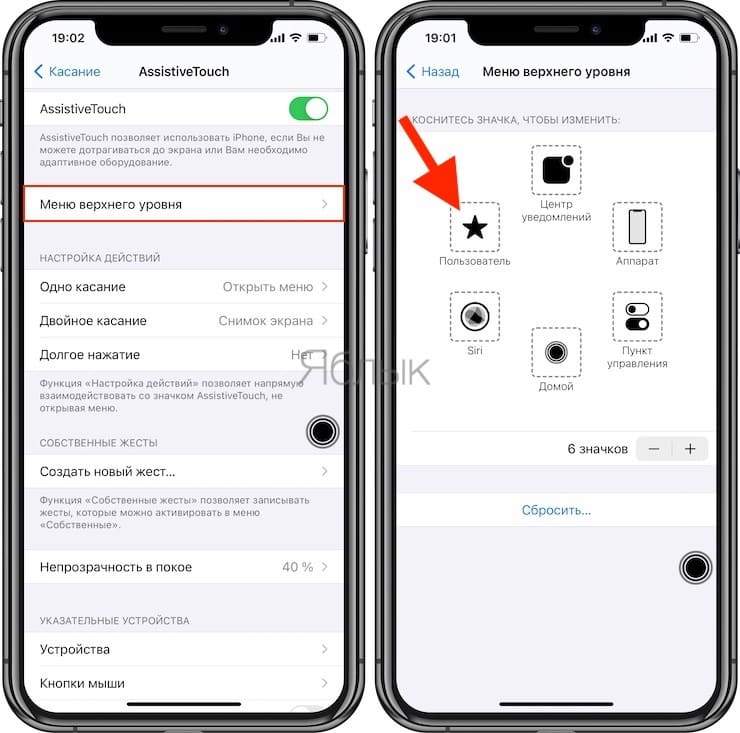
5. Теперь прокрутите список доступных действий и выберите «Снимок экрана». Нажмите «Готово».
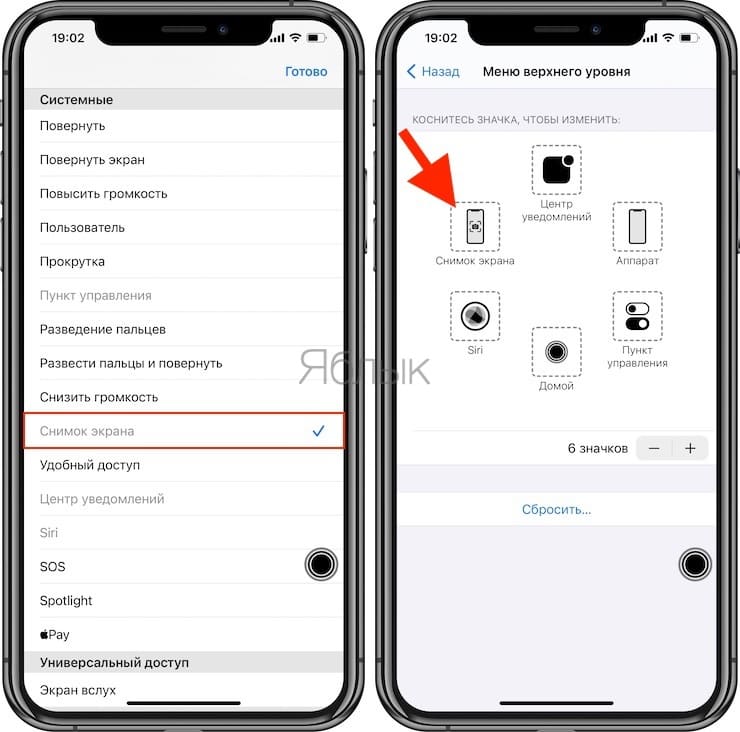
Теперь надо просто нажать кнопку AssistiveTouch, чтобы открыть опцию «Снимок экрана». Осталось выбрать ее, чтобы сделать скриншот на своем iPhone, не используя вообще никаких аппаратных кнопок.
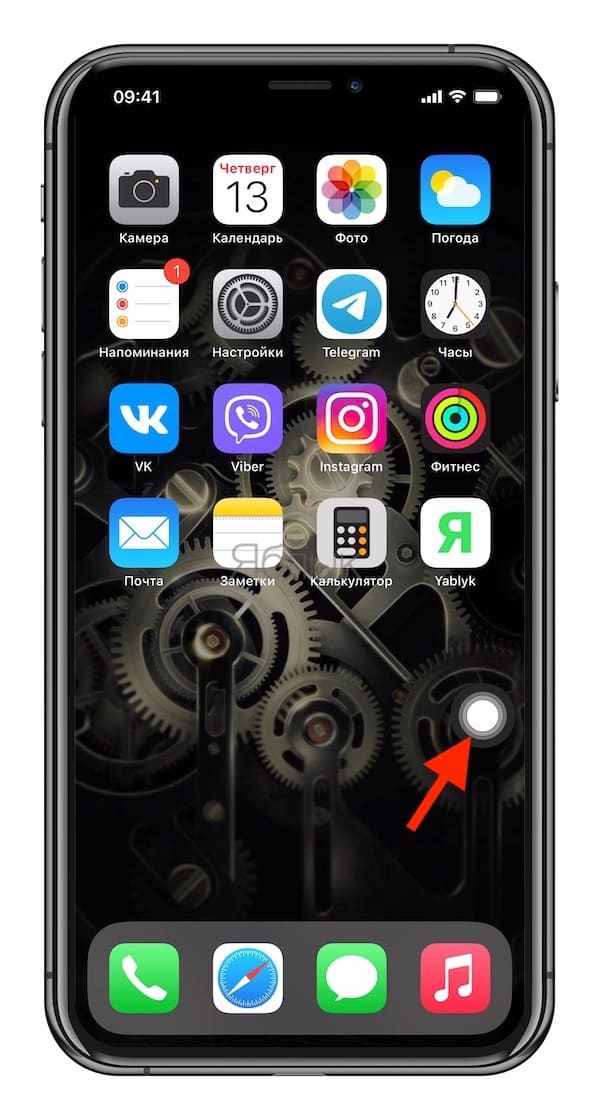
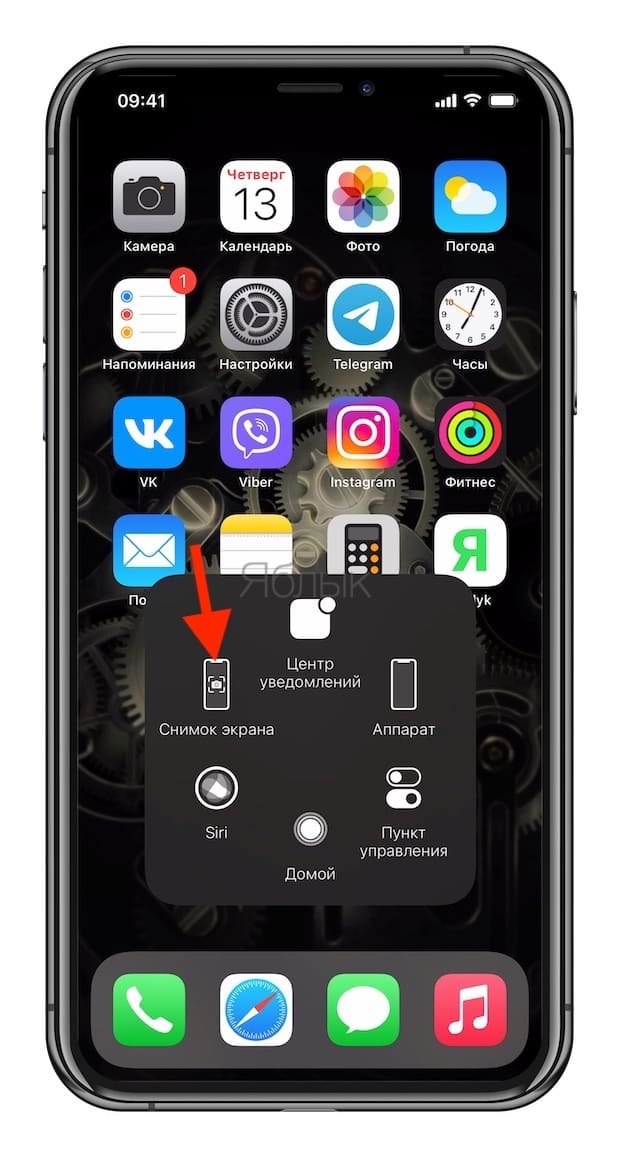
Вы также можете настроить создание скриншота, например, по двойному касанию виртуальной кнопки AssistiveTouch. Для этого:
1. Перейдите в меню AssistiveTouch в приложении «Настройки».
2. Выберите любой из параметров, доступных в разделе «Настройка действий» – Одно касание, Двойное касание или Долгое нажатие. Например, вы можете назначить действие «Двойное касание» для создания снимков экрана.
3. Нажмите на опцию «Двойное касание» и выберите «Снимок экрана» из доступных действий.
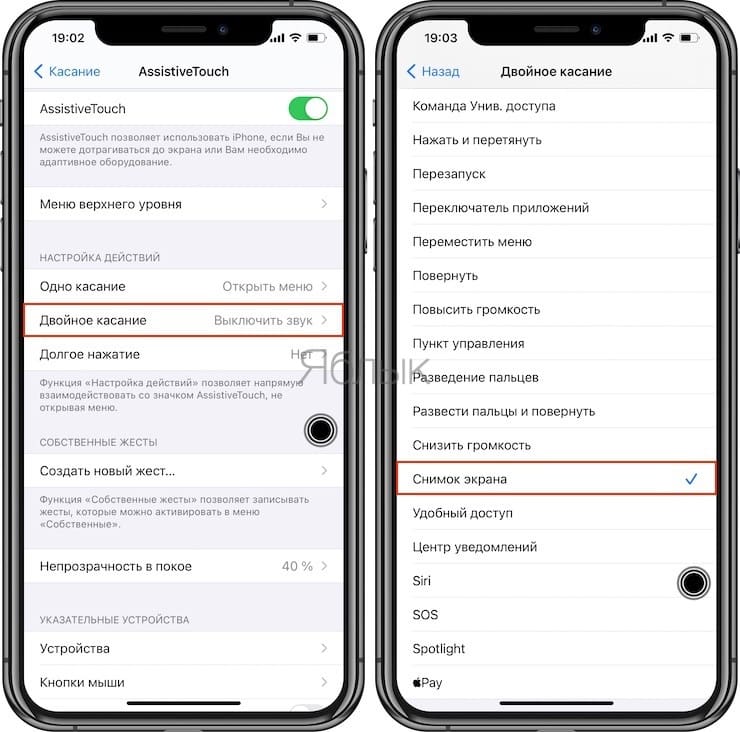
И снова инструкция оказывается короткой и простой. Теперь, когда вы будете дважды коснетесь экранной кнопки AssistiveTouch, система создаст скриншот. Если вам интересно, появится ли кнопка ассистента на скриншоте, то ответ будет отрицательным.
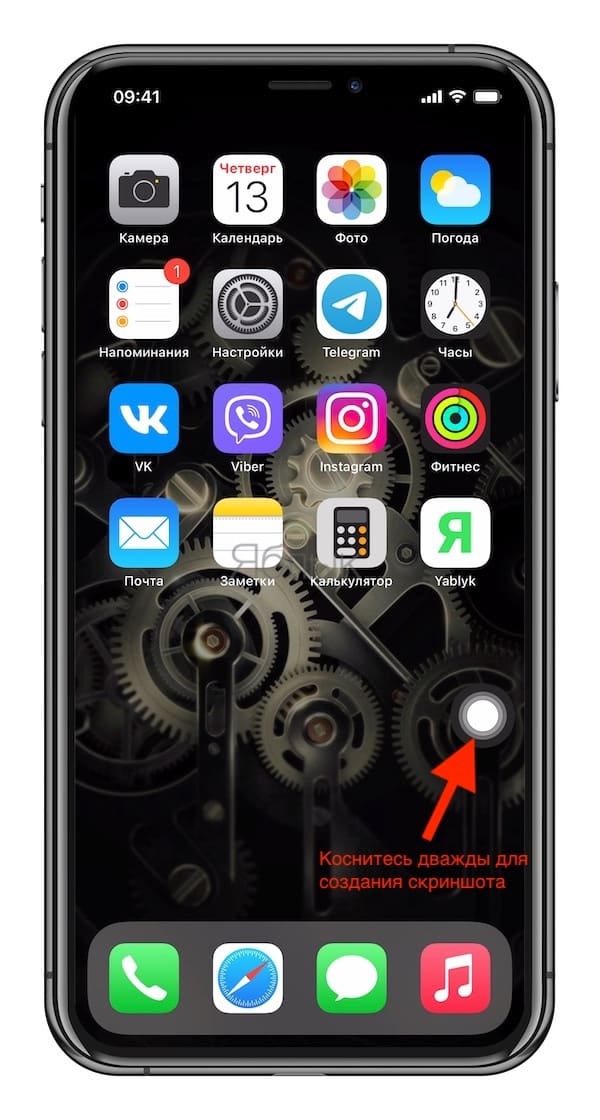
Способ 2. Как делать скриншоты на iPhone при помощи постукивания корпуса
Начиная с iOS 14 операционная система получила возможность взаимодействовать с пользователем через легкие постукивания по корпусу iPhone. Среди множества вариантов, есть и создание скриншотов. Вот как это настроить:
1. Откройте приложение «Настройки» и перейдите по пути: «Универсальный доступ» → Касание → Касание задней панели.
2. Откройте меню Тройное касание (рекомендуется) и выберите вариант Снимок экрана.
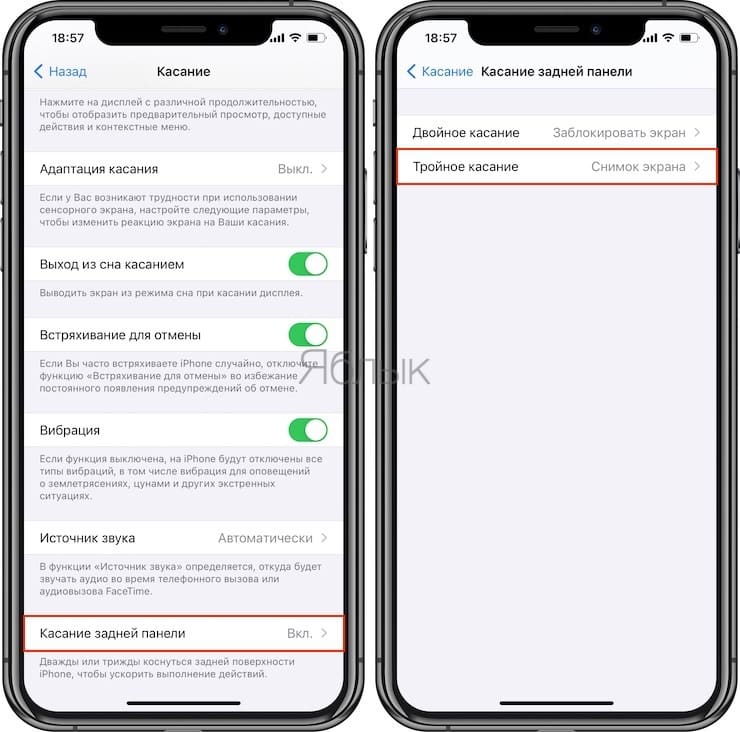
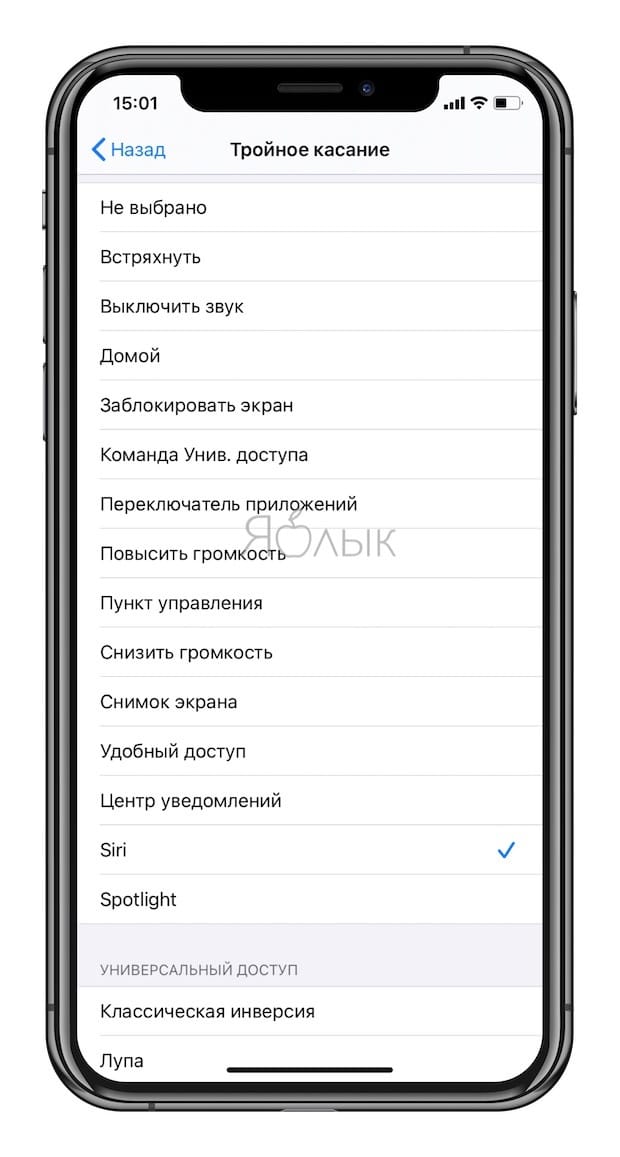
Теперь после легкого постукивания по задней панели iPhone, система создаст скриншот экрана.
Заключение
Оказывается, есть несколько вариантов создания скриншотов на iPhone без использования аппаратных кнопок. Способы окажутся востребованными, если одна из кнопок, необходимых для создания скриншотов, больше не работает. В таких случаях на помощь придет виртуальная кнопка AssistiveTouch или функция Касание задней панели.
�� Смотрите также:
- Как научить iPhone проговаривать имя того, кто вам звонит.
- Где в iPhone фонарик, как его включить, изменять интенсивность, а также использовать при уведомлениях?
- Как активировать скрытую 3D-карту с вашими фото или видео на iPhone или iPad.
�� Мы в Telegram и YouTube, подписывайтесь!
Как делать скриншоты без кнопок Home и Power

Устройства Apple склонны к сбоям, что-то работает не так, как ожидалось, и, конечно же, кнопки не работают. Две кнопки, которые больше всего интересуют пользователей, — это кнопка «Домой» (для выхода в Springboard) и кнопка «Питание» (для блокировки и выключения iPad); и в большинстве случаев это первые кнопки, которые ломаются / выходят из строя. Что ж, если какая-либо из этих двух кнопок сломается, и мы хотим сделать снимок экрана, мы не сможем, так как нам нужно нажимать их одновременно. В Actualidad iPad мы собираемся дать вам решение этой проблемы, то есть Мы сможем делать скриншоты, даже если некоторые из этих кнопок неисправны.
Создание снимков экрана с помощью инструмента специальных возможностей: AssistiveTouch
Для тех, кто не знает, как сделать снимок экрана своего iPad, вам просто нужно будет одновременно нажимать кнопки. Дом и власть пока на экране не появится что-то вроде вспышки, указывающей на то, что захват сделан и что он находится на барабане вашего устройства. Но, Что делать, если одна из этих двух кнопок работает некорректно? Здесь у вас есть шаги, чтобы иметь возможность делать скриншоты с Инструмент доступности iOS: Вспомогательное касание.

- Заходим в Настройки iOS и ищем вкладку «Общие».
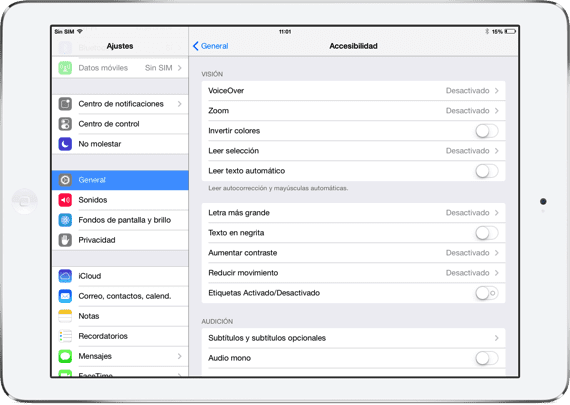
- Далее нам нужно будет ввести подраздел под названием: «Доступность» в котором мы увидим все инструменты, которые Apple предлагает для улучшения доступности iOS, такие как: масштабирование, VoiceOver, полужирный текст, быстрые функции . Нас будет интересовать один из наиболее часто используемых инструментов: AssistiveTouch.
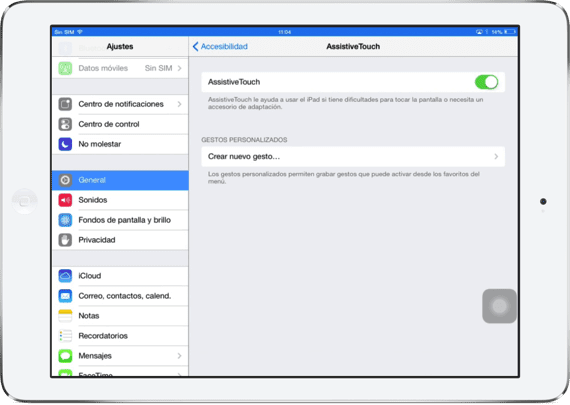
- В самом конце меню «Доступность» мы найдем искомый инструмент: Вспомогательное касание. Чтобы начать использовать инструмент, мы должны активировать кнопку вверху.
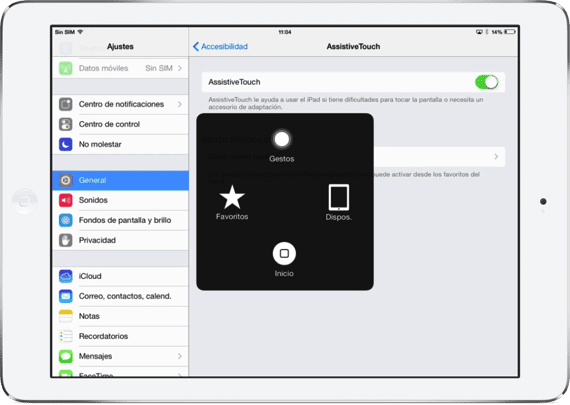
- Когда мы это сделаем, в какой-то части экрана (по бокам) появится кнопка, в которой, если мы нажмем, появится серия действий. Щелкните кнопку и выберите «Удалить»; а затем в тег «Еще».
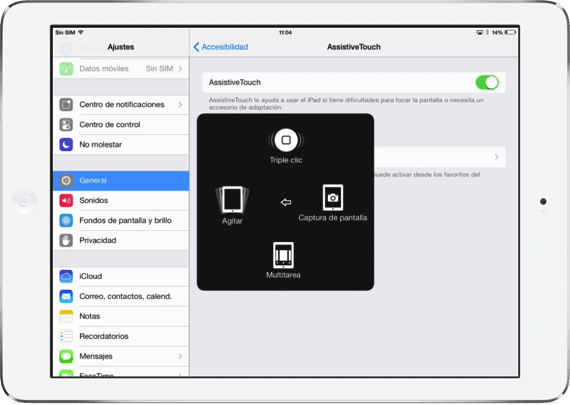
- Как только мы окажемся в соответствующем месте, у нас будет кнопка с надписью «Скриншот». Когда мы нажимаем на кнопку, появляется вспышка, которая укажет, что захват был сделан. Следовательно, нам нужно будет запустить AssistiveTouch (кнопка статична и может быть найдена где угодно в iOS) в том месте, которое мы хотим захватить.
Содержание статьи соответствует нашим принципам редакционная этика. Чтобы сообщить об ошибке, нажмите здесь.
Полный путь к статье: Новости iPhone » iOS » Система IOS 7 » Как делать скриншоты без кнопок Home и Power
8 комментариев, оставьте свой
Оставьте свой комментарий Отменить ответ

Anuarisabasterd сказал
тому назад 8 лет
Да !! Большое спасибо
Мария сказал
тому назад 8 лет
Мой телефон заблокирован, теперь он просто звонит, но я не могу ответить, экран потемнел
НЭ сказал
тому назад 7 лет
гениаааал… большое спасибо!
Ayelen сказал
тому назад 7 лет
Как сделать скриншоты, если сломалась центральная кнопка устройства?
пищевые удовольствия сказал
тому назад 7 лет
СУПЕР ПОЛЕЗНАЯ, ЕДИНСТВЕННАЯ СТРАНИЦА, НАХОДЯЩАЯ ИНФОРМАЦИЮ, КОТОРАЯ ВЫ ЗАСЛУЖИВАЕТЕ, БОЛЬШОЕ СПАСИБО!
MICHELLE сказал
тому назад 6 лет
Спасибо. это то что мне нужно .
Люси сказал
тому назад 6 лет
Ну наконец то. Кто-то, кто понял настоящую проблему — Спасибо. ОЧЕНЬ ПОЛЕЗНЫЙ. Это то, что я искал
Калларикс сказал