
Почему макбук не видит принтер
- Apple Store
- iPhone
- iPhone 5s
- iPhone 5
- iPhone 5c
- iPhone 4s
- iPhone 4
- Чехлы для iPhone 5s
- Чехлы для iPhone 6
- Чехлы для iPhone 6s
- Чехлы для iPhone 7
- Чехлы для iPhone 7 Plus
- Чехлы для iPhone 5
- Cваровски
- Cиликоновый
- Ferrari
- Аккамулятор
- Алюминиевый
- Бампер
- БМВ
- Защитные пленки и стекла
- Книжка
- Кожаный
- Накладка
- Переходники и зарядки для iPhone 5
- Ультратонкий
- Чехлы Moschino
- Чехол карман
- Бамперы
- Для автомобиля
- Док станции и акустика
- Зарядные устройства и кабели
- Защитные пленки
- Кожа
- Пластик
- Силикон
- iPad Air
- iPad 2 (2 поколение)
- iPad 4 (4 поколение)
- iPad Mini
- iPad Mini Retina
- New iPad (3 поколение)
- Чехлы для Apple iPad 2
- Защитные пленки для iPad
- iPod Nano 7 Gen
- iPod Touch 5 Gen
- Аксессуары для iPod
- Macbook air
- Macbook pro
- Аксессуары для Macbook
- Переходник для Macbook
- Сумка для Macbook air
- Сумки для Macbook pro
- Чехол для Macbook air
- Чехол для Macbook pro
- Коммуникаторы и смартфоны
- Автодержатели для смартфонов
- Зарядные устройства для телефона
- Чехлы для телефона
- Держатели планшета в авто
- Чехлы для планшетов
- AKG
- Беспроводные
- Студийные мониторные
- Белые
- Беспроводные
- Ваукуумные
- Кабели и шнуры Monster
- Cтудийные
- Sennheiser HD
- Беспроводные
- Ваукуумные
- Amps
- Jax
- Master Tracks
- Tracks HD
- Wacom
- wacom bamboo
- wacom intuos
- Камеры GoPro
- Аксессуары
- Гаджеты для спорта
- Для здоровья и красоты
- Умные часы
Не печатает принтер на Mac OS. Что делать?
Вы нажимаете кнопку печать, но проходит время, а процесс так и не начался? При этом проверка выдает вам, что проблема касается не какого-то конкретно документа, а является системной. Причин этому существует несколько, как, в общем-то, и их разрешений.

1. Проверьте диалоговое окно “Печать”.
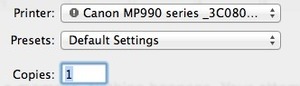
После того, как распечатать документ не удалось, нажмите функцию “Command-P” еще раз. Вероятнее всего, у вас высветится значок с восклицательным знаком возле имени принтера в диалоговом окне “Печать”. Данный сигнал свидетельствует о наличии какой-то проблемы и сопровождается сообщением с объяснением, какая именно проблема возникла и как ее исправить.
Для начала проверьте, правильный ли выбран принтер: отправка документа не на тот принтер является чуть ли не самой распространенной. Она возникает в случае, если вы пользуетесь ноутбуком в разных местах, в том числе, и функцией печати. Ноутбук просто запоминает последнее из устройств, которое в данный момент может отсутствовать. Исправить это очень просто. Выберите во всплывающем меню диалогового окна печати ваш принтер и попробуйте заново распечатать нужный документ.
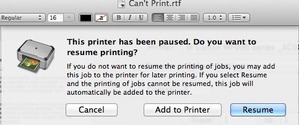
Еще одной из возможных причин неработающего принтера может быть ранее приостановленная печать.
Если печать действительно была ранее приостановлена, вы увидите соответствующее сообщение об ошибке. Нажав кнопку Resume (“Продолжить”), попробуйте повторить попытку печати. Если не вышло, проверьте нет ли документов, стоящих в очереди на печать (см. ниже).
2. Проверьте очередь на печать
Если отправить документ на печать не удалось, на мониторе высветится значок “В очереди на печать”, что, собственно, свидетельствует о том, что документ поставлен в очередь. Чтобы узнать более подробную информацию о причинах, нажмите на этот значок.
Если же значок не высвечивается, зайдите в меню Apple > Системные настройки. Затем нажмите “для сканирования и печати”, выберите принтер в списке, а затем нажмите кнопку “открыть очередь печати”.
Возобновление приостановленной печати. Приостановка печати может происходить по нескольким причинам. Первая — техническая, например, из-за застрявшей бумаги. Вторая — вы сами приостановили печать, нажав на паузу (увидев, что печатаете не тот документ или решили, что в работе принтера что-то не так, или нет бумаги) и забыли об этом. Из-за этого принтер может не печатать до тех пор, пока вы не возобновите печать. В таком случае нажмите кнопку Resume (“Продолжить”)
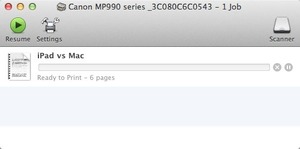
Избавьтесь от старых заданий на печать: они также могут тормозить работу принтера. Документ, который значится в списке, может уже не существовать. Удалите его из очереди — щелкните на “х” рядом с индикатором выполнения, ниже названия документа.
Проблема с подключением. Если при проверке очереди на печать у вас высвечивается сообщение, что существует проблема “сообщения” с принтером или он не подключен, переходите к следующему пункту.
3. Проверьте сам принтер
Для начала проверьте наличие бумаги. Загляните в отсек для ручной или автоматической подачи бумаги для печати — в зависимости от того, какой вы выбрали для использования. Возможно, там застрял лист бумаги.
Убедитесь, что принтер включен. Проверьте, включено ли устройство в сеть и подключен ли принтер по средством специальных шнуров к компьютеру или установлено ли беспроводное соединение.
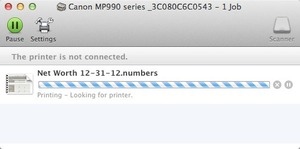
Включите и выключите принтер. Желательно полностью, даже из розетки. И снова включите спустя несколько минут. Если сообщение об ошибке в очереди на печать сообщает о проблеме со “связью”, это должно помочь.
Проверьте картридж. Возможно, в нем недостаточно тонера. Некоторые модели струйных принтеров при недостаточном количестве чернил отказываются печатать. При этом, если вы при печати задействуете лишь черные чернила, устройство может решить, что цветных также нет и отказаться от выполнения задачи. Так что, возможно, вам придется приобрести или заправить картридж.
Используя “Очередь на печать” вы можете проверить уровень подачи чернил или попробовать распечатать тестовую страницу. Для этого выберите в меню “Принтер”, чтобы посмотреть все возможности. Для диагностики нажмите кнопку “Настройка” в окне “Очередь на печать”. Если принтер содержит дополнительные утилиты (вспомогательные программы), их вы найдете именно в этом разделе.
4. Проверьте обновления программного обеспечения принтера
Обновление программного обеспечения осуществляется, зачастую, с помощью OS X Software Update. Для этого выберите в меню Apple > Обновление Программ. Если она показывает, что для вашего принтера есть обновление, установите его. Если же нет, его вполне можно найти на сайте компании. Загрузите его и установите.
Если проблемы с принтером начались после обновления до новой версии OS X, то маловероятно, что причина проблем с печатью кроется в программном обеспечении. Однако попробовать все же стоит, так как процесс обновления может решить проблему, если программное обеспечение для печати были каким-то образом повреждено.
5. Удалите и снова установите принтер
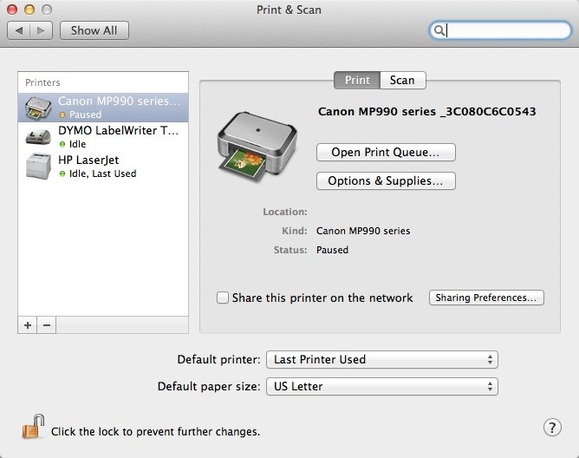
Заходите в меню Apple > Системные настройки. Выберите “Печать и сканирование”. Из списка слева выберите ваш принтер. Нажмите кнопку со знаком «минус» (-) в нижней части списка. Это удалит его из списка принтеров. Для того, чтобы снова добавить устройство, нажмите на знак “плюс” (+). По идее, вы должны увидеть среди пре
дложенных принтеров ваш, который вы только что удалили. Если это так, добавьте его обратно. Если же нет, нажмите “Добавить принтер или сканер”. По идее, вам откроется список принтеров по умолчанию. Найдите и выберите свой. Нажмите кнопку добавить.
Используйте IP-адрес. Сетевые принтеры иногда требуют дополнительных действий. Выберите “Добавить принтер или сканер”. Когда окно откроется, нажмите в верхней его части кнопку IP. Введите IP-адрес принтера. Как узнать его, смотрите в разделе “Ошибки и их Исправление”, столбец “Советы”> как выяснить IP-адрес своего принтера.
Избегайте совместного использования принтера. Если вы видите, что ваш принтер используется в списке со значком @, например, CannonMP990 @ MacBook Pro, это значит, что вам предлагается подключение через дополнительный компьютер. Старайтесь этого избегать. И выберите альтернативный путь подключения. Иначе печать вам будет доступна лишь тогда, когда это дополнительное устройство будет подключено, даже если попытка повторно добавить принтер завершится успешно.
6. Проверьте журнал ошибок
Если вы дошли до этого пункта, а ошибка осталась не устраненной, загляните в журнал ошибок. Для этого вернитесь в пункт “Очередь на печать”, выберите “Принтер”> Журнал Ошибок. После этого открывается приложение — error_log файл, в котором перечислены возможные причины неполадки. Это не самый удобный путь, но иногда он дает результат. Так, бывали случаи, когда лист ошибок указывал на неправильную установку картриджа. Чтобы исправить положение, потребовалось лишь извлечь его и установить должным образом.
7. Перезагрузите систему печати
Зайдите в меню “Печать и Сканирование”. Правой кнопкой мыши щелкните на имя принтера, чтобы вызвать контекстное меню. Из предлагаемого списка выберите “Сброс системы печати”.+
После этого высветится сообщение, что дальнейшие шаги приведут к удалению всех существующих принтеров, сканеров, факсов и отложенных заданий. По сути, это действие полностью очистит ваш компьютер и вернет его на тот уровень, когда вы только распаковали свой ноутбук. Перспектива не радостная. Но это может быть последним выходом, если все предыдущие не привели к решению проблемы.
Что бы обезопасить не только работу с принтером, но и защитить свой мак, советуем приобрести чехол для macbook air 13 в itrade.
Как подключить принтер к MacBook
Различные проблемы с соединением могут натолкнуть на вопрос, как подключить принтер к MacBook правильно. Могут возникать различные проблемы, особенно с драйверами. Особенно трудно бывает подключиться к принтеру, если он связан с несколькими компьютерами по сети. Чтобы не возникало подобных проблем, предлагаем подробную инструкцию по подключению принтера.
Бесплатная консультация! Бесплатная диагностика! Гарантия на работу!
Выберите раздел: td>Др. продукты Apple

ремонт iPhone ремонт iPad ремонт iPod ремонт MacBook ремонт iMac Др. продукты Apple У нас можно починить всю технику Apple ☎ +7 (812) 953-94-11
Диагностика БЕСПЛАТНО.
+7 (812) 953-94-11, +7 (921) 984-75-12 (Каменноостровский пр-т, 42, м. Петроградская)Подсоединение принтера через USB
Для того, чтобы без трудностей подключить принтер, необходимо:
- Зайти на сайт производителя данного устройства;
- Зайти в соответствующий раздел (обычно Support или Downloads) и найти нужный драйвер;
- Выбираем модель принтера;
- Вбираем версию операционной системы, которая установлена на MacBook;
- Скачиваем драйвер, устанавливаем его.
После установки драйвера можно начинать подключение принтера:
- Вставьте шнур USB;
- Зайдите в системные настройки;
- Выберите принтеры и сканеры;
- Снизу слева около специального окна нажмите «+»;
- Выберите свой принтер, нажмите «добавить».
После этого Ваш принтер полностью готов к работе. Попробуйте распечатать что-нибудь!
Если MacBook не видит принтер
Когда MacBook не видит устройство, причины могут быть следующие:
- Поломка принтера. Механические повреждения и другие проблемы ведут к серьезным сбоям в работе. Попробуйте подключить его к другому компьютеру и проверьте работоспособность.
- Неисправность порта USB. Попробуйте вставить шнур в другой разъем. Возможно, первый вышел из строя.
- Неправильно установленные драйвера. Обязательно проверьте, соответствует ли драйвер конкретной модели принтера. Не исключено, что была допущена ошибка при их поиске и загрузке.
- Неисправный кабель. Если он имеет повреждения — возможно, компьютер не способен через него соединиться. Попробуйте другой шнур.
Как видите, настройка принтера – не так сложна. Только если есть реальные причины для беспокойства, нужно отнести макбук или принтер в сервисный центр.
Звоните нам:
+7 (812) 953-94-11 или +7 (921) 984-75-12Задайте вопрос:
Сервисный центр не не сет ответственности за ваши действия. Статьи носят лишь информационный характер и не являются инструкцией к действию.

Оплатить картой

Подключиться к WiFi

Удобно припарковаться
© 2009—2023 г. Санкт Петербург (СПб)
Сервисный центр ремонта сотовых телефонов,
смартфонов, ноутбуков, фотоаппаратовОбращаем Ваше, внимание! Сайт не является публичной офертой, в соответствии со статьей 437 п.2
Гражданского кодекса РФ. Точную и окончательную информацию о наличии и стоимости указанных
товаров и услуг Вы можете получить, по контактным телефонам. Персональные данные пользователя
обрабатываются на сайте в целях его функционирования и если вы не согласны, то должны покинуть
сайт. В противном случае, это является согласием на обработку ваших персональных данных.Как установить принтер на MacBook через USB и Wi-Fi
Подключение принтера к mac OS (MacBook Air, MacBook Pro, iMac) выполняется идентичным образом, как и на операционной системе Windows. Процедура технологически ничем не отличается, разница только в интерфейсе ОС, которая установлена на устройствах Apple. Получиться установить принтер на Макбук как локальным, так и сетевым способом. Может применяться беспроводное Wi-Fi подключение и обычное физическое соединение через USB-кабель.
Как подключить принтер к Макбуку
Сначала соедините устройств печати с Макбуком проводом.
Если устройство немного старое, а MacBook новой версии, где только USB Type-C входы/выходы, используйте переходник на обычный USB.

Через значок яблочка в левом верхнем углу экрана перейдите в «Системные настройки».

Зайдите в «Принтеры и сканеры».

Чтобы добавить принтер нажмите на значок «+».

Обновление: начиная с версии Mac OS Ventura значительно изменился интерфейс настроек. Теперь пункт «Принтеры и сканеры» находится в самом низу всех разделов настроек. А затем, вместо «+», требуется нажать на кнопку «Добавить принтер, сканер или факс».

Далее способ установки одинаковый для всех версий ОС зависит от того, инсталлированы уже драйвера для принтера или нет.
- Если драйверы поставлены, то на следующем же окне так называемого мастера установщика будет предложено выбрать вашу модель печатающего устройства. Выбираете нужную и кликаете справа снизу окна на «Добавить».

- Если драйверов нет, то система mac обнаружит устройство и предложить загрузить и установить подходящее программное обеспечение. Жмете на кнопку «Загрузки», дожидаетесь пока не завершится установка, после чего кликаете на «Добавить».


После этих действий аппарат готов к печати. Можете открыть любую программу, нажать комбинацию клавиш «Command+P», выбрать устройство и запустить печать.
А в самой оснастке «Принтеры и сканеры» слева будет отображено добавленное устройство. При клике на него справа отобразятся различные параметры для настройки, где можно отслеживать уровень расходных материалов, дать общий доступ и другие параметры.

Как подключить принтер к Маку по сети
Сетевое подключение делается также просто, как и локальное.
- Перейдите на вторую вкладку «IP».
- Узнайте IP-адрес печатника или сетевой адрес сети, куда он добавлен. Введите цифровое значение в поле «Адрес».
- Протокол можно оставить таким, какой он есть по умолчанию.
- В поле «Имя» пропишите желаемое имя устройства на английском языке, но можно ничего не менять. Имя автоматически пропишется сетевым адресом, которые указывается в строке «Адрес».
- Раскройте выпадающий список «Использовать».
- Если ПО уже стоит в системе ПК на mac, будет доступен его выбор сразу в первой строке.
- Если драйверы самостоятельно не поставили, нажмите «Выбрать ПО»
 и потом с помощью поиска (строка «Фильтр») по наименованию модели отыщите необходимую. Нажмите «OK», а затем «Добавить».
 В случае, если список драйверов на Макбуке не содержит нужной модели, вместо «Выбрать ПО» воспользуйтесь опцией «Общий/универсальный принтер PostScript».
Теперь техника может печатать.
Таким же способом возможно подключение принтера к Макбуку через Wi-Fi. Сначала устройство синхронизируются с роутером по Wi-Fi связи. Затем добавляется техника печати по IP, указывается адрес роутера и соответствующий драйвер.
Как подключиться к принтеру, который работает в паре с ПК на Windows
Частая ситуация, когда основная локальная сеть работает на компьютерах с ОС «Виндовс». Но это не является проблемой, т. к. Аймак и Макбук также можно соединить в эту сеть и пользоваться общим МФУ или одиночным принтером, сканером, копиром.
Первое, что стоит сделать, если сеть еще не настроена, на Windows включить сетевое обнаружение и включить общий доступ к принтеру. Для этого заходите в «Панель управления», далее в «Центр управления сетями и общим доступом», «Дополнительные параметры общего доступа».


Нужно для вашей сети включить обнаружение.


Затем в оснастке «Устройства и принтеры», открыть «Свойства принтера», на вкладке «Доступ» поставить соответствующую галочку.

После этого на маке перейдите на третью вкладку «Windows».

Если оба ПК находятся в одной сети (проводной или Wi-Fi), то MacBook просканирует ее и обнаружит PC на Windows, покажет рабочую группу и доступный к установке принтер.
Далее действия не отличаются от вышеописанных, необходимо выбрать обнаруженный девайс и драйвер. Здесь также можно воспользоваться пунктом «Выбрать ПО», а если в перечне модель отсутствует, то выбираем универсальный драйвер «Общий принтер PostScript».
Если на официальном сайте в разделе файлов/драйверов для вашей модели для скачивания доступна свежая версия ПО на mac OS, то лучше скачать программу и установить ее через опцию «Другой», выбрав файл на ноутбуке.
После клика на «Добавить», установленный аппарат будет готов приступить к печати.
Возможные проблемы
Подключить принтер к mac несложно, но, как и в Windows, могут возникать проблемы с установкой.
- Попробуйте использовать другой шнур подключения;
- если применяется переходник, смените на другой;
- убедитесь, что проблема не в самом устройства распечатывания, подключив его к другой компьютерной технике.
Почему MacBook Air/Pro/Retina не видит принтер?
Чтобы наладить подключение цветного или лазерного принтера к ноутбуку Эппл, для начала следует установить причину такого сбоя:
- некорректное функционирование драйверов. Такие проблемы связаны с тем, что пользователь своевременно не обновил программное обеспечение;
- неправильное подключение. Чтобы определить поврежденный элемент следует проверить работоспособность USB портов и кабеля печатного устройства;
- по умолчанию для печати выбран другой принтер. Если к ноуту Эпл ранее было подключено другое устройства или одновременно используется сразу два принтера, то такой сбой также не стоит исключать;
- отключена служба печати. Если МакБук не видит устройство, то вполне вероятно, что причиной неисправности стал именно этот программный сбой.
Для того чтобы окончательно определить, почему не определяется принтер на МакБуке, необходимо провести диагностику. Не исключаются аппаратные поломки и программные сбои.
 Настройка подключения принтера к MacBook Air/Pro/Retina
Что делать пользователю, если не работает устройство для печати? Некоторые владельцы пытаются решить проблему своими силами: подручными средствами разбирают лэптоп или принтер, а также изучают установленные настройки. Но в итоге, только усугубляют поломку, поэтому безопасней доверить починку профессионалам.
Ремонт MacBook в сервисном центре, проводится опытными мастерами со стажем работы свыше пяти лет. Сотрудники инженерного отдела выполнят первичный осмотр и определят некорректно функционирующий модуль. При необходимости поменяют сломанную деталь на оригинальную комплектующую. Обновление драйверов осуществляется с помощью специального софта.
Техники чинят лэптопы Apple любых моделей: Air, Pro, Retina. Настраивают не только корректную работу устройства для печати, но и ремонтируют другие поломки, например, восстанавливают Touch Bar и экраны с размерами: 11″, 12″, 13″, 15″, 17″.
Оформление гарантии
На фирменные запчасти и проведенные работы оформляем гарантийное обеспечение до трех лет. При необходимости предоставим бесплатную консультацию о специфике неисправности и стоимости услуги. Пользователи, которые заполнят онлайн-форму на официальном сайте, получат скидку. Проводим обслуживание ноутбуков в 17 городах России.
Другие распространенные вопросы:
- iPhone