Создание резервной копии Windows 7
Большинство пользователей, переустанавливали windows 7 уже далеко не первый раз. Причиной тому может послужить множество показателей: откровенно долгая обработка информации компьютером, влекущий за собой «торможение» ОС, или же присутствие трояна или вируса. Таким образом, если на данный момент ОС работает без нареканий, а все необходимые программы и драйвера уже установлены, то имеет смысл создать резервную копию уже сейчас, с упором на ее использование в будущем.
Более подробное описание данного метода
Как создать резервную копию?
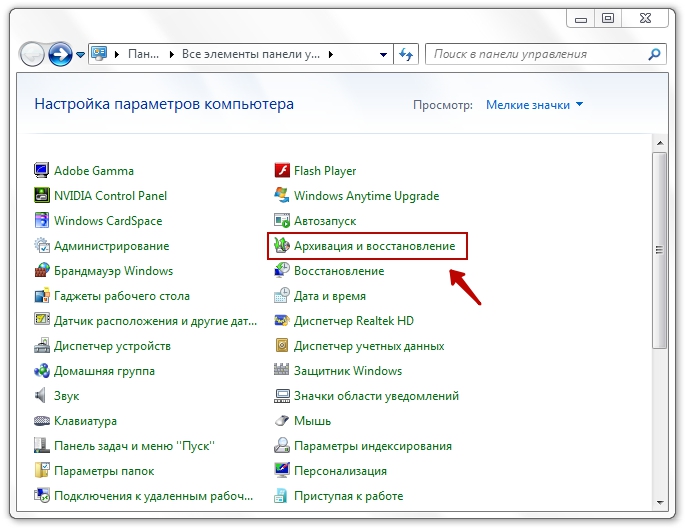
1. Через меню «Пуск» перейдите в «Панель управления», и выберите пункт «Архивация и восстановление»:
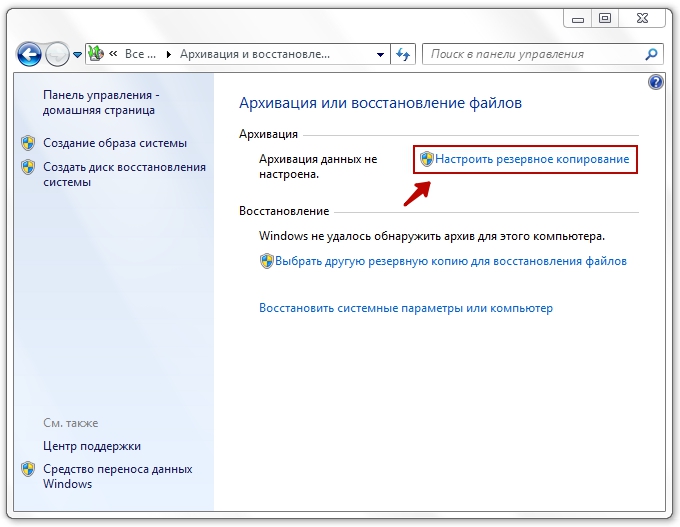
2. Следующим шагом, в верхней части окна выберите пункт «Настроить резервное копирование»:
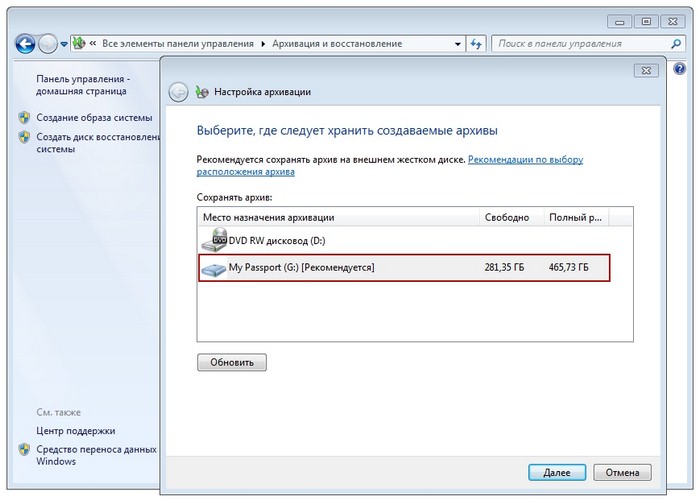
3. Далее система предложить выбрать диск, в котором будет располагаться будущая копия. Лучше всего иметь внешний носитель, чтобы архив не занимал лишнее место на компьютере, и им можно было воспользоваться в случае сбоев в системе. Если такая возможность отсутствует, то сохраните копию на жестком диске:
4. Нажмите далее, и выберите пункт «Предоставить выбор Windows». Разумеется, можно выбрать и второй пункт, но если пользователь в этом плохо разбирается, то лучше всего предоставить выбор системе:
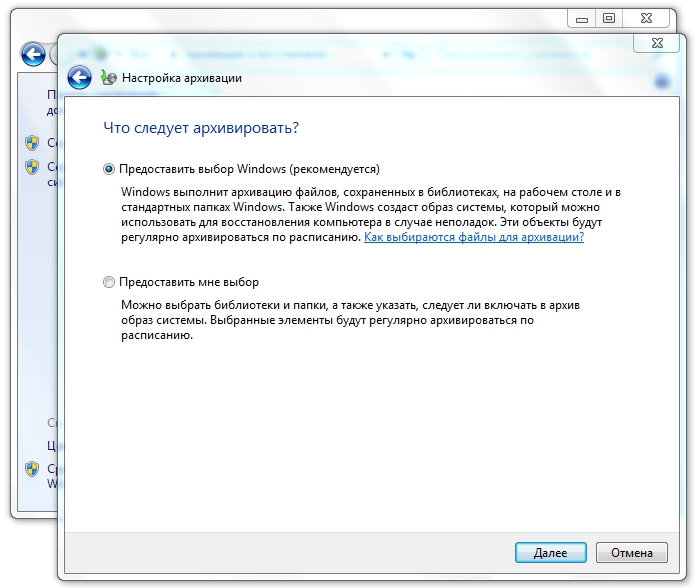
5. Нажмите «Далее», и проверьте введенные параметры.
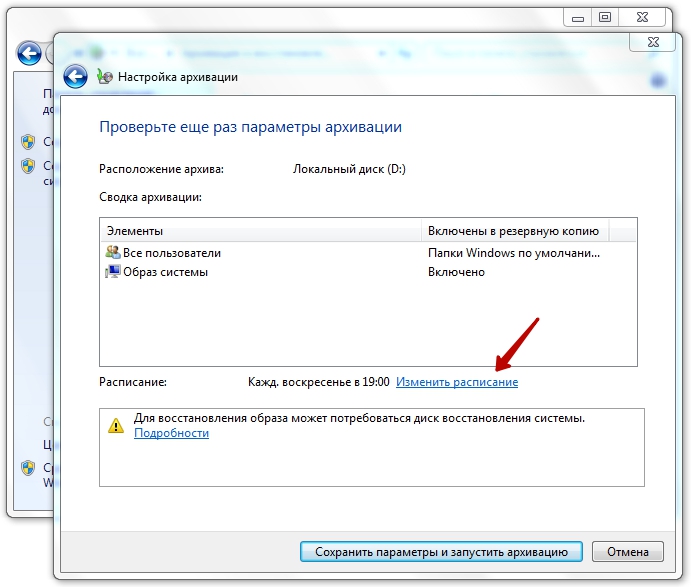
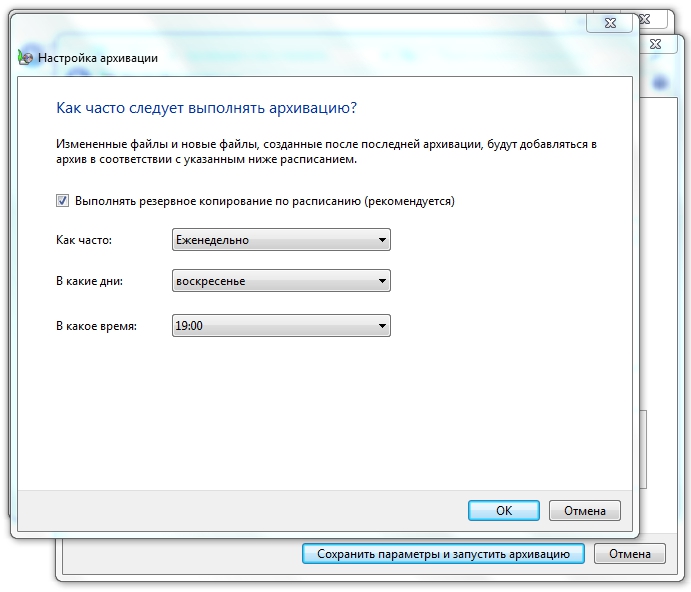
6. Расписание можно настроить по собственному желанию. Проводить архивацию регулярно не нужно, целесообразно и вовсе ее отключить. Если же нет, то можно выбрать, с какой периодичностью система будет обновлять архив, внося в нее изменения, связанной с активностью пользователя:
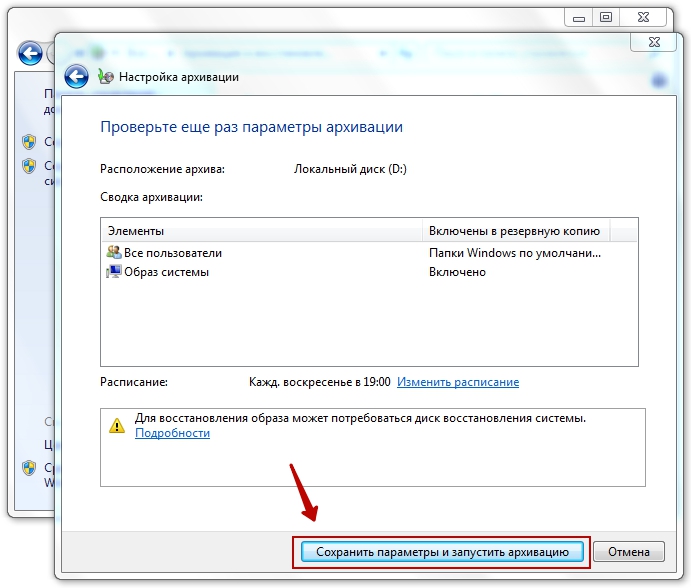
После нажатия «Сохранить параметры и запустить архивацию», необходимо дождаться создания резервной копии, после чего созданный архив появится в указанной ранее директории, и будет готов к использованию.
Как воспользоваться резервной копией?
1. Откройте «Панель управления» через меню «Пуск»:
2. Перейдите в пункт «Архивация и восстановление», далее во вкладку «Восстановление». Нажимаем на «Восстановить мои файлы», и выбираем необходимые папки и файлы. После нажатия кнопки «Далее», выбираем место хранения файла, и жмем «Восстановить». Останется лишь дождаться окончания процесса.
Как создать резервную копию Windows 7

Корпорация Microsoft намерена прекратить поддержку операционной системы Windows 7 — 14 января 2020 года. Это означает, что ваш компьютер перестанет получать обновления безопасности, и техподдержку от компании.
Пока есть возможность бесплатно перейти с Windows 7 на Windows 10 нужно не упустить момент, но перед тем как приступить к процессу, рекомендуется создать полную резервную копию системы Windows 7, включающую ваши программы, файлы и настройки, которая поможет в случае возникновения проблемы, обратно откатиться.
В этом руководстве вы узнаете, как создать полную резервную копию и резервную копию операционной системы Windows 7 перед обновлением до Windows 10.
Как создать полную резервную копию Windows 7
Чтобы создать резервную копию Windows 7, подключите к компьютеру внешний жесткий диск или создайте специальный раздел под бэкап и откройте «Панель управления«.

Зайдите в категорию «Система и безопасность«.

Пройдите в раздел «Архивация и восстановление«.

Выберите «Создание образа системы» на левой панели вверху.

Отметьте опцию «На жестком диске«, выберите внешний жесткий диск либо другой раздел на компьютере подготовленный для резервного копирования и нажмите «Далее«.

После чего, выполните архивацию нажав по соответствующей кнопке.

Дождитесь окончания процесса резервного копирования, в конце которого вам будет предложено создать диск для восстановления, сделайте это, либо проигнорируйте.

Поскольку, проще всего использовать загрузочный USB-накопитель с установочными файлами Windows 7 для доступа к настройкам восстановления компьютера.
Рекомендуемый контент


Перед началом работы с реестром Windows 10 рекомендуется создать резервную копию, для возможности восстановления, на случай возникновения проблем вызванных действиями пользователя или чистящей программы.
Windows 10 / Резервное копирование
Читать подробнее

Microsoft предоставляет надежное средство резервного копирования и восстановления в Windows 10, которое позволяет пользователям создавать резервные копии своих файлов и образы системы.
Windows 10 / Резервное копирование
Читать подробнее

Наше руководство поможет быстро восстановить резервную копию Windows 7 когда необходимо произвести откат сделанных изменений или устранить ошибки работы компьютера.
Резервное копирование
Читать подробнее

Использование удобного инструмента командной строки wbAdmin поможет легко создавать резервные копии образа системы Windows 10 и при необходимости быстро восстанавливать её.
Windows 10 / Резервное копирование
Читать подробнее

Используя Acronis True Image 2020 можно создать резервную копию уже настроенной под себя операционной системой для последующего восстановления при возникновении различных проблем.
Резервное копирование и восстановление Windows 7 из бэкапа
Резервное копирование Windows 7 с Handy Backup организовать легко и просто. Программа для восстановления Windows 7 подходит для домашних и офисных компьютеров и позволяет копировать как обычные файлы и папки, так различные серверные данные.
Попробовать бесплатно
Версия 8.5.0 от 19 сентября 2023. 116 MB
30-дневный полнофункциональный пробный период
Резервное копирование Windows 7 в Handy Backup
Handy Backup имеет специальный инструмент System Recovery, с помощью которого вы можете создать образ жесткого диска (или любого из его разделов). Этот инструмент позволяет создавать снимок системы, не останавливая её работу. Программа резервного копирования для Windows 7 создаёт образ системного диска в формате VHD, содержащий точную копию образа системы. Позже этот файл может быть подключен как диск или запущен как виртуальная машина. Читайте подробнее о создании образа диска с Handy Backup.
Преимущества резервного копирования Windows 7 с Handy Backup
Регулярность
Запланируйте расписание создания резервной копии Windows 7 с помощью встроенного планировщика, и ваша копия системы будет регулярно обновляться автоматически. Вы сможете в любой момент выбрать самую актуальную копию Windows 7.
Широкий выбор хранилищ
Решение Handy Backup предоставляет для автоматического копирования данных локальные и внешние диски, FTP серверы, устройства NAS, сетевые папки, частные и коммерческие облака и другие современные хранилища, характеризующиеся высокой надёжностью и скоростью работы.
Безопасность данных
Резервное копирование Windows 7 с Handy Backup позволяет использовать встроенные и внешние инструменты для обеспечения безопасности данных, включая защищённые протоколы передачи данных по сети, встроенные средства шифрования и внешние криптографические утилиты.
Как выполнить резервное копирование в Windows 7 с Handy Backup
- Создайте новую задачу. На Шаге 1 выберите резервное копирование и нажмите Далее.
Примечание: Если вам нужны расширенные настройки задачи резервного копирования Windows 7, то вы можете выбирать «Продвинутый режим».
- На Шаге 2 в группе источников данных Disk Clone выберите плагин System Recovery.
- В новом диалоговом окне отметьте «галочкой» диск, на котором находится ваша система.
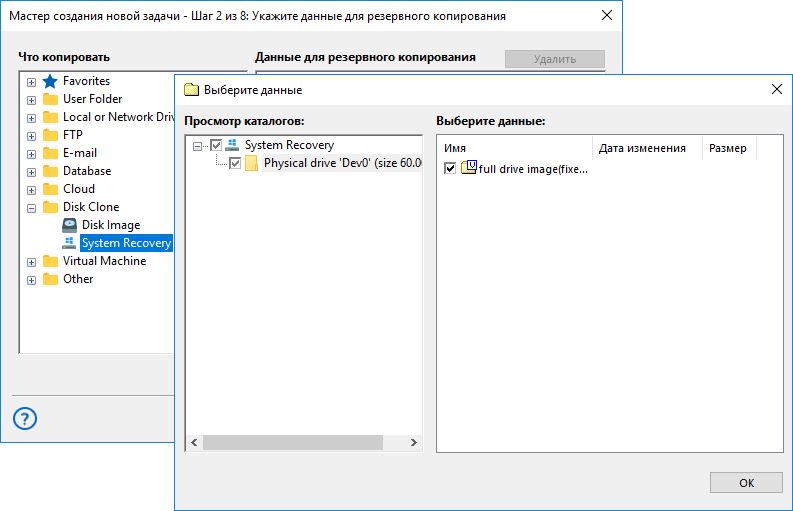
- На Шаге 3 выберите хранилище для образа Windows 7.
- Если вы хотите зашифровать или сжать вашу резервную копию Windows 7, сделайте это на Шаге 4.
- Шаг 5 позволяет вам настроить автоматическое резервное копирование Windows 7. Включите планировщик и выставьте время первого запуска задачи, а также частоту повторений (интервал между выполнениями задачи).
- На последнем шаге дайте задаче имя, например, «Backup Windows 7». Нажмите «Готово».
Ваша задача создана, готова к работе и будет автоматически запущена на выполнение, если вы не сняли на последнем шаге «галочку» с этой возможности.
Совет. В продвинутом режиме мастера задач используйте только полное резервное копирование Windows 7. Мы рекомендуем также создавать несколько версий резервной копии Windows 7 одновременно с помощью инструмента настройки версий, если это позволяет объём хранилища.
Копирование операционной системы с помощью Disaster Recovery
Disaster Recovery (HBDR) – утилита, поставляемая со всеми выпусками Handy Backup, кроме Standard. С его помощью можно создать загрузочный носитель USB, используя имеющийся образ системы:
- Создание резервной копии Windows 7. Утилита позволяет создавать диск аварийного восстановления, с помощью которого можно легко создать образ системного диска, и восстановить его в случае сбоя основной системы.
- Выборочное восстановление системы Windows 7. Вы можете создать образ как всего жесткого диска, так и любого его раздела.
- Поддержка любых файловых систем. Handy Backup Disaster Recovery работает с секторами жесткого диска, и не зависит от файловой системы.
- Поддержка образов, созданных в Windows. Утилита полностью совместима с файлами резервного копирования в Windows 7, созданными с помощью Handy Backup.

Handy Backup имеет сертификат компании Microsoft «Совместимо с Windows 7», подтверждающий её надежность и стабильность при аварийном восстановлении системы Windows 7.
Рекомендуемое решение
3600 ₽ за лицензию
Handy Backup Professional
Версия Professional предназначена для экспертов и опытных пользователей. В этой версии доступны плагины для создания образа диска Windows 7. Бесплатный пробный период в 30 дней!
Совместимость решения Handy Backup с Windows 7
Решение Handy Backup имеет сертификат компании Microsoft «Совместимо с Windows 7», подтверждающий её надежность и стабильность при аварийном восстановлении системы Windows 7 и других данных. Windows 7 полностью поддерживает все функции программы.
Инструкция: Восстановление Windows 7 с Disaster Recovery
Вы можете в любой момент создать не только резервную копию, но и готовый диск восстановления, содержащий образ вашей Windows 7. Для этого воспользуйтесь утилитой Disaster Recovery, входящей в комплект Handy Backup.
Внимание! Для этой операции вам понадобится чистый диск USB или Flash-накопитель, объёмом от 8 Гб и выше, в зависимости от заполнения вашего системного диска Windows. Не используйте этот накопитель для других целей – вы можете повредить системные секторы диска!
Чтобы создать диск восстановления Windows 7, следуйте, пожалуйста, нижеприведённой инструкции.
- На Панели Управления нажмите кнопку «Создать диск восстановления. «.
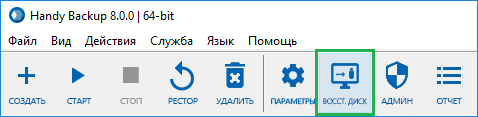
- Если это первое использование утилиты Disaster Recovery, то программа потребует установки на диск. Следуйте указаниям мастера установки.
- Вставьте чистый диск восстановления в слот USB.
- Далее действуйте в соответствии с подсказками, появляющимися в окне утилиты Disaster Recovery. Если у вас возникнут вопросы, обратитесь к инструкции по использованию HBDR.
Восстановление с загрузочного диска
Handy Backup физически копирует выбранный раздел жёсткого диска в указанное хранилище, к которому имеет доступ загрузочный диск USB.
Вы можете загрузить компьютер с загрузочного диска восстановления, затем найти файл резервной копии Windows 7 и выбрать раздел на жёстком диске, в который будет восстановлена указанная копия.
Попробовать бесплатно
Версия 8.5.0 от 19 сентября 2023. 116 MB
30-дневный полнофункциональный пробный период
Смотрите также:
- Резервное копирование системы
- Резервное копирование XP
- Восстановление Windows
- Создание резервной копии
Резервное копирование и восстановление файлов в Windows 7 или 8,1
Сводка: Как выполнять резервное копирование и восстановление файлов в Windows 7 или 8,1
- Содержание статьи
- Свойства статьи
- Оцените эту статью
Возможно, эта статья была переведена автоматически. Если вы хотите поделиться своим мнением о ее качестве, используйте форму обратной связи в нижней части страницы.
Содержание статьи
Симптомы
Существует несколько способов резервного копирования информации на компьютере.
Использование резервного копирования и восстановления файлов
- Нажмите кнопку Пуск.
- Выберите Панель управления >Система и обслуживание >Резервное копирование и восстановление.
- Если вы никогда раньше не использовали резервное копирование Windows или недавно обновили свою версию Windows, выберите Настроить резервное копирование и следуйте инструкциям мастера.
- Если ранее была создана резервная копия, можно дождаться выполнения регулярного планового резервного копирования или вручную создать новую резервную копию, выбрав Создать резервную копию сейчас.
- Если вы уже создавали резервную копию, но хотите создать новую полную резервную копию, а не обновить старую, выберите Создать новую, полное резервное копирование и следуйте инструкциям мастера.

Внимание! Внимание! Не создавайте резервные копии файлов на том же жестком диске, на котором установлена ОС Windows. Например, не выполняйте резервное копирование файлов в раздел восстановления. Хранить носители, используемые для резервного копирования (внешние жесткие диски, DVD-диски или компакт-диски), всегда следует в безопасном месте, чтобы предотвратить несанкционированный доступ к файлам; рекомендуется хранение отдельно от компьютера, в защищенном от огня месте. Можно также зашифровать данные в резервной копии.
Создание образа системы
Образы системы содержат всю информацию, хранящуюся на компьютере в определенном состоянии.
- Нажмите на кнопку Пуск правой кнопкой мыши.
- Выберите Панель управления >Система и обслуживание >Резервное копирование и восстановление.
- На левой панели выберите Создать образ системы и следуйте инструкциям мастера. При запросе пароля администратора или подтверждения введите пароль либо подтвердите свои действия.

Примечание. Примечание. Чтобы создать образ системы диска, его необходимо отформатировать для использования файловой системы NTFS. При сохранении образа системы на жесткий диск или USB-накопитель необходимо отформатировать его для использования файловой системы NTFS.
Создание точки восстановления
Точку восстановления можно использовать для восстановления системных файлов компьютера на более ранний момент времени. Точки восстановления создаются автоматически каждую неделю с помощью функции восстановления системы и при обнаружении изменений, например при установке приложения или драйвера.
Создать точку восстановления можно следующим образом.
- Нажмите правой кнопкой мыши кнопку Пуск, затем выберите Панель управления >Система и обслуживание >Система.
- На левой панели выберите Защита системы.
- Выберите вкладку Защита системы, затем выберите Создать.
- В диалоговом окне Защита системы введите описание и выберите Создать.
Причина
Использование функции восстановления
- Нажмите на кнопку Пуск правой кнопкой мыши.
- Выберите Панель управления > Система и обслуживание >Резервное копирование и восстановление.
Выполните одно из следующих действий.
- Чтобы восстановить свои файлы, выберите Восстановить мои файлы.
- Чтобы восстановить файлы всех пользователей, выберите Восстановить файлы всех пользователей.
Выполните одно из следующих действий.
- Для просмотра содержимого резервной копии выберите Просмотр файлов или Просмотр папок. При просмотре папок вы не сможете просматривать отдельные файлы в папке. Для просмотра отдельных файлов используйте опцию Просмотр файлов.
- Для поиска содержимого резервной копии выберите Поиск, введите имя файла полностью или частично, затем выберите Поиск.

Примечание. Примечание. Если выполняется поиск файлов или папок, связанных с определенной учетной записью пользователя, можно улучшить результаты поиска, указав местоположение файла или папки в поле «Поиск». Например, чтобы найти все файлы JPG, резервная копия которых была создана, введите JPG в поле «Поиск». Чтобы выполнить поиск только JPG-файлов, связанных с пользователем Bill, введите C:\Users\Bill\JPG в поле «Поиск». Можно использовать подстановочные знаки, например *.jpg, для поиска всех файлов JPG, резервные копии которых были созданы.
Восстановление данных из резервной копии, созданной на другом компьютере
Можно восстановить файлы из резервной копии, созданной на другом компьютере под управлением Windows Vista или Windows 7.
- Нажмите кнопку Пуск.
- Выберите Панель управления > Система и обслуживание > Резервное копирование и восстановление.
- Нажмите Выбрать другую резервную копию для восстановления файлов, а затем следуйте инструкциям мастера. При запросе пароля администратора или подтверждения введите пароль либо подтвердите свои действия.

Примечание. Примечание. Когда файлы восстанавливаются на другом компьютере, они помещаются в папку с именем пользователя той системы, где создавалась резервная копия.
Выполните восстановление компьютера, если система не может перейти в режим F8/Advanced Boot
В сценарии, когда необходимо выполнить восстановление компьютера, и система не может перейти в меню F8/Advanced Boot, но Windows загружается, можно попробовать выполнить следующие действия для восстановления компьютера.
- Нажмите кнопку Пуск.
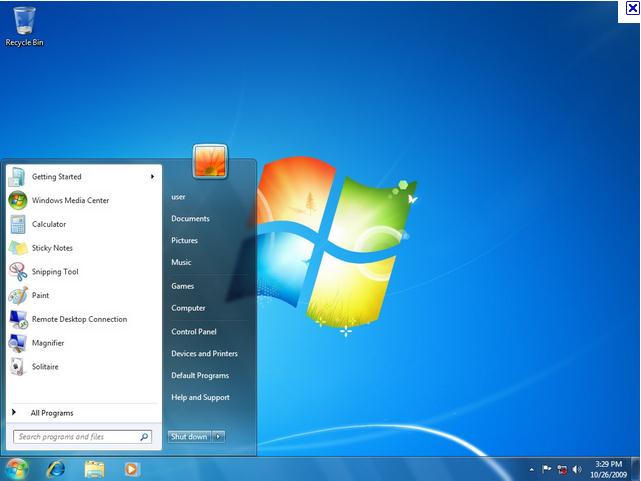
- В поле поиска программ и файлов введите CMD.
- Нажмите правой кнопкой мыши на файле CMD и выберите Запуск от имени администратора.
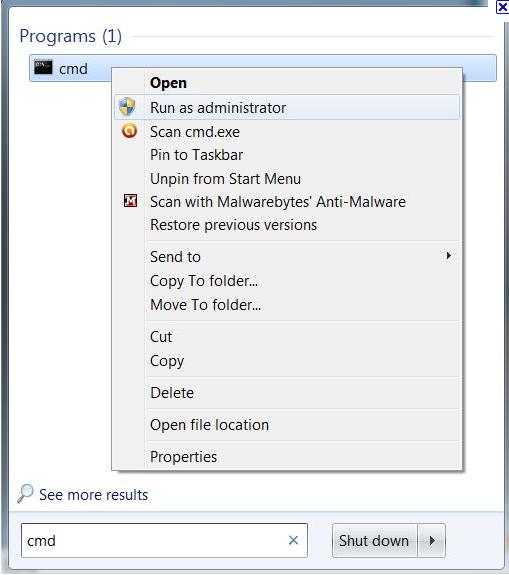
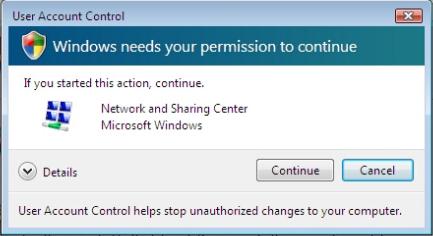
- В окне «Управление учетными записями пользователей» нажмите Продолжить.
- Появится окно CMD (Командная строка).
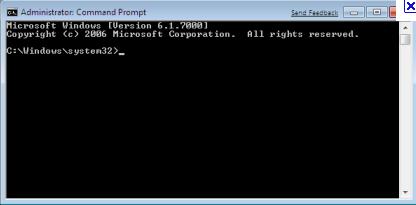
- В окне командной строки введите REAGENTC /BOOTTORE (примечание: перед / есть пробел) и нажмите клавишу Enter.
- Должно быть указано, что операция выполнена успешно.
- Закройте окно CMD (Командная строка) и перезагрузите компьютер.
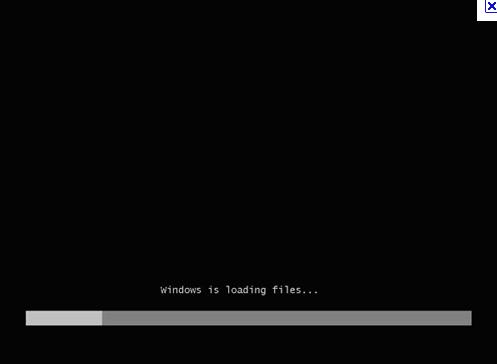
- Windows загрузит файлы.
- В окне «Параметры восстановления системы» нажмите кнопку Далее.
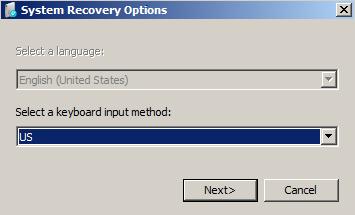
- Выберите Имя учетной записи пользователя в раскрывающемся меню, введите Пароль для входа в учетную запись и нажмите OK.
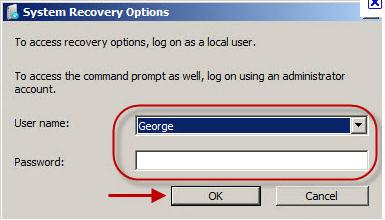
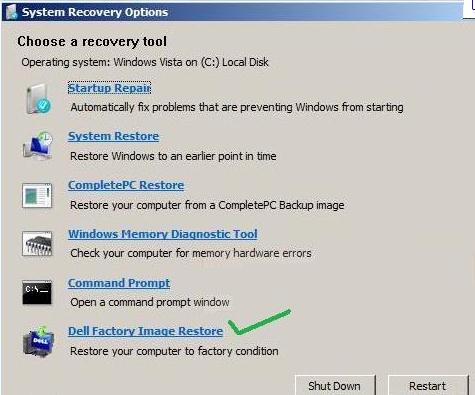
- В разделе Выберите инструмент восстановления нажмите Восстановление заводского образа Dell и выполните действия по восстановлению компьютера.