
Как поставить пароль на вай фай роутер dir 615
Настройка Wi-Fi роутера D-link DIR-615
Этап 1: Для настройки роутера, Вам необходима авторизация
Для этого нужно открыть Ваш Интернет браузер и в строке адреса набрать http://192.168.0.1 . В графе наберите admin , графу оставляйте пустым (при условии, что роутер имеет заводские настройки, и его IP не менялся).
В целях безопасности Вам рекомендуется сменить заводской пароль. Для этого в интерфейсе роутера необходимо зайти во вкладку , меню . Далее в поле введите новый пароль. В поле повторите новый пароль. Аналогичную операцию повторите с паролем пользователя. Затем нажмите кнопку . После этого, роутер предложит повторно зайти в его настройки.
Этап 2: Настройка Wi-Fi на роутере
В интерфейсе роутера необходимо выбирать вкладку , слева в меню выбирайте , в нем нажимайте кнопку .
Далее нужно выставить параметры по следующей схеме:
- В разделе галочку лучше снять (так как не все беспроводные адаптеры поддерживают технологию Wi-Fi Protected Setup).
- Поставьте галочку в окошках .
- В графе
- В строке 802.11 Mode выбирайте
- В строке Вам надо выбрать .
- В cтроке .
- В строке выбирайте .
- В строке нужно ввести пароль для доступа в беспроводную сеть. В качестве пароля используйте Серийный номер, указанный на коробке (S/N) .
После того, как Вы введете все параметры, нажмите кнопку . На этом настройка Wi-Fi на маршрутизаторе D-Link DIR-615 закончена.
Этап 3: Настройка подключения к Интернет в режиме роутера
Чтобы настроить подключение — в диалоговом окне роутера нажимайте кнопку .
Для настройки PPPoE при автоматическом получении локального IP адреса (DHCP) необходимо выполнить следующие действия:
- В строке нужно выбрать .
- В строке введите Ваш логин из Договора.
- В строке укажите Ваш пароль из Договора.
- В строке — повтор пароля. Проверьте, чтобы были выставлены флажки на Dynamic IP и Always on.
- В строке введите значение .
- Сохраните настройки кнопкой в верхней странице меню и подождите, пока роутер перезагрузится.
Пароль по умолчанию D-Link DIR-615: admin или пустой

При покупке нового роутера пользователь сталкивается с задачей смены заводских установок. В этой статье мы постарались ответить на вопросы, как правильно провести настройку пароля к Wi-Fi роутеру DIR 615-при необходимости.
Роутер D Link DIR-615 пользуется популярностью среди российских пользователей. Поэтому данные настройки могут понадобиться действительно многим.
Как выполнить авторизацию в пользовательском меню?
Во-первых, нужно правильно выполнить вход в веб-интерфейс роутера. Рассмотрим, каким образом это проделать с DIR-615:
- Нужно забить в строке адресов любого выбранного (которым вы чаще пользуетесь) браузера адрес: 192.168.0.1.
- Затем потребуется заполнить поля логин и пароль. Для большинства роутеров логин («User name») — это стандартный «admin». Поле «Пароль» можно не заполнять.
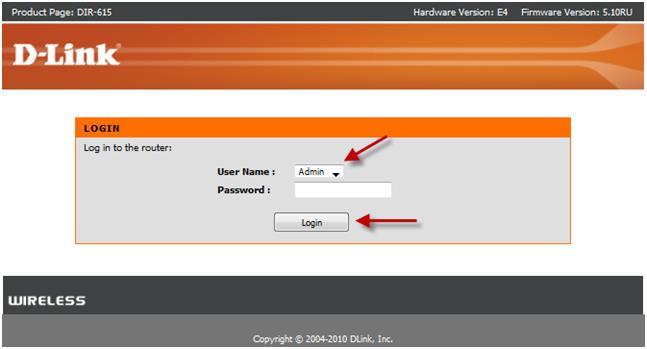
На недавно поступивших с завода маршрутизаторах DIR-615 пароль по умолчанию (поле «Password») установлен как «admin».
Настройка Wi-Fi
Возможно, кому-то пригодится видео по настройке этого роутера:
Есть один совет: перед вводом новых значений на D-Link DIR-615 рекомендуется провести обновление прошивки маршрутизатора до последней версии. Статья пишется по крайней версии на дату написания — это 2.5.4. Перед установкой параметров интернет уже должен быть в рабочем состоянии (произведены все регулировки).
Чтобы настроить беспроводное подключение и установить пароль Wi-Fi, в перечне меню выберите пункт Wi-Fi -> Основные настройки. Далее кратко по пунктам:
- Обязательно поставьте галочку в строчке: «Включить беспроводное соединение». Когда этот пункт не выбран, система просто-напросто не станет транслировать Wi-Fi.
- В случае, когда стоит галочка напротив пункта: «Скрыть точку доступа», система не будет показывать имя сети. И тогда придется подключаться со скрытым SSID, создавая частное подключение с установками типа шифрования и т. д. Подключаться таким образом немного неудобно.
- «SSID» нужно заполнить названием сети: можно использовать английские символы, а также цифры. Если вы хотите сменить имя, напишите другое название и сохраните его.
- «Страна» – выбираем «Россия».
- Пункт «Канал» – оставляем «авто». При возникновении каких-либо неурядиц с соединением можно будет попробовать поменять канал, а так не надо.
- «Беспроводной режим» – выбираем B/G/N mixed.
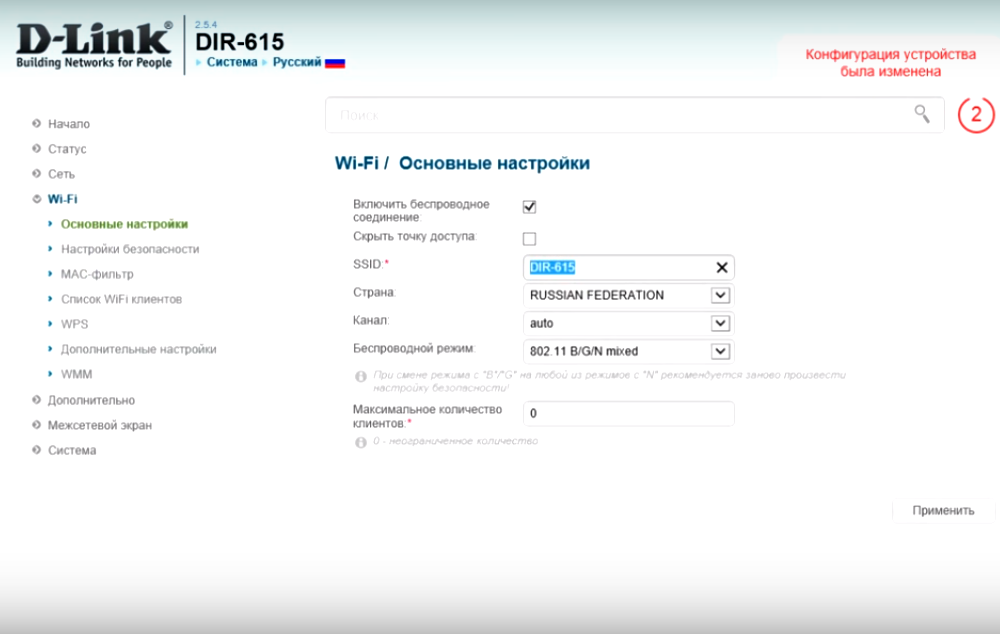
После проверки всех параметров жмем кнопку «Применить». После проведенных операций роутеру потребуется перезагрузка (кратковременное выключение).
Установка нового и смена старого пароля
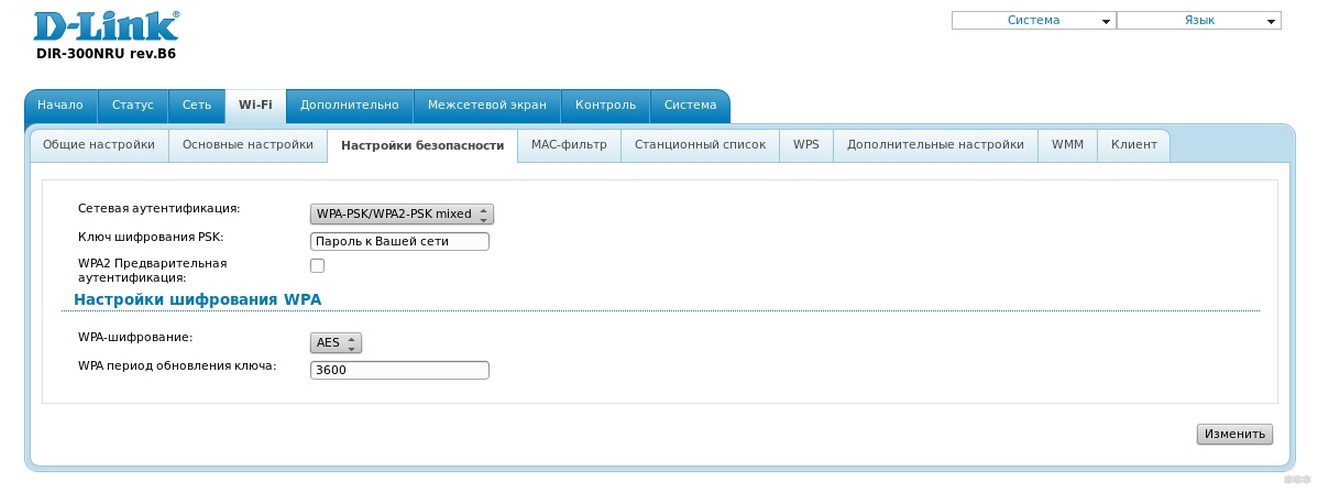
Переходим на пункт: «Настройки безопасности»:
- Смотрим вкладку «Сетевая аутентификация», ставим на последний вариант WPA2-PSK;
- Пункт «Ключ шифрования . . .» – выбираем себе пароль и заполняем данные. Это будет пароль от соединения Wi-Fi;
- Для применения настроек перезагрузите роутер.
Инструкция для смены пароля от «админки»
Изменение заводского пароля в некоторых случаях необходимо. Так вы перекрываете путь для нелегальных операций правонарушителей. Ведь посредством веб-интерфейса можно считать всю информацию о соединении.
Для установки нового пароля на D-Link ДИР 615 нужно перейти в пункт: «Система». В разделе «Пароль администратора» нужно ввести пароль, а в пункте «Подтверждение пароля» его просто продублировать.
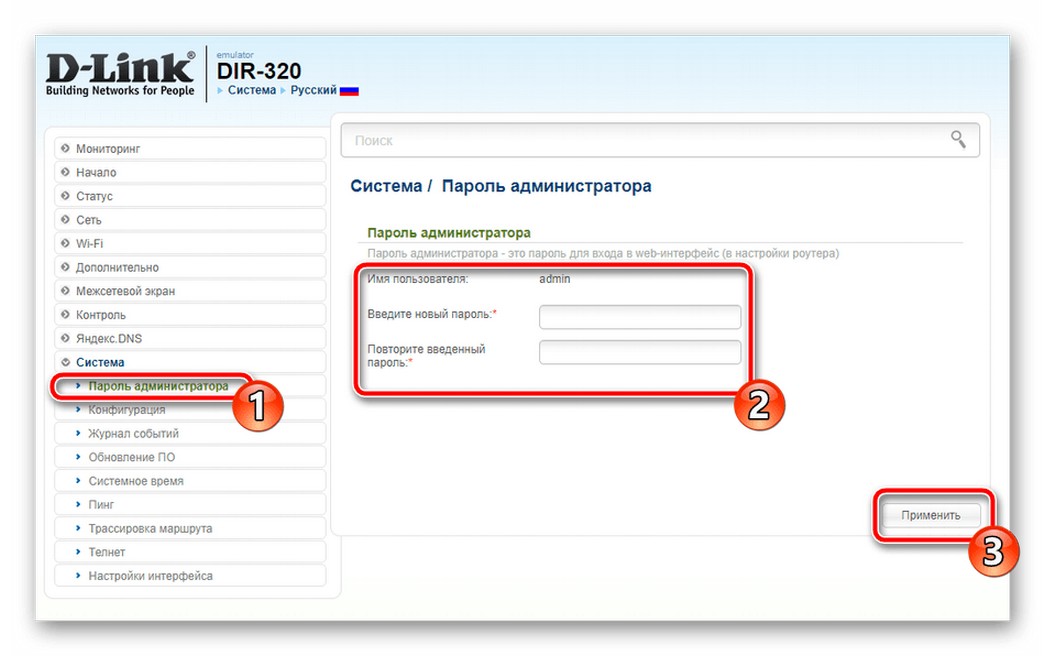
Для сохранения установок служит клавиша «Применить». После ее нажатия маршрутизатор перезагрузится и предложит ввод новых данных.
Англоязычная версия
Видео с наглядными инструкциями тут:
Нужно выбрать пункт «Настройки» («Setup») и нажать на строчку «Настройки сети» («Wireless Settings»). По вашему запросу откроется новое модальное окно, в котором следует выбрать пункт «Ручная настройка беспроводной сети» («Manual Wireless Network Setup»).
Тогда заполняем данными требуемые строчки и можно начинать пользование беспроводной сетью. В строке «Защищенная настройка Wi-Fi» («Wi-fi Protected Setup») стоит убрать галочку со строчки: «Включить» («Enable»). Таким образом, вы избежите проблем с аппаратами, не поддерживающими технологию. В последнем пункте «Pre-Shared Key» вписываем сетевой ключ.
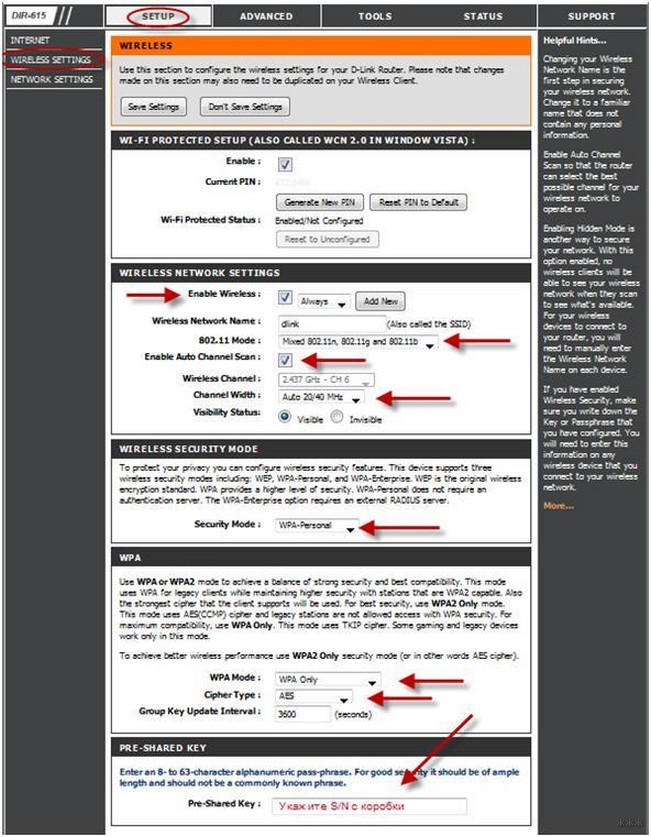
После установки параметров нажимаем кнопку: «Сохранить настройки» («Save Settings»). Затем маршрутизатор автоматически перезагрузится и возможно будет работать с ним.
Сбрасывание установок на заводские
Может случиться так, что вы забудете пароль от маршрутизатора, и тогда вам понадобится сброс установок роутера DIR-615 на заводские. Проделать данную операцию можно, нажав на кнопку RESET и подержав так 10-12 секунд (делать лучше чем-либо острым).
После сброса установок роутер станет, как новый: придется заново вводить параметры и подтверждать их. При этом стандартные коды D-Link DIR-615 (пароль и логин) будут admin. Если у вас нет уверенности в том, что вы сами отрегулируете роутер после сброса, на сбрасывайте установки.
Мы рассказали, как поменять пароль от «админки» роутера и установить ключ безопасности на Wi-Fi сеть. Если есть вопросы, или что-то не получилось, обязательно напишите нам! Также поможем с настройками после сброса к заводским установкам. Всем пока!
D-Link: как поставить пароль на Wi-Fi сеть?
Роутеры компании D-Link имеют большую популярность среди пользователей. Поэтому, всегда актуальны инструкции по настройке, установке пароля, решению каких-то проблем и т. д. В этой статье мы будем ставить пароль на Wi-Fi, на роутере компании D-Link. Весь процесс я покажу на примере модели роутера D-link DIR-615, которую мы настраивали в этой статье. В инструкциях по настройке определенных моделей, я всегда стараюсь писать об установке пароля на беспроводную сеть. Но, общая статья для всех моделей D-Link не помешает.
По этой инструкции вы сможете поставить пароль на D-link DIR-300, DIR-615, DIR-320 и другие модели. Разве что, там есть разные версии прошивок, которые отличаются интерфейсом. Поэтому, рассмотрим несколько вариантов.
Что касается вопроса об установке защиты на Wi-Fi сеть, то ставить пароль нужно обязательно. И желательно в процессе первой настройки. Поверьте, желающих подключиться много. А это лишняя нагрузка на роутер, низкая скорость соединения, да и не безопасно это. Может быть даже такое, что подключившись к вашей сети, сторонний человек получит доступ к вашим файлам. Вот если у вас сейчас нет пароля, можете глянуть, сколько устройств подключено к вашей Wi-Fi сети. Если сеть у вас открыта долго, то уверен, что вы там увидите не только свои устройства.
Поэтому, я советую придумать хороший пароль, обязательно запомнить его (или записать) , и защитить свою домашнюю сеть.
Инструкция по установке пароль на Wi-Fi сеть роутера D-Link
На самом деле, ничего сложно. Для начала, заходим в настройки роутера. Желательно, подключится к роутеру по кабелю. Но, если такой возможности нет, то можно и по Wi-Fi (если возникнут какие-то проблемы послу установки, то смотрите решения в конце этой статьи) .
Для входа на страницу с настройками, нужно открыть любой браузер (можно даже с планшета, или смартфона) , и в адресной строке набрать адрес 192.168.0.1. Переходим по нему нажав на клавишу Enter. Если появится запрос имени и пароля, то укажите admin и admin (если вы их не меняли). Если что-то не получается, то смотрите подробную инструкцию: https://help-wifi.com/d-link/kak-zajti-v-nastrojki-routera-d-link-zaxodim-na-adres-192-168-0-1/.
В настройках переходим на вкладку Wi-Fi — Настройки безопасности (если у вас английский язык меню, то смените его на русский) . В выпадающем меню Сетевая аутентификация ставим WPA2-PSK. В поле Ключ шифрования PSK укажите пароль, который будет использоваться для подключения к вашей Wi-Fi сети. Только придумайте более сложный, чем мой «123456789»:) Пароль должен быть минимум из 8 символов.
В разделе «Настройки шифрования WPA» ничего не меняем, просто нажимаем на кнопку Применить.

Дальше, наведите курсор на пункт меню Система (сверху) . Сначала нажмите на кнопку Сохранить, а затем — Перезагрузить.
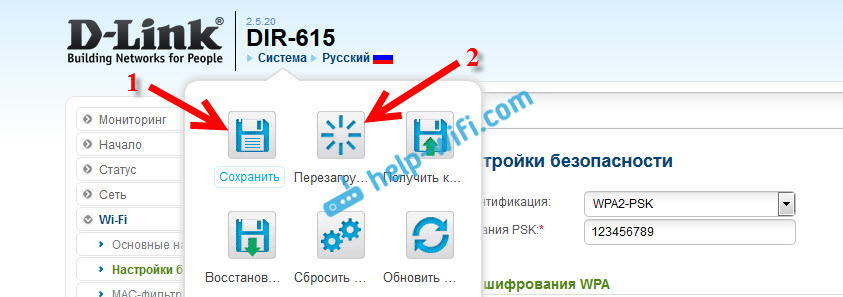
Роутер перезагрузится, и ваша Wi-Fi сеть будет защищена паролем. Который желательно не забыть:). Если что, смотрите эту статью: Как узнать свой пароль от Wi-Fi, или что делать, если забыли пароль?
Если у вас панель управления отличается от той, которая у меня на скриншоте выше, то вы можете попробовать обновить прошивку.
Если не хотите обновлять ПО, то вот еще инструкция по установке защиты на D-link с более старой прошивкой (светлый интерфейс) :
В настройках перейдите на вкладку Настроить вручную.

Затем, откройте вкладку Wi-Fi и Настройки безопасности.

Задайте пароль, сохраните настройки, и перезагрузите роутер.
И еще инструкция для прошивки с темным интерфейсом:
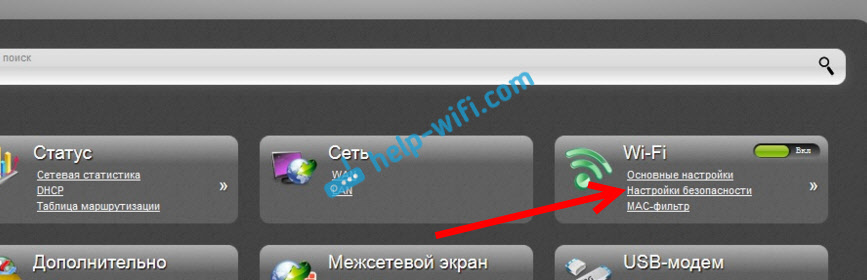
На главной странице, снизу нажимаем на ссылку Расширенные настройки.

Дальше, на вкладке Wi-Fi выбираем пункт Настройки безопасности.
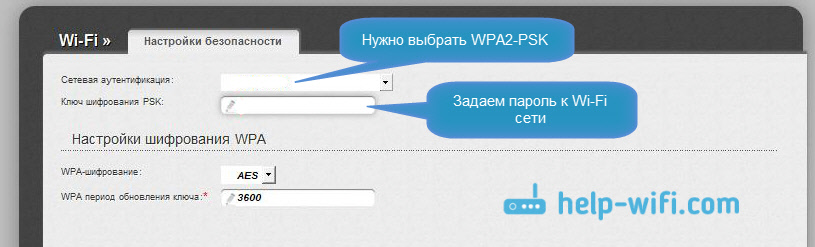
Ну а дальше, все как обычно. Напротив Сетевая аутентификация нужно выбрать WPA2-PSK. Указываем пароль (остальные настройки не меняем) и нажимаем на кнопку Применить.
Сохраняем настройки и перезагружаем маршрутизатор.
Что делать, если после установки пароля нет подключения к Wi-Fi?
Очень популярная проблема, когда после того, как поставили пароль на Wi-Fi, компьютеры, телефоны, планшеты, и другие устройства не подключаются к беспроводной сети. На компьютере, это как правило уже всем известная ошибка «Параметры сети, сохраненные на этом компьютере, не соответствуют требованиям этой сети», или «Windows не удалось подключится к. «. Мобильные устройства могут просто не подключатся.
Что нужно сделать. Нужно просто удалить Wi-Fi сеть на компьютере, забыть ее, и заново подключится с паролем, который задали в настройках роутера. Сделать это очень просто. Подробно об этом я писал в этой статье: https://help-wifi.com/reshenie-problem-i-oshibok/udalyaem-wi-fi-set-na-windows-7/. Если у вас Windows 10, то смотрите эту инструкцию.
На мобильных устройствах нужно просто нажать на сеть, подержать немного, и в меню выбрать Удалить.

22

160247

Сергей

D-link
Настройка оборудования
Блог о модемах, роутерах и GPON терминалах Ростелеком

DIR-615 пароль
Смена пароля на доступ в веб-интерфейс маршрутизатора D-Link DIR-615.
Данную статью я написал всвязи с тем, что очень часто мне приходят с вопросом — как сменить пароль на беспроводном WiFi-роутере D-Link DIR-615. Вообще, эту процедуру я считаю обязательной для любого сетевого устройства, так как это продиктовано в первую очередь требованиями сетевой безопасности. Процедура эта весьма простая и одинакова фактически для всех версий DIR-615 (rev. A,B,C,D,E).
Итак, заходим в раздел «TOOLS» -> «ADMIN»:
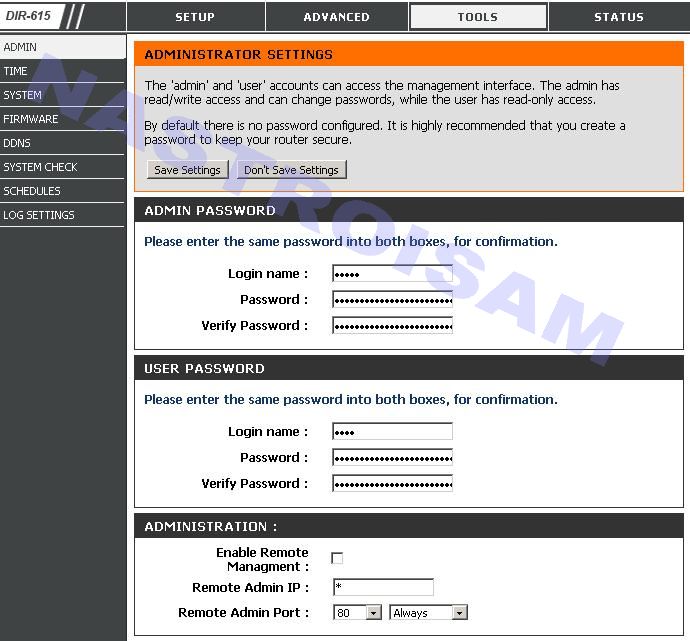
Смотрим пункт «ADMIN PASSWORD». В зависимости от версии устройства у Вас может быть возможность сменить и имя пользователя (Login Name), но этого лучше не делать — ограничимся сменой пароля — дважды вводим новый пароль в поле «Password» и повторяем в поле «Verify Password». Сохраняем настройки — «Save Settings».
У данного маршрутизатора есть очень удобная фича — «Remote Management» — удаленное управление. Эта особенность очень удобна когда приходится управлять устройством удаленно с другого места. Для доступа извне можно указать конкретный IP-адрес (Remote Admin IP) и порт (Remote Admin Port).
Замечание: Несмотря на то что данная инструкция написана для маршрутизатора D-Link DIR 615, её можно использовать для большинства версий DIR-300 и DIR-320.