
Настройка Wi-Fi в Android
Wi-Fi — беспроводной способ передачи данных, в частности интернета. В отличие от сотовой сети Wi-Fi имеет небольшой радиус действия и доступен только недалеко от точки доступа.
Если у вас есть точка доступа Wi-Fi или модем со встроенной точкой доступа, вы можете подключиться к нему и сидеть в интернете на хорошей скорости полностью бесплатно. Если же у вас не имеется домашнего роутера, Wi-Fi можно найти в кафе, ресторанах и так далее. Как правило у сети Wi-Fi стоит пароль для защиты от несанкционированного подключения. Если это ваш роутер, вам должен был выдать этот пароль ваш провайдер или тот, кто настраивал его. Если вы пользуетесь Wi-Fi в кафе, пароль можно узнать у официанта или он будет написан в чеке. Но иногда сеть Wi-Fi не закрыта паролем и к ней можно подключиться без проблем. Следует понимать, что данные, передаваемые в такой сети не защищены и могут быть перехвачены.
Перед работой с Wi-Fi в Android стоит включить его (Настройки->Сеть->Настройки Wi-Fi), поставить галочку напротив Wi-Fi. Ниже девайс просканирует и покажет доступные сети. После выбора нужной, надо ввести пароль (если необходимо) и нажать Подключиться. Если вы ввели пароль, но к беспроводной сети так и не подключились, скорее всего, вы неправильно ввели пароль или выбрали не ту сеть. Для смены пароля нажмите на нужную сеть и выберите пункт Забыть. После этого телефон вновь предложит ввести пароль. Когда телефон подключится к сети, можно заходить в браузер для использования интернета.
После того, как Wi-Fi больше не нужен, лучше выключить его для экономии заряда батареи.
Как изменить пароль Wi-Fi сети на Android
Смена пароля Wi-Fi на Android – довольно простая процедура. Более того, при помощи смартфона или планшета вы можете войти в настройки роутера и изменить ключ безопасности к своей точке доступа. Кроме этого, вы сможете изменить и другие параметры сети.
Как поменять ключ безопасности Wi-Fi при помощи планшета
Стоит отметить, что сама операционная система Android работает по таким же принципам, как и Windows. Более опытные пользователи знают, что она была сделана на базе ОС Linux Ubuntu. Поэтому все, что вы делаете на компьютере, вы сможете сделать и на планшете.
Итак, как изменить пароль для Wi-Fi сети, используя телефон с Android?
Для начала вам нужно подключиться к вашей точке доступа, которую нужно настроить. Далее откройте любой браузер (Opera, Chrome или любой другой). В адресной строке пропишите IP-роутера. Он указан на самом устройстве и в инструкции к нему. После ввода адреса вы попадете на страницу авторизации.
Введите логин и ключ – admin соответственно (если вы не меняли эти значения). На некоторых моделях маршрутизаторов при входе в меню настроек код не требуется. То есть по умолчанию логин – admin, а строку с паролем оставляете пустой (для роутера Dir-320). На примере этого маршрутизатора мы и будем рассматривать дальнейшие действия.
После авторизации выполните следующие действия:
- Перейдите во вкладку «Установка».
- Здесь нам нужен раздел «Установка беспроводной сети».
- Выбираем ручную настройку.
- В разделе «Режим безопасности» выберите тип шифрования WPAWPA2 (расширенная).
- Ниже, в разделе «WPAWPA2», установите тип шифра «Оба».
- В строке «Сетевой ключ» введите код. Он может быть абсолютно любым. Здесь все зависит от вашей фантазии.
- Последний шаг – это сохранение настроек. Нажмите на соответствующую кнопку. После этого роутер запомнит конфигурацию и перезагрузится.
Вам придется заново подключиться к точке доступа с новыми параметрами. Для этого придется заново ввести ключ. Но так как телефон уже был подключен к этой сети, он запомнил ее старую конфигурацию. Поэтому вам нужно ввести его заново.
Смена пароля Wi-Fi на Android: Видео
Как на Android ввести новый ключ к старой Wi-Fi сети
Для того чтобы изменить Wi-Fi пароль на телефоне Android, выполните следующие действия:
Шаг 1. Войдите в настройки Wi-Fi и включите адаптер.
Шаг 2. После того как устройство найдет требуемое подключение, нажмите на него пальцем и удерживайте до тех пор, пока не появится дополнительное меню. Выберите пункт «Изменить конфигурацию» или «Подключение».
Шаг 3. В появившемся окне просто введите новый пароль, который ранее указали в параметрах маршрутизатора.
Шаг 4. Нажмите «Сохранить».
Как видите, все очень просто и понятно. При вводе ключа будьте внимательны, чтобы не допустить ошибки. После этого смартфон запомнит новую конфигурацию и в дальнейшем будет подключаться к роутеру автоматически.
- Как подключить Android-устройство к сети со скрытым SSID
- Как узнать пароль от Wi-Fi на Android
- SSID что это и как получить имя сети Wi-Fi на Android
- Как изменить IMEI на Android
- Как изменить разрешение экрана на устройстве Android
Ставим пароль на интернет или Wi-Fi на Android-смартфоне с помощью Internet (Data/Wifi) Lock
Нынешние дети вполне могут оказаться умнее вас и легко могут самостоятельно включить доступ к интернету или к Wi-Fi, так что стоит задуматься, чтобы этот доступ был защищен от несанкционированных попыток подключения. Для этого советуем использовать приложение Internet (Data/Wifi) Lock.

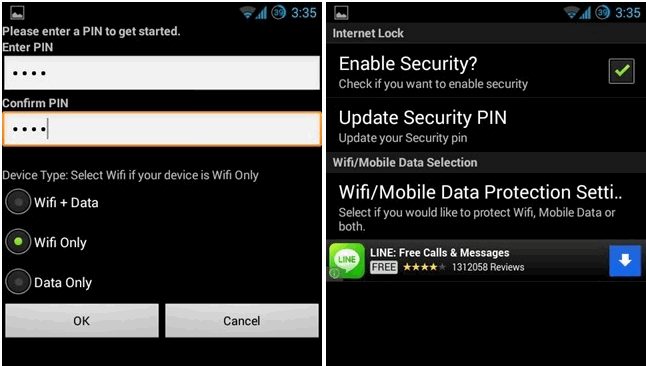
Уже по достаточно доброй традиции мы обращаемся за помощью на форум разработчиков XDA Developers, и именно там мы нашли работу пользователя под ником msappz. Он выпустил приложение Internet (Data/Wifi) Lock, которое контролирует подключение устройства к интернет-соединению или к Wi-Fi-подключению, то есть только с помощью пароля можно открыть доступ к интернету. Это должно в корне прекратить случайные траты, так как никто не сможет перейти по рекламным баннерами опустошить весь ваш баланс на счете. Нужно всего лишь поставить код или PIN-пароль для включения Wi-Fi или 3G/4G интернета.
- Data Only — можно запаролить только 3G/4G подключение,
- Wifi Only — только Wi-Fi соединение,
- Wi-Fi + Data — либо то и другое одновременно запаролить PIN-кодом.

После выбора одного из трех пунктов нужно нажать на «Ok» и приложение сразу закроет доступ к подключению (в зависимости от того, что вы выбрали). Опция «Enable Security?» понадобится, чтобы выключить или наоборот включить защиту, а изменить PIN-код сможете в меню «Update PIN».
Теперь каждый раз, когда кто-то захочет получить доступ к интернету на вашем смартфоне, придется вводить PIN-код, который вы выбрали в Internet (Data/Wifi) Lock.
Важно то, что Internet (Data/Wifi) Lock требует совсем мало оперативной памяти для своей работы, не загружает процессор, так что ни на производительность, ни на расход батареи программа не влияет.
- Скачать Internet (Data/Wifi) Lock Lite бесплатно;
- Скачать Internet (Data/Wifi) Lock за 0.81$.
Задать пароль на доступ к WiFi или мобильному подключению на Android планшете или смартфоне можно с помощью Internet (Data/Wifi) Lock
Возможность подключения к сети Интернет – это одна из основных вещей, из-за которой мы покупаем современные планшеты или смартфоны. Тем не менее, иногда эта функция нашего мобильного устройства может стать причиной огромных счетов за услуги передачи данных, после того, как оно попало в руки ребенка.
Причем, по закону подлости это случается даже тогда, когда мы перед этим специально отключаем все интернет-соединения на планшете или телефоне. Чтобы избежать подобных ситуаций, а также защитить интернет-соединения на вашем устройстве от несанкционированного доступа вы можете воспользоваться приложением Internet (Data/Wifi) Lock.
Это приложение было создано независимым разработчиком, известным на форуме XDA-Developers под ником msappz, после того, как его ребенок опустошил баланс его мобильного телефона, перейдя по нескольким рекламным объявлениям, которые транслируют отдельные приложения.
Кроме того, что с помощью этого приложения вы сможете оградить себя от подобных случаев, Internet (Data/Wifi) Lock поможет вам контролировать доступ к WiFi подключению или к подключению через 3G модем с помощью пароля (PIN кода).
Internet Lock поддерживает любые планшеты и смартфоны, с установленной на них операционной системой Android 1.6 и выше. Работать с приложением очень просто – здесь вы не найдете сложных настроек, которые могут сбить с толка.
Все, что вам нужно сделать после его запуска – это выбрать тип подключения которое вы хотите защитить: Wi-Fi + Data (Wi-Fi и мобильное соединение), Wifi Only (Только Wi-Fi), или Data Only (Только мобильное) и назначить ему ПИН-код.
Как только все это будет сделано, нажмите на кнопку ОК и Internet (Data/Wifi) Lock приступит к выполнению своих обязанностей. Включать и выключать защиту вы можете с помощью опции «Enable Security?», а менять PIN код — с помощью пункта меню «Update PIN»
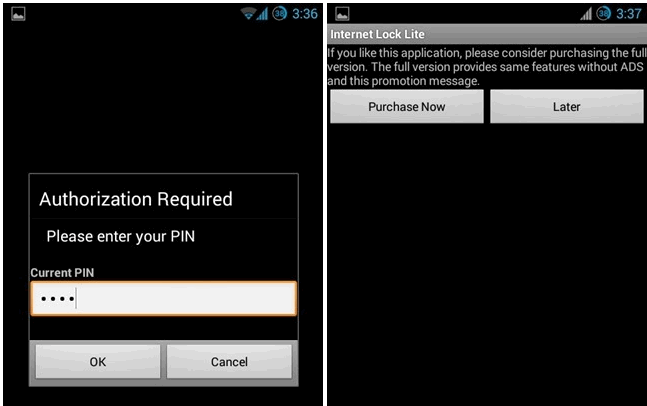
После того, как защита включена, любой, кто попытается получить доступ к Интернету на вашем планшете или телефоне должен будет ввести ПИН-код, заданный вами ранее.
Приложение занимает очень мало места в памяти и практически не тратит на свою работу ресурсов процессора, поэтому вам не придется переживать о снижении скорости работы планшета или смартфона, а также о повышенном расходе заряда батареи после его установки.
Существует две версии Internet (Data/Wifi) Lock Lite – бесплатная, которая сама транслирует рекламу, и платная, без рекламы:
Скачать Internet (Data/Wifi) Lock Lite из Google Play (бесплатно)
Скачать Internet (Data/Wifi) Lock из Google Play (платная версия)
Похожие материалы: