
Как блокировать сайты в Google Chrome на Android
Даже несмотря на то, что большинство пользователей уже давно научились не переходить по подозрительным ссылкам и не регистрироваться на не вызывающих доверия сайтах, подобное все-равно происходит. Особенно, если вы только начинаете осваивать мобильные операционные системы. Или же вы купили смартфон своему ребенку и хотите оградить его от нежелательного контента. Если это так, то эта статья для вас. Давайте разбираться в том, как блокировать сайты в Google Chrome на Android.
Блокировка сайтов в браузере
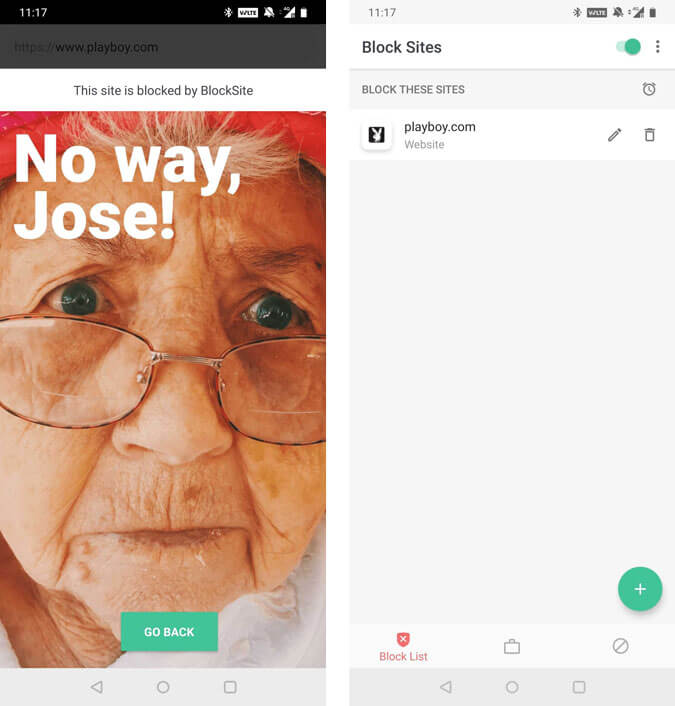
Стоит заметить, что функция блокировки веб-сайтов работает во всех браузерах, но так как Chrome является для Android браузером по-умолчанию, мы рассмотрим именно его. Для того, чтобы заблокировать определенный сайт, откройте браузер и перейдите в настройки. Далее вам нужно зайти в раздел «Безопасность» и найти там пункт «Блок-лист». Туда и помещаются все нежелательные сайты. При этом опция блокировки имеет некоторые дополнительные функции. Например, вы можете заблокировать сайт лишь на определенное время, после чего он снова станет доступен.
Qustodio Suite. Блокировщик сайтов
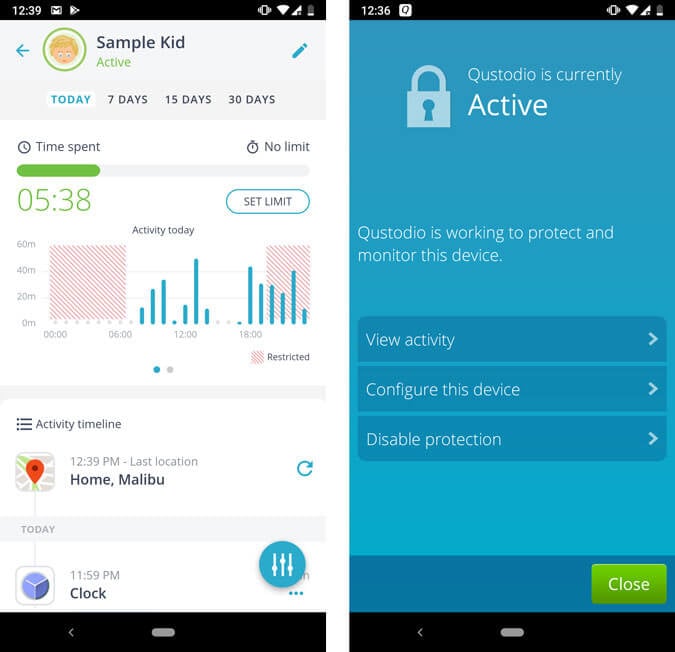
Если вы хотите более обширные настройки блокировки веб-порталов, то можно воспользоваться Qustodio Suite. Это отличный вариант, если вы просто хотите заблокировать или ограничить использование Chrome для своих детей. Приложение Qustodio позволяет вам фильтровать контент для взрослых, азартные игры и другие проблемные на ваш взгляд области интернет-пространства. Поэтому вам не придется беспокоиться о том, что ваш ребенок случайно зайдет и увидит то, чего ему видеть не следует. Плюсом является то, что фильтрация Qustodio работает даже в режиме инкогнито.
Более того, для удаления программы нужно обладать правами администратора, так что из-под профилей, не обладающих правами администратора, избавиться от Qustodio Suite не удастся. Недостаток у приложения всего один: бесплатно программа работает лишь на одном смартфоне, привязанном к учетной записи. За подключение дополнительных устройств придется заплатить.
FocusMe. Блокировщик сайтов
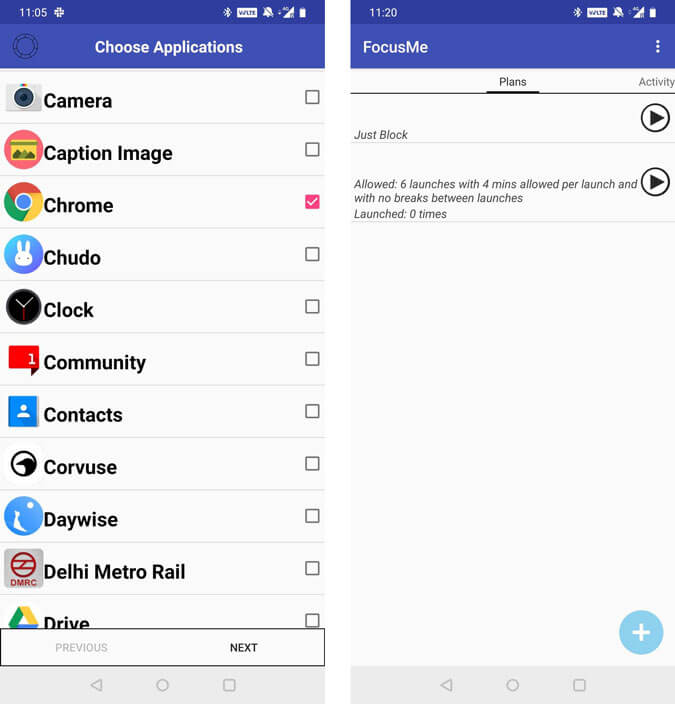
FocusMe — это одна из лучших и самых многофункциональных программ для блокировки сайтов. И сразу хочется заметить, в бесплатной версии нет защиты от удаления. Защита от удаления не позволяет удалить программу, если у вашего профиля нет прав администратора и вы не знаете специальный пароль, который задается при настройке. То есть какой бы уровень контроля вы не выбрали, после удаления программы все ваши усилия сойдут на нет. Зато приложение предоставит вам целый ворох возможностей, которые не ограничиваются лишь занесением интернет-порталов в черный список. FocusMe — это полноценный блокировщик самых разных функций устройства: от уже упомянутого выхода в интернет до запрета на использование определенных программ и даже установки ограничения на пользование смартфоном (например, не больше 2 часов в сутки).
Обсудить эту и другие новости вы можете в нашем чате в Телеграм.

Теги
- Безопасность Android
- Операционная система Android
Как заблокировать сайт: пошаговая инструкция
По разным причинам пользователям может понадобиться ограничить доступ к сайту — например, родители могут захотеть оградить ребёнка от контента для взрослых. В статье ниже рассмотрим, как это сделать на телефоне и десктопе.
Как заблокировать сайт в Chrome
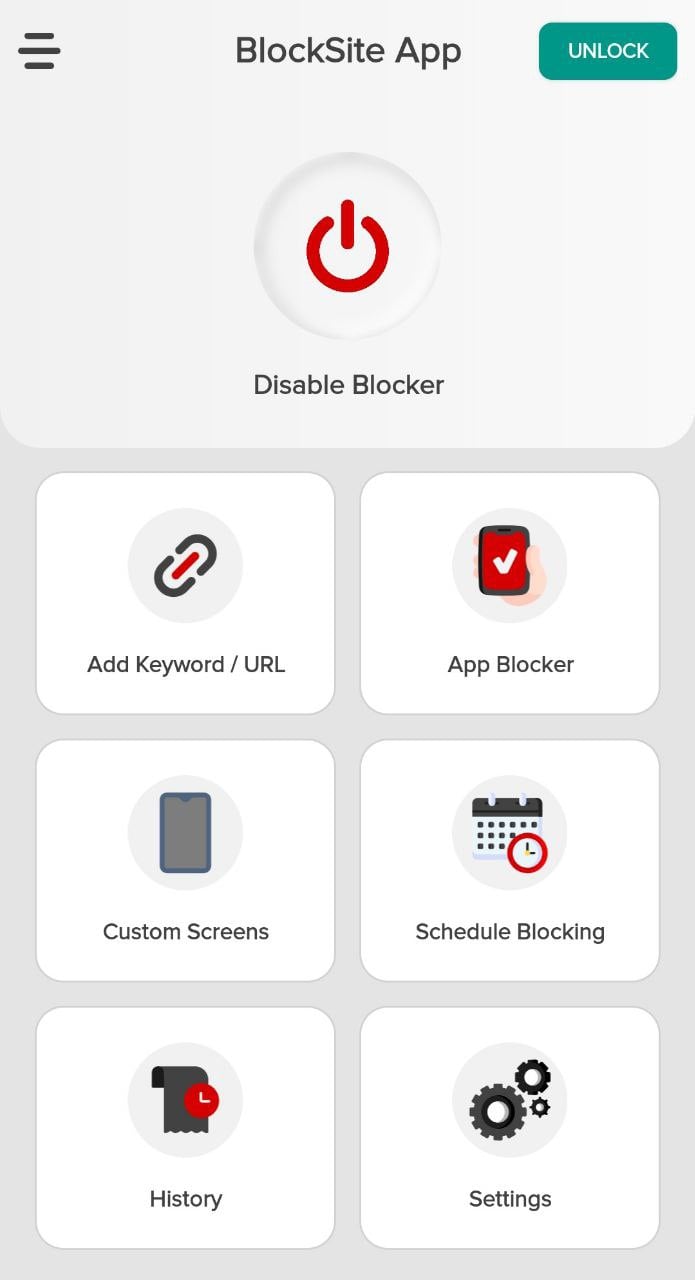
Как заблокировать сайт в Хром? Вам помогут расширения, например BlockSite. После установки кликните на расширение на Панели инструментов (список установленных расширений скрывается под значком пазла), после чего нажмите на шестерёнку с настройками. На открывшейся странице введите адрес сайта, который хотите заблокировать и нажмите Добавить элемент. Помимо BlockSite ту же функцию выполняет, например, StayFocusd и другие подобные ему инструменты.
Как заблокировать нежелательные сайты на Андроид
Любой мобильный девайс, работающий при помощи Android (Андроид), позволяет пользоваться браузером для поиска в Интернете требуемых данных. Для чего пользователь может открывать самые различные сайты и ресурсы. Только в ситуации, если телефон возьмет посторонний человек, мало кто захочет, чтобы он мог наблюдать существующие поисковые запросы. К тому же нежелательно, чтобы ребенок взял смартфон и перешел на запрещенные для него страницы.
Конечно, сложно постоянно следить за действиями малыша в Интернете. При этом можно применить эффективные способы запрета посещения нежелательного контента, представленные на rusvpn.com.
Варианты блокировки сайтов на Android
В настоящее время актуальными являются некоторые способов со своими особенностями, простотой либо сложностью в использовании. Если выбрать любой из них, можно добиться качественной блокировки нежелательных сайтов.
Блокировка сайта в браузере
В принципе, это можно сделать. Существует несколько обозревателей, позволяющих выполнить запрет перехода на сайты. Для этого требуется выполнить загрузку определенной программы из магазина, произвести её инсталляцию и перейти к настройкам:
- открыть меню и посетить раздел с настройками;
- произвести блокировку требуемых сайтов в браузере;
- определиться с фильтром для контента;
- перейти к настройкам веб-фильтра, чтобы выбрать режим черного списка;
- указать домен и субдомены, а также подтвердить запись;
- установить тип блокировки всех выбранных категорий;
- выполнить проверку пуска сайтов, присутствующих в черном списке.
- запустить программу для фильтрации данных;
- выбрать приложение для блокировки.
Блокировка ресурсов через firewall (фаервол)
В таком случае потребуется использовать приложения, функционирующие в качестве firewall и содержащие инструментарий для ограничений. Для этого нужно:
Такая опция предоставляется браузером Хром. Она выступает в качестве оптимального решения, при этом работает на личном смартфоне ребенка. Через настройки выполняется установка режима, ограниченного пользования Сетью. В данном случае речь идет не только о блокировке сайтов, но и установке лимита пребывания в сети, а также прочие ограничения.
Некоторые подобные программы оснащаются опцией, позволяющей блокировать веб-страницы. Достаточно перейти в настройки, после чего произвести определенные манипуляции, чтобы запретить посещать определенные сайты.
Наиболее эффективным вариантом блокировки является редактирование hosts (хостс). Все потому что все изменения здесь носят системный уровень, а для применения понадобятся расширенные права. При инсталляции дополнительного софта, блокировка может носить частичный характер либо в любое время перестанет нормально работать. Что касается родительского контроля, такая функция способна помочь, особенно если нужно установить запрет на другом устройстве.
Как заблокировать сайт в Chrome на телефоне: пошаговая инструкция и приложения

В каждом браузере можно заблокировать надоедливый сайт или неприемлемый для восприятия ребенка контент. Но поскольку для Android Chrome является основным по умолчанию, то мы рассмотрим именно его. Итак, как заблокировать сайт в Chrome на телефоне — подробную инструкцию читайте на Фактах ICTV. Также мы расскажем, как сделать то же самое, если у вас iPhone.
Как заблокировать сайт в Chrome на телефоне: два простых шага
Бывает случается, что тот или иной сайт так и лезет в глаза. Это изрядно раздражает, особенно, когда это нежелательный для вас контент. Часто ограничить доступ к той или иной информации в интернете хотят и родители, чтобы дети не просматривали на своих телефонах запрещенные сайты. Заблокировать сайт в Chrome на телефоне помогут два простых шага.
Шаг 1. Откройте Chrome и перейдите в настройки.
Сейчас смотрят
Чтобы заблокировать определенный сайт в браузере, нужно для начала открыть Chrome и перейти в настройки.
Шаг 2. Откройте раздел Безопасность
Там вы увидите пункт Блок-лист, где и сможете заблокировать все нежелательные сайты.
Стоит отметить, что, к сожалению, опция блокировки того или иного сайта в Chrome на телефоне не работает на долговременной основе. Вы мажете заблокировать определенный контент лишь на некоторое время, после чего сайт снова станет доступным.
Но существуют определенные приложения, с помощью которых можно заблокировать сайт в Chrome на телефоне навсегда. О них и поговорим далее.
Как заблокировать сайт в Chrome на телефоне: перечень приложений
Заблокировать сайт от перехода в браузере Google Chrome можно, загрузив одно из перечисленных приложений — Qustodio Suite, FocusMe, BlockSite и Firefox. Разберем нюансы каждого из них.
Итак, Qustodio Suite позволяет вам фильтровать контент для взрослых, азартные игры и другие проблемные на ваш взгляд сферы интернет-пространства. Поэтому вам не придется беспокоиться, что ваш ребенок найдет неприемлемый контент на каком-то из сайтов.
Положительным моментом есть то, что фильтрация Qustodio работает даже в режиме инкогнито. А еще невозможно удалить программу, если вы не являетесь администратором. Минусом приложения является лишь то, что оно бесплатно работает только на одном смартфоне, привязанном к учетной записи. За подключение дополнительных устройств нужно платить.

Что касается FocusMe, то в бесплатной версии нет защиты от удаления. Это означает, что ребенок сможет без вас избавиться от данного приложения. Однако программа является достаточно многофункциональной. Здесь вам и запрет на просмотр определенных сайтов, и даже установление ограничения на пользование смартфоном, например, не более двух часов в сутки.
Читайте также:
Заблокировать сайт в Chrome на телефоне поможет и BlockSite. Это специальное приложение, с помощью которого можно создавать список сайтов, которые будут автоматически блокироваться при попытке открытия.
Firefox является достаточно гибким, он позволяет пользователю настраивать все заблокированные страницы.
Функция родительского контроля
Кроме того, в Chrome есть функция родительского контроля. Чтобы ее активировать и заблокировать сайт в браузере на телефоне, сделайте следующее:
- войдите в свой аккаунт;
- найдите раздел Пользователи;
- выберите пункт Добавить нового пользователя;
- после открытия окна Создание учетной записи пользователя выберите фотографию имя и активируйте Контролирующий профиль, нажав кнопку Создать.
После подтверждения о создании аккаунта можно запускать браузер с безопасным поиском. Если ребенок начнет вводить определенные запросы, вся неприемлемая информация автоматически будет блокироваться.
Как заблокировать сайт в Chrome для iPhone

Как и в других браузерах, Chrome на iPhone по умолчанию блокирует всплывающие окна. Но если этого по какой-то причине не произошло, действуйте согласно следующей инструкции:
Шаг 1. Запустите Chrome.
Шаг 2. Нажмите кнопку с тремя точками в правом нижнем углу экрана и выберите Настройки.
Примечание. Если функция не отображается, проведите пальцем влево по вкладкам быстрого доступа вверху.
Шаг 3. Прокрутите вниз и выберите Настройки контента.
Шаг 4. Нажмите Блокировать всплывающие окна и найдите Переключатель.
Так вы сможете включить или отключить нежелательные сайты в Chrome для iPhone.