
Как заблокировать сайт в браузере edge
Будь в курсе последних новостей из мира гаджетов и технологий
iGuides для смартфонов Apple
Как надёжно заблокировать Microsoft Edge в Windows, не удаляя его. Больше он вам не помешает

Александр Кузнецов — 15 июня 2022, 16:20

Edge — браузер, который компания Microsoft усиленно продвигает среди пользователей Windows. По умолчанию он устанавливается в качестве основной программы, в которой открываются веб-страницы и PDF-файлы. Даже если вы зайдёте в настройки и выберете другой браузер в качестве основного, Edge нет-нет да и вылезет где-нибудь (например, при работе с файлами в программах Office). Можно удалить его из Windows, но с одним из следующих обновлений он вернётся и снова сделает себя главным.
Заблокировать Edge штатными средствами Windows почти невозможно (вероятно, браузер в сговоре с операционной системой), но можно сделать это с помощью небольшой утилиты Edge Blocker. Она бесплатная, не требует установки и не содержит рекламы или каких-либо функций, за который нужно платить.
Скачайте Edge Blocker с сайта разработчика и разархивируйте архив в любую папку (например, Program Files). Закройте Edge, если он у вас запущен. Запустите программу Edge Blocker и нажмите Block. Всё, Edge заблокирован и больше не будет запускаться, когда этого не требуется.
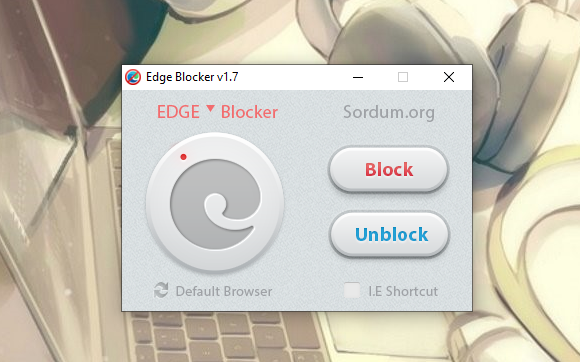
Вы не сможете открыть при всём желании — значок будет неактивным.
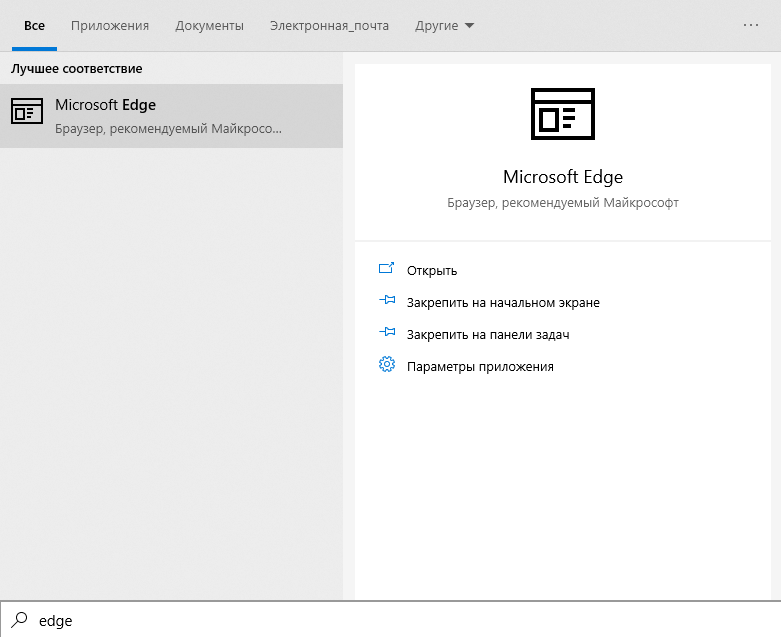
Если Edge вам всё же понадобится, снова запустите Edge Blocker и нажмите Unblock — после этого браузер разблокируется, и им снова можно будет пользоваться.
Интерфейс утилиты крайне минималистичный — есть только кнопки для блокировки и разблокировки Edge, а также значок, показывающий, разблокирован Edge или заблокирован. Edge Blocker использует командную строку от имени администратора и вносит в систему изменения, препятствующие запуску и работе браузера Edge. Когда вы заблокируете Edge, не забудьте выбрать другой браузер, который будет использоваться по умолчанию, иначе ссылки в программах и PDF-файлы перестанут открываться в системе. Это можно сделать в «Параметрах» («Приложения» -> «Приложения по умолчанию»).
Как запретить пользователю доступ к сайту
Как запретить доступ к определенным сайтам? Этим вопросом часто интересуются родители, желая оградить детей от посещения нежелательных ресурсов. Также этот вопрос актуален для работодателей: сотрудники могут посещать социальные сети в рабочее время, отвлекаясь от выполнения задач. Решить проблему помогает запрет к доступу сайта.
В статье разбираем разные способы, как запретить доступ к сайту на компьютере для пользователей, а также объясняем, как администратору запретить доступ к сайту по IP.
Зачем ограничивать доступ к ресурсу
Запрет может быть необходимостью в нескольких случаях.
- Родители хотят заблокировать определенные сайты на домашнем компьютере для защиты ребенка. Дети могут без труда попасть на любые сайты, в том числе с не предназначенным для них контентом. Чтобы этого избежать, родителям нужно заблокировать такие ресурсы заранее.
- Работодатель хочет ограничить доступ к сайтам, которые не нужны для выполнения работы. Часто в этот список попадают социальные сети.
- Пользователь хочет заблокировать часто посещаемые сайты для развития самоконтроля. Если вы замечаете, что у вас появилась зависимость от определенного ресурса, который отнимает много времени, но не приносит пользы, можно попробовать запретить доступ к странице сайта.
Как заблокировать доступ к сайту: разные способы
Существует много методов блокировки сайтов: запретить доступ можно с помощью файла hosts или брандмауэра в Windows, установив расширения в браузерах, изменив настройки роутера. Более подробно о каждом способе рассказываем ниже.
Как запретить доступ к сайту через hosts
Простой способ заблокировать ресурс — внести его в список запрещенных к показу сайтов файла hosts в Windows.
- Для этого нажмите «Пуск» и найдите «Блокнот». Щелкните правой кнопкой мыши «Блокнот» и выберите «Запуск от имени администратора».

- Теперь нажмите «Файл» → «Открыть».

- Откроется диалоговое окно. Перейдите в папку по адресу C:\Windows\System32\Drivers\etc. Оказавшись там, поставьте отображение всех файлов. Выберите файл «hosts». Нажмите на кнопку «Открыть».

- Перейдите к последней строке страницы и добавьте свою собственную строку. Допустим, мы блокируем «Вконтакте». Для этого введите «127.0.0.1» и добавьте ссылку на сайт, который нужно заблокировать, как показано на изображении ниже.

Если вы хотите заблокировать несколько сайтов, то после введения первой строки нажмите «Enter». Снова наберите «127.0.0.1» и адрес сайта, доступ к которому вы хотите запретить.
Стоит отметить, что каждый новый сайт для блокировки прописывается с новой строчки.
- После того, как вы ввели все ресурсы, которые желаете заблокировать, сохраните файл и перезагрузите компьютер.
Как запретить доступ к сайту через брандмауэр
В брандмауэре Windows есть возможность заблокировать сайты по их IP-адресу. Поэтому для начала вам нужно узнать IP-адрес ресурса, к которому вы хотите запретить доступ. Это можно сделать с помощью команды ping_URL.
Зайдите в «Пуск». Чтобы открыть командную строку, введите в поиске cmd и выберите «Запуск от имени администратора».

В открывшемся окне введите команду ping адрес сайта. Например, ping vk.com:

Cохраните IP-адрес сайта.
Получив IP-адрес, следуйте следующей инструкции, чтобы заблокировать IP-адрес в брандмауэре Windows.
Откройте меню «Пуск». В строке поиска введите «Брандмауэр» и откройте «Брандмауэр Windows», а затем «Дополнительные параметры» на левой панели.


Щелкните левой кнопкой мыши «Правила для исходящего подключения» в меню слева и выберите «Создать правило».

Когда появится новое окно, выберите параметр «Настраиваемые», а затем «Далее».

В следующем окне выберите пункт «Все программы» и снова нажмите «Далее».

Окно «Протокол и порты» пропускаем и не изменяем настройки.
В окне «Область» выберите параметр «Указанные IP-адреса» в разделе «Укажите удаленные IP-адреса, к которым применяется данное правило».

Нажмите «Добавить» и введите IP-адреса, которые вы хотите заблокировать. Затем выберите «ОК».

Обязательно выберите опцию «Блокировать подключение» и нажмите «Далее».

В окне «Профиль» отметьте все пункты, к которым будет применяться правило, нажмите «Далее».

Потом добавьте имя или описание для этого правила и нажмите «Готово», чтобы завершить действие.

Заблокированные вами IP-адреса не будут доступны ни в одном браузере.
Как запретить роутеру доступ к сайту
Пользователь также может блокировать сайты, используя роутер. Тогда устройства, подключенные к нему, не смогут получить доступ к заблокированным сайтам.
Основные шаги, которые нужно предпринять, чтобы заблокировать сайты на разных моделях роутеров:
Шаг 1. Откройте браузер и введите IP-адрес вашего роутера. Это адрес, который вы будете использовать для доступа к настройкам роутера. IP-адрес действует как уникальный идентификатор маршрутизатора. Обычно он указан на наклейке на задней панели устройства.
Шаг 2. После того, как вы перешли по IP-адресу роутера, вам нужно будет ввести логин и пароль для входа в настройки. Эти данные также указываются на наклейке, которая крепится к нижней панели маршрутизатора.
Шаг 3. Теперь, когда вы вошли в настройки роутера, вам нужно найти инструмент блокировки сайтов. Эта функция встраивается в большинство маршрутизаторов.
Шаг 4. Введите сайты, которые вы хотите заблокировать. Вы можете добавить конкретные адреса сайтов или заблокировать целые категории ресурсов.
Шаг 5. После того, как вы ввели сайты, которые хотите заблокировать, обязательно сохраните изменения и перезагрузите роутер. Это гарантирует, что изменения вступят в силу. Возможно, вам также потребуется перезагрузить устройства, которые подключаются к роутеру.
Как запретить доступ к сайту в браузере
В браузерах нет штатных функций для блокировки сайтов. Для того, чтобы запретить доступ к сайту в браузере нужно установить соответствующее расширение.
Популярные расширения для блокировки сайтов:
Яндекс.Браузер
- Block Site
- Simple Blocker
Google Chrome
Mozilla Firefox
Microsoft Edge
Алгоритм блокировки сайтов на этих браузерах похож: вам нужно установить расширение на свой браузер, задать в настройках сайты для ограничений и поставить пароль, чтобы никто из пользователей не смог менять установленные настройки.
Как запретить доступ к сайту через htaccess
Выше мы рассмотрели способы блокировки сайтов на компьютере. А что делать, если вы являетесь администратором сайта и хотите заблокировать нежелательных посетителей. Рассказываем, как запретить доступ к вашему сайту через файл .htaccess.
.htaccess — это конфигурационный файл веб-сервера Apache , который позволяет управлять настройками сайта с помощью директив.
Для того, чтобы заблокировать определенные IP-адреса, вам понадобится файл .htaccess, в котором нужно прописать такие строки:
Deny from 123.4.5.6 123.5.4.3
где 123.4.5.6 и 123.5.4.3 — это IP-адреса, для которых блокируется доступ к сайту. Вместо 123.4.5.6 и 123.5.4.3 укажите тот IP-адрес, который вы хотите заблокировать.
Заключение
В статье разобрали разные способы, как запретить доступ в интернет-ресурсы:
- Блокировка сайтов с помощью файла hosts в Windows.
- Запрет доступа к сайту по IP-адресу в брандмауэре Windows.
- Ограничение доступа через роутер.
- Блокировка ресурсов через расширения в браузерах.
Эти методы пригодятся и для домашнего компьютера, и для корпоративного.
Также рассмотрели возможности блокировки нежелательных посетителей для администраторов сайтов. Ограничить доступ к сайту с определенных IP-адресов можно с помощью конфигурационного файла .htaccess.
В браузере Microsoft Edge появилась полезная функция, которой нет в Chrome
Речь идет о возможности заблокировать все автоматически проигрывающиеся видео, которые могут встречаться на разных сайтах.

Похоже, Microsoft всерьез занялась проблемой автоматического воспроизведения видео на различных веб-сайтах. Компания запустила тестирование новой функции в своем браузере Edge, которая позволяет по умолчанию отключить проигрывание роликов в случае, если пользователь сам его не запускал.
До этого в Edge уже была похожая функция – она блокировала автовоспроизведение видео, если пользователь недавно посещал эту страницу. Однако в Microsoft рассказали, что им продолжают поступать просьбы о том, чтобы такие ролики вообще не воспроизводились автоматически и не мешали своей назойливостью.
Как включить функцию
Нововведение появится в вашем Edge «в ближайшее время», но прямо сейчас его можно активировать вручную через экспериментальные настройки. Для этого:
- Скачайте специальную версию Microsoft Edge для тестировщиков – называется Edge Canary.
- В строке поиска введите edge://flags/#edge-autoplay-user-setting-block-option и переключите настройку на вкладку «Enabled».
- После этого соответствующая функция появится в обычных настройках браузера в разделе «Файлы cookie и разрешения сайтов», где нужно выбрать «Заблокировать».
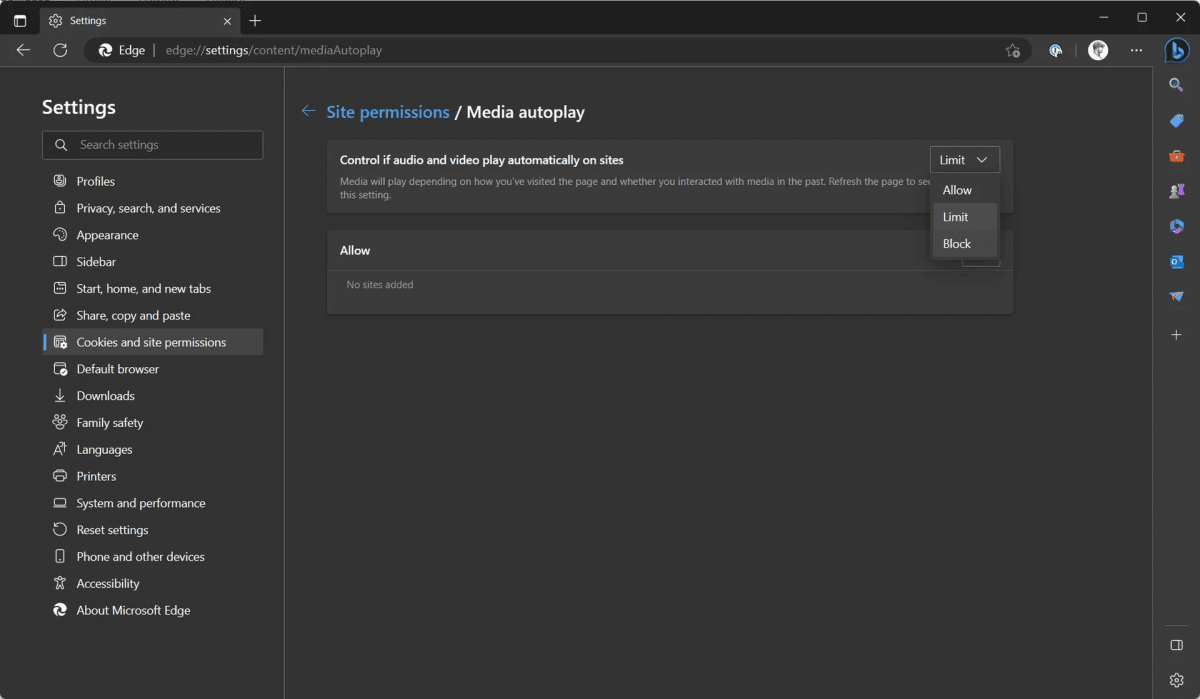
Главный конкурент Edge – Google Chrome – в настоящее время не предлагает подобной функцией, но позволяет отключить звук автоматически воспроизводимых аудио и видео нажатием специальной кнопки.
Напомним, ранее Microsoft Edge научили улучшать качество старых видео с помощью искусственного интеллекта – теперь смешные видео из нулевых можно «освежить» до 4K-разрешения. Но есть нюанс: это работает только на компьютерах с топовыми видеокартами от NVIDIA и AMD.
А в одной из предыдущих заметок УНИАН перечислил 5 причин перейти с Chrome на Microsoft Edge, если вы еще этого не сделали. В их числе удобные вертикальные вкладки, режим эффективности и встроенная защита от утечки паролей.
Вас также могут заинтересовать новости:
- На каком компьютере играет большинство геймеров мира в 2023: статистика Steam
- На Windows вышло приложение для быстрого обмена файлами с Android-гаджетами
- Как правильно ставить смартфон на зарядку: многие пользователи допускают эту ошибку
Как заблокировать сайт в браузере edge
Как заблокировать доступ к сайту в Edge
Июль 4, 2023
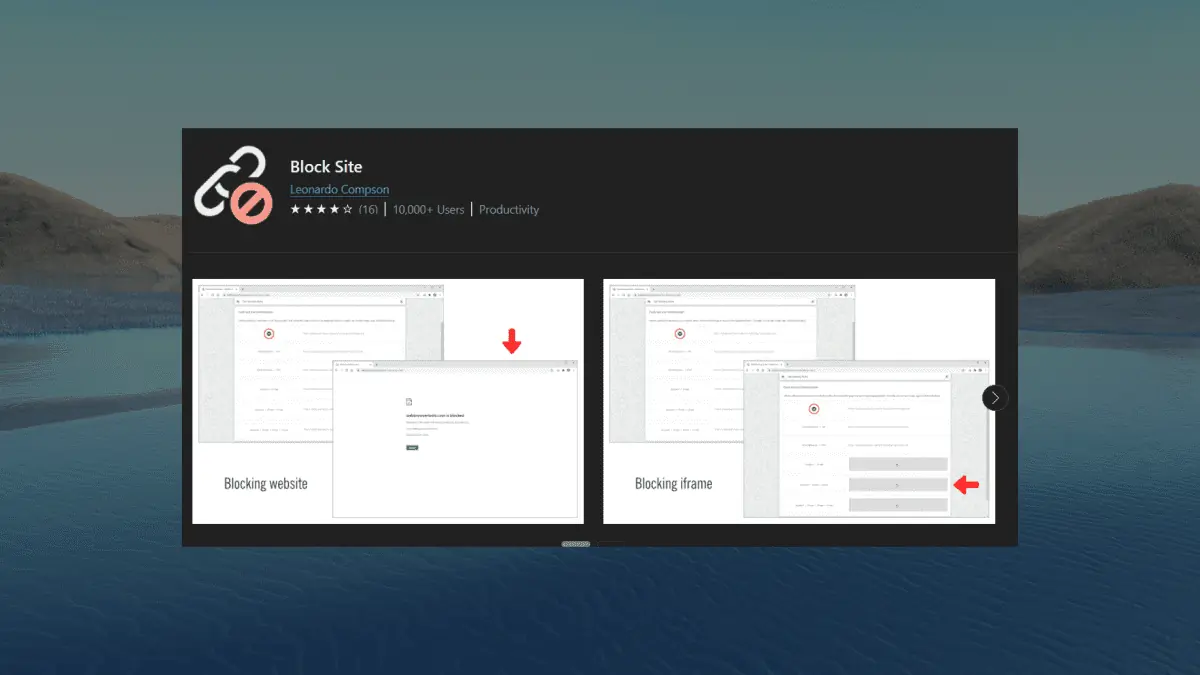
Хотите заблокировать доступ к веб-сайту в Edge? Мы вас прикрыли.
Иногда есть определенные веб-сайты, которые мы хотим заблокировать. Microsoft Edge по многим причинам, будь то для родительского контроля, управления временем, фильтрации контента или даже из соображений безопасности.
Одной из распространенных мотиваций является повышение производительности и сохранение концентрации. Блокируя отвлекающие веб-сайты, люди могут создать среду, благоприятную для работы или учебы, сводя к минимуму потенциальные отвлекающие факторы.
Наконец, фильтрация контента важна для поддержания безопасной и уважительной онлайн-среды. Блокировка веб-сайтов с явным, оскорбительным или нежелательным содержанием особенно актуальна в образовательных или профессиональных учреждениях, где жизненно важно соблюдать соответствующие стандарты и ценности.
Если вы можете относиться к этой ситуации, то эта статья для вас. Вот как вы можете заблокировать доступ к веб-сайту в Edge.
Как заблокировать доступ к сайту в Edge
1. Откройте браузер Edge
3. Тип » блок-сайт ” в строке поиска
4. Нажмите Получить
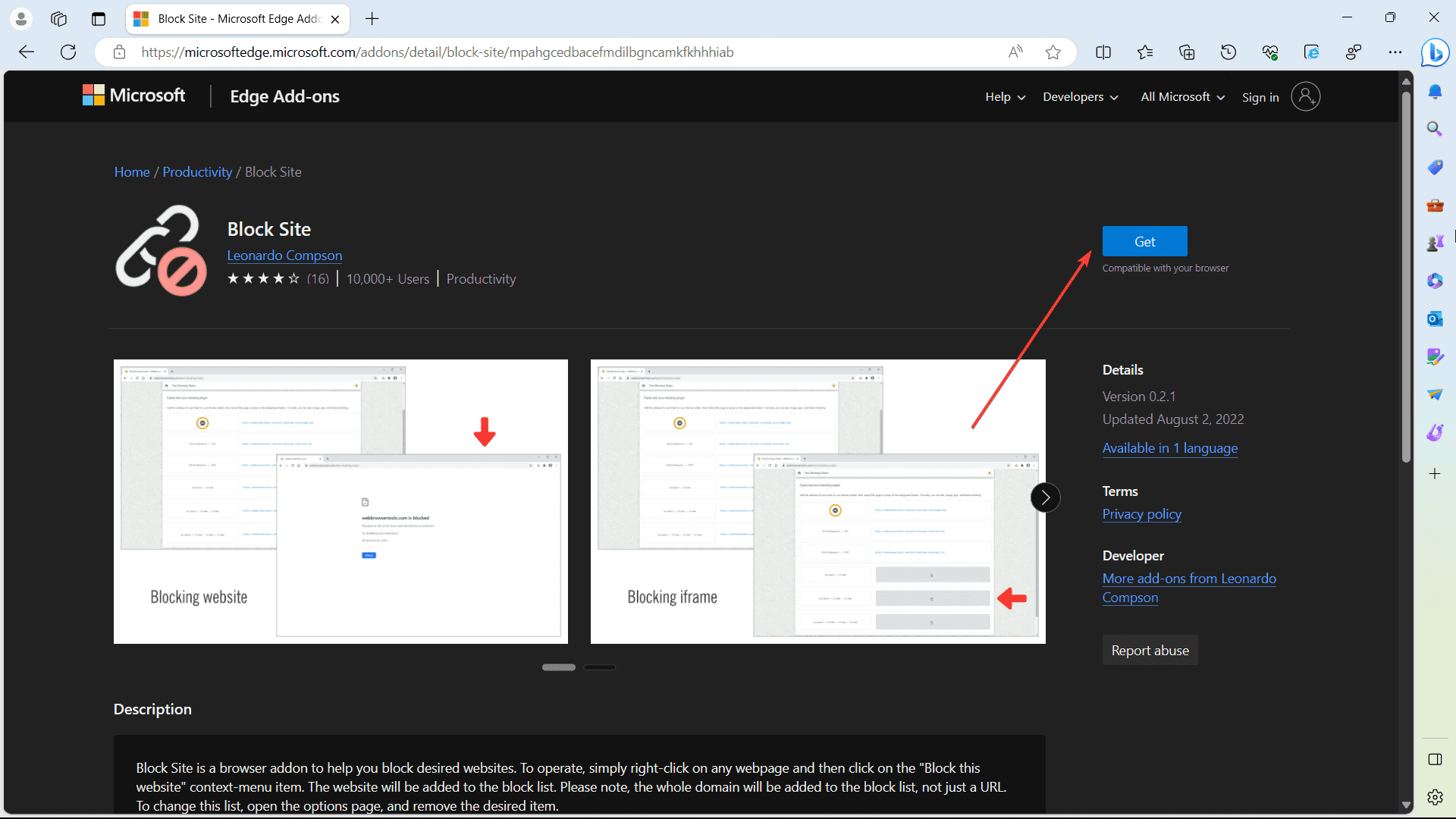
5. После завершения установки введите домены, которые вы хотите заблокировать.
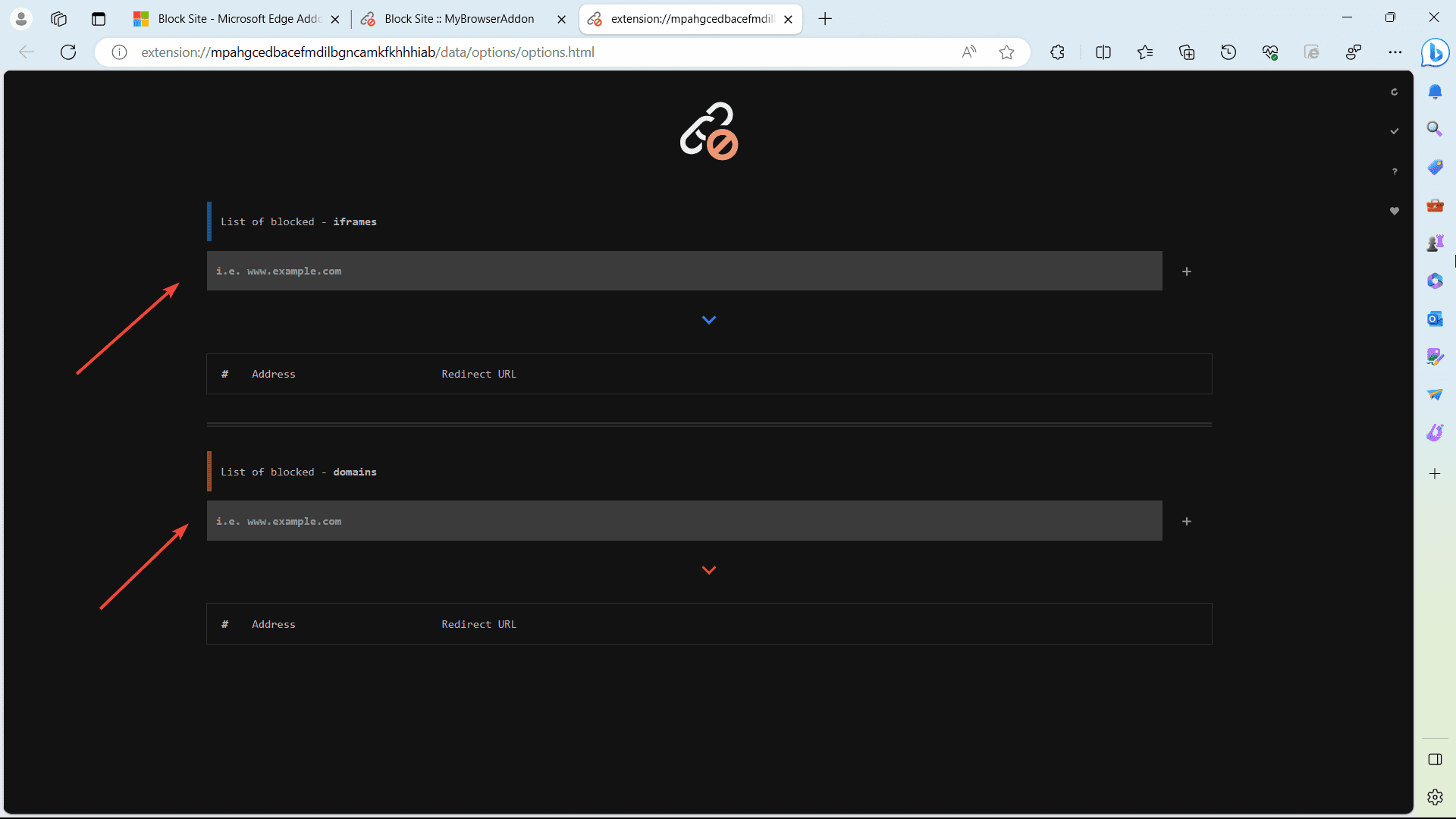
Вы пытались заблокировать доступ к веб-сайту в Edge с помощью нашего метода? Дайте нам знать об этом в комментариях!