
Download & Install Google Chrome for Windows 10 PC
Google Chrome is the most popular browser worldwide. If your computer doesn’t have Chrome browser installed yet, learn how to download and install Google Chrome for Windows 10 (64 or 32 bit) PC. As a top software developer, MiniTool software releases MiniTool Power Data Recovery, MiniTool Partition Wizard, MiniTool ShadowMaker, and many other free tools for Windows users.
Google Chrome is a fast, easy-to-use, free web browser, available on many devices incl. Windows, Mac, Android, iPhone, iPad, etc. If your Windows 10 computer doesn’t have Google Chrome browser yet or you accidentally deleted Chrome, you can learn how to download and install Google Chrome for Windows 10 (64 bit or 32 bit) below.
System Requirements to Download Chrome on Windows 10
- Windows 10/8/8.1/7 operating system.
- An Intel Pentium 4 processor or later that is SSE2 capable.
How to Download and Install Google Chrome for Windows 10
- You can go to https://www.google.com/chrome/, and click the Download Chrome button. Accept the download term of service and it will start downloading the Chrome browser.
- After it finishes downloading, you can click Run or Save icon to instantly start installing Chrome or save the installation file to a folder and install later.
- If you choose to save the downloaded Chrome installation file, you can then find the Chrome setup exe file and double-click it to follow the instructions to install it.
- After installing, a Chrome window will open and you can make Chrome your default engine.
How to Make Chrome Your Default Engine
To make Google Chrome the default browser on your Windows 10 computer, you can click Start -> Settings -> Apps -> Default apps, and click your current browser under Web browser and select Google Chrome to make Chrome the default engine on your Windows 10 computer.
How to Pin Google Chrome to Taskbar on Windows 10
To pin Google Chrome to taskbar, you can click Chrome app to open it and you should see it in the taskbar. Right-click Google Chrome icon at the taskbar and select Pin to taskbar. You can quickly launch Google Chrome browser from Windows 10 taskbar next time.
iCloud Download/Setup on Windows 10/11 PC, Mac, iOS, Android
Learn how to download iCloud for Windows 10/11, how to set up iCloud on Mac/iPhone/iPad/Windows/Android, and how to download photos from iCloud to PC or Mac.
Fix Can’t Install Google Chrome on Windows 10 – 7 Tips
If you meet problems or get an error message when downloading and installing Chrome, you can try these fixes.
Fix 1. Check your internet connection and make your internet connection is stable. (Related: Troubleshoot internet connection problems)
Fix 2. Check your Windows 10 computer to see if it meets the system requirements for installing Chrome. (Related: How to check PC full specs Windows 10)
Fix 3. Try to download Chrome installation file again from https://www.google.com/chrome/. Install Chrome again with new installation exe.
Fix 4. If you still can’t install Chrome, you can try to download Google Chrome offline installer to install Chrome on Windows 10.
Fix 5. Perform a virus scan.
Fix 6. Temporarily turn off antivirus software and firewall.
Fix 7. Go to Google Chrome Help page to get solutions for a specific error message for Chrome installation failure.
Conclusion
You can easily download Google Chrome for Windows 10 and install Chrome on your Windows 10 computer for web browsing. If you can’t install Chrome on Windows 10, this post also offers 7 fixes.

YouTube/youtube.com Login or Sign-up: Step-by-step Guide
This YouTube/youtube.com login guide helps you easily create a YouTube account and log in to YouTube to enjoy various YouTube features.
Google Chrome (64-bit) for Windows
Google Chrome 64 bit: The ultimate browsing experience
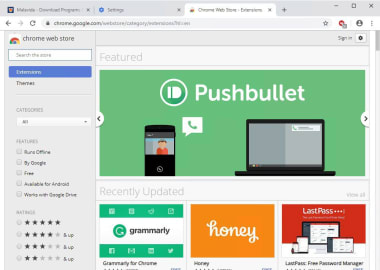
Are you tired of slow and clunky web browsers that can’t keep up with your workflow? Do you want a browsing experience that is both fast and secure? Look no further than Google Chrome 64 bit.
With over 1 billion active users worldwide, Google Chrome is undoubtedly the most popular web browser on the market. And for good reason. Chrome’s lightning-fast performance, seamless compatibility with a wide range of devices, and cutting-edge security features make it the go-to choice for both personal and professional use.
In addition to Google Chrome, you can also try browsers such as Mozilla Firefox and Microsoft Edge, which you can use on your Windows computer.
What sets Google Chrome 64 bit apart from its competitors? Let’s take a closer look at some of its key features.
What is Google Chrome’s key features
Below you can see the world’s fastest web browsers key features:
- Fast and efficient performance
- Advanced security features
- Extensive library of extensions
- Cross-platform compability
Fast and efficient performance
Google Chrome 64 bit is designed to deliver exceptional performance, even on older hardware. With its efficient memory usage and quick rendering capabilities, Chrome can handle even the most demanding web pages with ease. Whether you’re streaming videos, playing games, or simply browsing your favorite sites, Chrome’s robust engine ensures a smooth and seamless experience.
Advanced security features
Online security is more important than ever, and Google Chrome 64 bit takes this seriously. With built-in malware and phishing protection, Chrome protects your personal data and privacy at all times. Its advanced sandboxing technology prevents harmful software from compromising your system, while regular updates ensure that any vulnerabilities are quickly patched.
In addition, Chrome’s Incognito mode offers a private browsing experience, allowing you to surf the internet without storing any history or data. This feature is particularly useful for shared computers or public terminals.
Extensive library of extensions
One of the biggest advantages of Google Chrome 64 bit is its vast library of extensions. From productivity tools like Todoist and RescueTime to entertainment platforms like Netflix and Hulu, there’s an extension for almost every purpose. Customize your browsing experience to suit your needs and preferences with just a few clicks.
Cross-platform compatibility
Google Chrome 64 bit is available not only for Windows but also for macOS, Linux, and Android devices. This means you can enjoy a consistent browsing experience across all your devices, whether you’re working on your desktop computer or browsing on your smartphone.
With Chrome’s sync feature, you can easily share bookmarks, history, and settings across devices. Start something on one device and pick it up where you left off on another – it’s that simple.
Our take
If you’re looking for a fast, secure, and customizable web browser for your Windows device? Look no further than Google Chrome 64-bit! This powerful browser offers lightning-fast performance, robust security features, and endless customization options.
Should you download it?
Yes! Download now and unlock a world of possibilities at your fingertips!
- Fast performance
- Robust security features
- Customization options
- Integrated search engine
- User-friendly interface
- Resource-intensive
- Privacy concerns
- Compatibility issues with some websites
Как просто заблокировать сайты в веб-приложении «Google Chrome»?
Огромный объем информации окружает пользователей повсюду. Создание и развитие современных персональных компьютерных устройств, в основной своей массе представленных стационарными персональными компьютерами, ноутбуками широкого вариативного ряда и мобильными устройствами, постепенно приобретающими масштабы популярности, схожие с компьютерами, совокупно с прогрессивным программным обеспечением позволяют задействовать значительную долю информационных материалов мгновенно и с высокой скоростью взаимодействия.

- Введение
- Как быстро заблокировать веб-сайты непосредственно для себя?
- Как заблокировать сайты с помощью родительского контроля?
Введение
Но значительный прирост массива информации, постоянно или временно используемой пользователями, стал возможен после повсеместного распространения и внедрения глобальной международной компьютерной сети Интернет. Всемирная сеть является сосредоточением необычайно большого количества информационных ресурсов, содержащих самые разные виды открытых или закрытых цифровых данных.
Пользователи регулярно используют определенные веб-ресурсы, необходимые как для работы, контактов, удаленной передачи и обмена данными, так и игр, развлечения, разнообразных видов социального общения и других вариантов дистанционного взаимодействия. И очень часто, помимо важных и востребованных ресурсов, действительно необходимых в данный конкретный момент, например, связанных с выполнением пользователями своих профессиональных обязанностей, пользователи посещают и другие сетевые сайты, не участвующие в непосредственном управлении рабочими процессами, способные отвлекать, распылять внимание, снижать общую продуктивность и производительность, особенно во время деловой активности пользователей.
И действенным решением будет заблокировать отдельные ресурсы, прямо не задействованные в важных пользовательских операциях. Или, при существующей необходимости, также можно будет заблокировать и веб-сайты для детей или сотрудников целых организаций. И далее мы рассмотрим несколько простых эффективных способов.
Как быстро заблокировать веб-сайты непосредственно для себя?
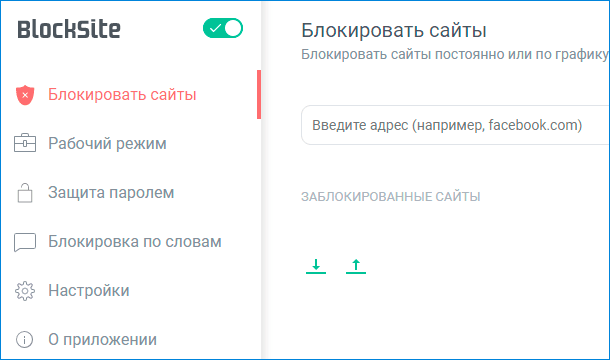
Простой, удобный и довольно быстрый способ блокирования веб-сайтов в сетевом обозревателе «Google Chrome» связан непосредственно с использованием соответствующего расширения из, проверенных на совместимость и работоспособность, готовых решений «Интернет-магазина Chrome». Мы рекомендуем воспользоваться предлагаемым потенциалом инструмента для повышения производительности «Block Site» (прямая ссылка на ресурс: https://chrome.google.com/webstore/detail/block-site-website-blocke/eiimnmioipafcokbfikbljfdeojpcgbh?hl=ru), препятствующем отображению, внесенных в пользовательский черный список, сетевых ресурсов.
По завершению процедуры установки, можно использовать простые параметры веб-расширения, чтобы определить список заблокированных сайтов. Перечень предустановленных настроек довольно обширен и включает в себя разные инструменты управления. Например, пользователи могут использовать функцию перенаправления, благодаря которой, при посещении заблокированного сайта, будет осуществлен автоматический переход на другой, предварительно заданный, веб-сайт, указанный для использования (возможно «Интернет-ресурс», задействованный непосредственно для ведения рабочих операций). Или, включить возможность посещения конкретного веб-сайта по установленному расписанию, позволяющему переходить на ресурс и полноценно с ним взаимодействовать до тех пор, пока не наступит время блокировки, определенное пользователями (как вариант, задайте график для чтения и общения в социальной сети в строго отведенный промежуток времени после окончания рабочего дня).
Но насколько сложно и надежно данное решение? Абсолютно простое и понятное в использовании. Однако «Block Site» не является безусловным инструментом блокирования доступа к веб-сайтам. При необходимости внести определенные изменения, пользователи смогут перейти к настройкам расширения и быстро отредактировать установленные разрешения на блокировку, мгновенно устранив препятствие для отображения востребованного ресурса. И несмотря на способность расширения устанавливать дополнительную защиту в виде пароля для доступа к заблокированным сайтам и предпочтительным параметрам «Block Site», любой из пользователей, имеющий доступ и возможность использовать данный компьютер, может обойти заданную блокировку путем применения другого веб-браузера.
Данный способ позволяет лишь несколько усложнить для себя порядок получения доступа к отвлекающим сайтам, чтобы иметь возможность направить свои основные усилия на исполнение гораздо более важных востребованных операций, только и всего. Он не поможет полноценно контролировать посещение запрещенных веб-сайтов для детей или сотрудников в организации, а служит лишь инструментом самоконтроля.
Если у пользователей присутствуют определенные опасения, что расширению «Block Site», блокирующему установленные в настройках сетевые ресурсы, разрешено просматривать и изменять пользовательские данные на посещаемых сайтах, то можно ограничить его доступ, используя инструмент управления правами доступа «Google Chrome». Например, при желании заблокировать веб-сайт «Facebook» и запретить приложению «Block Site» задействовать операции просмотра и изменения, можно в настройках расширения веб-браузера установить подобное ограничение и отозвать разрешение непосредственно для данного конкретного сайта, внеся его в соответствующий список.
Опытные пользователи могут попытаться блокировать веб сайты с помощью изменения системного файла «hosts», путем внесения в него дополнительного собственного списка доменов и связанных с ними «IP-адресов». Однако Google Chrome игнорирует данный файл пользовательской системы, что предотвращает перенаправление зловредными программами веб-сайтов, таких как «Facebook», во вредоносные местоположения и исключает возможное блокирование сайтов. Поэтому расширение «Block Site» является более предпочтительным, простым, удобным и полезным решением для ежедневного индивидуального применения.
Как заблокировать сайты с помощью родительского контроля?
Расширение «Block Site» отлично работает и справляется с возложенными на него функциями, но только для личного персонального использования. К сожалению, как мы уже отмечали ранее, пользователи не могут эффективно использовать его, чтобы заблокировать доступ к запрещенным или потенциально небезопасным веб-сайтам для своих детей.
В таком случае стоит рассмотреть возможность аппаратного способа сдерживания несанкционированного доступа к сетевым ресурсам. Многие маршрутизаторы «Wi-Fi» имеют встроенные функции блокировки веб-сайтов, и такой способ будет работать намного лучше, чем представленное в предыдущем разделе расширение обозревателя «Google Chrome». Если используемый маршрутизатор оснащен подобной функцией, то пользователи могут указать в настройках устройства удаленной раздачи доступа к сети «Интернет» перечень запрещенных к посещению веб-сайтов, и никто из подключенных к данной сети «Wi-Fi» потребителей не сможет их посетить. Конечно, продвинутые и уверенные пользователи могут использовать «VPN» или «прокси-серверы», чтобы обойти установленный черный список – нет гарантированных и стопроцентных способов предотвращения доступа к закрытым сайтам. Но в любом случае, это мощный и достаточно надежный способ блокировки нежелательного содержимого в сети «Интернет».
Дополнительно, пользователи могут изучить и задействовать программу родительского контроля на своем компьютере. Помимо стороннего программного обеспечения, отслеживающего и блокирующего запрещенные действия, разумно воспользоваться встроенными полезными инструментами используемой операционной системы.
Например, создание семейной группы в «Windows 10» позволят пользователям не только определять допустимые периоды времени использования компьютера, список разрешенных приложений и игр, ограничивать и контролировать покупки в магазине «Microsoft Store», но и блокировать веб-сайты для связанной детской учетной записи. На устройствах «Mac» функция «Screen Time», добавленная в «Mac OS Catalina», позволит пользователям ограничить доступ к сайтам. В линейке ноутбуков «Chromebook» можно использовать «Family Link», чтобы контролировать, какие веб-сайты разрешено посещать детским учетным записям.
Как заблокировать доступ к веб-сайтам в организации?
Данный вариант не поможет пользователям управлять «Google Chrome» в домашних условиях. Коммерческие организации, использующие «Chrome Enterprise», могут использовать функцию «URLBlacklist» в «Google Chrome» для блокировки отдельных веб-сайтов. Эта функция предназначена для ИТ-специалистов, управляющих подключенными устройствами компании, устанавливающих корпоративные приложения, расширения и задающие другие правила управления на предприятиях. Внедрение функции блокировки позволит администраторам ограничить доступ подключенных пользователей к «Интернету», повлиять на повышение общей производительности, увеличить защиту от вирусов и вредоносного содержимого потенциально опасных сайтов.
Для получения более подробной информации об использовании функции «URLBlacklist» ответственным специалистам компаний стоит обратиться к официальной документации по блокировке сайтов корпорации «Google», полноценно представленной в сети «Интернет» на официальном сайте поддержки «Google Chrome».
Заключение
Развитие и массовое повсеместное внедрение сверхбыстрых и мощных персональных компьютерных устройств, представленных на сегодняшний день широким модельным рядом стационарных и мобильных вариантов, под управлением современного программного обеспечения совокупно повлияло на создание, распространение и применение огромного объема разнообразных видов цифровых данных, значительная часть которых представлена в глобальной сети «Интернет».
Возможности всемирной сети, помимо хранения информационных материалов и обеспечения различных способов их передачи, сфокусированы, в том числе, на предоставлении пользователям широких возможностей по изучению и удаленному взаимодействию, с представленными в «Интернете» на разных ресурсах, данными, общее количество которых велико и постоянно увеличивается.
Наличие такого значительного объема нередко отвлекает пользователей от исполнения своих прямых обязанностей или подвергает опасности детей от возможности получить доступ к запрещенным материалам. Описанные в данной статье решения помогут пользователям заблокировать лишние ресурсы и оградить себя, своих детей или сотрудников целых организаций от различных второстепенных сетевых ресурсов, в том числе и от вредоносных злонамеренных сайтов, и позволят сконцентрироваться на выполнении непосредственно важных повседневных задач.

Автор: Andrey Mareev, Технический писатель
В далеком 2005 году, я получил диплом по специальности «Прикладная математика» в Восточноукраинском национальном университете. А уже в 2006 году, я создал свой первый проект по восстановлению данных. С 2012 года, начал работать в компании «Hetman Software», отвечая за раскрутку сайта, продвижение программного обеспечения компании, и как специалист по работе с клиентами.

Редактор: Michael Miroshnichenko, Технический писатель
Мирошниченко Михаил – одни из ведущих программистов в Hetman Software. Опираясь на пятнадцатилетний опыт разработки программного обеспечения он делится своими знаниями с читателями нашего блога. По мимо программирования Михаил является экспертом в области восстановления данных, файловых систем, устройств хранения данных, RAID массивов.
- Обновлено:
- 27.10.2023 12:45
Как блокировать сайты в Google Chrome на Android
Даже несмотря на то, что большинство пользователей уже давно научились не переходить по подозрительным ссылкам и не регистрироваться на не вызывающих доверия сайтах, подобное все-равно происходит. Особенно, если вы только начинаете осваивать мобильные операционные системы. Или же вы купили смартфон своему ребенку и хотите оградить его от нежелательного контента. Если это так, то эта статья для вас. Давайте разбираться в том, как блокировать сайты в Google Chrome на Android.
Блокировка сайтов в браузере

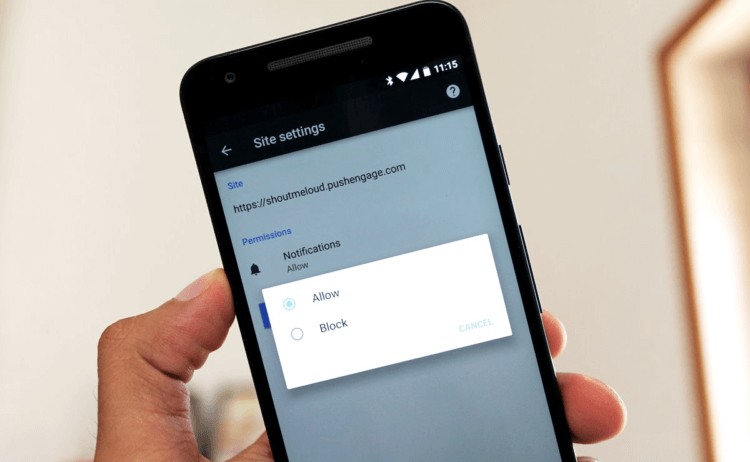
Стоит заметить, что функция блокировки веб-сайтов работает во всех браузерах, но так как Chrome является для Android браузером по-умолчанию, мы рассмотрим именно его. Для того, чтобы заблокировать определенный сайт, откройте браузер и перейдите в настройки. Далее вам нужно зайти в раздел «Безопасность» и найти там пункт «Блок-лист». Туда и помещаются все нежелательные сайты. При этом опция блокировки имеет некоторые дополнительные функции. Например, вы можете заблокировать сайт лишь на определенное время, после чего он снова станет доступен.
Qustodio Suite. Блокировщик сайтов
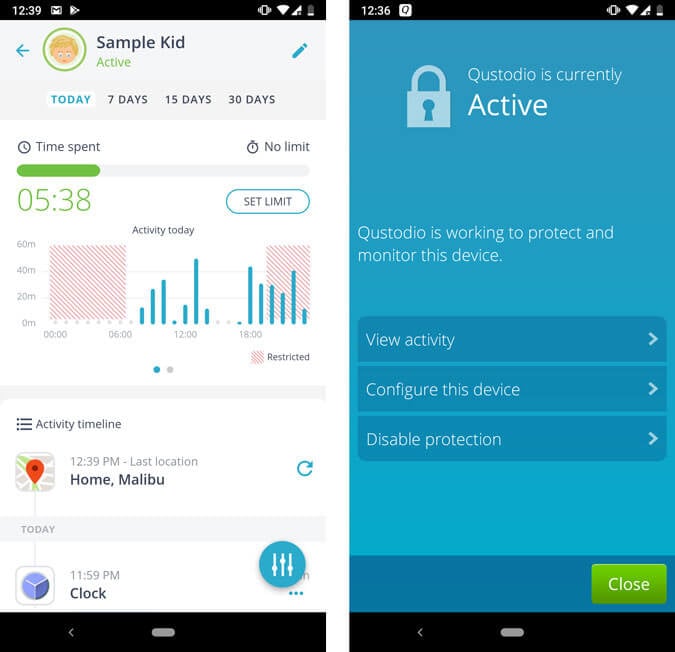
Если вы хотите более обширные настройки блокировки веб-порталов, то можно воспользоваться Qustodio Suite. Это отличный вариант, если вы просто хотите заблокировать или ограничить использование Chrome для своих детей. Приложение Qustodio позволяет вам фильтровать контент для взрослых, азартные игры и другие проблемные на ваш взгляд области интернет-пространства. Поэтому вам не придется беспокоиться о том, что ваш ребенок случайно зайдет и увидит то, чего ему видеть не следует. Плюсом является то, что фильтрация Qustodio работает даже в режиме инкогнито.
Более того, для удаления программы нужно обладать правами администратора, так что из-под профилей, не обладающих правами администратора, избавиться от Qustodio Suite не удастся. Недостаток у приложения всего один: бесплатно программа работает лишь на одном смартфоне, привязанном к учетной записи. За подключение дополнительных устройств придется заплатить.
FocusMe. Блокировщик сайтов
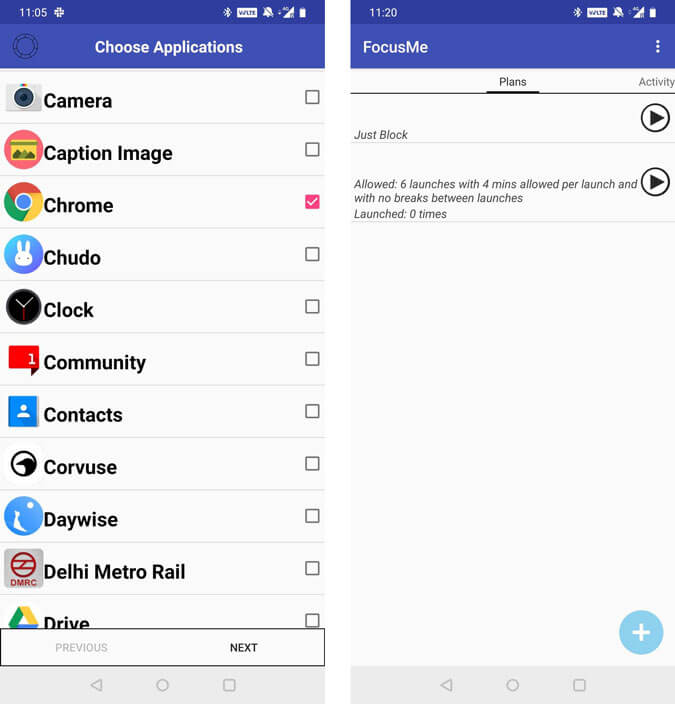
FocusMe — это одна из лучших и самых многофункциональных программ для блокировки сайтов. И сразу хочется заметить, в бесплатной версии нет защиты от удаления. Защита от удаления не позволяет удалить программу, если у вашего профиля нет прав администратора и вы не знаете специальный пароль, который задается при настройке. То есть какой бы уровень контроля вы не выбрали, после удаления программы все ваши усилия сойдут на нет. Зато приложение предоставит вам целый ворох возможностей, которые не ограничиваются лишь занесением интернет-порталов в черный список. FocusMe — это полноценный блокировщик самых разных функций устройства: от уже упомянутого выхода в интернет до запрета на использование определенных программ и даже установки ограничения на пользование смартфоном (например, не больше 2 часов в сутки).
Обсудить эту и другие новости вы можете в нашем чате в Телеграм.

Теги
- Безопасность Android
- Операционная система Android