
Где найти закладки в телефоне и как правильно их настроить
Порой мы натыкаемся на сайты, которые хочется добавить в закладки, чтобы больше их не терять. Мобильные браузеры позволяют это сделать, однако реализована функция сохранения страниц в них довольно скверно. Сразу и не поймешь, где закладки в телефоне. Сегодня мы проанализируем интерфейс нескольких браузеров для понимания того, как найти закладки. Также я дам несколько советов, чтобы вы никогда не потеряли нужные сайты и быстро избавились от лишней информации, сохраненной в веб-обозревателе.
Порой закладки прячутся так глубоко, что их бывает сложно найти
Где закладки в телефоне
Для ответа на вопрос, где найти закладки, я предлагаю подробно проанализировать 3 приложения:
Почему мой выбор пал именно на них? Google Chrome — пример классического браузера с минималистичным дизайном. Приложение Яндекс — это гибрид обычного веб-обозревателя и программы, объединяющей внутри себя все сервисы компании. А Yandex Browser — функциональный и в некотором смысле перегруженный браузер.
⚡ Подпишись на Androidinsider в Дзене, где мы публикуем эксклюзивные материалы
Закладки в браузере на телефоне
Сначала посмотрим на закладки Chrome, но прежде я отмечу, что эта инструкция будет актуальна для большинства других браузеров (но не для Яндекса). Итак, посмотрите, как найти закладки в телефоне:
- Запустите веб-обозреватель.
- Нажмите кнопку с тремя точками.
- Перейдите в раздел «Закладки», а затем — «Мобильные закладки».
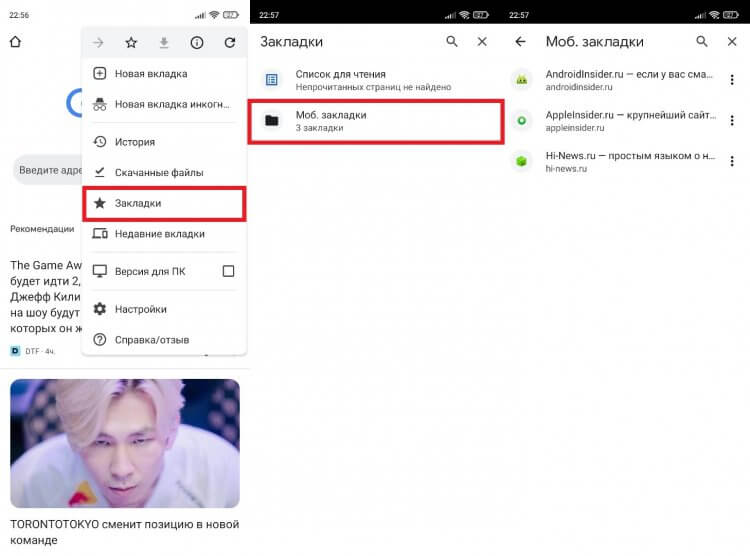
Контекстное меню можно вызвать через любую страницу в браузере
Все довольно просто, но в то же время не слишком интуитивно. Кому из вас хочется лишний раз открывать контекстное меню, чтобы найти закладки? Вот и я о том же. Но Chrome другого выхода не предлагает.
Закладки в Яндекс на телефоне
Теперь поговорим о двух программах Yandex. И сначала разберемся, где в Яндексе закладки, подразумевая титульное приложение, которое объединяет все сервисы компании:
- Запустите приложение Яндекс — с Алисой.
- Нажмите кнопку с количеством открытых вкладок.
- Тапните по «звездочке», расположенной в правом нижнем углу.
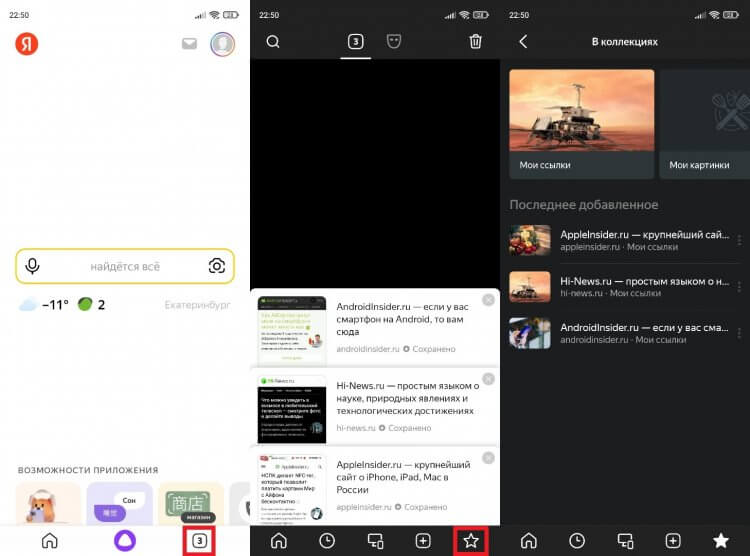
В Яндексе закладки не сохраняются на устройство, а остаются в облаке
Тут вы сразу можете заметить, что закладки в Яндексе называются коллекциями и сохраняются как «Мои ссылки». Это почти ничего не меняет, но вызывает определенный диссонанс, которому я постараюсь не дать усугубиться.
�� Загляни в телеграм-канал Сундук Али-Бабы, где мы собрали лучшие товары с АлиЭкспресс
Закладки в Яндекс Браузере на телефоне хранятся в том же месте. То есть для их поиска нужно нажать на количество открытых вкладок, а затем — на «звездочку». Но еще есть панель закладок в Яндекс Браузере. Е разработчики именуют словом «табло». Она отображается на главном экране, а содержимое панели не дублирует сохраненные сайты, спрятанные под «звездой».
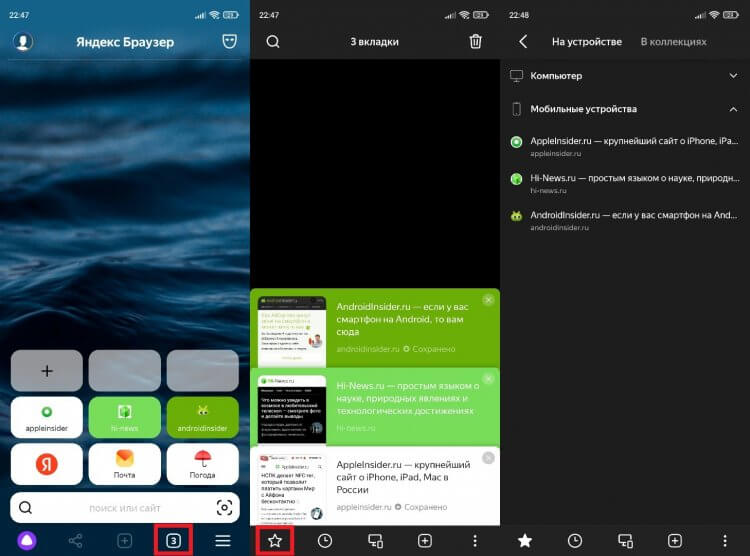
В Яндекс Браузере есть специальное табло, куда можно добавить любой сайт, не сохраняя его при этом в закладках
Кроме того, в отличие от базового приложения, в Yandex Browser присутствует сразу два типа закладок:
- на устройстве;
- в коллекциях.
К первому относятся классические закладки. Они сохраняются в памяти смартфона. Второй тип — это облачные закладки, которые не занимают место на внутреннем накопителе, но синхронизируются с Яндекс ID. С ними мы уже познакомились, когда парой абзацев выше говорили про титульное приложение Яндекс.
Как добавить страницу в закладки
Еще на предыдущем этапе вы могли запутаться во всех хитросплетениях поиска сохраненных сайтов. Чтобы распутать вас, предлагаю разобраться, как добавить сайт в закладки. Так вам станет понятнее, почему одни закладки попадают в общий список, а другие отображаются на главной странице веб-обозревателя.
Для сохранения сайта во всех случаях нужно открыть интересующую страницу, вызвать контекстное меню и нажать кнопку. В Google Chrome это «звезда», в Яндексе кнопка называется «Добавить в коллекцию», а в Yandex Browser — «Добавить в закладки».
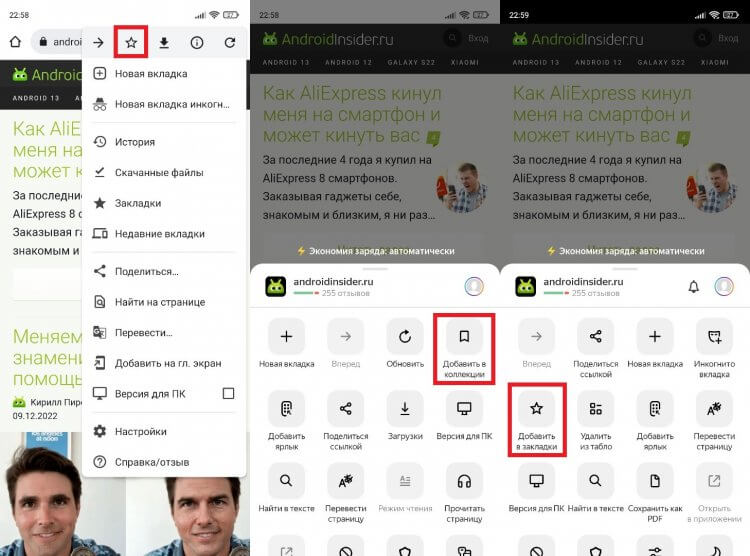
Слева направо: Google Chrome, Яндекс и Яндекс Браузер
Что касается того, как добавить закладку в Яндекс Браузере, то здесь вы можете либо установить сайт в качестве элемента табло, нажав кнопку «+» на главном экране, либо сохранить его в общем списке, как это предлагается сделать в других веб-обозревателях.
В Яндекс Браузере есть специальное табло, куда можно добавить любой сайт, не сохраняя его при этом в закладках
Оба типа закладок в Yandex Browser существуют отдельно. Если вы хотите, чтобы страница одновременно была и на табло, и в закладках, сайты придется сохранять дважды.
⚡ Подпишись на Androidinsider в Пульс Mail.ru, чтобы получать новости из мира Андроид первым
Как удалить закладки
С удалением закладок нет ничего сложного, поэтому здесь я не будут разбивать инструкцию на отдельные блоки. Просто откройте список сохраненных сайтов в любом браузере, вызовите контекстное меню через «три точки» и нажмите кнопку «Удалить».
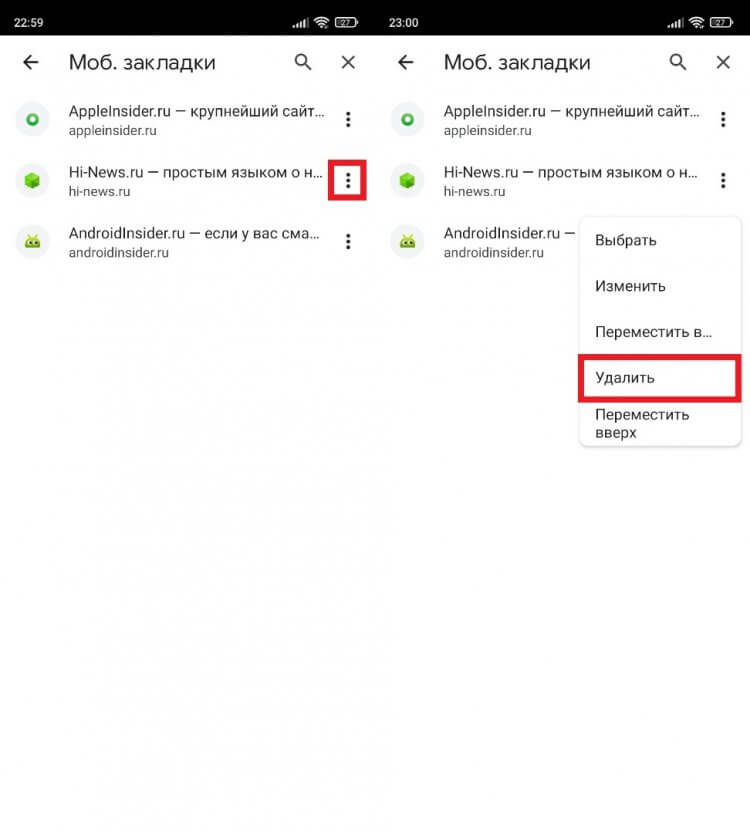
Во всех браузерах закладки удаляются одинаково
На табло Яндекс Браузера дела обстоят немного иначе. Сайты здесь продолжат оставаться до тех пор, пока вы не задержите палец на одной из плиток и не нажмете на «X».
Как перенести закладки на телефон
Также считаю важным рассказать, как перенести закладки, поскольку многие из вас наверняка сохранили много сайтов в ПК-версии браузера и теперь не хотят добавлять их вручную на смартфоне. Вне зависимости от используемого приложения инструкция будет одна и та же:
- Запустите веб-обозреватель.
- Откройте настройки.
- Перейдите в раздел «Синхронизация».
- Авторизуйтесь в учетной записи, которую используете в браузере на ПК.
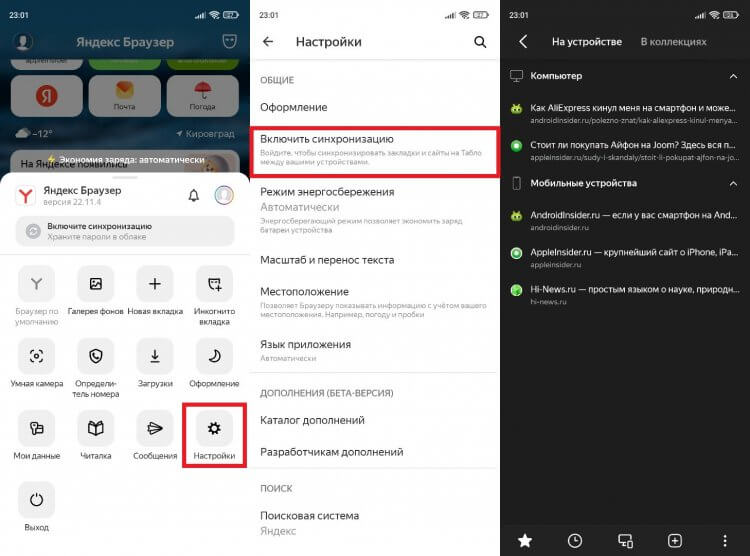
Синхронизация позволяет перенести закладки с ПК на смартфон
Если все сделано верно, то закладки автоматически появятся в специальном разделе. Отмечу, что речь не идет о страницах, добавленных на табло. Их придется настраивать вручную.
❗ Поделись своим мнением или задай вопрос в нашем телеграм-чате
Ярлык сайта на рабочий стол
Если вам не нравится реализация закладок в мобильных браузерах, рекомендую сохранять понравившиеся сайты иным образом, добавляя ярлык на рабочий стол. Так вы точно не потеряете нужные страницы:
- Откройте сайт в любом браузере.
- Вызовите контекстное меню.
- Нажмите кнопку «Добавить ярлык» или «Добавить на главный экран».
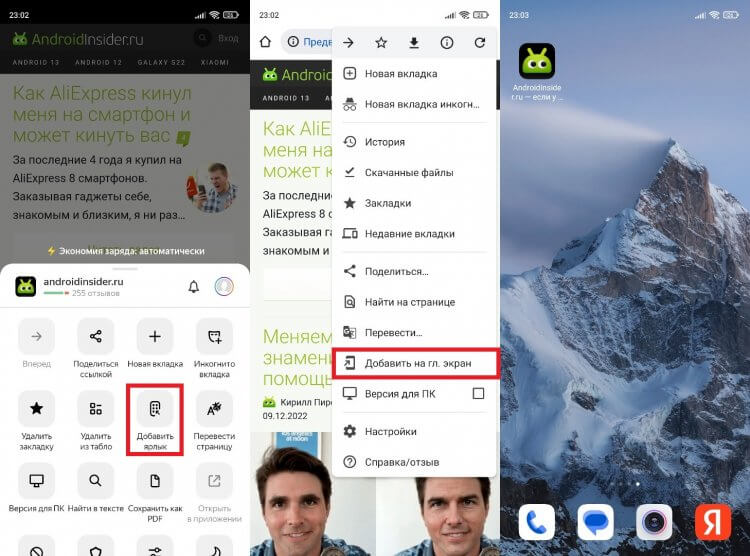
Ярлыки намного удобнее закладок
После этого вам будет предложено изменить название ярлыка, присвоенное по умолчанию, и закладка сразу появится на рабочем столе. По-моему, это самый удобный способ сохранения любимых сайтов. А как считаете вы?

Теги
- Новичкам в Android
- Приложения для Андроид
Наши соцсети
Новости, статьи и анонсы публикаций
Свободное общение и обсуждение материалов
Лонгриды для вас

В Google Play практически не найти бесплатных приложений без рекламы: благодаря видеороликам, которые нельзя пропустить, а также баннерами в разных частях экрана разработчики хоть как-то окупают свои затраты. Пользователям это, конечно же, мешает, но другого выхода нет — это наиболее оптимальный способ пользоваться софтом бесплатно. Однако есть вариант обойти эти ограничения в функциональности и убрать рекламу из приложений на Андроид: о некоторых вы наверняка знаете, а кое-какие увидите впервые. Собрали самые лучшие способы отключить рекламу в программах из Google Play.

Как бы мы ни хвалили Телеграм и не старались перетянуть на него большую часть наших родственников и друзей, Ватсап все равно остается самым популярным мессенджером в мире. Самое забавное, что, видимо, разработчики осознали, что их приложение безнадежно отставало от Телеграма по возможностям, и начали буквально в истерике запихивать новые функции в Ватсап. Так теперь можно входить в одну учетную запись на разных устройствах и подписываться на разные каналы. Но самое крутое нововведение ждало нас в последнем обновлении.

На каждом смартфоне под управлением Android 5 и выше можно включить Google Ассистента. Это голосовой помощник, способный решать различные задачи: ставить будильник, создавать напоминания, звонить нужным людям, искать информацию в интернете и так далее. Если вы хотите упростить взаимодействие со своим устройством, а также расширить его функциональность, настройте Гугл Ассистента на Андроид.
Как поменять язык на смартфоне Xiaomi (Сяоми)
На отечественный рынок телефоны Xiaomi попадают обычно уже с русской прошивкой. Поэтому пользователю не приходится менять параметры системы и приложений. Но есть случаи, когда изменить язык в прошивке или в приложении всё-таки приходится. Например, если случился глюк системы, неправильно установлено обновление. Или пользователь учит, например, французский и хочет, чтобы всё вокруг было на нём. О том, как поменять язык на Xiaomi (Сяоми), рассказываем в этом материале.
Поменять все необходимые параметры можно в настройках вашего гаджета. Фото: free-mockup.com
Как сменить язык в телефоне Xiaomi
Если заменить язык на русский или какой-либо другой нужно для всего гаджета, можно воспользоваться одним из двух популярных методов. Их мы указали первыми в этом перечне.
Есть и другие, менее популярные способы. Они связаны с перепрошивкой гаджета и могут быть довольно сложными. Мы рекомендуем не пользоваться ими — самостоятельно перепрошитый телефон лишается бесплатного гарантийного обслуживания.
Изменение в «Настройках» MIUI
Этот способ самый простой и подходит для большинства смартфонов на Android (Xiaomi, POCO, Redmi). Пользователю нужно: перейти в «Настройки» — «Расширенные» — «Язык и ввод» — «Языки» — выбрать нужный.
Достаточно просто кликнуть на нужный язык, после чего настройка сразу применится ко всем надписям в смартфоне. Чтобы вернуть всё обратно, нужно вернуться в это же меню и выбрать язык, который стоял изначально.
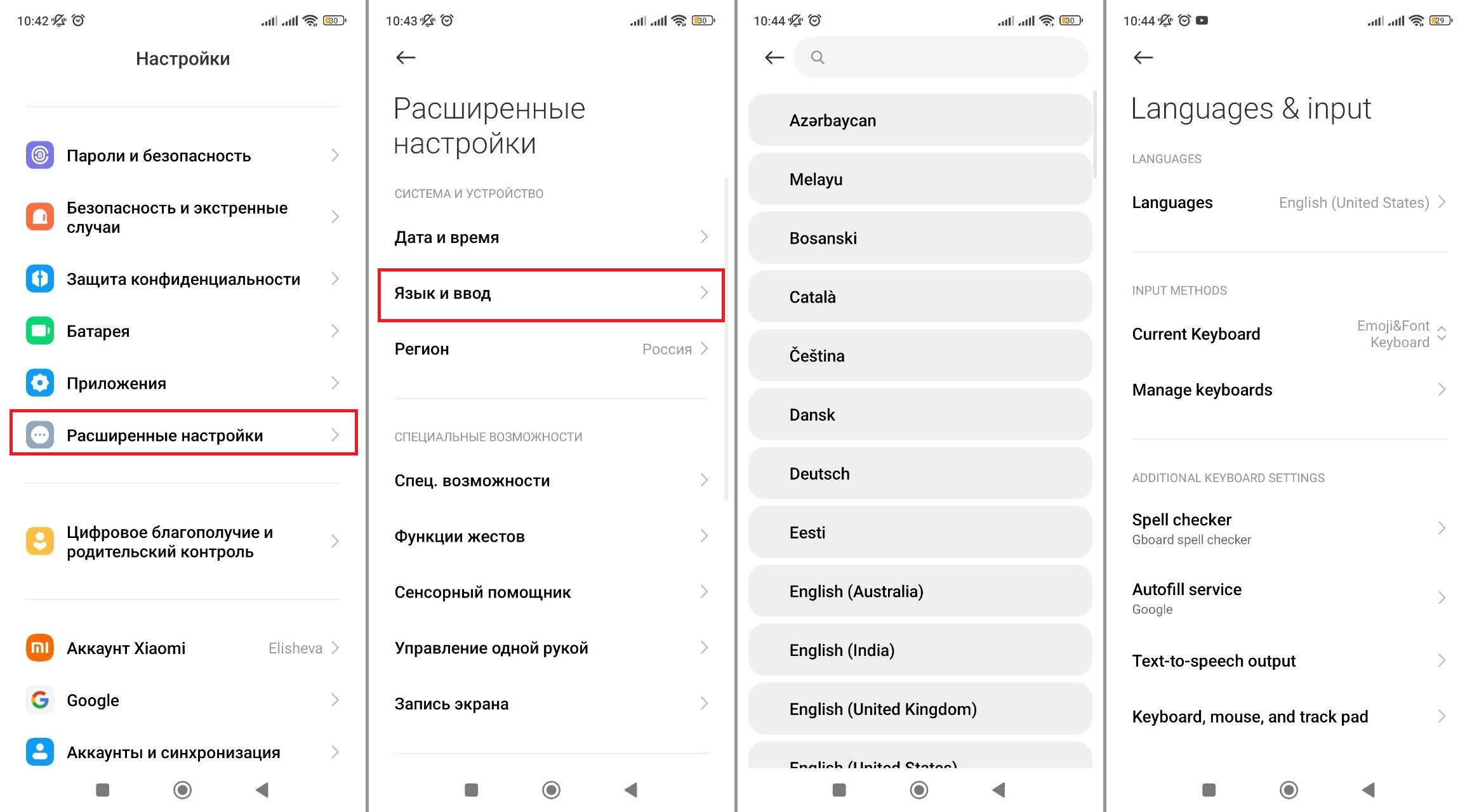
За несколько шагов можно поменять всё в настройках. У этого метода есть единственный недостаток — можно выбрать только тот язык, который есть в перечне доступных. Иллюстрация: Елизавета Чупикова, Xi.Express
Важно: если перейти в «Настройки» — «Расширенные» — «Регион», и выбрать какую-либо страну, язык останется прежним, он не изменится на язык выбранного региона. У Сяоми есть некоторые настройки, которые имеют региональную привязку. Например, на части моделей включить утилиту «Карусель обоев» можно только выбрав регион «Индия». Но на язык устройства смена региона не влияет никак.
Hard reset и первоначальная настройка
Метод максимально радикальный. С его помощью можно откатить смартфон до заводских настроек. Предварительно важно сохранить все свои данные и файлы с помощью резервного копирования, так как после hard reset смартфон будет полностью чистым, без единого файла — как после покупки.
Чтобы сохранить копию всех важных файлов, достаточно перейти в:
- «Настройки» — «Резервное копирование» — «Начать копирование»;
- или «Настройки» — «О телефоне» — «Резервирование и восстановление» — сделать резервную копию на Сяоми Клауд, Гугл аккаунт или компьютер.
Также перенести фото, видео, документы можно на Гугл или Яндекс.Диск, на флешку — как вам удобно.
А чтобы сделать сам hard reset, нужно зайти в:
- «Настройки» — «Система и обновления» — «Сброс» — «Восстановление заводских настроек»;
- или «Настройки» — «О телефоне» — «Сброс настроек» — «Стереть все данные».
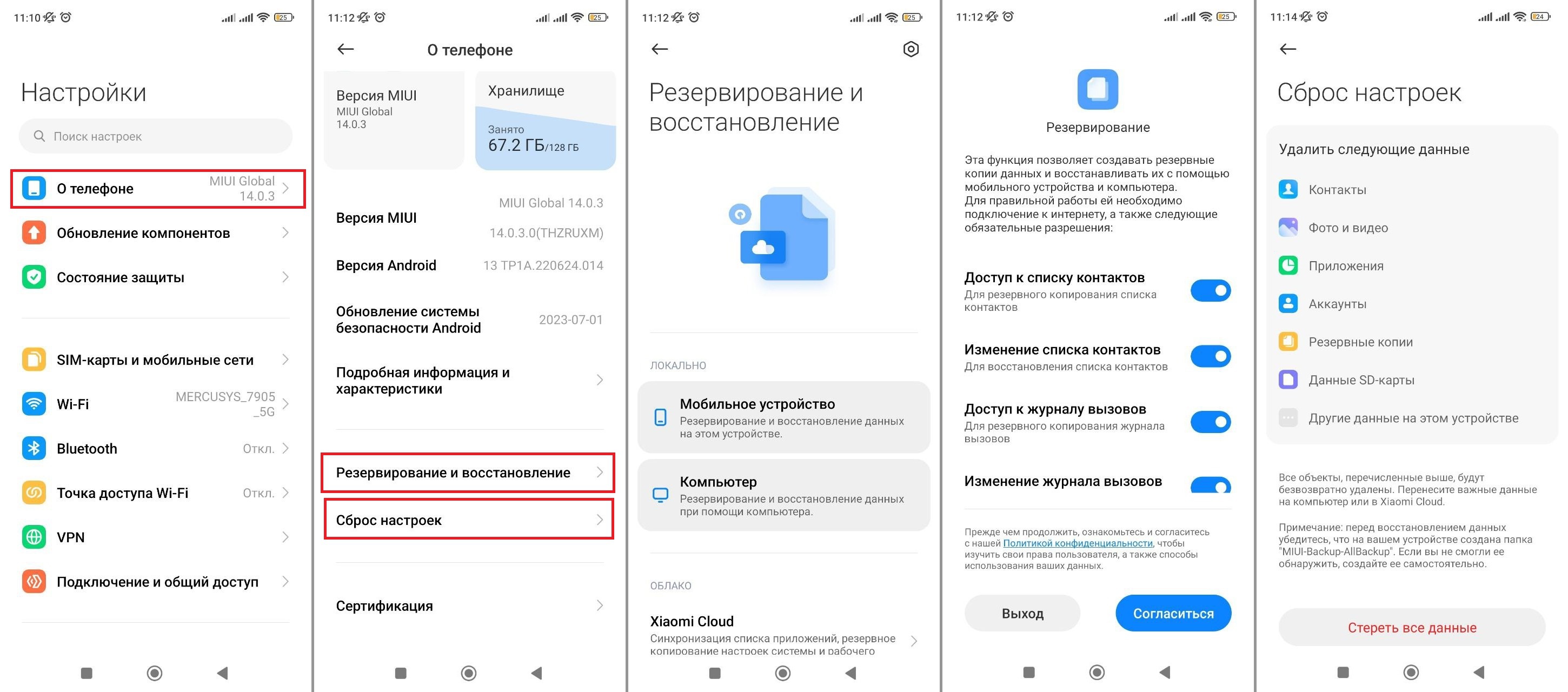
Точная очерёдность пунктов и их названия зависят от вашей версии MIUI. Иллюстрация: Елизавета Чупикова, Xi.Express
Далее смартфон запустится. Пользователю будет предложена стандартная, базовая настройка телефона. Один из первых пунктов, который нужно выбрать — язык устройства. Сразу на этом этапе нужно выбрать тот, что вам нужен.
Перепрошивка смартфона
Что это за метод и есть ли в нём смысл? Русификация подобным образом (или выбор другого языка) объяснима, если у вас устройство не для мирового рынка, а для китайского. В этом случае прошивка на смартфоне установлена не универсальная «Global», а «China». Это говорит о том, что изначально телефон предназначен для использования только на территории Китая. Поэтому интерфейс в такой устройстве чаще всего только на китайском и английском, редко есть хинди.
Также иногда пользователи перепрошивают телефоны, чтобы добавить в список доступных языков какой-то необычный. Например, которого нет в стандартном списке. Но для этого придётся хорошенько поискать нужную версию. Особенно если язык редкий.
Перепрошивка смартфона, купленного в официальном магазине, лишает гаджет гарантии. Рекомендуем не покупать телефон с рук, чтобы не попасть на китайскую версию — у такого смартфона вообще нет гарантийного обслуживания, а перепрошивка может превратить ваш телефон в бесполезный кусок пластика. Именно поэтому мы не будем давать инструкцию, как найти и установить прошивку.
Как поменять язык в приложении
Некоторые утилиты на смартфонах Xiaomi имеют интересную особенность — в них самих можно сменить язык. При этом это никак не скажется на самом телефоне — меню и другие программы продолжат работать с тем языком, который был выбран изначально.
1. Можно ли так изменить любое приложение? Нет. Эта возможность должна быть создана разработчиком, быть активна в его настройках.
2. Что поменяется после применения нового языка? Все надписи в меню утилиты, в её оформлении, в оповещениях от неё.
Пример программы, в которой можно сменить язык — MiHome. Для этого достаточно:
- запустить приложение;
- выбрать в нижнем меню «Профиль» — «Настройки»;
- нажать на вкладку «Язык» — после этого вы перейдёте к списку всех доступных;
- выбрать нужный.
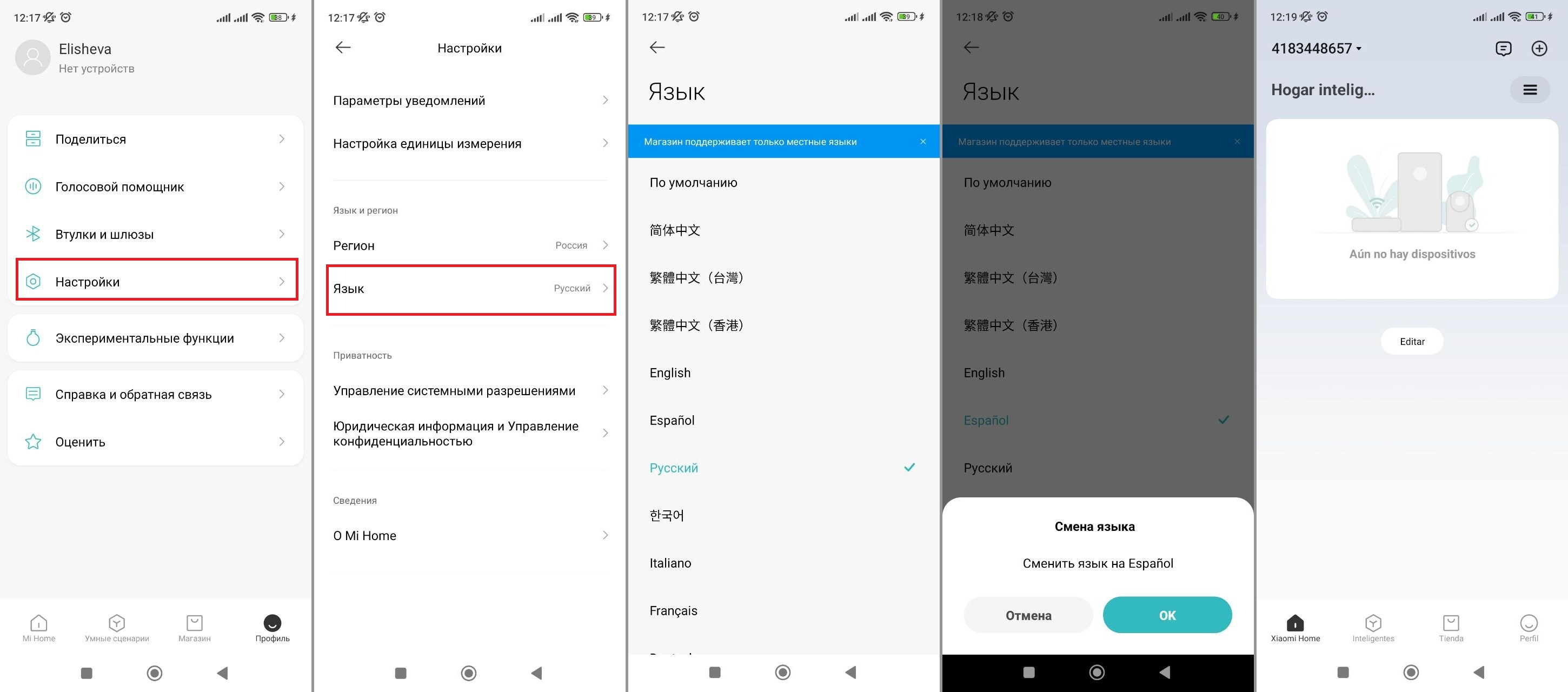
Теперь приложение MiHome будет полностью на испанском. Поменять настройки обратно можно воспользовавшись опять инструкцией, указанной выше. Иллюстрация: Елизавета Чупикова, Xi.Express
Изменить язык системы или отдельного приложения реально на смартфонах Сяоми. В первом случае можно воспользоваться классическим методом — через Настройки или сделать hard reset. Продвинутые пользователи могут прибегнуть к перепрошивке своего девайса. Смена языка в отдельной утилите, к сожалению, доступна не всегда. Эту возможность необходимо проверять для каждого конкретного приложения.
Как настроить Алису на телефоне Xiaomi
Голосовой помощник выполняет множество полезных функций. На Андроид-смартфонах по умолчанию установлен Google Assistant , но его можно поменять на Алису. В статье поговорим об основных преимуществах ассистента от Yandex , а также узнаем, как его скачать и настроить Алису.
Для чего нужна Алиса
Alisa — «умный» ассистент, созданный российской компанией Яндекс. Помощник рассчитан именно на русскоязычную аудиторию, поэтому функционал более обширный по сравнению с Гугл. Алиса умеет:
- вести диалог с пользователем;
- озвучивать прогноз погоды в конкретном городе;
- запускать любое приложение, установленное на телефоне;
- играть в развлекательные и образовательные игры;
- искать определенные объекты в вашей местности (рестораны, кинотеатры, торговые центры и т. д.);
- вызывать такси;
- управлять просмотром видео;
- осуществлять поиск по фото и распознавать QR -коды;
- устанавливать таймеры и будильники;
- включать музыку и утреннее шоу;
- находить интересную информацию по вашим запросам.
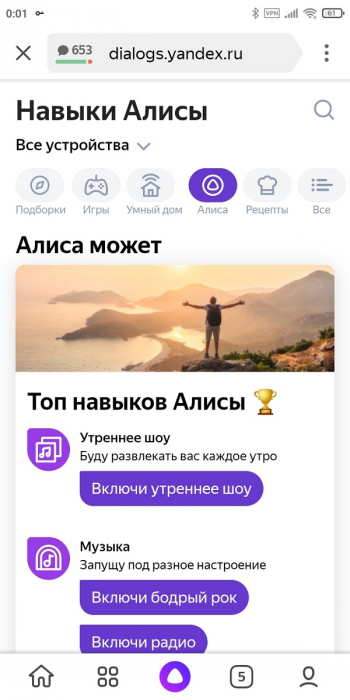
Как видим, Alisa значительно упрощает ежедневную рутину, выполняя огромное количество полезных действий. Голосовой помощник синхронизируется с фирменными сервисами Яндекса, такими как Музыка, Видео, Маркет, Дзен.
Скачивание и установка голосового ассистента
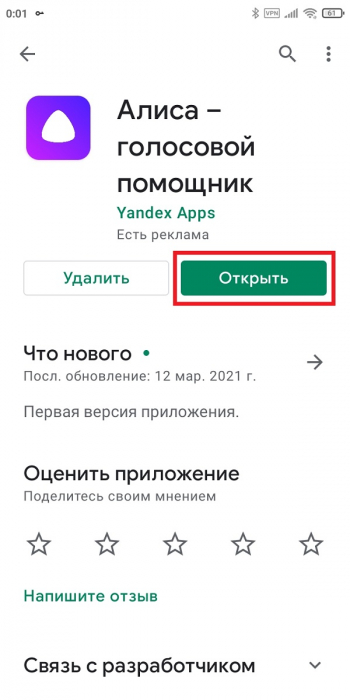
До недавнего времени Яндекс.Алису нельзя было скачать отдельно. Голосовой помощник устанавливался только вместе с основным браузером. Теперь же смарт-ассистент представлен в виде отдельного приложения. Чтобы его скачать, нужно:
1.Открыть Гугл Плей и вбивать в поисковую строку запрос «Алиса — голосовой помощник».
2.Кликнуть по зеленой кнопке «Установить».
3.Дождаться окончания загрузки и установки.
4.Перейти в приложение и предоставить все запрашиваемые разрешения.
Пользоваться Алисой очень просто: просто нажмите по фиолетовому кругу с белым треугольником и произнесите команду. Если не хотите использовать голосовое управление, кликнете по изображению клавиатуры в правом нижнем углу и напечатайте свой запрос.
Значок приложения находится как на рабочем столе, так и в ленте виджетов. Но для более комфортного использования рекомендуем установить Алису в качестве ассистента по умолчанию. Как это сделать — читайте в следующем пункте.
Как поставить Алису вместо Гугл ассистента
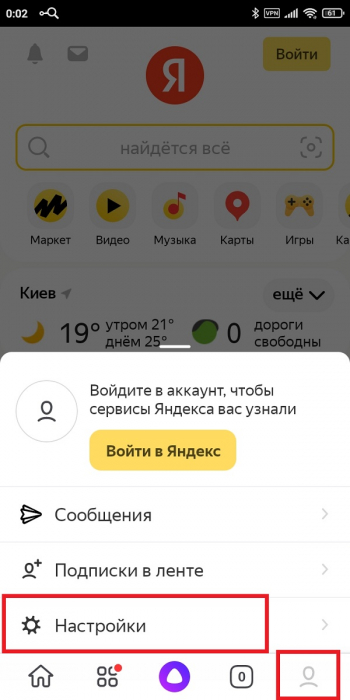
1. Скачайте и установите полноценное приложение «Яндекс».
2.Предоставьте доступ к запрашиваемым данным.
3.Тапните по значку пользователя в правом нижнем углу и зайдите в настройки.
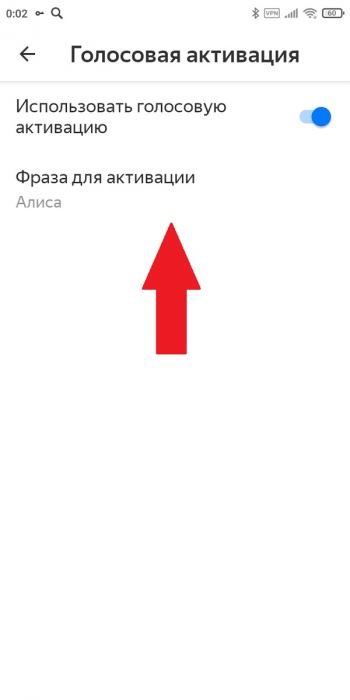
4.Пролистайте страницу до раздела «Алиса». Перейдите во вкладку «Голосовая активация» и передвиньте ползунок в рабочее состояние. По желанию измените ключевую фразу.
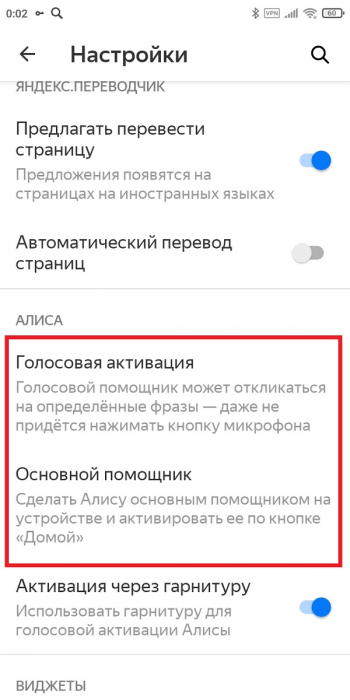
5.Откройте вкладку «Основной помощник», и в строке «Помощник по умолчанию» выставьте «Алиса».
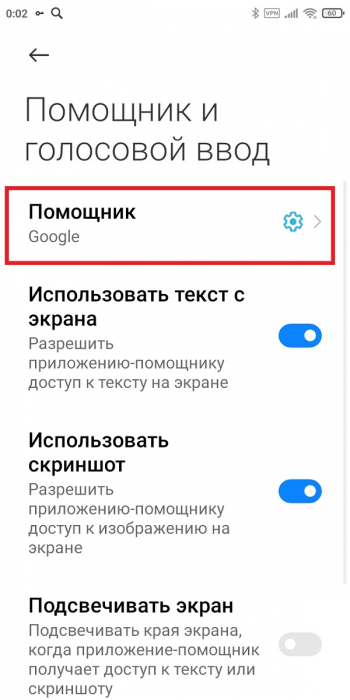
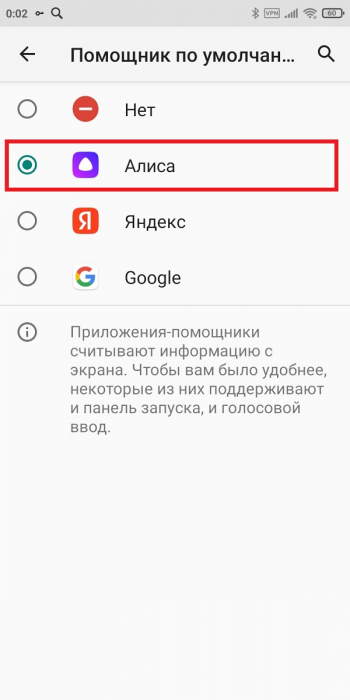
6.Вызовите ассистента длительным нажатием на виртуальную кнопку «Домой».
Мы разобрались, как поставить Алису вместо Гугл ассистента на смартфоне Xiaomi . Это очень легкая и быстрая процедура. Пишите в комментарии, каким смарт-помощником пользуетесь.
Мобильный браузер Яндекса обзавёлся группами вкладок
Команда Яндекса объявила о запуске важного обновления для мобильной версии фирменного браузера. Теперь в «Яндекс Браузере» для Android и iOS можно навести порядок с помощью групп вкладок.

Как отмечают разработчики, каждый третий пользователь мобильного «Яндекс Браузера» держит открытыми больше 20 страниц. С помощью групп можно систематизировать открытые вкладки и разделить задачи по типам.
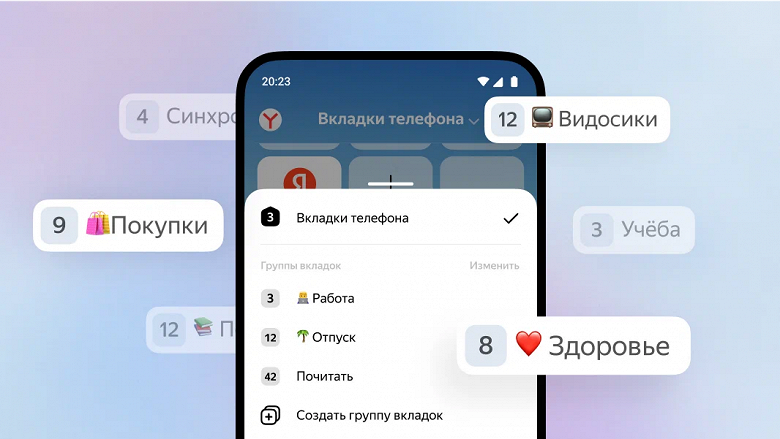
Например, на несколько областей — рабочую, учебную и любые другие. В одной группе можно собрать всё необходимое для нового проекта, в другой — варианты отелей для будущего отпуска, а в третьей — то, на что сейчас времени нет, но хочется изучить позже.
Группы вкладок доступны в свежих версиях мобильного «Яндекс Браузера» для Android и iOS. Их можно создать и увидеть в верхней части главного экрана или в менеджере вкладок. Группам можно давать любые названия, в том числе с помощью эмодзи.
Руководитель проектного офиса разработки «Яндекс Браузера» Илья Шибанов рассказал:
Мы стремимся к тому, чтобы со временем «Яндекс Браузер» стал единым пространством для всех устройств пользователя. Идеальный сценарий — это синхронизация, когда человек начнёт изучать информацию на домашнем компьютере, продолжит с того же места на телефоне и закончит на офисном ноутбуке.