
Как перенести историю WeChat на новый iPhone (поддерживается iOS 17/16/15/14/13)
Как популярное приложение для обмена сообщениями, разработанное Tencent, активные пользователи теперь используют WeChat так же часто, как WhatsApp. Он имеет разные версии для Android, iPhone, Black Berry, Windows Phone, Windows PC и Mac.
WeChat часто используется для отправки сообщений, видео, фотографий и файлов друзьям и обмена ими в кругу друзей. Стоит заметить, что WeChat не может сохранять сообщения на вашем iPhone.
Итак, здесь возникает проблема. Когда вы купили новый iPhone и вошли в WeChat, вы не можете проверить предыдущие сообщения. Но не волнуйтесь. В этом посте мы расскажем вам, как перенести историю WeChat на новый iPhone.
- Часть 1. Как перенести данные WeChat на новый iPhone с помощью стороннего инструмента
- Часть 2. Как перенести историю WeChat на новый iPhone на устройстве
- Часть 3. Как перенести историю WeChat на новый iPhone на компьютере
Часть 1. Как перенести данные WeChat на новый iPhone с помощью стороннего инструмента
Чтобы переместить историю WeChat на новый iPhone, сначала необходимо создать резервную копию данных WeChat. Затем вы можете восстановить данные на новом iPhone. Использование программы резервного копирования, несомненно, является удобным способом для достижения этой цели. Aiseesoft Резервное копирование и восстановление данных iOS облегчает резервное копирование и восстановление сообщений WeChat на новый iPhone.
- Резервное копирование WeChat, WhatsApp, Kik, LINE, Messenger, сообщений, журнала вызовов, контактов и т. Д.
- Сделайте резервную копию данных iPhone / iPad на компьютер и восстановите их на устройстве iOS или на компьютере.
- Предварительный просмотр и выберите резервные голосовые заметки, контакты, видео, заметки, аудио для восстановления.
- Экспортируйте данные iOS, такие как сообщения WeChat, из файла резервной копии в формате HTML, CSV или vCard.
Резервное копирование и восстановление сообщений WeChat с помощью iOS Data Backup & Restore
После бесплатное скачивание приложение резервного копирования, установите и запустите его на своем компьютере. Подключите ваш iPhone к компьютеру с помощью USB-кабеля. Нажмите » Резервное копирование и восстановление данных iOS «войти в его основной интерфейс.
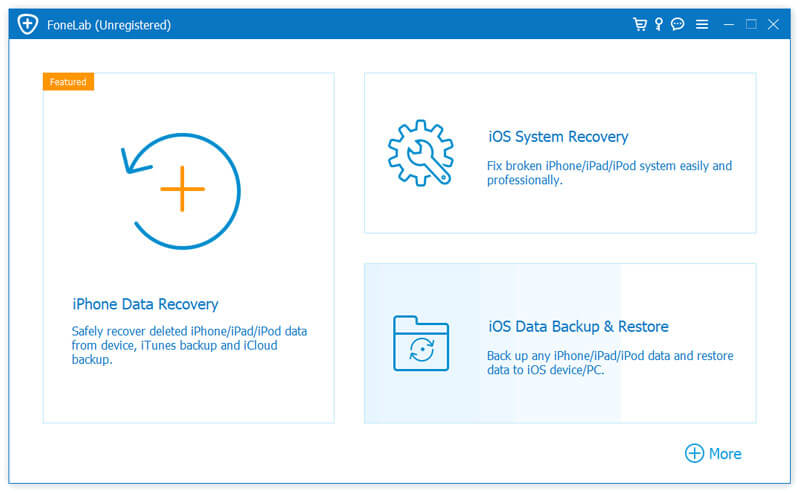
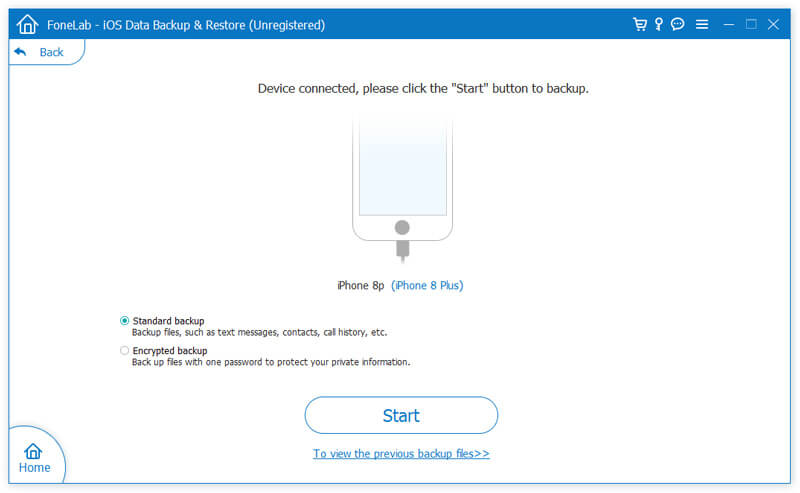
Выбрать «Резервное копирование данных iOS» слева, и программа автоматически обнаружит ваш iPhone. Вы можете выбрать один из режимов резервного копирования из » Стандартное резервное копирование «Или» Зашифрованная резервная копия «. Затем нажмите «Пуск», чтобы выполнить резервное копирование.
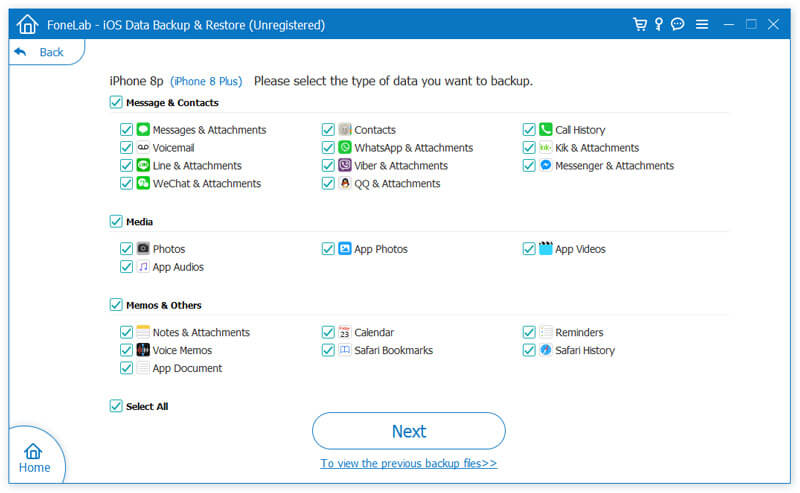
Вы можете выбрать тип данных для резервного копирования. Выбирать «WeChat и приложения» для резервного копирования сообщений, включая сообщения WeChat. Если вы хотите создать резервную копию всех данных iPhone, просто отметьте их все и нажмите » Следующая «чтобы двигаться дальше.
После этого вы можете просмотреть резервную копию сообщений WeChat. Затем подключите новый iPhone через USB-кабель к компьютеру. Выбирать » Резервное копирование и восстановление данных iOS «>» Восстановление данных iOS «, чтобы просмотреть файл резервной копии.
Выберите файл резервной копии и нажмите «Просмотр сейчас«, чтобы просмотреть резервные копии сообщений WeChat. Выберите » WeChat и приложения «И нажмите кнопку»Восстановить на устройство«, чтобы восстановить файл резервной копии на новый iPhone.
Часть 2. Как перенести историю WeChat на новый iPhone на устройстве
Служба миграции истории чата в WeChat позволяет переносить чаты WeChat на другое устройство. Но вам нужно убедиться, что два устройства подключены к одной и той же стабильной сети Wi-Fi.
Откройте приложение WeChat на вашем старом телефоне. Перейти к Me > Настройки > Общие > Резервное копирование и перенос чатов.
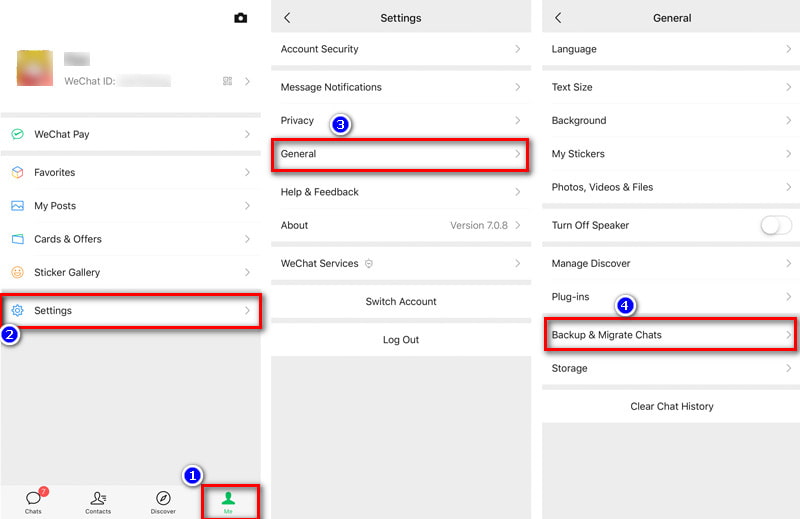
Выберите Перенос чатов на другое устройство, Вы можете выбрать миграцию всей истории чата или частичной истории чата.
Выбрав историю чата, нажмите Далее, чтобы продолжить. Затем отсканируйте QR-код, чтобы войти в свой WeChat с новым iPhone.
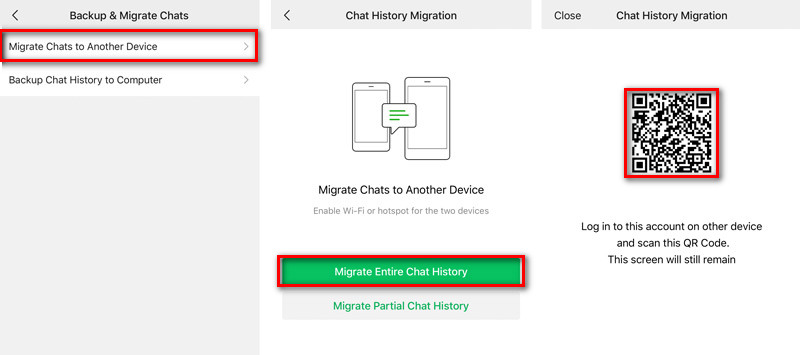
После сканирования история WeChat будет перенесена на новый iPhone. С помощью этого метода вы можете получать сообщения WeChat на вашем новом iPhone.
Часть 3. Как перенести историю WeChat на новый iPhone на компьютере
Еще один способ перенести историю WeChat на новый iPhone — использовать WeChat для Windows или Mac на вашем компьютере. Вы можете выполнить действия по резервному копированию и восстановлению данных WeChat на новом iPhone.
Войдите в приложение WeChat на вашем компьютере.
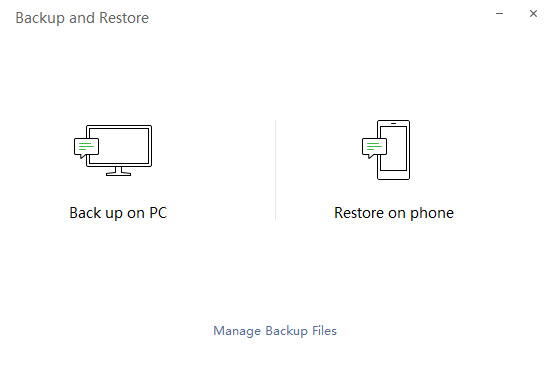
Нажмите кнопку «Дополнительно» в левой части интерфейса и выберите Восстановления резервной копии.
Выберите «Резервное копирование на ПК» и подтвердите резервное копирование на своем телефоне. Вы должны убедиться, что ваш телефон и компьютер подключены к одной и той же сети Wi-Fi.
После завершения резервного копирования выберите «Восстановить на телефоне», чтобы восстановить резервную копию истории WeChat на новый iPhone.
Заключение
В целом, перенос истории WeChat на новый iPhone не так сложно, как вы думали раньше. Вы можете создавать резервные копии и восстанавливать сообщения WeChat в приложении WeChat с помощью функции резервного копирования. Или вы можете выбрать «Резервное копирование и восстановление данных iOS», чтобы выбрать нужные данные и перенести их на новое устройство. Если у вас есть лучшие решения, не стесняйтесь оставлять комментарии.
Что вы думаете об этом посте.
Рейтинг: 4.8 / 5 (на основе голосов 95) Подпишитесь на нас в
Более Чтение

Оставьте свой комментарий и присоединяйтесь к нашему обсуждению
Резервное копирование и восстановление данных iOS
Лучший выбор для резервного копирования данных с iPhone / iPad / iPod на Windows / Mac и безопасного и эффективного восстановления с резервной копии данных iOS на устройство / компьютер iOS.
Инструкция по переносу Вичата на новый мобильный телефон
В отличии от Skype, история переписки в WeChat хранится в локальной папке на конкретном устройстве. Это означает, что при смене смартфона или входе в аккаунт с другого устройства пользователь не сможет просмотреть все разговоры, только активные.
- 1 История чатов в WeChat
- 2 Миграция истории переписки Вичата
- 3 Избранное WeChat
История чатов в WeChat
Tencent ставит сохранность личных данных клиентов выше их удобства. В связи с этим мощности серверов WeChat используются только для передачи данных, но не хранения.

При смене мобильного телефона пользователю необходимо будет перенести все данные из локальной папки приложения на старом устройстве. В мессенджере для этих целей предусмотрен специальный инструментарий.
Миграция истории переписки Вичата
Для того чтобы перенести переписку аккаунта с одного устройства на другое, необходимо выполнить следующее:
- На вкладке «Я» нужно выбрать пункт «Параметры».

- Затем найти строку «Чат».

- В новом окне нажать «Резервное копирование и миграция».

- Затем необходимо убедиться в стабильности Wi-fi подключения смартфона. Быстро открыть трей задач устройства можно, если провести пальцем по экрану сверху вниз. Движение в обратном направлении закроет список.

- После следует тапнуть по кнопке «Выберите историю чата» и отметить разговоры для копирования на новое устройство, или отметить «Выбрать все».

- Ссылка «Другие опции» в нижней части экрана позволяет задать временные рамки переписки и задать другие параметры копирования.

- После необходимо нажать «Готово». Приложение отобразит специальный QR — код на экране. Пользователь должен будет зайти в аккаунт на новом устройстве и «Отсканировать QR — код».
Заряд смартфонов должен быть не менее 30%, так как сам процесс может занять довольно большой отрезок времени.
Избранное WeChat
Вкладка «Избранное» WeChat поможет пользователям добавить данные в «облачную» папку. Эти данные будут доступны клиенту мессенджера со всех устройств. Емкость раздела «Избранное» не превышает 1 Гигабайта.


Добавить в облачное хранилище можно не только чаты и фотографии, но также параметры геолокации, голосовые заметки, видео и документы.
Любая фотография перед добавлением в «Избранное» может быть отредактирована с помощью встроенных фильтров приложения.
Как перенести историю Вайбер на другой телефон, перенос чатов в Viber
Если не удаётся выполнить перенос переписок через настройки Вайбера, всегда можно воспользоваться сторонними приложениями, например, Titanium BackUp. Эта программа доступна для скачивания в Play Market.
Процесс бекапа и переноса данных из Viber:
Как восстановить медиафайлы и переписку
Перенос Вайбера не займет много времени. Для восстановления сообщений на новом устройстве нужно установить Viber, подключиться к интернету и войти в аккаунт Google или iCloud в зависимости от установленной операционной системы.
Как восстановить Viber на новом телефоне:
- Запустите мессенджер.
- Перейдите в настройки учетной записи.

- Кликните по строке резервного копирования.
- Нажмите на кнопку «Восстановить».

- Для подтверждения нажмите «Восстановить сейчас».

С помощью резервного копирования можно сохранить видео из Вайбера, фото, сообщения. Время восстановления зависит от количества данных и скорости соединения с интернетом.
Как действовать при смене номера
Перенести историю вайбера на другой телефон можно и в том случае, если вы решите сменить симку. Для того, чтобы сохранить историю переписок, соблюдайте следующий алгоритм.
Для начала поменять номер необходимо на старом устройстве, последовательность действий такая:
- Выбираем в меню пункт «Настройки», кликаем по надписи «Учетная запись».
- Находим пункт «Изменить номер телефона».
- Вводим новый номер и жмем «Продолжить».
- Далее вы получите смс с кодом активации или звонок, отвечать на который необязательно.
Номер изменен.
Как перенести viber на новый смартфон
Сохранить переписку в вайбере при смене телефона несложно. Это можно сделать как в самой программе, так и в сторонних приложениях, требующих установки. Давайте подробно разберем каждый из механизмов.
Итак, первый способ перенести вайбер на другой телефон, сохранив переписку, выглядит так:
- Открываем приложение и заходим в меню «Настройки».
- Находим в нем «Резервное копирование», нажимаем. Программа предложит несколько путей сохранения информации, проще всего с андроида отправить материал на гугл-диск, кликнув по значку гугл. В появившемся поле выбираем аккаунт, на который следует выслать данные, и нажать «Отправить». Владельцам ios нужно отправить данные в айклауд (аналогичный с гугл-диском алгоритм).
- После выбора места дислокации дожидаемся окончания процесса копирования. Обратите внимание, что лучше проводить резервирование при подключении к сети вай-фай. Мобильный интернет может «съесть» много денег.
После этого приложение со старого телефона разрешается удалить.
Как перенести вайбер на другой компьютер
Как быть, если нужно перенести Вайбер на новый компьютер? Для этого не нужно записывать копии или выполнять резервное сохранение. Компьютерная версия автоматически синхронизируется с мобильной.
Как перенести Viber на другой компьютер:
- Запустите новый ПК или ноутбук.
- Установите на него новую версию мессенджера .
- Просканируйте код, открывшийся на экране, с помощью камеры мобильного телефона.

- Если камера на смартфоне не включилась автоматически, то нажмите на иконку сканера.

- Наведите камеру смартфона на экран компьютера и просканируйте код.
- На экране появится окно с запросом на синхронизацию. Подтвердите действие.

Чтобы начать синхронизацию, откройте Вайбер на телефоне и еще раз подтвердите действие.
Важно. Копирование займет несколько минут. Перенести сообщения с компьютера на телефон нельзя. Мобильная версия является главной и всю информацию компьютер копирует именно с нее.
Как перенести вайбер на другой телефон — с андроида на андроид
Но что делать, если у пользователя на том устройство, к примеру, есть важные контакты и переписки, которые необходимо восстановиться? Встает вопрос о перенесении всех данных с одного устройства на другое. Многие пользователи не представляют, как это сделать.
Нет разницы в том, какое устройство использовалось ранее, так как пользователь может перекинуть данные с любой систему на любую. Связано это также с политикой Вайбера.
Самый важный шаг – это создать резервное копирование, о котором стоит поговорить далее. Без его создания есть другой способ, как перекинуть все данные, о котором также же стоит поговорить отдельно.
Алгоритм перенесения с Айфона на Айфон или другие комбинации систем работают по такому же принципу.
Алгоритм переноса выглядит следующим образом:
Как перенести вайбер на новый телефон помощью сторонних программ
Также перенести информацию с телефона на телефон можно при помощи специализированных утилит. Одна из таких – это Titanium Backu. Данная программа работает на официальной платформе, то есть скачивается безопасно.
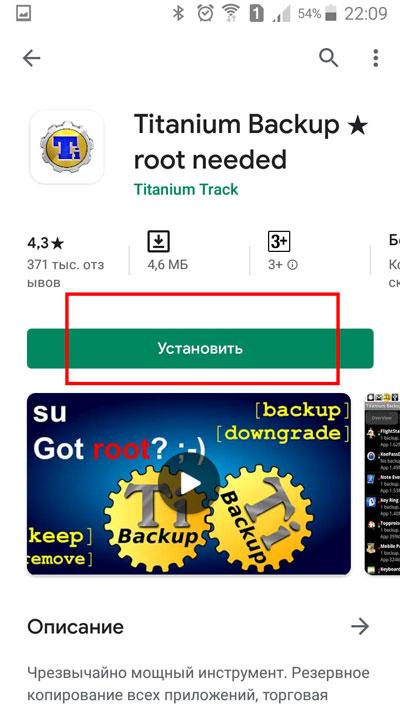
Алгоритм работы с такими программами очень просто, но важно также иметь рутированые права, которые есть не на каждом устройстве. Подробнее о том, что такое рутированые права и как их установить, можно посмотреть в видео выше.
Как перенести переписку вайбер на другой телефон
Перенести отдельную переписку у пользователя с телефона на телефон, к сожалению, не получится. Необходимо действовать по определенному алгоритму резервного копирования, перенося все данные, в том числе и контакты, и все переписки.
Другого способа компания не предоставляет, поэтому стоит обратиться к стандартному резервному сохранению, а также переносу при помощи различных утилит или же настроек.
На устройствах с ios
Опция резервного копирования подойдет для переноса данных на новый телефон с iOS. Сохранение выполняется в облачное хранилище. Для начала копирования придется войти в личный профиль iCloud.
Как перенести Viber на другой телефон с операционной системой iOS:
- Откройте мессенджер и перейдите в настройки.
- В установках учетной записи кликните по опции резервного копирования.

- Нажмите на строку «Создать сейчас», чтобы начать копирование данных.

В настройках можно задать время автоматического создания копии. Автоматическая запись данных не активирована, то копия сохраняться не будет.

Для записи данных требуется подключение к интернету. С помощью резервного копирования можно перенести Вайбер с iPhone на iPhone за несколько минут.
Важно. Скопированная информация, которая хранится в облаке iCloud, не защищена системой шифрования. Если злоумышленники взломают аккаунт, они смогут прочитать все загруженные сообщения.
На устройствах с андроид
Перенести историю сообщений на телефоне Андроид можно с помощью встроенной опции «Резервное копирование».
Как сохранить историю:
- Откройте мессенджер и перейдите в настройки.

- Перейдите в учетную запись, кликните по строчке «Резервное копирование».

- Выполните вход в аккаунт Google, если это требуется.
- Для создания копии нажмите на соответствующую строку.

- Приложение сохранит историю всех сообщений и загрузит копии изображений на сервер.
Важно. В Viber можно настроить автоматическое создание резервных копий. Для этого измените параметр «Создать резервную копию» на «Ежедневно», «Еженедельно» или «Ежемесячно».

Восстановить копию можно в любое время. Способ подходит для переноса сохраненных данных с Android на Android.
Направления переноса
Направления переноса и их способы:
| Платформа | Как перенести |
| Android – Android | Настройки Viber – Резервное копирование – Google Диск. |
| iPhone – iPhone | Настройки Viber – Резервное копирование – iCloud. |
| Android – iPhone | Приложение MobileTrans. |
| iPhone – Android |
Порядок переноса вайбера
То, что данные с Вайбера можно перенести на другое устройство под той же учетной записью, мы выяснили. Однако сделать это можно только при соблюдении определенных условий, без которых восстановление переписки будет невозможным. Ниже представлены два способа, применяемые с iPhone на Android.

Просмотр истории сохранения
Информацию о последней копии можно посмотреть в настройках мессенджера.
Как посмотреть историю сохранения данных:

- Перейдите в настройки мессенджера.
- Войдите в опции учетной записи и кликните по строке «Резервное копирование».
- В верхней части окна указана информация о последней копии и ее размер.
- Если копия создавалась давно, выполните сохранение самостоятельно.
Как перенести Вайбер на другой телефон сохранив переписку? Для этого удобнее всего воспользоваться встроенной опцией резервного сохранения данных. Сообщения хранятся на облачном диске и могут быть восстановлены в любое время. При переносе Вайбера на другой компьютер просканируйте QR-код и дождитесь окончания синхронизации.
Может быть интересно:как поменять номер телефона и сохранить переписку.
С android на iphone и наоборот
Разработчики Вайбера не предусмотрели возможность кроссплатформенного переноса данных. С Андроида переписки можно официально загружать только на Google Диск, с Айфона – на iCloud Drive.
С iphone на iphone
Перенос данных из Viber на iPhone происходит таким же образом, как и на Android. Инструкция по созданию и восстановлению копии:
С помощью сторонних приложений
Перенести Вайбер на новое устройство можно с помощью сторонних приложений. Одним из популярных является Titanium BackUp. Приложение архивирует данные и может восстановить их в любое время.

Для копирования сообщений и медиафайлов:
- Запустите приложение и нажмите на кнопку «Резервные копии».
- Найдите Вайбер и нажмите на кнопку сохранения.
- Установите Titanium BackUp и Viber на новый смартфон.
- Скопируйте файлы из папки Titanium BackUp со старого телефона на новый.
- Запустите приложение на новом устройстве.
- Нажмите на кнопку «Меню», выберите опцию восстановления резервных копий.
- Найдите Вайбер и нажмите на кнопку «Восстановить».

Важно. Приложение работает только на устройствах, у которых есть доступ к root-правам. Такой способ подойдет только продвинутым пользователям. Перенести переписку и медиафайлы можно с помощью настроек Viber.
Совет №1
В резервной копии медиафайлы и документы не сохраняются, но их можно перенести вручную. Следует подключить компьютер к старому устройству, скопировать папку media и перенести на новое устройство в папку Viber.
Сохранение медиафайлов
Обратите внимание на то, что, перенося данные вайбера на другой телефон, используя варианты, описанные выше, вы теряете фото- и видеофайлы. Данные способы действенны лишь для текстовых сообщений. Перемещать медиа придется вручную, скопировав картинки на внешний носитель.
Часть 3. лучшая программа для передачи сообщений viber на новый телефон – mobiletrans:
Если вы хотите передавать все свои сообщения более эффективно, загрузите удобное программное обеспечение Mobiletrans – Передача Данных WhatsApp, созданное Wondershare. Это самое многообещающее решение всех ваших проблем.
Основные характеристики MobileTrans заключаются в том, что это программное обеспечение выполняет резервное копирование чатов из социальных приложений на компьютеры, быстро передает чаты с одного устройства на другое, а затем восстанавливает чаты с компьютера на смартфоны. Все это можно сделать с помощью этой невероятной программы всего за один клик!
Mobiletrans совместим с 5 наиболее часто используемыми социальными приложениями:
Шаги по переносу данных через mobiletrans со старого телефона на новый:
Шаг 1: Подключите телефон к ПК
Подключите старый телефон к компьютеру. После подключения выберите вариант “Передача Данных WhatsApp”. В левом столбце из 5 различных вариантов социальных приложений выберите вариант “Viber”.
Шаг 2: Сделайте резервную копию старого устройства
С правой стороны вам будет предложено два варианта – “Резервное копирование” и “Восстановление”. Выберите вариант “Резервное копирование”. Терпеливо дождитесь завершения процедуры.
Шаг 3: Восстановите сообщения Viber на новый телефон
Чтобы восстановить данные на целевом телефоне, подключите телефон и выберите опцию “Восстановить на устройство”. Программа обнаружит и отобразит резервную копию, которая была сделана ранее. Выберите самую последнюю резервную копию, которую вы сделали. Нажмите кнопку “Начать”, чтобы начать процесс восстановления.
Шаг 4: Успешно восстановите данные
Воздержитесь от отключения устройств во время процесса.
Вывод:
В эту эпоху у технологий есть решение всех ваших проблем. Теперь вам не нужно беспокоиться об обновлении телефона, просто следуйте этим простым шагам, и ваши данные будут переданы за доли секунды. Не будет никаких хлопот и сложностей, а ваши данные будут переданы намного эффективнее.
Как перенести историю Wechat на новый телефон


WeChat — это приложение для чата, первоначально разработанное с функциями и функциями, аналогичными WhatsApp. Он был разработан еще в 2011 году отделом исследований и разработок Tencent в Шэньчжэне, Китай.
WeChat позволяет использовать его в повседневной деятельности, такой как оплата счетов, проверка рейсов, покупки, заказ такси, покупка билетов, а также прослушивание музыки, узнавание новостей и т. д. Предоставление функций для случайного подключения к людям, а также интегрируется с социальными сетями. Несмотря на различные удивительные функции, «обмен сообщениями» по-прежнему является ядром этого приложения.
Таким образом, в первую очередь WeChat упрощает общение с семьями и друзьями. В Китае он очень популярен среди пользователей. Более 430 миллионов пользователей в Китае и более 70 миллионов пользователей в остальном мире пользуются WeChat.
- О приложении WeChat
- Почему людям нравится переносить историю WeChat со старого телефона на новый?
- Решение 1. Как перенести историю WeChat на новый телефон. (Переход на другую функцию телефона)
- Решение 2. Перенесите историю WeChat на новый телефон с ПК-версией WeChat
- Решение 3. Передача WeChat с iPhone на iPhone
- Бонус: как перенести все со старого телефона на новый телефон Android
О приложении WeChat
Это прикладное программное обеспечение доступно для телефонов Symbian и Windows, BlackBerry, iPhone и Android. Клиенты OS X и клиенты Windows требуют установки этого приложения на поддерживаемом мобильном телефоне. Но роуминг сообщений и функция «Моменты» не обслуживаются.
WeChat – возможности для бизнеса. Функция «Официальная учетная запись» WeChat расширяет возможности для взаимодействия между несколькими компаниями, а также службой поддержки клиентов. Добавить официальную учетную запись для пользователя WeChat довольно просто, почти как добавить друга. Компании в Китае теперь заботятся и больше зависят от официальной учетной записи WeChat для поддержки клиентов, чем от своих собственных веб-сайтов.
Приложения в приложении. Это превосходное программное обеспечение предоставляет пользователям платформу для создания в нем своего прикладного программного обеспечения. По сравнению с разработкой нативных приложений для iOS и Android, WeChat проще, экономичнее и эффективнее с точки зрения приобретения. Следовательно, даже местные предприятия во всех крупных городах Китая видны в WeChat. Еще один очень полезный вариант — магазины WeChat, которые могут извлечь выгоду из коммерческой деятельности за счет социальных сетей. Поскольку WeChat может связываться с сервисами и веб-сайтами, перспективы и потенциалы широко открыты для достижения.
Почему людям нравится переносить историю WeChat со старого телефона на новый?
При большом количестве деловых операций, общении и обмене важной информацией, документами, фотографиями и т. д. становится важным обеспечить безопасность и защиту от потери данных, особенно когда люди так часто меняют свои мобильные телефоны по той или иной причине.
Есть несколько важных причин, по которым пользователям WeChat необходимо перенести историю WeChat со своих старых устройств на новые телефоны.
- В отличие от других приложений для обмена сообщениями, WeChat не сохраняет историю или сообщения на телефоне. Поэтому всякий раз, когда вы меняете свой телефон, вы можете потерять изображения, голосовые сообщения, текстовые данные и т. д.
- Нет резервной копии для восстановления в случае случайной потери данных.
- Таким образом, нет истории на телефоне, не остается ссылок или журнала истории.
- Вы не можете отследить возникновение событий столько раз, сколько требуется для расследования.
- Коммерческие и клиентские службы лишены безопасной связи.
Раздраженные этой проблемой пользователи со временем пытаются получить помощь через Google, но пока вы не найдете соответствующего ответа от пользователей. Решение заключается в переносе истории WeChat на другой телефон.
Решение 1. Как перенести историю WeChat на новый телефон. (Переход на другую функцию телефона)
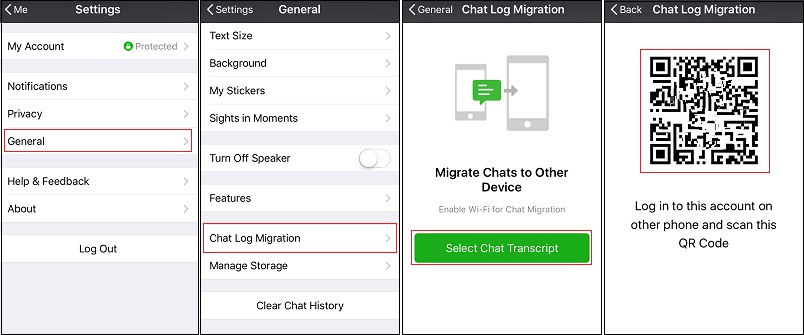
Приложение WeChat имеет собственный встроенный инструмент миграции для переноса истории чата на другой мобильный телефон. Официальный способ передачи данных WeChat с одного телефона на другой включает следующие шаги. Обратите внимание, что для выполнения миграции ваше устройство должно быть подключено к зарядному устройству или иметь заряд батареи не менее 30 %. Убедитесь, что оба устройства находятся в одной сети Wi-Fi для максимальной производительности.
Шаг 1. На своем первом телефоне запустите WeChat.
Шаг 2 Перейдите ко мне >> Настройки >> Общие >> Перенос журнала чата
Шаг 3 Нажмите «Перенести на другой телефон» на этом экране.
Шаг 4 Откройте «выбрать историю чатов» и выберите все чаты/разговоры, затем нажмите «Готово».
QR-код отобразится на вашем телефоне. Запустите WeChat на втором (или новом) телефоне. Войдите в ту же учетную запись на втором телефоне и отсканируйте QR-код. Миграция начнется.
Решение 2. Перенесите историю WeChat на новый телефон с ПК-версией WeChat
К тому времени, когда WeChat был выпущен, это было простое приложение для обмена сообщениями; но сегодня это одна из лучших социальных сетей во многих странах. Теперь она также доступна на ПК.
Версия для ПК была введена, чтобы обеспечить легкий доступ людям, которые в основном работают на своих ПК и хотят получать через них доступ к WeChat. Использование WeChat на ПК позволит вам иметь отдельную резервную копию данных, присутствующих в WeChat. Если вы по какой-то причине меняете свой телефон, вам не нужно беспокоиться о том, как вы собираетесь перенести историю WeChat на новый телефон.
Пошаговое руководство по переносу WeChat на другой телефон с помощью версии для ПК приведено ниже:
Шаг 1. Загрузите WeChat для Windows или Mac на свой ПК. Установите приложение и войдите в свою учетную запись.
Шаг 2. Сканируйте QR-код, который появляется на ПК, с помощью телефона. Сканирование автоматически разрешит ПК для доступа к вашей учетной записи WeChat.
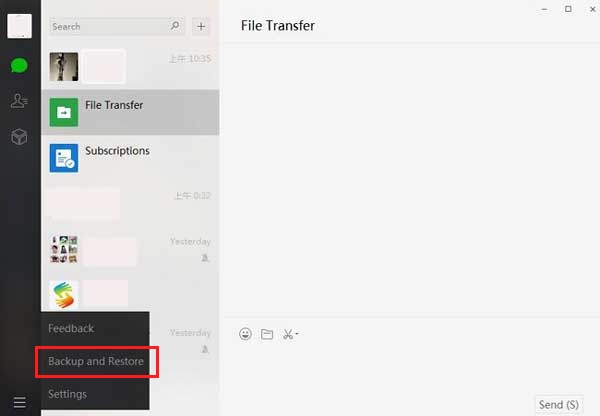
Шаг 3. Чтобы создать резервную копию всех файлов на вашем ПК, выберите значок меню в окнах. Затем выберите «Резервное копирование и восстановление», чтобы перенести историю WeChat на ПК.
Шаг 4. Когда вы нажмете «Резервное копирование на ПК», все ваши данные будут сохранены на компьютере.
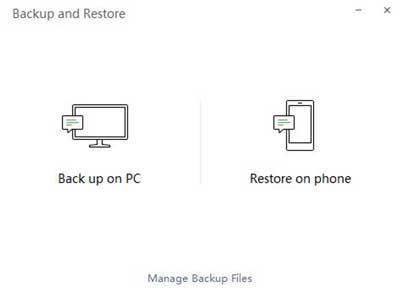
Шаг 5. Теперь подключите новый телефон и компьютер к одной и той же точке доступа Wi-Fi. На том же экране выберите опцию «Восстановить на телефоне», и начнется передача данных WeChat.
Решение 3. Передача WeChat с iPhone на iPhone
Программное обеспечение Dr. Fone — WhatsApp Transfer является одним из лучших инструментов для передачи файлов WeChat. Это помогает пользователям iOS выполнять различные функции, такие как резервное копирование, восстановление и передача данных WhatsApp, Viber, Kik, WeChat и LINE.

Dr.Fone — WhatsApp Transfer (iOS)
Специальный инструмент передачи WeChat через USB-кабель
- Передача истории и вложений WeChat, Kik, Line и WhatsApp.
- Экспортируйте данные WeChat в файл HTML или Excel для печати.
- Экспортируйте только выбранные файлы или данные WeChat на ПК.
- Более надежный, чем собственный инструмент передачи WeChat, который сильно зависит от подключения к Wi-Fi.
Доступно на: Windows Mac
Его скачали 3 480 561 человек .


Руководство по резервному копированию данных WeChat с iPhone и восстановлению на другой iPhone выглядит следующим образом:
Шаг 1. Запустите программу Dr. Fone на своем ПК. Подключите свой старый iPhone к ПК с помощью USB-кабеля.

Шаг 2. На главном экране вы увидите кнопку WhatsApp Transfer. Из этого варианта выберите WeChat, а затем «Резервное копирование».
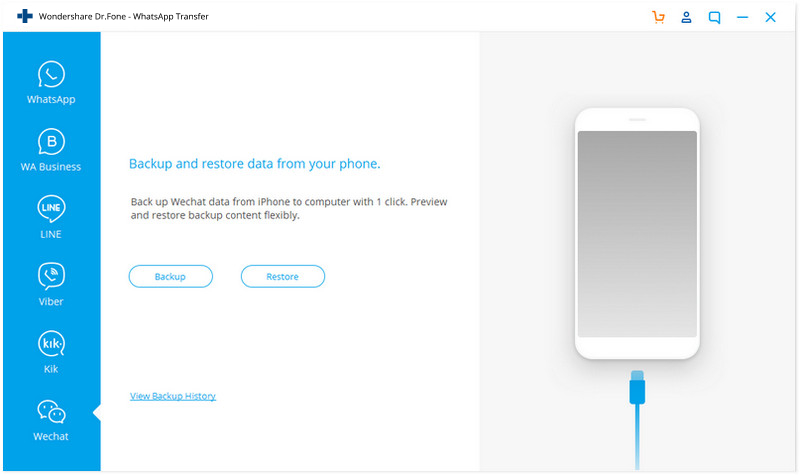
Шаг 3. Сядьте поудобнее и расслабьтесь, пока данные не будут скопированы на ПК. Когда резервное копирование будет завершено, вы сможете увидеть файлы на ПК.
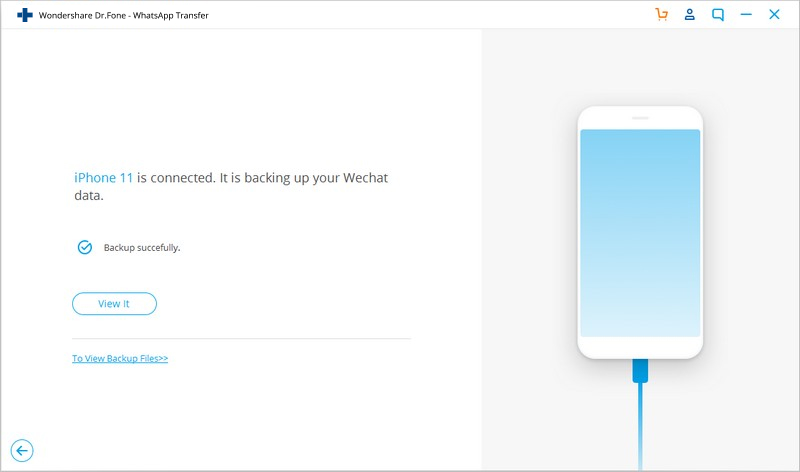
Шаг 4. Теперь подключите новый iPhone к ПК. И в том же окне с надписью «Резервное копирование и восстановление» выберите параметр «Восстановить», чтобы перенести WeChat на новый телефон.
Шаг 5. Просмотрите данные, которые вы собираетесь передать, и нажмите «Восстановить на устройство», чтобы перенести историю WeChat.
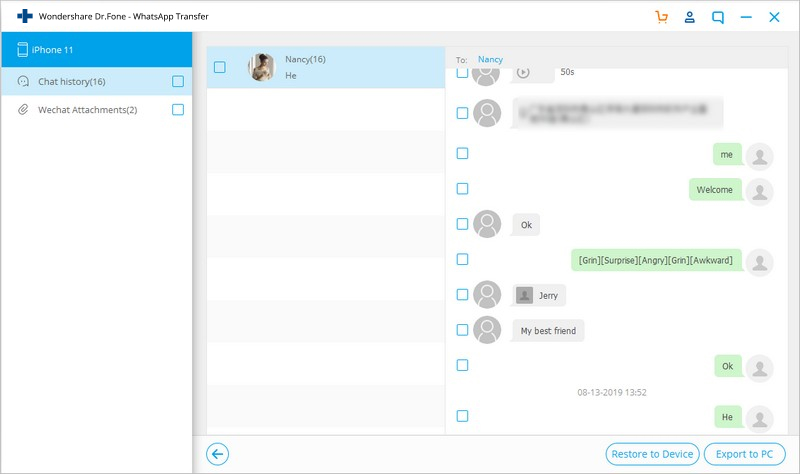
Теперь вы можете успешно перенести данные WeChat на новый телефон без каких-либо задержек.
Бонус: как перенести все со старого телефона на новый телефон Android
Если вы переходите на новый телефон, не только историю Wechat, но и другие файлы, которые вы хотели бы перенести со старого телефона на новый, включая контакты, сообщения, фотографии, музыку и многое другое. Dr.Fone — Phone Transfer предоставляет универсальное решение для переноса всего с Android на Android. Dr.Fone — Phone Transfer неизбежен для Android, предоставляя вам наиболее удобный способ управления резервным копированием на другие устройства. Однажды воспользовавшись, вы останетесь, чтобы оценить и восхититься его необыкновенными характеристиками.
Dr.Fone — Передача по телефону
Универсальное решение для прямого переноса всего со старого телефона на новый!
- Легко передавайте все типы данных с iPhone X/8 (Plus)/7 (Plus)/6s/6/5s/5/4s/4 на Android, включая приложения, музыку, видео, фотографии, контакты, сообщения, данные приложений, звонки журналы и т. д.
- Работает напрямую и передает данные между двумя устройствами кросс-операционной системы в режиме реального времени.
- Отлично работает с Apple, Samsung, HTC, LG, Sony, Google, HUAWEI, Motorola, ZTE, Nokia и другими смартфонами и планшетами.
- Полностью совместим с основными провайдерами, такими как AT&T, Verizon, Sprint и T-Mobile.
- Полностью совместим с iOS 15 и Android 8.0.
- Полностью совместим с Windows 10 и Mac 10.13.
Доступно на: Windows Mac
3981454 человека скачали его
Теперь передача данных со старого телефона на новый телефон Android чрезвычайно удобна с этим удивительным многофункциональным продуктом Dr.Fone — Phone Transfer. Файлы данных, включая видео, аудио, SMS, плейлисты и контакты, можно быстро переносить с одного устройства на другое. На целевом устройстве можно очистить ненужные данные, оставив место для новых входящих данных. Чтение ниже облегчит вам беспроблемную передачу данных.
Шаг 1 Подключите старый и новый телефон к ПК и запустите Dr.Fone — Phone Transfer.
Шаг 2 Определите старый телефон, с которого предполагается передать данные. Выберите новый телефон в качестве целевого устройства. Как только ваш старый и новый телефоны будут связаны и распознаны, появится следующее окно. Вы можете использовать кнопку «Flip», чтобы поменять их местами.
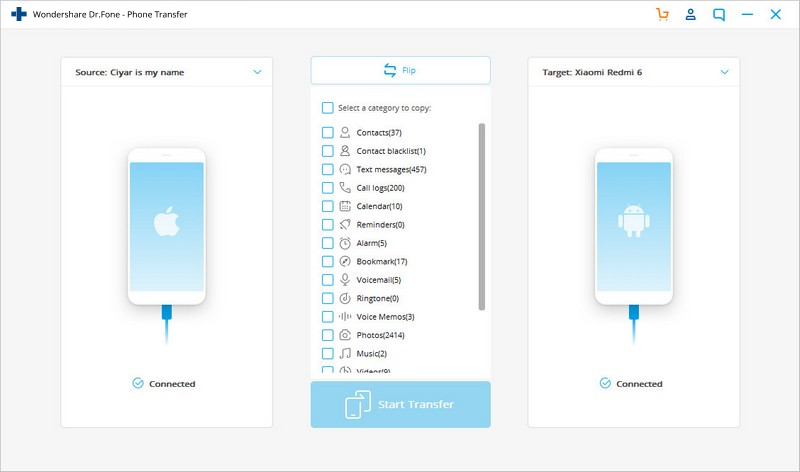
Шаг 3 Выберите типы файлов, которые вы хотите передать. Затем вам нужно нажать кнопку « Начать передачу », которую вы найдете в главном окне.
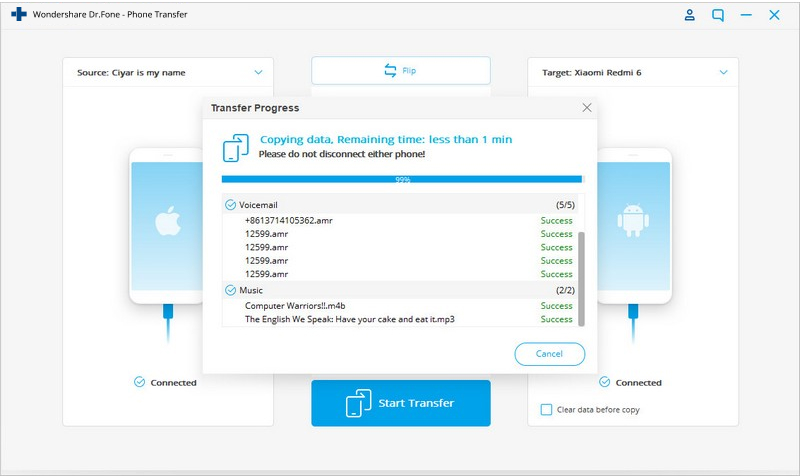
Шаг 4, когда передача закончится, нажмите OK. Не отключайте ни одно из устройств в течение всей процедуры. В течение нескольких минут все выбранные файлы будут успешно переданы на целевой телефон.
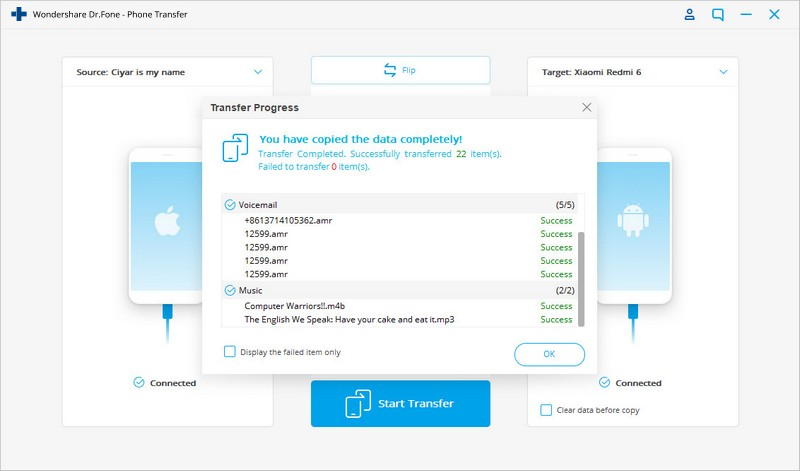
Видеоурок: как перенести данные с Android на Android
WeChat, несмотря на огромное количество активных пользователей, не имеет некоторых функций, которые, безусловно, дают Wondershare Dr.Fone — Phone Transfer преимущество, особенно в передаче истории, по сравнению с полным продуктом. Dr.Fone — Phone Transfer предпочтительнее из-за простоты использования и удобства. Расширение пользовательской базы с каждым днем свидетельствует о ценности продукта.
Если это руководство поможет, не забудьте поделиться им с друзьями.
Его скачали 4 624 541 человек .