
Can I edit the «robots.txt» file?
Unfortunately, you cannot modify the «robots.txt» file at the moment.
The only way to make changes is to export the project to your custom hosting and make the necessary changes over there.
If you want to add or remove «disallow», go to Page settings → Facebook & SEO → Appearance in search results → Customise appearance on search → check (or uncheck) the box «Forbid search engines from indexing this page».
Similar questions
- Can I share access to my projects with other users?
- Where are Tilda servers located?
- How can I add CAPTCHA?
- My website is not working. How can I fix it?
- I need to confirm my domain ownership. How can I add the Google meta tag?
Есть ли возможность отредактировать файл robots.txt?
К сожалению, в данный момент такой возможности в Тильде нет.
Единственный вариант внести кардинальные изменения — экспортировать проект на собственных хостинг и произвести нужные изменения.
Если вы хотите добавить или убрать disallow, перейдите в Настройки нужной вам страницы → Facebook & SEO → Отображение в поисковой выдаче → Задать специальные мета-данные → поставьте или снимите галочку «Запретить поисковикам индексировать эту страницу» → сохраните изменения.
Похожие вопросы
- Можно ли давать отдельный доступ пользователям к проектам?
- Наблюдаются ли у вашего сервиса проблемы из-за блокировок Роскомнадзором?
- Как сделать бэкап проекта на Тильде?
- Выписался счёт для тарифа Бизнес на 15000 рублей без скидки. Почему?
- Где находится Ваш ЦОД?
Файл robots.txt
robots.txt — это текстовый файл, который содержит инструкции для поисковых роботов. Содержимое файла представлено одной или более групп директив, которые позволяют управлять индексацией сайта. Помимо индексации, существует возможность добавления служебной информации, которая помогает поисковым системам. Грамотно составленный файл robots.txt позволяет ускорить индексацию сайта, уменьшить нагрузку на сервер и улучшить поведенческие факторы. В данной статье рассматриваются: создание и редактирования файла robots.txt, синтаксис директив, расположение на хостинге, расположение в панелях управления популярных CMS, генерация. Файл robots.txt является файлом исключений и правил для поисковых роботов. Данный стандарт принят консорциумом всемирной паутины World Wide Web Consortium (W3C) 30 июня 1994 года. Следование стандарту является полностью добровольным, однако некоторые поисковые системы указывают на возможную некритическую проблему при отсутствии файла robots.txt.
Создание файла robots.txt
Чтобы создать файл robots.txt можно открыть блокнот и ввести следующие директивы:
сохранить файл с именем:
Имя файла обязательно должно быть написано прописными (маленькими) буквами.
Указанные директивы буквально расшифровываются так:
- для всех поисковых роботов,
- открыть для индексации весь сайт.
Полученный файл можно загрузить в корень сайта и номинально решить проблему валидации, которая связана с отсутствием robots.txt.
Зачем нужен файл robots.txt
Файл robots.txt содержит правила-исключения, а также служебные директивы для поисковых роботов. Правильная настройка позволяет решать основные задачи для корректной индексации сайта:
- закрытие сайта/страниц/файлов,
- указание служебной информации.
Полное закрытие веб-проекта чаще всего реализуется в случаях:
- мультирегиональной настройки ПС для поддоменов,
- создания тестового сайта-клона.
Закрытие страниц и файлов сайта реализуется в случаях, когда они:
- дублируют контент,
- содержат служебные данные,
- содержат тестовые данные,
- не несут пользы в индексе ПС.
Указание служебной информации
Ранее, для ПС Яндекс можно было указывать адрес основного хоста (директива host — неактуально), задержку между обращениями бота к сайту (crawl-delay — неактуально). Сегодня достаточно указывать адрес sitemap.xml, директиву host вытеснили канонические адреса.
Где находится файл robots.txt
Файл всегда должен располагаться на хостинге, в корне сайта. Например, у нас это выглядит так:
Чтобы проверить текущее содержимое файла на сайте, в адресной строке следует ввести:
где mysite.ru — доменное имя проверяемого сайта
Редактирование файла robots.txt
Для того чтобы отредактировать файл роботс, следует:
- зайти на хостинг,
- найти в корне сайта файл с именем robots.txt,
- если данный файл отсутсвует, создать его,
- открыть любым редактором текста,
- написать необходимые инстуркции,
- сохранить,
- загрузить с заменой.
Если ваш сайт на готовой cms и файлом робота управляет плагин, то можно столкнуться с проблемой, когда редактирование файла вручную не к чему не приводит.
Расположение robots в CMS
Файл робота в некоторых системах управлениях сайтами можно редактировать из административной панели. Однако, существуют ситуации, когда файл для роботов подменяется на лету специальными плагинами . Поэтому изменение файла на строне хостинга может не работать. В таком случае следует проверить наличие SEO-плагинов и их настроек.
Расположение robots в wordpress
В панели управления wordpress нет отдельного пункта меню для создания и редактирования файла robots.txt. Поэтому его модификацию можно осуществлять 2 способами:
- редактирование с хостинга,
- редактирование с использованием плагинов.
Редактирование robots.txt через плагин yoast
Рассмотрим создание и редактирование файла robots.txt в wordpress с помощью плагина yoast. Для того, чтобы создать или редактировать файл в данном плагине необходимо:
- установить плагин,
- перейти в настройки плагина,
- выбрать пункт инструменты,
- редактор файлов.
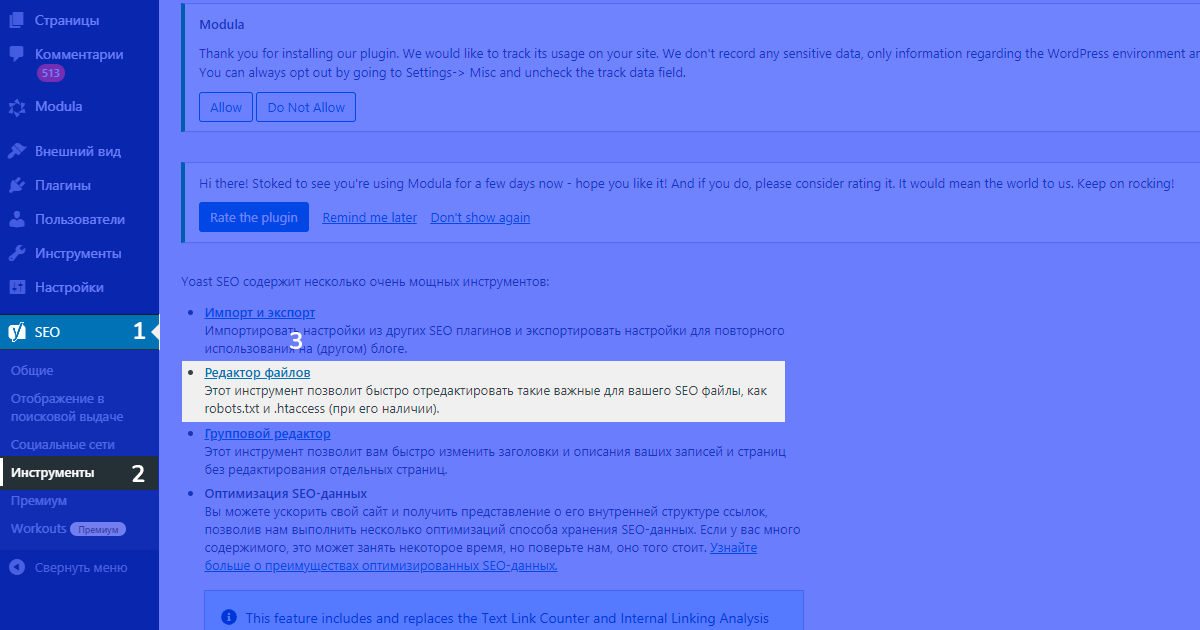
В случае, если файл робот создается через плагин впервые, yoast сообщит, что файл отсутсвует, несмотря на то, что файл может существовать. Тем не менее, если планируется редактирование файла robots из административной панели wordpress, следует нажать на кнопку создания:
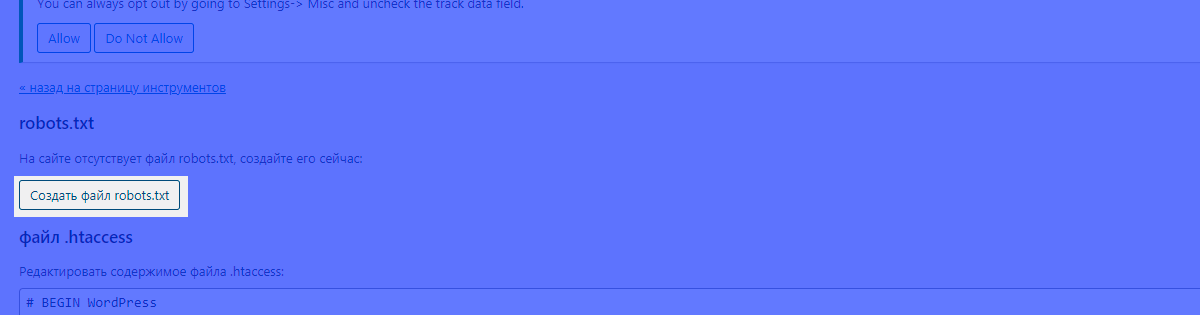
После нажатия кнопки можно увидеть базовое содержимое файла, которое можно редактировать:
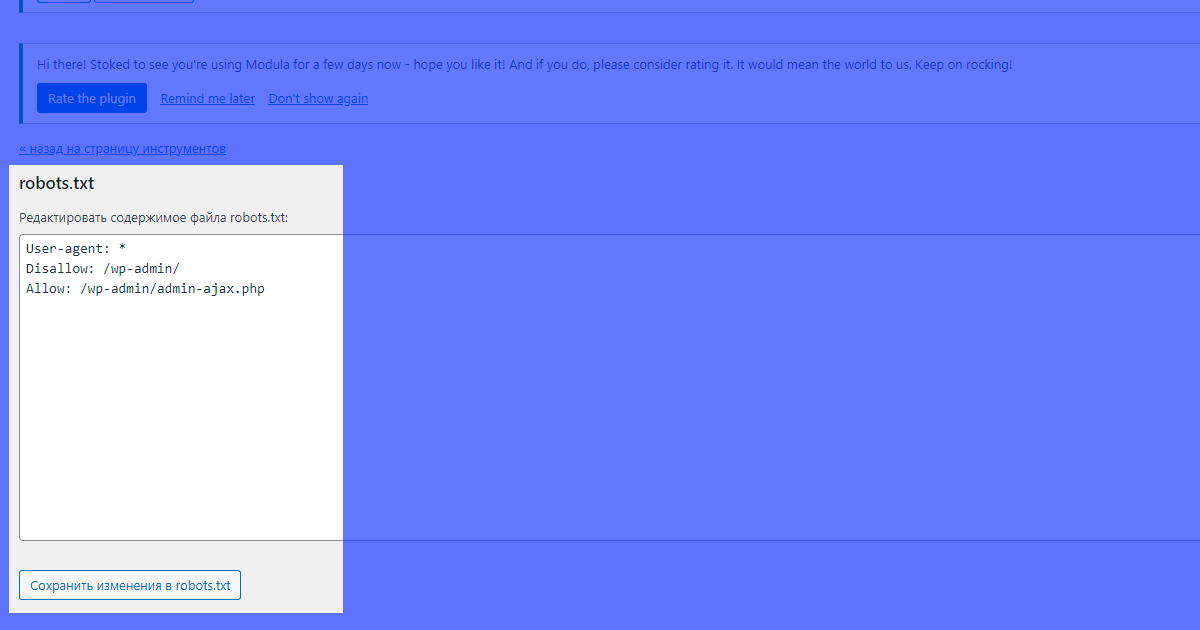
После редактирования следует сохранить изменения.
Расположение robots.txt в tilda
Tilda самостоятельно генерирует файл робота и при этом не дает возможности редактирования, о чем поддержка сообщает в своей вопросно-ответной системе. Сегодня единственное решение для редактирования файла robots.txt — экспорт проекта на собственный хостинг. После экспорта появится возможность управления файлом.
Расположение robots.txt в 1С-Битрикс
В 1С-Битрикс доступ к файлу robots из админ-панели существует. Для того, чтобы управлять файлом робота следует пройти по пути:
Маркетинг > Поисковая оптимизация > Настройка robots.txt
Проверка файла роботс
Для проверки файлов робота у поисковика Яндекс есть валидаторы:
- Проверка robots Яндекс,
- Проверка robots Google (инструмента нет).
Синтаксис
Общий синтаксис для записей файла роботс:
Правила для файла и синтаксиса
Правила для файла
- На сайте может быть только 1 такой файл;
- Файл должен располагаться в корне сайта;
- Название файла работа пишется прописными (маленькими буквами): robots.txt (Robots.txt, ROBOTS.txt неверные названия);
- Размер файла robots не должен превышать 500 КБ (500 килобайт);
- Кодировка файла должна быть UTF-8 (которая включает коды символов ASCII), другие наборы символов использовать нельзя;
- Правила указанные в файле robots действительны только для того хоста, на котором расположен данный файл;
- Файл robots должен быть доступен (код ответа сервера при обращении должен быть 200 ОК).
Правила для синтаксиса
- Каждая новая директива должна начинаться с новой строки;
- Перед директивой не должно быть пробелов/спецсимволов;
- Для комментариев используется спецсимвол: #;
- Каждая новая строка с комментарием должна начинаться со специсимвола: #;
- Файл robots без содержимого разрешает индексацию всего сайта;
- Все данные для одной директивы должны размещаться на одной строке;
- Пустая строка завершает блок инструкций для текущего User-Agent;
- При отсутсвии пустой строки, разделяющей User-Agent’ов, учитываться будет только первый;
- При указании блоков правил для User-Agent: * и User-Agent: YandexBot, будет использован User-Agent: YandexBot ;
- Все директивы проверяются сверху вниз по порядку.
- Проверка данных файла robots.txt;
- Проверка метаданных на страницах .
Данные для роботов могут отменяться последним изменением, а так как robots.txt проверяется первым, то если в файле robots.txt указано:
#для всех роботов закрыть весь сайт
User-Agent: *
Disallow: /
но при этом на всех страницах сайта будет указано:
тогда сайт может быть проиндексирован.
Директивы robots.txt
Директивы определяют задачи, которые требуется решать с помощью файла robots.txt.
| Директива | Функция |
|---|---|
| User-Agent | Указание имени поискового робота |
| Allow | Открыть для индексации |
| Disallow | Закрыть для индексации |
| Sitemap | Указание адреса для карты сайта (sitemap.xml) |
| Clean-param | Указание роботу, что страницы имеют параметры: GET, utm (ТОЛЬКО ДЛЯ ЯНДЕКС) |
| Crawl-delay | Указание в секундах скорость загрузки одной страницы до начала загрузки следующей (неактуально) |
| Host | Указывает основную версию сайта (может встречаться, однако сегодня неактуально) |
Стоит обратить внимание на директивы Host, Crawl-delay — не поддерживаются с 2018 года, а директива Clean-param используется только ПС Яндекс.
Директива User-Agent
Директива User-Agent служит указателем правил для конкретного поискового агента. Примеры использования директивы User-Agent для различных поисковых роботов:
#Для всех поисковых роботов
User-Agent: *
#Основной робот Яндекса
User-Agent: Yandex
#Основной робот Google
User-Agent: Googlebot
#Основной робот Google новостей
User-agent: Googlebot-News
Поисковых агентов существует большое множество. Некоторые поисковые роботы могут игнорировать инструкции, которые указаны в файле роботс. Список имен ботов для поисковых систем Yandex и Google, которые не игнорируют правила файла robots.txt, использование которых позволит производить более тонкую настройку индексации.
Директива Allow
Директива Allow задает правила для открытия страниц и(или) их содержимого для индексации. Примеры использования директивы Allow:
#для всех роботов открыть весь сайт
User-Agent: *
Allow: /
#для робота Яндекс открыть страницу catalog и все вложенные url
User-Agent: YandexBot
Allow: /catalog
#для всех роботов открыть страницу catalog/ и все вложенные адреса
User-Agent: YandexBot
Allow: /catalog/
Директива закрытия Disallow
Disallow — одна из самых частоиспользуемых директив, которая запрещает индексацию поисковыми роботами. Примеры самых частоиспользуемых конструкций:
#для всех роботов закрыть весь сайт
User-Agent: *
Disallow: /
#запретить индексацию для основного бота Яндекс
User-Agent: YandexBot
Disallow: /
#закрыть файл с определенным расширением
User-Agent: *
Disallow: /upload/*.jpg
#закрыть любой url который содержит slovo
User-Agent: *
Disallow: *slovo*
#закрыть все url с параметрами
User-Agent: *
Disallow: *?*
#закрыть get параметр
User-Agent: *
Disallow: *?get=*
#закрыть раздел catalog
User-Agent: *
Disallow: /catalog
#закрыть конкретную страницу page
User-Agent: *
Disallow: /page$
Зачем закрывать определенного бота
Закрытие определенного бота может быть использовано в различных ситуациях. Рассмотрим пример на гипотетическом проекте с региональной привязкой к поддоменам.
Дано: основной сайт с доменным адресом:
Который имеет поддомены со соответствующей привязкой городов:
Для Яндекса, в вебмастере можно указать каждому поддомену свой город, и добавить возможность индексации (для каждого поддомена свой файл robots.txt):
Для Google такое решение окажется непонятным, что приведет к выбрасыванию поддоменов из выдачи. Это связано с городами России, которые Гугл определяет некорректно. Поэтому для каждого поддомена и Googlebot (основного индексирующего бота Google), можно добавить запись:
В результате для каждого поддомена (для каждого свой файл робота) получится подобный robots.txt:
При этом, для основного домена запись robots.txt будет выглядеть так:
Таким образом, поисковик Яндекс будет индексировать только поддомены, а Google только основной домен и не будет создавать проблем.
Директива Sitemap
Директива sitemap необходима для указания карты сайта и используется в таком формате:
#Пример с одной картой
User-Agent: *
Allow: /
Sitemap: https://seobut.com/sitemap.xml
Обычно для современных проектов создаются составные карты, для которых достаточно указать основную. Но для понимания допустим вариант указания нескольких карт, например:
#пример указания нескольких карт
User-Agent: *
Allow: /
Sitemap: https://seobut.com/sitemap.xml
Sitemap: https://seobut.com/stitemap-blog.xml
Для показа контента сайта в ленте Google news генерируется и указывается отдельная карта сайта со своими правилами, тогда файл robots может выглядеть так:
#обычная карта
User-Agent: *
Sitemap: https://seobut.com/sitemap.xml
#карта для google новостей
User-Agent: Googlebot-News
Allow: /
Sitemap: https://seobut.com/sitemap-news.xml
Директива Clean-param
Только для поисковой системы яндекс
Директива Clean-param необходима для снижения нагрузки на сайт, ускорения индексации полезного контента с помощью исключения страниц-дублей с одинаковым и(или) бесполезным контетом. Чаще всего исключаемые страницы на сайте возникают из-за наличия: страниц результатов поиска, utm меток, страниц с GET-параметрами. Данная директива работает только ботами Яндекс, для Google используются канонические адреса и(или) директива Disallow.
Синтаксис директивы Clean-param:
[p] — неизменный игнорируемый параметр,
[&p1&p2&pN] — дополнительные игнорируемые параметры,
[path] — адрес раздела, который содержит параметры,
Например, необходимо на каждом разделе закрыть все страницы с umt-метками:
User-Agent: Yandex
Clean-param: utmstat
Таким образом будут закрыты все страницы, которые содержат параметр utmstat, например:
seobut.com/?utmstat=.
seobut.com/publications/?utmstat=.
seobut.com/publications/fail-robots/?utmstat=.
Рассмотрим пример закрытия поисковых страниц сайта через Clean-param. Имеется страница поиска с запросом seo:
Как можно увидеть, запрос состоит из двух параметров. Именно эти 2 параметра станут маркерами закрытия индексации, которую можно реализовать так:
User-Agent: Yandex
Clean-param: search_string&search_types /search/search_do/
Важно понимать, что амперсант (&), в контексте данной инструкции, означает «и». То есть, чтобы поисковая система исключила подобные страницы из индекса, робот должен встретить оба параметра в строке URL.
Правильный robots.txt в 2022
Правильный файл robots.txt определяется архитектурой адресации на сайте, а также наличием или отсутствием различных параметров: get, utm. Самый правильный файл должен содержать минимум директив. Например, в нашем случае, правильный файл robots выглядит так:
User-Agent: *
Allow: /
Disallow: /?
Disallow: /*?
Disallow: /policy
Sitemap: seobut.com/sitemap.xml
Здесь для всех поисковых роботов сайт полностью открывается для индексации, указывается карта сайта, при этом закрываются страницы с параметрами и политика.
В зависимости от организации архитектуры веб-сайта, robots.txt могут отличаться. Сайты могут работать на готовой cms, либо на фреймворке, следовательно способы регулирования выдачи могут отличаться.
Правильный robots.txt wordpress
В базовом представлении плагин yoast генерирует такой файл:
User-agent: *
Disallow: /wp-admin/
Allow: /wp-admin/admin-ajax.php
Но вебмастера обычно используют расширенный вариант:
User-agent: * # для всех поисковиков
Disallow: /wp-admin # админка
Disallow: /wp-includes # базовая папка wp
Disallow: /wp-content/plugins # плагины wp
Disallow: /wp-content/cache # кеш wp
Disallow: /wp-json/ # файлы конфигурации
Disallow: /xmlrpc.php # XML-RPC старьё
Disallow: /readme.html # можно удалить
Disallow: /*? # GET-параметры
Disallow: /?s= # поиск
Allow: /wp-includes/*.css # открыть скрипты и стили
Allow: /wp-includes/*.js
Allow: /wp-content/plugins/*.css
Allow: /wp-content/plugins/*.js
Allow: /*.css
Allow: /*.js
Sitemap: https://seobut.com/sitemap.xml
Открытие файлов стилей и скриптов необходимо например для google. Гугл утверждает что умеет индексировать скрипты и стили, чем улучшает выдачу для пользователей.
Правильный robots.txt 1С битрикс
Внимательно отнеситесь к данным директивам, несмотря на то, что большее количество директив описано, если на 1С битриксе вносились правки в логику модулей, то некоторых директив может не хватать.
User-agent: * # правила для всех роботов
Disallow: /cgi-bin # папка на хостинге
Disallow: /bitrix/ # системные файлы битрикса
Disallow: *bitrix_*= # GET-запросы битрикса
Disallow: /local/ # папка с системными файлами битрикса
Disallow: /*index.php$ # дубли всех index.php
Disallow: /auth/ # авторизация
Disallow: *auth= # авторизация с любого раздела
Disallow: /personal/ # личный кабинет
Disallow: *register= # регистрация
Disallow: *forgot_password= # забыли пароль
Disallow: *change_password= # изменить пароль
Disallow: *login= # логин
Disallow: *logout= # выход
Disallow: */search/ # базовая страница поиска
Disallow: *action= # действия
Disallow: *print= # печать
Disallow: *?new=Y # новая страница
Disallow: *?edit= # редактирование страницы
Disallow: *?preview= # предпросмотр страницы
Disallow: *backurl= # страницы при переходе из админки
Disallow: *back_url= # страницы при переходе из админки
Disallow: *back_url_admin= # страницы при переходе из админки
Disallow: *captcha # все каптчи
Disallow: */feed # все фиды
Disallow: */rss # конкретный rss фид
Disallow: *?FILTER*= # здесь и ниже различные популярные параметры фильтров
Disallow: *?ei=
Disallow: *?p= #базовые страницы пагинации
Disallow: *?q= #базовые страницы поиска
Disallow: *?tags= #базовые страницы с тегами
Disallow: *B_ORDER=
Disallow: *BRAND= #опции фильтрации здесь и ниже
Disallow: *CLEAR_CACHE=
Disallow: *ELEMENT_ID=
Disallow: *price_from=
Disallow: *price_to=
Disallow: *PROPERTY_TYPE=
Disallow: *PROPERTY_WIDTH=
Disallow: *PROPERTY_HEIGHT=
Disallow: *PROPERTY_DIA=
Disallow: *PROPERTY_OPENING_COUNT=
Disallow: *PROPERTY_SELL_TYPE=
Disallow: *PROPERTY_MAIN_TYPE=
Disallow: *PROPERTY_PRICE[*]=
Disallow: *S_LAST=
Disallow: *SECTION_ID=
Disallow: *SECTION[*]=
Disallow: *SHOWALL=
Disallow: *SHOW_ALL=
Disallow: *SHOWBY=
Disallow: *SORT=
Disallow: *SPHRASE_ID=
Disallow: *TYPE=
Disallow: *utm*= # ссылки с utm-метками
Disallow: *openstat= # ссылки с метками openstat
Disallow: *from= # ссылки с метками from
Allow: */upload/ # открываем папку с файлами
Allow: /bitrix/*.js # открываем скрипты и изображения
Allow: /bitrix/*.css
Allow: /local/*.js
Allow: /local/*.css
Allow: /local/*.jpg
Allow: /local/*.jpeg
Allow: /local/*.png
Allow: /local/*.gif
Sitemap: https://seobut.com/sitemap.xml
Последняя директива Sitemap, содержит адрес нашей карты, не забудьте заменить путь.
Генераторы robots.txt
Генераторы файла robots.txt — инструменты, которые позволяют ввести вводные данные и получить готовый список директив, например:
- Генератор от pr-cy.ru
- Генератор от случайного агенства
- Генератор от случайного агенства-2
Однако, стоит понимать, что и каким образом закрывается на сайте. Без базового понимания директив, редактирование файла robots может быть чревато. Например, логичное с одной стороны закрытие GET-параметров, может привести к потери качественных страниц, которые уже занимают хорошие позиции в индексе. Другой пример — закрытие страниц пагинации, которые тоже хорошо могут отдаваться в поиске. Поэтому, до внесения изменений в robots с помощью генераторов, следует детально изучить выдачу, а также способы формирования контента на рабочем проекте.
В итоге
Файл robots.txt это текстовый файл, который содержит инструкции для поисковых роботов. Инструкции позволяют избежать склеек, уменьшить количество мусорных страниц в индексе, снизить нагрузку на сервер, ускорить индексацию страниц и решать различные логические и технические бизнес-задачи. Содержимое файла robots.txt определяет архитектурой роутов на сайте.
- Как создать robots.txt
- Зачем нужен robots.txt
- Где лежит robots.txt
- robots.txt в панелях CMS
- Где robots.txt в wordpress
- Редактирование robots.txt в wordpress
- Где robots.txt в tilda
- Где robots.txt в 1С-битрикс
- Проверка robots.txt
- Синтаксис robots.txt
- Правила robots.txt
- Директивы robots.txt
- Директива User-Agent
- Директива открытия Allow
- Директива закрытия Disallow
- Зачем закрывать определенного бота
- Директива Sitemap
- Директива закрытия Clean-param
- Правильный robots.txt в 2022
- Генераторы robots.txt
- «Заголовок» – Title, который отображается в поисковой выдаче как основное название страницы;
- «Описание» – Description, краткое описание того, что она содержит.
- быстрое создание сайта;
- легкость и доступность интерфейса;
- встроенная адаптация под мобильные устройства;
- интеграция с различными сервисами платежей, рассылки, обратной связи и т. д.;
- встроенные редакторы блоков Zero Block для внедрения индивидуальных дизайнерских решений;
- быстрая загрузка сайта;
- внутренняя аналитика и статистика;
- обучающие материалы в разделе FAQ, в которых разберется даже новичок;
- возможность копирования блоков и стилей, создание индивидуальных шаблонов под свои требования;
- постоянное обновление функционала;
- быстрая связь с техподдержкой.
Продвижение сайта на Tilda

Поисковая оптимизация
Автор Оксана Бабенко На чтение 9 мин. Просмотров 8.3k. Опубликовано 11.06.2020
CMS Tilda относится к числу SEO-friendly платформ, которая предоставляет условия для настройки оптимизации сайта. В большинстве случаев это не так практично, как в WordPress, OpenCart и других различных CMS, но выполнимо.
Чем хорош конструктор?
Сайты, разработанные на Tilda, успешно проходят индексацию поисковыми ботами благодаря удобному размещению блоков на странице, за счет чего код логичный, доступный и исключает наличие мусорных записей. Помимо этого и дополнительных плюсов в виде адаптивности под все устройства, высокой скорости загрузки и т. д., присутствует возможность повысить позиции в поисковой выдаче при помощи технической настройки сайта.
Ниже представлен чек-лист из основных пунктов по оптимизации сайта на конструкторе Tilda. При его составлении мы руководствовались рекомендациями, опубликованными в официальном справочном центре Tilda, а также собственным опытом.
Метаданные Title и Description
Метаданные – это основные сведения о странице, которые отображаются в сниппете поисковой системы. Оптимизация данного пункта оказывает достаточно большое влияние на позиции и ранжирование сайта в поисковой выдаче.
Стоит обратить внимание, что по умолчанию сниппет сайтов на CMS Tilda формируется из сведений, заданных в Настройках страницы → Главное.
Обозначения в Tilda:

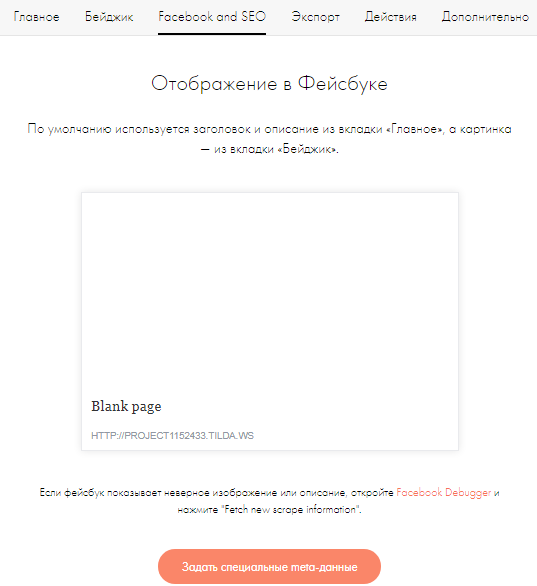
Для добавления оптимизированных метаданных Title и Description страницы и более точного представления в поисковой выдаче необходимо добавить метаданные на вкладке «Facebook и SEO».

Оптимизация под социальные сети
Tilda имеет особое преимущество, которое состоит в возможности добавления метаописания для соцсетей и поисковой выдачи по отдельности. Во вкладке «Facebook and SEO» каждой страницы присутствует возможность управления представлением ссылки в соцсетях. Это полезная функция для просмотра отображения URL при взаимодействии пользователя со ссылкой в социальных сетях. Также реализована возможность добавить конкретное изображение во вкладке «Бейджик». В противном случае будет использоваться первая картинка со страницы. Требование к размеру изображения – 1200х630 px.
Заголовки
Самый важный тег страницы – H1 – должен быть расположен как можно выше в контенте, быть в единственном числе на странице и отображать самую важную ключевую фразу. Подзаголовки H2-H3 менее значимые для SEO, но они необходимы для структурированного оформления объемных материалов (лонгридов) или посадочных страниц с наличием немалого количества блоков. Изменить заголовки H1-H6 можно в настройках блока страницы.

Настройка ЧПУ
Человекопонятный URL – это логичный адрес страницы с отсутствием нечитаемых символов, наличием практично построенной структуры для удобства пользователя и ориентированности поискового бота.
Для назначения ЧПУ необходимо перейти в настройки страницы и добавить оптимизированный, читаемый для посетителей и роботов адрес.

Канонический адрес
При наличии идентичного или схожего контента выберите предпочтительный для индексации URL и присвойте ему атрибут rel=“canonical”.
Тег каноникал для необходимой страницы размещается в разделе с метатегами: Настройки страницы → Fаcebook & SEO → Отображение в поисковой выдаче → Задать специальные meta-данные → Каноническая ссылка на страницу.

Robots.txt
Основная задача файла Robots.txt – управлять поведением поискового бота при помощи прописанных правил и директив. Ознакомиться с содержимым файла можно по соответствующей ссылке на сайте: https://site.ru/robots.txt.
В данной CMS нельзя настраивать Robots.txt своими руками, но есть возможность задавать значения внутри CMS. В случае необходимости закрытия страницы от посещения робота и попадания в индекс перейдите в Настройки страницы → Fаcebook and SEO → Задать специальные meta-данные и выберите пункт для ограничения индексирования страницы.

При необходимости скрыть от попадания в индекс весь сайт перейдите в Настройки сайта → SEO и выберите «Запретить поисковикам индексировать сайт».

Sitemap.xml
Sitemap.xml – это документ со служебной информацией, который помогает роботам ориентироваться на сайте и эффективно его индексировать.
В CMS Tilda генерация файла Sitemap.xml происходит автоматически. Но можно задать приоритет для индексации и расположения в карте сайта для каждой страницы отдельно в настройках. По умолчанию приоритет для всех страниц 10. Наиболее высоким приоритетом является 1, что разместит страницу первой в карте сайта.

Страница ошибки 404
Оптимизированный сайт должен иметь корректную страницу ошибки. Ее нужно грамотно оформить и сделать понятной для посетителя, иначе он сразу покинет сайт.
Для разработки Error Page необходимо создать и опубликовать новую, соответствующе оформленную страницу. После этого перейти в Настройки сайта → Еще → Страница 404, выбрать созданную страницу, сохранить и повторно опубликовать весь сайт.

Веб-аналитика
Google Analytics, Яндекс.Метрика и Google Tag Manager подключаются легко – необходимо авторизоваться в аккаунте сервиса из личного кабинета на Тильде и предоставить разрешение на доступ по такому пути: Настройки сайта → Аналитика. После этого необходимо сохранить и опубликовать все страницы.

Важно: при подключении Яндекс.Метрики не используйте внедрение счетчика через HTML-код. Это значительно снизит скорость загрузки сайта – до 25%!
Яндекс.Вебмастер и Google Search Console подключаются также в пару кликов.
При переходе в Настройки сайта → SEO необходимо вставить скопированный тег HTML в соответствующее поле, сохранить настройки и повторно опубликовать весь сайт.

Оптимизация изображений
С помощью добавления атрибута alt выполняется оптимизация графических элементов на странице – изображений. Как правило, он состоит из нескольких слов, которые считывает поисковый робот при индексации страницы. При отключенной функции поддержки графики или плохой скорости загрузки страницы вместо иллюстрации будет выводиться содержимое тега alt.
Для добавления alt перейдите на необходимую страницу и найдите блок с изображением. Потом нажмите на кнопку «Контент» и кликните на 3 точки во всплывшем окне. Далее в пoле «SEO: альт-тeкст для изображeний» пропишите необходимую информацию.

Важно: не используйте атрибут alt для описания фонового изображения сайта.
Необходимо уделить максимальное внимание оптимизации изображений на сайте. Картинки должны быть легкими (не более 300 кб, идеально – до 100 кб), так как это минимальный объем при оптимальном качестве отображения. Преимуществом Tilda является автоматическое уменьшение до 1680 пикселей в ширину при добавлении очень больших фото. Но для сохранения хорошего качества изображений, оптимизации веса, быстрой загрузки и лучшей индексации поисковиками, возможно, потребуется воспользоваться дополнительными ресурсами.
Бонус: бесплатный и удобный сервис для сжатия изображений тут.
Добавление favicon
Favicon является небольшой иконкой (мини-логотипом) сайта с отображением на любой вкладке браузера для идентификации сайта.
Для добавления фавикон нужно перейти в Настройки сайта → SEO → Favicon.

Иконку для сайта необходимо загружать только в формате .iсo.
301 редирект
301 редирект является переадресацией, служащей для перенаправления пользователей на другой URL, отличающийся от запрошенного первоначально.
В CMS Tilda процесс настройки редиректов 301 максимально упрощен. Необходимо перейти в Настройки сайта → SEO → Редиректы страниц (code 301).

Необходимо указать старый и новый адрес URL:

Также при необходимости есть возможность настроить редирект для всего каталога.
Пример
Для изменения раздела /katalog/ на /dress/, необходимо прописать в поле «Старый адрес страницы» /katalog/*. После этого страницы вида /katalog/1, /katalog/2 и т. д. станут выглядеть таким образом: /dress/1, /dress/2 и пр.
Важно: в конце адреса страницы должен отсутствовать слеш «/».
Настройка домена
Все сайты должны быть доступны по единому URL и перенаправлять при помощи редиректа с других возможных вариантов набора. Такие действия целесообразны для предотвращения появления дублей URL в выдаче.
Существует всего два редиректа для обязательной настройки сайта: «www» и «без www», «http» и «https». В случае доступности сайта по адресу http://test.ua и http://www.test.ua поисковик расценит это как разные страницы с одинаковым содержимым.
Необходимо определить приоритетную версию сайта с www или без www и настроить переадресацию в разделе Настройки сайта → SEO → Редиректы для www и https.
Там же, в настройках, необходимо выбрать сайт с https:// или http:// для подключения безопасного протокола. Напоминаем, что наличие подключенного протокола https:// – один из основных факторов доверия пользователя и крайне необходимо для сохранения безопасности данных в сети.

Хлебные крошки
Хлебные крошки – один из механизмов навигации по сайту, ведущий с главной страницы и заканчивающийся на странице пребывания пользователя. Реализовать цепь навигации нужно почти любому информационному сайту, а особенно – интернет-магазину.

Навигационный блок «Хлебные крошки» присутствует для каждой страницы отдельно в категории Меню → МЕ 605.

Дополнительные возможности
Добавление HTML-кода в Head страницы
CMS Tilda предоставляет возможность добавлять HTML-код в соответствующем разделе в настройках каждой страницы, например для формирования сниппета с помощью микроразметки. Настроить отображение сниппета можно на ресурсе Schema.org. На выходе мы получаем кусок кода, который размещаем на каждой странице сайта. Данная функция доступна во вкладке Настройка страницы → Дополнительно.

Существует возможность добавить HTMl-код для каждой страницы, то есть для всего сайта в разделе Настройка сайта → Еще, там выберите «Редактировать код».

Подключение API карт Google и «Яндекс»
При необходимости подключения интерактивной карты на сайт, чтобы посетителям было удобнее вас найти, нужно добавить специальный код Google или «Яндекс». Полученный код прописываем в разделе Настройка сайта → Еще. Подробная информация о получении кода находится в справочных материалах Google и «Яндекс».

SEO-рекомендации
Данная функция является встроенным аналогом Яндекс.Вебмастер / Google Search Console, который расположен в разделе Настройки сайта → SEO.

Здесь размещены советы для каждой страницы сайта. Данные рекомендации будут полезны для новичка в области оптимизации.

Встроенная статистика
CMS имеет собственную встроенную статистику в разделе Настройки сайта → Аналитика.

В любое время есть возможность перейти к базовым отчетам по количеству посетителей сайта, URL взаимодействий и другое. Изначально отображаются данные текущего месяца с интервалом по дням. Присутствует возможность рассмотреть отчет с месячным интервалом за год. Встроенная статистика начинает подготавливаться с начала публикации страницы.

А стоит ли?
Каждый бизнес уникален, исходя из чего продвижение сайтов на конструкторе Tilda может быть довольно продуктивным. Данная платформа отлично подходит для тех, у кого еще нет сайта, либо ресурсам с простым функционалом. Это могут быть различные контент-ориентированные проекты – лонгриды, лендинги, сайты-визитки, блоги, промосайты, небольшие каталоги, сайты-портфолио и т. д.
Сильные стороны конструктора Tilda:
Поэтому платформа очень даже неплоха как для конструктора и достойна быть в списке претендентов при выборе CMS для своего сайта с последующей оптимизацией под поисковые системы.