
[Беспроводной маршрутизатор] Как изменить имя и пароль беспроводной сети (Wi-Fi) в маршрутизаторе ASUS?
Отсканируйте QR-код, чтобы открыть эту страницу на вашем смартфоне.
[Беспроводной маршрутизатор] Как изменить имя и пароль беспроводной сети (Wi-Fi) в маршрутизаторе ASUS? [Беспроводной маршрутизатор] Как изменить имя и пароль беспроводной сети (Wi-Fi) в маршрутизаторе ASUS? Роутеры ASUS позволяют Вашим устройствам подключаться к Интернету через беспроводную сеть (Wi-Fi). Регулярная смена названия и пароля беспроводной сети поможет повысить её безопасность и предотвратить подключение к ней несанкционированных устройств. Если у вас есть несколько роутеров в одном месте, изменение имени беспроводной сети может быть простым для вас.
Можно изменить имя беспроводной сети и пароль через приложение ASUS Router APP или веб-интерфейс роутера ASUS (страница веб-настроек). Имя сети: имя SSID также является именем Wi-Fi беспроводной сети. Введение A. Используйте приложение ASUS Router B. Используйте веб-интерфейс маршрутизатора ASUS (страница веб-настроек). С. Часто задаваемые вопросы Подготовка: 1. Сначала установите приложение маршрутизатора ASUS на свой смартфон. Убедитесь, что у вас установлена последняя версия приложения ASUS Router. Подробнее в статьях: [Беспроводное устройство] Как настроить ASUS Wi-Fi роутер через приложение ASUS Router? Как управлять несколькими ASUS роутерами через приложение ASUS router? 2. Обновите прошивку роутера до последней версии. Подробнее в статье: [Беспроводное устройство] Как обновить прошивку роутера до последней версии через приложение ASUS Router? [Беспроводное устройство] Как обновить прошивку на роутере ASUS до последней версии? (ASUSWRT) 3. Как подключиться к беспроводной сети Wi-Fi с помощью вашего устройства. Подробнее в статье: [Windows 11/10] Подключение к сети Wi-Fi [ZenFone] Как подключиться к сети Wi-Fi?
A. Используйте приложение ASUS Router для изменения имени и пароля WiFi.
1. Войдите в приложение ASUS Router , откройте[ Настройки ] > [ Wi-Fi ] > [ Настройки беспроводной сети ] > [ Настройки сети ]. 2. Нажмите на имя сети (SSID) и пароль, чтобы изменить его. И нажмите [ Применить ], чтобы сохранить настройки. 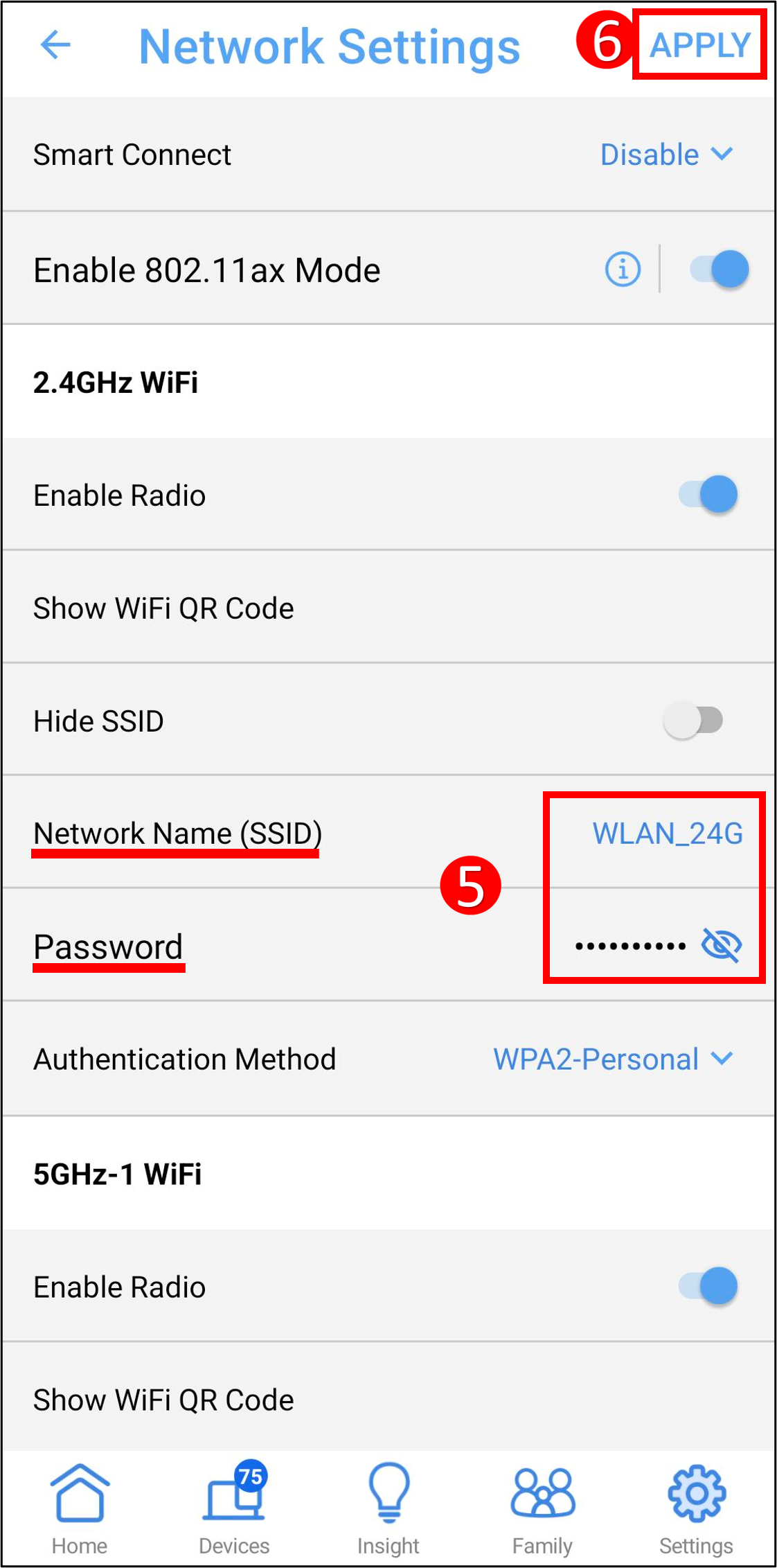
B. Используйте веб-интерфейс маршрутизатора ASUS для изменения имени и пароля беспроводной сети.
Шаг 1. Подключите компьютер к роутеру через проводное соединение или WiFi-и введите IP-адрес роутера в адресной строке браузера или URL-адрес роутера http://www.asusrouter.com в веб-интерфейсе.  Подробнее в статье: [Беспроводное устройство] Как войти на страницу настроек роутера (WEB UI)? Шаг 2. Введите имя пользователя и пароль для входа в систему.
  Примечание: если забыли имя пользователя и/или пароль, выполните сброс его настроек на заводские. Подробнее в статье: [Беспроводное устройство] Как вернуть роутер ASUS к заводским настройкам? Шаг 3. Перейдите в раздел [ Беспроводная сеть ] > [ Общие ], установите имя и пароль беспроводной сети (SSID) для разных частотных диапазонов (2,4 ГГц/5 ГГц/5 ГГц-2/6 ГГц) соответственно. Примечание: роутеры ASUS имеют разные функции в зависимости от модели. Пожалуйста, ознакомьтесь со спецификациями продукта ASUS , чтобы убедиться, что ваш маршрутизатор поддерживает эти диапазоны.
 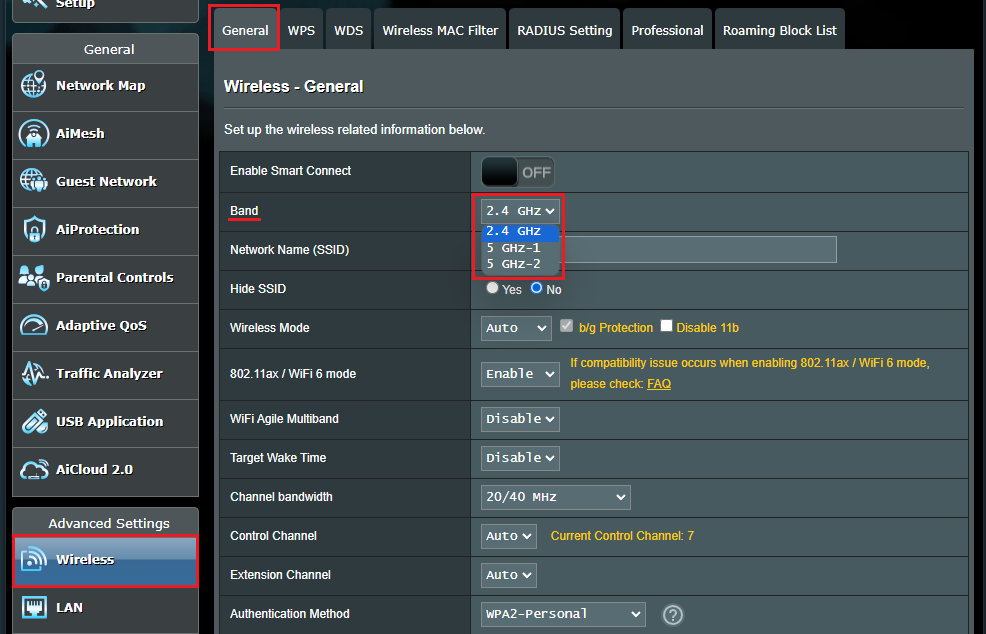 Шаг 4. Выберите Имя сети (SSID) и Пароль, чтобы изменить его. И нажмите [ Применить ], чтобы сохранить настройки. Имя сети (SSID) = Имя беспроводной сети Wi-Fi
Ключ WPA-PSK = Пароль беспроводной сети Wi-Fi 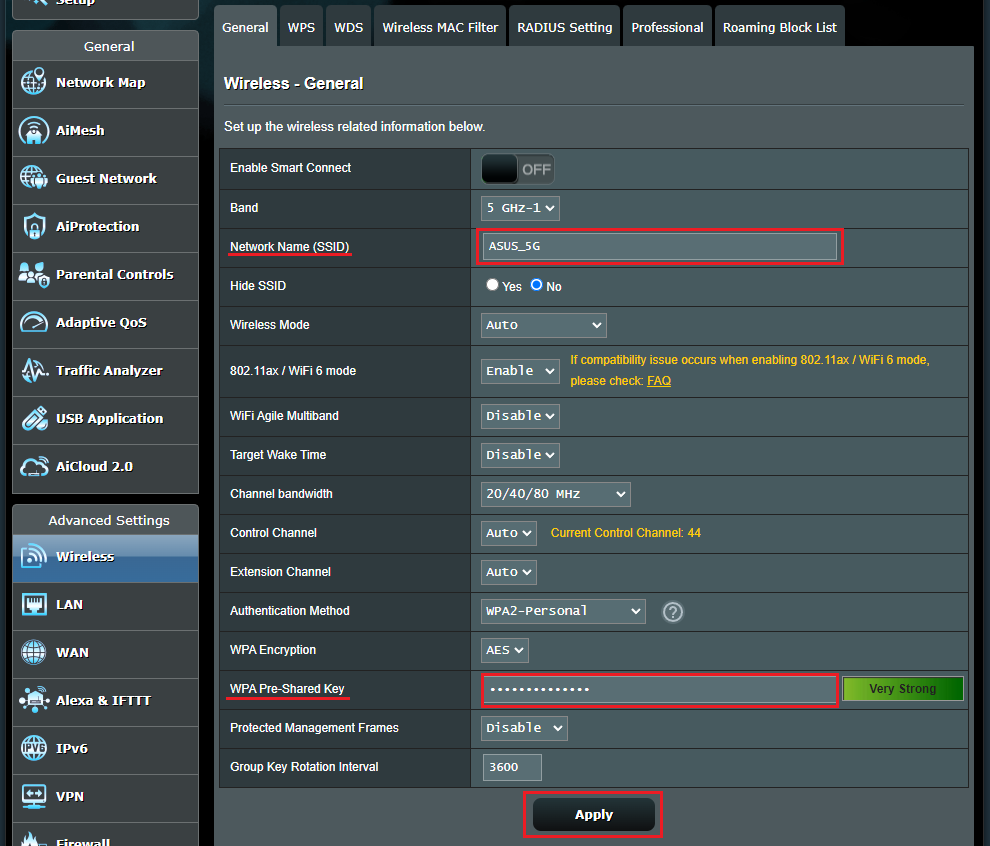
Часто задаваемые вопросы
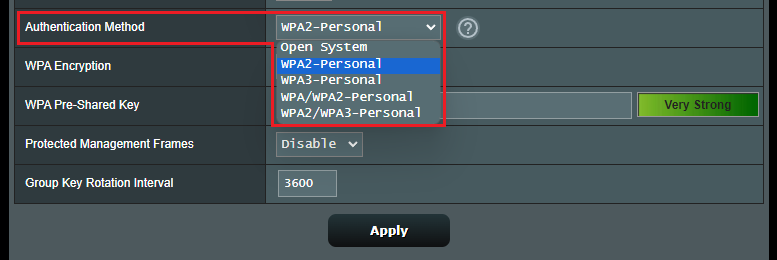
1. Можно ли задать разные имя и пароль сети (Wi-Fi) для каждого диапазона (2,4ГГц/5ГГц/5ГГц-2/6ГГц)? Да, можно. Рекомендуется использовать разные имя пользователя и пароль сети (Wi-Fi) для каждого диапазона, чтобы удобно было ориентироваться в них при подключении клиентских устройств (мобильный телефон/компьютер). 2. Какова максимальная длина имени и пароля Wi-Fi? а. Ограничение имени Wi-Fi беспроводной сети составляет 32 символа (буквы, цифры или смешанные) б. Пароль Wi-Fi должен состоять не менее чем из 8 символов, от 8 до 63 символов (букв, цифр или смешанных) или пароль, состоящий из 64 шестнадцатеричных символов. Если это поле оставить пустым, то в качестве пароля по умолчанию будет назначено [ 00000000 ]. 3. Почему нет возможности ввести пароль при выборе типа [Open System] для [Метода авторизации]? При выборе этого типа не требуется ввод пароля. Метод авторизации по умолчанию — WPA2-Personal. Беспроводные роутеры ASUS имеют разные функции в зависимости от модели. Пожалуйста, ознакомьтесь со спецификациями продукта ASUS , чтобы убедиться, что шифрование Wi-Fi поддерживается вашим роутером. 4. Почему устройство Wi-Fi не может подключиться к сети после установки метода авторизации на WPA3-Personal? WPA3 — это технология шифрования нового поколения, которая может значительно повысить безопасность соединения, но некоторые старые устройства могут быть несовместимы. Если вы выберете режим WPA3-Personal или WPA2/WPA3-Personal, вы не сможете подключиться к сети. Дополнительные инструкции см. в следующих часто задаваемых вопросах: [Беспроводной маршрутизатор] Что такое WPA3? Каковы преимущества использования WPA3 [Беспроводной маршрутизатор] Почему не удается подключиться к WPS на WPA3-Personal Как получить (Утилиту/ Прошивку)? Последние версии драйверов, программного обеспечения, прошивок и руководств пользователя можно скачать через Центр загрузок ASUS Подробную информацию о Центре загрузок ASUS можно узнать, перейдя по ссылке
Как поставить пароль на Wi-Fi на роутере Asus

Если вам нужно защитить свою беспроводную сеть, то это достаточно легко сделать. Я уже писал, как поставить пароль на Wi-Fi, если у вас роутер D-Link, в этот раз поговорим о столь же популярных маршрутизаторах — Asus.
Данная инструкция в одинаковой степени подойдет для таких Wi-Fi роутеров, как ASUS RT-G32, RT-N10, RT-N12 и большинства других. На настоящий момент времени актуальны два варианта прошивки (или, вернее, веб-интерфейса) Asus, и установка пароля будет рассмотрена для каждого из них.
Установка пароля беспроводной сети на Asus — инструкция
Прежде всего, зайдите в настройки вашего Wi-Fi роутера, для этого в любом браузере на любом компьютере, который подключен по проводам или без них к роутеру (но лучше на том, который подключен по проводам) введите в адресной строке 192.168.1.1 — это стандартный адрес веб-интерфейса маршрутизаторов Asus. На запрос логина и пароля введите admin и admin. Это стандартные логин и пароль для большинства устройств Asus — RT-G32, N10 и других, но на всякий случай учтите, что эта информация указана на наклейке с обратной стороны роутера, кроме этого, есть шанс, что вы или кто-то, кто настраивал роутер первоначально, изменили пароль.

После правильного ввода, вы попадете на главную страницу веб-интерфейса роутера Asus, которая может выглядеть как на картинке выше. В обоих случаях порядок действий, для того, чтобы поставить пароль на Wi-Fi, один и тот же:
- Выберите пункт «Беспроводная сеть» в меню слева, откроется страница настроек Wi-Fi.

- Для того, чтобы установить пароль на, укажите метод проверки подлинности (рекомендуется WPA2-Personal) и введите желаемый пароль в поле «Предварительный ключ WPA». Пароль должен состоять не менее чем из восьми символов и не следует использовать кириллицу при его создании.

- Сохраните настройки.
На этом установка пароля завершена.
Пароль на Wi-Fi ASUS — видео инструкция
Ну и заодно, видео об установке пароля на разных прошивках беспроводных маршрутизаторов этой марки.
А вдруг и это будет интересно:
- Лучшие бесплатные программы для Windows
- Обнаружен конфликт IP-адресов Windows — как исправить?
- Слабая защита Wi-Fi на iPhone — что это значит и как исправить?
- Как раздать Интернет с ноутбука по Wi-Fi в Windows 11
- Как узнать пароль от Wi-Fi в Windows 11
- Недопустимый ключ безопасности сети Wi-Fi в Windows 10 — причины и возможные решения
- Windows 11
- Windows 10
- Android
- Загрузочная флешка
- Лечение вирусов
- Восстановление данных
- Установка с флешки
- Настройка роутера
- Всё про Windows
- В контакте
- Одноклассники
-
Сергей 20.11.2014 в 22:02
- Dmitry 03.07.2018 в 10:03
Как поменять пароль на роутере Asus
Из нашей статьи можно узнать, как установить пароль на вай-фай роутер Асус разными способами. Простая инструкция поможет сменить кодовое слово и усилить защиту настроек и данных.
Применение Wi-Fi роутера для использования интернета или для создания беспроводной локальной сети предполагает защиту доступа с помощью пароля. Чтобы обезопасить свою информацию, рекомендуется не просто придумать сложный код, а периодически его менять. Из нашего обзора можно узнать, как поменять пароль вай-фай на роутере Асус, а также прояснить некоторые сопровождающие вопросы.
Данные для смены пароля

По умолчанию модели Asus имеют такие характеристики:
- логин и ключ admin;
- IP адрес 192.168.1.1.
Зайти в меню с параметрами можно через любые браузеры. Значение «IP» вводится в строку адреса.
Как поменять пароль на веб-интерфейсе роутера Асус
Для полноценной защиты оборудования нужно не только знать, как сменить пароль на Wi-Fi роутере Asus, но и как закрыть кодом веб-интерфейс. Это позволит защитить панель администрирования от входа посторонних, а также сохранить настройки. Для смены пароля на веб-интерфейс производятся следующие действия.
- Зайти в раздел веб-интерфейса «Администрирование». Его можно найти в дополнительных или системных настройках.
- Заполнить поля «Пароль», «Имя пользователя» и сохранить информацию.
- Админка перезагружается автоматически. После этого открывается окно для авторизации, куда вводятся новые пароли.
Чтобы сменить кодовое слово на роутере asus потребуется устройство, подсоединенное по локальной сети. Есть и нюансы, которые пригодятся, если требуется срочно поменять пароль. При сбрасывании всех настроек или подсоединении оборудования в первый раз автоматически создается беспроводная сеть. Это позволит установить соединение на корткий период времени. Код, который стоит по умолчанию, располагается внутри корпуса, в нижней части.
Как поменять пароль на Wi-Fi в роутере Асус
Выясним, как поменять пароль на Wi-Fi роутере Asus. В устройстве предусмотрено несколько разделов, количество которых определяется вариантами прошивки и моделями.
Смена кода производится в разделе, который имеет название «Беспроводная сеть». Выполните следующие действия.
- Войдите по специальному адресу (IP).
- Затем во вкладки пароля и логина введите «admin». Если оборудование использовалось кем-то еще, информация может быть другой.
- Перейдите в раздел «Беспроводная сеть».
- Если слово «admin» не срабатывает, и код не известен, выполните возврат к первоначальным параметрам и настройкам. Для этого нажимается кнопка внутри прибора, которая располагается в отверстии рядом с антенной.
- В поле «SSID» вписывается имя беспроводной сети, а секретный код роутера подставляется в нижнее поле. Код станет защитой от посторонних лиц, старающихся проникнуть в сеть.
После этого происходит отключение компьютеров, которые были подключены к устройству раннее. Чтобы получить доступ в интернет понадобится подключиться к сети и ввести кодовое слово.
После замены имени сети выполняется выявление канала передачи информации, выбор протокола и указание частоты.
Установка пароля на роутере Асус
Вопрос «Как установить пароль на вай-фай роутер Асус?» может вызвать сложности. Иногда сразу не удается зайти в нужные настройки. Причины могут быть различными. Например, неправильный адрес, отключенное оборудование или отсутствие подключения. При возникновении подобных проблем роутер перезагружается.
Данные меняются в строке смены пароля для вай-фай подключения. Проведенные изменения обязательно сохраняют. Символы нужно записать, чтобы не пришлось заново сбрасывать настройки.
После изменений в настройках, данные выносятся на главную страницу веб-интерфейса. Это позволит не тратить время на поиски необходимой информации.
При соблюдении рекомендаций и инструкций, вопрос «Как заменить пароль на роутере Asus?» не создаст сложностей. Способ подбирается с учетом определенной ситуации и возможностей.

Имею большой опыт в настройке и подключении систем контроля доступа (СКУД) и систем учета рабочего времени. А также занимаюсь настройкой серверов, компьютеров, рабочих мест.
Работаю в инженером в компании «Технооткрытие».
Рекомендуем почитать:
- Как поменять пароль на роутере TP-Link
- Как поменять пароль на Wi-Fi роутере Билайн
- Как поменять пароль на Wi-Fi роутере
- Как поменять пароль на Wi-Fi роутере
Как поставить пароль на Wi-Fi на роутере ASUS
В данной инструкции будет подробно описан процесс установки пароля на беспроводную сеть Wi-Fi на беспроводных маршрутизаторах ASUS. Руководство в равной степени подойдет почти для всех роутеров (потребительского сегмента), включая ASUS RT-G32, RT-N10 и N12, а также других популярных моделей (будут рассмотрены разные прошивки).
Защитив свою сеть паролем, вы не только избежите использования вашего доступа в Интернет посторонними лицами (и как следствие — падение скорости у вас), но также и более серьезных возможных последствий: например, если вы не особенно разбираетесь в сетевых настройках Windows, то может оказаться, что сосед будет копаться в ваших документах и фотографиях, а вы об этом не будете знать.
Вход в веб-интерфейс роутера
Первое, что нужно сделать — это зайти в настройки Wi-Fi роутера. Будет лучше, если установку пароля вы будете проводить с компьютера, который соединен проводом с устройством (но, можно и по Wi-Fi, я постараюсь учесть и описать возможные проблемы при данном варианте).

Запустите ваш браузер и введите в адресную строку 192.168.1.1 — это стандартный адрес для входа в настройки роутеров ASUS. Он также указан на наклейке с обратной стороны, так же там вы найдете логин и пароль для входа, обычно это adminи adminв обоих полях. (Если они не подходят, значит вы их изменяли при первоначальной настройке, выхода два — вспомнить или сбросить устройство в заводское состояние. Это не пароль на беспроводную сеть, а пароль для администрирования настроек Wi-Fi роутера).

Два варианта веб-интерфейса настройки роутеров Asus
После правильного ввода вы попадете в веб-интерфейс настроек, который может выглядеть, как показано на изображении выше. Если у вас ASUS RT-G32, вы, скорее всего, увидите вариант слева, на ASUS RT-N10 и RT-N12 — темный веб-интерфейс (хотя на более старых прошивках может быть и первый вариант). Процесс установки защиты на беспроводную сеть при этом не отличается.
Установка пароля на Wi-Fi ASUS
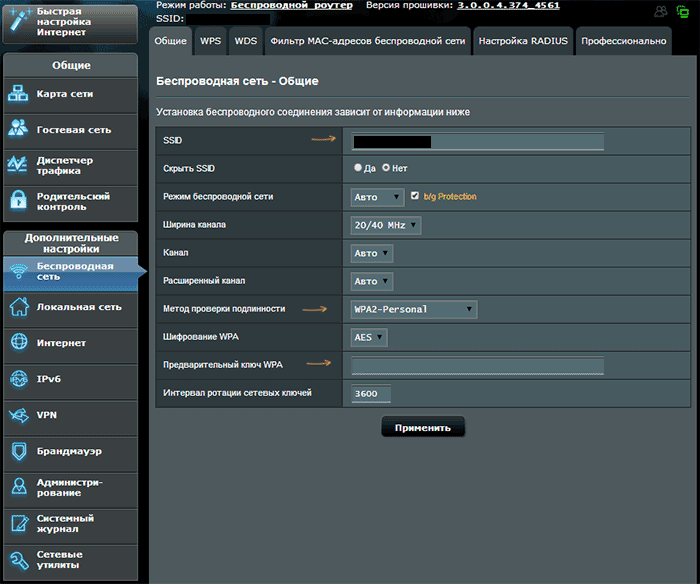
В веб-интерфейсе настроек роутера выберите в меню пункт «Беспроводная сеть», собственно все параметры устанавливаются здесь, в том числе и пароль на Wi-Fi сеть. На картинке выше показаны настройки на новом варианте прошивки, внизу будет скриншот со старым веб-интерфейсом настройки.
- В пункте SSID указывается общедоступное имя беспроводной сети, по которому вы идентифицируете свою сеть среди всех остальных. Не используйте кириллицу.
- Метод проверки подлинности (тип шифрования Wi-Fi) рекомендуется установить WPA2-Personal, как самый безопасный.
- Предварительный ключ WPA — это и есть пароль на Wi-Fi, введите желаемый, содержащий не менее 8 символов, не используйте кириллицу и специальные символы.
Нажмите «Применить» и дождитесь изменения параметров беспроводной сети.

Если при выполнении данных настроек вы были подключены к роутеру по беспроводному соединению, связь с ним разорвется и, возможно, в окне браузера вы увидите ошибку. Все, что нужно сделать — заново подключиться по Wi-Fi к роутеру ASUS, но уже с новыми параметрами.
Может быть полезным и интересным:
- Новый Браузер Brave, который платит пользователю
- Wi-Fi без доступа к Интернету, соединение ограничено
- Если не заходит на 192.168.0.1 или 192.168.1.1